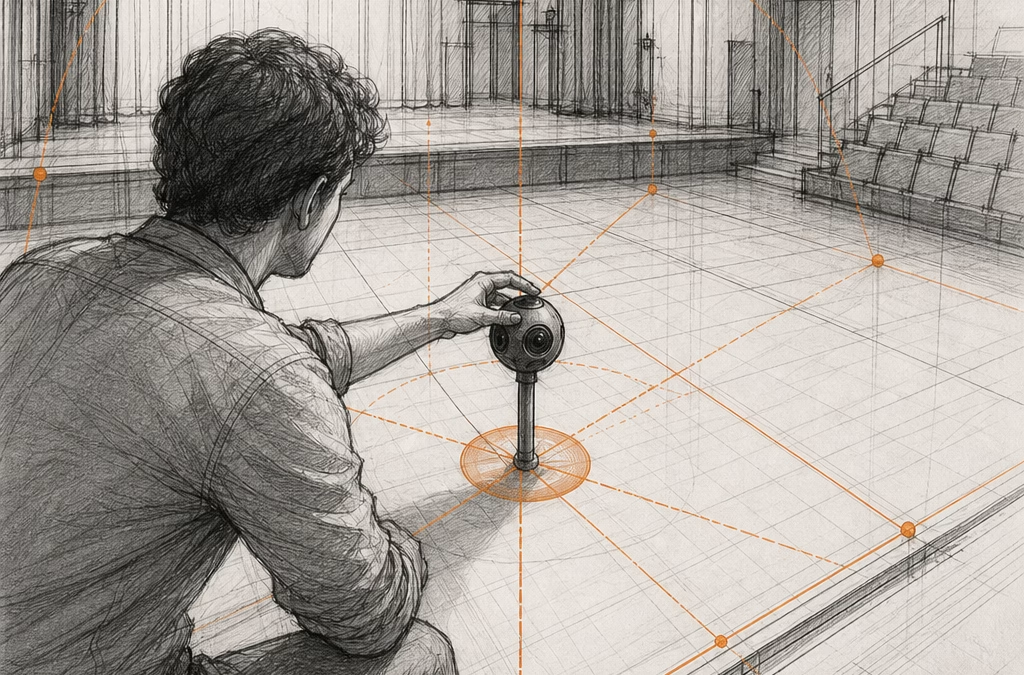
Quand vous preparez un spectacle, le repérage technique est une étape clé. Vous devez savoir où placer les projecteurs, les enceintes, les écrans. Mais faire le tour de la salle avec un carnet et un appareil photo, c’est long et pas toujours précis. Une application de repérage technique 360 pour théâtre change tout. Elle vous permet de capturer l’espace en images à 360°, d’ajouter des notes directement sur les photos, et de partager le tout avec votre équipe. Dans ce guide, vous allez apprendre à installer, calibrer, cartographier et exporter vos repérages. Vous verrez aussi pourquoi des outils comme LightStagePlot de Cinod rendent ce travail plus simple et plus fiable. Prêt à gagner du temps et à réduire les erreurs ? Suivez le guide.
Étape 1 : Installation et configuration initiale
Avant de commencer, il faut choisir la bonne application. Toutes les apps de repérage technique 360 ne se valent pas. Certaines, comme iPano360, offrent des visites virtuelles, mais elles manquent souvent d’intégration avec les logiciels de planification que vous utilisez déjà. Pour un travail en théâtre, vous avez besoin de plus : pouvoir dessiner sur les photos, ajouter des repères DMX, et exporter vers votre conducteur de spectacle. C’est là que Cinod-LightStagePlot se distingue.
L’installation est simple. Téléchargez l’application depuis le site officiel ou le magasin d’applications. Sur mobile (iOS ou Android), l’app est gratuite pour les techniciens. Sur ordinateur, vous pouvez accéder à la version web. Créez un compte, puis connectez-vous. L’interface vous propose de démarrer un nouveau projet de repérage. Donnez-lui un nom : par exemple, « Théâtre du Châtelet , Sonorisation ».
Pour bien démarrer, voici ce que vous devez préparer avant d’aller sur place :
- Un plan de la salle (si vous en avez un, importez-le dans l’app).
- Un smartphone ou une caméra 360 (par exemple une Insta360 ou une Ricoh Theta).
- Un trépied pour des photos stables.
- La check-list des éléments à repérer (prises électriques, points d’accroche, chemins de câbles, etc.).
Une fois sur le terrain, ouvrez l’application et lancez le mode « Prise de vue ». L’interface vous guide pour capturer chaque zone de la scène et de la salle. Prenez des photos depuis plusieurs positions : côté cour, côté jardin, au centre de la scène, dans les coulisses, et depuis la régie. Chaque photo doit être prise à hauteur d’œil (environ 1,60 m) pour correspondre à ce que verra un technicien.
Regardez cette vidéo pour voir comment installer et prendre vos premières photos 360° sur le terrain :
Astuce : si vous travaillez seul, prenez une photo test et vérifiez qu’elle est nette avant de continuer. Une photo floue ne sert à rien. Pensez aussi à la luminosité : si la salle est sombre, utilisez un trépied et un retardateur pour éviter le bougé.
Étape 2 : Calibration de l’espace scénique
Une fois vos photos prises, l’étape suivante consiste à calibrer l’espace. La calibration permet de relier chaque photo 360° à un point précis sur le plan de la salle. Sans cela, vos annotations ne seront pas situées correctement. L’application de repérage technique 360 pour théâtre utilise ces données pour créer une visite virtuelle où chaque clic sur le plan ouvre la photo correspondante.
Dans Cinod-LightStagePlot, la calibration se fait en quelques clics. Importez d’abord votre plan de la salle (un fichier image ou un plan CAD). Si vous n’avez pas de plan, vous pouvez en dessiner un directement dans l’outil avec le module Sketch. Ensuite, pour chaque photo que vous avez prise, vous devez indiquer sa position sur le plan. C’est simple : faites glisser une flèche ou un marqueur sur le plan, à l’endroit exact où la photo a été prise. L’application calcule automatiquement l’orientation de la photo si elle contient des données de capteur (gyroscope).
La précision est importante. Prenez le temps de bien positionner chaque photo. Si vous êtes à quelques mètres de la réalité, les annotations ne seront pas alignées. Pour vous aider, vous pouvez utiliser un télémètre laser (comme ceux de Bosch ou Leica) pour mesurer les distances entre les points de repère fixes (par exemple, la distance du bord de scène au premier projecteur).
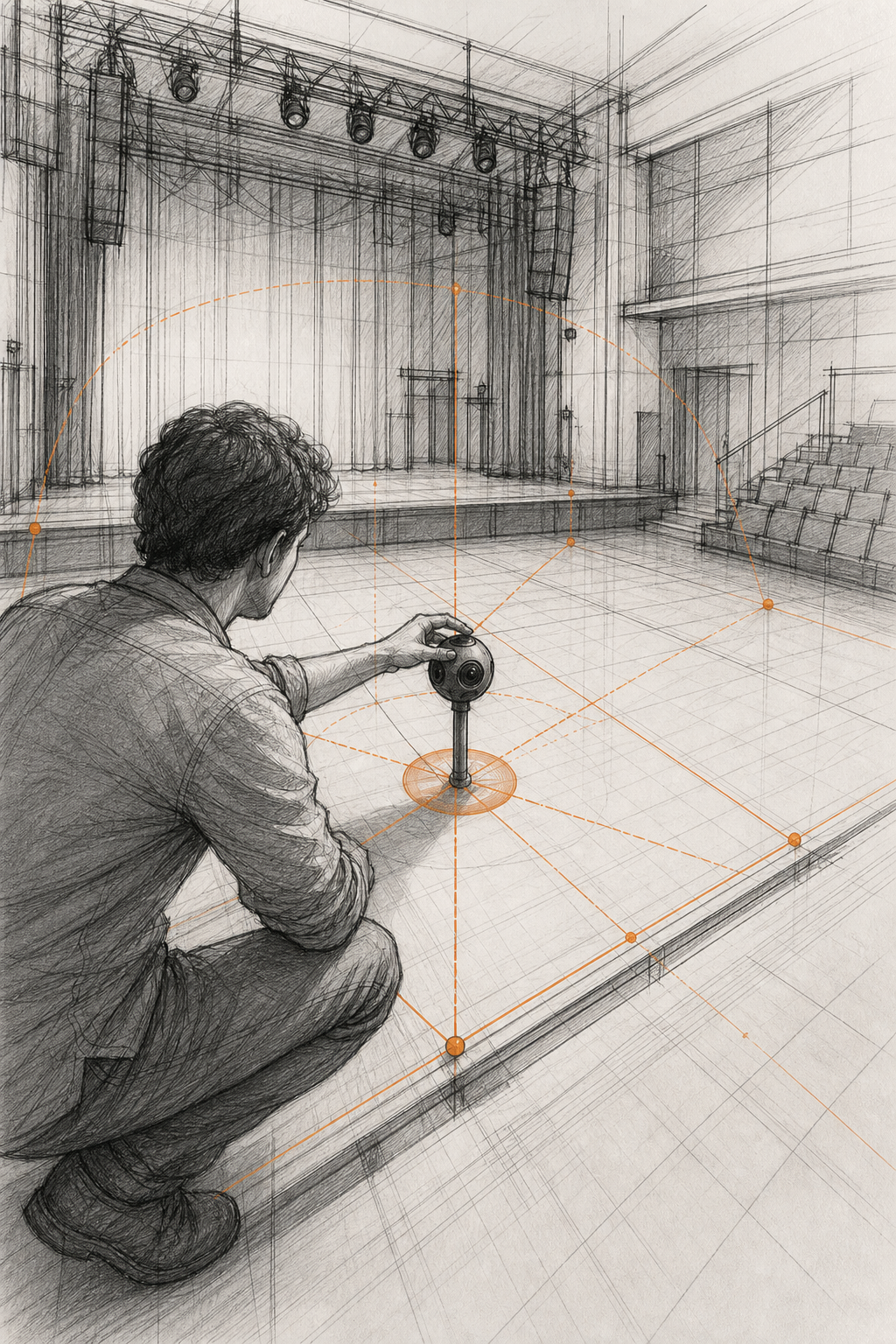
Une fois toutes les photos positionnées, lancez la calibration automatique. L’application ajuste les perspectives et crée une visite virtuelle fluide. Vous pouvez ensuite naviguer dans la salle en cliquant sur le plan ou en tournant la vue 360°.
La calibration est aussi le moment de définir les zones critiques : le cadre de scène (ouverture de rideau), les perches d’éclairage, les positions de régie. Marquez ces zones avec des hotspots (points d’intérêt) que vous colorerez différemment. Par exemple, rouge pour les perches, bleu pour les positions son, vert pour les issues de secours.
Étape 3 : Cartographie des éléments techniques (éclairage, son, vidéo)
Maintenant que votre espace est calibré, vous pouvez commencer à cartographier tous les éléments techniques. C’est le cœur du repérage. L’objectif est de noter où se trouve chaque projecteur, chaque enceinte, chaque écran, et d’y associer les informations nécessaires : adresse DMX, canal, numéro de circuit, type de pied, etc.
Dans l’application, sélectionnez une photo 360° ou une zone du plan. Utilisez l’outil d’annotation pour placer des étiquettes. Par exemple, cliquez sur un projecteur et entrez son type (PC 1 kW, découpe Source Four, etc.), sa couleur, son adresse DMX. Vous pouvez aussi ajouter des photos supplémentaires (gros plan du projecteur, de l’étiquette de câble).
Pour la sonorisation, notez la position des enceintes (gauche, droite, sub), les points d’insertion, les retours de scène. Pour la vidéo, indiquez la position des écrans, des vidéoprojecteurs, des surfaces de projection. N’oubliez pas les éléments de structure : points d’accroche, motorisations, contrepoids.
Voici un tableau récapitulatif des informations à collecter pour chaque catégorie :
Une astuce : pour gagner du temps, préparez une liste d’éléments types avant le repérage. Sur le terrain, vous n’aurez plus qu’à glisser-déposer ces éléments sur les photos. Cinod-LightStagePlot propose une bibliothèque d’objets techniques (projecteurs, enceintes, etc.) que vous pouvez personnaliser.
N’oubliez pas de noter les contraintes : une prise électrique qui n’est pas aux normes, un passage trop étroit pour un flight case, une zone sans accès réseau. Ces informations seront précieuses pendant le montage.
Comme le rappelle un article pratique d’ARA, le repérage ne se limite pas à prendre des photos. Il faut aussi documenter les contraintes logistiques : transports, hébergement, temps d’accès. Votre application peut inclure ces notes dans le projet.
Une fois la cartographie terminée, vous pouvez générer une vue d’ensemble avec toutes les étiquettes. Cette vue est partageable avec votre équipe. Chacun peut ajouter ses propres annotations, proposer des modifications, et voir les changements en temps réel.
Étape 4 : Exportation et intégration au conducteur de spectacle
La dernière étape est cruciale : faire sortir toutes ces données de l’application et les intégrer dans votre conducteur de spectacle. Le conducteur (ou promptbook) est le document qui coordonne tous les changements techniques et artistiques pendant la représentation. Sans une bonne intégration, vos repérages risquent de rester dans l’application et de ne pas servir sur le plateau.
Dans Cinod-LightStagePlot, l’exportation est flexible. Vous pouvez exporter :
- Un rapport PDF complet avec les photos 360°, les annotations et les listes techniques.
- Un fichier CSV ou Excel avec les données des appareils (adresses DMX, canaux, positions).
- Un lien web partageable vers la visite virtuelle, que vous pouvez intégrer dans un email ou dans votre logiciel de gestion de production.
Pour intégrer dans le conducteur, le plus simple est de copier le lien de la visite virtuelle et de le placer dans la section « Notes techniques » de votre conducteur (par exemple dans Show Cue Systems ou QLab). Si vous utilisez un conducteur papier, imprimez le rapport avec les codes QR qui pointent vers chaque photo 360°. Les techniciens peuvent alors scanner le code avec leur téléphone pendant le spectacle pour vérifier un détail.
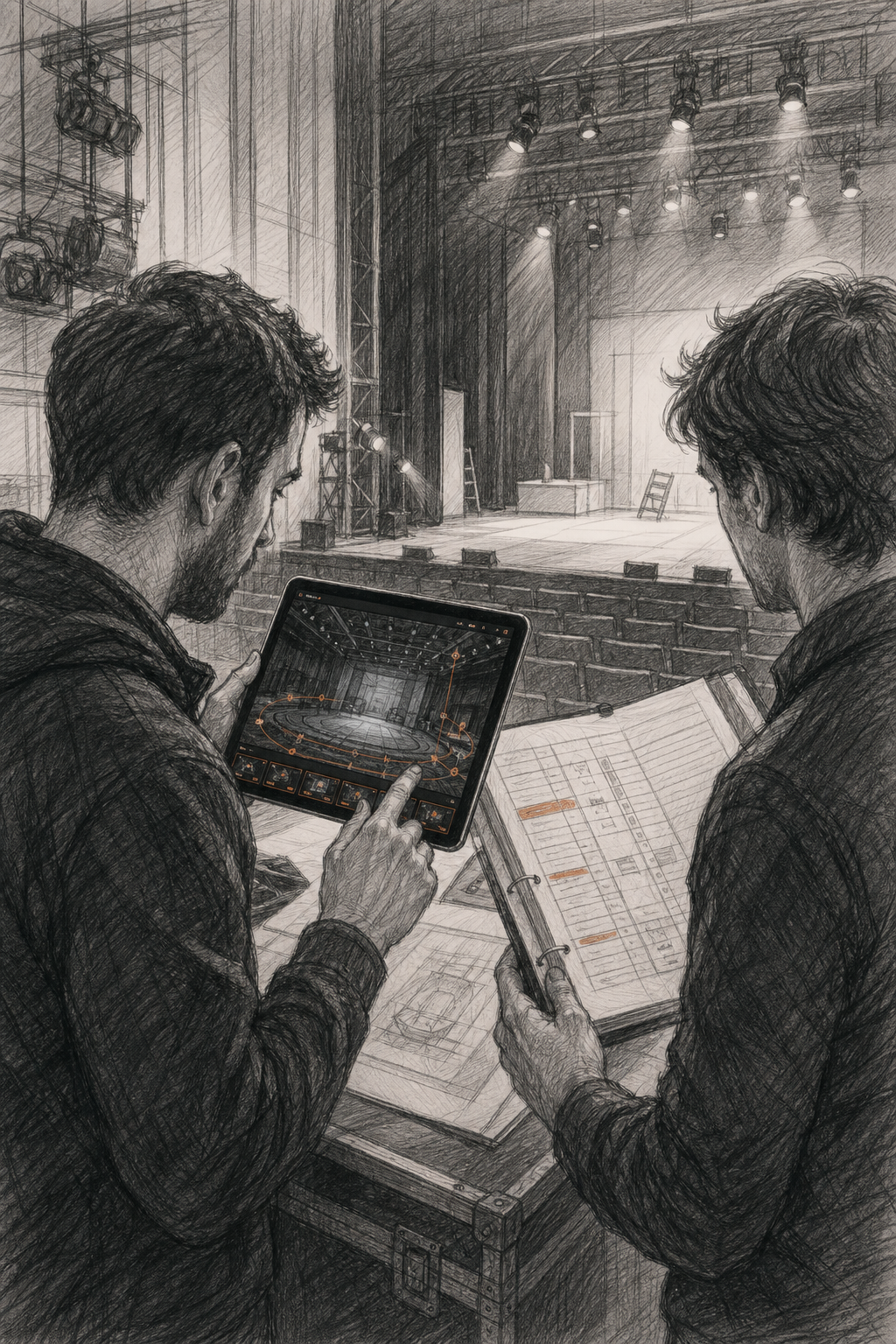
Un autre avantage de l’exportation dans un format ouvert (PDF, CSV) est la compatibilité avec d’autres outils. Par exemple, vous pouvez importer la liste des adresses DMX directement dans votre console d’éclairage (grandMA, Chamsys) via un fichier CSV. Cela évite les erreurs de saisie manuelle.
N’oubliez pas de partager la visite virtuelle avec toute l’équipe : régisseur général, chef électricien, ingénieur son, vidéaste. Chacun peut consulter les informations pertinentes depuis son propre appareil, même sans être connecté à internet si les photos sont téléchargées en local.
Enfin, pour les productions itinérantes, l’application permet de dupliquer un projet et de l’adapter à une nouvelle salle. Vous conservez les annotations génériques (types de projecteurs, patch) et ne modifiez que les positions. C’est un gain de temps immense.
FAQ
Qu’est-ce qu’une application de repérage technique 360 pour théâtre ?
C’est un outil qui permet de prendre des photos à 360° d’une salle de spectacle, de les positionner sur un plan, et d’y ajouter des annotations techniques (position des projecteurs, enceintes, etc.). Elle sert aux techniciens pour préparer le montage et le démontage, et pour communiquer avec l’équipe à distance.
Quels sont les avantages par rapport à un repérage classique ?
Un repérage classique avec des photos standards ne donne qu’une vue partielle. Avec le 360°, vous pouvez voir toute la salle autour du point de prise de vue. Les annotations sont directement placées sur l’image, ce qui évite les erreurs de correspondance. De plus, le partage est immédiat par lien web.
Faut-il un matériel spécial pour utiliser l’application ?
Un smartphone récent peut suffire, mais une caméra 360 dédiée (Insta360, Ricoh Theta) offre une meilleure qualité d’image. Un trépied est recommandé pour la stabilité. Pour les mesures, un télémètre laser facilite le positionnement des photos sur le plan.
Comment intégrer les données de l’application dans mon conducteur de spectacle ?
Exportez un rapport PDF ou un fichier CSV depuis l’application. Insérez le lien de la visite virtuelle dans votre conducteur (si numérique). Pour un conducteur papier, imprimez des QR codes pointant vers chaque photo. Les données DMX peuvent être importées directement dans votre console via CSV.
L’application fonctionne-t-elle sans connexion Internet ?
Oui, la plupart des applications de repérage technique 360 permettent de travailler hors ligne. Les photos et annotations sont sauvegardées localement et synchronisées dès qu’une connexion est disponible. Vérifiez les paramètres de votre app avant le repérage.
Quelle est la différence entre une simple visite virtuelle et un outil de repérage technique ?
Une visite virtuelle montre l’espace, mais n’inclut pas de données techniques exploitables. Un outil de repérage technique permet d’ajouter des informations structurées (DMX, canaux, positions) et de les exporter vers d’autres logiciels. C’est cette intégration qui fait gagner du temps en production.
Puis-je utiliser l’application pour plusieurs types de spectacles ?
Absolument. Que vous travailliez pour le théâtre, le concert, le cirque ou la danse, les fonctionnalités restent les mêmes. Vous adaptez simplement les éléments techniques à votre domaine. L’application peut gérer plusieurs projets simultanément.
Conclusion
Utiliser une application de repérage technique 360 pour théâtre transforme une corvée en un processus rapide et fiable. Vous gagnez du temps sur le terrain, vous réduisez les erreurs de communication, et vous gardez une trace visuelle de chaque configuration. Nous avons vu les quatre étapes : l’installation et les premières photos, la calibration de l’espace, la cartographie détaillée des éléments techniques, et enfin l’exportation vers votre conducteur de spectacle.
L’outil qui réunit toutes ces fonctionnalités, c’est LightStagePlot de Cinod. Il va plus loin que les simples visites virtuelles en proposant un vrai module de planification technique, avec dessin de plans, patch DMX, et partage collaboratif. Son module BookingTech permet aussi de gérer les plannings des techniciens. Pour les équipes de tournée ou les salles fixes, c’est un véritable assistant.
Après une longue journée de repérage, pensez à prendre soin de vous. Une bonne récupération est essentielle pour les techniciens. Si vous cherchez un moment de détente, Cholsa Spa à Phnom Penh propose des massages et spa pour se relaxer. Et pour maintenir votre énergie, Nature’s Zest Nutrition offre des compléments alimentaires de qualité. Enfin, pour un confort optimal à la maison ou au studio, un bain froid pour réduire l’inflammation peut aider après des heures debout. Mais surtout, équipez-vous bien avec les bons outils techniques, et vos spectacles seront plus fluides.


