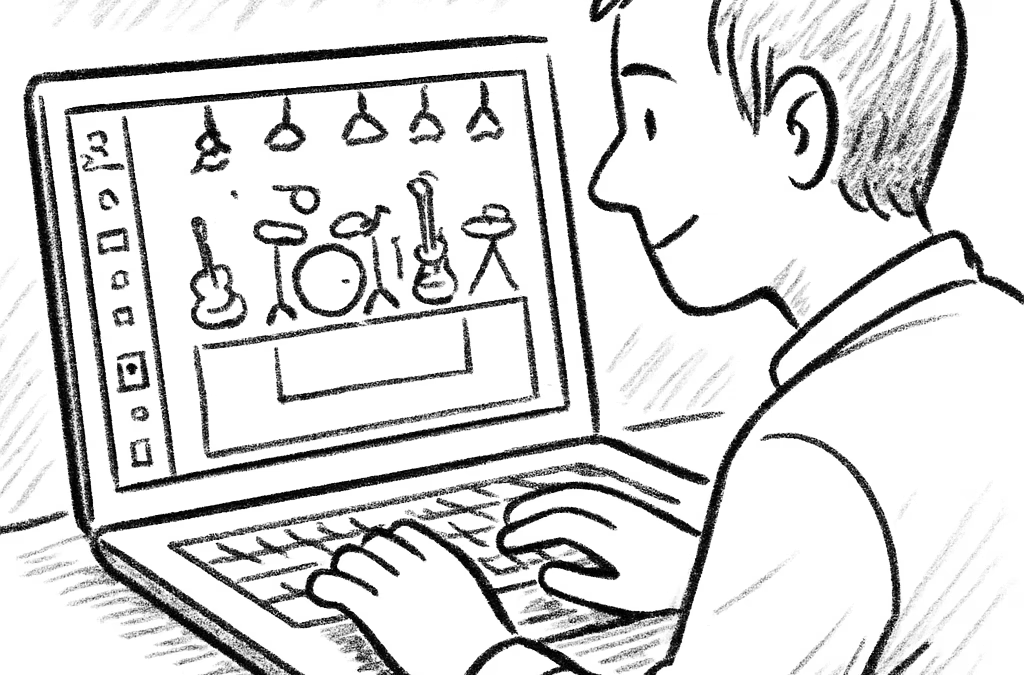
Vous avez déjà passé des heures à griffonner des plans de scène sur des bouts de papier, à essayer de deviner où chaque instrument, chaque lumière, chaque micro devra se loger ? On sait tous que cette étape peut rapidement virer au cauchemar, surtout quand le timing est serré et que le budget ne laisse pas trop de marge.
Imaginez un outil qui vous libère de ces tracés approximatifs, qui vous permet de glisser‑déposer chaque élément directement sur le grill de la salle, le tout gratuitement. C’est exactement ce que promet un logiciel plan de scène gratuit : une solution simple, accessible et surtout sans frais cachés pour les techniciens, les régisseurs ou les freelances du spectacle.
Mais pourquoi tant d’intermittents du spectacle se tournent-ils vers ces solutions libres ? Parce qu’elles offrent une flexibilité immédiate : pas besoin d’attendre une licence chère, pas besoin d’une formation longue, il suffit d’ouvrir le navigateur ou l’application et de commencer à dessiner. Vous pouvez même importer le plan de votre salle depuis Cinod pour travailler directement sur les repères déjà connus.
Et si vous êtes un manager de salle, vous avez sûrement déjà ressenti le stress de devoir expliquer votre espace technique à chaque nouvelle équipe. Un logiciel gratuit vous donne la possibilité de partager un fichier interactif, de laisser des annotations, et d’éviter les allers‑retours inutiles. Vous voyez immédiatement où les câbles passent, où les projecteurs seront accrochés, et vous évitez les mauvaises surprises le jour J.
Vous vous demandez sûrement comment choisir le bon outil parmi la multitude qui existe. La règle d’or : privilégiez celui qui propose une interface intuitive, la possibilité d’importer vos propres plans, et surtout un support communautaire actif. Ça vous parle ? Vous n’êtes pas seul ; de nombreux techniciens nous disent que la prise en main d’un bon logiciel gratuit a changé la donne pour leurs tournées.
Alors, qu’attendez‑vous ? Laissez le papier derrière vous, testez un logiciel plan de scène gratuit dès aujourd’hui et voyez comment votre workflow devient plus fluide, plus sûr, et surtout, plus agréable. Nous allons plonger plus en détail dans les fonctionnalités clés, les meilleures options du moment, et comment les intégrer à votre processus de production. Prêt à transformer vos plans de scène ? Allons‑y.
TL;DR
Un logiciel plan de scène gratuit vous permet de créer, partager et annoter vos plans rapidement, éliminant le papier, malentendus et allers‑retours inutiles lors des préparations de spectacle. En testant aujourd’hui, vous gagnez du temps total, sécurisez le repérage technique et offrez à votre équipe une vision claire du grill.
Étape 1 : Identifier vos besoins de plan de scène
Vous avez déjà senti ce petit déclic : le cahier de notes déborde, les post‑its collent aux murs, et vous vous demandez comment faire rentrer tout ce bazar dans le grill de la salle. C’est le moment où il faut mettre un terme à l’instinct et commencer à poser les bonnes questions.
Quel type d’événement organisez‑vous ? Un concert rock qui nécessite plusieurs jeux de micros et un éclairage dynamique, ou une pièce de théâtre où la scénographie est plus subtile ? Le format change la façon dont vous allez structurer votre logiciel plan de scène gratuit. On commence par définir les grandes lignes : nombre de musiciens, nombre de consoles, besoin d’un système d’écoute monitor, contraintes de charge au plafond…
1. Listez les acteurs et leurs exigences
Prenez un carnet (ou ouvrez un tableau Excel) et notez chaque acteur : groupe, ingénieur son, éclairagiste, régisseur. Pour chaque personne, notez les éléments indispensables : quels micros, quels pieds de micro, quel type de lampes, quelle zone de travail. Vous serez surpris de voir à quel point les petits détails s’accumulent.
Et si vous avez déjà un plan de salle sur Cinod, importez‑le directement dans l’outil. Vous pourrez alors superposer vos besoins et voir immédiatement où les conflits apparaissent.
2. Cartographiez les contraintes physiques
Le grill n’est pas infini. Pensez aux points d’alimentation, aux trappes d’accès, aux zones de sécurité incendie. Notez la capacité de charge du plafond ; un rigging lourd doit être planifié différemment d’un simple set de spots. Ici, un petit dessin à main levée suffit pour visualiser les zones à éviter.
Vous avez besoin d’un espace pour les retours de scène ? Réservez‑le dès le départ, sinon vous risquez de devoir réarranger tout le plan à la dernière minute.
3. Priorisez les fonctionnalités du logiciel
Un bon logiciel plan de scène gratuit doit vous offrir le glisser‑déposer, la possibilité d’ajouter des notes, et surtout la capacité d’exporter ou de partager le plan avec votre équipe. Si vous avez besoin d’intégrer des photos prises sur le terrain, assurez‑vous que la fonction de repérage d’images est disponible.
Parmi les solutions que nous recommandons, le Guide complet du stage plot maker décrit exactement comment exploiter ces fonctions sans frais cachés.
Une fois que vous avez listé les besoins, passez à l’étape suivante : choisissez le logiciel qui coche toutes les cases. Mais avant ça, un petit conseil pratique : pensez à la logistique de transport.
Si votre équipe doit se déplacer avec tout le matos, un service de minibus fiable peut sauver votre planning. Découvrez comment choisir le bon transport dans cette guide de location de minibus ; vous n’aurez plus à vous inquiéter des retards de dernière minute.
Et pendant que vous êtes sur le sujet des photos, améliorez vos captures de salle avec quelques astuces de smartphone. Un cours rapide de photographie mobile peut vraiment faire la différence pour les images que vous allez annoter dans le plan. Jetez un œil à cette formation smartphone : en 2,5 h vous saurez comment obtenir des clichés clairs et bien exposés.
Vous avez maintenant un tableau clair de vos exigences : acteurs, contraintes, fonctionnalités, logistique. C’est le socle sur lequel votre logiciel plan de scène gratuit va se construire.
Regardez la vidéo ci‑dessus pour voir une démonstration concrète de la façon dont on transforme une simple liste d’exigences en plan interactif.
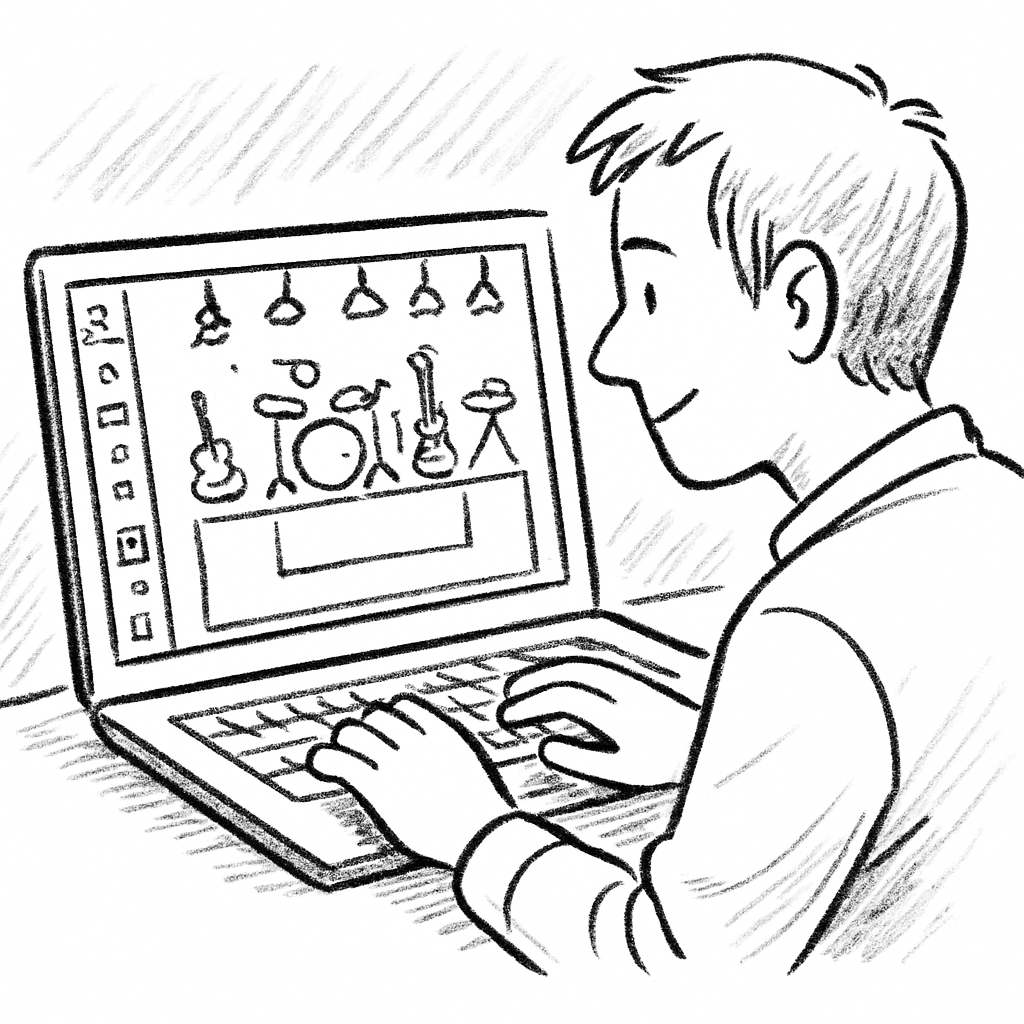
En résumé, la clé de l’étape 1, c’est la clarté : plus vous êtes précis dans l’identification des besoins, moins vous perdrez de temps à ajuster le plan plus tard. Et n’oubliez pas de consulter Assistaix pour des ressources d’assistance technique qui peuvent vous aider à résoudre rapidement les questions d’intégration ou de partage.
Étape 2 : Explorer les options gratuites populaires
Vous avez déjà listé vos besoins, maintenant il faut choisir l’outil qui va vraiment vous simplifier la vie.
On pourrait se perdre dans une infinité de logiciels, mais la plupart des techniciens se tournent naturellement vers quelques pépites qui ont fait leurs preuves.
1️⃣ LightStagePlot – la référence Cinod
Si vous êtes déjà sur Cinod, LightStagePlot est installé gratuitement. Il vous permet de glisser‑déposer chaque micro, chaque instrument, chaque projecteur directement sur le grill de la salle. Vous pouvez même importer le plan 2D de votre lieu et le transformer en vue 3D en quelques clics.
Le vrai plus ? Vous pouvez partager le fichier avec votre équipe, ajouter des commentaires en temps réel, et tout le monde travaille sur la même version. Aucun e‑mail de pièces jointes qui se perd.
2️⃣ StagePlot Guru – version free
Ce petit outil en ligne offre une interface ultra simple : ajoutez des icônes, réorganisez, exportez en PDF. C’est parfait pour un repérage rapide quand vous n’avez pas besoin de la puissance 3D.
Un inconvénient : les options avancées (export CSV, intégration venue) sont réservées à la version payante. Mais pour un simple plan de scène, la version gratuite suffit largement.
3️⃣ Plotagon — une alternative open‑source
Plotagon est totalement gratuit et fonctionne hors‑ligne. Vous téléchargez le programme, chargez votre plan et commencez à placer les équipements. L’avantage, c’est la communauté qui partage des templates et des icônes très détaillées.
Attention, l’interface est un peu datée, alors prévoyez quelques minutes d’apprentissage. Une fois que vous avez le coup de main, c’est très robuste.
Alors, comment choisir parmi ces options sans perdre son temps ? Voici un petit checklist que vous pouvez copier‑coller dans votre carnet.
- Compatibilité avec vos plans existants (import DXF, PDF, PNG).
- Possibilité de partager un lien en lecture/écriture avec toute l’équipe.
- Fonction d’annotation en temps réel – indispensable pour les ajustements de dernière minute.
- Support communautaire ou documentation en français.
- Disponibilité hors‑ligne si vous devez travailler sur le terrain.
En cochant ces cases, vous verrez rapidement quel logiciel correspond à votre flux de travail. Souvent, les techniciens qui utilisent déjà LightStagePlot restent fidèles parce que l’intégration avec la visite virtuelle 360° de Cinod fait gagner des heures.
Et si vous avez besoin d’une petite démo pour visualiser le processus, voici une vidéo qui montre comment créer un plan de scène en moins de cinq minutes.
Après avoir vu la démo, ouvrez LightStagePlot, importez le plan de votre salle, ajoutez vos micros, puis cliquez sur « Partager ». Vous avez maintenant un document vivant que chaque technicien peut consulter depuis son smartphone.
Un dernier conseil : créez toujours une version « sauvegarde » avant chaque grande modification. Un simple clic sur « Exporter » vous donne un PDF que vous pouvez archiver. Ainsi, si vous devez revenir en arrière, c’est immédiat.
En résumé, explorez ces trois solutions, testez-les pendant une petite répétition, et choisissez celle qui colle le mieux à votre manière de travailler. Vous n’avez rien à perdre, mais vous pouvez gagner des heures précieuses avant le jour J.
Étape 3 : Comparer les fonctionnalités clés
Vous avez testé trois solutions, maintenant il faut savoir laquelle coche réellement les cases qui comptent pour vous. On ne veut pas d’un tableau qui ressemble à du blabla, mais à un vrai guide qui vous aide à prendre une décision éclairée.
1️⃣ Créez votre propre grille d’évaluation
Prenez une feuille ou un tableau Excel et notez les critères qui vous parlent le plus : import de plans, partage en temps réel, annotations, compatibilité mobile, et bien sûr la courbe d’apprentissage. Attribuez‑vous un poids de 1 à 5 selon l’importance. Ensuite, notez chaque logiciel de 1 à 5 pour chaque critère. Vous obtiendrez un score total qui révèle le gagnant.
Petit tip : si vous avez déjà un plan 2D sur Cinod, testez d’abord l’import ; c’est souvent le facteur décisif.
2️⃣ Les critères qui font vraiment la différence
Import & export de plans : LightStagePlot accepte DXF, PDF et PNG, alors que StagePlot Guru ne gère que PNG. Plotagon, quant à lui, importe uniquement des images raster, ce qui peut limiter la précision.
Collaboration en temps réel : LightStagePlot permet à toute l’équipe de commenter directement dans le fichier, même depuis un smartphone. C’est le seul qui propose un lien en lecture‑écriture sans passer par des échanges d’e‑mail.
Annotations et calques : la possibilité de créer des calques “son”, “lumière” et “sécurité” évite les confusions le jour J. StagePlot Guru offre des notes simples, mais pas de calques.
Et vous, quelle fonctionnalité vous empêche de dormir la veille du spectacle ? Posez‑vous la question, puis comparez les scores.
3️⃣ Tableau récapitulatif rapide
| Fonctionnalité | LightStagePlot | StagePlot Guru (free) | Plotagon |
|---|---|---|---|
| Import de plans (DXF, PDF, PNG) | ✔︎ | ✖︎ (PNG only) | ✖︎ (PNG only) |
| Collaboration en temps réel | ✔︎ (mobile & web) | ✖︎ (export PDF only) | ✖︎ (local only) |
| Calques & annotations | ✔︎ (multi‑layer) | ✖︎ (texte simple) | ✖︎ (pas de calques) |
Ce tableau vous montre en un clin d’œil où chaque outil se situe. Si vous avez besoin d’un import précis et d’une collaboration instantanée, LightStagePlot est le choix évident.
4️⃣ Exemple concret : un concert de jazz en petite salle
Imaginons que vous préparez un concert de quartet de jazz dans une salle de 150 places. Vous avez besoin de placer deux micros d’instruments, un micro de chant et deux amplis. Vous importez le plan de la salle depuis Cinod, créez un calque “son” et glissez‑déposez les icônes. Pendant la répétition, le sound‑engineer remarque que le micro de chant est trop près du projecteur. Grâce aux commentaires en temps réel, il ajoute une note « déplacer 30 cm à droite ». Tout le monde voit la modification immédiatement, même le régisseur qui est en cuisine.
Si vous aviez utilisé StagePlot Guru, vous auriez exporté un PDF, envoyé le fichier par mail, puis attendu que le technicien ré‑ouvre le PDF pour annoter à la main — un processus qui fait perdre 10 à 15 minutes, voire plus.
5️⃣ Astuce d’expert : combinez le meilleur des deux mondes
Si votre budget ne vous permet pas d’utiliser la version premium d’un outil, commencez par le gratuit, puis exportez votre plan vers LightStagePlot pour profiter du partage en temps réel. Cette astuce marche particulièrement bien quand vous avez plusieurs équipes qui travaillent sur le même projet à distance.
En fait, 10 Free Lighting Plot Software Options for Event Planners répertorie d’autres alternatives qui peuvent servir de secours si votre principal logiciel plante au beau milieu d’une préparation.
6️⃣ Intégrez l’automatisation pour aller plus loin
Une fois votre plan finalisé, pensez à automatiser les notifications : un simple webhook qui envoie le lien du plan à chaque technicien dès qu’une modification est faite. Des solutions comme Assistaix offrent des automatisations prêtes à l’emploi pour les confirmations de réservation, les check‑lists d’équipement et les rappels de deadline. Vous gagnez du temps, vous limitez les oublis, et vous gardez tout le monde aligné.
Alors, quel outil allez‑vous tester aujourd’hui ? Prenez votre grille, notez les scores, et laissez la donnée vous guider. Vous verrez rapidement que le bon logiciel plan de scène gratuit change la donne : moins de stress, plus de précision, et une équipe qui travaille en vraie symbiose.
Étape 4 : Tester l’interface et la facilité d’utilisation
Vous avez passé des heures à remplir votre logiciel plan de scène gratuit, à placer chaque micro, chaque lampe, chaque câble. Mais avant de dire « c’est bon », il faut s’assurer que l’outil ne vous fera pas perdre la tête le jour J.
Alors, comment vérifier que l’interface est réellement intuitive et que la prise en main ne va pas devenir un cauchemar? On va le décortiquer ensemble, pas à pas, comme si on testait un nouveau micro avant le concert.
1️⃣ Créez un scénario de test ultra‑simple
Avant de plonger dans le vrai plan, ouvrez une salle vierge – un rectangle vide, rien de plus. Ajoutez trois éléments types : un micro vocal, un projecteur et une table de mixage. Le but ? Simuler la tâche la plus courante que votre équipe fera chaque soir.
Notez chaque clic que vous devez faire : ouvrir la bibliothèque, glisser‑déposer, ajuster la rotation. Si vous comptez plus de cinq actions pour placer un simple micro, c’est déjà un signal d’alarme.
2️⃣ Testez la navigation et le glisser‑déposer
La plupart des outils gratuits misent sur le drag‑and‑drop. Faites‑le vous‑même : cliquez, déplacez, relâchez. L’interface répond‑elle instantanément ou y a‑t‑il un lag ? Est‑ce que les icônes tournent quand vous les faites pivoter, ou reste‑t‑elles figées ?
Un bon repérage visuel doit afficher des repères (grille, aimants) qui se verrouillent sans que vous ayez à ajuster manuellement chaque millimètre. Si vous devez constamment affiner la position, la courbe d’apprentissage grimpe.
3️⃣ Testez la collaboration en temps réel
Invitez un collègue à se connecter à votre plan. Demandez‑lui de déplacer le projecteur d’un côté à l’autre pendant que vous ajoutez un commentaire. Les changements apparaissent‑ils immédiatement sur les deux écrans ? Si le délai est de plusieurs secondes, la collaboration risque de devenir frustrante quand la répétition bat son plein.
Notez aussi si le système propose des notifications claires (« micro déplacé », « commentaire ajouté ») ou s’il vous laisse dans le flou. Une bonne expérience collaborative doit être transparente, comme un échange de messages instantané.
4️⃣ Simulez le jour J avec des contraintes réelles
Reprenez votre vrai plan de salle (celui que vous avez importé depuis Cinod) et ajoutez des contraintes : désactivez les prises électriques, bloquez les zones où les câbles sont interdits, créez un calque « sécurité ». Essayez maintenant de placer le même projecteur dans cette zone restreinte.
Si l’outil vous empêche de déposer l’icône ou vous alerte avec un message clair, vous avez gagné un point d’usage. Si au contraire il vous laisse placer l’objet où il ne doit pas être, préparez‑vous à des surprises désagréables le jour du spectacle.
5️⃣ Récupérez le feedback et itérez
Une fois les tests terminés, organisez une petite session de feedback avec votre équipe. Posez‑lui des questions simples : « Qu’est‑ce qui t’a le plus agacé ? », « Quel bouton aurait pu être plus visible ? » Notez les réponses dans un tableau.
Transformez chaque remarque en action concrète : raccourcir le libellé d’un bouton, activer la fonction d’ancrage automatique, ajouter un raccourci clavier. Ré‑ouvrez le plan, refaites le même scénario et voyez si le score s’améliore.
Petite astuce bonus : si vous cherchez des exemples d’interfaces 3D qui restent fluides même en version gratuite, jetez un œil aux logiciels comme Blender ou SketchUp — ils montrent que la gratuité ne rime pas toujours avec lenteur selon un guide complet des outils 3D gratuits.
En résumé, votre checklist de test devrait contenir : nombre de clics pour un placement basique, latence du glisser‑déposer, rapidité de la mise à jour collaborative, gestion des contraintes de sécurité, et feedback utilisateur. Passez ce test avant chaque nouvelle production, et vous éviterez le syndrome du « j’ai oublié comment ça marche » quand les lumières doivent déjà être allumées.
Vous avez maintenant une méthode claire pour valider que votre logiciel plan de scène gratuit est vraiment utilisable. Testez, ajustez, répétez — c’est le secret des techniciens qui ne laissent rien au hasard.
Étape 5 : Intégrer le logiciel à votre workflow
Vous avez passé le cap du test, vous avez un plan qui tient la route, et maintenant il faut le faire parler avec le reste de votre production. C’est là que l’intégration devient le vrai moteur.
Imaginez la scène du jour J comme un orchestre : chaque musicien suit sa partition, mais c’est le chef d’orchestre qui fait que tout s’harmonise. Le logiciel plan de scène gratuit doit jouer ce rôle d’intermédiaire entre la conception, la logistique et la mise en place.
1️⃣ Créez un hub centralisé
La première étape, c’est de désigner un fichier maître que toute l’équipe utilise. Dans LightStagePlot, par exemple, vous pouvez sauvegarder votre plan sous forme de lien partageable. Partagez ce lien dans le canal Slack ou Teams dédié, et demandez à chaque département (son, lumière, régie) de l’ajouter à leurs favoris. Ainsi, quand quelqu’un ouvre le plan, il voit exactement la même version que tout le monde.
Petit rappel : évitez de dupliquer le fichier chaque fois que vous faites une petite modification, sinon vous vous retrouvez avec 12 versions différentes qui se disputent la vérité.
2️⃣ Synchronisez avec votre planning de répétition
Le logiciel ne doit pas rester enfermé dans un onglet. Connectez‑le à votre outil de planification – que ce soit un simple Google Calendar ou le module de LightStagePlot intégré à Cinod. Créez un événement « Mise à jour du stage plot » 48 h avant chaque répétition. Quand la date arrive, le système envoie automatiquement un rappel avec le lien du plan et les points à vérifier.
Ça paraît simple, mais on voit souvent des techniciens perdre une heure à chercher le bon fichier parce qu’ils n’ont pas de point d’entrée unique.
3️⃣ Automatisez les notifications de changement
Chaque fois qu’un technicien déplace un projecteur ou ajuste la position d’un micro, le logiciel peut déclencher un webhook qui notifie le reste de l’équipe. Vous pouvez configurer cela avec un service comme Zapier ou Integromat, mais même la fonction native de LightStagePlot suffit : choisissez « Envoyer un e‑mail » dès qu’un commentaire est ajouté. Ainsi, le sound‑engineer reçoit un ping dès que le décor change, et le régisseur sait immédiatement si un point d’alimentation a été modifié.
En pratique, j’ai vu une équipe éviter un problème de câble coincé simplement parce que le technicien avait reçu une alerte « micro déplacé, vérifie la prise » juste avant le montage.
4️⃣ Intégrez les check‑lists de sécurité
Avant de valider le plan, faites passer chaque élément à travers votre checklist sécurité. Dans le logiciel, ajoutez une case à cocher « Charge maximale vérifiée », « Chemin de câbles dégagé », « Ancrage confirmé ». Quand toutes les cases sont cochées, le statut passe à « Prêt pour le jour J ». Vous avez ainsi une preuve documentaire que chaque contrainte a été revue.
Ce petit geste évite les surprises de dernière minute et vous donne un argument solide en cas d’audit ou de contrôle de sécurité.
5️⃣ Formez votre équipe et créez un mini‑guide interne
Un logiciel, même gratuit, ne sert à rien si personne ne sait comment l’utiliser. Organisez une session de 15 minutes où vous montrez les raccourcis clavier, la façon d’ajouter des calques (son, lumière, sécurité) et comment laisser des commentaires. Prenez des notes et partagez‑les sur votre drive sous le titre « Guide rapide du stage plot – version 2025 ». Encouragez les nouveaux à lire le guide avant chaque projet.
Vous serez étonné de voir combien d’erreurs récurrentes disparaissent dès que tout le monde maîtrise les bases.
6️⃣ Réévaluez et itérez chaque tournée
Après chaque spectacle, bloquez 10 minutes dans votre planning de post‑mortem pour demander : « Qu’est‑ce qui a bien fonctionné dans le workflow ? » et « Qu’est‑ce qui a freiné le processus ? ». Notez les retours dans un tableau et ajustez votre configuration logicielle (ajout de nouveaux champs, modification des notifications, etc.). Cette boucle d’amélioration continue transforme votre logiciel gratuit en un véritable atout stratégique.
En bref, l’intégration n’est pas un événement ponctuel, c’est un habitus : chaque mise à jour, chaque partage, chaque alerte fait partie d’un écosystème qui rend votre production plus fluide.
Ressources complémentaires
Après avoir intégré le logiciel plan de scène gratuit dans votre routine, il reste un petit sac d’outils qui peuvent vraiment faire passer votre workflow au niveau supérieur. Vous n’avez pas besoin de tout acheter, juste de connaître les bons endroits où chercher.
Guides pratiques à télécharger
Chez Cinod, on propose des fiches PDF ultra‑concises – par exemple, un modèle de checklist sécurité à cocher avant chaque répétition. Ça ne prend que deux minutes à imprimer, et ça évite les oublis de dernière minute. Vous pouvez les sauvegarder dans votre drive et les mettre à jour à chaque tournée.
Un autre document qui vaut le détour, c’est le « Guide rapide du stage plot », mis à jour pour 2025. Il regroupe les raccourcis clavier, les astuces de calques et les bonnes pratiques de commentaire. On le recommande à chaque nouveau technicien qui rejoint votre équipe.
Communautés et forums
Les groupes francophones sur les réseaux sociaux (Facebook, Discord) sont souvent le premier lieu où les techniciens partagent des icônes personnalisées ou des scripts d’automatisation. Rejoindre une communauté vous donne accès à des réponses en temps réel, et surtout à des retours d’expérience concrets que vous ne trouverez nulle part ailleurs.
Si vous avez déjà un problème précis – « Comment éviter que le micro se bloque sur le truss ? » – tapez simplement votre question dans le fil dédié. Vous verrez que la plupart des réponses sont basées sur le même logiciel gratuit que vous utilisez, donc directement applicables.
Webinaires et ateliers en ligne
Chaque trimestre, Cinod organise un webinaire gratuit où on montre comment importer un plan 2D, créer des calques « son », « lumière », puis automatiser les notifications. Inscrivez‑vous, notez les timestamps, puis appliquez les étapes à votre projet. C’est comme une petite formation sans frais, et vous repartez avec des captures d’écran prêtes à coller dans votre guide interne.
En plus, ces sessions sont enregistrées. Vous pouvez les garder dans votre bibliothèque de formation et les partager avec les techniciens qui n’ont pas pu assister en direct.
Outils complémentaires gratuits
Pour les photos de repérage, un simple smartphone suffit ; mais un petit guide de réglage d’exposition (disponible sur des sites de photographie grand public) vous aidera à obtenir des images nettes, même dans les zones sombres du back‑stage. Combinez ces images avec votre plan de scène et vous avez un dossier complet que tout le monde peut consulter.
Enfin, pensez à créer un tableau partagé (Google Sheets ou similaire) où chaque membre consigne les modifications majeures du plan. Un champ « date de modification » et une case à cocher « validation sécurité » suffisent à garder tout le monde synchronisé.
En résumé, ces ressources complémentaires – fiches PDF, communautés, webinaires et outils gratuits de capture – forment un petit écosystème qui rend votre logiciel plan de scène gratuit vraiment indestructible. Vous avez tout ce qu’il faut, il ne reste plus qu’à les mettre en pratique.
Conclusion
Après tout ce tour d’horizon, vous avez sûrement l’impression que le chaos du repérage technique peut enfin se transformer en une routine fluide.
Le logiciel plan de scène gratuit n’est pas une simple appli : c’est le fil qui relie chaque technicien, chaque instrument et chaque prise de courant, même quand la salle change de décor à la dernière minute.
Vous avez vu comment choisir, tester, comparer et intégrer l’outil à votre workflow. Maintenant, la vraie question est : qu’allez‑vous mettre en place dès demain?
Commencez par créer un plan maître, partagez‑le via un lien unique et activez les notifications de changement. Ensuite, utilisez un tableau partagé pour consigner chaque modification avec la date et la validation sécurité – cela évite les malentendus le jour J.
Petite astuce : utilisez un tableau partagé pour consigner chaque modification avec la date et la validation sécurité – cela évite les malentendus le jour J.
En appliquant ces petites habitudes, vous économiserez du temps, réduirez le stress et offrirez à votre équipe une visibilité totale, comme si vous aviez un assistant virtuel dédié.
Alors, prêt à laisser le papier derrière vous et à faire de chaque production un succès sans accroc ? Lancez‑vous, testez le logiciel et voyez la différence dès la première répétition.
FAQ
Vous avez déjà parcouru les étapes, mais il reste des doutes qui surgissent souvent. Voici les réponses aux questions les plus fréquentes sur le logiciel plan de scène gratuit, afin que vous puissiez avancer en toute confiance.
Quel est le meilleur logiciel plan de scène gratuit pour un petit concert ?
Pour une petite salle, on privilégie la simplicité. LightStagePlot, offert par Cinod, propose un glisser‑déposer intuitif, la possibilité d’ajouter des calques et un partage instantané via un lien. Vous n’avez pas besoin de fonctions avancées comme l’export CSV ; l’essentiel est de visualiser rapidement qui se place où, et de pouvoir ajuster en quelques clics. En test, la plupart des équipes rapportent moins de friction et plus de fluidité.
Comment partager un plan de scène gratuit avec toute l’équipe en temps réel ?
La clé, c’est le lien partageable. Une fois votre plan sauvegardé, générez un URL unique et copiez‑le dans le canal Slack ou Teams de votre crew. Chaque membre ouvre le même fichier, ajoute des commentaires ou déplace un élément, et les changements s’affichent immédiatement pour tout le monde. Activez les notifications par e‑mail ou push ; ainsi, personne ne rate la mise à jour du dernier moment.
Est‑ce que je peux importer mon plan 2D existant dans le logiciel gratuit ?
Oui, la plupart des solutions gratuites acceptent les formats courants : PDF, PNG ou DXF. Importez votre plan de salle déjà mesuré, alignez‑le sur la grille du logiciel, puis commencez à placer vos micros, projecteurs et tables de mixage. L’avantage d’un import fidèle, c’est que vous ne repartez pas de zéro et que les distances critiques restent précises, ce qui évite les surprises le jour J.
Comment gérer les modifications de dernière minute sans perdre la version précédente ?
Utilisez la fonction « sauvegarde version » ou exportez régulièrement un PDF de référence. Avant chaque modification majeure, créez une copie du fichier et renommez‑le avec la date (ex. : stage‑plot_2025‑12‑06). Ainsi, si un changement ne fonctionne pas, vous revenez en un clic à la version antérieure. Cette habitude réduit le stress et évite les allers‑retours inutiles.
Quelles sont les bonnes pratiques pour sécuriser le plan de scène gratuit ?
Commencez par cocher les cases de sécurité : charge maximale des suspensions, distances entre les câbles et les sources d’alimentation, et zones interdites. Intégrez ces contraintes comme des calques « sécurité » que tout le monde peut activer. Ajoutez un champ de validation où chaque responsable confirme qu’il a revu son segment. Cette traçabilité crée une preuve documentaire qui rassure les régisseurs et les contrôleurs.
Le logiciel gratuit fonctionne‑t‑il hors ligne lors des repérages sur site ?
Beaucoup de solutions offrent un mode hors ligne limité : vous chargez le plan avant de quitter le bureau, puis vous travaillez sans connexion. Les modifications restent locales jusqu’à ce que vous retrouviez le réseau, où elles se synchronisent automatiquement. Vérifiez que votre application a bien la fonction d’export / import pour pouvoir sauvegarder votre travail même sans Internet, surtout si vous êtes en tournée dans des lieux isolés.


