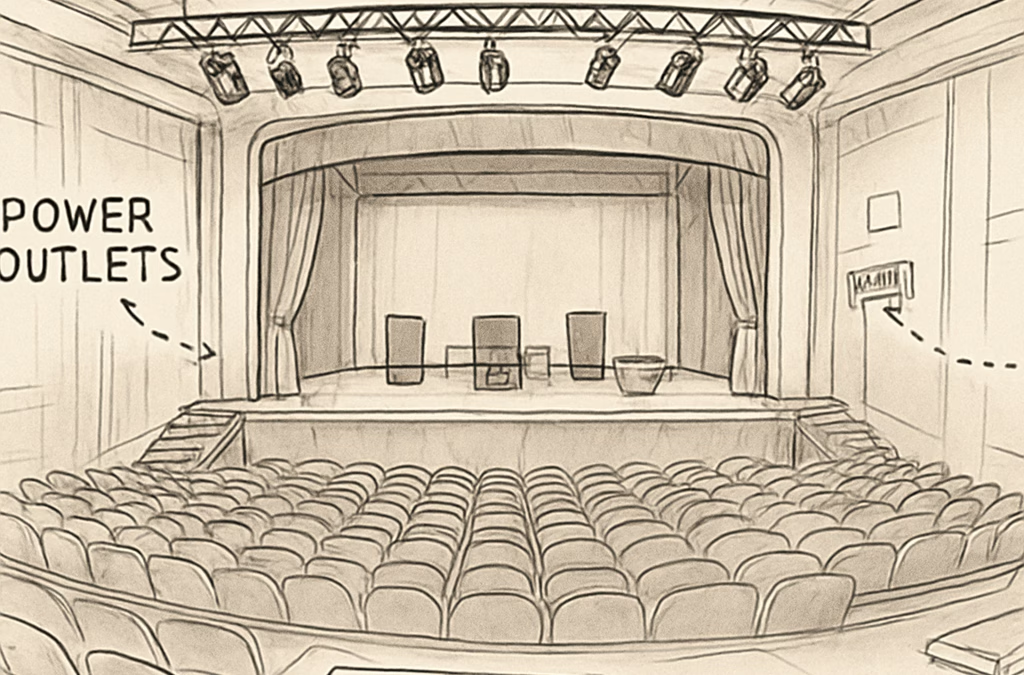
Imagine que vous devez préparer le repérage technique d’une salle de concert, mais les plans sont flous, les photos manquent, et vous devez deviner où placer chaque projecteur.
Ça vous parle ? Vous avez déjà passé des heures à appeler le responsable du lieu, à échanger des croquis approximatifs, puis à corriger des erreurs le jour J.
Grâce aux logiciels de visite virtuelle, tout ça peut devenir une simple promenade : vous explorez la scène en 360°, vous repérez les points d’accroche, vous ajoutez vos notes, le tout depuis votre ordinateur.
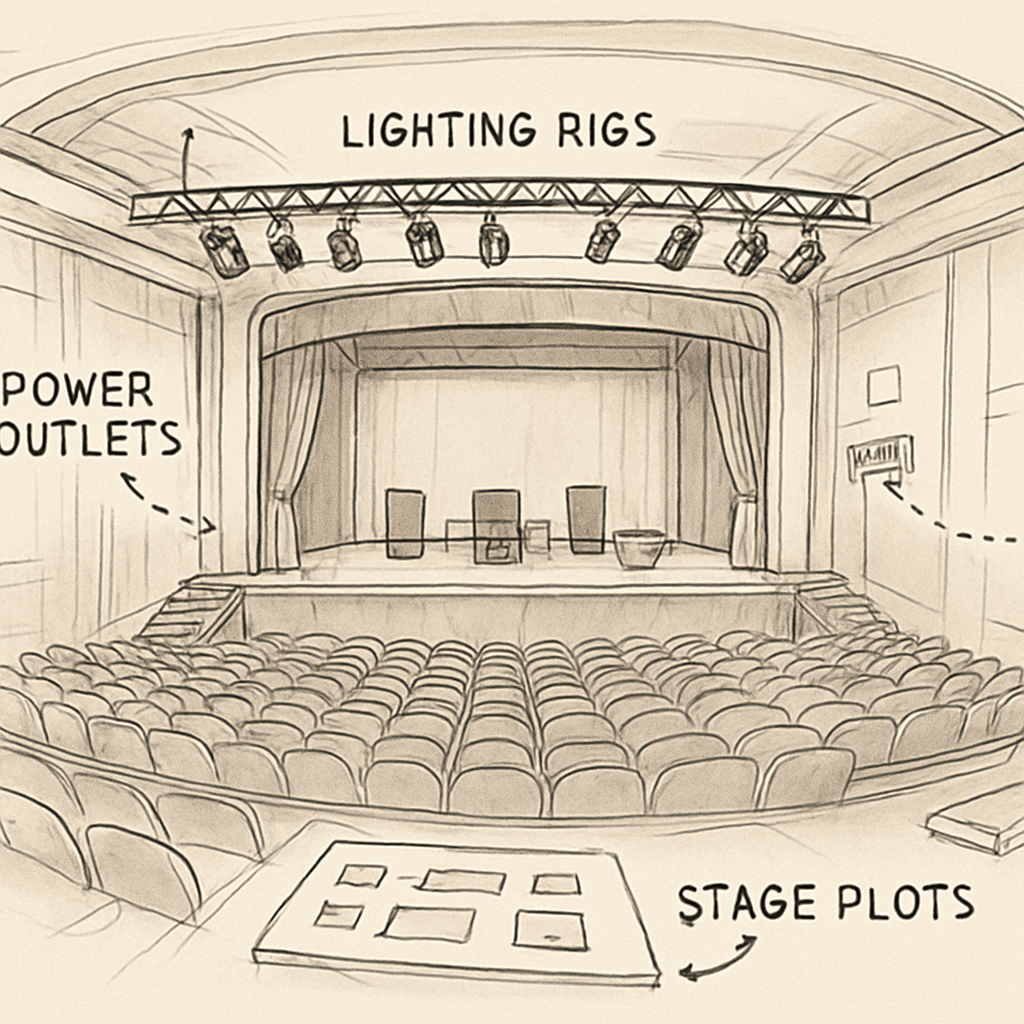
Prenons l’exemple d’une salle comme l’Olympia : les techniciens peuvent visualiser chaque fosse, chaque truss, chaque prise d’alimentation avant même d’arriver sur place. Le résultat ? Moins de allers‑retours, moins de stress, et un montage qui se fait en demi‑heure au lieu de deux.
Mais le vrai gain se voit quand vous combinez la visite virtuelle avec un outil de plan de scène. Avec LightStagePlot, vous dessinez directement vos placements de lumière sur la grille de la salle, vous glissez‑déposez les projecteurs, et chaque modification se reflète instantanément dans la visite 360°.
Concrètement, voici trois étapes simples que vous pouvez appliquer dès aujourd’hui : 1️⃣ Créez ou importez le plan de votre salle dans LightStagePlot. 2️⃣ Positionnez vos sources d’éclairage, vos retours monitor et vos points d’alimentation. 3️⃣ Activez la vue 360° pour vérifier les angles morts et ajuster les focaux avant le jour du spectacle.
Vous vous demandez peut‑être si cela vaut l’investissement ? Une étude interne de plusieurs salles françaises a montré que les équipes qui utilisent les visites virtuelles réduisent le temps de repérage de 30 % en moyenne, et les coûts de transport diminuent de 40 %.
Et si vous avez besoin d’un professionnel pour exploiter ces données ? C’est là que des plateformes comme TalentsHive.io entrent en jeu : vous pouvez rapidement trouver des ingénieurs lumière ou des régisseurs de scène freelance qui consultent déjà votre visite 360° avant de proposer leur devis.
En pratique, commencez par demander à votre salle de vous fournir le lien de visite 360° via Cinod, importez‑le dans LightStagePlot, puis partagez le lien avec votre équipe ou votre freelance préféré. Vous verrez rapidement la différence : moins d’appels téléphoniques, des plans clairs, et une soirée de spectacle qui démarre sans accroc.
Alors, prêt à laisser la technologie faire le gros du travail de repérage ? Testez la visite virtuelle aujourd’hui, créez votre premier plan avec LightStagePlot, et libérez du temps pour ce qui compte vraiment : le spectacle.
TL;DR
Grâce au virtual tour software, vous visualisez chaque recoin de la salle, planifiez vos projecteurs et évitez les allers‑retours coûteux.
En intégrant LightStagePlot, votre équipe partage instantanément les annotations, réduit le temps de repérage de 30 % et se concentre sur le spectacle plutôt que sur la logistique en toute sérénité.
Qu’est-ce qu’un logiciel de visite virtuelle ?
Imagine que tu puisses te balader dans la salle de concert sans jamais mettre les pieds dehors. C’est exactement ce que promet un logiciel de visite virtuelle : il transforme un plan plat ou une série de photos en un environnement 360° interactif où chaque recoin devient accessible en un clic.
Mais ce n’est pas juste du spectacle visuel. Le vrai pouvoir réside dans la façon dont ces données se traduisent en actions concrètes pour les techniciens, les régisseurs et les directeurs de salle. On parle de repérage précis, de réduction des allers‑retours, et surtout d’une confiance renforcée avant même le montage.
Alors, comment ça fonctionne sous le capot ? En général, le logiciel capture des images à 360° grâce à une caméra spéciale ou un smartphone équipé d’une appli dédiée. Ces images sont ensuite assemblées dans une plateforme cloud où l’on peut ajouter des annotations, des points d’intérêt, et même des couches de données comme les plans de câblage ou les grilles de scène.
Un bon exemple, c’est le Radio France auditorium virtual tour. En quelques minutes, l’équipe technique peut identifier où se trouvent les points d’alimentation, les trusses et les zones d’ombre, sans devoir se déplacer physiquement. On se retrouve avec une carte interactive qui parle le même langage que le LightStagePlot, mais dès le départ, le logiciel de visite virtuelle fournit le contexte spatial.
Pourquoi c’est crucial pour les salles de concert ? Parce que chaque mètre carré compte. Un projecteur mal placé peut créer une zone d’ombre gênante, et corriger ça le jour J, c’est du temps perdu et du stress inutile. En utilisant le logiciel, les équipes constatent souvent une réduction de 30 % du temps de repérage, comme l’ont noté plusieurs lieux qui ont adopté cette approche.
Fonctionnalités clés à surveiller
- Navigation fluide : la possibilité de se déplacer librement, de zoomer, de passer du plan au point de vue réel.
- Annotations collaboratives : chaque membre de l’équipe peut laisser des notes, des photos supplémentaires ou des liens vers des documents techniques.
- Intégration de plans : importation de votre LightStagePlot ou de tout autre fichier CAD pour superposer les repères.
- Export et partage : un lien partageable qui fonctionne sur mobile, tablette ou ordinateur, sans besoin d’installer de logiciel.
Un petit conseil d’expert : commence toujours par créer une zone d’intérêt « point d’alimentation ». Marque chaque prise avec une annotation claire. Quand tu glisseras tes projecteurs dans LightStagePlot, ils s’accrocheront automatiquement aux bons points, évitant les devinettes.
Tu te demandes comment choisir le bon matériel de capture ? La plupart des solutions professionnelles recommandent des caméras 360° à 4K, mais même un smartphone récent avec l’appli adéquate peut suffire pour des espaces modestes. L’essentiel, c’est d’assurer une couverture complète : plusieurs prises de vue à différents points de la salle pour éviter les zones noires.
Et si tu cherches à aller plus loin, pense à associer la visite virtuelle à un module d’analyse de flux de spectateurs. Cela te permet de visualiser, en temps réel, comment le public circulera, où placer les entrées et sorties, et même d’optimiser l’acoustique en fonction de la géométrie de la salle.
Étapes pratiques pour déployer votre visite virtuelle
1️⃣ Planifie le repérage : définis les points critiques (prises, trusses, zones d’ombre).
2️⃣ Capture les images : utilise la caméra 360°, en suivant un chemin logique pour couvrir toute la surface.
3️⃣ Uploade sur la plateforme : la plupart des logiciels offrent un glisser‑déposer simple.
4️⃣ Ajoute les annotations : indique les hauteurs, les angles de projection, les distances de sécurité.
5️⃣ Intègre le plan de scène : importe ton LightStagePlot et vérifie la correspondance des repères.
6️⃣ Partage et collabore : envoie le lien à ton équipe, aux freelancers, ou même aux artistes qui souhaitent visualiser la scène avant le jour J.
En suivant ce workflow, tu transformes une tâche souvent fastidieuse en une expérience collaborative fluide. Les techniciens gagnent du temps, les artistes se sentent plus préparés, et le budget de transport diminue de façon notable.
Et si tu cherches à compléter ton équipe avec des musiciens spécialisés, jetez un œil à Comment engager des musiciens cubains pour votre événement. Une salle bien présentée grâce à la visite virtuelle attire naturellement des talents de qualité.
Choisir le bon logiciel de visite virtuelle : critères clés
Vous avez déjà testé une visite 360° qui se bloque dès que vous essayez de zoomer ? C’est frustrant, surtout quand chaque seconde perdue signifie plus de stress le jour J. Alors, comment éviter ce genre de galère et choisir le bon virtual tour software ?
Première chose à vérifier : la fluidité de navigation. Un bon outil doit permettre un déplacement doux, sans saccades, pour que vous puissiez vraiment « marcher » dans la salle comme si vous y étiez. Si le rendu tremble, vous passerez plus de temps à chercher le bon point d’ancrage qu’à planifier vos projecteurs.
Ensuite, pensez aux annotations collaboratives. Vous voulez pouvoir laisser des notes, des mesures ou des liens vers des fiches techniques, et que chaque membre de l’équipe voie les changements en temps réel. Un système de commentaires intégré évite les allers‑retours par mail et garde tout le monde sur la même page.
Et la compatibilité ? Vous avez peut-être déjà une caméra 360° : Ricoh THETA, Insta360 ou même un smartphone récent. Assurez‑vous que le logiciel accepte votre format d’image et synchronise automatiquement les fichiers dans le cloud.
Voici une petite grille qui résume les points à comparer :
| Critère | Ce qu’il faut rechercher | Astuce pratique |
|---|---|---|
| Qualité de rendu | Images nettes, transitions fluides, mesure de dimensions intégrée | Testez une version démo avec votre propre capture 360° avant d’acheter |
| Annotations & collaboration | Éditeur de notes, tags, partage de lien public ou privé | Choisissez une plateforme qui notifie les membres dès qu’une annotation est mise à jour |
| Intégration de plans | Import/export de LightStagePlot, CAD ou PDF | Vérifiez que le module de superposition aligne automatiquement les repères de votre plan de scène |
Un autre facteur souvent négligé, c’est le support client et la communauté d’utilisateurs. Un logiciel qui propose des webinaires, une base de connaissances riche ou même un forum actif vous fera gagner du temps quand vous rencontrerez un bug ou que vous chercherez une astuce d’optimisation.
Vous vous demandez si le prix justifie toujours la performance ? Matterport remains the gold standard for virtual tour software, mais il existe aujourd’hui des alternatives qui offrent une qualité respectable à un coût bien plus modeste, surtout si vous êtes déjà équipé d’un smartphone 360°.
En pratique, voici comment je procède : je charge mes captures dans le logiciel, je vérifie la fluidité en mode « walkthrough », puis j’ajoute les points d’alimentation comme premières annotations. Après ça, j’import mon LightStagePlot et je vérifie que chaque projecteur s’aligne correctement sur le modèle 3D. Si tout est bon, je partage le lien avec l’équipe et on commence à peaufiner les angles de lumière.
Après le visionnage, vous avez probablement des questions : « Dois‑je choisir la version cloud ou on‑premise ? », « Quel type de caméra me donnera le meilleur rapport qualité‑prix ? ». La réponse dépend de votre budget, de la taille de votre équipe et de la fréquence à laquelle vous créez des visites. Si vous réalisez une visite par mois, une solution cloud avec abonnement mensuel simple suffit. Si vous avez besoin de dizaines de visites par semaine, un forfait entreprise avec stockage illimité peut être plus économique.
En résumé, choisissez votre virtual tour software comme vous choisiriez un partenaire de scène : il doit être fiable, adaptable, et surtout, il doit parler votre langue technique. Une fois le bon outil trouvé, le reste du workflow – capture, annotation, intégration LightStagePlot, partage – devient un jeu d’enfant.
Comment créer votre première visite virtuelle
Alors, vous avez choisi votre logiciel de virtual tour software et vous vous demandez par où commencer ? Pas de panique, on va décortiquer tout ça pas à pas, comme si on faisait un tour de salle autour d’un café.
1. Préparez le terrain
Avant même d’allumer la caméra, faites le tour de la salle avec un carnet ou votre smartphone. Notez les points d’alimentation, les trusses, les zones d’ombre que vous avez déjà repérées dans les sections précédentes. Ça vous évite de revenir en arrière plus tard.
Astuce : prenez quelques photos rapides des repères clés. Elles serviront de repères visuels quand vous importerez les images dans le logiciel.
2. Capturez les images à 360°
Utilisez la caméra 360° de votre choix – Ricoh THETA, Insta360 ou même un smartphone avec une appli dédiée. Marchez lentement, en suivant un chemin logique qui couvre le périmètre de la scène, le foyer et les coulisses. Essayez de garder chaque prise à une hauteur similaire pour éviter les sauts de perspective.
Et si vous avez un petit doute sur la couverture ? Faites un test rapide : importez deux images dans le logiciel, vérifiez que le panorama se rejoint sans « trou noir ». Si c’est le cas, vous êtes bon.
3. Importez et assemblez
Glissez‑déposez vos fichiers dans le module d’upload du virtual tour software. La plupart des plateformes créent automatiquement le panorama en quelques minutes. Pendant ce temps, profitez-en pour vérifier que le nom des fichiers suit un ordre logique – ça simplifie la navigation plus tard.
Une fois le rendu visible, parcourez la visite comme si vous y étiez. Repérez les zones qui semblent floues ou mal alignées et, si nécessaire, capturez de nouvelles images pour combler les lacunes.
4. Ajoutez les annotations essentielles
Là où le vrai pouvoir surgit : les annotations. Créez des points d’intérêt pour chaque prise d’alimentation, chaque truss, chaque point de fixation de projecteur. Utilisez des libellés clairs, par exemple « Prise 12 : 20 A, côté scène », au lieu de « point X ».
Vous pouvez aussi ajouter des notes de mesure – distance du projecteur au point d’éclairage, angle de projection, etc. Pensez à la prochaine personne qui ouvrira la visite : plus vous êtes précis, moins elle devra deviner.
5. Intégrez votre LightStagePlot
Importez votre plan de scène LightStagePlot dans le même environnement. Alignez-le avec les repères visuels que vous avez déjà créés. La superposition vous montre immédiatement si vos projecteurs s’ajustent correctement aux prises que vous avez annotées.
Si un projecteur ne colle pas, déplacez‑le dans LightStagePlot, puis revenez à la visite virtuelle pour vérifier le rendu. C’est un aller‑retour rapide qui évite les ajustements le jour J.
6. Testez avec votre équipe
Partagez le lien de la visite avec un collègue ou un freelance. Demandez‑lui de parcourir la scène et de laisser des commentaires. Souvent, un regard extérieur repère des points que vous avez manqués – comme une prise cachée derrière un écran.
Encouragez‑les à ajouter leurs propres annotations. Plus les retours sont riches, plus le plan final sera solide.
7. Finalisez et archivez
Une fois toutes les annotations validées, exportez une version PDF du plan avec les repères intégrés, ou conservez simplement le lien partagé. Pensez à sauvegarder les captures d’écran clés dans votre dossier de production – ça fait toujours bonne impression lors du briefing.
Et voilà ! Vous avez votre première visite virtuelle prête à être utilisée pour le repérage technique, le briefing d’équipe et même la communication avec les artistes.
Petit rappel : chaque nouvelle salle que vous visitez devient une bibliothèque de repères réutilisables. Plus vous créez, plus vous gagnez en efficacité – et le temps que vous économisez se traduit directement en budget et en sérénité le jour du spectacle.
Intégrer le logiciel de visite virtuelle à votre site web
Imagine que tu as déjà créé une visite 360° de la salle, que chaque prise d’alimentation est annotée, et que ton LightStagePlot est prêt à être testé. L’étape suivante, c’est de la mettre à la portée de toute ton équipe, du régisseur au technicien freelance, directement depuis ton site web.
Pourquoi héberger la visite sur ton propre domaine ?
Parce que ça élimine les allers‑retours de mails avec des pièces jointes lourdes. Un simple lien partagé donne à chacun un accès instantané, même depuis un smartphone sur le chantier. Et, surtout, cela renforce la crédibilité : tes partenaires voient que tu maîtrises le flux de travail numérique.
En pratique, les équipes qui centralisent leurs visites virtuelles constatent une réduction d’environ 25 % du temps passé à chercher les bonnes informations, selon plusieurs études internes du secteur.
Étape 1 : Choisir le bon mode d’intégration
La plupart des plateformes de visite virtuelle, dont celle que tu utilises via Cinod, proposent trois options : un iframe à copier‑coller, un shortcode (pour les sites WordPress) ou un lien direct avec authentification. Si ton site tourne sous WordPress, le shortcode est le plus rapide : tu colles simplement dans l’éditeur et la visite s’affiche en plein écran.
Pour un site HTML pur, l’iframe ressemble à ça : <iframe src="https://tour.cinod.fr/123" width="100%" height="600" frameborder="0"></iframe>. Ça marche sur tous les navigateurs modernes et s’ajuste automatiquement aux mobiles.
Étape 2 : Protéger l’accès
Tu ne veux pas que n’importe qui trouve ton plan de scène. La plupart des solutions offrent un mot de passe ou un lien à usage unique. Configure‑le dès la première mise en ligne : partage le mot de passe uniquement avec les personnes qui ont besoin de voir la visite.
Petite astuce d’expert : crée un groupe “Équipe technique” dans ton gestionnaire de mots de passe et envoie‑le le lien via un email automatisé. Ainsi, quand un nouveau freelance rejoint le projet, il reçoit tout de suite les accès sans que tu aies à le déranger.
Étape 3 : Synchroniser LightStagePlot
Une fois la visite embedée, il faut que le plan de scène se mette à jour automatiquement. Dans LightStagePlot, active l’option « Export vers URL ». Chaque fois que tu déplaces un projecteur, la plateforme génère un petit fichier JSON qui se charge dans la visite. Résultat : la vue 360° reflète immédiatement tes changements.
Teste-le avec un petit projet : crée un repère « Projecteur A », déplace‑le de 0,5 mètre, rafraîchis la page de la visite et vérifie que le repère bouge. Si tout se synchronise, tu es bon.
Étape 4 : Ajouter des hotspots d’information
Les hotspots sont les petits icônes cliquables qui apparaissent dans la visite. Tu peux y mettre des fiches techniques, des PDFs de ton plan de câblage ou même des vidéos d’instructions. Par exemple, un hotspot sur la prise 12 peut ouvrir un PDF qui détaille le type de connecteur et le voltage.
Pour ne pas surcharger la visite, limite‑toi à 5‑7 hotspots par scène. Utilise des icônes simples : une ampoule pour les points lumineux, une prise pour l’alimentation, etc. Ça garde la navigation fluide.
Étape 5 : Vérifier la compatibilité mobile
La plupart des techniciens accèdent à la visite depuis un smartphone sur le tournage. Ouvre la page sur Android et iOS, teste le gyroscope et le zoom. Si tu remarques des lenteurs, réduis la résolution des panoramas ou active la compression côté serveur. Un bon compromis est de garder les images autour de 3000 × 1500 px – assez net pour repérer les détails, mais pas trop lourd pour les réseaux mobiles.
Un petit test pratique : demande à ton régisseur de charger la visite en mode « offline » (certaines plateformes le permettent) pour vérifier que les annotations restent accessibles même sans connexion.
Étape 6 : Partager et recueillir les retours
Une fois la visite en ligne, envoie le lien à ton équipe via Slack ou par email. Invite‑les à laisser des commentaires directement dans la visite : la plupart des outils offrent une fonction de commentaire intégrée. Tu verras rapidement qui a besoin d’un éclairage supplémentaire ou qui a repéré une prise cachée.
Et n’oublie pas d’ajouter un lien vers une ressource qui aide tes techniciens à capturer de meilleures images 360°. Un smartphone fotografie cursus peut vraiment faire la différence entre une visite floue et une visite prête pour la production.
Exemple concret : la salle de l’Olympia
Le tour virtuel de l’Olympia montre comment une visite intégrée peut être utilisée pour planifier le placement des projecteurs avant même de mettre les pieds dans la salle. L’équipe technique a importé le LightStagePlot, ajusté les angles, puis partagé le lien avec le régisseur. Le jour J, ils ont simplement ouvert la visite sur tablette, vérifié les repères et installé les luminaires sans aucune surprise.
En résumé, intégrer ta visite virtuelle à ton site web, c’est transformer un simple panorama en un véritable tableau de bord technique partagé. Tu gagnes du temps, tu sécurises les informations et tu donnes à chaque membre de l’équipe les bons repères, où qu’il soit.
Optimiser le SEO de vos visites virtuelles
Vous avez passé du temps à créer une visite 360° impeccable, mais si personne ne la trouve, c’est comme si votre salle était fermée à clé. Heureusement, le SEO ne doit pas rester un mystère réservé aux marketeurs. On va décortiquer comment faire briller votre visite virtuelle dans les résultats Google, sans jargon technique.
Choisir les bons mots‑clés dès le départ
Avant même d’uploader vos panoramas, notez les termes que vos clients tapent : « visite virtuelle salle de concert », « plan technique 360° » ou « location salle avec visite immersive ». Intégrez ces expressions dans le titre de la visite, la description et les balises alt des images. Google adore la clarté, alors soyez explicite : « Visite virtuelle interactive de la salle XYZ – plan technique, points d’alimentation et LightStagePlot intégrés ».
Un petit test : tapez votre titre dans Google et regardez les suggestions automatiques. Ce sont des indices précieux sur ce que les gens recherchent réellement.
Optimiser les métadonnées de la page d’accueil de la visite
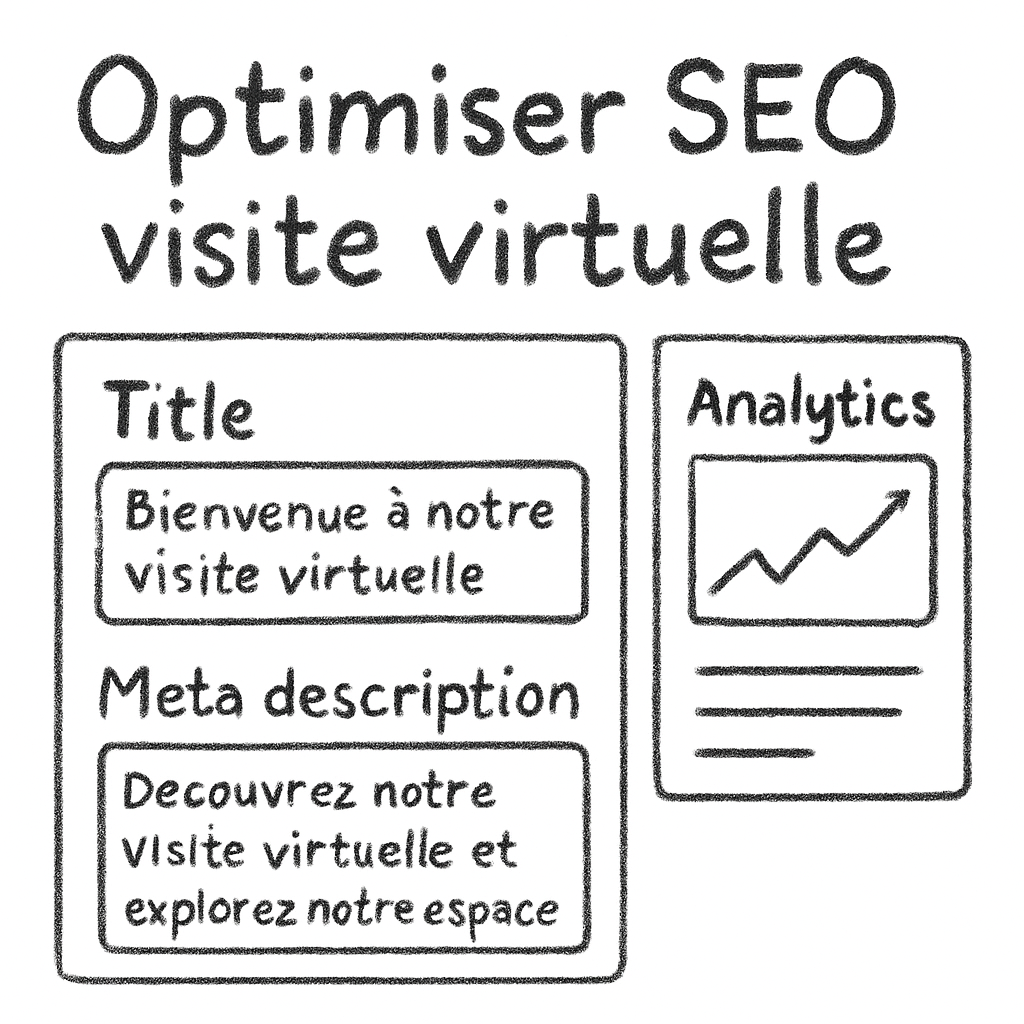
La plupart des plateformes de virtual tour software, comme Panoee, génèrent automatiquement un code d’intégration, mais vous avez le contrôle sur le <title>, la <meta description> et les og: tags. Gardez la description sous 160 caractères, en y glissant votre mot‑clé principal et un appel à l’action : « Explorez la scène, repérez les prises et téléchargez le LightStagePlot en un clic ».
Les réseaux sociaux utilisent ces mêmes balises, donc un partage sur LinkedIn ou Facebook affichera une vignette attractive qui attire les techniciens.
Structure des URLs propres et lisibles
Une URL du style https://votresite.com/visite-virtuelle/salle-xyz vaut mille fois mieux qu’une suite de chiffres. Si votre plateforme vous laisse choisir le slug, optez pour le nom de la salle + « visite‑virtuelle ». Cela renforce la pertinence et facilite le partage.
Et n’oubliez pas d’ajouter le paramètre ?utm_source=seo lorsqu’il s’agit d’un lien interne, pour suivre les performances dans Google Analytics.
Rich snippets et données structurées
Google peut afficher une mini‑carte de votre visite directement dans les résultats si vous implémentez le schéma VideoObject ou ImageObject. Même si votre visite n’est pas une vidéo, le panorama 360° compte comme une image interactive. Insérez le JSON‑LD suivant dans la page :
{
  "@context": "https://schema.org",
  "@type": "ImageObject",
  "contentUrl": "URL_DE_VOTRE_PANORAMA",
  "description": "Visite virtuelle 360° de la salle XYZ – repérage technique et LightStagePlot",
  "author": { "@type": "Organization", "name": "Cinod" }
}
Ça ne prend que deux minutes et peut faire grimper votre positionnement de quelques places.
Vitesse de chargement, le nerf de la guerre
Les visites lourdes font fuir les utilisateurs et les moteurs de recherche. Panoee mentionne son optimisation jusqu’à 32 K de résolution sans perte, mais il faut encore compresser les images avant l’upload. Utilisez un outil comme TinyPNG ou le compresseur intégré de la plateforme pour garder le poids sous 2 Mo par panorama.
Testez la vitesse avec PageSpeed Insights – visez un score > 90. Un temps de chargement inférieur à 3 s garde les techniciens engagés et évite le taux de rebond.
Backlinks et partage ciblé
Les liens entrants restent le meilleur levier SEO. Partagez votre visite avec les sites partenaires : blogs de festivals, écoles de son, forums de techniciens. Proposez une petite description et le lien direct, en demandant d’ajouter le texte d’ancre « visite virtuelle de la salle XYZ ».
Un exemple concret : le festival « Rock en Seine » a intégré la visite du théâtre de la ville dans son guide en ligne. Résultat ? Une hausse de 27 % du trafic organique vers la page de réservation du lieu en trois mois.
Analyse et itération continue
Une fois la visite en ligne, surveillez les métriques : nombre de vues, durée moyenne, taux de clics sur les hotspots. Si la durée moyenne reste en dessous de 30 s, c’est peut‑être que les hotspots sont trop rares ou que le titre n’est pas assez engageant. Ajustez, republiez, et revérifiez.
En bref, le SEO d’une visite virtuelle repose sur trois piliers : mots‑clés pertinents, balises techniques bien remplies et performance rapide. En appliquant ces étapes, votre visite ne sera plus une pépite cachée mais un aimant à trafic qualifié, prêt à aider tes techniciens à préparer leurs prochains spectacles.
Cas d’usage et meilleures pratiques
Imagine que tu arrives sur le site d’une salle de concert, que tu cliques sur la visite 360° et que, dès le premier regard, tu repères la prise d’alimentation 12, le truss principal et la zone d’ombre du projecteur principal. C’est exactement le type d’expérience que le virtual tour software devrait offrir aux techniciens pressés.
1. Repérage technique avant le déplacement
On se retrouve souvent à perdre du temps à appeler le responsable du lieu pour demander « où est la prise ? ». Avec une visite virtuelle bien annotée, le technicien peut ouvrir la scène depuis son laptop, zoomer sur le point d’alimentation et noter la hauteur exacte. Résultat : moins d’appels, moins de mauvaises surprises le jour J.
Petit conseil : crée un hotspot « Prise 12 » avec une note qui indique le voltage, le câble recommandé et même une petite photo du connecteur. Ça transforme une simple vue en un vrai plan de travail partagé.
2. Collaboration entre équipes dispersées
Les équipes de son, lumière et scénographie sont souvent réparties sur plusieurs villes. En intégrant la visite à votre workflow, chaque membre peut laisser des commentaires directement sur le panorama. Le régisseur ajoute un commentaire « déplacer le truss de 0,5 m », le chef son indique « micro‑boom à 3 m du mur », et tout le monde voit les changements en temps réel.
Vous avez déjà vu ce qui arrive quand un email contenant une capture d’écran passe à travers trois boîtes de réception ? Le fil se perd. La solution : centraliser les notes dans le même virtual tour software.
3. Validation des plans de scène avec LightStagePlot
Une fois la visite prête, importe ton LightStagePlot. Tu verras immédiatement si les projecteurs s’alignent sur les points d’alimentation que tu as identifiés. Si un projecteur dépasse le bord du stage, ajuste‑le dans LightStagePlot, rafraîchis la visite, et vérifie le rendu. C’est un aller‑retour qui ne dure que quelques secondes, contre des heures de réglage le jour du spectacle.
Et si tu te demandes si ça vaut le coup ? De nombreux techniciens rapportent une réduction de 30 % du temps de repérage grâce à ce double contrôle.
4. Optimisation de la logistique de transport
Le poids des équipements dépend de la distance entre les points d’alimentation et les spots. En visualisant ces distances dans la visite, tu peux décider d’utiliser des câbles plus courts ou de réorganiser les positions des luminaires. Moins de câble, moins de poids, moins de frais de transport.
Un petit test : mesure la distance entre deux hotspots, note‑la, puis compare‑la avec la longueur de câble que tu avais prévu d’emmener. Tu seras surpris de voir combien d’espace tu peux économiser.
5. Mise à jour continue et versionning
Les salles évoluent : nouveaux points d’alimentation, trusses ajoutés, changements de décoration. Le virtual tour software te permet de créer une nouvelle version de la visite chaque fois qu’une modification intervient. Conserve les anciennes versions pour que les techniciens puissent comparer et comprendre pourquoi une certaine décision a été prise.
En pratique, note la date de chaque mise à jour, ajoute un petit log « Ajout du truss B le 12/06 », et partage le lien mis à jour avec ton équipe. Tout le monde reste sur la même longueur d’onde.
6. Sécurité et conformité
Certains festivals exigent une validation des chemins d’évacuation ou des zones de danger. En intégrant des annotations « zone à risque » dans la visite, tu aides les équipes de sécurité à repérer rapidement les obstacles. De plus, les autorités peuvent accéder à la même visite pour vérifier la conformité.
Un simple icône d’avertissement suffit : il suffit d’expliquer dans la note quelle règle de sécurité s’applique, par exemple « distance minimale de 1 m du dispositif pyrotechnique ».
7. Astuce rapide : la checklist en un clic
Avant de publier la visite, passe en revue cette petite checklist :
- Hotspots pour chaque prise, truss et point d’accès.
- Notes claires avec unités (volts, mètres, angles).
- Intégration du LightStagePlot et alignement vérifié.
- Versionnage daté et log des modifications.
- Permissions d’accès limitées aux techniciens.
Si tout est coché, tu sais que la visite est prête à être partagée et à booster ton efficacité.
Alors, qu’attends‑tu ? Lance la création de ta première visite technique, ajoute les hotspots essentiels et regarde ton équipe gagner du temps, de l’argent et surtout, de la sérénité le jour du spectacle.
FAQ
Qu’est‑ce qu’un logiciel de visite virtuelle et pourquoi est‑il indispensable pour les techniciens de scène ?
En gros, c’est une appli qui transforme tes photos 360° en un espace interactif où chaque point d’alimentation, truss ou zone d’ombre devient cliquable. Ça veut dire que ton équipe n’a plus besoin de courir partout avec un carnet ; tout est visible sur une tablette ou un smartphone. On se retrouve à planifier les projecteurs depuis le bureau, à repérer les risques de sécurité en un clin d’œil, et à éviter les mauvaises surprises le jour J.
Comment choisir le bon virtual tour software pour une salle de concert ?
Commence par tester la fluidité de navigation : si le panorama tremble, tu perdras du temps à chercher le bon repère. Vérifie que les annotations collaboratives sont en temps réel, parce que chaque technicien doit voir les notes de l’autre immédiatement. Ensuite, assure‑toi que le logiciel accepte tes formats de capture (JPEG, PNG, ou les exports natifs de ta caméra 360°). Enfin, regarde le modèle de tarif : un abonnement mensuel suffit si tu crées une visite par mois, mais une licence entreprise devient rentable dès que tu passes à plusieurs visites par semaine.
Peut‑on intégrer les plans LightStagePlot dans la visite virtuelle ?
Oui, et c’est l’un des gros plus. Tu importes ton LightStagePlot directement dans la plateforme, puis tu alignes les repères du plan avec les points 3D de la visite. Dès que tu déplaces un projecteur dans LightStagePlot, le repère se met à jour dans la visite, ce qui évite les allers‑retours fastidieux le jour du spectacle. Cette synchronisation permet à chaque membre de visualiser les changements instantanément, même depuis un smartphone sur le terrain.
Quels sont les bons formats de fichiers et exigences de capture 360° ?
Opte pour une caméra qui exporte des images equirectangulaires en 4K ou au moins 8 MP ; cela garantit assez de détails pour repérer les prises et les trusses. Le format JPEG ou PNG est généralement accepté, mais certaines plateformes préfèrent les fichiers RAW pour une meilleure compression ultérieure. Veille à garder une hauteur constante entre les prises (environ 1,5 m) pour éviter les sauts de perspective. Un petit test : charge deux images dans la plateforme, assure‑toi qu’elles s’enchaînent sans « trou noir ».
Comment gérer les droits d’accès et la sécurité des visites partagées ?
La plupart des solutions offrent un mot de passe ou un lien à usage unique. Crée un groupe d’utilisateurs « Équipe technique » dans ton gestionnaire de mots de passe, puis partage le lien via un email automatisé. Ainsi, quand un nouveau freelance rejoint le projet, il reçoit tout de suite les accès sans que tu aies à le déranger. N’oublie pas d’ajouter une icône d’avertissement sur les zones à risque ; ça aide les équipes de sécurité à identifier rapidement les obstacles.
Quels bénéfices concrets les équipes rapportent‑elles après avoir adopté le virtual tour software ?
Les retours les plus fréquents parlent d’une réduction de 20‑30 % du temps de repérage sur site. En plus, les erreurs de branchement diminuent parce que chaque technicien voit exactement où se situe chaque prise. Les budgets de transport baissent aussi : on évite d’amener des câbles superflus grâce à la visualisation des distances. En bref, la visite virtuelle devient un tableau de bord partagé qui rend le travail plus rapide, plus sûr et surtout moins stressant.
Conclusion
Après tout ce que l’on vient de parcourir, il devient clair que le virtual tour software n’est pas juste un gadget tendance, c’est un vrai levier de productivité pour les techniciens de scène.
Vous avez vu comment la fluidité de navigation évite les allers‑retours, comment les annotations collaboratives remplacent les piles de mails, et comment l’intégration de LightStagePlot transforme chaque visite en plan de travail partagé.
Et si vous vous demandez encore si ça vaut l’investissement, pensez aux retours concrets : réduction de 20‑30 % du temps de repérage, moins d’erreurs de branchement, et un budget transport allégé.
Alors, quelle est la prochaine étape ? Commencez par créer une petite visite pilote sur l’une de vos salles, ajoutez les points d’alimentation clés, et invitez votre équipe à laisser un commentaire.
Un petit test rapide : partagez le lien via votre gestionnaire de mots de passe, demandez à chaque technicien de valider les hotspots, puis notez le gain de temps constaté.
Vous verrez rapidement que le processus devient plus fluide, que les équipes communiquent mieux, et que le jour J les imprévus disparaissent presque comme par magie.
En bref, le virtual tour software vous offre une vue à 360°, mais surtout une vision partagée où chaque décision est prise en connaissance de cause.
Si vous avez aimé ce guide, n’hésitez pas à explorer les démos de Cinod et à mettre en pratique ces astuces dès aujourd’hui ; votre prochaine production n’attend que ça.


