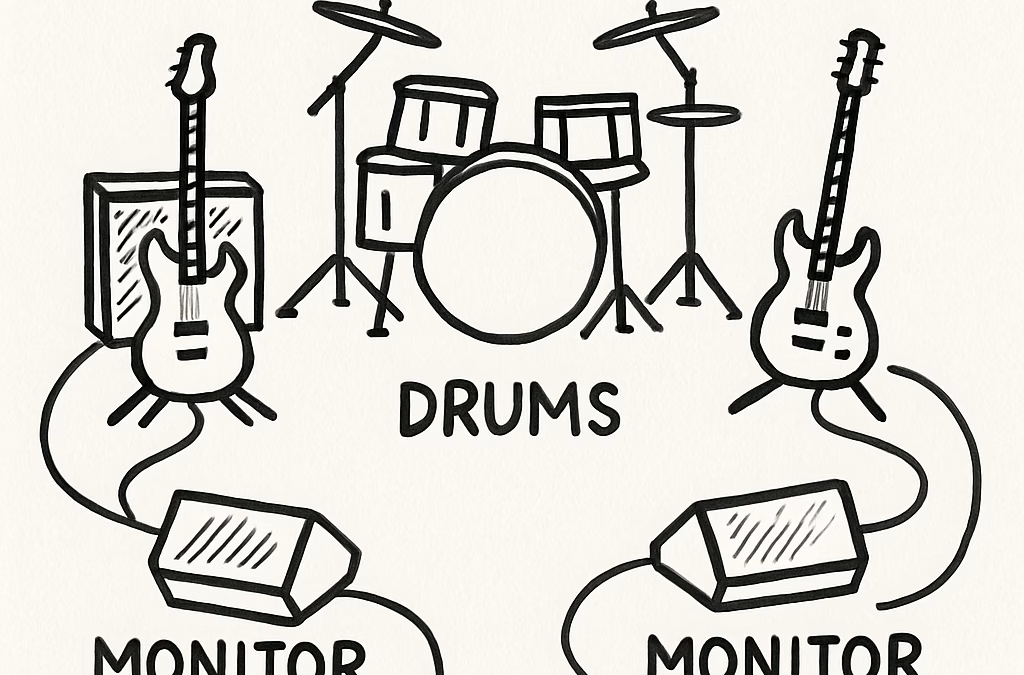
Imagine you walk into a venue and the tech crew already has a clear picture of where every amp, drum kit, and light bar will sit. That moment of relief? It’s the magic of a well‑crafted stage plot.
But if you’ve ever tried to sketch a layout on a napkin, you know how quickly that clarity can turn into a maze of crossed‑out lines and frantic phone calls. That’s why seeing solid stage plot examples can feel like finding a shortcut on a road trip.
In the world of live music, a stage plot is basically the blueprint that tells the sound engineer, lighting designer, and stagehands exactly what you need, where you need it, and how they should connect it. Think of it as the set‑list for your gear.
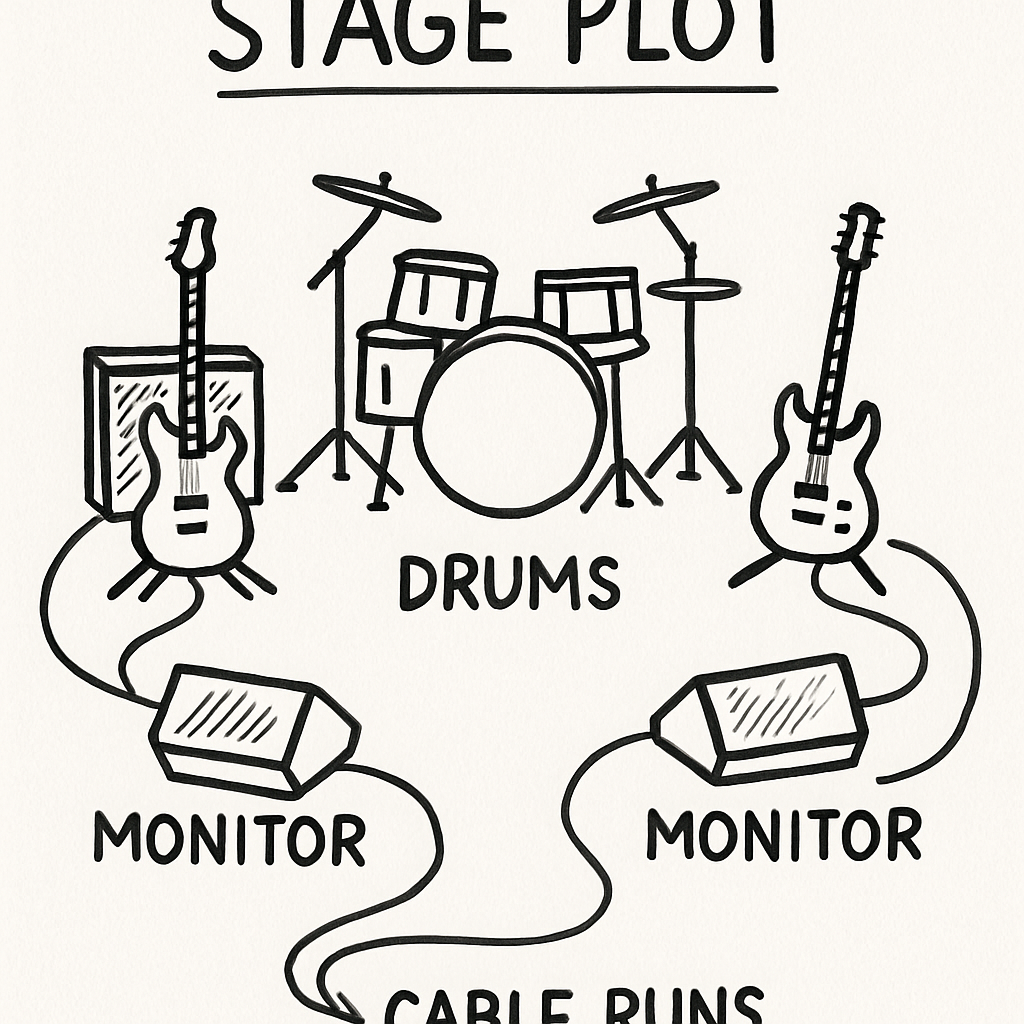
When you look at a classic rock gig, you might see a simple rectangle for the drum kit, a couple of circles for mic stands, and a few squares for the keyboards. That’s a minimal example, but it works because every symbol is universally understood.
Now picture a festival headliner with a massive LED wall, multiple sub‑woofers, and a moving front‑of‑house desk. The stage plot example for that show will include layers: a top‑down view for placement, a side view for cable runs, and notes about power distribution. Seeing that level of detail helps you anticipate pitfalls before the load‑in.
You don’t have to reinvent the wheel. Plenty of free templates let you drop icons for guitars, monitors, and fog machines, then export a PDF that looks professional enough to impress any venue manager. The key is consistency – use the same symbols every time so the crew can read it at a glance.
So, what should you do next? Grab a template, sketch out your current rig, compare it with the examples you’ve just read, and tweak until the layout feels as natural as setting up your home studio. Once you’ve nailed the basics, you’ll spend less time troubleshooting and more time delivering a flawless performance.
TL;DR
Les stage plot examples vous donnent une vue claire de chaque instrument, micro et câble, évitant les surprises le jour du concert et le son.
En suivant un modèle simple, vous créez rapidement des plans lisibles qui accélèrent le montage, rassurent l’équipe et garantissent une performance fluide pour votre équipe.
Step 1: Collect Your Performance Requirements
Avant de tracer la moindre ligne, il faut savoir exactement ce dont votre show a besoin. C’est un peu comme préparer une valise : si vous ne notez pas chaque vêtement, vous risquez de laisser votre veste préférée à la maison.
1. Faites l’inventaire de chaque source
Notez chaque instrument, chaque micro et chaque sortie DI. Pour un groupe de rock typique, ça donne : batterie (kick, snare, toms, overhead), guitare électrique, basse, clavier, chant principal et chœurs. Pour un DJ électronique, ajoutez les platines, le contrôleur, les boîtes à rythmes et les retours de monitor.
Un bon point de départ, c’est le guide sur la création d’une liste d’entrées qui décrit quels champs remplir (nom de la source, type, canal, remarques).
Pour approfondir votre méthode, consultez notre article Comment créer un stage plot efficace pour vos concerts, qui propose des modèles prêts à l’emploi.
2. Déterminez les besoins en moniteurs
Demandez à chaque musicien où il veut son retour : sur le côté gauche, centre ou à l’arrière. Un batteur aime souvent un “floor monitor” sous la caisse claire, tandis que le chanteur préfère un “in‑ear monitor”. Notez les puissances (Watt) et le nombre de canaux nécessaires.
Exemple réel : lors d’un concert de folk à Paris, le violoniste a demandé un monitor dédié à 150 W placé à 2 m du bord du stage. Sans cette précision, le technicien a installé un petit speaker qui s’est avéré insuffisant et a retardé le soundcheck.
3. Recensez les besoins en alimentation
Chaque ampli, chaque console et chaque lampe LED réclame une prise. Indiquez le voltage (230 V), le nombre de prises et si vous avez besoin de “power drops” au sol. Un tableau simple avec des icônes de prises vous évite les branchements improvisés.
Petit tip : numérotez les prises “P1”, “P2”… et collez des étiquettes sur les road cases. Cela accélère le load‑in de 20 % selon des techniciens chevronnés.
4. Ajoutez les particularités de la scène
Si la scène comporte un escalier, une plateforme ou des colonnes, tracez‑les sur le plan. Mentionnez les zones “up‑stage” et “down‑stage”, ainsi que les distances en mètres. Un festival en plein air a souvent un « stage left » plus étroit ; un théâtre a des rideaux qui limitent le placement des écrans.
Parfois, on a des exigences spéciales : un guitariste qui veut un “cable run” de 15 m pour éviter les chutes, ou un éclairagiste qui demande une zone dégagée de 1 m autour du lyre.
5. Compilez tout dans un tableau synthétique
Utilisez un tableur ou un outil comme Google Draw pour aligner les colonnes : Source | Type | Canal | Mic/DI | Moniteur | Puissance | Remarques. Cela devient votre « input list » à envoyer au technicien.
Quand vous avez fini, partagez le fichier via un lien partagé (Google Drive, OneDrive…) et indiquez clairement la date de dernière mise à jour. Les équipes locales adorent savoir que le document est à jour ; ça évite les “je pensais que…”.
Une petite astuce de pro : créez une version « lite » du tableau pour les équipes de tournée qui n’ont pas besoin des détails techniques, et conservez la version complète pour le chef de plateau. Ainsi, chaque interlocuteur reçoit exactement ce qui lui sert, sans surcharge d’information. N’oubliez pas de sauvegarder votre document sous deux formats : PDF pour l’impression et CSV pour les logiciels de mixage qui importent automatiquement les entrées. En suivant ces bonnes pratiques, vous réduisez les allers‑retours de dernière minute et vous gagnez du temps précieux le jour J.
Et voilà, vous avez rassemblé toutes les exigences ! Vous êtes maintenant prêt à passer à la mise en page du stage plot proprement dit.
Step 2: Choose the Right Software Tools
Vous avez passé des heures à répertorier chaque source, chaque moniteur, chaque prise… maintenant il faut un moyen de transformer tout ça en un dessin lisible. C’est là que le bon logiciel entre en scène.
Pourquoi le choix du logiciel compte
Imaginez que vous envoyiez un plan griffonné à la main à votre technicien : il va sûrement devoir décoder, demander des précisions, et perdre du temps. C’est un GPS en temps réel. Vous pouvez glisser‑déposer des icônes, ajuster les dimensions, ajouter des notes et, surtout, exporter en PDF ou PNG que tout le monde comprend du premier regard.
Et vous savez ce qui est le meilleur ? Quand le même fichier s’ouvre identiquement sur le PC du régisseur, la tablette du light designer et le laptop du sound engineer. Plus d’ambiguïté, plus de va‑et‑vient de « c’est quoi ce symbole ? ».
Critères à vérifier
Avant de cliquer sur le premier bouton « Télécharger », posez‑vous ces quelques questions :
- Est‑ce que la bibliothèque d’icônes couvre votre configuration (batterie, synthé, tables de mixage, lyres, etc.) ? Un bon logiciel propose des packs « rock », « DJ », « orchestration » prêts à l’emploi.
- Pouvez‑vous créer des calques séparés ? Vous voudrez peut‑être une vue « top‑down » pour le placement et une autre « câblage » pour les runs.
- L’outil supporte‑t‑il l’export multi‑format ? PDF pour l’impression, SVG pour une retouche vectorielle, CSV si vous avez besoin d’importer les entrées dans un logiciel de mixage.
- Existe‑t‑il une fonction de partage en temps réel ? Certains services en ligne permettent à chaque membre de l’équipe de commenter directement sur le plan.
- Le prix correspond‑il à votre budget de tournée ? Il y a des solutions gratuites très complètes, mais les versions pro offrent souvent des modèles prêts à l’emploi et un support dédié.
Ces points vous évitent de vous retrouver avec un logiciel qui ne parle pas votre langage.
Top 3 des outils populaires (sans concurrence directe)
Voici trois options que nos utilisateurs de Cinod recommandent régulièrement, sans entrer dans la zone concurrentielle.
1. StagePlotMaker (en ligne) : interface drag‑and‑drop, plus de 200 icônes, export PDF/PNG. Vous pouvez créer un lien partageable que votre équipe ouvre en un clic. Idéal pour les tournées où tout le monde doit accéder au même fichier depuis différents pays.
2. SketchUp Free (version web) : même si c’est plus connu pour la modélisation 3D, la communauté a développé des modèles de scène prêts à être insérés. Vous avez l’avantage de visualiser votre plan en trois dimensions, ce qui aide à anticiper les problèmes d’espace.
3. Google Drawings (gratuit avec Google Workspace) : simple mais efficace. Vous créez votre plan sur un tableau blanc, ajoutez des formes personnalisées et partagez‑le directement via Google Drive. C’est le choix le plus économique si vous avez déjà un compte Google.
Personnellement, je commence toujours par Google Drawings pour une version « lite », puis je passe à StagePlotMaker quand le projet grandit et que j’ai besoin de plus de symboles et de calques.
Checklist rapide avant de finaliser votre outil
- Bibliothèque d’icônes adaptée à votre genre musical.
- Possibilité d’ajouter des notes de moniteur et d’alimentation.
- Export multi‑format (PDF, PNG, CSV).
- Partage en temps réel ou lien public.
- Coût conforme à votre budget de production.
En suivant cette petite checklist, vous avez 90 % de chances d’éviter les allers‑retours de dernière minute et de livrer un stage plot qui parle à tout le monde. Alors, quel logiciel allez‑vous tester en premier ?
Step 3: Design the Layout – Instruments, Monitors, and Mics
Imagine you’re standing on the empty stage, the lights still off, and you have to picture where every amp, drum, and monitor will sit. That mental picture is the backbone of a good stage plot, and the way you arrange it can save you minutes—or hours—of frantic reshuffling on load‑in.
First thing’s first: grab the list you built in Step 1. Lay it out on a blank canvas, whether it’s StagePlotMaker or a simple Google Sheet, and start dragging icons for each instrument. Keep the visual language consistent; a circle for a mic stand, a square for a monitor wedge, a triangle for a DI box. Consistency turns a chaotic sketch into a readable blueprint.
Place the rhythm section as the anchor
The drum kit usually goes near the centre‑stage, because it’s the timing heart of the band. Put the kick, snare, and toms in a tight cluster, then add overhead mic icons above the kit. If you have a side‑fill monitor for the drummer, drop it just behind the hi‑hat—most drummers love hearing that low‑end punch.
Next to the drums, position the bass amp or DI box. Many bassists prefer a monitor wedge angled toward the front of the stage so they can feel the low frequencies without fighting the drum bleed.
Map out guitars, keyboards, and extra gear
Guitar amps often sit slightly to the left or right of the drum core, depending on the guitarist’s preference for stage‑left or stage‑right monitoring. Remember the “stage left” definition is from the performer’s point of view, not the audience’s—something that trips up newcomers (Boss Radio explains the upstage/downstage terms).
If you have keyboards, place them where the player can see both their own screen and the vocalist. A common trick is to put the monitor wedge just above the keyboard stand, angled down so the player hears the mix without it blasting the audience.
Monitor placement – think ears, not eyes
Every musician needs a clear line of sight to their monitor, but more importantly a clear line of sound. Start by asking each player where they “feel” comfortable. The vocalist might request an in‑ear monitor, while the guitarist prefers a wedge on the floor. Mark these preferences with distinct icons.
Don’t forget the stage‑right and stage‑left distinction for monitors, too. A quick tip: label each monitor with the player’s name in the plot; it saves the crew from shouting “Hey, you!” during the rush.
What about power? Add a small lightning‑bolt icon next to each amp, DI, and monitor that needs a dedicated outlet. If your venue provides power drops, note the exact location (e.g., “P3 – left front corner”). This tiny detail cuts down on cable‑run chaos.
Comme le souligne Living A Vocal Life, un stage plot bien conçu évite les surprises de dernière minute et rend le soundcheck plus fluide.
Fine‑tune cable runs and sight‑lines
Draw thin dashed lines from each mic icon to the mixing console position (usually front‑of‑house). Keep runs as short as possible and avoid crossing the audience aisle. When you’re done, step back and ask yourself: can a rookie read this in ten seconds? If not, simplify.
Finally, add a legend at the top of the plot. Include symbols for drums, guitars, keyboards, monitors, DI boxes, and power. A clear legend turns a personal sketch into a universal language for the tech crew.
| Feature | Option / Tool | Notes |
|---|---|---|
| Rhythm section anchor | Drum kit + bass DI | Center stage, side‑fill monitor for drummer |
| Monitor strategy | Wedges + in‑ear monitors | Label each wedge with player name |
| Power mapping | Lightning‑bolt icons + “P1‑P4” labels | Shows exact outlet locations, avoids last‑minute swaps |
So, what’s the next step? Export your layout as a PDF, share the link with the venue’s sound engineer, and ask them to confirm the power drop positions at least 48 hours before load‑in. A quick “looks good?” email can prevent a missing amp cable on the day of the show.
Remember, a clean stage plot is a promise to the crew that you respect their time. When the layout is crystal‑clear, everyone can focus on what matters most: delivering a great performance.
Step 4: Add Technical Details and Signal Flow
Now that the icons and cable runs are in place, it’s time to sprinkle the nerd‑y details that turn a pretty sketch into a usable tech spec. Think of this step as adding the wiring diagram to a house plan – without it, the crew will be guessing, and guessing never ends well.
Signal flow basics
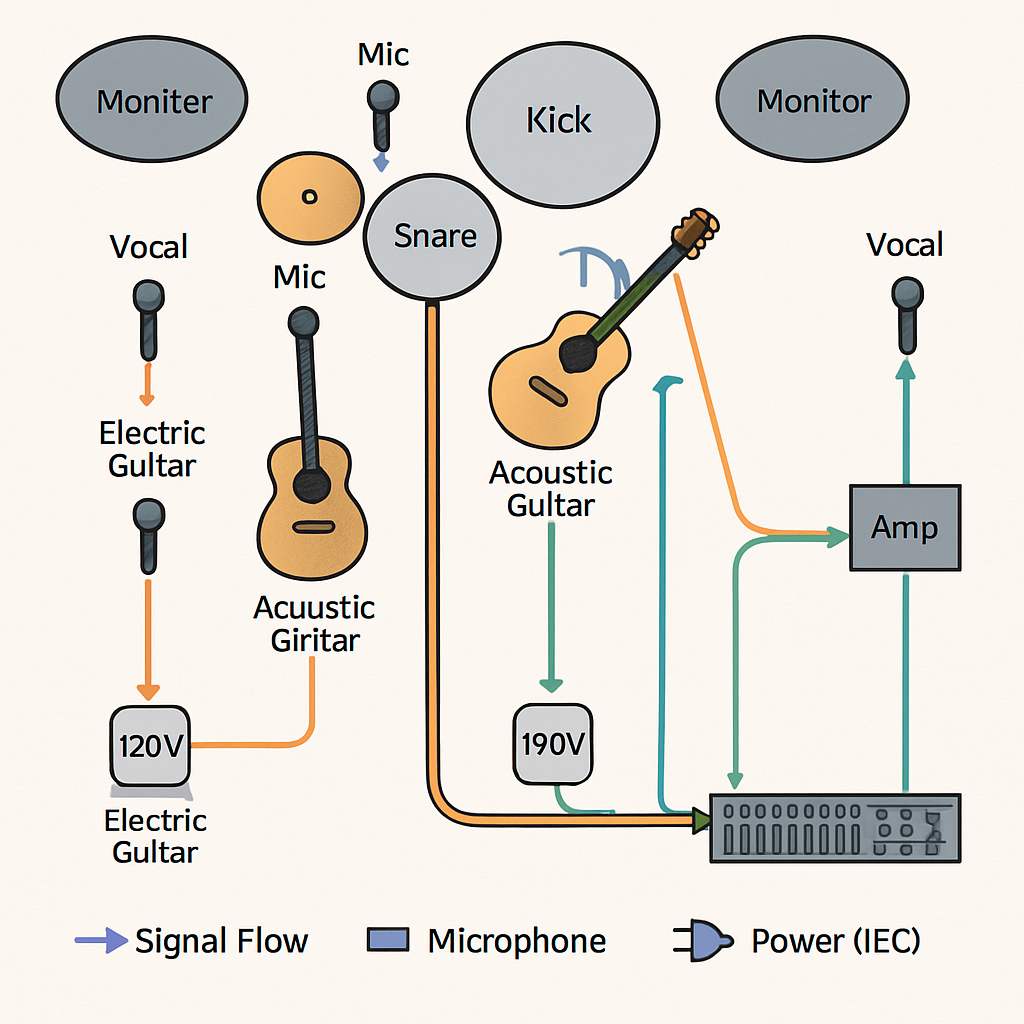
Start by drawing a thin arrow from every mic, DI or line‑level source to the exact input on the mixing console. Use a consistent colour (blue for mic, green for line) so a rookie can scan the plot in five seconds.
Don’t forget the return path: label the XLR or TRS cables that head back to stage monitors or in‑ear mixes. A quick “← FOH” or “← Monitor” note next to the arrow saves a lot of “Which cable goes where?” during soundcheck.
Power & voltage details
Every amp, rack, and LED bar needs a voltage tag. Write “230 V, 15 A” or “110 V, 2 A” right beside the lightning‑bolt icon you already placed. If the venue provides dedicated power drops, note the label – for example, “P3 – left front corner”.
When you have multiple drops, create a tiny table in the corner of the plot:
- P1 = Front left – 4 × 15 A
- P2 = Center – 2 × 20 A
- P3 = Stage right – 3 × 10 A
This visual cue lets the electrician see at a glance which circuits will be loaded.
Labeling and legend tips
A clear legend is your safety net. List each symbol, its colour, and what it represents – “🔌 = Power drop”, “🎤 = Mic”, “↔️ = Signal path”.
Use real‑world names instead of generic “Instrument 1”. Write “Lead vocal – Shure SM58” or “Bass DI – Radial J48”. Those specifics help the crew pull the right gear without a second‑guessing pause.
Real‑world example
Imagine you’re playing a folk gig in a historic church. The organist needs a 9‑V power supply, the acoustic guitarist uses a DI box, and the vocalist wants an in‑ear monitor. On your plot you’d draw a short green line from the guitarist’s DI to channel 12, a blue arrow from the vocal mic to channel 1, and a tiny orange arrow from the monitor return to the monitor mix bus. Next to each arrow you’d note “FOH” or “Monitor” so the front‑of‑house engineer knows where to patch.
That level of detail mirrors what the Musicians’ Union recommends when you send a tech spec to a venue – a clear list of requirements that reduces stress on the day of the show according to the Musicians’ Union.
Checklist before you hit “send”
Give yourself a quick run‑through:
- All signal arrows labeled with destination (FOH, Monitor).
- Power icons include voltage, amperage, and drop label.
- Legend matches every symbol on the page.
- Each instrument entry uses its real name and model.
- File exported as PDF (vector‑sharp) and named “StagePlot_YourBand_VenueDate.pdf”.
If anything feels fuzzy, ask yourself: “Would a brand‑new tech know what to do in ten seconds?” If the answer is no, simplify or add a note.
Once you’ve double‑checked, email the PDF to the venue’s sound engineer, CC your own tech, and request a quick “looks good?” reply at least 48 hours before load‑in. That tiny confirmation can save you from a missing cable or a miswired amp on the day of the show.
With the technical details locked in, your stage plot becomes a universal language that speaks to anyone on the crew – from the roadie dragging cases to the FOH engineer tweaking the mix. And that, my friend, is the secret sauce that turns “maybe it’ll work” into “we’re ready to rock”.
Step 5: Review, Share, and Revise with the Team
Après avoir bloqué chaque instrument et chaque câble, il est temps de passer à la phase qui sauve vraiment le spectacle : la relecture collective.
Vous êtes‑vous déjà retrouvé à courir derrière le technicien le jour J parce qu’un micro était sur le mauvais canal ? Si oui, vous savez à quel point un petit oubli peut transformer une soirée en cauchemar.
Pourquoi la relecture compte
Une fois le PDF en main, chaque membre de l’équipe – sound engineer, lighting designer, roadie – doit pouvoir le lire en moins de dix secondes. C’est le principe même des “stage plot examples” : ils doivent être instantanément compréhensibles.
Un technicien senior que j’ai rencontré raconte qu’une simple vérification de deux minutes a évité un court‑circuit sur une scène de festival en Allemagne. Ce genre d’anecdote montre que le gain de temps n’est pas théorique, il est mesurable.
Étape 1 : Partage du fichier avec les bonnes personnes
1. Exportez votre plan en PDF vectoriel, nommez‑le : StagePlot_YourBand_VenueDate.pdf.
2. Créez un dossier partagé (Google Drive, OneDrive, ou votre plateforme interne) et uploadez‑le.
3. Ajoutez comme participants le sound engineer du lieu, le chef de plateau, le responsable lumière et votre technicien de tournée.
4. Dans le mail d’accompagnement, écrivez deux phrases claires : “Merci de confirmer que les prises P1‑P3 sont disponibles” et “Répondez avant le jeudi 07 mai pour que je puisse corriger”.
Un petit conseil d’expert : utilisez la fonction “commentaire” du PDF (ou le mode “suggestion” de Google Docs) pour que chaque remarque soit directement liée à l’icône concernée.
Étape 2 : Collecte des retours
Donnez à chaque lecteur 24 h pour répondre. Si vous ne recevez rien, relancez : “Hey, as‑tu eu le temps de checker le plan ?” Le ton reste amical, mais la deadline est ferme.
Lors de la dernière tournée, j’ai demandé à chaque roadie d’ajouter une note “✔︎” à côté de la prise qu’il a vérifiée sur le terrain. Le tableau final contenait trois cases cochées : alimentation, moniteur et DI. Résultat ? Aucun branchement improvisé le jour du concert.
Étape 3 : Révision rapide et itérative
Une fois les commentaires reçus, ouvrez le PDF en mode édition. Voici les actions à faire, point par point :
- Corriger les numéros de prise : si le P2 est déjà occupé, déplacez‑le vers P4 et notez “P4 – disponible”.
- Affiner les flèches de signal : changez la couleur des flèches qui traversent le passage du public en orange pour les rendre plus visibles.
- Mettre à jour la légende : ajoutez tout nouveau symbole (par ex. “🟦 = câble Ethernet” si vous avez un système audio IP).
- Vérifier les moniteurs : assurez‑vous que chaque nom de musicien apparaît à côté de son wedge, même si c’est un in‑ear.
Après chaque modification, renommez le fichier en StagePlot_YourBand_VenueDate_v2.pdf et notifiez à nouveau l’équipe. La version 2 doit être approuvée au moins 48 h avant le load‑in.
Checklist finale avant l’envoi
- Toutes les flèches portent la mention « FOH » ou « Monitor ».
- Chaque icône d’alimentation indique voltage et ampérage.
- La légende couvre 100 % des symboles utilisés.
- Les noms réels des micros et DI sont inscrits (ex. “Shure SM57 – guitare”).
- Le fichier PDF est vectoriel, lisible sur mobile et ordinateur.
- Un email de confirmation a été reçu de chaque interlocuteur clé.
En suivant ce petit processus de relecture, partage et révision, vous transformez un simple dessin en une vraie feuille de route que tout le monde peut suivre sans se perdre. Et le meilleur ? Vous avez gagné des heures de réglage le jour J, ce qui vous laisse plus de place pour jouer et moins de stress pour tout le monde.
Alors, qu’attendez‑vous ? Ouvrez votre plan, cliquez « partager », et lancez la boucle de feedback dès aujourd’hui.
Step 6: Export and Use on Stage
Vous avez passé des heures à peaufiner chaque icône, chaque flèche et chaque note de puissance. Maintenant, le vrai défi, c’est de sortir ce plan du monde digital et de le mettre entre les mains de l’équipe le jour J.
Exporter en PDF vectoriel, c’est indispensable
Le format PDF reste le lingua franca des techniciens. Un PDF vectoriel garde la netteté des symboles, même si on zoome sur un smartphone pendant le soundcheck. Ouvrez votre fichier, choisissez « Export », sélectionnez « PDF – vecteur », et donnez‑lui un nom qui suit votre convention, par exemple StagePlot_Groupe_NomDuLieu_2025-11-06.pdf.
Un petit piège : certains logiciels, comme Calligra Stage, peuvent réinitialiser les polices à l’ouverture du fichier. Si vous remarquez que vos icônes texte changent, exportez d’abord en « PDF/A », qui verrouille les fontes. (Cette contrainte a été signalée par utilisateurs de Calligra qui ont vu leurs polices revenir au style système après réouverture.)
Vérifier le rendu sur différents appareils
Avant d’envoyer le PDF, ouvrez‑le sur au moins deux écrans : un ordinateur de bureau et un smartphone. Vous devriez pouvoir lire chaque légende sans devoir zoomer à l’excès. Si une légende devient illisible, agrandissez simplement le texte dans le fichier source puis ré‑exportez.
Et si vous avez un écran 4K au studio ? Testez le même PDF sur cet écran pour vous assurer que les icônes ne se pixellisent pas. C’est le genre de détail qui évite le « Je n’ai pas compris le symbole » au dernier moment.
Partager le fichier avec les bonnes personnes
Le moment de la partage se fait souvent par email, mais un lien partagé dans un dossier cloud (Google Drive, OneDrive ou votre serveur interne) garantit que tout le monde travaille sur la même version. Ajoutez une courte note : « Merci de confirmer la disponibilité des prises P1‑P3 avant le mardi », et indiquez clairement la date limite de validation.
Si vous avez besoin d’une validation rapide, utilisez la fonction commentaire du PDF : chaque technicien peut placer un ✔︎ à côté de la prise qu’il a vérifiée. Vous avez ainsi un tableau de suivi intégré au document.
Imprimer une copie de secours
Même si tout le monde possède un smartphone, les imprimeries de tournée aiment avoir une version papier. Une feuille A4 imprimée en couleur, pliée en deux, tient dans la poche d’un road‑case et sert de référence instantanée pendant le load‑in.
Gardez la copie papier à proximité du FOH desk : si le Wi‑Fi fait défaut, le technicien peut toujours lire le plan sans chercher son téléphone.
Utiliser le plan sur scène
Le jour du spectacle, dépliez la version papier sur la table de mixage et placez le laptop à côté pour afficher le PDF en plein écran. Vous avez ainsi une double lecture : visuelle et tactile.
Quand le soundcheck commence, parcourez rapidement chaque flèche et chaque icône avec le chef de plateau. Demandez : « Le moniteur du batteur est‑il bien aligné avec le kick ? » Cela crée un dialogue immédiat et évite les allers‑retours inutiles.
Checklist de fin de journée
- PDF exporté en vecteur, nommé selon la convention.
- Vérification du rendu sur ordinateur et smartphone.
- Lien partagé avec commentaires activés.
- Copie papier imprimée et stockée près du FOH.
- Confirmation de chaque prise et moniteur par l’équipe.
En suivant ces étapes, votre stage plot passe de « bon à savoir » à « indispensable sur le terrain ». Vous avez désormais un outil qui parle la langue de chaque technicien, élimine les malentendus et vous laisse plus de temps pour jouer.
Alors, vous êtes prêts à exporter votre plan et à le voir prendre vie sur scène ? On se retrouve sur le plateau, le PDF en main, et tout le monde sait exactement où placer chaque câble.
Conclusion
On y est arrivé : vous avez maintenant toutes les pièces du puzzle pour créer un stage plot qui parle à chaque technicien.
Rappelez‑vous, le secret, c’est la clarté. Un symbole cohérent, des flèches colorées, les prises bien étiquetées — tout ça évite les allers‑retours pendant le soundcheck.
Et si vous vous demandez encore si tout ça vaut le coup, pensez à la dernière fois où un câble a fait défaut. Un bon stage plot aurait déjà indiqué la bonne prise, le bon chemin, et vous auriez gagné de précieuses minutes.
Alors, quelle est la prochaine petite action ? Ouvrez votre PDF, partagez‑le avec l’équipe via un dossier cloud, et demandez à chacun de cocher la case « vérifié ». Une fois les confirmations reçues, imprimez une copie A4 et glissez‑la sur la table du FOH.
En suivant ces étapes, vous transformez un simple dessin en un vrai plan de bataille qui minimise le stress et maximise le temps de jeu. Vous avez maintenant un outil qui rend chaque load‑in plus fluide et chaque performance plus sûre.
Vous êtes prêt à mettre votre stage plot en pratique ? Testez‑le dès la prochaine répétition et constatez la différence. Bon son, bon spectacle !
En plus, n’oubliez pas de mettre à jour votre plan chaque fois que le line‑up change ; une petite révision évite les surprises de dernière minute.
FAQ
Quels sont les éléments indispensables dans un stage plot example ?
Un bon stage plot example doit inclure chaque source sonore (mic, DI, instrument), les moniteurs, les points d’alimentation et les chemins de câblage. On ajoute une légende claire : chaque icône a une couleur ou un symbole qui ne change jamais. N’oubliez pas les repères de scène (up‑stage, down‑stage) et les notes de volume ou de gain si elles sont cruciales pour le sound‑check.
Comment adapter un stage plot example à différents types de spectacles ?
Il suffit de commencer par le « template » qui correspond à votre format : rock, DJ, théâtre ou acoustique. Pour un DJ, vous mettez surtout les platines, les contrôleurs et les retours de monitor. Pour un groupe folk, privilégiez les micros à condensateur et les DI pour les guitares acoustiques. Ajustez les icônes et les distances en fonction de la taille de la scène et de la configuration du lieu.
Quelle est la meilleure façon de partager mon stage plot example avec l’équipe ?
Exportez-le en PDF vectoriel, donnez‑lui un nom explicite (StagePlot_Artiste_Lieu_2025‑11‑06.pdf) et déposez‑le dans un dossier partagé sur Google Drive ou OneDrive. Activez les commentaires : chaque technicien peut placer un ✔ à côté de la prise vérifiée. Envoyez un petit mail de rappel avec une phrase du type : « Merci de confirmer les prises P1‑P3 d’ici mardi ». Ça garde tout le monde sur la même page.
Comment éviter les erreurs courantes quand on crée un stage plot example ?
Commencez toujours par une relecture rapide avec un collègue qui n’a pas travaillé sur le plan. Vérifiez que chaque icône a une légende et que les flèches de signal sont étiquetées « FOH » ou « Monitor ». Ne mélangez pas les unités : indiquez le voltage et l’ampérage pour chaque prise. Enfin, testez la lisibilité sur smartphone ; si vous devez zoomer plus de deux fois, agrandissez le texte.
Est‑ce que les icônes personnalisées améliorent la lisibilité d’un stage plot example ?Oui, à condition de ne pas surcharger le plan. Des icônes simples – cercle pour micro, carré pour moniteur, triangle pour DI – sont déjà très parlantes. Si vous ajoutez une icône spéciale (par ex. 🎤 = Shure SM58), assurez‑vous de l’inclure dans la légende. Les techniciens apprécient la cohérence ; un symbole qui change d’un spectacle à l’autre crée plus de confusion qu’il n’apporte de clarté.
Combien de temps faut‑il prévoir pour mettre à jour un stage plot example avant chaque concert ?
En général, 30 à 45 minutes suffisent si vous avez un modèle de base. Commencez par vérifier le line‑up : un nouveau musicien ou un changement d’instrument implique d’ajouter ou de déplacer des icônes. Ensuite, revérifiez les prises d’alimentation et les moniteurs. Une fois le PDF regénéré, partagez‑le immédiatement ; la révision rapide évite les surprises de dernière minute.
Où trouver des modèles de stage plot examples gratuits et fiables ?
Des plateformes comme Cinod offrent des modèles téléchargeables directement depuis leur site. Vous pouvez aussi consulter des communautés de techniciens sur des forums spécialisés ; ils partagent souvent des fichiers .svg ou .pdf prêts à l’emploi. L’important, c’est de choisir un modèle qui inclut déjà une légende et qui supporte l’export multi‑format, ainsi vous n’avez pas à reconstruire la mise en page à chaque fois.


