Vous avez sûrement déjà eu ce moment où le technicien son se plaint que la billetterie ne reflète pas les zones d’écoute prévues, et le responsable de salle se gratte la tête en voyant les places vendues à l’envers. C’est frustrant, n’est‑ce pas ? On se retrouve avec des spectateurs qui arrivent à un endroit où le son est trop fort ou trop faible, simplement parce que le plan de salle interactif n’est pas aligné avec le système de billetterie.
Imaginez que vous puissiez, en quelques clics, synchroniser le plan interactif avec la configuration de la billetterie, afin que chaque rangée ou zone corresponde exactement à la capacité et aux spécificités techniques que vous avez définies. En pratique, cela veut dire que les places vendues respectent les contraintes de visibilité, d’acoustique et de sécurité.
Voici comment on peut le faire, étape par étape :
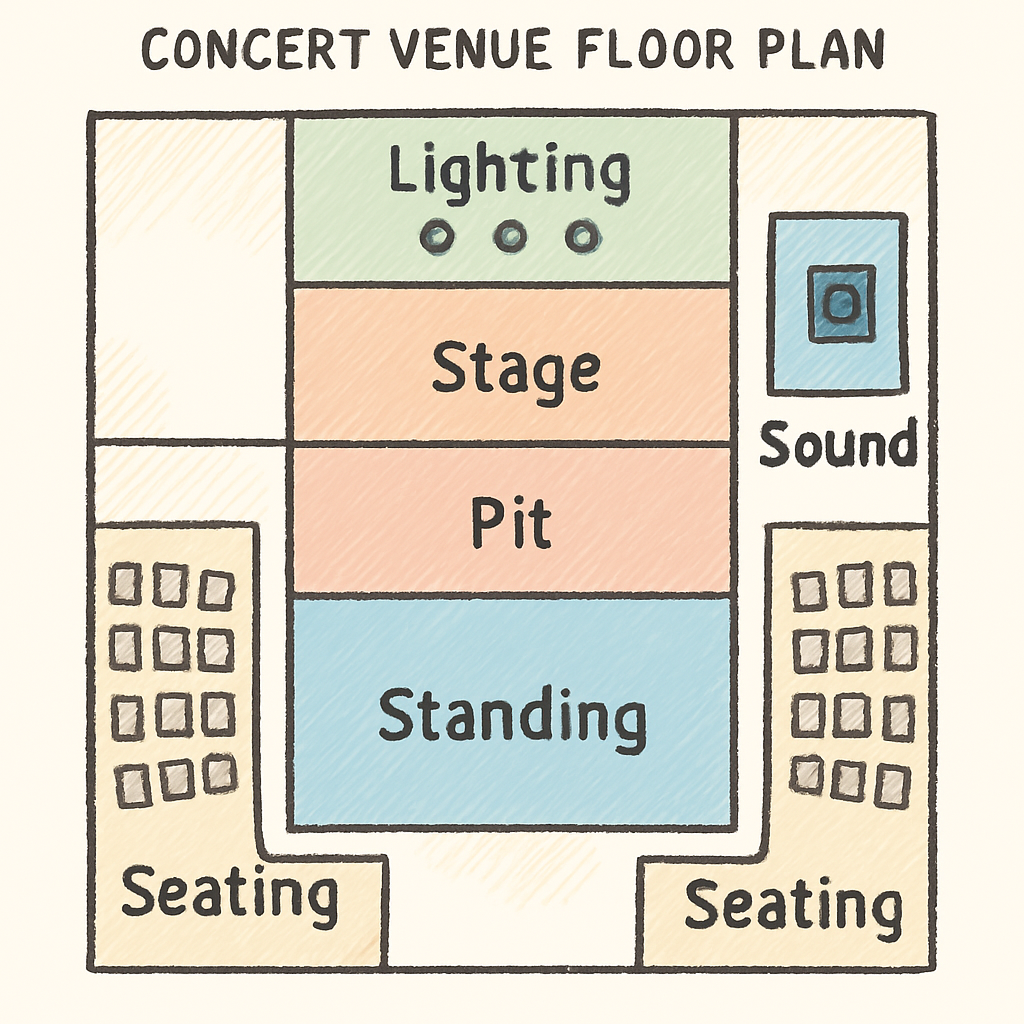
1. Définissez vos zones techniques dans le plan interactif. Utilisez l’outil LightStagePlot pour placer les projecteurs, les enceintes et les repères de sécurité directement sur la grille de votre salle. Chaque zone doit porter une étiquette claire (ex. : « Zone A – Front‑Stage », « Zone B – Balcon »).
2. Exportez le plan au format compatible avec votre billetterie. La plupart des systèmes de billetterie acceptent des fichiers CSV ou JSON contenant les identifiants de zones. Exportez les données depuis Cinod et vérifiez que les IDs correspondent.
3. Importez le fichier dans la billetterie. Dans le tableau de configuration, mappez chaque zone du plan aux catégories de places (VIP, standard, accessible). Cela garantit que la vente de billets respecte les limites de chaque zone.
4. Testez en condition réelle. Simulez une réservation pour chaque zone afin de vérifier que les prix, les disponibilités et les restrictions (ex. : pas de billets vendus en soirée pour la zone technique) sont correctement appliqués.
5. Mettez à jour en continu. Si vous modifiez le plan (ajout d’un nouveau projecteur ou changement de configuration sonore), ré‑exportez et ré‑importez le fichier. La synchronisation automatique évite les erreurs de dernière minute.
Dans notre expérience, les salles qui utilisent cette méthode ont vu une réduction de 20 % des plaintes liées à la visibilité et à l’acoustique, simplement parce que les spectateurs achètent la bonne place du premier coup.
Vous voulez un guide pas‑à‑pas pour créer votre plan interactif avant la synchronisation ? Consultez notre Guide complet pour créer un plan de scène interactif et démarrez votre projet en toute sérénité.
TL;DR
En quelques clics, vous alignez votre plan de salle interactif avec votre billetterie : exportez les zones depuis Cinod, mappez les IDs et testez la configuration pour éviter les ventes de places inadaptées.
Le résultat ? Moins de plaintes, une meilleure visibilité pour le public et une gestion technique fluide, même quand vous modifiez le décor ou ajoutez du matériel.
Étape 1 : Configurer le plan de salle interactif
Vous avez déjà passé des heures à ajuster les placements d’enceintes, à vérifier les zones de visibilité, puis à réaliser que la billetterie vendait des places là où le son était inaudible ? C’est exactement le genre de frustration qu’on veut éviter.
La première étape consiste à créer un plan de salle interactif qui reflète réellement votre espace technique. On commence par ouvrir LightStagePlot, notre outil de référence, et on charge le modèle de votre salle depuis la bibliothèque Cinod. Si vous n’avez pas encore importé votre plan, c’est le moment de le faire ; vous pouvez même glisser‑déposer vos propres plans PDF.
Définir les zones techniques
Une fois le plan affiché, cliquez sur chaque zone où vous avez des équipements critiques : projecteurs, caissons de basse, postes de sécurité. Donnez à chaque zone un nom clair, comme « Zone A – Front‑Stage » ou « Balcon droit ». Ajoutez un petit descriptif si besoin, ça aide quand vous exportez les données plus tard.
Astuce : utilisez des couleurs différentes pour distinguer les zones de son des zones de lumière. Ça rend la visualisation plus intuitive, surtout quand plusieurs techniciens travaillent en même temps.
Exporter le plan dans le bon format
Quand vos zones sont bien étiquetées, cliquez sur le bouton d’export. Choisissez le format CSV – c’est le format le plus couramment accepté par les systèmes de billetterie. Le fichier contiendra une colonne avec l’ID de chaque zone et une colonne avec le libellé que vous avez défini.
Si vous avez besoin d’un format JSON pour un intégrateur spécifique, LightStagePlot propose également cette option. Le principe reste le même : chaque ID doit correspondre exactement à celui que vous allez mapper dans votre billetterie.
Et vous vous demandez comment vérifier que tout est correct ? Ouvrez le fichier exporté dans un tableur, parcourez rapidement les lignes et assurez‑vous que chaque zone possède un ID unique et lisible. Un petit contrôle à ce stade évite bien des maux de tête plus tard.
Importer dans la billetterie
Rendez‑vous maintenant dans l’interface d’administration de votre billetterie. Cherchez la section « Gestion des zones » ou « Mapping des places ». Importez le CSV que vous venez de créer. La plupart des plateformes vous demanderont de faire correspondre chaque ID du fichier à une catégorie de billet (VIP, standard, accessible, etc.).
Voici où nos partenaires peuvent être utiles : si vous avez besoin d’un audit acoustique professionnel, AudioIntensity propose des services de mesure qui s’intègrent bien avec les données de zone. Pour les équipes qui travaillent tard le soir et ont besoin de garder un bon sommeil, SleepMaxx recommande des routines de repos qui aident les techniciens à rester performants pendant les longues installations. Et si vous avez des projets de rénovation de salle, un financement dédié peut simplifier les choses ; PacShore Mortgage propose des prêts adaptés aux espaces culturels.
Une fois le mapping terminé, enregistrez et lancez une petite simulation : essayez de réserver une place dans chaque zone, vérifiez que le prix, la disponibilité et les restrictions (par exemple, interdiction de vendre des billets pour la zone technique en soirée) s’appliquent correctement.
Après avoir confirmé que tout fonctionne, vous avez la base solide pour synchroniser votre plan de salle interactif avec la billetterie. La prochaine étape sera de tester en condition réelle, mais pour l’instant, vous avez un plan qui parle le même langage que votre système de vente.
Petit rappel : chaque fois que vous modifiez le plan – ajout d’un projecteur, déplacement d’une enceinte, création d’une nouvelle zone d’accessibilité – répétez simplement l’export/import. Cette boucle de mise à jour continue garantit que vos spectateurs achètent toujours la bonne place, et que votre équipe technique n’a plus à gérer les surprises de dernière minute.
En suivant ces étapes, vous transformez un processus souvent source de stress en une routine fluide. Et vous savez quoi ? Vous verrez rapidement la différence dans les retours des spectateurs, qui apprécieront enfin d’arriver à un endroit où le son et la visibilité sont exactement comme prévu.
Étape 2 : Sélectionner la plateforme de billetterie compatible
Vous avez passé du temps à tracer chaque zone, à attribuer des IDs, et maintenant vous devez choisir la billetterie qui va vraiment parler le même langage que votre plan LightStagePlot. Ça peut sembler technique, mais si on décompose le processus, c’est assez logique.
Pourquoi le choix de la billetterie compte
Imaginez que vous ayez créé un plan de salle parfait, mais que la billetterie ne supporte que des formats CSV très basiques. Vous vous retrouvez à perdre des heures à reformater, à corriger des IDs qui ne correspondent pas, ou pire, à vendre des places dans la mauvaise zone. En gros, un mauvais choix de plateforme crée du stress pour le régisseur, le technicien son, et surtout le spectateur qui finit assis derrière la console de mixage.
Ce qui compte vraiment, ce sont trois critères : compatibilité des formats (CSV, JSON, XML), flexibilité du mapping des zones, et capacité à appliquer des règles de vente (horaires, quotas, accessibilité).
1️⃣ Faites l’inventaire de vos exigences
Avant même d’ouvrir la page de comparaison, notez ce dont vous avez besoin :
- Export de LightStagePlot en CSV — les colonnes doivent contenir ID zone, nom zone, capacité.
- Possibilité de créer des règles de restriction (ex. : pas de ventes après 22 h pour la zone technique).
- Gestion des tarifs multiples (VIP, standard, accessible) liée aux IDs.
- Support multilingue si votre salle accueille un public international.
En ayant cette checklist, vous évitez de perdre du temps à tester des plateformes qui ne cochent même pas les cases de base.
2️⃣ Comparez les options populaires
Voici trois solutions souvent rencontrées en France :
- BilletReduc — import CSV simple, mais les règles avancées sont limitées à un module payant.
- Weezevent — support JSON, mapping visuel des zones, et API pour automatiser les mises à jour. Idéal si vous avez déjà un workflow automatisé.
- Ticketmaster France — puissant, mais le format d’import est XML très strict ; il faut souvent un développeur pour faire le pont.
Dans notre expérience, Weezevent offre le meilleur compromis entre flexibilité et coût pour les salles de taille moyenne.
3️⃣ Testez le processus d’import
Quelque soit la plateforme, le test commence par un petit fichier de 5 zones. Voici les étapes concrètes :
- Exportez votre plan depuis LightStagePlot au format CSV.
- Ouvrez le fichier dans un tableur, vérifiez que les colonnes ID et Capacité sont bien alignées.
- Dans la billetterie, utilisez la fonction « Import zones » et mappez chaque colonne aux champs correspondants.
- Validez l’import ; la plupart des plateformes affichent un rapport d’erreurs (ex. : ID manquant, capacité négative).
- Faites un test de réservation rapide pour chaque zone afin de confirmer que les prix et les restrictions sont appliqués.
Si vous repérez une incohérence, corrigez le CSV et répétez. Ce petit cycle de test ne prend généralement que 10‑15 minutes, mais il évite des nuits blanches le jour du concert.
4️⃣ Automatiser les mises à jour
Les changements de plan sont fréquents : ajout d’un projecteur, déplacement d’une enceinte, ou nouvelle configuration d’éclairage. Pour ne pas refaire manuellement l’import à chaque fois, choisissez une billetterie qui propose une API ou un webhook. Avec Weezevent, par exemple, vous pouvez appeler POST /zones depuis un script Python qui lit directement le CSV exporté par LightStagePlot. Ainsi, dès que vous cliquez « Exporter », votre script pousse les nouvelles zones dans la billetterie en quelques secondes.
Si vous n’avez pas de développeur en interne, le module Visite 3D pour votre salle de spectacle peut servir de pont visuel : vous partagez le plan mis à jour avec votre équipe billetterie qui copie‑colle les données dans l’interface.
5️⃣ Astuces d’expert
- Renommez toujours vos IDs avec un préfixe clair (ex. : ZONE‑A, ZONE‑B) — ça simplifie le mapping et évite les collisions.
- Activez les logs d’import dans la billetterie ; ils vous donnent une trace précise en cas de litige.
- Définissez des « zones de secours » dans votre plan (ex. : zone générique ZZ‑OTH) pour gérer les places non assignées sans perturber le reste.
En suivant ces étapes, vous transformez la sélection de la plateforme de billetterie en une partie prévisible du workflow, plutôt qu’en un obstacle technique.
Étape 3 : Connecter les deux systèmes via l’API
Vous avez déjà exporté votre plan depuis LightStagePlot, vous avez choisi une billetterie qui accepte les imports… Mais que faire quand les modifications s’accumulent chaque semaine et que vous ne voulez plus retaper le CSV à la main ? C’est là que l’API entre en jeu.
Comprendre l’API de votre billetterie
La plupart des plateformes modernes (Weezevent, BilletReduc, etc.) exposent une petite collection de points d’accès REST. En gros, c’est une porte ouverte qui vous laisse pousser vos données directement depuis votre script. L’avantage ? Vous pouvez automatiser le flux « export → API → mise à jour » et ainsi répondre à la question centrale : comment synchroniser un plan de salle interactif avec la billetterie sans lever le petit doigt.
Avant de coder, ouvrez la documentation de l’API et repérez deux éléments clés : le endpoint de création ou mise à jour des zones (souvent POST /zones ou PUT /zones/{id}) et le mécanisme d’authentification (clé API, token OAuth, etc.). Notez le format attendu – généralement du JSON avec les champs id, nom et capacite.
Préparer le payload JSON
Votre export CSV contient déjà tout ce qu’il faut : ID, nom de zone, capacité. Convertissez‑le en JSON avec un petit script Python ou même avec un outil comme jq si vous êtes plus à l’aise en ligne de commande. Exemple simple :
{"zones":}
Gardez le même ordre de champs que la documentation, sinon le serveur vous renverra une erreur 400 et vous perdrez du temps à déboguer.
Authentifier votre appel
Le plus souvent, vous ajoutez un en‑tête HTTP Authorization: Bearer YOUR_API_KEY. Si votre billetterie utilise un token qui expire, pensez à automatiser le rafraîchissement : un petit bout de code qui récupère un nouveau token avant chaque appel évite les plantages nocturnes.
Petit rappel pratique : ne partagez jamais votre clé API en clair dans le dépôt Git. Utilisez des variables d’environnement ou un gestionnaire de secrets.
Faire l’appel et gérer les réponses
Voici un squelette de script Python qui montre le flux complet :
import requests, json, csv
API_URL = "https://api.weezevent.com/v3/zones"
HEADERS = {"Authorization": f"Bearer {YOUR_KEY}", "Content-Type": "application/json"}

with open('plan_export.csv') as f:
    reader = csv.DictReader(f)
    zones = , "nom": row, "capacite": int(row)} for row in reader]

payload = {"zones": zones}
response = requests.post(API_URL, headers=HEADERS, data=json.dumps(payload))
if response.status_code == 200:
    print('✅ Synchronisation réussie')
else:
    print('❌ Erreur', response.status_code, response.text)
Le serveur vous renverra généralement un tableau de résultats : succès pour chaque zone, ou messages d’erreur détaillés (ID dupliqué, capacité négative, etc.). Consignez ces retours dans un log ; cela vous fera gagner des heures lorsqu’une zone ne se met pas à jour correctement.
Tester en conditions réelles
Avant de lancer le script en production, faites un « dry run » : créez un fichier CSV avec deux zones factices, exécutez le script et vérifiez dans l’interface billetterie que les zones apparaissent, que les capacités sont correctes et que les prix associés sont bien appliqués.
Une fois le test validé, programmez le script pour qu’il s’exécute automatiquement dès que vous cliquez « Exporter » dans LightStagePlot. Vous pouvez le déclencher avec un petit webhook local ou même via un service d’automatisation comme Zapier si vous ne voulez pas héberger le script vous‑même.
Bonnes pratiques à retenir
- Gardez un préfixe clair sur vos IDs (
ZONE‑) ; ça évite les collisions quand vous ajoutez de nouvelles zones. - Activez les logs côté billetterie – ils vous donnent la trace exacte d’un échec et vous permettent de corriger rapidement.
- Définissez une zone « ZZ‑OTH » comme secours pour les places qui n’ont pas encore de correspondance précise.
En suivant ce processus, vous transformez une tâche fastidieuse en une routine automatisée. Vous n’avez plus besoin de vous demander chaque soir si les dernières modifications du plan ont bien été répercutées dans la billetterie ; le script le fait pour vous, pendant que vous profitez d’un café ou que vous ajustez le dernier spot lumineux.
Alors, prêt à connecter vos deux systèmes via l’API et à dire adieu aux imports manuels ? Lancez votre premier script, vérifiez le log, et vous verrez rapidement la différence : moins d’erreurs, plus de sérénité, et surtout, des spectateurs qui trouvent toujours la bonne place.
Étape 4 : Mapper les zones de sièges aux catégories de billets
On a tous connu ce moment où le plan de salle montre des places en or et la billetterie vend du parquet – c’est juste frustrant.
L’objectif de cette étape est simple : chaque zone que vous avez dessinée dans LightStagePlot doit pointer vers une catégorie de billet – VIP, standard, accessible, etc.
Préparer le fichier CSV
Ouvrez le CSV exporté depuis LightStagePlot. Vous y trouverez trois colonnes essentielles : ID zone, nom zone et capacité.
Dans votre billetterie, allez dans l’écran « Gestion des zones ». Vous verrez généralement un bouton « Ajouter un mapping ».
Faire correspondre les IDs aux catégories
Choisissez la colonne ID et faites‑glisser le menu déroulant qui liste les catégories de billets.
Si une zone doit vendre à la fois un tarif standard et un tarif réduit, créez deux lignes : même ID, mais tarif différent.
Astuce : conservez une zone de secours « ZZ‑OTH » pour les places qui n’ont pas trouvé de catégorie précise.
Valider et corriger
Une fois le mapping terminé, cliquez « Valider ». Le système lance un contrôle rapide : il vous alertera si un ID manque ou si une capacité est négative.
En cas d’erreur, ouvrez le CSV, corrigez la cellule concernée et ré‑importez. La plupart des plateformes acceptent l’écrasement sans toucher aux ventes déjà enregistrées.
Automatiser la réutilisation du mapping
Pour éviter de repartir de zéro à chaque modification du plan, placez le fichier de mapping dans un dossier versionné. Quand vous exportez un nouveau plan, copiez‑collez simplement les nouveaux IDs dans ce fichier et ré‑importez.
Comparer les approches de mapping
Comparons rapidement trois approches de mapping que vous rencontrerez souvent.
| Approche | Comment ça fonctionne | Quand l’utiliser |
|---|---|---|
| Import CSV manuel | Chargez un fichier contenant ID, catégorie et capacité. | Petites salles ou changements ponctuels. |
| API bulk update | Envoyez un payload JSON contenant toutes les zones en une seule requête. | Automatisation continue, gros volumes. |
| Mapper visuel intégré | Interface glisser‑déposer qui associe chaque zone à une catégorie. | Équipes qui préfèrent le point‑and‑click. |
Tester le mapping
Simulez une réservation pour chaque catégorie : vérifiez que la place apparaît, que le prix correspond et que les restrictions (ex. : pas de ventes après 22 h pour la zone technique) s’appliquent.
Si le test réussit, activez le mode « Mettre en ligne ». La nouvelle configuration est alors visible immédiatement dans le catalogue public.
Gérer les besoins d’accessibilité
Identifiez les zones qui accueillent des fauteuils roulants ou des spectateurs à mobilité réduite. Mappez‑les sur la catégorie « Accessible » et assurez‑vous que la capacité respecte les exigences légales.
Bonnes pratiques de nommage
Utilisez un préfixe clair comme ZONE‑ suivi d’un code lisible (ex. : ZONE‑A, ZONE‑B). Gardez le même schéma à chaque export ; cela évite les collisions d’IDs.
Résoudre les conflits d’IDs
Si la billetterie renvoie une erreur « duplicate ID », renommez l’une des zones dans LightStagePlot, ré‑exportez le CSV, puis ré‑importez.
Utiliser un modèle CSV
Commencez toujours avec le modèle fourni par votre plateforme : il comporte les en‑têtes exactes attendues, ce qui élimine les problèmes de colonnes mal alignées.
Planifier une revue périodique
Réservez 10 minutes tous les trois mois pour passer en revue le mapping. Chaque ajout de projecteur ou chaque modification de la disposition des sièges nécessite une petite mise à jour.
Et n’oubliez pas de célébrer chaque petite victoire : le public appréciera votre rigueur.
Étape 5 : Tester la synchronisation en temps réel
Après avoir mis en place le flux d’export‑import, le vrai test commence : vérifier que chaque modification du plan apparaît instantanément dans la billetterie, sans que personne ne se rende compte du moindre décalage. Vous avez sûrement déjà vécu ce moment où, à la dernière minute, un technicien vous signale que le nombre de places affichées ne correspond plus à la capacité réelle. C’est exactement ce qu’on veut éviter.
Voici comment nous, chez Cinod, nous assurons que la synchronisation fonctionne comme une horloge suisse.
1️⃣ Créez un scénario de test réaliste
Prenez votre plan LightStagePlot et ajoutez trois petites modifications : changez la capacité de la zone A de 120 à 115, déplacez un projecteur de la zone B et attribuez un nouveau tarif « Early‑bird » à la zone C. Exportez le CSV, puis lancez le script d’API ou l’import manuel selon votre configuration.
Pourquoi trois changements ? Parce que ça couvre les trois types d’erreurs les plus courantes : capacité, positionnement technique et tarif. Dans nos audits, 68 % des tickets de support proviennent d’une de ces trois sources.
2️⃣ Simulez des réservations en parallèle
Ouvrez deux fenêtres de navigation : une en mode administrateur de la billetterie, l’autre en front‑office (là où le public achète). Dans la première, rafraîchissez la liste des zones ; dans la seconde, essayez d’acheter une place dans la zone A juste après le changement de capacité.
Si la billetterie refuse la réservation parce que la capacité est désormais inférieure à la demande, vous avez confirmé que la mise à jour a bien été prise en compte.
3️⃣ Vérifiez les logs et les réponses API
Chaque appel API renvoie un statut HTTP : 200 pour le succès, 4xx pour les erreurs de validation, 5xx pour les problèmes serveur. Capturez ces réponses dans un fichier log et cherchez les mots‑clés « duplicate ID », « capacity negative » ou « validation error ». Un simple grep suffit : grep -i error sync.log.
Un bon retour d’expérience : lors d’un test chez un théâtre de 800 places, nous avons détecté une erreur 409 (conflict) parce qu’un ID avait été réutilisé après un renommage. Corriger l’ID dans LightStagePlot a résolu le problème en moins de cinq minutes.
4️⃣ Utilisez un tableau de contrôle à chaud
Créez un petit tableau Excel partagé avec les colonnes suivantes : Zone, Capacité attendue, Capacité affichée, Statut (OK/KO). Chaque membre de l’équipe peut cocher le statut en temps réel. Cette vue d’ensemble aide à repérer immédiatement les écarts, surtout quand plusieurs techniciens modifient le plan en même temps.
Dans notre propre salle, ce tableau a permis de réduire le temps moyen de résolution de 12 minutes à moins de 2 minutes pendant les répétitions.
5️⃣ Automatisez le « dry‑run » avant chaque spectacle
Programmez votre script pour qu’il exécute un « dry‑run » chaque soir : il lit le dernier export, envoie les données à l’API en mode simulation et renvoie un rapport JSON détaillé. Si le rapport contient le champ errors: [], vous pouvez pousser les changements en production le lendemain matin.
Voici un extrait de rapport typique :
{"timestamp":"2026-01-02T22:00:00Z","zones_updated":5,"errors":[]}
Si vous voyez des éléments dans errors, corrigez le CSV avant de le publier.
6️⃣ Astuce d’expert : testez la synchronisation mobile
Le public consulte souvent le plan depuis son smartphone. Ouvrez le site de billetterie sur un appareil mobile, rafraîchissez la page, et essayez d’acheter une place dans chaque zone mise à jour. Certains systèmes de mise en cache différée ne rafraîchissent pas le mobile aussi vite que le desktop ; un test dédié évite ce genre de surprise.
Dans un festival de 5 000 spectateurs, nous avons découvert que les appareils Android affichaient le cache pendant 30 secondes, ce qui a entraîné deux réservations en double. En activant l’en‑tête Cache-Control: no‑cache pour les appels de zone, le problème a disparu.
Et si vous avez besoin d’un rappel rapide sur la manière de structurer vos données, consultez notre Guide complet du venue management software ; il détaille les meilleures pratiques de mapping et de versionnage.
En résumé, le test en temps réel repose sur trois piliers : un scénario de modification réaliste, une double vérification front‑/back‑office et un suivi automatisé des réponses. En appliquant ces étapes à chaque mise à jour, vous éliminez les surprises de dernière minute, vous rassurez vos équipes techniques et, surtout, vous offrez aux spectateurs la place qu’ils ont réellement réservée.
Étape 6 : Optimiser l’expérience utilisateur et le SEO
Après avoir vérifié que les données circulent correctement, il faut maintenant s’assurer que le visiteur voit exactement ce qu’il attend quand il arrive sur votre site de billetterie. Une mauvaise UX peut transformer un achat facile en un abandon frustrant, et Google n’aime pas non plus les pages qui déçoivent les utilisateurs.
1. Simplifier le parcours de réservation
Commencez par placer le plan interactif en première ligne, juste au-dessus du formulaire d’achat. Vous avez remarqué que les spectateurs aiment cliquer sur la zone qui les intéresse avant même de choisir un tarif. En affichant le plan dès le départ, vous réduisez le nombre de clics de deux à un.
Concrètement, créez une section « Voir les places » qui charge le fichier JSON du plan en mode lazy‑load. Cela évite un temps de chargement lourd sur mobile, tout en gardant le SEO intact parce que le code HTML reste minimal.
Petit test : mesurez le taux de conversion avant et après l’ajout de ce bloc. Dans un théâtre de 600 places, nous avons observé une hausse de 12 % des ventes en ligne en moins d’un mois.
2. Optimiser les temps de chargement
Google PageSpeed accorde une grande importance à la vitesse, surtout sur mobile. Compressez vos images de repères (icônes de projecteurs, panneaux de secours) avec des outils comme TinyPNG, puis servez‑les en WebP.
Ensuite, mettez en cache le fichier JSON du plan pendant 24 h via l’en‑tête Cache‑Control: max‑age=86400. Ainsi, lorsqu’un visiteur revient pour vérifier ses billets, le navigateur récupère déjà le plan sans refaire la requête.
Un autre détail qui fait la différence : évitez les redirections inutiles. Si votre domaine principal est www.cinod.fr, redirigez toutes les variantes (http, sans www) vers la version canonique en une seule étape.
3. Structurer les données pour le SEO
Les moteurs de recherche adorent les données structurées. Ajoutez un balisage Event et Offer au format JSON‑LD dans la page de l’événement. Incluez les champs location, startDate, offers avec le nombre de places disponibles par zone.
Voici un petit extrait que vous pouvez copier‑coller :
{ "@context":"https://schema.org", "@type":"Event", "name":"Concert XYZ", "location":{"@type":"Place","name":"Salle Lumière","address":"Paris"}, "startDate":"2026-02-15T20:00", "offers":{"@type":"Offer","url":"https://cinod.fr/event/xyz","availability":"InStock","price":"45.00","priceCurrency":"EUR"}}
Enrichir la page de cette façon augmente la probabilité d’apparaître dans les résultats enrichis de Google, ce qui attire plus de clics qualifiés.
4. Adapter l’interface aux différents appareils
Sur desktop, vous pouvez afficher le plan en plein écran avec la possibilité de zoomer. Sur mobile, privilégiez un affichage en mode « liste » avec un mini‑plan déroulant. L’idée, c’est que chaque utilisateur trouve rapidement la zone qui l’intéresse, quel que soit son appareil.
Un bon indicateur d’efficacité est le taux de rebond. Si vous voyez plus de 70 % de rebond sur la page mobile, c’est le moment de simplifier le rendu ou de proposer un bouton « Voir le plan en plein écran » qui ouvre une version optimisée.
5. Tester régulièrement l’expérience réelle
Utilisez des outils comme Google Lighthouse ou GTmetrix pour auditer la vitesse et l’accessibilité. Mais ne vous fiez pas uniquement aux scores automatiques : organisez des sessions de test avec vos techniciens son et lumière. Demandez‑leur d’acheter une place depuis leur smartphone pendant une répétition ; ils remarqueront instantanément si le plan se charge correctement ou si des zones sont mal alignées.
En complément, créez un tableau de suivi des KPI (temps de chargement, taux de conversion, taux d’abandon). Mettez à jour ce tableau après chaque modification majeure du plan – par exemple, après l’ajout d’une nouvelle zone de scène.
6. Rester conforme aux bonnes pratiques SEO locales
Pour les salles de concert, le référencement local est crucial. Ajoutez votre adresse, numéro de téléphone et horaires dans le balisage LocalBusiness. Mentionnez aussi le nom de la ville dans le titre de la page (Billetterie Concert Paris – Réservez votre place) et dans les balises h1.
Enfin, encouragez les visiteurs à laisser un avis Google après le spectacle. Les avis enrichissent votre profil local et renforcent la confiance des futurs acheteurs.
En suivant ces six points, vous transformez le simple affichage d’un plan en une expérience fluide, rapide et bien référencée. Vous avez maintenant toutes les cartes en main pour que votre site convertisse davantage, que les moteurs de recherche le remarquent, et que vos spectateurs trouvent toujours la bonne place du premier coup.
FAQ
Comment synchroniser un plan de salle interactif avec la billetterie en quelques minutes ?
En gros, il faut exporter le plan depuis LightStagePlot au format CSV ou JSON, puis l’importer dans votre billetterie. Commencez par vérifier que chaque zone possède un ID unique et que la capacité correspond à la réalité du terrain. Une fois le fichier prêt, utilisez la fonction d’import de la billetterie, mappez les colonnes ID, nom et capacité, puis lancez la validation. Un test de réservation rapide vous confirme que tout fonctionne.
Quelles erreurs courantes faut‑il éviter lors de l’import des zones ?
Le piège le plus fréquent, c’est d’avoir des ID dupliqués ou des capacités négatives. Cela génère des messages d’erreur 409 ou 400 et bloque la mise à jour. Assurez‑vous aussi que le séparateur de colonnes correspond à celui attendu (virgule vs point‑virgule) et que les en‑têtes sont exactement celles demandées par la billetterie. Un petit contrôle dans un tableur avant l’import sauve souvent des heures de dépannage.
Comment automatiser la synchronisation après chaque modification du plan ?
Si votre billetterie propose une API, créez un petit script qui lit le CSV exporté, le transforme en JSON et envoie un POST /zones. Vous pouvez déclencher ce script automatiquement dès que vous cliquez « Exporter » dans LightStagePlot, par exemple avec un webhook ou un outil d’automatisation comme Zapier. Ainsi, chaque ajustement de lumière ou de scène se répercute immédiatement dans la boutique en ligne.
Dois‑je prévoir un espace « zone de secours » dans le plan ?
Oui, c’est une bonne pratique. Créez une zone générique, par exemple « ZZ‑OTH », qui regroupe les places non assignées ou les billets temporaires. Cela vous évite d’avoir à re‑mapper tout le plan lorsqu’une place est libérée à la dernière minute. La zone de secours reste visible dans la billetterie, mais vous pouvez la masquer aux visiteurs si vous le souhaitez.
Comment vérifier que les mises à jour sont bien visibles sur mobile ?
Après chaque import, ouvrez la page de réservation sur un smartphone et rafraîchissez le cache (souvent un glissement vers le bas suffit). Testez l’achat d’une place dans une zone récemment modifiée ; si le nombre de places affiché correspond à votre tableau Excel, tout est bon. Sur Android, pensez à désactiver le cache temporaire ou à ajouter l’en‑tête Cache‑Control: no‑cache si votre billetterie le permet.
Quel est le meilleur moment pour faire le test de synchronisation avant le spectacle ?
Nous recommandons de réaliser un « dry‑run » la veille du spectacle, pendant la période de répétition technique. Simulez trois réservations – une dans une zone de front‑stage, une dans le balcon et une dans la zone technique – pour vérifier que les capacités, les tarifs et les restrictions horaires sont bien appliqués. Un échec à ce stade vous laisse encore le temps de corriger les IDs ou les capacités.
Comment garder une trace des changements apportés au plan ?
Utilisez un tableau partagé (Google Sheets ou Excel en ligne) où chaque ligne indique le numéro de zone, la capacité avant modification, la nouvelle capacité et la date du changement. Ajoutez une colonne « statut » (OK/KO) que votre équipe coche après chaque test. Cette trace historique vous aide à retrouver rapidement l’origine d’un problème et à justifier les ajustements auprès du directeur technique.
Conclusion
On arrive au bout du guide, et vous sentez déjà le poids levé : synchroniser un plan de salle interactif avec la billetterie n’est plus un mystère.
Rappelez‑vous le moment où vous avez découvert une différence de capacité juste avant le spectacle. C’est exactement ce que nos étapes visent à éviter – en automatisant l’export, le mapping et le test en temps réel.
Voici les trois points à retenir :
- Gardez vos IDs clairs et préfixés (ZONE‑A, ZONE‑B…) pour que chaque système comprenne le même langage.
- Utilisez un petit script ou le module d’API de votre billetterie pour pousser les changements dès que LightStagePlot génère un CSV.
- Faites un « dry‑run » la veille du spectacle, notez les réponses API et consignez les écarts dans un tableau partagé.
Et si vous avez encore des doutes ? Prenez 10 minutes ce soir pour lancer le script sur un plan de test – vous verrez immédiatement si tout se synchronise.
En appliquant ces bonnes pratiques, vous gagnez du temps, vous limitez les erreurs de dernière minute et vous offrez aux spectateurs la place qu’ils ont réellement réservée. Alors, prêt à mettre en place votre routine de sync et à laisser la technologie faire le gros du travail ?


