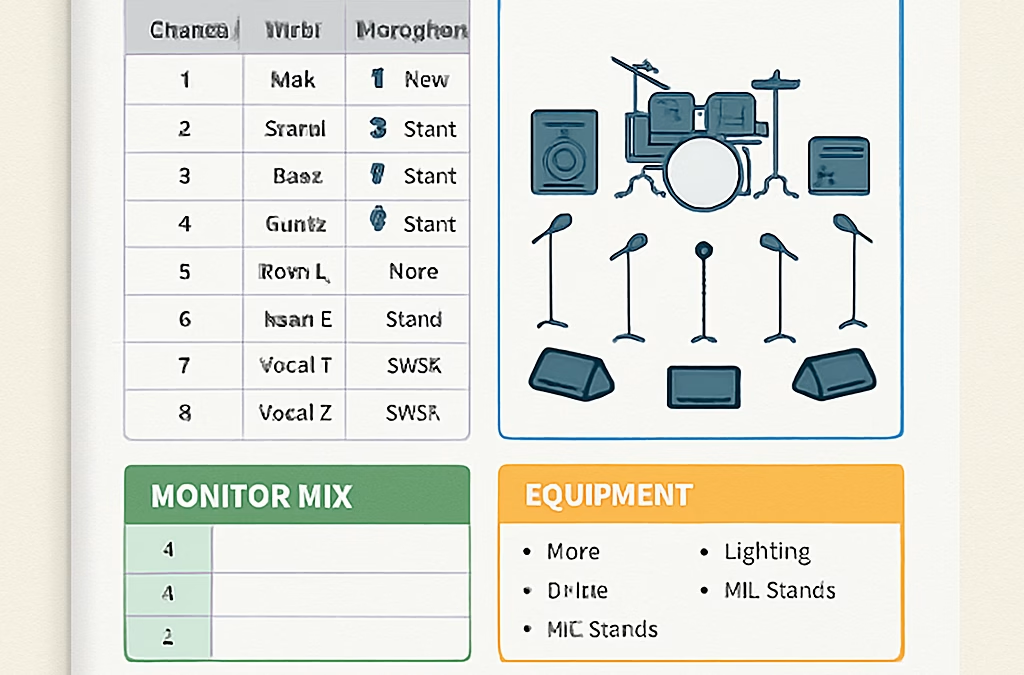
Imagine que tu te prépares pour ton premier concert et, au lieu de perdre des heures à expliquer chaque micro, chaque lampe, tu as un document clair, prêt à être envoyé.
Tu connais ce moment où le technicien te lance un « on n’a rien reçu », et toi, tu te retrouves à courir partout pour reconstituer le plan ? C’est frustrant, non ? Et si tout cela pouvait s’arrêter grâce à un simple « technical rider template pdf ».
Un « technical rider » n’est pas juste une liste de besoins, c’est le pont qui relie ton art à la logistique du lieu. Le PDF, lui, garantit que le format ne se déforme pas, que chaque symbole reste lisible, que le technicien ne devine plus.
Dans cet article, on va décortiquer comment choisir le bon modèle, quelles sections ne jamais omettre, et comment le remplir en moins de trente minutes. Pas de jargon, juste des étapes que tu peux appliquer dès aujourd’hui.
Pense à la dernière fois où tu as dû écrire à la main chaque détail sur un tableau blanc. Tu as sûrement perdu du temps, et le résultat était parfois illisible. Avec un template PDF, tu as des champs pré‑formatés, des icônes de micros, de pieds de micros, de tables de mixage, tout est à portée de clic.
On va aussi parler des petites astuces qui font toute la différence : ajouter une note de couleur pour signaler les priorités, insérer un lien vers une visite virtuelle 360° du lieu (comme le propose Cinod), ou encore sauvegarder le fichier dans le cloud pour le mettre à jour en temps réel.
Et si tu te dis que tout ça ressemble à du travail de designer, détrompe‑toi : même sans expérience graphique, un modèle bien pensé te guide pas à pas. Tu remplis, tu exportes, tu envoies, et le technicien sait exactement ce dont il a besoin.
Alors, quel est le vrai gain ? Moins d’allers‑retours par e‑mail, moins de malentendus le jour J, et surtout plus de sérénité pour toi et ton équipe. Tu peux enfin te concentrer sur la musique, pas sur la paperasse.
Prêt à découvrir le modèle qui va transformer ta préparation ? Allons‑y, on va parcourir chaque section du « technical rider template pdf » et te montrer comment le personnaliser en fonction de ton style de show.
TL;DR
Un template de technical rider pdf transforme la préparation de ton concert : il centralise micros, éclairage et scénographie, évitant les allers‑retours confus par e‑mail.
En remplissant les champs pré‑formatés, tu exportes un PDF net, le technicien sait tout, et tu te concentres immédiatement sur la musique, plein d’énergie, sans stress.
Étape 1 : Comprendre les exigences du rider technique
Tu viens de découvrir le pouvoir d’un technical rider template pdf, mais avant de remplir quoi que ce soit, il faut d’abord décoder ce que ton spectacle exige réellement.
C’est un peu comme préparer une valise : si tu ne sais pas si tu pars à la plage ou à la montagne, tu vas mettre des trucs inutiles et oublier l’essentiel.
Alors, comment savoir quels éléments sont indispensables ? Commence par faire un inventaire de chaque poste technique : son, lumière, scène, alimentation et sécurité.
Voici les grandes catégories à garder en tête :
- Microphones, pieds de micro et câbles
- Console de mixage, moniteurs de scène et retours
- Projecteurs, gobos, couleurs et effets lumineux
- Scène, rampes, points d’alimentation et prises électriques
- Éléments de sécurité : extincteurs, accès handicapés, plan d’évacuation
Tu te demandes peut‑être : « Est‑ce que tout ça doit vraiment figurer dans le PDF ? » Oui, chaque ligne évite un aller‑retour de mail le jour J.
Un bon point de départ, c’est de regarder un exemple de rider technique pour DJ. Ce document montre comment chaque micro, chaque lampe et chaque branchement sont listés de façon claire, ce qui te donne une trame à reproduire.
Ensuite, passe à la phase de priorisation. Marque en gras ou en couleur les items qui sont critiques (par ex. le micro front‑of‑house) et indique ceux qui sont « nice‑to‑have ». Cette petite astuce permet au technicien de savoir où il ne peut pas faire de compromis.
Tu as sûrement déjà vécu la scène où le technicien arrive, regarde le rider et te lance : « Il manque le DI box ! ». Pour éviter ce moment, ajoute toujours une case « Équipement fourni par le lieu » et une autre « Équipement à fournir par l’artiste ». Ça clarifie qui paie quoi.
Et si tu veux visualiser tout ça avant même de toucher le PDF, regarde cette courte vidéo qui montre comment un stage plot se transforme en PDF prêt à l’envoi :
Après avoir noté chaque exigence, pose‑toi la question suivante : est‑ce que chaque point est réellement nécessaire pour le son et la visibilité que je veux offrir ? Si la réponse est non, élimine‑le. Moins de lignes, plus de clarté.
Une fois ton inventaire complet, passe à la mise en forme du template : utilise les champs pré‑formatés du PDF, remplis les cellules avec tes réponses, puis ajoute une petite note explicative si quelque chose sort de l’ordinaire (par ex. un besoin de puissance supplémentaire pour un synthé vintage).
Voici un petit checklist à cocher avant d’enregistrer le fichier :
- Tous les micros sont listés avec modèle et position
- Les branchements d’alimentation sont détaillés (voltage, ampérage)
- Les exigences lumineuses sont décrites (type de projecteur, couleur, timing)
- Les éléments de sécurité sont mentionnés
- Les responsabilités (qui fournit quoi) sont clairement séparées
En suivant ces étapes, tu transformes un simple PDF en un véritable plan d’action qui évite les malentendus et te laisse plus de temps pour répéter.
Alors, qu’est‑ce que tu vas faire maintenant ? Prends ton cahier, note chaque besoin, puis ouvre ton modèle de technical rider template pdf et commence à remplir. Tu verras, une fois le PDF finalisé, le stress du jour J diminue d’un bon bout.
Étape 2 : Collecter les informations essentielles (vidéo)
Alors que tu viens de boucler la checklist de l’étape 1, il est temps de passer à la vraie chasse au trésor : rassembler toutes les infos qui vont alimenter ton technical rider template pdf.
Tu te demandes où chercher ? Commence par le plan de salle que tu as déjà reçu du lieu. Repère chaque point d’alimentation, chaque prise, chaque position de scène. Si le plan est en PDF, ouvre‑le et note les numéros de prise qui correspondent à tes micros et à ta console.
Faire un inventaire vidéo de la scène
Un moyen ultra efficace, c’est d’enregistrer une courte vidéo du back‑stage pendant la visite technique. Tu n’as pas besoin d’un matériel pro : ton smartphone suffit. Tourne 360° en montrant les pieds de micros, les câbles déjà posés, les spots d’éclairage. Pendant que tu filmes, décris à voix haute chaque élément : « Voici le micro XLR sur la table », « Ce spot est branché en 230 V », etc. Cette trace audio‑visuelle devient une référence fiable quand tu rempliras les champs du template.
Pourquoi la vidéo aide ? Parce que les souvenirs se brouillent vite. En revoyant le clip, tu repères les détails qui t’ont échappés sur le papier et tu évites les allers‑retours de mail le jour J.
Capturer les spécifications techniques
Liste chaque appareil avec son modèle exact, sa puissance et ses besoins en alimentation. Par exemple : « Shure SM58, alimentation fantôme 48 V, pied de micro à 1,5 m ». Si tu utilises un synthé vintage, note la consommation en watts et le type de prise (IEC, Europlug). N’oublie pas les exigences lumineuses : type de projecteur, couleur, temps de fondu, contrôle DMX.
Pour les effets spéciaux, indique le logiciel ou le matériel (ex. : Ableton Live avec plug‑in Reverb, ou un fog machine à 120 V). Tout ce qui peut influencer la charge électrique du lieu doit être consigné.
Structurer l’information dans le PDF
Ouvre ton technical rider template pdf et commence à remplir les sections une à une. Commence par le tableau « Microphones », puis enchaîne avec « Alimentation », « Éclairage », et enfin « Sécurité ». Copie‑colle les notes de ta vidéo dans la colonne « Commentaires » pour garder le contexte.
Astuce : utilise des couleurs différentes pour les éléments « fourni par le lieu » (vert) et « fourni par l’artiste » (orange). Ça rend le document lisible en un clin d’œil, même si le technicien le parcourt à toute vitesse.
Vérifier avec les parties prenantes
Avant de valider le PDF, partage le fichier avec ton équipe : le sound engineer, le light tech, voire le manager du lieu. Demande‑leur de regarder la vidéo et de confirmer que chaque prise et chaque spot sont correctement référencés.
Un petit échange de 10 minutes suffit souvent pour corriger une inversion de câble ou pour ajouter un DI box qu’on avait oublié. Plus tôt tu identifies ces points, moins tu risques d’être stressé le jour du concert.
Checklist rapide avant d’enregistrer
- Chaque micro est listé avec modèle, position et alimentation.
- Les branchements électriques sont détaillés (voltage, ampérage, type de prise).
- Les exigences lumineuses incluent type de projecteur, couleur, timing et contrôles DMX.
- Les effets spéciaux et équipements supplémentaires sont mentionnés.
- Les responsabilités (qui fournit quoi) sont clairement indiquées et colorées.
- Le lien vers la vidéo de visite technique est ajouté dans la section « Références » du PDF.
En suivant ces étapes, tu transformes une simple collecte d’infos en une source fiable qui évite les malentendus et qui donne confiance à tout le monde. Tu peux enfin respirer, savoir que ton rider est complet et que le jour J, tout le monde saura exactement quoi faire.
Alors, prends ton smartphone, filme ton prochain repérage, note chaque détail, et remplis ton technical rider template pdf. Tu verras, le stress diminue, la communication s’améliore, et le spectacle se déroule comme prévu.
Étape 3 : Concevoir le modèle PDF de base
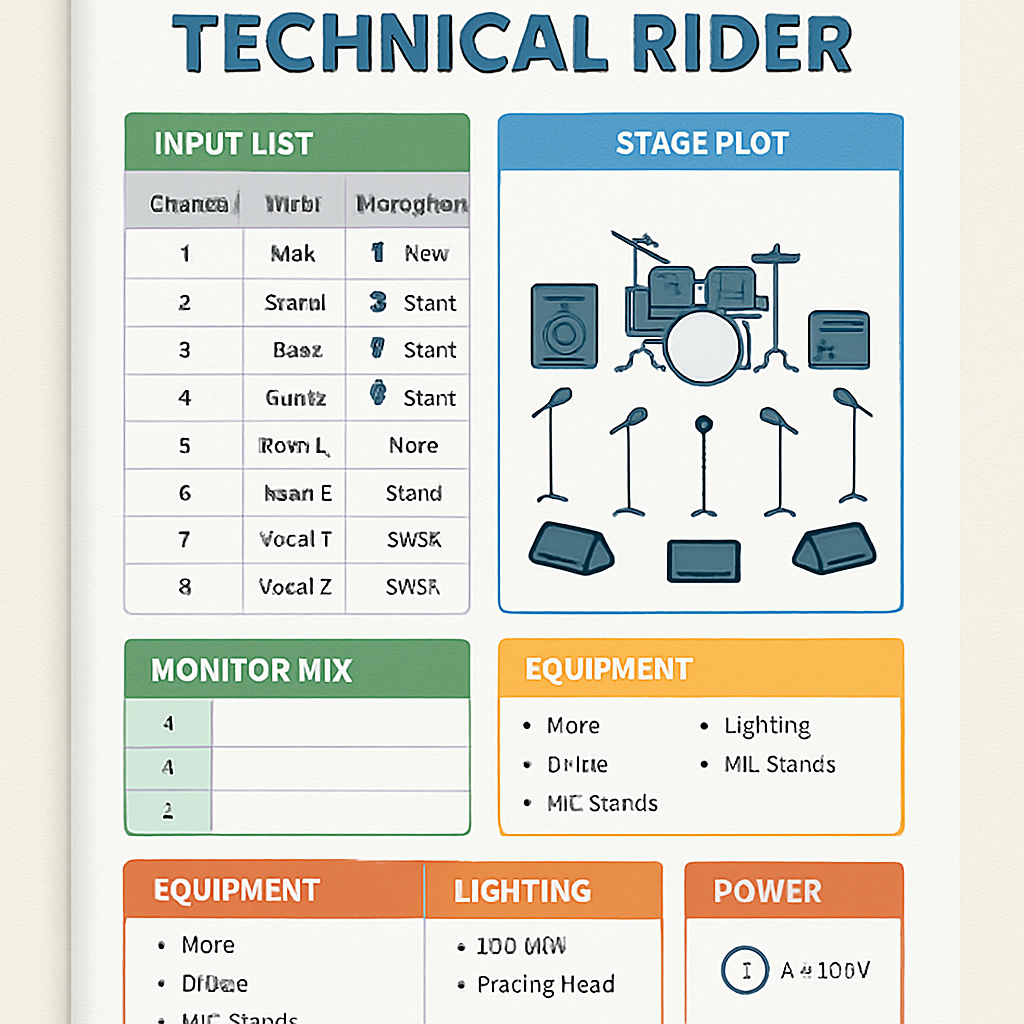
Bon, vous avez déjà listé chaque micro, chaque spot et chaque besoin d’alimentation. Il est temps de les transformer en un vrai document, pas en un mémo griffonné.
Le secret, c’est de garder les choses visuelles : un tableau clair, des couleurs qui font sens, et des cases à cocher pour les priorités.
1️⃣ Créez votre squelette
Ouvrez votre logiciel de création de PDF – InDesign, Affinity Publisher ou même Word si vous êtes pressé. Insérez un tableau à deux colonnes : à gauche la référence (ex. : Micro XLR #1) et à droite les détails (modèle, alimentation, position).
Ne surchargez pas le tableau. Un maximum de 8‑10 lignes par page garde la lecture fluide.
2️⃣ Choisissez des couleurs intelligentes
Attribuez une couleur à chaque catégorie de responsabilité : vert pour « fourni par le lieu », orange pour « fourni par l’artiste ». Vous verrez immédiatement qui doit apporter quoi.
Petite astuce : utilisez des tons pastel pour éviter que le PDF ne devienne un feu d’artifice qui fatigue les yeux.
3️⃣ Ajoutez des icônes simples
Un petit symbole de micro, un éclair pour l’alimentation, un projecteur pour la lumière – ça parle plus vite que des mots. Vous pouvez télécharger des icônes libres de droits et les placer dans la colonne de droite.
Si vous avez besoin de repérer rapidement les éléments critiques, mettez un petit point d’exclamation rouge à côté.
4️⃣ Intégrez les notes de mise en scène
Sous chaque ligne, insérez une petite zone de texte libre où vous notez les particularités : « micro sur pied à 1,5 m, direction du haut‑parleur », ou « spot bleu, 30 % d’intensité, synchronisé DMX ».
Ces notes sont précieuses le jour J, surtout si le technicien ne vous connaît pas encore.
5️⃣ Pensez à la navigation
Si votre rider dépasse deux pages, ajoutez un sommaire avec des liens internes (ancres). Ainsi, le technicien peut cliquer directement sur la section « Éclairage » ou « Alimentation ».
Dans le PDF, les ancres se créent en sélectionnant le texte du titre, puis en choisissant « Ajouter un signet » – simple et efficace.
6️⃣ Vérifiez la lisibilité
Imprimez une version brouillon en noir / blanc. Si les couleurs se traduisent bien en gris, vous êtes bon. Sinon, ajustez les contrastes.
Demandez à un collègue de relire le document à voix haute : chaque fois qu’il trébuche sur une phrase, corrigez‑la.
7️⃣ Exportez en PDF haute résolution
Choisissez « PDF/X‑1a » ou « PDF/A » selon votre préférence, mais assurez‑vous que la compression d’images est désactivée ; vous ne voulez pas que les icônes deviennent floues.
Nommez le fichier clairement, par exemple : technical‑rider‑template‑pdf‑Band‑Name‑2025.pdf. Ainsi, le technicien le trouve sans devoir ouvrir plusieurs dossiers.
8️⃣ Testez le PDF avant de l’envoyer
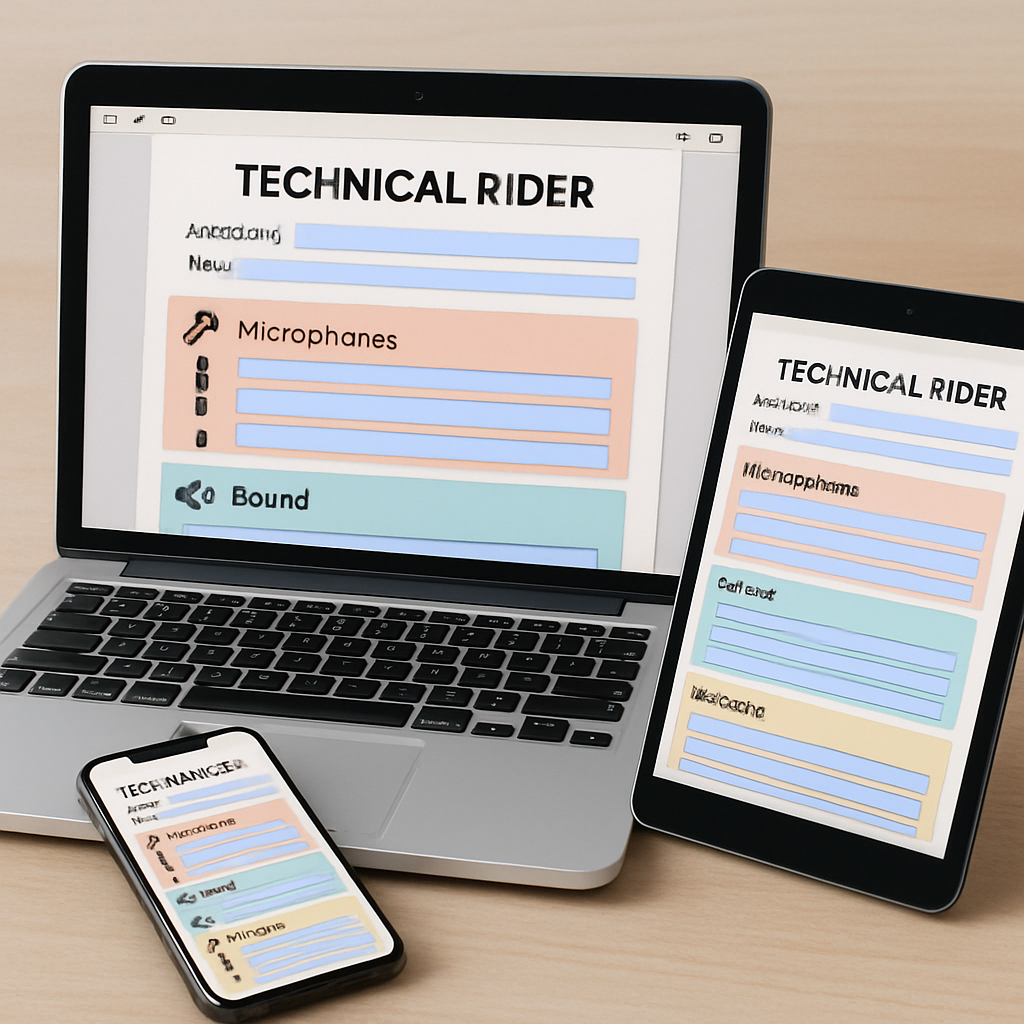
Ouvrez le fichier sur un ordinateur, un iPad et même un smartphone. Les tableaux doivent rester alignés, les liens actifs, et le texte lisible.
Un petit test rapide vous évite un aller‑retour le jour du concert.
Et voilà ! Vous avez maintenant un modèle PDF qui se lit comme une bande dessinée, mais qui contient toutes les infos techniques dont votre équipe a besoin.
Étape 4 : Personnaliser le template selon votre projet
Bon, on a le squelette du rider et on a déjà rempli les cases « micro », « alimentation », « éclairage ». Il reste la partie qui fait vraiment la différence : adapter le modèle à la réalité de ton spectacle. C’est là que le PDF devient ton meilleur allié, pas juste un tableau vide.
1️⃣ Définir les sections qui comptent pour ton show
Pense à ton set‑up comme à une conversation. Chaque instrument, chaque lumière a son mot à dire. Commence par lister les blocs indispensables : voix, guitares, synthés, percussions, puis les effets spéciaux comme le fog ou le laser. Crée une section « Notes spécifiques » juste après chaque tableau pour y glisser les anecdotes du genre « le synthé vintage a besoin de 120 V » ou « le micro front‑of‑house doit être placé à 2 m du haut‑parleur ».
En séparant clairement ces parties, le technicien ne perd pas de temps à chercher où il faut intervenir.
2️⃣ Utiliser des couleurs qui parlent à tout le monde
Les couleurs, c’est le langage visuel le plus rapide. Par exemple : vert pour les équipements fournis par le lieu, orange pour ce que l’artiste apporte, bleu clair pour les éléments « nice‑to‑have ». Mais attention : évite les teintes trop criardes qui rendent la lecture difficile sur écran ou en impression noir‑et‑blanc.
Un petit test : imprime une page en niveaux de gris. Si les zones colorées restent distinguables, tu es bon.
3️⃣ Ajouter des icônes et des liens utiles
Un petit symbole de micro à côté de chaque ligne, un éclair pour l’alimentation, une ampoule pour l’éclairage — ça fait gagner des secondes. Tu peux aussi insérer un lien vers ton Guide essentiel pour créer votre stage plot. Le technicien pourra cliquer directement depuis le PDF et consulter le plan détaillé sans quitter le fichier.
Les icônes doivent être simples, de préférence en SVG pour rester net même à petite taille.
4️⃣ Créer des champs « à remplir sur le terrain »
Il arrive que certains paramètres ne soient connus qu’une fois sur place : la longueur exacte d’un câble, la disponibilité d’une prise supplémentaire. Reserve une petite zone de texte libre à la fin de chaque tableau avec le libellé « À vérifier sur site ». Le technicien pourra y écrire directement à la main ou, si tu utilises un PDF interactif, saisir la donnée dans le champ.
Cette approche évite les allers‑retours de mails le jour J.
5️⃣ Inclure un mini‑check‑list de validation
Avant de sauvegarder, coche chaque point : toutes les entrées sont‑elles complètes ? Les couleurs sont‑elles cohérentes ? Les icônes sont‑elles présentes ? Ajoute une case à cocher « PDF testé sur PC, tablette et smartphone ». Si tu as un collègue disponible, fais‑lui lire le document à voix haute — ça révèle les phrases qui coincent.
Un bon check‑list ressemble à ça :
- Microphones listés avec modèle, position, alimentation.
- Alimentation détaillée (voltage, ampérage, type de prise).
- Éclairage décrit (type de projecteur, couleur, timing).
- Notes spéciales (effets, contraintes de scène).
- Responsabilités clairement séparées et colorées.
- Liens internes fonctionnels et icônes présentes.
6️⃣ Exporter en version PDF interactive
Si ton logiciel le permet, active les champs de formulaire pour les zones « À vérifier sur site ». Ainsi, le technicien peut remplir directement depuis son iPad. Choisis l’option PDF/X‑1a ou PDF/A pour garantir que la mise en page ne change pas, et désactive toute compression d’image — les icônes doivent rester nettes.
Nomme le fichier avec une convention claire, par exemple : rider‑technique‑Band‑Name‑2025‑v2.pdf. Le numéro de version évite les confusions quand tu dois faire une mise à jour de dernière minute.
7️⃣ Test final sur tous les appareils
Ouvre le fichier sur ton ordinateur, ton smartphone Android, ton iPad. Vérifie que les liens fonctionnent, que les champs interactifs s’affichent et que le texte reste lisible en mode sombre comme en mode clair. Si un détail coince, re‑exporte.
Ce petit rituel de test ne prend que cinq minutes, mais il t’évite des heures de dépannage le soir du concert.
En suivant ces étapes, ton technical rider template pdf devient plus qu’un simple tableau : c’est un guide vivant, clair, et adaptable qui parle le même langage que ton équipe technique.
Étape 5 : Vérifier, valider et partager le rider (tableau comparatif)
Bon, tu as fini de remplir chaque case du technical rider template pdf. Avant d’appuyer sur « envoyer », on va faire un petit tour de contrôle pour éviter le cauchemar du dernier moment.
1️⃣ Passe en revue chaque ligne comme si c’était ton check‑list de voyage
Ouvre le PDF sur ton ordinateur, puis sur ton smartphone et ton iPad. Regarde chaque tableau : les micros, l’alimentation, l’éclairage. Si un champ te paraît vide, même un petit « à confirmer », note‑le immédiatement. Un oubli de 0,5 V, c’est souvent le fil qui fait tout s’effondrer le soir du concert.
Petit truc : utilise la fonction de recherche (Ctrl+F) pour repérer les mots « à vérifier », « TODO » ou les cases colorées. Ça te fait gagner du temps et tu ne passes pas à côté d’un détail crucial.
2️⃣ Validation croisée avec l’équipe technique
Envoie le PDF à ton sound engineer et à ton light tech : ils ont l’œil de lynx sur les spécifications. Demande‑leur de cocher les cases dans la colonne « Validé ». Si quelqu’un signale un conflit de prise ou un micro manquant, corrige‑le sur le fichier, pas dans un e‑mail. Ainsi, tout le monde voit la même version actualisée.
Et si tu veux un avis neutre, fais‑lui lire à voix haute : quand la phrase bloque, c’est souvent le signe d’une formulation confuse.
3️⃣ Test de lisibilité et d’interactivité
Le rider doit rester lisible même en mode sombre. Passe ton PDF en mode nuit sur ton téléphone ; si le texte se fond dans le fond, ajuste la couleur du texte ou la teinte du tableau. Vérifie aussi que les champs interactifs (cases à cocher, zones de texte) s’ouvrent correctement sur iPad. Un champ qui reste bloqué, c’est une perte de temps le jour J.
4️⃣ Crée un tableau comparatif pour les parties prenantes
Un petit tableau récapitulatif à la fin du document aide les managers à visualiser ce qui est fourni par le lieu vs ce que tu apportes. Voilà un exemple simple :
| Élément | Fourni par le lieu | Fourni par l’artiste | Notes / Validation |
|---|---|---|---|
| Micros front‑of‑house | Oui | Non | Modèle Shure SM58, confirmé |
| Power supply 120 V | Non | Oui | Boîte d’alimentation 2 kVA, à vérifier sur site |
| Projecteurs LED | Oui | Non | 4 unités, DMX‑512, testé |
Ce tableau sert de référence ultra‑rapide : le manager peut le copier‑coller dans un e‑mail et tout le monde sait qui fait quoi.
5️⃣ Partage sécurisé et versionnage
Enregistre le PDF final dans un dossier partagé (Google Drive, Dropbox, ou ton outil interne). Nommer le fichier avec la convention rider‑technique‑NomGroupe‑2025‑v3.pdf évite les confusions. Ajoute une note de version dans le pied de page : « Version 3 – validée le 12/11/2025 ».
Ensuite, envoie le lien de partage à toutes les parties : le lieu, le booking manager, ton équipe. Active le paramètre « lecture‑seulement » pour que personne ne modifie le fichier par erreur, mais autorise les commentaires si quelqu’un veut ajouter un petit rappel.
6️⃣ Dernier contrôle avant le grand jour
Le soir avant le concert, ouvre le PDF une dernière fois, rafraîchis la page du cloud, et assure‑toi que le statut « Validé » est coché partout. Si tout est vert, respire : tu viens de transformer un tas de données en un guide clair et partagé.
Et si un détail te revient en tête ? Pas de panique, ajoute une annotation dans le PDF et renvoie‑le rapidement. La plupart des équipes apprécient la transparence et la réactivité.
En suivant ces petites étapes de vérification, validation et partage, ton technical rider template pdf devient non seulement un document, mais un vrai tableau de bord qui évite les allers‑retours de dernière minute et garantit que le spectacle se déroule sans accroc.
Conseils & Astuces pour optimiser votre technical rider template pdf
Tu viens de finir le template, mais le vrai défi, c’est de le rendre aussi fluide qu’une conversation entre amis. Un bon technical rider template pdf ne doit pas seulement lister des micros ; il doit anticiper les questions, éviter les malentendus et surtout, être ultra‑lisible quand le technicien le parcourt à la vitesse de la lumière.
1️⃣ Simplifie la mise en page avec des blocs visuels
Commence par regrouper les équipements par catégorie : Son, Lumière, Alimentation. Chaque bloc mérite son propre tableau, avec une ligne d’en‑tête colorée (un vert pastel pour le son, un bleu doux pour la lumière). Ça donne immédiatement un repère visuel et évite que le lecteur ne se perde dans un mur de texte.
Un petit conseil : limite chaque tableau à 8‑10 lignes. Si tu as plus d’équipements, crée une deuxième page, mais garde la même structure. Ainsi, le technicien sait où chercher sans faire défiler indéfiniment.
2️⃣ Utilise des icônes explicites
Un micro, un éclair, une prise : trois petites icônes placées à gauche de chaque ligne parlent plus fort que n’importe quel mot. Tu peux les glisser depuis la bibliothèque d’icônes libres de droits de Cinod, puis les redimensionner à 12 px pour qu’elles restent nettes même en mode sombre.
Si tu veux aller plus loin, ajoute un point d’exclamation rouge à côté des items critiques (par ex. le micro front‑of‑house). Ça attire l’œil et signale immédiatement ce qui ne doit jamais être compromis.
3️⃣ Code couleur des responsabilités
La plupart des équipes se demandent « Qui apporte quoi ? ». La réponse la plus simple : colore le texte ou le fond selon la provenance. Vert = fourni par le lieu, orange = fourni par l’artiste, gris = optionnel. Quand tu imprimes en noir et blanc, le contraste de gris doit rester visible ; teste rapidement en imprimant une page en niveaux de gris.
En plus, tu peux ajouter une petite légende en bas du PDF : Vert = Lieu, Orange = Artiste, Gris = Nice‑to‑have. Ça évite les aller‑retours de mail pour clarifier qui paie quoi.
4️⃣ Intègre des champs « À vérifier sur site »
Certains paramètres ne sont connus qu’une fois sur place : longueur exacte d’un câble, disponibilité d’une prise supplémentaire. Reserve une zone de texte libre sous chaque tableau avec le libellé À vérifier sur site. Si ton logiciel le permet, transforme‑les en champs interactifs que le technicien pourra remplir directement depuis son iPad.
Cette petite touche évite le fameux « J’ai remarqué en arrivant que la prise était 230 V au lieu de 120 V » qui fait flipper tout le monde.
5️⃣ Ajoute une mini‑check‑list de validation
Avant de sauvegarder, coche mentalement chaque point : toutes les lignes sont‑elles complètes ? Les couleurs sont‑elles cohérentes ? Les icônes sont‑elles présentes ? Crée une petite case à cocher en bas du document : PDF testé sur PC, tablette et smartphone. Si possible, demande à un collègue de relire le PDF à voix haute ; chaque fois qu’il s’arrête, c’est souvent un indice d’une phrase trop lourde.
Un test de 5 minutes aujourd’hui t’épargne des heures de dépannage le jour J.
6️⃣ Optimise le nom de fichier et le versionnage
Le nom du fichier doit être clair, sans abréviation obscure. Par exemple : technical‑rider‑template‑pdf‑Band‑Name‑2025‑v2.pdf. Le suffixe v2 indique qu’il s’agit d’une version révisée, et la date dans le pied de page (« Version 2 – validée le 12/11/2025 ») évite les confusions quand tu dois envoyer une mise à jour de dernière minute.
En plus, garde le fichier dans un dossier partagé (Google Drive ou Dropbox) avec le paramètre « lecture‑seule ». Tu autorises les commentaires, mais personne ne pourra modifier le contenu sans ton feu vert.
7️⃣ Test final sur tous les appareils
Ouvre le PDF sur ton ordinateur, ton smartphone Android et ton iPad. Vérifie que les liens internes fonctionnent, que les champs interactifs s’affichent correctement et que le texte reste lisible en mode sombre comme en mode clair. Si une icône devient floue, ré‑exporte en PDF/X‑1a sans compression d’image.
Ce petit rituel de test te donne la tranquillité d’esprit : tu sais que le rider sera lisible quel que soit le dispositif de ton interlocuteur.
En suivant ces astuces, ton technical rider template pdf passe de « simple tableau » à « outil de communication vivant ». Le technicien comprend instantanément ce qui est attendu, les responsabilités sont claires, et le jour du concert se déroule sans le moindre accroc. Alors, prends ton PDF, applique ces points, et prépare-toi à profiter du spectacle sans stress.
Conclusion
Alors, on y est arrivé : ton technical rider template pdf est prêt à être envoyé. Tu sens déjà la différence ? Le stress du jour J diminue quand chaque micro, chaque spot et chaque prise sont clairement indiqués.
Ce que tu retiens avant de fermer le PDF : vérifie la lisibilité en mode sombre, teste les liens internes sur ton smartphone, et n’oublie pas d’ajouter la version et la date dans le pied de page. Un petit geste qui évite les allers‑retours de dernière minute.
Et si tu veux pousser encore plus loin, partage le fichier dans un dossier Google Drive en lecture‑seule et autorise les commentaires. Ainsi, chaque technicien peut ajouter une note sans risquer de modifier le tableau principal.
Rappelle-toi, le but du technical rider template pdf, c’est de parler le même langage que ton équipe technique. Quand tout le monde comprend qui apporte quoi, le spectacle se déroule comme prévu, et toi, tu peux enfin profiter de la musique.
Alors, à toi de jouer : ouvre ton template, applique ces petites vérifications, et envoie le rider dès que possible. Tu verras, le jour du concert, tout le monde sera sur la même longueur d’onde et tu pourras te concentrer sur ce qui compte vraiment — la performance.
FAQ
Qu’est‑ce qu’un technical rider template pdf et pourquoi en ai‑je besoin ?
En gros, c’est un tableau : il liste chaque micro, chaque prise, chaque spot et qui doit le fournir. Le PDF le rend lisible sur tous les appareils et évite les allers‑retours de mails le jour J. Quand tout le monde voit la même page, les malentendus disparaissent et tu peux te concentrer sur ta performance plutôt que sur la logistique.
Comment structurer mon template pour qu’il soit clair pour le technicien ?
Commence par séparer les sections : Son, Lumière, Alimentation, Sécurité. Dans chaque tableau, mets la référence à gauche (ex. : Mic #1) et les détails à droite (modèle, position, voltage). Utilise des couleurs pastel – vert pour le lieu, orange pour l’artiste – et ajoute une petite icône (micro, éclair) devant chaque ligne. Un sommaire avec des ancres internes permet de sauter directement là où le technicien a besoin.
Quels sont les éléments indispensables à inclure dans le rider ?
Liste chaque micro avec modèle et alimentation fantôme, indique toutes les prises électriques (voltage, ampérage), détaille les projecteurs (type, couleur, timing) et note les exigences de sécurité (extincteurs, accès handicapés). N’oublie pas une case « Fourni par le lieu » vs « Fourni par l’artiste » et une zone « À vérifier sur site » pour les paramètres qui ne sont connus qu’en place.
Comment gérer les responsabilités (qui fournit quoi) dans le PDF ?
Le moyen le plus simple, c’est le code couleur : vert pour ce que le lieu met à disposition, orange pour ce que tu apportes, gris pour les options. Ajoute une colonne « Responsable » ou un petit badge à côté de chaque ligne. À la fin du document, crée un petit tableau récapitulatif qui montre d’un œil qui paie quoi – ça évite les disputes de dernière minute.
Quelle est la meilleure façon de tester la lisibilité du PDF avant l’envoi ?
Ouvre le fichier sur trois appareils : un PC, un smartphone Android et un iPad. Vérifie que les tableaux restent alignés, que les liens internes fonctionnent et que le texte reste lisible en mode sombre. Imprime une page en noir et blanc ; si les couleurs se traduisent en nuances de gris distinctes, tu es bon. Une lecture à voix haute par un collègue révèle aussi les phrases trop lourdes.
Comment partager le rider de façon sécurisée et éviter les versions conflictuelles ?
Dépose le PDF dans un dossier partagé (Google Drive ou Dropbox) avec le paramètre « lecture‑seule ». Active les commentaires seulement, ainsi chaque technicien peut ajouter une note sans modifier le fichier principal. Nomme le fichier avec une convention claire, par ex. : technical‑rider‑template‑pdf‑Band‑Name‑2025‑v2.pdf, et indique la version et la date dans le pied de page. Ainsi, tout le monde travaille sur le même document.
Que faire si le lieu me demande des modifications de dernière minute ?
Garde une copie « maître » du PDF et crée une version « mise à jour » avec un suffixe v3, v4, etc. Ajoute une note de version en haut du document et indique clairement ce qui a changé. Envoie le nouveau lien à toutes les parties, mais conserve l’ancien pour référence au cas où. Si la modification est petite (un numéro de prise), utilise la fonction commentaire du cloud plutôt que de renvoyer un nouveau fichier complet.


