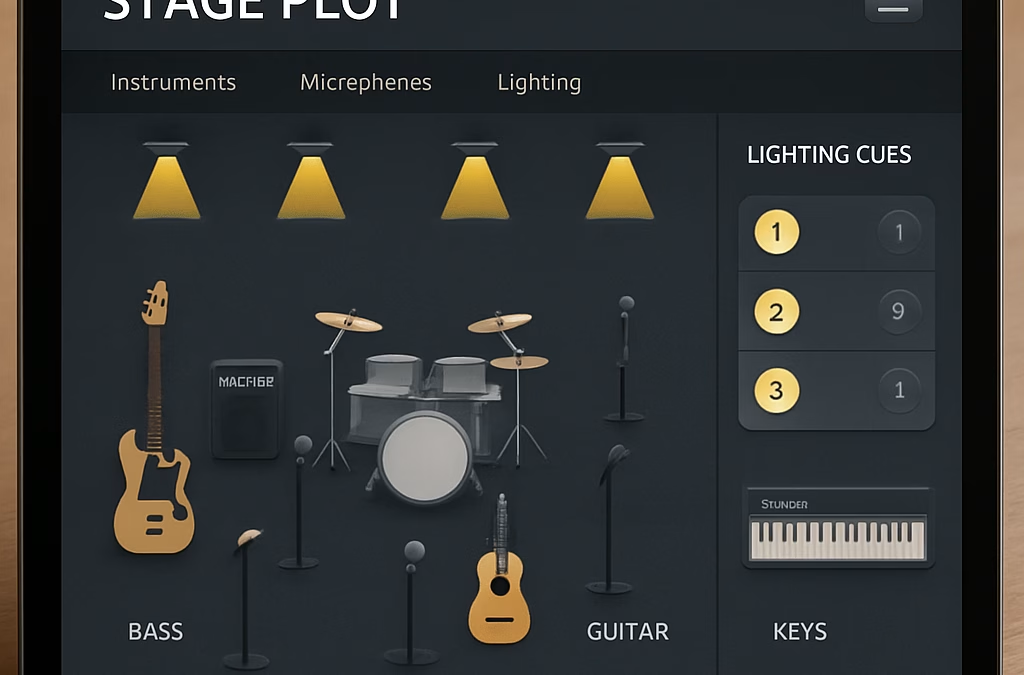
Vous avez déjà passé des heures à griffonner des schémas sur un coin de nappe, à essayer de faire comprendre où chaque micro, chaque ampli doit se placer, et au final, le soir du concert, le chaos s’installe.
C’est frustrant, non ? Vous savez que le problème ne vient pas de votre talent, mais simplement du manque d’un outil qui centralise l’information de façon claire et accessible à toute l’équipe.
Imaginez un tableau interactif où chaque instrument, chaque console d’éclairage, chaque câble apparaît en un clic, où vos techniciens peuvent ajouter leurs commentaires, où le responsable de la salle voit immédiatement si le plan respecte les contraintes de sécurité. C’est exactement ce que promet un plan de scène en ligne.
Avec une plateforme dédiée, plus besoin de courir après des PDF périmés ou des feuilles volantes. Tout le monde travaille sur la même version, les mises à jour se propagent instantanément, et vous gagnez un temps précieux que vous pouvez réinvestir dans la création artistique.
Et si vous vous demandez comment passer du brouillon papier à ce tableau dynamique, la réponse est plus simple que vous ne le pensez. Technical specifications and stage plan vous montre pas à pas comment transformer vos besoins en une fiche technique complète et un plan de scène professionnel.
En plus, le fait d’avoir un plan en ligne améliore la communication entre le régisseur, le chef lumière et le sound engineer. Chacun voit les mêmes repères, les mêmes dimensions, et peut ajuster son travail sans malentendu.
Vous avez déjà vécu ce moment où le technicien de son arrive et découvre que le mic‑stand prévu n’est pas à l’endroit indiqué ? Avec un plan de scène en ligne, ce scénario devient rare, voire inexistant.
Alors, qu’attendez‑vous pour essayer cette approche ? Laissez le papier derrière vous, adoptez la technologie qui rend vos répétitions plus fluides et vos spectacles plus sûrs.
Dans les prochaines sections, nous explorerons les fonctionnalités clés, les astuces pour optimiser votre plan, et comment éviter les pièges les plus courants. Prêt à transformer votre workflow ? Allons‑y.
TL;DR
Un plan de scène en ligne centralise toutes les informations techniques, évite les malentendus et permet à chaque technicien de voir les repères exacts en temps réel.
En adoptant cet outil, vous gagnez du temps, améliorez la coordination lors des répétitions et assurez des spectacles plus fluides et sécurisés immédiatement.
Étape 1 : Choisir la plateforme de plan de scène en ligne
Vous voilà à l’étape décisive : choisir la plateforme qui va héberger votre plan de scène en ligne. C’est un peu comme sélectionner le bon tableau blanc avant de commencer à dessiner ; si l’outil n’est pas adapté, vous passerez plus de temps à bricoler qu’à créer.
Avant de plonger dans les fiches techniques, prenez un moment pour identifier ce qui compte vraiment pour votre équipe. Pensez aux techniciens son, lumière, régisseurs, mais aussi aux bénévoles qui consultent le plan depuis un smartphone.
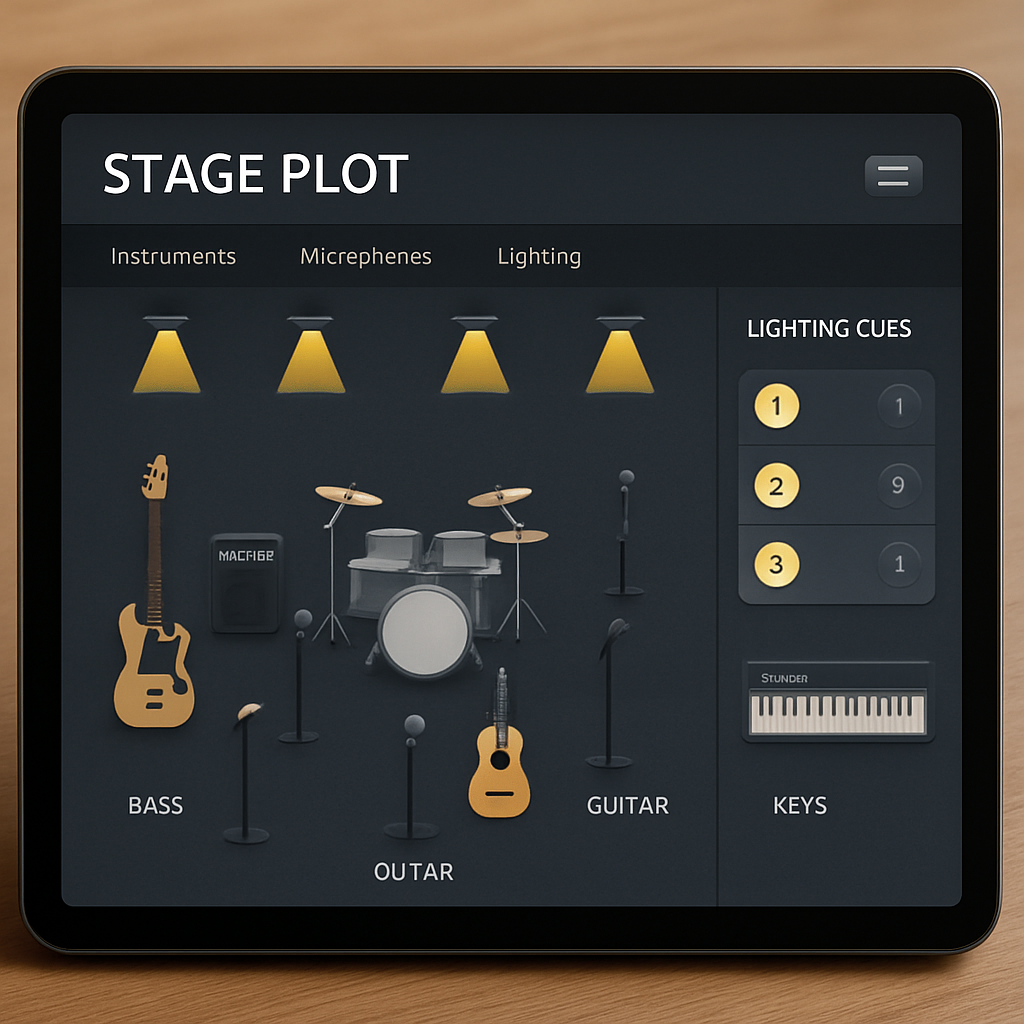
Évaluer vos besoins
Dressez une petite checklist : nombre d’instruments, nombre de postes de travail, besoin de sous‑patchs, partage de notes en temps réel, export PDF pour l’impression de secours. Notez aussi si vous avez besoin d’une intégration avec votre logiciel de billetterie ou votre système de réservation de salle.
Par exemple, un petit club de jazz avec trois micros et deux amplis n’aura pas besoin d’un module de gestion de câblage 3D, alors qu’un grand festival de rock avec plusieurs scènes en simultané y gagnera clairement.
En écrivant ces critères sur un tableau blanc ou un document partagé, vous créez un filtre qui vous évitera de perdre du temps avec des plateformes qui font du bruit mais pas ce que vous cherchez.
Comparer les fonctionnalités clés
Regardez les fonctions suivantes : éditeur drag‑and‑drop, bibliothèque d’équipements pré‑chargés, possibilités de créer des sous‑plans (backline, monitor, rigging), contrôle des accès (qui peut modifier, qui ne voit que). Un bon plan de scène en ligne doit aussi proposer des mises à jour en temps réel : dès qu’un technicien déplace un micro, tout le monde voit le changement immédiatement.
Voici une petite grille que vous pouvez copier :
- Interface tactile vs. souris
- Version mobile native ou responsive
- Export PDF/PNG
- Gestion des droits d’accès
- Tarification (abonnement mensuel, paiement à la scène)
Tester la convivialité
Inscrivez‑vous à une version d’essai gratuite – la plupart des plateformes offrent 14 à 30 jours. Créez un plan de scène fictif pour un concert que vous avez déjà réalisé, par exemple le dernier spectacle de votre salle. Si vous pouvez placer chaque instrument en moins de deux minutes et que le système ne plante pas quand vous ajoutez une note, c’est un bon signe.
Demandez à un collègue de tester le même plan sur son smartphone. S’il se perd dans les menus ou ne voit pas les repères de sécurité, il est probable que votre équipe rencontrera les mêmes frustrations le jour J.
Vérifier le support et la sécurité
Un plan de scène est souvent la première ligne de défense contre les accidents ; il doit donc être sauvegardé régulièrement et accessible même sans connexion internet (mode hors‑ligne). Vérifiez que le fournisseur propose des backups automatiques et une conformité GDPR si vous êtes en Europe.
En plus, le support client doit être réactif. Essayez de poser une question via le chat ou le mail pendant votre période d’essai ; une réponse sous 24 h montre que l’équipe se soucie réellement de vos projets.
Faire un choix éclairé
Une fois vos tests terminés, comparez les coûts totaux : abonnement mensuel, frais additionnels pour chaque scène supplémentaire, et le temps que vous avez gagné. Souvent, une plateforme légèrement plus chère mais ultra fiable vous fera économiser des heures de coordination, ce qui se traduit rapidement en économies réelles.
Prenez la décision en équipe. Organisez une courte réunion où chaque rôle (son, lumière, régie) partage son ressenti. Si au moins trois personnes sur cinq donnent un avis positif, vous avez probablement trouvé la bonne solution.
Et voilà, vous avez maintenant une méthode claire pour choisir la plateforme qui transformera vos plans griffonnés en un tableau interactif, partagé et sûr. Vous êtes prêt à passer à l’étape suivante : configurer les détails techniques et optimiser votre flux de travail.
Étape 2 : Créer et configurer votre compte
Alors que vous avez choisi la plateforme idéale, il faut maintenant passer à la partie la plus concrète : créer votre compte et le paramétrer comme un pro. Ça peut sembler fastidieux, mais croyez-moi, c’est le moment où tout le reste commence à tenir la route.
1. Inscription en deux temps, trois mouvements
Ouvrez la page d’inscription de Cinod et entrez votre adresse email professionnelle. On aime les choses simples, donc pas besoin de remplir un questionnaire de 20 pages ; un mot de passe solide suffit. Si vous avez déjà un compte Google ou Microsoft, utilisez le bouton « Connexion avec… » pour gagner quelques clics.
Petite astuce : activez la double authentification dès le premier jour. Ça évite les maux de tête quand un technicien oublie son mot de passe la veille d’un concert.
2. Définir les droits d’accès
Une fois connecté, dirigez-vous vers le tableau de bord « Gestion des utilisateurs ». Ici, vous créez des profils : régisseur, ingénieur son, éclairagiste, bénévole. Pour chaque profil, choisissez « lecture seule », « édition » ou « admin ». On recommande de donner les droits d’édition uniquement à ceux qui modifient le plan de scène, le reste reste en lecture pour éviter les surprises de dernière minute.
Et si vous avez plusieurs salles, créez des « espaces de travail » séparés. Ainsi, chaque site a son propre plan sans se marcher sur les pieds.
3. Paramétrer les unités et le système de mesure
Avant même d’ajouter le premier micro, assurez-vous que les unités correspondent à votre région – mètres ou pieds. Cette petite vérif’ évite de devoir tout redimensionner plus tard. Dans les réglages avancés, activez le mode « hors‑ligne » pour que votre équipe puisse consulter le plan même si le réseau du local tombe en panne.
Un bon moyen de vérifier que tout fonctionne, c’est d’exporter un PDF de test : si le rendu correspond à ce que vous voyez à l’écran, vous êtes bon.
4. Importer vos bibliothèques d’équipements
C’est le moment où vous alimentez la plateforme avec vos propres éléments – micros Shure SM58, amplis Yamaha, consoles d’éclairage. La plupart des plateformes proposent une importation CSV. Préparez votre fichier avec les colonnes suivantes : nom, type, dimensions, poids. Si vous avez déjà des modèles 3D, vous pouvez les glisser‑déposer directement dans l’interface.
Si vous avez besoin d’inspiration, le SketchUp LayOut documentation guide montre comment transformer des modèles 3D en plans 2D, ce qui peut vous aider à créer des repères visuels plus détaillés.
5. Personnaliser l’apparence du plan
Dans les paramètres d’affichage, choisissez un thème de couleur qui sépare clairement le son du lumière. Beaucoup de techniciens utilisent le rouge pour le son et le bleu pour l’éclairage – ça rend la lecture instantanée. Activez les grilles et les repères de sécurité : ils s’affichent en arrière‑plan et ne sont jamais oubliés.
Ajoutez votre logo d’entreprise en haut du plan – ça donne un côté pro et rassure vos clients.
6. Tester en situation réelle
Avant le grand jour, organisez une petite session « rehearsal » avec votre équipe. Demandez à chaque personne de se connecter depuis son appareil (tablet, smartphone, laptop) et de déplacer un élément. Si tout le monde voit la mise à jour en temps réel, vous avez validé le flux de travail.
Et voilà, votre compte est prêt, vos droits sont en place, et votre plan de scène en ligne attend juste d’être rempli. Vous avez maintenant une base solide pour passer à l’étape suivante : la mise en place des sous‑plans et des notes de sécurité.
En suivant ces étapes, vous évitez les frustrations de dernière minute et vous offrez à votre équipe un outil fiable dès le premier coup d’œil. N’attendez plus : créez votre compte aujourd’hui et commencez à bâtir le plan qui sauvera votre prochaine soirée.
Étape 3 : Ajouter les éléments de votre scène
Vous avez déjà configuré le compte, les droits et le thème couleur ; il est temps de remplir le canevas avec les vrais acteurs du spectacle.
Commencez par faire un inventaire rapide de tout ce qui va sur scène : micros, amplis, consoles, pieds d’éclairage, câbles, même les décors que vous avez prévu. Notez le nom exact de chaque pièce (par ex. « SM58 », « Yamaha DXR12 ») afin que chaque technicien reconnaisse l’élément en un clin d’œil.
Ensuite, glissez‑déposez chaque objet depuis la bibliothèque de la plateforme. La plupart des solutions, dont Cinod, offrent un affichage en vue 2D où vous pouvez faire pivoter, redimensionner et ancrer l’élément sur la grille. Si vous avez un modèle 3D, déposez‑le simplement et laissez le système le transformer en icône simplifiée.
Vous vous demandez comment éviter que tout ce beau bazar devienne illisible ?
C’est là que le choix de l’arrière‑plan compte. Un fond trop chargé masque les repères, alors qu’un ton uni ou un léger dégradé garde le texte net. Justinmind explique que l’arrière‑plan d’une interface doit soutenir la lisibilité sans distraire l’utilisateur selon les bonnes pratiques de design UI.
Dans votre plan de scène en ligne, activez la grille et les repères de sécurité (déjà mentionnés plus haut). Placez‑les à 5 m du bord, à la hauteur des issues de secours ou à tout autre point critique. Vous pouvez même attribuer une couleur différente – par ex. rouge pour les zones à risque, vert pour les zones libres.
Une astuce qui sauve des heures : créez des sous‑plans (ou « layers ») pour chaque catégorie. Un calque « Son » regroupe micros, consoles et retours ; un autre « Lumière » contient les projecteurs, les gels et les barres de LED. Quand vous activez le calque « Son », tout le reste s’estompe, ce qui évite aux techniciens de chercher leurs éléments au milieu du chaos visuel.
Mais comment savoir que tout est à la bonne place ?
Faites un tour virtuel : la plupart des plateformes offrent un mode « preview » où vous pouvez vous déplacer comme si vous étiez dans la salle. Marchez mentalement du bord du rideau jusqu’au centre de la scène, vérifiez que chaque micro est à portée de la voix du chanteur et que les amplis ne bloquent pas le passage du technicien lumière.
Notez aussi les distances de sécurité. Par défaut, ajoutez une zone de 1 m autour de chaque source de chaleur (lampes à incandescence, projecteurs à forte puissance). Vous pouvez annoter directement sur le plan avec une petite icône d’avertissement ; ainsi, même le stagiaire qui lit le plan saura de quoi il s’agit.
Petit hack : utilisez des couleurs qui parlent à votre équipe. Beaucoup de régisseurs utilisent le bleu pour le son et le jaune pour la lumière, parce que le contraste est immédiat. Vous pouvez même créer un code couleur personnalisé : rouge = danger, orange = à vérifier, vert = OK.
Et si un élément change la veille du concert ?
Grâce à la mise à jour en temps réel, il suffit de déplacer l’icône et le système notifie tous les utilisateurs. Mais avant d’envoyer le changement, activez la fonction « commentaire » pour expliquer pourquoi vous avez déplacé le micro – cela évite les malentendus de dernière minute.
Enfin, exportez un PDF de votre plan complet et partagez‑le avec les équipes qui préfèrent le support papier. Vérifiez que chaque légende apparaît correctement et que les repères restent visibles même en impression noir et blanc.
En résumé, ajouter les éléments, les organiser en calques, vérifier la lisibilité du fond et tester en preview vous donne un plan de scène en ligne prêt à être utilisé le jour J. Vous avez maintenant tous les ingrédients pour que chaque technicien sache exactement où placer son matos, sans deviner.
Étape 4 : Personnaliser le design et la mise en page
Vous avez déjà placé chaque micro, chaque ampli, et tout semble à sa place, mais il reste ce petit détail qui transforme un plan fonctionnel en un vrai tableau de bord visuel : le design.
Dans cette étape, on ne parle pas de refaire le plan depuis zéro, mais d’ajuster les couleurs, les polices, les repères et les calques pour que chaque technicien trouve son repère en un clin d’œil.
Voici comment on s’y prend, étape par étape, sans perdre le fil et en gardant l’esprit « plus simple, plus rapide » qui a déjà porté vos premiers ajouts.
Choisir une palette de couleurs qui parle à l’équipe
Commencez par identifier les codes couleur déjà utilisés en coulisses. Beaucoup de régisseurs associent le bleu au son et le jaune à la lumière – c’est un repère mental qui fonctionne sans explication supplémentaire.
Si votre équipe préfère d’autres teintes, créez votre propre légende : vert = OK, orange = à vérifier, rouge = danger. Notez-la directement dans la barre latérale du plan ; ainsi, même le stagiaire qui consulte le PDF saura immédiatement ce que chaque couleur signifie.
Ajuster les polices et la taille du texte
Optez pour une police sans sérif, comme Arial ou Open Sans, qui reste lisible même quand le zoom est réduit sur mobile. Une taille de 12 px pour les libellés d’équipement et 14 px pour les titres de calque, c’est généralement le sweet spot.
Testez rapidement en affichant le plan sur un smartphone : si vous devez forcer le double‑tap pour lire un nom, réduisez la taille ou choisissez une version plus compacte du libellé.
Organiser les calques et les repères visuels
Les calques sont votre meilleur allié pour éviter le chaos visuel. Créez un calque « Son », un autre « Lumière », et un troisième « Sécurité ». Quand vous activez le calque Son, tout le reste s’atténue, ce qui permet à l’ingénieur du son de se concentrer sur ses micros sans distraction.
Ajoutez des icônes de repère – par exemple un petit triangle rouge à chaque sortie de secours, ou un symbole d’avertissement à côté des projecteurs à forte chaleur. Ces marques restent visibles même en impression noir et blanc, parce que le contraste est intégré dans le SVG du plan.
Une fois vos couleurs, polices et calques réglés, vous avez un plan qui se lit d’un seul regard – même sous les néons du back‑stage.
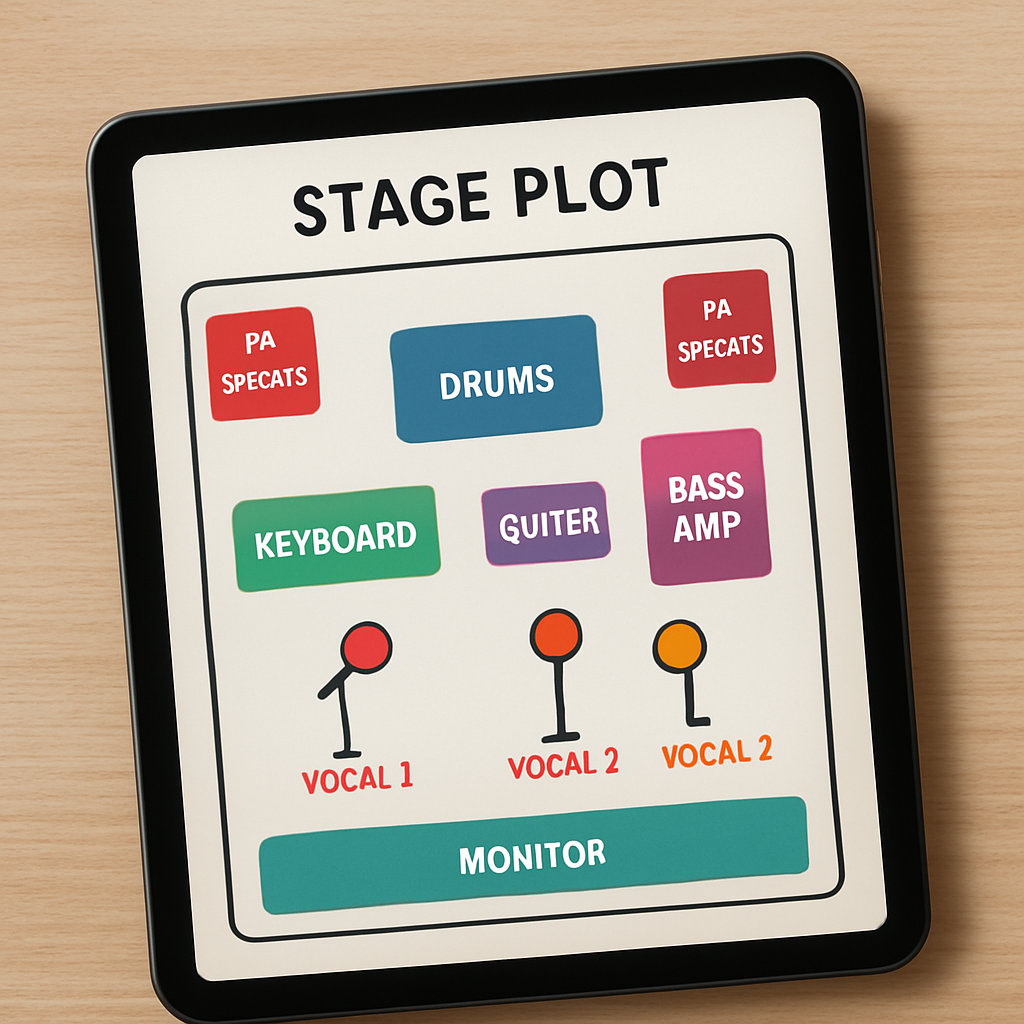
Sauvegarder et tester la version finale
Avant de partager, exportez une version PDF et ouvrez‑la en plein écran. Vérifiez que chaque légende reste lisible, que les repères contrastent bien et que le texte ne déborde pas des bordures.
Demandez à un collègue de se connecter depuis son smartphone et de déplacer un élément. Si la mise à jour apparaît instantanément sur votre écran, vous êtes bon ; sinon, revoyez les droits d’accès ou la connexion réseau.
Conseils rapides pour un design sans faute
✔️ Limitez le nombre de couleurs principales à trois ; tout le reste peut être des nuances de gris.
✔️ Utilisez des icônes standards pour les micros, les amplis et les lumières – cela évite les malentendus.
✔️ Activez le mode sombre pour les répétitions en salle noire ; le contraste s’inverse et les repères restent clairs.
En suivant ces réglages, votre plan de scène en ligne ne sera plus juste un document technique, mais un véritable outil visuel qui accélère la communication et réduit les erreurs le jour J.
Étape 5 : Optimiser le plan pour le référencement
Vous avez passé du temps à peaufiner le design, à tester les droits d’accès, et maintenant vous vous demandez : « Comment faire en sorte que ce plan de scène en ligne soit visible pour les équipes qui le cherchent ? » La réponse, c’est le référencement interne et externe. On ne parle pas de Google : on parle de la façon dont votre plateforme, vos collègues et même les moteurs de recherche internes trouvent rapidement le bon document.
1. Nommez intelligemment vos fichiers et vos projets
Un bon titre, c’est comme un bon titre de chanson : il résume l’essentiel et reste en tête. Au lieu de « Plan_final.pdf », optez pour plan‑scène‑rock‑2025‑salle‑du‑grand‑café.pdf. Incluez le type d’événement, la date et le lieu. Même le nom du projet dans la plateforme doit suivre la même logique : PlanScène – Concert – 12Oct2025 – Salle du Grand Café.
Pourquoi c’est important ? Parce que les outils de recherche filtrent d’abord sur le nom. Un technicien qui tape “salle du grand café” retrouve immédiatement le bon plan.
2. Utilisez des méta‑descriptions et des balises alt
Dans la plupart des plateformes, chaque plan possède une zone de description. Prenez 2 minutes pour y écrire une phrase concise : “Plan de scène en ligne pour le concert rock du 12 octobre 2025, salle du Grand Café, incluant micros Shure SM58, amplis Yamaha DXR12 et repères de sécurité.”
Si vous avez importé des images (icônes, fonds), ajoutez un attribut alt descriptif. Ça ne fait pas seulement du SEO, ça aide les personnes malvoyantes qui utilisent un lecteur d’écran.
3. Créez des liens internes logiques
Imaginez votre espace de travail comme un petit site web. Chaque plan devrait être relié à un « index » ou une page de projet où vous listez les documents associés : fiches techniques, listes de contacts, contrats. Quand vous créez ce lien, utilisez un texte d’ancrage clair : “Voir la fiche technique du concert rock” plutôt que “cliquez ici”.
Ces liens permettent aux moteurs internes de votre plateforme de comprendre la relation entre les éléments, et donc de les remonter plus haut dans les résultats.
4. Ajoutez des mots‑clés pertinents dans les notes
Dans la zone de commentaires, glissez des mots‑clés que votre équipe utilise régulièrement : “backline”, “monitor mix”, “sécurité feu”. Ne surchargez pas, mais un petit rappel suffit pour que la recherche texte trouve le plan même si le titre ne contient pas tous les termes.
Un petit exercice : ouvrez le plan, cherchez « sécurité », assurez‑vous que le résultat met en avant les zones de danger que vous avez marquées en rouge.
5. Exportez en version SEO‑friendly
Quand vous générez le PDF, choisissez une option qui conserve le texte sélectionnable (pas une image scannée). Un PDF texte permet aux moteurs de recherche internes d’indexer chaque mot. En plus, vous pouvez ajouter des signets dans le PDF : chaque calque devient un signet, ce qui rend la navigation ultra‑rapide.
Astuce de pro : dans les paramètres d’export, activez la compression « medium » pour garder le fichier léger tout en conservant la qualité des icônes.
6. Partagez avec les bonnes permissions
Un plan bien référencé n’a aucune utilité s’il reste caché. Vérifiez que les équipes qui doivent le voir ont bien le droit “lecture”. Pour les partenaires externes (artistes, techniciens freelance), créez un lien partageable avec expiration. Ainsi, le plan apparaît dans leurs recherches mais disparaît automatiquement après la date du concert.
Checklist rapide
- Nom du fichier = type‑événement‑date‑lieu.pdf
- Méta‑description <150 caractères, mots‑clés inclus
- Balises
altpour chaque image ou icône - Liens internes vers fiches techniques et contacts
- Mots‑clés dans les notes (backline, sécurité, monitor)
- Export PDF texte avec signets
- Droits d’accès correctement configurés
| Élément | Action SEO | Astuce pratique |
|---|---|---|
| Nom du fichier | Inclure type, date, lieu | Exemple : plan‑scène‑jazz‑2025‑salle‑azur.pdf |
| Méta‑description | Résumé de 150 caractères avec mots‑clés | “Plan de scène en ligne pour concert jazz, 5 oct 2025, Salle Azur, micros Shure, repères sécurité.” |
| Liens internes | Relier à fiches techniques et contacts | Utiliser un texte d’ancrage descriptif, pas “cliquez ici”. |
En appliquant ces petites touches, votre plan de scène en ligne devient non seulement un outil de coordination, mais aussi un document facilement retrouvable. Vous gagnez du temps, vous évitez les allers‑retours inutiles et vous montrez à votre équipe que chaque détail compte, même le SEO.
Alors, prêt à rendre votre plan visible et ultra‑accessible ? Commencez dès maintenant, suivez la checklist, et vous verrez la différence dès la prochaine répétition.
Étape 6 : Publier, partager et collaborer
Vous avez passé des heures à peaufiner chaque micro, chaque repère de sécurité. Maintenant, il faut que tout le monde puisse y accéder sans se perdre dans les dossiers. C’est ici que la vraie magie du plan de scène en ligne opère : la diffusion instantanée.
Vérifier les droits d’accès avant le clic « Publier »
Avant de cliquer sur « Publier », passez en revue la liste des utilisateurs. Qui doit pouvoir modifier ? Qui n’a besoin que d’une lecture ? Un profil « édition » pour le régisseur, des droits « lecture » pour les techniciens invités, et un accès « expire » pour les artistes freelances évite les surprises de dernière minute.
Petite astuce : créez un groupe nommé « Concert‑Oct2025 ». En assignant ce groupe à chaque nouveau plan, vous n’avez plus à refaire la configuration à chaque fois.
Générer un lien partageable avec date d’expiration
La plupart des plateformes vous permettent de copier un URL qui s’autodétruit après une date précise. Vous le glissez simplement dans le mail de confirmation et, une fois la représentation terminée, le lien devient inutilisable. Cela protège vos données tout en assurant que chaque partenaire ne voit que ce dont il a besoin.
Imaginez le soulagement de ne plus devoir rappeler à chaque technicien de supprimer le PDF après le concert — le lien disparaît tout seul.
Communiquer via les notifications intégrées
Au lieu d’envoyer un long texte « Voici le plan, merci de le lire », activez les notifications push de la plateforme. Un petit bandeau « Plan mis à jour » apparaît directement sur le tableau de bord de chaque utilisateur, et un icône de cloche indique qu’il y a du nouveau.
Vous avez déjà vécu ce moment où quelqu’un répond « J’ai pas reçu le doc » ? Les notifications résolvent ce problème en un clic.
Collaborer en temps réel : commentaires et validations
Quand un ingénieur son déplace un micro, il peut ajouter un commentaire « Je le mets plus près du chanteur, le son gagne ». Tous les autres voient le changement immédiatement, et peuvent approuver ou suggérer une autre option. Cette boucle de feedback évite les allers‑retours d’e‑mail qui s’éternisent.
Un moyen simple de garder trace : activez la fonction « historique des versions ». Vous pouvez revenir à la version précédente si un réglage ne fonctionne pas comme prévu.
Archiver pour la post‑production
Après le spectacle, exportez le plan final en PDF texte avec les signets actifs, puis stockez‑le dans le dossier « Archives » de votre espace de travail. Cela vous donne une référence solide pour les prochains concerts, et vous aide à créer des modèles réutilisables.
En plus, si vous avez besoin de justifier des décisions de sécurité auprès du ministère, un historique complet montre que chaque repère a été validé — un point souvent souligné dans le plan du ministère pour renforcer la scène artistique.
Checklist de publication
- Vérifier les droits d’accès (édition/lecture/expiration)
- Générer un lien expirant après la date du concert
- Activer les notifications push pour chaque mise à jour
- Utiliser les commentaires pour valider les changements
- Exporter le PDF texte avec signets
- Sauvegarder l’historique des versions dans les archives
Alors, vous êtes prêt à rendre votre plan visible, sécurisé et collaboratif ? Prenez ces quelques minutes, suivez la checklist, et vous verrez la différence dès le prochain soundcheck. Vous avez maintenant un plan de scène en ligne qui travaille pour vous, pas l’inverse.
FAQ
Comment démarrer rapidement un plan de scène en ligne ?
La première chose à faire, c’est ouvrir votre compte Cinod et créer un nouveau projet. Choisissez le modèle « concert » qui vous donne déjà les dimensions de la scène et les grilles de sécurité. Ensuite, importez votre bibliothèque d’équipements — micros, amplis, projecteurs — en glissant‑déposant les fichiers CSV ou en sélectionnant les icônes prêtes à l’emploi. Une fois les éléments en place, activez le mode « preview » pour vérifier que chaque repère correspond à la réalité de votre salle. En moins de 15 minutes, vous avez un plan fonctionnel que toute l’équipe peut consulter.
Quel est le meilleur moyen de partager le plan avec les techniciens ?
Utilisez la fonction de lien partageable avec date d’expiration intégrée à la plateforme. Copiez‑collez l’URL dans votre groupe WhatsApp ou votre messagerie interne, puis indiquez la date à laquelle le lien doit se désactiver (généralement le lendemain du concert). Vous pouvez aussi attribuer un groupe d’utilisateurs « Équipe Son » qui reçoit automatiquement les notifications push dès qu’une mise à jour est faite. Ainsi, personne n’a besoin de chercher un PDF dans des dossiers partagés ; le plan apparaît directement sur le tableau de bord de chaque technicien.
Comment garantir que le plan reste à jour pendant les répétitions ?
Activez l’historique des versions dès le premier jour. Chaque fois qu’un membre déplace un micro ou modifie un repère, la plateforme enregistre qui a fait quoi et à quel moment. Encouragez votre équipe à ajouter un petit commentaire décrivant le pourquoi du changement — par exemple « micro SM58 plus près du chanteur ». Vous pouvez revenir à une version antérieure en un clic si le nouveau placement ne fonctionne pas. Cette traçabilité évite les allers‑retours d’e‑mail et garde tout le monde sur la même longueur d’onde.
Quelles bonnes pratiques adopter pour la sécurité du plan ?
Commencez par placer des zones de danger de 1 m autour de chaque source de chaleur (projecteurs à forte puissance, lampes à incandescence). Utilisez une couleur rouge vif pour ces zones et ajoutez une icône d’avertissement. Activez la fonction « grilles de sécurité » qui bloque le déplacement d’objets dans les zones rouges, sauf si l’on désactive temporairement la protection. Enfin, exportez un PDF texte avec les signets activés et stockez‑le dans votre dossier « Archives » pour pouvoir le consulter après le spectacle et justifier les décisions auprès du ministère.
Est‑il possible de personnaliser le design du plan pour chaque type d’événement ?
Oui, la plateforme vous permet de créer des thèmes de couleur différents selon le type de spectacle. Par exemple, choisissez le bleu pour les concerts acoustiques et le jaune pour les spectacles de théâtre. Vous pouvez aussi définir des calques « Son », « Lumière » et « Sécurité » qui s’affichent ou s’atténuent d’un simple clic. Cette modularité rend le plan plus lisible pour chaque intervenant et évite que le tableau ne devienne un vrai fouillis visuel.
Comment optimiser le plan pour qu’il soit facile à retrouver plus tard ?
Donnez à chaque projet un nom explicite : « Plan‑Scène‑Jazz‑12Oct2025‑SalleAzur ». Ajoutez une méta‑description courte dans les paramètres du projet, en incluant les mots‑clés principaux comme « plan de scène en ligne », « concert », « sécurité ». Insérez des balises alt sur les icônes importées et créez des liens internes vers les fiches techniques associées. Ainsi, lorsqu’un technicien tape le nom de la salle dans la barre de recherche, le bon fichier apparaît en première position.
Que faire si le plan doit être modifié le jour du concert ?
Le jour J, ouvrez la version mobile de la plateforme sur votre tablette. Déplacez l’élément concerné, puis cliquez sur « Enregistrer et notifier ». Tous les utilisateurs reçoivent immédiatement une notification push et voient le changement en temps réel. Avant d’envoyer le nouveau plan, ajoutez un commentaire explicatif — par exemple « micro déplacé pour éviter le câble qui traîne ». Si le changement s’avère problématique, utilisez l’historique des versions pour revenir en arrière en moins de deux minutes.
Conclusion
On arrive au bout de ce petit tour d’horizon, et je sens que tu te dis peut‑être « tout ça, c’est bien beau, mais comment je le mets en pratique ? »
La bonne nouvelle, c’est que le plan de scène en ligne n’est pas un mystère réservé aux geeks du son. Avec les étapes que tu viens de lire, tu peux créer, personnaliser et partager ton plan en moins d’une heure.
Souviens‑toi de trois points clés : un nom explicite, des droits d’accès bien réglés et une petite couche de couleur qui parle à toute l’équipe. Quand chaque technicien trouve son micro en un clin d’œil, le stress baisse et le son gagne.
Et si tu te retrouves bloqué, ouvre simplement ton tableau de bord, active les notifications push et ajoute un commentaire – c’est comme un post‑it digital qui évite les allers‑retours d’e‑mail.
Alors, prêt à tester ton premier plan de scène en ligne dès la prochaine répétition ? Prends ton appareil, crée le projet, et partage le lien avec ton équipe. Tu verras, la collaboration devient instantanée.
En résumé, un plan bien nommé, bien structuré et bien communiqué, c’est la garantie d’un spectacle qui roule sans accroc. Allez, on se lance !


