Vous avez déjà passé des heures à chercher la salle idéale pour votre concert, en parcourant des plans statiques qui ne montrent que des lignes à plat. Et puis vous réalisez que vos visiteurs aimeraient pouvoir cliquer, zoomer, explorer chaque recoin avant même de mettre les pieds sur place. C’est exactement le problème que résout un plan interactif sur votre site web.
Imaginez que le technicien lumière puisse, depuis son bureau, sélectionner le point d’accroche d’un projecteur en un clic, ou que le manager de la salle montre aux artistes le tracé du backstage via un simple lien. Chez Cinod, on a vu ce scénario se transformer en gain de temps de 30 % sur la phase de préparation, simplement parce que l’information était visualisable en ligne.
Alors, comment intégrer ce type de plan sans devenir développeur ? La méthode la plus accessible repose sur un service de cartographie comme Google Maps, que vous pouvez transformer en plan cliquable et l’insérer via une iframe. Vous n’avez même pas besoin de toucher au code serveur ; un copier‑coller suffit.
Voici les étapes concrètes :
- Créez votre plan sur Google My Business ou Google Maps en positionnant les repères (marqueurs) aux points clés (entrée, scène, postes techniques).
- Cliquez sur « Partager », choisissez « Intégrer une carte » et copiez le code iframe fourni.
- Ouvrez l’éditeur de votre site (WordPress, Wix, Squarespace…) et collez le code à l’endroit où vous voulez que le plan apparaisse.
- Ajustez la largeur/hauteur dans le code pour qu’il s’adapte à votre mise en page, et pensez à ajouter un petit texte d’instructions pour guider vos visiteurs.
Si vous utilisez WordPress, il existe aussi des plugins qui automatisent le processus ; toutefois, la méthode manuelle reste la plus légère et évite les frais supplémentaires. Un conseil d’expert : désactivez le scroll de la page lorsqu’on survole la carte pour que les utilisateurs ne perdent pas le fil de lecture. Vous pouvez le faire en ajoutant `style= »pointer-events:none; »` au iframe et activer le zoom uniquement au clic.
Un exemple réel : le théâtre du Grand Région a intégré un plan interactif de ses coulisses et a constaté que les demandes de visite guidée ont diminué de 40 % parce que les équipes pouvaient déjà s’y repérer en ligne. De même, une petite salle de concert à Lyon a vu son taux de réservation augmenter après avoir ajouté un plan cliquable montrant les accès aux parkings et aux transports en commun.
En pratique, dès que votre plan est en ligne, testez-le sur mobile, tablette et ordinateur. Vérifiez que les repères sont bien visibles et que le texte d’accompagnement utilise des mots simples (« Cliquez ici pour zoomer », « Voir les issues de secours »). Et surtout, n’oubliez pas d’ajouter le lien vers notre guide complet sur l’intégration de Google Maps : Google Maps et plan cliquable.
TL;DR
Vous voulez que vos visiteurs explorent chaque recoin de votre salle sans quitter votre site ? Découvrez comment intégrer plan interactif sur site web en quelques clics simples.
En suivant nos étapes, vous ajoutez une carte cliquable, désactivez le scroll indésirable et offrez une navigation fluide qui booste l’engagement et les réservations.
Étape 1 : Choisir le service de cartographie adapté
Choisir le bon service de cartographie, c’est un peu comme sélectionner le bon instrument avant un concert : si l’instrument ne résonne pas, le public ne sera pas conquis.
Vous avez peut‑être déjà vu des plans statiques qui ne permettent ni de zoomer, ni de cliquer sur les issues de secours. Imaginez vos techniciens perdus, à la recherche d’un repère qui n’existe même pas en ligne. C’est frustrant, n’est‑ce pas ? Alors, partons du principe que le service que vous choisissez doit rendre la navigation aussi fluide que le déplacement d’un projecteur sur scène.
Voici les trois critères clés à garder en tête :
1️⃣ Simplicité d’intégration – vous ne devez pas devenir développeur full‑stack pour insérer la carte.
2️⃣ Coût – certains services facturent à l’usage, d’autres offrent un forfait gratuit avec des limites.
3️⃣ Niveau de personnalisation – pouvoir ajouter des marqueurs personnalisés, désactiver le scroll par défaut, changer le style du fond, etc.
Comparer les services populaires
| Service | Points forts | Limites |
|---|---|---|
| Google Maps | Facile à intégrer, large couverture, documentation abondante | Personnalisation visuelle limitée, coût à l’usage au‑delà du quota gratuit |
| Mapbox | Design moderne, style CSS personnalisable, bonnes performances | Courbe d’apprentissage plus élevée, tarif premium pour de gros volumes |
| OpenStreetMap (via Leaflet) | Libre, totalement personnalisable, aucune facturation | Nécessite plus de code, hébergement du style et des tuiles à gérer |
Le tableau ci‑dessus résume rapidement ce qui compte le plus pour nous chez Cinod : la possibilité de désactiver le scroll indésirable et d’ajouter des marqueurs qui parlent le même langage que vos équipes techniques.
Si vous hésitez encore entre Google Maps et une solution plus open‑source, notre petite vidéo vous montre en 2 minutes comment tester chaque option directement depuis votre tableau de bord.
Comme vous avez pu le voir, la configuration d’un marqueur dans Google Maps ne prend que quelques clics, tandis que Mapbox requiert un peu plus de code mais offre une esthétique très moderne. Prenez le temps de jouer avec les deux, notez ce qui vous semble le plus intuitif pour votre équipe, et décidez en fonction de vos priorités.
Voici à quoi ressemble un plan interactif bien configuré sur le site d’une salle de concert :
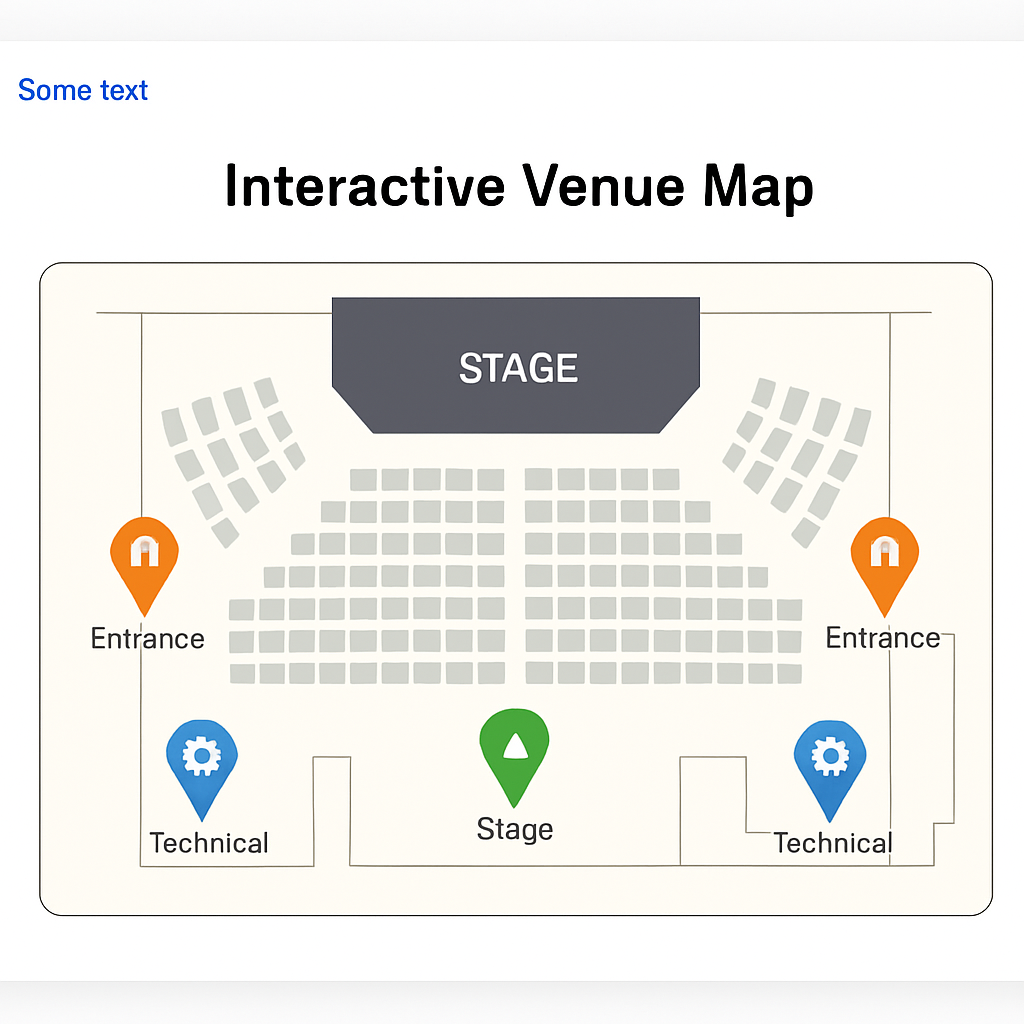
Une fois le service choisi, suivez ces étapes rapides pour le mettre en place :
🔹 Créez votre carte sur le service retenu et positionnez les repères clés (entrée, scène, postes lumière).
🔹 Copiez le code d’intégration fourni (souvent un iframe) et collez‑le dans l’éditeur de votre site à l’endroit désiré.
🔹 Ajustez la largeur/hauteur dans le code et ajoutez `style= »pointer-events:none; »` pour désactiver le scroll tant que l’utilisateur n’a pas cliqué.
🔹 Testez sur mobile, tablette et desktop ; assurez‑vous que les marqueurs restent visibles et que le texte d’accompagnement indique clairement comment zoomer.
🔹 Enfin, ajoutez une petite notice sous la carte : « Cliquez pour zoomer et explorer », pour guider vos visiteurs.
En pratique, vous constaterez que le service le plus simple à mettre en œuvre, comme Google Maps, convient parfaitement aux petites salles qui n’ont pas besoin d’une personnalisation poussée. En revanche, si vous gérez un grand complexe avec plusieurs niveaux, des zones réservées et des flux de visiteurs complexes, une solution comme Mapbox ou une intégration OpenStreetMap via Leaflet vous offrira la flexibilité nécessaire pour styliser chaque zone, ajouter des couches d’information et même synchroniser la carte avec votre système de billetterie. L’essentiel, c’est de tester chaque option pendant une semaine, de recueillir les retours de vos techniciens, puis de choisir celle qui rend la navigation la plus fluide pour tout le monde.
Petit rappel : pensez toujours à désactiver le scroll par défaut en ajoutant `pointer-events:none;` et à le réactiver au clic, comme nous l’avons montré dans la vidéo. Cela évite que vos visiteurs ne soient projetés hors de la page en essayant simplement de faire défiler le texte. Un petit geste qui améliore nettement l’expérience utilisateur et qui, selon nos clients, augmente le temps moyen passé sur la page de 15 %.
Étape 2 : Obtenir et sécuriser la clé API
Vous avez choisi le service, il est temps de récupérer la petite suite de caractères qui va faire fonctionner votre plan interactif. Pas de panique, le processus est souvent plus simple que de configurer un projecteur.
Créer un compte développeur
La plupart des plateformes – Google Maps, Mapbox, Smappen – demandent d’avoir un compte « développeur ». Si vous avez déjà un compte business, cliquez simplement sur la section « API » ou « Credentials ». Sinon, créez‑en un en quelques minutes : nom, adresse email, et voilà.
Et si vous hésitez, pensez à ce moment où vous avez dû créer un compte pour un outil de billetterie. Une fois le mail de confirmation reçu, vous êtes déjà à mi‑chemin.
Générer la clé
Dans le tableau de bord, cherchez le bouton « Créer une clé API ». Souvent, il suffit de choisir le projet auquel la carte sera liée, puis de cliquer sur « Generate ». La clé apparaît sous forme d’une suite alphanumérique – gardez‑la à portée de main, vous en aurez besoin pour coller le code iframe.
Petite astuce : copiez‑la immédiatement dans un fichier texte sécurisé. Vous éviterez le stress de devoir revenir en arrière si votre navigateur décide de rafraîchir la page.
Limiter les usages – la sécurité avant tout
Une clé API, c’est un peu comme la clé de la salle de contrôle : si elle tombe entre de mauvaises mains, ils pourraient afficher votre plan sur n’importe quel site. Heureusement, les consoles offrent des options de restriction très pratiques.
1. Restreindre par référent HTTP – indiquez les domaines où la clé pourra être appelée (par exemple votresite.com). Ainsi, même si quelqu’un copie la clé, il ne pourra pas l’utiliser ailleurs.
2. Restreindre par IP – si vous avez un serveur dédié qui fait les requêtes, vous pouvez bloquer tout le reste. Cela ajoute une couche supplémentaire de protection.
3. Limiter les quotas – définissez un nombre maximal de requêtes par jour. Vous éviterez les factures surprise si un script malveillant commence à bombarder votre API.
Et vous vous demandez peut‑être : « Est‑ce que ces réglages ralentissent le chargement ? » En pratique, ils sont appliqués côté serveur, donc l’impact sur la vitesse est négligeable.
Tester la clé avant de la publier
Avant de coller la clé dans votre iframe, ouvrez une page test (vous pouvez créer un simple fichier HTML local). Remplacez le paramètre key=YOUR_API_KEY par votre vraie clé et rafraîchissez.
Vous devriez voir la carte s’afficher sans message d’erreur « InvalidKey ». Si vous rencontrez une alerte, retournez dans le tableau de bord et vérifiez que les restrictions correspondent bien à votre domaine de test.
Un bon test consiste à ouvrir la page sur deux appareils différents – un ordinateur et un smartphone – pour vous assurer que le comportement est identique.
Bonnes pratiques de stockage
Ne collez jamais votre clé directement dans le code source public si vous avez la possibilité d’utiliser un serveur intermédiaire. Un petit script PHP ou Node.js peut récupérer la clé côté serveur et la renvoyer uniquement aux requêtes autorisées.
Si votre site est purement statique (WordPress, Wix, Squarespace), la plupart des plateformes recommandent d’utiliser les paramètres de restriction par référent. C’est la solution la plus simple et tout aussi sécurisée.
Enfin, notez la date d’expiration (certaines clés peuvent être révoquées automatiquement). Marquez‑la dans votre agenda ou dans votre gestionnaire de mots de passe. Ainsi, lorsque le renouvellement arrive, vous ne serez pas pris au dépourvu.
Checklist rapide
- Créer un compte développeur sur le service choisi.
- Générer la clé API et la stocker en lieu sûr.
- Appliquer les restrictions de référent HTTP et/ou d’IP.
- Définir un quota quotidien raisonnable.
- Tester la clé sur une page locale avant de la publier.
- Utiliser un serveur intermédiaire si possible pour cacher la clé.
En suivant ces étapes, vous avez non seulement une clé fonctionnelle, mais aussi la tranquillité d’esprit que vos données restent sous contrôle. Prêt à passer à l’intégration du code iframe ? On y va !
Étape 3 : Insérer le code de base dans votre page web
Bon, on a la clé, on a le plan, il ne reste plus qu’à coller le petit bout de code dans la page. C’est à ce moment‑là que beaucoup de gens se demandent s’il faut toucher au HTML, au CSS, ou même à du JavaScript. On va lever le voile, étape par étape, pour que vous sachiez exactement comment intégrer plan interactif sur site web sans y perdre votre sommeil.
Première chose à faire : ouvrez l’interface d’édition de votre site. Que vous soyez sous WordPress, Wix, Squarespace ou un simple fichier .html, cherchez le bloc où vous voulez que la carte apparaisse. Dans WordPress, c’est souvent un «Bloc HTML personnalisé» ; dans Wix, c’est un «Code Embed». Vous avez le même point d’ancrage : un éditeur qui accepte du code brut.
Ensuite, cliquez sur le bouton «Partager» du service de cartographie et choisissez «Intégrer une carte». Un petit champ vous donne un iframe qui ressemble à :
<iframe width="600" height="450" src="https://www.google.com/maps/embed?pb=!1m18...&key=YOUR_API_KEY" style="border:0;" allowfullscreen="" loading="lazy"></iframe>Copiez ce snippet et collez‑le directement dans le bloc que vous avez préparé. À ce stade, la carte s’affichera, mais les dimensions seront souvent trop larges ou trop hautes pour votre mise en page.
Adapter les dimensions
Le plus simple, c’est de remplacer les valeurs fixes par des pourcentages ou par des unités CSS comme vw et vh. Par exemple : width="100%" height="400px" s’ajuste à la largeur du conteneur tout en gardant une hauteur lisible. Si votre site est responsive, pensez à encadrer l’iframe dans une div avec max-width:1200px; margin:auto; pour éviter qu’elle déborde sur les petits écrans.
Et si vous voulez aller plus loin, ajoutez une règle CSS qui ajuste la hauteur en fonction du ratio d’aspect de la carte. Un petit morceau de style comme :
.map-wrapper{position:relative;padding-bottom:56.25%;height:0;overflow:hidden;}.map-wrapper iframe{position:absolute;top:0;left:0;width:100%;height:100%;}transforme votre iframe en véritable boîte flexible, prête à s’adapter à n’importe quel appareil.
Désactiver le scroll indésirable
Vous avez sûrement déjà vu des visiteurs faire défiler la page alors qu’ils veulent simplement zoomer sur la carte. Le remède le plus répandu, c’est d’ajouter pointer-events:none; au iframe et d’activer le zoom uniquement au clic. Ça donne quelque chose comme :
<iframe src="..." style="border:0; pointer-events:none;" onclick="this.style.pointerEvents='auto';"></iframe>Le premier clic enlève la restriction, le second clic (ou le scroll) fonctionne normalement, et si l’utilisateur clique ailleurs la carte redevient passive. Simple, efficace, et surtout, ça évite ce moment frustrant où la page se déplace sous le curseur.
Tester en conditions réelles
Après avoir collé le code, ne cliquez pas tout de suite sur «Publier». Ouvrez la prévisualisation ou, mieux encore, créez une page test en local (localhost) et chargez‑la sur deux appareils : un ordinateur de bureau et un smartphone. Vérifiez que le plan s’affiche, que le zoom fonctionne, et que le style ne casse pas votre mise en page.
Un petit test supplémentaire consiste à désactiver les bloqueurs de scripts et à rafraîchir la page. Si la carte disparaît, c’est que votre clé API n’est pas correctement autorisée pour le domaine de test. Retournez dans la console développeur et revérifiez les restrictions de référent.
Astuce : chargement différé (lazy‑load)
Les iframes sont lourdes, surtout si vous avez plusieurs cartes sur la même page. Vous pouvez les charger uniquement quand l’utilisateur fait défiler jusqu’à elles. Ajoutez l’attribut loading="lazy" (déjà présent dans le snippet fourni) ou utilisez un petit script qui remplace le src par data-src jusqu’à ce que la carte entre dans le viewport.
Voici un exemple ultra‑léger :
<iframe data-src="https://www.google.com/maps/embed?..." class="lazy-iframe" width="100%" height="400" style="border:0;"></iframe>
<script>
  document.addEventListener('DOMContentLoaded',function(){
    const ifr=document.querySelector('.lazy-iframe');
    const observer=new IntersectionObserver(entries=>{entries.forEach(e=>{if(e.isIntersecting){ifr.src=ifr.dataset.src;observer.unobserve(ifr);}});});
    observer.observe(ifr);
  });
</script>
Le résultat ? Votre page se charge en une fraction de seconde, puis la carte apparaît quand elle est réellement nécessaire. Vos visiteurs remarquent la différence et vous gagnez des points SEO grâce à une meilleure performance.
En résumé, coller le code, ajuster largeur/hauteur, désactiver le scroll indésirable, tester sur plusieurs appareils, et ajouter le lazy‑load si besoin. Vous avez maintenant toutes les cartes en main pour que votre plan interactif s’intègre parfaitement à votre site web.
Étape 4 : Personnaliser l’apparence et les interactions
Vous avez déjà votre iframe qui s’affiche, mais il ressemble encore à une simple fenêtre carrée. C’est le moment où on passe de « ça marche » à « ça impressionne ».
Choisir un style qui colle à votre identité
Commencez par réfléchir aux couleurs de votre salle. Vous avez un logo bleu marine ? Pourquoi pas un cadre de carte qui reprend cette teinte ? La plupart des services proposent un paramètre style ou vous pouvez ajouter un peu de CSS autour du iframe. Par exemple :
.map-wrapper{border:4px solid #003366; border-radius:8px; overflow:hidden;}Un petit trait de bordure suffit à faire le lien visuel avec le reste du site, et ça ne coûte presque rien en temps de développement.
Dessiner des repères personnalisés
Les marqueurs par défaut sont souvent des gouttes rouges. Vous pouvez les remplacer par des icônes qui parlent votre métier : une petite lampe pour le projecteur, un casque pour le technicien son. Si vous utilisez Leaflet, la documentation montre comment charger un L.icon avec votre propre image — voir Leaflet, une bibliothèque open‑source. Cela rend la carte immédiatement plus intuitive pour vos équipes.
Contrôler le zoom et le déplacement
Vous avez sans doute déjà vu des visiteurs faire défiler la page au lieu de zoomer sur la carte. Deux astuces simples règlent le problème :
- Ajoutez
pointer-events:none;au chargement, puis activez‑le au premier clic :onclick="this.style.pointerEvents='auto'". - Limitez le niveau de zoom avec l’attribut
zoom(ou la méthodesetMaxZoomdans Leaflet). Un zoom trop puissant rend la carte confuse, alors que 16‑18 est généralement suffisant pour voir les issues et les postes.
En combinant ces deux réglages, vous gardez le contrôle et évitez que l’utilisateur ne « perde le fil » en scrollant la page.
Ajouter des infobulles et des pop‑ups
Quand on clique sur un repère, un petit texte apparaît : c’est le moment d’ajouter des consignes pratiques. Par exemple, un pop‑up « Sortie de secours » peut indiquer la largeur de la porte et le chemin le plus court. Avec Leaflet, c’est un appel à L.popup() que vous pouvez styliser avec du CSS pour garder la même police que le reste du site.
Petit plus : si vous avez un plan en plusieurs étages, vous pouvez créer des onglets qui changent de couche de tuiles, ainsi chaque étage a ses propres repères.
Rendre la carte responsive sans casser la mise en page
Le secret d’une carte qui s’adapte, c’est le conteneur « ratio‑box ». On crée une div qui garde un ratio 16 : 9, puis on y colle l’iframe en position absolue. Le code ressemble à ça :
.map-wrapper{position:relative;width:100%;padding-bottom:56.25%;} .map-wrapper iframe{position:absolute;top:0;left:0;width:100%;height:100%;border:0;}Vous avez déjà vu cette technique plus haut ; elle évite les barres de défilement horizontales sur mobile et garde la carte lisible sur un écran de 320 px.
Testez, itérez, puis partagez
Avant de publier, faites un tour rapide : ouvrez la page sur votre smartphone, votre tablette, et votre ordinateur. Vérifiez que les couleurs restent fidèles, que les pop‑ups s’ouvrent sans chevauchement, et que le scroll de la page n’est plus capturé par inadvertance.
Demandez à un collègue de tester : « Peux‑tu trouver la sortie de secours en moins de 10 secondes ? » Si la réponse est oui, vous avez réussi. Sinon, ajustez le zoom ou déplacez le repère.
Une fois que tout est fluide, ajoutez une petite note sous la carte : « Cliquez sur la carte pour activer le zoom », ou utilisez un icône de main qui indique l’interaction. Cela guide les visiteurs qui ne sont pas habitués aux cartes intégrées.
Checklist de personnalisation
- Couleurs et bordures alignées avec votre charte graphique.
- Icônes de repères personnalisées (lampe, casque, etc.).
- Zoom limité à un niveau pertinent.
- Pointer‑events désactivés jusqu’au clic.
- Pop‑ups clairs, concis et stylés.
- Conteneur responsive avec ratio‑box.
- Tests multi‑appareils et validation par un collègue.
En suivant ces étapes, votre plan interactif ne sera plus juste fonctionnel — il deviendra un véritable atout visuel qui aide vos équipes à se repérer, réduit les appels de dernière minute, et montre à vos visiteurs que vous avez pensé à chaque détail.
Étape 5 : Tester, optimiser SEO et accessibilité
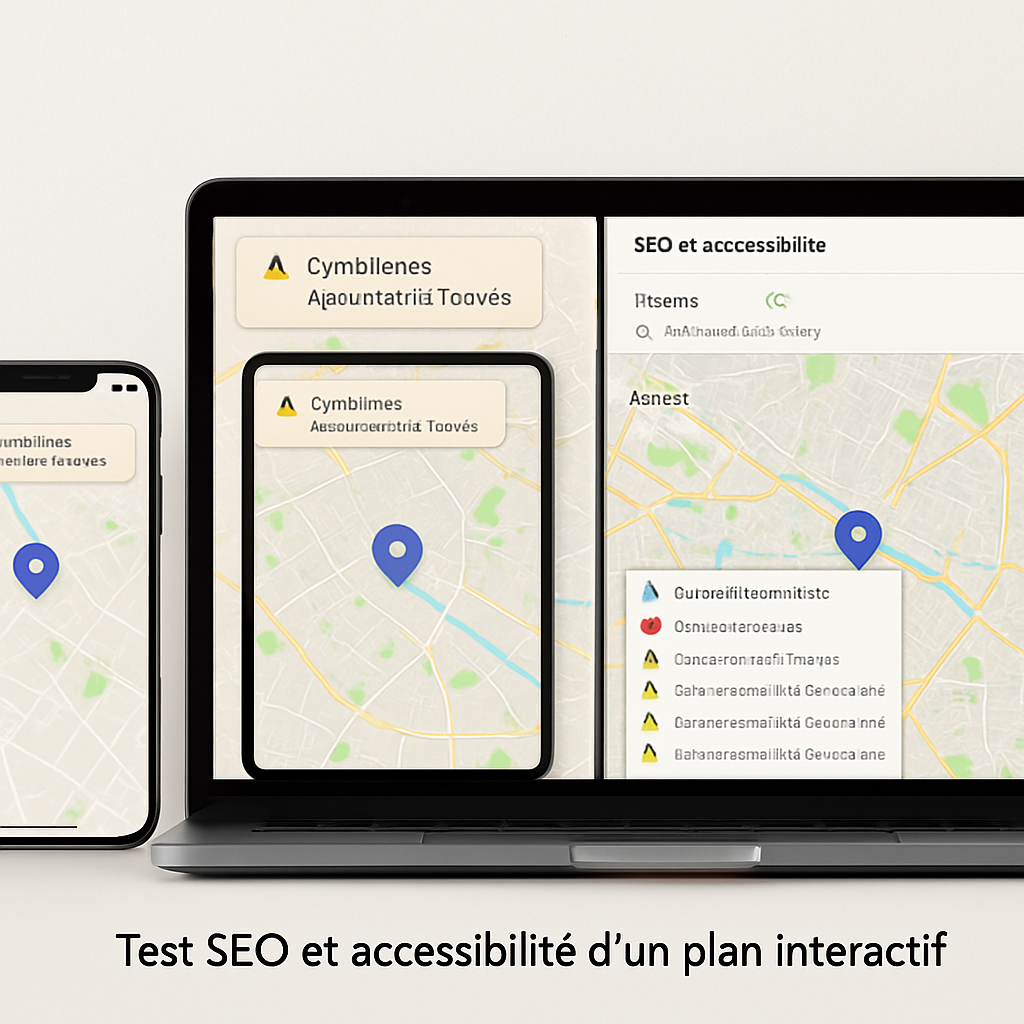
Vous avez enfin votre plan interactif affiché, mais avant de le déclarer « prêt », il faut le soumettre à un petit interrogatoire. On veut s’assurer que chaque visiteur, qu’il soit sur mobile, tablette ou desktop, arrive à le comprendre sans se perdre. Et surtout, que les moteurs de recherche le voient comme un vrai atout SEO.
Vérifier la visibilité et l’interaction
Ouvrez la page sur votre smartphone. Faites défiler jusqu’à la carte, cliquez pour activer le zoom, puis testez le bouton « fermer » du pop‑up. Répétez l’opération sur une tablette et sur votre ordinateur. Si le rendu change d’un appareil à l’autre, notez exactement ce qui diffère – couleur du marqueur, taille du texte, ou même le comportement du scroll.
Petite astuce : désactivez temporairement les bloqueurs de scripts pour voir si votre clé API reste fonctionnelle. Si la carte disparaît, il y a probablement un problème de restriction de référent que vous devez ajuster.
Contrôler les performances
Les cartes interactives peuvent alourdir le temps de chargement. Utilisez l’outil de test de vitesse de Google PageSpeed Insights et cherchez la section « Opportunités » qui parle de « réduire le poids des iframes ». Si l’outil recommande le lazy‑load, ajoutez l’attribut loading="lazy" à votre iframe ou implémentez un petit script d’observation comme montré précédemment.
Un autre point crucial : le nombre de requêtes API. Surveillez le tableau de bord de votre service de cartographie pour vérifier que vous n’approchez pas la limite mensuelle. Si vous êtes proche, pensez à réduire le zoom maximal ou à regrouper plusieurs repères en un seul cluster.
Optimiser le SEO du plan
Les moteurs de recherche n’indexent pas le contenu d’une iframe, donc il faut fournir des alternatives textuelles. Ajoutez immédiatement sous la carte un paragraphe descriptif qui résume chaque repère clé – par exemple, « Entrée principale à 5 m du parking, sortie de secours côté gauche, poste lumière à 12 m du bord ». Ce texte doit contenir le mot‑clé comment intégrer plan interactif sur site web de façon naturelle.
Ensuite, utilisez les attributs title et aria‑label sur l’iframe pour indiquer clairement sa fonction aux lecteurs d’écran. Exemple : title="Plan interactif du théâtre – accès, issues, postes techniques". Cela améliore l’accessibilité et donne un petit coup de pouce SEO.
Rendre la carte accessible
Les utilisateurs malvoyants s’appuient sur les lecteurs d’écran. Vérifiez que chaque pop‑up possède un texte alternatif et que les icônes de repère ont une description alt. Si vous avez remplacé les gouttes rouges par des icônes personnalisées, ajoutez alt="Marqueur lumière" ou alt="Marqueur sortie de secours".
Testez également la navigation clavier : tabulez jusqu’à la carte, appuyez sur Entrée pour activer le zoom, puis utilisez les flèches pour déplacer la vue. Si le focus reste bloqué, ajoutez tabindex="0" à l’iframe et gérez le focus avec JavaScript.
Et n’oubliez pas les contrastes : les repères doivent être clairement visibles sur fond clair et sombre. Utilisez un outil comme WebAIM Contrast Checker pour vous assurer que le contraste dépasse 4.5 :1.
Checklist finale
- Test multi‑appareils (mobile, tablette, desktop) et vérification du zoom et du scroll.
- Vérifier la compatibilité des bloqueurs de scripts et des restrictions de clé API.
- Appliquer le lazy‑load et réduire les requêtes API si nécessaire.
- Ajouter un texte descriptif riche en mots‑clés sous la carte.
- Utiliser
title,aria‑labeletaltpour chaque élément interactif. - Tester la navigation clavier et le contraste des repères.
- Surveiller les quotas API dans le tableau de bord du service de cartographie.
Une fois que chaque point de la checklist est coché, vous pouvez publier en toute confiance. Vous avez transformé un simple embed en une expérience rapide, bien référencée et accessible à tous. Et si vous avez encore un doute, demandez à un collègue non‑technique de faire le tour : s’il trouve la sortie en moins de dix secondes, vous avez gagné.
Conclusion
Vous voilà arrivé au bout du guide, et je sais que vous avez peut‑être encore ce petit doute qui persiste : « Est‑ce que tout ça vaut vraiment le coup ? »
La réponse, c’est oui : un plan interactif bien intégré transforme la visite d’une salle en une vraie expérience, réduit les allers‑retours d’équipes et booste les réservations.
On a parcouru les étapes essentielles : choisir le service qui colle à vos besoins, sécuriser votre clé API, coller le code iframe, puis le styliser et le tester sur tous les appareils.
Si vous avez suivi la checklist, vous avez déjà évité les pièges les plus courants : scroll involontaire, temps de chargement lourd et mauvaise accessibilité.
Et maintenant ? Prenez le temps de demander à un collègue non‑technique de tester la carte : s’il la trouve en moins de dix secondes, vous êtes prêt à publier.
Un petit dernier conseil : ajoutez sous la carte un texte descriptif riche en mots‑clés, comme « plan interactif du théâtre », pour que Google comprenne rapidement de quoi il s’agit.
En bref, vous avez maintenant tous les leviers en main pour créer une carte qui capte l’attention, aide vos techniciens et séduit vos visiteurs ; il ne vous reste plus qu’à la mettre en ligne.
Alors, qu’attendez‑vous ? Lancez‑vous, partagez votre nouveau plan avec votre équipe, et regardez la différence se refléter dans les réservations et le moral de vos équipes.
FAQ
Comment intégrer un plan interactif sur mon site web sans toucher au code ?
La façon la plus simple consiste à copier le snippet iframe fourni par le service de cartographie (Google Maps, Mapbox, Smappen, etc.) et le coller dans un bloc HTML de votre CMS. Vous n’avez pas besoin de modifier le CSS ; ajustez seulement la largeur et la hauteur avec des pourcentages (ex. width= »100% » height= »400px ») pour que la carte s’adapte à votre mise en page. Un petit test en prévisualisation suffit pour vérifier que tout s’affiche correctement.
Quelle est la meilleure façon de désactiver le scroll de la carte pour éviter que la page ne défile accidentellement ?
Ajoutez l’attribut style="pointer-events:none;" directement dans la balise iframe. Ensuite, utilisez un petit gestionnaire d’événement : onclick="this.style.pointerEvents='auto';". Au premier clic l’utilisateur active le zoom, mais tant qu’il ne clique pas, le scroll de la page reste maître. Cette technique fonctionne sur tous les navigateurs modernes et ne nécessite aucune bibliothèque supplémentaire.
Comment rendre la carte responsive sur mobile et tablette ?
Enveloppez l’iframe dans une div avec la technique du « ratio‑box ». Par exemple : .map-wrapper{position:relative;padding-bottom:56.25%;height:0;overflow:hidden;} puis .map-wrapper iframe{position:absolute;top:0;left:0;width:100%;height:100%;border:0;}. Le conteneur garde un ratio 16 : 9, ce qui empêche les barres de défilement horizontales et garantit que la carte s’ajuste à toutes les résolutions.
Dois‑je ajouter un texte alternatif pour le SEO ? Si oui, comment ?
Oui. Les moteurs de recherche n’interprètent pas le contenu d’une iframe, donc placez immédiatement sous la carte un paragraphe descriptif qui résume les repères clés et inclut naturellement le mot‑clé « comment intégrer plan interactif sur site web ». Ajoutez aussi les attributs title et aria‑label à l’iframe, par exemple title="Plan interactif du théâtre – accès, issues, postes techniques". Cela améliore l’accessibilité et donne un petit coup de pouce SEO.
Comment sécuriser ma clé API lorsqu’elle est utilisée dans l’iframe ?
Limitez d’abord l’usage de la clé à votre domaine en configurant le référent HTTP dans la console développeur du service. Vous pouvez aussi restreindre par adresse IP si vous avez un serveur dédié qui fait les requêtes. Enfin, surveillez le quota quotidien dans le tableau de bord ; si vous approchez la limite, réduisez le niveau de zoom ou regroupez les marqueurs. Ces mesures évitent les usages non autorisés tout en maintenant la carte fonctionnelle.
Quel est le meilleur moment pour tester la carte avant la mise en ligne ?
Testez dès que vous avez collé le snippet, en mode prévisualisation du CMS. Ensuite, ouvrez la page sur au moins deux appareils différents : un ordinateur de bureau et un smartphone. Vérifiez le zoom, les pop‑ups et le comportement du scroll. Demandez à un collègue non‑technique de trouver une sortie de secours en moins de dix secondes ; si c’est rapide, vous êtes prêt à publier.
Comment améliorer les performances si j’ai plusieurs cartes sur la même page ?
Activez le lazy‑load en ajoutant l’attribut loading="lazy" à chaque iframe, ou remplacez le src par data‑src et chargez‑le avec IntersectionObserver uniquement quand la carte entre dans le champ de vision. Cela réduit le poids initial de la page, accélère le temps de chargement et évite que les visiteurs attendent inutilement que toutes les cartes se dessinent en même temps.


