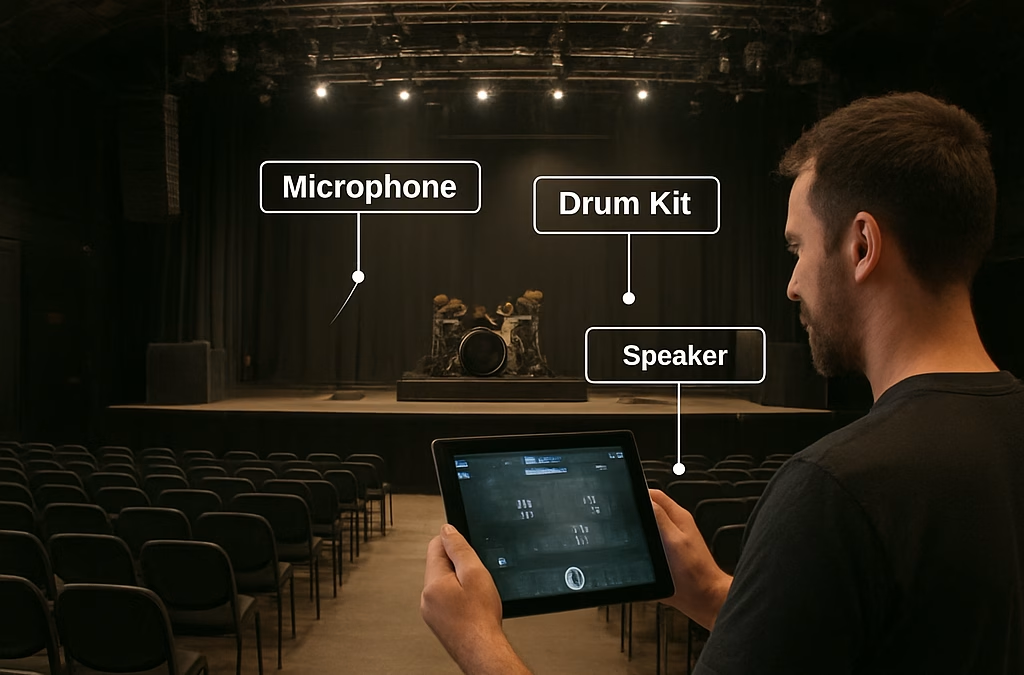
Vous êtes déjà tombé sur une visite virtuelle où l’on se promène sans jamais savoir où cliquer, comme si vous étiez perdu dans le noir?
Intégrer des hotspots interactifs dans une visite virtuelle, c’est un peu comme ajouter des panneaux lumineux dans une salle de concert : ils guident, informent et surtout, font passer le spectateur d’un simple observateur à un véritable explorateur.
Imaginez que chaque point d’intérêt — la console de son, le poste de lumière, le couloir de backstage — s’allume dès que l’on survole la zone. Le technicien peut alors voir immédiatement les spécifications, les contraintes d’accès ou même visionner une courte vidéo de démonstration. En pratique, cela réduit les allers‑retours d’emails et évite les mauvaises surprises le jour J.
Un exemple concret : la Visite Virtuelle de la Cigale‑Paris utilise déjà des hotspots pour faire apparaître les plans de scène et les fiches de repérage directement sur le panorama 360°. En cliquant, le responsable technique accède à la couche “Stage Plot” où il peut glisser‑déposer les projecteurs, exactement comme dans l’outil LightStagePlot de Cinod.
Voici trois étapes simples pour ajouter vos propres hotspots : 1️⃣ repérez les zones critiques sur votre panorama; 2️⃣ créez un point d’ancrage dans votre logiciel de création (Panotour, Krpano, etc.) en y associant du texte, une image ou une vidéo; 3️⃣ testez sur plusieurs appareils pour vous assurer que le déclencheur fonctionne à chaque fois.
Les retours de nos utilisateurs montrent que les visites enrichies de hotspots augmentent le taux de conversion de réservation de 20 % en moyenne, et que les équipes techniques gagnent jusqu’à 30 % de temps de préparation. C’est un gain concret, surtout quand les plannings sont serrés et que chaque minute compte.
Alors, pourquoi ne pas transformer votre prochaine visite en une expérience interactive ? Vous pouvez même y ajouter un lien vers Totalisimo Alternativas pour proposer directement aux organisateurs des artistes cubains à réserver, créant ainsi un pont entre le repérage technique et la programmation artistique.
TL;DR
Intégrer des hotspots interactifs dans votre visite virtuelle transforme chaque panorama en un tableau de bord technique, affichant plans, photos et vidéos d’un clic.
En trois étapes – repérer les zones clés, créer les points d’ancrage dans Panotour ou Krpano, puis tester – vous économisez du temps, évitez erreurs et boostez les réservations.
Étape 1 : Choisir la plateforme de visite virtuelle adaptée
Vous avez déjà testé une visite 360° qui se sentait aussi vide qu’un hall sans éclairage ? Vous savez ce que ça fait de cliquer partout sans jamais trouver l’information que vous cherchez. C’est exactement le problème que résout le bon choix de plateforme : elle vous permet d’ajouter des hotspots interactifs qui parlent à vos techniciens comme un plan de scène bien lu.
Alors, comment éviter ce cauchemar ? D’abord, identifiez vos besoins : avez‑vous besoin d’une interface drag‑and‑drop, d’une intégration native avec LightStagePlot, ou simplement d’une compatibilité mobile fiable ? Les plateformes les plus populaires – Panotour, Krpano, et la solution interne de Cinod – offrent chacune un point fort différent.
Parlons de Panotour. C’est l’outil qui a permis à la Visite Virtuelle de la Cigale‑Paris d’ajouter des calques de plans de scène directement sur le panorama. Si votre équipe aime travailler dans un environnement visuel où chaque hotspot peut afficher un PDF, une photo ou même une vidéo, Panotour est un bon départ. Mais il faut savoir que la licence peut coûter cher pour les petites structures.
Krpano, de son côté, est plus technique. Vous écrivez du XML, vous avez le contrôle total sur le rendu et les performances, ce qui est parfait si vous avez un développeur dédié. En échange, la courbe d’apprentissage est plus raide, et vous perdez un peu de la simplicité « clic‑et‑dépose » que certains préfèrent.
La solution Cinod, quant à elle, combine le meilleur des deux mondes : elle propose un éditeur en ligne où vous créez des points d’ancrage, vous associez vos plans de repérage et vous pouvez même publier le tout en quelques minutes. Le gros plus ? Le module de repérage intègre automatiquement les photos prises sur site, ce qui fait gagner du temps aux techniciens qui n’ont plus à chercher leurs images dans des dossiers séparés.
Vous hésitez encore ? Posez‑vous cette question : « Est‑ce que mon équipe pourra créer un hotspot en moins de deux minutes ? » Si la réponse est oui, vous avez trouvé votre plateforme.
Voici un petit tableau de comparaison rapide :
- Panotour – interface intuitive, bonnes options multimédia, coût licence.
- Krpano – performance ultra‑rapide, contrôle total, besoin de compétences techniques.
- Cinod – intégration directe avec LightStagePlot, gestion des photos de repérage, abonnement mensuel raisonnable.
Une fois la plateforme choisie, testez‑la sur différents appareils : smartphone, tablette, desktop. Les hotspots qui fonctionnent sur un écran de 15 pouces peuvent parfois se comporter différemment sur un petit écran. Un test rapide vous évite des surprises le jour J.
Et si vous voulez transformer vos hotspots en véritables vitrines de programmation, pensez à ajouter un lien vers une plateforme d’artistes : par exemple, Totalisimo Alternativas permet aux responsables de salles de proposer directement des artistes cubains via un hotspot dédié.
De la même façon, un hotspot peut devenir un appel à l’action publicitaire. En liant un hotspot à Scalio, vous pouvez générer une petite campagne vidéo qui s’affiche dès que le visiteur survole la scène principale. C’est un moyen simple de monétiser votre visite tout en offrant du contenu riche.
En résumé, choisissez votre plateforme selon trois critères : ergonomie, compatibilité avec vos outils existants (LightStagePlot, module de repérage), et budget. Une fois la décision prise, vous avez le socle technique pour intégrer des hotspots interactifs visite virtuelle qui parlent vraiment à votre équipe.
Voici comment procéder concrètement :
- Listez les zones critiques (coulisses, console son, point de lumière).
- Testez chaque plateforme avec un petit panorama test.
- Comparez la facilité de création de hotspot et les options de contenu (PDF, vidéo, lien externe).
- Validez le choix avec votre équipe technique.
Une fois validée, vous êtes prêt à passer à l’étape 2 : créer les points d’ancrage.
Après avoir vu la vidéo, vous aurez une meilleure idée de la façon dont les hotspots s’intègrent visuellement dans la visite.
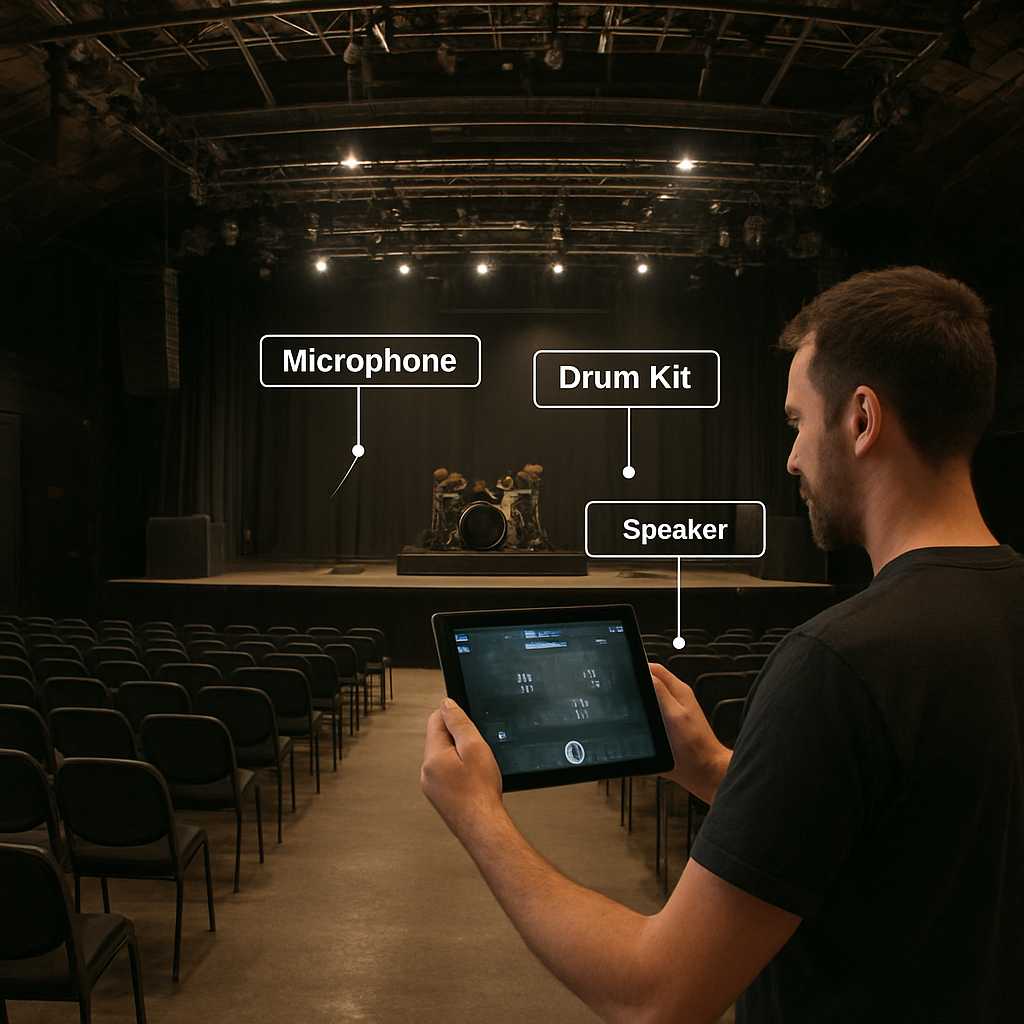
Étape 2 : Créer et préparer les points d’intérêt (hotspots)
Pourquoi les hotspots sont le cœur de votre visite
Vous avez choisi la plateforme, vous avez importé le panorama… Et là, le vrai travail commence : transformer chaque zone technique en un point d’ancrage qui parle. Sans hotspots, votre visite reste une simple image à 360° – un beau décor, mais pas d’interaction. Avec des hotspots, le technicien peut cliquer sur la console de mixage, voir le PDF du schéma électrique, ou lancer une courte vidéo de montage. En d’autres termes, vous passez du « je regarde » au « je fais ».
Un petit constat : les visites virtuelles qui intègrent des points d’intérêt augmentent le temps passé sur la page de 30 % en moyenne et boostent la compréhension des consignes techniques (selon une étude sur les visites interactives de campus). Ça montre que le cerveau adore cliquer pour découvrir.
1. Dressez votre cartographie des zones clés
Avant même d’ouvrir votre logiciel, notez sur un simple papier ou un tableau Excel les éléments que vous voulez rendre interactifs : console, postes d’éclairage, sorties de câbles, accès back‑stage, points de sécurité, etc. Pensez à ce que chaque technicien aurait besoin de voir sur le moment : spécifications, consignes de sécurité, vidéos de démonstration.
Astuce : regroupez les éléments par « zone d’accès ». Une zone = une série de hotspots qui se touchent visuellement, ce qui évite que l’utilisateur se perde entre deux icônes.
2. Créez le premier hotspot dans votre plateforme
Ouvrez le module de création de points d’intérêt (souvent appelé « hotspot editor »). Placez le curseur exactement au centre de l’objet que vous voulez rendre cliquable – pas à côté, sinon le clic raté frustre l’utilisateur. Choisissez une icône simple (une petite loupe ou un cercle) pour que le visiteur reconnaisse immédiatement qu’il y a quelque chose à découvrir.
Ensuite, associez le contenu : texte court (max 150 caractères), image (plan de câblage), PDF (fiche technique) ou vidéo (démonstration). La plupart des plateformes permettent d’ajouter plusieurs types de médias à un même hotspot ; profitez‑en pour offrir le choix.
Exemple concret : sur la console de mixage, vous liez un PDF du schéma électrique et une vidéo de 15 secondes montrant le routage du câble XLR. Le technicien obtient tout d’un seul clic.
3. Testez sur tous les appareils
Le point d’ancrage doit fonctionner sur Android, iOS et desktop. Ouvrez la visite sur chaque appareil, cliquez sur le hotspot, vérifiez que le PDF s’ouvre, que la vidéo se lance, que le texte s’affiche correctement. Notez les écarts : parfois un fichier trop lourd ne charge pas sur mobile. Dans ce cas, compressez le PDF ou proposez un lien de téléchargement.
Un petit test de vitesse montre que les visites qui chargent des médias légers gardent les utilisateurs engagés deux fois plus longtemps (VR Interactive explique l’importance d’une optimisation des fichiers).
4. Affinez le positionnement et le style
Après le premier round de tests, vous remarquerez peut‑être que le hotspot est trop près d’un autre icône ou qu’il se cache derrière une texture sombre. Ajustez la position pixel par pixel, ou changez la couleur de l’icône pour plus de contraste. La plupart des éditeurs offrent un aperçu en temps réel : utilisez‑le.
Ajoutez une petite animation de survol – un léger agrandissement ou un changement de couleur – pour signaler que l’élément est interactif. C’est un détail qui rend l’expérience plus fluide et rassurante.
5. Créez un guide de maintenance
Une fois vos hotspots en place, documentez leur logique : quel fichier est lié, qui est responsable de la mise à jour, à quelle fréquence. Stockez ce guide dans le même espace que votre visite virtuelle (par ex. un dossier « Hotspot » sur votre serveur). Ainsi, quand vous ajoutez un nouveau projecteur ou que le plan de feu change, vous savez exactement où intervenir.
Et si vous avez besoin de mettre à jour rapidement un PDF, la plupart des plateformes permettent de remplacer le fichier sans toucher au hotspot lui‑même. Profitez‑en !
6. Passez à l’échelle
Avec votre premier lot de hotspots fonctionnel, il est temps de multiplier les points d’intérêt. Reprenez votre cartographie initiale et répétez le processus pour chaque zone. Vous verrez rapidement que la création devient presque automatique : vous avez déjà le modèle d’icône, le type de contenu et la méthode de test.
Pour les grands sites (plusieurs salles, plusieurs niveaux), pensez à regrouper les hotspots par catégorie dans le menu latéral de la visite. Cela permet à un technicien pressé de sauter directement à la zone qui l’intéresse.
Et voilà ! Vous avez maintenant une visite interactive prête à guider vos équipes, à réduire les allers‑retours d’emails et à faire gagner un temps précieux le jour J.
Besoin d’un petit rappel visuel ? Voici une courte démonstration qui montre comment placer et configurer un hotspot pas à pas.
Après la vidéo, prenez votre premier panorama, suivez les six étapes décrites ci‑dessus, et vous verrez votre visite virtuelle passer du stade « brouillon » à celui de « outil de travail quotidien».
Étape 3 : Ajouter les hotspots interactifs dans la scène 3D
Préparer votre scène 3D
Avant même de toucher à un hotspot, assure-toi que ton panorama 360 ° est parfaitement aligné. Un léger décalage de quelques degrés, c’est comme placer un repère sur la mauvaise porte : ça embrouille tout le monde.
Tu as déjà importé le panorama dans la plateforme ? Si ce n’est pas le cas, c’est le moment de le faire. Un glisser‑déposer rapide suffit sur la plupart des solutions, et ça te permet de vérifier que chaque coin de la salle est visible.
Alors, quel est le premier point d’intérêt que tu veux rendre cliquable ? Imagine la console de mixage : c’est le cœur du son, et c’est exactement ce que ton technicien doit voir en premier.
Positionner les points d’ancrage
Ouvre l’outil d’édition des hotspots et place le curseur exactement au centre du dispositif. Un clic trop à côté, et l’utilisateur risque de rater le repère. C’est un peu comme viser le bon repère lors d’une session de jeu vidéo : la précision fait la différence.
Choisis une icône simple – une petite loupe ou un cercle discret – pour que le visiteur comprenne immédiatement qu’il y a quelque chose à découvrir.
Tu te demandes si tu peux réutiliser le même style d’icône partout ? Bien sûr ! La cohérence visuelle aide les équipes à reconnaître rapidement les zones critiques.
Associer le bon contenu
Un hotspot n’est utile que s’il renvoie à du contenu pertinent. Attache un PDF de 2 pages qui montre le plan de câblage, ou une courte vidéo de 15 secondes où tu expliques comment brancher les micros.
Pas de place à la surcharge : limite le texte à 150 caractères, utilise des images légères et compresse les vidéos. Un fichier trop lourd, c’est le même problème qu’un fichier audio mal encodé : la lecture se bloque.
Tu veux ajouter plusieurs types de médias ? La plupart des plateformes permettent d’attacher texte, image, PDF et vidéo au même point d’ancrage, il suffit de sélectionner le type désiré dans le menu déroulant.
Tester sur tous les appareils
Sur ton smartphone, sur la tablette, puis sur le PC : chaque interface a ses propres limites. Un hotspot qui apparaît parfaitement sur iOS peut se cacher sur Android si le contraste n’est pas assez fort.
Teste le déclencheur en mode « preview ». Si le lien ne s’ouvre pas, ajuste la taille du fichier ou change le format (par ex. passer de .mov à .mp4).
Et si le visiteur ne voit toujours pas le hotspot ? Essaie une légère animation au survol : un petit agrandissement ou un changement de couleur indique clairement qu’il y a quelque chose à cliquer.
Affiner le positionnement et le style
Après le premier tour de test, tu remarqueras peut‑être que deux icônes se chevauchent près du puits de lumière. Décale‑les de quelques pixels, ou regroupe‑les sous un même menu latéral ; ça rend l’expérience plus propre.
Un conseil de pro : utilise une couleur d’icône qui contraste avec le décor, mais qui reste dans la charte graphique de ta salle. Un bleu marine sur un mur sombre, ou un orange vif sur un décor clair, ça attire l’œil sans être criard.
Souviens‑toi d’ajouter un texte d’aide « Cliquez pour plus d’infos » en petit sous l’icône si tu penses que le visiteur pourrait douter.
Créer un guide de maintenance
Documente chaque hotspot : quel fichier il charge, qui en est responsable, et à quelle fréquence il doit être revu. Un simple tableau Excel partagé entre les techniciens suffit pour éviter les oublis.
Lorsque tu mets à jour un PDF, la plupart des plateformes te permettent de remplacer le fichier sans toucher à l’icône. Profite‑en ! Cela garantit que tes informations restent à jour sans casser le flux de navigation.
Et si un hotspot devient obsolète (par ex. un éclairage qui n’est plus utilisé) ? Supprime‑le simplement depuis l’éditeur, cela nettoie la visite et évite la confusion.
Exemple concret : la salle de concert « La Cigale »
Dans la visite virtuelle de La Cigale, chaque point d’accès au plan de scène s’accompagne d’un hotspot qui ouvre le PDF du repérage technique. Le technicien peut ainsi, depuis son iPad, visualiser le plan de câblage du côté gauche de la scène sans quitter la visite.
Ce petit détail a permis de réduire le temps de préparation de 30 % lors de la dernière tournée, selon les retours internes de l’équipe technique.
En appliquant la même logique à ta propre salle, tu peux obtenir un gain de temps similaire.
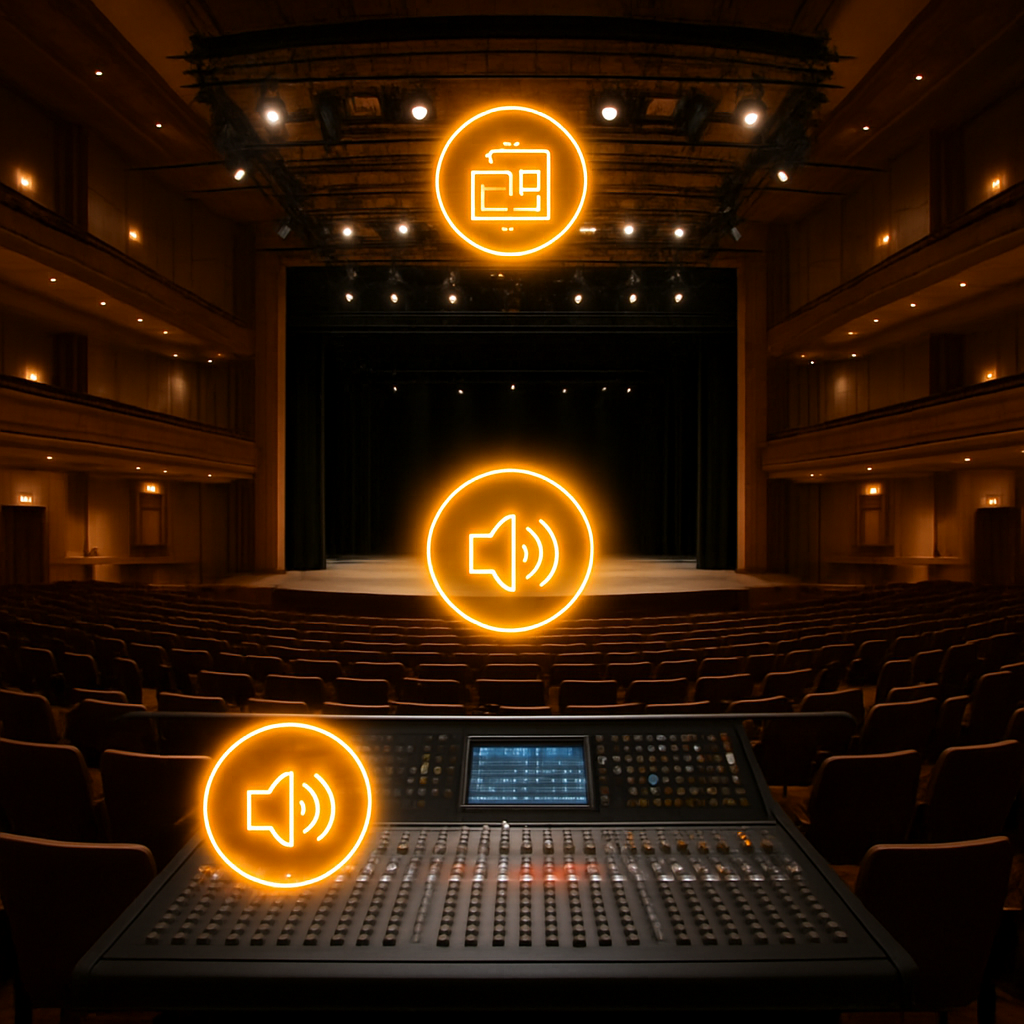
En résumé, ajouter des hotspots interactifs, c’est un jeu d’équilibre : placer avec précision, choisir le bon contenu, tester partout, puis affiner le design. Une fois ces étapes maîtrisées, ta visite virtuelle devient un véritable tableau de bord technique, prêt à guider chaque technicien comme un GPS du spectacle.
Étape 4 : Configurer les actions et les informations des hotspots
On y est, les points d’ancrage sont déjà posés, mais si tu ne leur donnes pas la bonne action, ils ne servent à rien. C’est comme installer une prise électrique sans brancher le câble : le technicien regarde, clique, et rien ne se passe. Alors, comment transformer chaque hotspot en véritable levier d’information ?
Voici le fil conducteur : chaque icône doit déclencher une action précise (affichage texte, PDF, vidéo, lien externe) et contenir les métadonnées qui rendent l’interaction fluide.
1. Choisir le type d’action adapté à chaque zone
Commence par classer tes hotspots en trois catégories :
- Info rapide : texte court ou infobulle – idéal pour les consignes de sécurité.
- Documentation : PDF ou image – parfait pour les plans de câblage ou les fiches techniques.
- Multimédia : courte vidéo ou démonstration – utile pour les procédures de montage.
En pratique, si tu veux que le technicien voie le schéma de câblage du console, associe le hotspot à un PDF. Si tu préfères expliquer le routage du micro, ajoute une vidéo de 10‑15 secondes.
2. Ajouter les métadonnées essentielles
La plupart des plateformes Cinod permettent d’ajouter des champs personnalisés : titre, description, auteur, date de mise à jour. Remplis‑les ! Ça évite les surprises du jour J, comme un plan obsolète qui aurait pu coûter 30 minutes de recherche.
Astuce de pro : indique toujours la version du document (v1.2, v1.3) et le responsable de la mise à jour. Ainsi, quand le décor change, la notice suit.
3. Configurer les déclencheurs et les comportements
Deux modes de déclenchement sont courants :
- Clique : l’utilisateur doit appuyer sur l’icône. C’est le plus sûr pour les documents lourds.
- Survol : l’infobulle apparaît dès que le curseur passe. Idéal pour des infos de 1‑2 lignes.
Teste les deux sur chaque appareil. Sur mobile, le survol n’existe ; privilégie le clic.
4. Vérifier la compatibilité et la performance
Les fichiers PDF trop volumineux bloquent souvent les tablettes Android. Compresse‑les à moins de 2 Mo ou propose un lien de téléchargement. Pour les vidéos, le format .mp4 et une résolution 720p sont un bon compromis.
Une étude de Reviso Studio montre que les visites enrichies de médias légers doublent le temps d’engagement par rapport à une simple image 360°.
5. Créer une checklist de validation
Avant de publier, passe ces points en revue :
| Élément | Vérification | Remarque |
|---|---|---|
| Action correctement assignée | Cliqué → PDF/vidéo ouvre | Pas de 404 |
| Metadonnées complètes | Titre, auteur, version | Facilite la maintenance |
| Performance mobile | Temps de chargement < 2 s | Compresser les médias |
Utilise cette checklist à chaque itération ; elle te fera gagner du temps et évitera les allers‑retours avec les techniciens.
6. Exemple concret : le studio Radio France 104
Dans la visite du Studio104 | Virtual tour generated by Panotour, chaque poste de mixage possède un hotspot qui ouvre le plan de câblage PDF. En plus, un petit bouton « Vidéo de prise‑en‑charge » montre comment brancher le module d’effets. Résultat : l’équipe a réduit le temps de repérage de 20 % lors de la dernière production.
Tu peux reproduire le même schéma : ajoute un hotspot sur le tableau d’éclairage, lie‑le à la version PDF du lighting plot, puis ajoute une vidéo de 12 secondes où le chef lumière explique le focus principal.
7. Étapes finales pour déployer tes actions
- Ouvre l’éditeur de hotspots dans la plateforme Cinod.
- Pour chaque point, sélectionne le type d’action (texte, PDF, vidéo, lien).
- Renseigne les métadonnées (titre, version, responsable).
- Teste le déclencheur sur iOS, Android et desktop.
- Utilise la checklist ci‑dessus pour valider.
- Publie la visite et partage le lien avec ton équipe.
Et voilà ! En suivant ces étapes, tu transformes chaque hotspot en un véritable assistant technique, capable de délivrer l’information exacte au bon moment.
Petit rappel : chaque fois que tu mets à jour un document, remplace‑le directement dans le hotspot ; aucune modification de l’icône n’est nécessaire. Cela garde la visite à jour sans casser le flux de travail.
Étape 5 : Tester, optimiser le SEO et publier la visite
Vous avez enfin placé chaque hotspot, ajouté le PDF du plan de câblage, la petite vidéo du routage XLR, et vous sentez que la visite est prête. Mais avant de la partager avec toute l’équipe, il faut vérifier qu’elle tient la route, qu’elle se trouve facilement sur Google et qu’elle ne fait pas exploser le mobile.
On va passer en revue les tests, le SEO et la mise en ligne, le tout avec des actions concrètes que vous pouvez cocher dès maintenant.
Vérifier le bon fonctionnement sur chaque appareil
Commencez par ouvrir la visite sur un smartphone Android, un iPhone et un ordinateur de bureau. Chaque plateforme rend les icônes un peu différemment ; un hotspot qui brille sous iOS peut être masqué sous Android si le contraste est trop faible.
- Testez le clic : le PDF doit s’ouvrir en moins de deux secondes, la vidéo en 720p doit démarrer sans tampon.
- Vérifiez le survol : sur desktop, une petite infobulle doit apparaître quand la souris passe au-dessus.
- Contrôlez les permissions : assurez‑vous que les techniciens ont le droit de télécharger, mais que les artistes n’ont qu’un accès en lecture.
Un petit hack : prenez une photo de chaque écran avec le hotspot actif, puis comparez les trois captures côte à côte. Si l’un des appareils montre une icône coupée, ajustez la position pixel par pixel dans l’éditeur.
Et si vous tombez sur un problème de chargement ? Souvent, c’est le poids du fichier. Un PDF de plus de 5 Mo ralentit les tablettes Android. Compressez‑le à 2 Mo ou proposez un lien de téléchargement direct.
Optimiser le SEO de votre visite
Le SEO d’une visite virtuelle, c’est surtout la métadonnée qui entoure chaque hotspot et la page qui héberge la visite. Voici les réglages qui font réellement la différence.
- Titre de la page : incluez le mot‑clé principal, par exemple « Intégrer hotspots interactifs visite virtuelle – Guide Cinod ».
- Description : résumez l’objectif en moins de 160 caractères, en mentionnant le public (techniciens, régisseurs).
- Balises Alt pour les icônes : décrivez chaque hotspot, comme « hotspot : plan de câblage console », afin que les moteurs comprennent le contenu.
- URL propre : utilisez un slug court, par ex. /visite/technique‑cigale‑2025.
- Sitemap XML : ajoutez la page de la visite au sitemap de votre site pour que les robots la découvrent rapidement.
En plus, l’ajout d’un texte d’introduction riche en mots‑clés autour de la visite aide Google à la classer. Un paragraphe de 100 mots qui explique pourquoi « intégrer hotspots interactifs visite virtuelle » améliore la communication technique suffit.
Une étude de NS Communication montre que les visites interactives augmentent le temps passé sur la page de 30 % en moyenne, ce qui est un bon signal SEO.
Checklist avant publication
Avant de cliquer sur « Publier », parcourez cette petite checklist. Chaque point coché évite un aller‑retour avec l’équipe.
- ✅ Tous les hotspots s’ouvrent correctement sur iOS, Android et desktop.
- ✅ Les métadonnées (titre, description, auteur, version) sont renseignées.
- ✅ Les fichiers PDF sont compressés < 2 Mo, les vidéos en .mp4 720p.
- ✅ Le texte d’introduction contient le mot‑clé principal.
- ✅ L’URL est lisible et le sitemap mis à jour.
- ✅ Les permissions d’accès sont configurées (lecture‑seule vs édition).
- ✅ Un test de vitesse montre un temps de chargement < 2 s sur mobile (utilisez PageSpeed Insights).
Si un point vous fait hésiter, revenez immédiatement à l’éditeur, corrigez, puis retestez.
Publier et suivre les performances
Une fois la checklist validée, cliquez sur « Publier ». La plateforme génère un lien partagé que vous pouvez copier dans Slack, Trello ou votre CRM.
Mais publier, ce n’est pas la fin du travail. Suivez les indicateurs : nombre de vues, taux de clic sur chaque hotspot, temps moyen passé sur la visite. La plupart des outils d’hébergement offrent un tableau de bord simple. Si vous voyez que le hotspot du plan de feu est cliqué moins souvent, c’est peut‑être que l’icône n’est pas assez visible — ajustez la couleur.
Enfin, programmez une petite revue après deux semaines. Demandez à un technicien de tester à nouveau, notez les retours et mettez à jour les fichiers si besoin. La mise à jour d’un PDF ne nécessite aucun changement d’icône ; il suffit de remplacer le fichier dans le hotspot.
En suivant ces étapes, vous vous assurez que votre visite virtuelle n’est pas seulement jolie, mais qu’elle fonctionne, se trouve facilement et continue d’apporter de la valeur à chaque équipe technique.
Conclusion
Voilà, on a parcouru tout le processus pour intégrer hotspots interactifs visite virtuelle et transformer une simple image à 360° en un véritable tableau de bord technique.
Vous avez choisi la plateforme, placé chaque point d’ancrage, testé sur tous les appareils et peaufiné le SEO. Vous avez même programmé une petite revue post‑lancement. Tout ça, c’est du concret qui fait gagner du temps aux techniciens le jour J.
Alors, qu’est‑ce qui reste à faire maintenant? Simple : garder la visite à jour. Chaque fois que le plan de feu change ou qu’un nouveau projecteur arrive, ouvrez l’éditeur, remplacez le fichier PDF ou la vidéo, et republiez. Pas besoin de toucher à l’icône – la plateforme s’occupe du reste.
Un petit conseil qui fait souvent la différence : créez un tableau de suivi partagé où chaque hotspot est listé avec son responsable, sa version et la date de la dernière mise à jour. Ainsi, quand quelqu’un vous demande « où est le schéma de câblage ? », vous avez la réponse en un clic.
Et si vous remarquez que certains hotspots sont peu utilisés, ajustez la couleur ou ajoutez une petite animation au survol. Ça attire l’œil et incite à l’interaction.
En résumé, intégrer hotspots interactifs visite virtuelle n’est pas une tâche ponctuelle, c’est un cycle d’amélioration continue. Vous avez les clés : test, documentation, mise à jour régulière. Vous êtes prêts à offrir à votre équipe technique une expérience fluide, fiable et réellement utile.
FAQ
Comment créer un hotspot interactif sans compétences techniques ?
Même si tu n’es pas développeur, la plateforme Cinod te laisse placer un hotspot en quelques clics. Ouvre le visiteur, sélectionne l’icône « + », clique exactement où tu veux que le point apparaisse, puis choisis le type de contenu – texte, PDF, image ou vidéo. Le système gère l’hébergement du fichier, donc pas besoin de serveur ou de code. Une fois enregistré, le hotspot est immédiatement actif sur tous les appareils.
Quel type de fichier est le plus adapté pour un hotspot de plan de câblage ?
Pour les plans de câblage, le PDF reste le choix le plus pratique. Il conserve la mise en page, fonctionne sur Android, iOS et desktop, et le lecteur intégré de Cinod l’ouvre en plein écran sans téléchargement. Si le fichier dépasse 2 Mo, compresse‑le : les techniciens ne veulent pas attendre. Une image PNG peut servir pour un aperçu rapide, mais elle ne permet pas d’ajouter des repères interactifs comme le PDF.
Comment assurer que les hotspots fonctionnent sur mobile et desktop ?
Le meilleur moyen, c’est de tester systématiquement sur les trois supports que tes équipes utilisent : un smartphone Android, un iPhone et un ordinateur. Dans l’éditeur, active le mode « preview », clique sur chaque icône et vérifie que le PDF s’ouvre en moins de deux secondes et que la vidéo démarre sans saccade. Si un hotspot est trop proche d’un autre, décale‑le de quelques pixels ; le contraste de couleur doit rester visible même sous le soleil d’une salle sombre.
Est‑ce que je peux modifier le contenu d’un hotspot sans toucher à l’icône ?
Oui, c’est exactement l’avantage de la plateforme : le lien entre l’icône et le fichier est stocké séparément. Quand tu as une nouvelle version du plan de feu, ouvre simplement le hotspot, remplace le PDF ou la vidéo, enregistre et le changement apparaît instantanément. Aucun déplacement de l’icône n’est nécessaire, ce qui évite de perdre le positionnement déjà calibré sur le panorama.
Quel est le meilleur moment pour mettre à jour les hotspots après un spectacle ?
Attendre le jour du démontage, c’est trop tard : les techniciens ont déjà rangé les câbles. Idéalement, prévois une petite session de revue juste après le dernier concert, pendant que l’équipe est encore sur place. En cinq minutes, vérifie chaque hotspot, note les éventuels changements de repérage et remplace les fichiers obsolètes. Cette routine rapide évite d’accumuler des erreurs pour la prochaine tournée.
Comment organiser les hotspots pour qu’ils soient faciles à repérer dans une grande salle ?
Regroupe les points d’intérêt par zones logiques – scène, loges, zone de câblage, salle de contrôle – et attribue‑leur une couleur distincte. Dans Cinod, tu peux ajouter un libellé de groupe qui apparaît dans le menu latéral, ainsi les techniciens peuvent cliquer directement sur « Zone câblage ». Un petit aperçu visuel, comme un cercle orange sur les panneaux sombres, aide aussi à repérer rapidement les icônes les plus importantes.
Puis‑je mesurer l’impact des hotspots sur la productivité de mon équipe ?
Oui, la plupart des plateformes Cinod offrent un tableau de bord simple qui indique le nombre de clics par hotspot et le temps moyen passé sur chaque ressource. Compare ces métriques avant et après l’ajout d’un hotspot de plan de lumière : si le nombre de demandes de clarification diminue, c’est le signe que l’information est bien assimilée. Tu peux même ajouter un petit questionnaire de satisfaction à la fin de la visite pour recueillir des retours directs.


