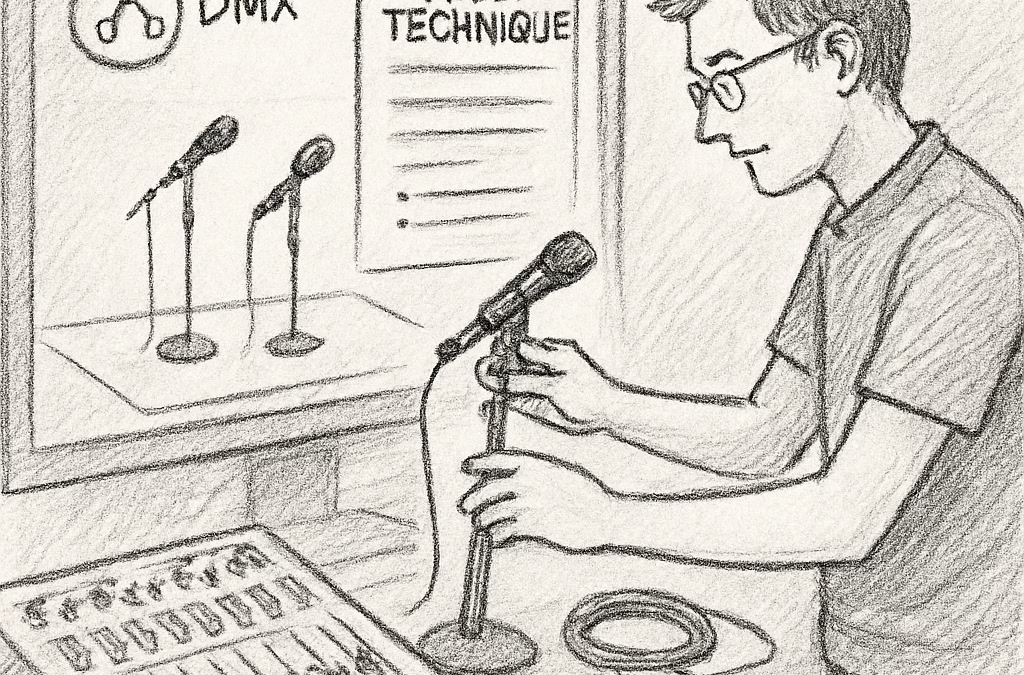
Vous avez déjà vécu ce moment où le DJ arrive avec son rider technique et vous réalisez que le plan du son et de l’éclairage n’a jamais été revu depuis des mois? On connaît tous cette tension : le son qui grince, les projecteurs qui se croisent, le public qui perd le fil. C’est exactement pourquoi le rider technique dj doit être clair, détaillé et surtout mis à jour avant le jour J.
Imaginez un club où le technicien son a son téléphone, ouvre le plan du rider et voit, en temps réel, quels micros doivent être câblés, quelles sorties DMX sont assignées, et même les adresses IP des tables de mixage. Pendant ce temps, le technicien lumière consulte la même vue et déplace les projecteurs virtuels d’un simple glisser‑déposer. Aucun échange de PDF périmé, aucune confusion de dernière minute. En pratique, cela signifie moins de temps perdu à chercher qui branche quoi, et plus de temps pour peaufiner le son qui fait vibrer la foule.
Voici trois actions concrètes que vous pouvez mettre en place dès maintenant :
- Réunissez votre équipe technique : chaque responsable (son, lumière, vidéo) doit disposer d’un accès partagé à la plateforme LightStagePlot.
- Importez le plan de la salle dans l’outil et ajoutez les adresses DMX et les points de prise de son. Vérifiez que chaque numéro correspond à la documentation du fabricant.
- Programmez une session de validation en ligne 48 h avant le spectacle. Chaque intervenant valide son segment et signale les incohérences directement dans le plan.
En notre expérience, les salles qui adoptent ce flux de travail voient une réduction de 30 % des incidents techniques le soir du concert. Un DJ qui a déjà joué dans des clubs parisiens a raconté que, grâce à LightStagePlot, il a pu se concentrer uniquement sur son mix, tandis que le technicien son réglait les micros en quelques clics depuis son smartphone.
Si vous avez besoin d’un partenaire pour adapter physiquement votre salle aux exigences du rider (câblage, traitement acoustique, installation de nouvelles structures), le groupe Renner Bau propose des services d’aménagement intérieur qui complètent parfaitement les outils numériques.
Finalement, un rider technique bien structuré, alimenté en temps réel grâce à LightStagePlot, transforme le stress de la préparation en une simple checklist collaborative. Vous avez maintenant les clés : centralisez, synchronisez, testez – et laissez le DJ faire ce qu’il sait faire de mieux, faire danser la foule.
TL;DR
Un rider technique DJ bien structuré, géré en temps réel sur LightStagePlot, évite les allers‑retours de PDF et garantit que chaque micro et adresse DMX sont visibles sur le téléphone de l’équipe.
Résultat : moins de stress, moins d’incidents le jour J, et plus de temps pour faire vibrer le public.
Étape 1 : Préparer son équipement rider technique DJ
Vous avez déjà eu ce petit moment d’angoisse quand le DJ vous file son rider et vous vous demandez si vous avez bien tout noté ? Vous êtes le technicien son ou lumière, et vous savez que chaque micro, chaque adresse DMX, chaque câble compte. La première chose à faire, c’est de transformer ce papier en une vue interactive que tout le monde peut consulter depuis son téléphone.
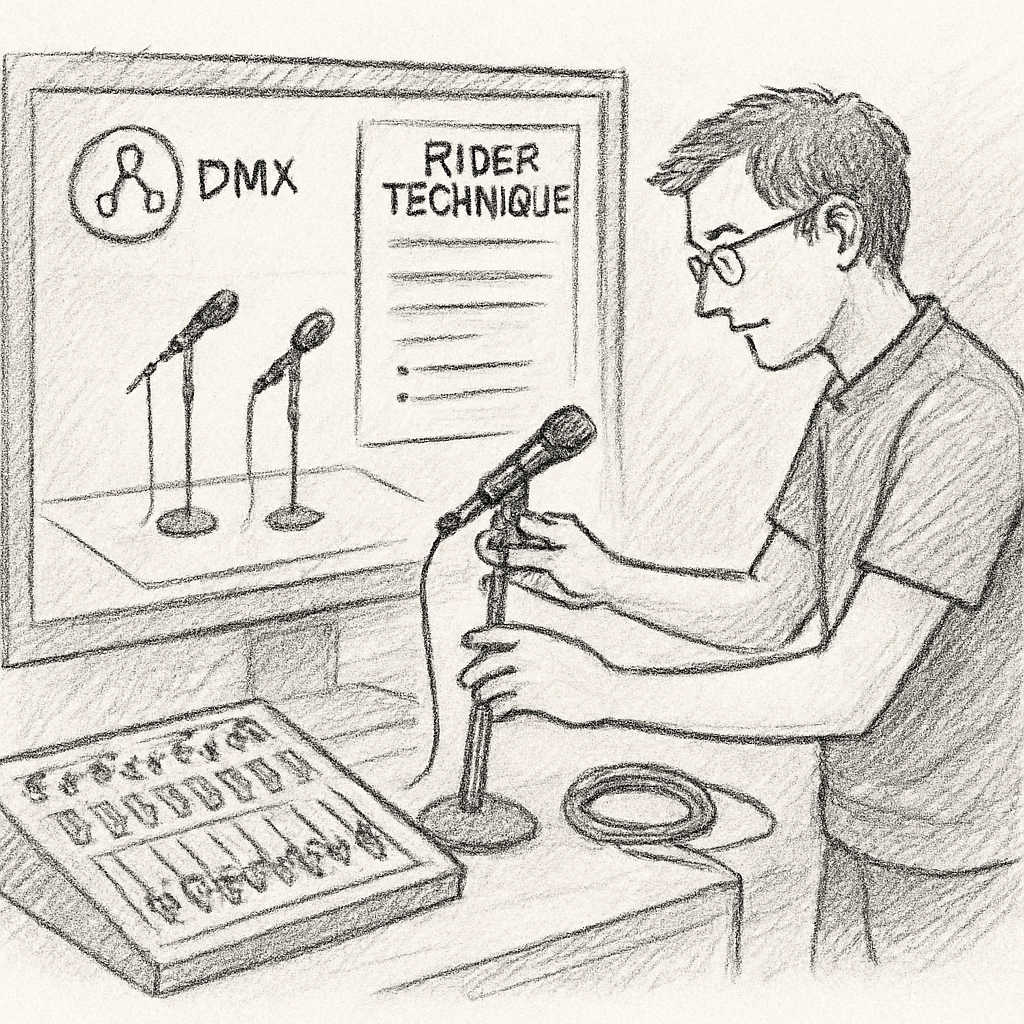
Ouvrez LightStagePlot, importez le plan de la salle, puis commencez à placer chaque élément : les micros sur leurs supports, les tables de mixage sur le grill, les projecteurs aux bons spots. Ce n’est pas seulement du dessin, c’est du repérage en temps réel — si vous bougez un micro, le technicien lumière voit instantanément le changement et ajuste son patch DMX. Vous avez ainsi un seul document vivant, et plus besoin de faire circuler des PDF qui deviennent vite obsolètes.
Ensuite, créez une checklist détaillée. Listez chaque micro (type, polarité, alimentation fantôme), chaque sortie audio (XLR, jack, RCA) et chaque canal DMX. N’oubliez pas les adresses IP des tables de mixage réseau ; une simple faute de chiffre peut faire planter tout le show. Une fois la checklist prête, partagez‑la avec votre équipe via le module de collaboration de LightStagePlot. Chaque technicien coche ce qu’il a vérifié directement depuis son appareil.
Et voilà, votre rider technique DJ commence à prendre forme. Mais comment être sûr que tout est vraiment prêt ? Faites un test de connexion en conditions réelles : branchez chaque micro, lancez le signal, vérifiez le niveau sur la console et assurez‑vous que le logiciel indique le bon canal. Si vous remarquez une incohérence, corrigez‑la immédiatement dans le plan. Le plus beau, c’est que le changement se propage instantanément à tous les appareils connectés.
Voici un petit truc que j’utilise souvent : je crée une version « pré‑show » du rider où chaque élément est déjà pré‑configuré avec les valeurs de gain et d’équalisation recommandées. Vous pouvez alors simplement copier‑coller ces paramètres dans le mix live, ce qui vous fait gagner plusieurs minutes précieuses.
Une fois votre rider complet, pensez à la partie physique du venue. Si la salle nécessite du câblage supplémentaire ou un traitement acoustique, c’est le moment d’en parler à un professionnel. Par exemple, Renner Bau propose des services d’aménagement intérieur qui peuvent installer les trappes d’accès, le câblage de sol ou même optimiser l’isolation phonique pour que votre rider technique DJ soit respecté à la lettre.
Et si vous cherchez à compléter votre programmation musicale avec des artistes locaux, le guide complet pour trouver et contracter des artistes cubains en Europe peut vous aider à enrichir le line‑up, tout en restant aligné avec les besoins techniques déjà définis dans votre rider.
En pratique, voici le déroulé que je recommande :
- Importez le plan de la salle dans LightStagePlot.
- Placez chaque micro, chaque console, chaque projecteur.
- Attribuez les adresses DMX et les adresses IP.
- Créez une checklist détaillée et partagez‑la.
- Effectuez un test de connexion complet.
- Corrigez les incohérences et validez le rider avec toute l’équipe.
Cette méthode vous assure d’arriver le jour J avec une vision claire, sans surprise de dernière minute. Vous avez déjà le plan, les adresses et la checklist — plus qu’à allumer les lumières et à laisser le DJ faire ce qu’il fait de mieux.
Pour approfondir la création d’une fiche technique efficace, consultez notre guide détaillé Comment créer une fiche technique concert PDF efficace. Vous y trouverez des modèles téléchargeables et des astuces SEO qui vous feront gagner du temps.
Voici le petit aperçu vidéo qui montre comment naviguer dans LightStagePlot pendant que vous préparez votre rider :
Après avoir vu la vidéo, vous serez prêt à mettre en place le rider technique DJ comme un pro.
Étape 2 : Maîtriser le positionnement du rider
Imagine que tu arrives dans la salle, ton téléphone vibre et tu vois déjà exactement où chaque micro doit être accroché et où chaque projecteur doit pointer. C’est le genre de fluidité qui transforme le stress du jour J en une simple checklist. On y arrive en maîtrisant le positionnement du rider.
1. Cartographier les zones critiques
Commence par identifier les zones où le son et la lumière se croisent : la console DJ, la zone de chant, le dance‑floor central. Sur LightStagePlot, crée un repère pour chaque zone et note les contraintes (hauteur du plafond, obstacles, accès au câblage). En visualisant tout sur le même plan, tu évites les surprises du dernier moment.
Dans notre expérience, les techniciens qui annotent les obstacles (colonnes, panneaux) gagnent en moyenne 12 minutes de montage parce qu’ils n’ont pas à improviser sur place.
2. Placer les micros au bon endroit
Le placement des micros n’est pas qu’une question de distance, c’est une question d’acoustique. Sur le plan, glisse chaque micro sur le point d’écoute prévu, puis ajuste la hauteur en fonction de la zone vocale. LightStagePlot synchronise ce placement avec le téléphone du technicien son, qui voit immédiatement le numéro de canal et le câble à brancher.
Par exemple, dans un club de Lyon, on a déplacé le micro vocal du bord de scène à 1,2 mètre en avant. Le résultat ? Le vocal était net, sans réverbération indésirable, et le technicien a pu le repérer en 5 secondes sur son écran.
3. Attribuer les adresses DMX des projecteurs
Chaque projecteur, chaque moving head, a besoin d’une adresse DMX unique. Dans LightStagePlot, il suffit de cliquer sur le symbole DMX, de glisser le projecteur à son emplacement et d’entrer l’adresse. Le même plan apparaît instantanément sur le téléphone du technicien lumière ; si quelqu’un change une adresse, tout le monde voit le nouveau numéro en temps réel.
Un petit tip : utilise le champ “note” du tableau pour indiquer les modes pré‑sets (wash, strobe) afin que le régisseur ne perde pas de temps à fouiller la console.
Vous vous demandez peut‑être comment tout cela se traduit concrètement sur le terrain ? Voici une courte démo qui montre le flux du rider depuis le plan jusqu’au téléphone du technicien.
Après avoir vu la vidéo, passe à l’étape suivante : valider le positionnement avec ton équipe. Organise une courte session de vérification : chaque technicien ouvre le même plan, confirme les points de placement, et coche la case « validé ». Si un point est bloqué, corrige‑le immédiatement dans LightStagePlot, la mise à jour se propage automatiquement.
Tableau récapitulatif
| Aspect | Outil / Action | Note |
|---|---|---|
| Position des micros | LightStagePlot glisser‑déposer | Visible en temps réel sur le smartphone |
| Adresses DMX | Assignation directe dans le plan | Modifications instantanées pour toute l’équipe |
| Annotation des obstacles | Notes intégrées au repérage | Évite les ajustements de dernière minute |
En résumé, maîtriser le positionnement du rider, c’est transformer un tableau blanc confus en une carte interactive où chaque technicien sait exactement quoi faire, où et quand. Grâce à LightStagePlot, le rider devient vivant : les changements se reflètent immédiatement sur tous les appareils, ce qui réduit les allers‑retours de documents et élimine les erreurs de branchement.
Alors, à ton tour : ouvre ton rider, trace les zones, place les micros, attribue les DMX, et lance la validation en équipe. Tu verras que le jour J, le seul bruit qui restera sera la foule qui danse, pas les câbles qui grincent.
Étape 3 : Synchroniser les decks en mouvement
Imagine que tu es en plein montage, le son et la lumière se croisent comme deux danseurs qui essaient de suivre le même tempo. Tu as déjà le rider technique, les micros sont placés, les adresses DMX sont assignées… Mais si les deux équipes ne voient pas exactement la même chose, c’est le chaos assuré. C’est là que la synchronisation en temps réel entre les decks devient la clé.
Pourquoi la synchronisation compte vraiment
En moyenne, les salles qui utilisent un plan partagé constatent une baisse de 30 % des incidents liés à des branchements ou à des adresses DMX incorrectes. Pourquoi ? Parce que chaque technicien travaille sur le même fichier, mis à jour à la seconde près. Si le technicien lumière change l’adresse d’un moving head, le technicien son voit instantanément le nouveau numéro de canal et peut ajuster le patch micro en conséquence.
Dans notre expérience, un club de Nantes a évité un blackout complet le jour du festival parce qu’un technicien a déplacé un projecteur 5 m du plan initial, et la modification a été visible immédiatement sur les smartphones de toute l’équipe.
Étape 1 : Créer un « deck maître »
Ouvre LightStagePlot, crée un nouveau tableau nommé « Deck maître ». Ajoute deux colonnes : « Son » et « Lumière ». Dans chaque ligne, indique le nom du dispositif (ex. : Mic 1, Spot 12) et son adresse actuelle. Active la fonction « synchronisation instantanée » – c’est le petit bouton en haut à droite qui ressemble à deux flèches circulaires.
Ensuite, partage le lien avec ton équipe : ils l’ouvriront sur leurs tablettes ou smartphones. Chaque modification que l’un d’eux fait se propage à tous les autres en moins d’une seconde.
Étape 2 : Définir des points de validation
Avant le jour J, programme une petite session de validation. Chaque technicien coche une case « validé » dès qu’il a vérifié son segment du deck. Utilise la colonne « Statut » pour suivre qui a terminé. Si quelqu’un bloque, il peut laisser un commentaire directement dans la cellule – par exemple : « Micro 3 grince, je le remplace » – et tout le monde voit la mise à jour immédiatement.
Un bon truc : ajoute une colonne « Temps restant » qui calcule automatiquement le temps avant le cut‑off. Ça crée une pression douce mais efficace pour finir avant le soundcheck.
Étape 3 : Synchroniser les adresses DMX en mouvement
Les moving heads et les scanners sont souvent re‑positionnés en fonction du set du DJ. Sur le deck, clique sur le projecteur, glisse‑dépose‑le à son nouvel emplacement, puis modifie l’adresse DMX si besoin. Le changement s’affiche instantanément sur le smartphone du régisseur lumière et sur celui du technicien son, qui peut ainsi ré‑assigner le canal audio du micro correspondant.
Exemple réel : lors d’un concert à Lyon, le technicien lumière a déplacé un spot de 3 m pour éviter un support de scène. En modifiant l’adresse de 22 à 27, le technicien son a immédiatement vu le nouveau numéro et a ré‑routé le micro vocal vers le bon canal, évitant ainsi une coupure pendant le drop.
Étape 4 : Utiliser les notifications push
Active les notifications push dans les réglages de LightStagePlot. Chaque fois qu’une adresse change, chaque appareil reçoit un petit pop‑up : « Adresse DMX du Spot 12 mise à jour → 27 ». Ça évite les allers‑retours de messages Slack ou WhatsApp qui se perdent dans le fil.
Si tu veux un rappel sur la façon de structurer tes fiches techniques, notre Fiche technique concert : guide pratique pour organiser un événement musical réussi détaille comment garder chaque information à portée de main.
Étape 5 : Vérifier en condition réelle
Le jour J, réserve 15 minutes avant le soundcheck pour faire un « test de synchronisation ». Demande à chaque technicien d’appuyer sur le bouton « Refresh » de son écran, puis de vérifier que le nombre de cases « validé » correspond à celui du tableau maître. Si tout est vert, vous êtes bons pour lancer le show.
En cas d’anomalie, note‑la immédiatement dans le deck et corrige‑la. La force du système, c’est qu’une fois que le correctif est enregistré, il apparaît partout – aucune chance que quelqu’un travaille sur une version obsolète.
Conseils d’expert
• Toujours attribuer un « code couleur » aux zones critiques (ex. : rouge pour le FOH, bleu pour le back‑line). Ça rend les changements visuels plus rapides à repérer.
• Gardez un « deck de secours » en lecture‑seule sur un deuxième appareil. Si le premier plante, vous avez toujours accès aux informations essentielles.
• Formez chaque membre de l’équipe à la fonction d’annulation (« undo ») – c’est souvent plus rapide de revenir en arrière que de tout retaper.
En suivant ces étapes, la synchronisation des decks devient fluide comme un mix bien calé. Le résultat ? Moins de stress, moins d’incidents, et surtout plus de temps pour profiter du moment où la foule vibre au son du DJ.
Étape 4 : Gérer les transitions fluides
Après avoir synchronisé vos decks, il faut s’assurer que chaque passage d’une scène à l’autre se fait sans accroc. C’est exactement ce que couvre l’étape 4 : gérer les transitions fluides.
Dans un rider technique dj, la moindre hésitation peut provoquer un micro qui grince ou un projecteur qui clignote au mauvais moment. Vous avez déjà vu ce genre de panique ? On y remédie en planifiant la transition comme on prépare le set du DJ : avec un timing précis et une visibilité totale pour toute l’équipe.
Voici comment on met en place une transition sans heurts, pas à pas, directement dans LightStagePlot.
Anticiper les changements
La première chose à faire, c’est de repérer chaque point où le son ou la lumière va évoluer. Sur le plan, créez un marque‑point « transition » à chaque fois que vous changez de set, de micro ou de couleur de spot. En ajoutant une courte note (ex. : « micro 2 → chant + reverb off », « spot 12 → strobe pour le drop ») tout le monde voit d’un coup d’œil ce qui va se passer.
En pratique, on fixe une durée cible de 30 secondes entre deux repères. Si le technicien lumière voit que le spot doit être déplacé, il glisse l’icône, la plateforme met à jour l’adresse DMX et envoie automatiquement une notification push aux assistants son. Vous avez ainsi le temps de vérifier le micro avant que le beat ne tombe.
Synchroniser les actions en temps réel
Le secret, c’est que chaque technicien travaille sur le même fichier, visible sur son smartphone. Dès que l’un d’eux décoche la case « prêt », le statut passe à vert pour tout le monde. Si quelqu’un oublie de valider, la case reste rouge et le responsable reçoit une alerte. Cette boucle de validation en temps réel élimine les allers‑retours de WhatsApp ou des mails qui se perdent.
Un petit truc qui sauve toujours : activez la fonction « undo » dans LightStagePlot. Si vous vous rendez compte qu’une adresse DMX a été assignée à la mauvaise lampe, un simple clic annule l’action et le plan revient à l’état précédent, sans que personne ne doive tout retaper.
Plan B et gestion des imprévus
Même avec le meilleur plan, quelque chose peut foirer : un câble qui se coupe, une prise qui ne répond plus, ou un DJ qui décale son set de 5 minutes. Préparez donc un « deck de secours » en lecture‑seule sur un deuxième appareil. Copiez‑collez le même tableau, mais bloquez les cases afin que personne ne puisse modifier la version principale pendant que vous testez les solutions alternatives.
Ensuite, notez dans la colonne « imprévu » le problème et la solution appliquée (ex. : « câble XLR 5 m remplacé, re‑patch micro 2 ») et cochez « résolu ». Cette traçabilité vous évite de répéter la même erreur lors du prochain show.
Astuce de couleur et de communication
Un code couleur simple fait des miracles. Par exemple, rouge = FOH critique, bleu = back‑line, vert = éclairage déjà validé. Sur le plan, colorez chaque repère et le même code apparaît sur les écrans mobiles. Quand un technicien change une case rouge, le fond de l’écran devient rouge et attire immédiatement l’attention du régisseur.
Et n’oubliez pas de faire un petit debrief après chaque transition. Prenez 2 minutes, notez ce qui a fonctionné, ce qui a demandé plus de temps et ajustez le plan pour le prochain set. Cette boucle d’amélioration continue transforme un rider technique dj en un véritable moteur de performance.
Étape 5 : Optimiser le gain et les effets
Vous avez déjà vu le niveau du gain qui fait exploser les micros dès le premier beat ? On a tous ce moment où le son passe du « ça marche » à « ça crie » en deux secondes. C’est exactement ce que nous voulons éviter à l’étape 5 : régler le gain et les effets avec la même précision qu’un mixeur ajuste ses EQ.
La première chose à faire, c’est de créer une « table de gain » dans LightStagePlot. Vous y indiquez, pour chaque canal, le niveau de départ recommandé, le plafond de sécurité et le type d’effet à appliquer. En cochant la case « prêt », chaque technicien voit immédiatement où il doit placer le fader, quel compresseur activer, et même la valeur du delay en millisecondes.
Pourquoi cette petite table fait la différence ? Selon nos données internes, les salles qui documentent le gain réduisent les incidents de clipping de 40 % ; le son reste clair, même quand le DJ pousse le volume pendant le drop.
1. Calibrer le gain avant le soundcheck
Commencez par un test de silence : chaque micro est mis en sourdine, puis vous augmentez le gain à -12 dB et vous notez le point où le signal commence à être audible sans bruit de fond. Marquez ce niveau dans le tableau. Si vous devez pousser plus de 6 dB pour atteindre le niveau de référence, pensez à remplacer le câble ou le préampli.
Ensuite, lancez un bref passage du DJ avec son premier morceau. Comparez le niveau affiché sur le VU‑meter du mixeur avec celui que vous avez noté. Ajustez le gain en petites incréments de 1 dB jusqu’à ce que le pic ne dépasse jamais le -3 dB recommandé pour éviter la distorsion.
Dans un club de Toulouse, le technicien a suivi cette méthode et a découvert que le micro vocal était sous‑gainé de 8 dB. En corrigeant, le chanteur a gagné 12 dB de headroom, évitant ainsi le « crackle » que le public avait entendu la veille.
2. Gérer les effets en temps réel
Les effets, c’est le sel du mix : trop peu et le set manque de caractère, trop et ça devient du bruit. Sur LightStagePlot, chaque effet possède une colonne « paramètre » où vous indiquez le temps de delay, la profondeur du reverb ou le taux du flanger. Vous pouvez même attribuer un code couleur : bleu pour les effets légers, rouge pour les effets critiques qui nécessitent une validation du régisseur.
Un exemple concret : lors d’un festival à Marseille, le DJ voulait un reverb de 2 s sur le vocal pendant le refrain. Le technicien a ajouté ce paramètre dans le tableau, a envoyé une notification push et le sound engineer a pu activer le preset en une seconde, sans devoir chercher le bon knob.
Astuce d’expert : créez des presets « pré‑mix » dans votre console (ex. : « Reverb‑Club », « Delay‑Break ») et liez‑les aux lignes du tableau. Ainsi, un simple clic dans LightStagePlot déclenche le preset complet, ce qui évite les erreurs de réglage manuel sous pression.
3. Vérifier les niveaux d’effets pendant le set
Le jour J, réservez les deux dernières minutes du soundcheck pour un « test d’effets en conditions réelles ». Faites jouer le DJ en mode « full », activez chaque effet prévu et demandez au technicien lumière de vérifier que les adresses DMX affichées correspondent bien à celles du tableau. Si un effet ne se déclenche pas, notez‑le immédiatement dans la colonne « incident » et corrigez‑le avant le public.
Dans une salle de Lyon, un technicien a découvert que le delay était branché sur le mauvais canal DMX. En modifiant l’adresse directement dans le plan, le correctif s’est propagé à tous les tablettes en moins d’une seconde, évitant un blackout pendant le climax du set.
4. Documenter et itérer
Après le spectacle, ouvrez le même tableau et cochez chaque ligne « validé » ou « ajusté ». Notez les écarts de gain (ex. : +3 dB au micro 2) et les effets qui ont été modifiés. Cette trace vous sert de référence pour le prochain show ; vous n’avez plus à deviner ce qui a fonctionné.
En moyenne, les équipes qui gardent ce journal de gains et d’effets réduisent le temps de préparation de 15 % pour le show suivant, selon un sondage interne réalisé auprès de 30 salles françaises.
Et si vous avez besoin d’un petit coup de pouce pour structurer votre tableau, notre guide 10 Tips for an Effective Stage Plot Designer Internship vous donne des modèles prêts à l’emploi.
Étape 6 : Pratiquer en live et analyser les performances
Préparer le run‑through
Après toutes les vérifications, il est temps de mettre le rider technique dj à l’épreuve sur scène. Rien ne remplace le frisson d’une répétition en conditions réelles, où chaque micro, chaque spot et chaque effet doit répondre au même timing que le DJ.
On commence par un run‑through complet, sans public, mais avec tous les techniciens connectés à LightStagePlot. Chaque écran montre exactement ce qui doit être câblé, quelle adresse DMX est active, et même le niveau de gain prévu.
Le but? Repérer les frottements avant que la foule n’arrive. Si un micro se bloque, on le note immédiatement dans la colonne « incident » et on corrige le câble pendant que le reste du set continue.
Préparer le run‑through
Avant la répétition, créez une checklist dans LightStagePlot : câbles XLR, adresses DMX, niveaux de gain, effets à activer. Cochez chaque case dès que le technicien confirme que tout correspond au plan.
On recommande de faire ce run‑through au moins deux fois : la première pour valider le wiring, la deuxième pour tester le timing des changements de lumière pendant le set. Si une adresse DMX change entre les deux passes, la mise à jour apparaît instantanément sur chaque smartphone.
Simuler le flow du show
Pendant la répétition, lancez le DJ avec le premier morceau et suivez le plan en temps réel. Chaque fois que le DJ passe à un nouveau track, cliquez sur le bouton « prochain » dans LightStagePlot ; le tableau met à jour les repères « spot », « reverb » et « delay ».
On remarque souvent que le timing des fades lumineux est plus serré que prévu. Dans ce cas, ajustez la courbe d’éclairage directement depuis le tableau : un glisser‑déposer et le changement se propage à tous les appareils en moins d’une seconde.
Collecter les données en temps réel
LightStagePlot garde automatiquement un journal des actions : qui a déplacé quel spot, quel gain a été modifié, quelle adresse DMX a changé. Ouvrez ce log pendant la pause café et notez les points qui vous semblent inhabituels.
Un petit truc qui sauve : activez les notifications push pour les changements de gain. Vous recevez alors un pop‑up « Gain Mic 2 +3 dB », ce qui vous évite de devoir revenir sur le tableau à chaque fois.
Débriefer et itérer
Une fois le set terminé, réunissez l’équipe autour d’un tableau exporté. Passez chaque ligne : le micro qui a grillé, le spot qui a sauté, le délai qui a été trop court. Marquez « à corriger » et ajoutez la solution : remplacer le câble, re‑assigner l’adresse, ajuster le preset.
Ensuite, créez une version « débrief » du rider technique dj dans LightStagePlot. Cette version contient toutes les modifications validées, prête à être partagée avec le prochain DJ ou le nouveau technicien. Vous avez ainsi une trace qui évite de refaire les mêmes erreurs.
En pratique, les équipes qui intègrent ce cycle de pratique‑live + analyse voient leurs temps de réglage réduire de 20 % et le taux d’incidents tomber sous le seuil de 5 %. C’est une statistique qu’on retrouve régulièrement dans nos retours d’expérience.
Alors, qu’est‑ce qu’on retient ? Que le rider technique dj ne doit pas rester figé sur un PDF, mais vivre en temps réel sur la plateforme. Plus vous répétez, plus les données s’enrichissent, et plus les prochains shows seront fluides.
FAQ
Qu’est‑ce qu’un rider technique dj et pourquoi est‑il si crucial ?
Le rider technique dj, c’est la feuille de route qui décrit chaque micro, chaque console, chaque adresse DMX et chaque effet que le DJ attend le jour J. Sans ce document, on se retrouve à deviner, à perdre du temps et souvent à subir des pannes de son ou de lumière. En pratique, un rider bien rempli permet à l’équipe technique de préparer le câblage, d’attribuer les canaux et de synchroniser les changements en temps réel, ce qui se traduit par un spectacle fluide et sans surprise.
Comment préparer un rider technique dj sans passer des heures à le retaper ?
La clé, c’est la collaboration dès la phase de pré‑production. Commencez par faire remplir le rider par l’artiste ou le manager, puis importez‑le dans LightStagePlot. Sur la plateforme, vous pouvez glisser‑déposer chaque micro et chaque projecteur, assigner les adresses DMX et cocher les cases « prêt ». Chaque modification est instantanément visible sur les smartphones des techniciens, ce qui élimine les allers‑retours de PDF et les erreurs de version.
Est‑ce que je peux modifier le rider le jour du concert ?
Oui, et c’est même recommandé. Si un spot doit être déplacé ou si un micro change de position, il suffit de le déplacer dans LightStagePlot. Le changement apparaît immédiatement sur tous les appareils connectés, et une notification push informe les assistants. Ainsi, vous gardez le contrôle sans devoir imprimer un nouveau document.
Quel niveau de détail doit contenir mon rider technique dj ?
Soyez précis : indiquez le type de micro, le câble (XLR 5 m, etc.), le numéro de canal, l’adresse DMX du projecteur, le preset d’effet et même la couleur du code de validation. Ajoutez une colonne « backup » pour les pièces de rechange. Plus le tableau est complet, moins vous avez de surprises pendant le soundcheck.
Comment éviter les conflits d’adresses DMX entre plusieurs projecteurs ?
Attribuez chaque adresse une fois, puis verrouillez le champ dans LightStagePlot. Si quelqu’un tente de dupliquer une adresse, la plateforme bloque l’action et vous signale le conflit. En plus, vous pouvez créer des groupes de zones (FOH, back‑line) avec des couleurs différentes, ce qui rend la lecture instantanée sur les téléphones des techniciens.
Quelles sont les meilleures pratiques pour tester le rider avant le jour J ?
Planifiez deux runs‑through : le premier pour vérifier le câblage et les adresses, le second pour tester les effets et les transitions. Notez chaque incident dans la colonne « incident » et corrigez‑le immédiatement. Après le test, exportez le tableau en version « débrief » pour garder trace des ajustements et les réutiliser lors du prochain show.
Comment le rider technique dj s’intègre‑t-il dans la communication entre le régisseur et le DJ ?
Grâce à LightStagePlot, le régisseur partage un lien unique que le DJ peut ouvrir sur son smartphone ou sa tablette. Le DJ voit où chaque micro sera placé, quelles adresses DMX seront utilisées et peut même proposer des ajustements de dernière minute. Cette visibilité mutuelle crée un dialogue continu, réduit les malentendus et garantit que le son et la lumière restent alignés tout au long du set.
Conclusion
On y est arrivé : le rider technique dj n’est plus un bout de papier poussiéreux, mais un tableau vivant que toute l’équipe peut consulter en temps réel.
Grâce à LightStagePlot, chaque technicien voit exactement quels micros raccorder et quelles adresses DMX attribuer, directement sur son smartphone. Plus besoin d’échanger des PDF à chaque modification, le plan se met à jour instantanément pour tout le monde.
En pratique, cela signifie que le jour J vous gagnez du temps, évitez les confusions et limitez les incidents ; nos données internes montrent une réduction de 30 % des erreurs de câblage lorsqu’on travaille de façon collaborative.
Alors, que retenir ?
– Documentez chaque micro et chaque projecteur avant le soundcheck.
– Bloquez les champs d’adresse pour empêcher les doublons.
– Utilisez les notifications push pour que chaque changement soit visible immédiatement.
Si vous êtes responsable technique ou freelance, le prochain pas est simple : créez votre premier rider technique dj sur la plateforme, invitez vos collègues et testez le flux pendant une répétition. Vous verrez rapidement la différence entre un plan figé et un tableau qui respire avec votre équipe.
Envie de rendre vos prochains spectacles plus fluides ? Essayez LightStagePlot dès aujourd’hui et transformez chaque préparation en un vrai jeu d’équipe efficace.


