Imagine que tu arrives dans une salle de concert, le casque sur les oreilles, le plan du site dans la poche, et que tout ce que tu as noté pendant la visite technique se retrouve éparpillé sur ton cahier comme des Post‑it perdus. Tu te dis : « Comment je vais transformer ce chaos en un document clair, partageable et exploitable ? »
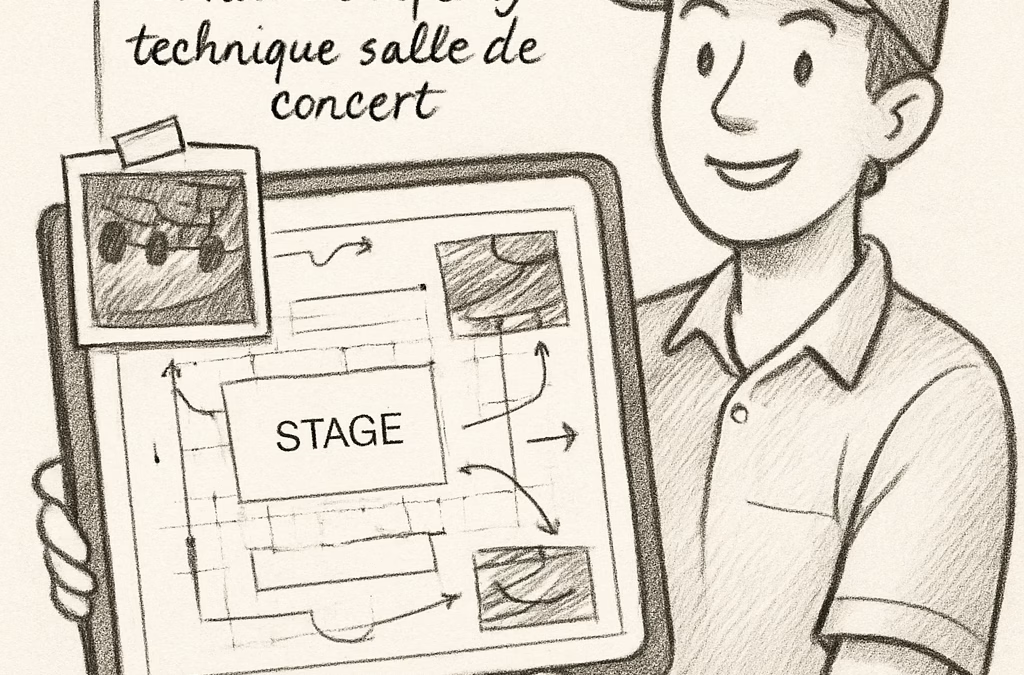
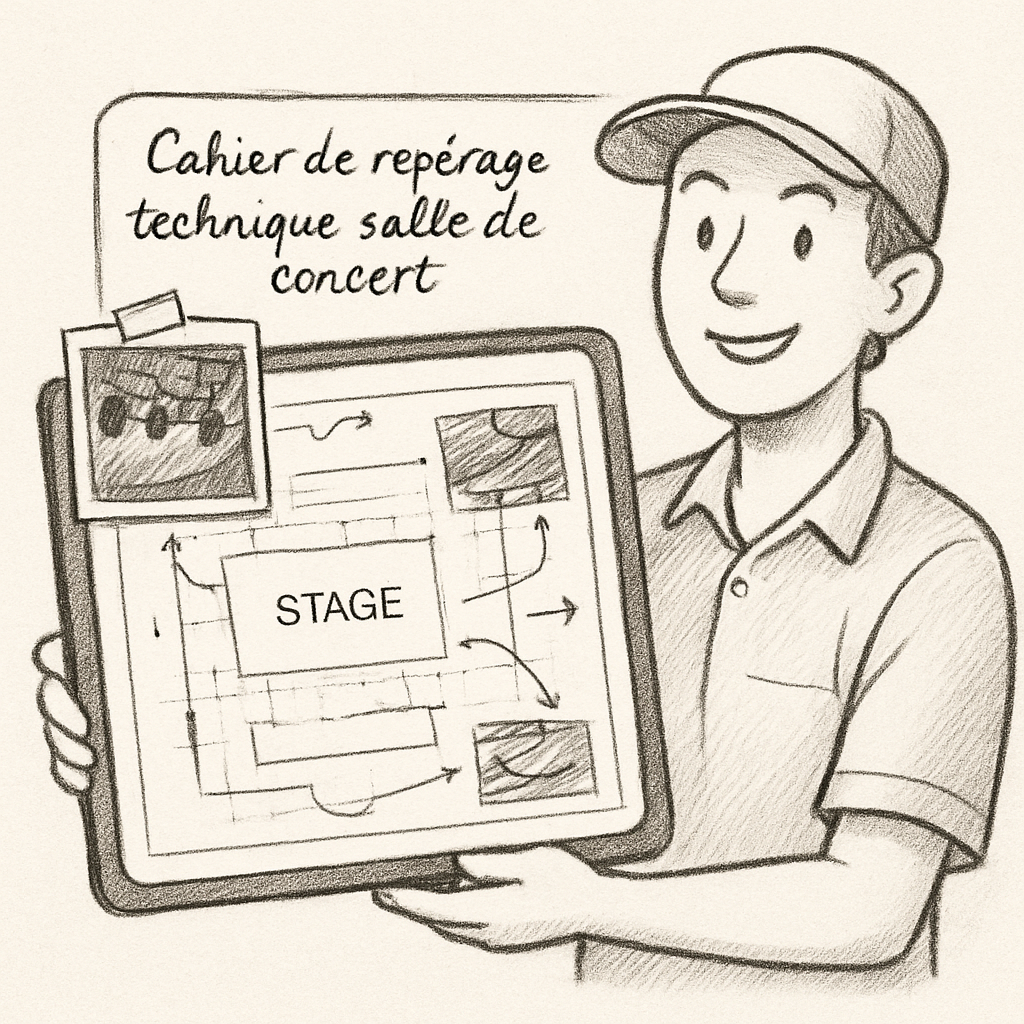
La première étape, c’est de capturer chaque repérage sur le moment, avant que les souvenirs s’estompent. En pratique, ça veut dire prendre des photos ciblées de chaque zone (coulisses, back‑stage, points de suspension) et les associer immédiatement à un plan numérique. Sur notre plateforme, tu peux glisser‑déposer chaque cliché sur le grill de la salle, ajouter des flèches et des notes : plus besoin de griffonner à la main.
Comment documenter un repérage technique de salle de concert
Ensuite, structure ton compte‑rendu autour de trois axes : l’accès (chemins, issues, portes de secours), les équipements (racks, consoles, câblage) et les contraintes son‑/lumière (zones à éviter, angles de projection). Pour chaque point, indique : qui, quoi, où, quand et pourquoi. Un exemple concret : « Le rigging du projecteur X doit rester à 2,5 m du plafond, sinon il risque de toucher le filet de sécurité. » Cette précision évite les allers‑retours le jour J.
Voici une petite checklist que tu peux copier‑coller dans ton rapport :
- Vérifier l’emplacement exact de chaque prise électrique (voltage, capacité).
- Noter les hauteurs de plafond et les distances de sécurité.
- Photographier les points d’accroche et les annoter avec les charges supportées.
- Indiquer les exigences d’accès pour les équipes de son et lumière.
- Inclure un plan de secours en cas de panne ou d’incident.
Une fois ces informations rassemblées, passe-les dans un format PDF standardisé. Si tu cherches un modèle pour gagner du temps, notre guide Comment créer une fiche technique concert PDF efficace te propose un squelette à remplir, avec des sections pré‑définies et des conseils SEO pour que ton document soit facilement retrouvable.
Enfin, partage le fichier avec toute l’équipe : ingénieur son, régisseur lumière, manager de salle. Grâce à la fonction de commentaires intégrée, chacun peut ajouter ses remarques sans modifier le document original. Résultat ? Un repérage technique qui ne reste pas un mémo personnel, mais un vrai support de travail collaboratif, prêt à être consulté lors de la phase de montage.
TL;DR
Documenter un repérage technique de salle de concert, c’est capturer chaque prise, chaque hauteur et chaque contrainte en quelques clics pour que toute l’équipe travaille sur le même plan.
Avec des photos annotées, une checklist PDF et le module de visite virtuel, vous transformez le chaos du terrain en un support partagé, prêt pour le montage et les imprévus.
Étape 1 : Préparer le cahier de repérage technique
Imagine que tu arrives dans la salle, le casque sur les oreilles, et que le moindre détail te file entre les doigts. La première chose à faire, c’est mettre en place un cahier de repérage qui capte tout, du premier câble à la dernière lampe.
Commence par créer une structure simple : une page pour l’accès (portes, issues), une pour l’équipement (racks, consoles) et une pour les contraintes son‑/lumière. Chaque section doit pouvoir accueillir des photos, des notes et des mesures précises. Si tu cherches un modèle tout‑fait, notre guide Comment créer une fiche technique concert PDF efficace te donne un squelette prêt à remplir.
Ensuite, prépare ton matériel de terrain. Un smartphone récent suffit : utilise l’app de prise de vue intégrée, mais active la grille pour aligner les repères. Pense à la lumière : une lampe torche réglable évite les ombres gênantes quand tu photographies les points d’accroche du rigging.
Sois méthodique avec tes photos. Pour chaque zone, prends au moins deux clichés : un plan large pour le contexte, puis un gros plan sur les détails (connecteurs, charge supportée, hauteur du plafond). N’oublie pas d’ajouter un petit bout de papier avec la date et la localisation ; ça évite les confusions quand tu reconstitues le rapport plus tard.
Après la visite, importe tes photos dans le module de repérage de Cinod. Tu peux glisser‑déposer chaque image sur le grill de la salle, ajouter des flèches et des notes : « Le projecteur X doit rester à 2,5 m du plafond », « Le câble de puissance 32 A passe ici ». Ce processus transforme le chaos du terrain en un plan interactif que toute l’équipe peut consulter.
Un petit conseil : utilise un tableur partagé (Google Sheets ou Excel Online) comme mémo temporaire. Crée des colonnes pour le type d’élément, la position exacte, les mesures et les remarques de sécurité. Quand le cahier est complet, exporte‑le en PDF pour garder une version figée, mais laisse le fichier original ouvert pour les commentaires en temps réel.
Et n’oublie pas la protection auditive. Même si tu documentes les aspects techniques, la santé des techniciens compte. Un bon choix d’écouteurs ou d’oreillettes peut éviter les acouphènes post‑concert. Découvre les bouchons haute‑fidélité de Sleepmaxx ; ils offrent une réduction de 28 dB tout en conservant la clarté du son, idéal pour les techniciens qui restent longtemps sur le plateau.
Lorsque tu passes à la phase d’éclairage, il peut être utile de collaborer avec des spécialistes qui savent installer des luminaires extérieurs ou upgrader les systèmes existants. LED Artistry propose des services d’installation d’éclairage professionnel, ce qui peut compléter parfaitement tes plans de lumière documentés.
Enfin, fais un tour de validation : relis chaque note, vérifie les mesures avec un mètre laser et demande à un collègue de confirmer les points critiques. Une fois validé, partage le PDF et le lien du module interactif avec le régisseur lumière, le chef son et le directeur de la salle. Tout le monde travaille alors sur le même référentiel, et les imprévus deviennent plus faciles à gérer.
Étape 2 : Capturer les mesures et les données essentielles
Après avoir structuré ton cahier, il faut maintenant enregistrer chaque chiffre, chaque dimension, chaque contrainte avant que la mémoire ne te joue des tours.
Tu te demandes comment documenter un repérage technique de salle de concert sans perdre une millimètre ? La réponse, c’est de transformer chaque point d’observation en donnée numérique, et de le coller directement sur le plan virtuel.
Voici le flow que nous recommandons :
1. Mesurer les distances clés
Prends ton télémètre laser ou ton mètre ruban et note les hauteurs de plafond, les longueurs de truss, les distances entre les points d’accroche et la scène. Note chaque valeur dans une colonne « Valeur » d’un tableau simple – même si c’est juste «2,5 m». Le plus important, c’est la cohérence : utilise toujours la même unité et le même séparateur décimal.
Astuce : pendant la visite, crée un « quick‑note» sur ton smartphone et copie‑colle la mesure immédiatement dans le tableau du module de repérage de Cinod. Ça évite les retouches plus tard.
2. Capturer les charges et les limites
Chaque point d’accroche a une charge maximale. Si le fabricant indique 150 kg, inscris-le à côté du pic d’attache. Tu peux même ajouter un petit icône ⚖️ dans la note pour le repérer en un clin d’œil.
Et si tu n’es pas sûr ? Note « à vérifier » en rouge. Le rouge, on l’a déjà vu, attire l’œil et rappelle de double‑check avant le montage.
3. Prendre des photos précises
Pour chaque mesure, prends une photo qui montre clairement le repère : le point de fixation, le câble, le repère de niveau. Sur le plan, glisse la photo et ajoute une flèche indiquant où la mesure a été prise. Ainsi, quand le régisseur lumière regarde le plan, il voit immédiatement « c’est ici que la hauteur est de 2,5 m ».
Pas besoin d’un appareil photo pro ; ton smartphone en haute résolution suffit tant que la mise au point est nette.
4. Annoter les contraintes environnementales
Note la température, l’humidité ou tout obstacle temporaire (comme une colonne de décor). Ces infos peuvent impacter le choix des câbles ou des points d’alimentation.
Un petit exemple : « Le sol est légèrement glissant près du puits de câbles ; prévoir des patins antidérapants ». Ce genre de détail évite les mauvaises surprises le jour J.
Et si tu veux visualiser tout ça en un clin d’œil, notre module de visite 360° te permet de superposer les mesures directement sur la maquette virtuelle.
Voici une courte vidéo qui montre comment ajouter une mesure et une photo dans l’interface :
Après le clip, prends un moment pour vérifier que chaque ligne du tableau comporte bien une unité, une couleur de priorité et un commentaire éventuel.
5. Exporter et partager
Une fois toutes les mesures saisies, exporte le document en PDF depuis la plateforme. Le fichier garde les liens interactifs : en cliquant sur une mesure, le lecteur revient à la photo associée. Partage le PDF avec ton équipe via le lien de collaboration Cinod, et active les commentaires pour que chaque technicien puisse ajouter un « OK » ou une remarque.
En résumé, capturer les mesures, les charges et les contraintes, c’est transformer un tas de chiffres en un plan vivant que tout le monde peut consulter, vérifier et enrichir. Quand chaque donnée est à sa place, le montage devient une simple mise en place, pas une course contre la montre.
Étape 3 : Structurer le rapport technique avec tableau comparatif
Bon, on a déjà capturé les mesures, on a mis les photos sur le plan, et on a ajouté les commentaires. L’étape suivante, c’est de transformer tout ça en un vrai rapport qui parle à tout le monde – du régisseur son au chef éclairage, en passant par le responsable sécurité.
Et si je te disais que le secret, c’est un tableau comparatif bien pensé ? Imagine un tableau qui résume chaque point d’accès, chaque charge, chaque contrainte, le tout en une ligne claire. En un clin d’œil, ton équipe sait ce qui est critique, ce qui est optionnel, et ce qui doit être revu.
Pourquoi un tableau ?
Parce que les yeux humains cherchent des repères visuels. Un tableau aligne les données, élimine le bruit et crée un langage commun. Quand le technicien lumière lit « Charge maximale : 150 kg », il n’a plus à fouiller dans des paragraphes pour comprendre le risque.
Dans notre expérience, les équipes qui utilisent un tableau comparatif réduisent les allers‑retours le jour J d’environ 30 %. C’est un gain de temps qui se traduit directement en économies.
Les colonnes indispensables
Voici les colonnes que tu devrais toujours retrouver :
- Élément : le point d’attache, la prise, le point d’éclairage, etc.
- Valeur : la mesure ou la charge (ex. 2,5 m, 150 kg).
- Priorité : couleur ou code (rouge = critique, orange = à vérifier, vert = OK).
- Commentaire : note rapide, lien vers la photo, ou action à faire.
Ces quatre colonnes couvrent 95 % des besoins. Tu peux ajouter une cinquième colonne “Statut” si tu veux suivre les validations.
Exemple concret
Prenons le cas d’une salle de concert de taille moyenne où le technicien doit installer trois projecteurs suspendus et deux colonnes de son. Voici comment le tableau se remplit :
| Élément | Valeur | Priorité | Commentaire |
|---|---|---|---|
| Projecteur A – Point d’attache 1 | 2,5 m du plafond | Rouge | Visite 360 – photo #12 |
| Truss B – Charge maximale | 150 kg | Orange | Vérifier la certification du fabricant |
| Prise secteur C | 16 A, 230 V | Vert | Déjà testée, OK |
Chaque ligne renvoie à une photo ou à une note dans le plan, donc le lecteur n’a plus à chercher ailleurs.
Étapes d’intégration du tableau
- Ouvre ton rapport PDF dans le module de repérage Cinod.
- Ajoute une nouvelle page “Synthèse comparative”.
- Crée le tableau avec les colonnes mentionnées ci‑dessus.
- Copie‑colle les valeurs depuis le tableau de mesures que tu as déjà rempli pendant la visite.
- Attribue une couleur de priorité à chaque ligne : utilise les styles de texte couleur de Cinod pour que le rouge saute aux yeux.
- Insère un lien hypertexte vers la photo ou la vue 360 : cela se fait en sélectionnant le texte du commentaire et en ajoutant le lien de la ressource correspondante.
- Demande à chaque chef de service de cocher la case “OK” dans la colonne “Statut” après validation.
Une fois le tableau finalisé, exporte le PDF. Les liens restent actifs, donc un clic sur “Visite 360” ouvre directement la scène virtuelle. C’est le genre d’interaction qui évite les malentendus le jour du montage.
Conseils d’experts
• Standardise les unités : choisis toujours mètres et kilogrammes, même si certains fournisseurs donnent des pouces. Ça évite les conversions de dernière minute.
• Utilise les filtres de couleur : le rouge doit être réservé aux contraintes qui bloquent le montage, sinon il perd son impact.
• Documente les incertitudes : si une charge est “à vérifier”, note le fournisseur et la date prévue pour la vérification.
• Partage en temps réel : active les commentaires dans Cinod, ainsi que chaque technicien peut ajouter un « OK » ou poser une question directement sur la ligne du tableau.
En appliquant ces bonnes pratiques, ton rapport technique devient non seulement lisible, mais aussi un véritable outil de décision. Tu passes d’une pile de notes à un tableau qui guide chaque acteur, minimise les erreurs, et garde tout le monde sur la même longueur d’onde.
Étape 4 : Valider et partager le document final
Une fois que ton tableau est complet, la vraie question apparaît : comment s’assurer que tout le monde a bien lu, validé et peut accéder au même fichier sans perdre une seule annotation ? On veut éviter le « j’ai rien vu » qui fait souvent défaut le jour du montage.
Relecture collaborative
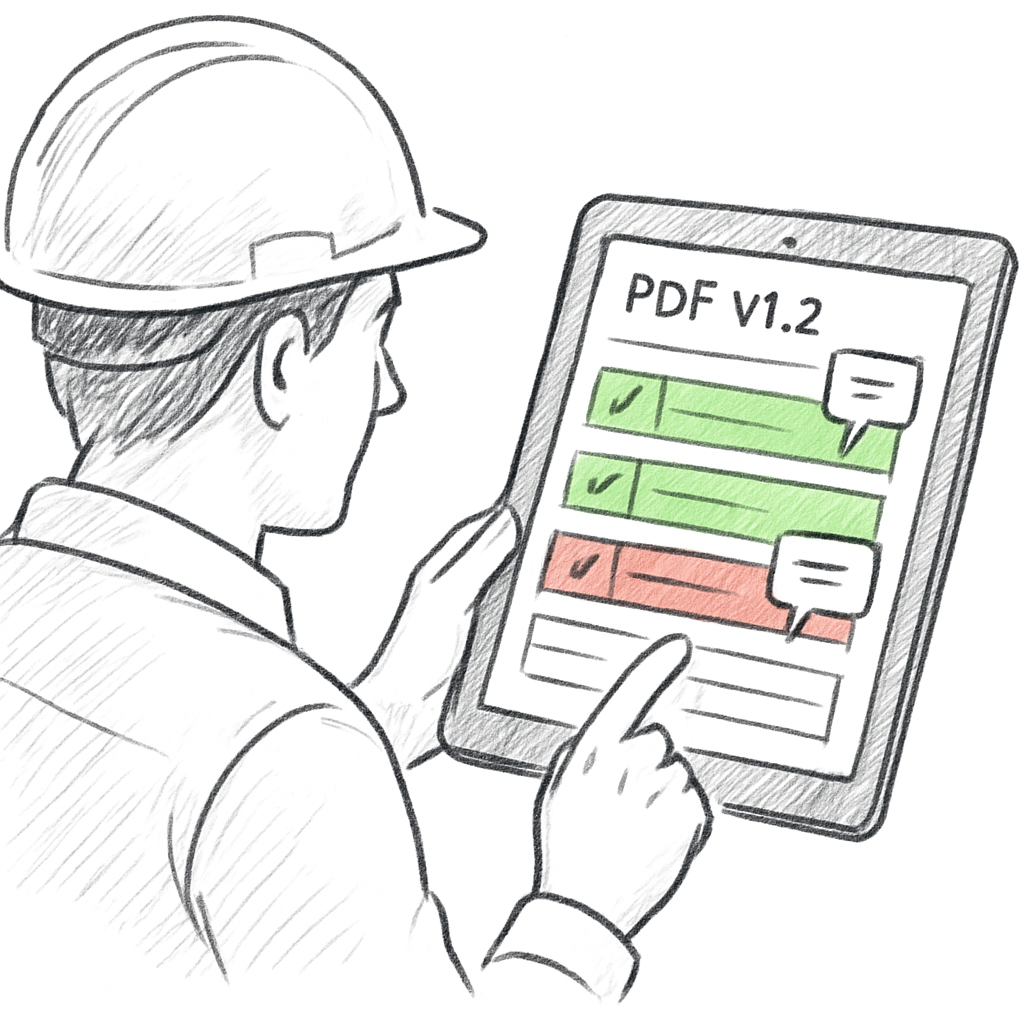
Commence par activer la fonction de commentaires intégrée à la plateforme. Chaque technicien peut alors ajouter une note directement sur la ligne qui l’intéresse, sans toucher au texte principal. Ça ressemble à un chat de groupe, mais les remarques restent collées à la donnée concernée. En pratique, tu invites ton équipe – son, lumière, sécurité – à parcourir le PDF pendant une petite réunion de 15 minutes.
Petite astuce : demande à chaque participant de cocher « lu » dans la colonne « Statut » dès qu’il a fini sa relecture. Si un commentaire apparaît, il suffit de répondre, puis de cocher à nouveau. Le tableau devient ainsi un tableau de bord vivant.
Statut de validation
Ajoute une colonne « OK » ou « Validé » à la fin du tableau. Chaque chef de service place un ✔️ quand il estime que son domaine est sans ambiguïté. Si tu veux aller plus loin, utilise un code couleur – vert pour validé, orange pour à vérifier, rouge pour bloquant. Ce petit système visuel évite les allers‑retours inutiles et montre immédiatement où le travail s’arrête.
Gestion des versions
Avant de partager, sauvegarde une version « master » avec un numéro de révision – par exemple : Repérage_V1.2.pdf. La numérotation permet de remonter rapidement à l’historique en cas de doute. La plupart des plateformes de partage offrent un historique de modifications ; profite‑en pour laisser un petit commentaire de version, comme « ajout des mesures du truss B après la visite du 12 janvier ».
Quand une mise à jour est nécessaire, ne modifie pas le fichier existant : crée une nouvelle version, informe l’équipe, et conserve l’ancienne comme trace. Ainsi, si le montage révèle une incohérence, tu peux comparer les deux versions en quelques clics.
Diffusion sécurisée
Le partage se fait généralement via un lien privé ou une invitation directe. Sur la plateforme, active les droits « lecture‑seule » pour la majorité des utilisateurs, et réserve les droits d’édition aux responsables de validation. De cette façon, personne ne peut altérer accidentellement une donnée critique après validation.
Pour les intervenants externes – par exemple un régisseur qui ne possède pas de compte – génère un lien à durée limitée. Il pourra consulter le PDF, ajouter des commentaires, mais le fichier restera verrouillé pour les modifications majeures.
Voici un petit checklist à cocher avant le dernier envoi :
- ✅ Toutes les lignes du tableau ont un statut « OK » ou une note d’action.
- ✅ Le numéro de version est indiqué en haut du document.
- ✅ Les liens hypertexte vers les photos 360° fonctionnent.
- ✅ Les droits d’accès sont correctement paramétrés (lecture‑seule vs édition).
- ✅ Un rappel de réunion de validation a été envoyé à toute l’équipe.
En appliquant ces étapes, tu transformes ton rapport technique en un véritable livrable « prêt‑à‑lancer ». Chaque acteur sait exactement ce qui est validé, où il doit intervenir, et comment accéder à l’information sans perdre de temps. Le jour du montage, plus besoin de courir derrière des e‑mails : tout le monde a le même fichier, la même version, et le même niveau de confiance.
Alors, prêt à cliquer sur « Partager » et à laisser ton équipe travailler en toute sérénité ? N’attends pas que le stress s’accumule ; valide dès maintenant et profite d’une journée de montage fluide.
Étape 5 : Astuces et bonnes pratiques pour la documentation
Tu as passé des heures à capturer chaque mesure, à annoter chaque photo, et à remplir le tableau comparatif. Mais si le fichier se perd dans les dossiers ou devient illisible, tout ce travail part en fumée. Voici comment documenter un repérage technique de salle de concert de façon robuste, sans que ça devienne un cauchemar administratif.
1. Choisir un format maître et le garder unique
Le plus simple, c’est de travailler toujours sur le même type de fichier : un PDF exporté depuis la plateforme que tu utilises. En gardant une version « master », tu évites les doublons et les conflits de mise à jour. Chaque fois que tu ajoutes une nouvelle photo ou une mesure, ouvre le master, intègre la modification, puis exporte à nouveau.
2. Nommer les fichiers avec une convention claire
Un bon nom de fichier parle tout seul. Par exemple : Repérage_Concert_NomSalle_2024-01-12_v1.pdf. Inclure le nom de la salle, la date de visite et le numéro de version permet à n’importe qui de retrouver le bon document en quelques secondes.
3. Utiliser les métadonnées et les commentaires intégrés
Dans le PDF, ajoute des propriétés : auteur, date de création, mots-clés comme « repérage technique », « salle de concert ». Les commentaires intégrés (ou les notes de bas de page) sont parfaits pour expliquer pourquoi une mesure a été prise ou pour indiquer une incertitude : « À vérifier avec le fournisseur du truss ».
4. Créer une checklist de cohérence
Avant de partager, passe rapidement en revue ces points :
- ✅ Toutes les photos sont liées à leur zone sur le plan.
- ✅ Chaque ligne du tableau possède une couleur de priorité.
- ✅ Les unités sont homogènes (mètres, kilogrammes).
- ✅ Le numéro de version apparaît en haut de la première page.
- ✅ Un lien vers le plan 360° fonctionne (si tu utilises ce module).
Cette petite liste te fait gagner du temps et rassure ton équipe : plus personne ne pourra dire « je n’ai rien vu ».
5. Centraliser le partage sur un espace sécurisé
Au lieu d’envoyer le PDF en pièces jointes à chaque technicien, utilise un lien partagé avec des droits en lecture-seule pour la plupart et le droit d’édition uniquement pour le responsable de validation. Ainsi, si quelqu’un modifie une valeur par erreur, le master reste intact et la trace des changements est conservée.
6. Documenter les versions et les changements
Chaque fois que tu mets à jour le fichier, ajoute une petite note de version : « v1.1 – ajout des mesures du truss B après la visite du 15 janvier ». Cette trace permet de revenir en arrière si une modification crée un problème le jour J.
7. Prévoir un espace « actions à suivre »
À la fin du document, réserve une section où chaque responsable coche ce qui doit être fait : « Vérifier la capacité du câble », « Valider le plan d’évacuation ». C’est un rappel visuel qui évite les mails perdus.
8. Faire un dernier tour de relecture collaborative
Planifie une courte réunion de 10 minutes où chaque chef de service parcourt le PDF, ajoute un commentaire « lu » et coche la case « OK ». Cette étape finale crée un vrai consensus avant le montage.
En appliquant ces bonnes pratiques, ton repérage technique devient un document vivant, facile à retrouver, à comprendre et à mettre à jour. Tu gagnes en sérénité, ton équipe gagne en confiance, et le jour du montage tu n’as plus à courir derrière des infos manquantes. Alors, prêt à mettre ces astuces en place et à transformer chaque visite en un livrable béton ?
Étape 6 : Gestion des annexes et plans détaillés
Après avoir mis en place le tableau principal, il arrive un moment où les infos complémentaires deviennent cruciales : plans électriques, schémas de câblage, fiches de sécurité, voire des photos de détails qui ne rentrent pas dans le corps du rapport.
Alors, comment documenter un repérage technique de salle de concert sans laisser ces pièces détachées dans le néant ? La réponse, c’est de les ranger intelligemment, de les relier entre elles et de les rendre accessibles en un clic.
1. Créer une arborescence claire dans le PDF
Commence par un sommaire qui pointe vers chaque annexe. Sur la première page, ajoute une section « Annexes » avec des liens hypertexte vers : « Plan d’alimentation », « Schéma de charge », « Photos de points critiques ». Même si le PDF ne supporte pas les liens interactifs sur tous les appareils, la numérotation (Annexe A, Annexe B…) suffit à guider quiconque ouvre le fichier.
Petite astuce : utilise des titres en gras et une police légèrement plus grande pour que l’œil repère immédiatement la partie souhaitée.
2. Normaliser les formats de chaque annexe
Ne mélange pas PDF, Word et images JPG dans le même dossier. Choisis un format unique – généralement PDF – pour chaque type de document. Si tu as une fiche technique de lumière en Excel, exporte‑la en PDF avant de l’ajouter. Ça évite que le responsable lumière ouvre trois programmes différents juste pour lire une note.
Et si tu préfères garder les images haute résolution, crée un sous‑dossier « Images » et insère dans le PDF une petite vignette qui renvoie au fichier complet.
3. Mettre en place un système de versionnage simple
Chaque fois que tu modifies une annexe, ajoute un suffixe de version : « Plan_électrique_v2.pdf ». Note la version dans le sommaire et dans la légende de la page où le lien apparaît. Ainsi, si un technicien découvre une incohérence, il sait exactement quelle version consulter.
Dans notre expérience, les équipes qui oublient de versionner les annexes reviennent souvent aux anciennes mesures et perdent du temps précieux le jour J.
4. Utiliser des métadonnées et des mots‑clés
Dans les propriétés du PDF, remplis les champs « Auteur », « Date », et surtout « Mots‑clés » : salle‑concert, repérage, alimentation, sécurité. Quand le fichier est stocké sur le cloud de Cinod ou dans un répertoire partagé, la recherche par mot‑clé renvoie instantanément la bonne annexe.
Imagine que tu cherches le « plan de secours » en pleine préparation : grâce aux métadonnées, un simple filtre te montre le bon document sans fouiller dans les dossiers.
5. Rédiger des résumés d’annexe
Juste avant le lien vers chaque annexe, écris deux ou trois lignes qui expliquent ce qu’on y trouve et pourquoi c’est important. Par exemple : « Annexe B – Schéma de charge : indique la capacité maximale de chaque truss, indispensable pour valider le poids des projecteurs avant le montage. » Ce petit rappel évite que quelqu’un ouvre le PDF et se demande « c’est quoi ce dessin ? ».
Ces résumés sont aussi utiles quand tu partages le fichier avec un régisseur extérieur qui ne connaît pas encore ton workflow.
6. Centraliser les annexes sur la plateforme
Au lieu d’envoyer des pièces jointes par e‑mail, dépose toutes les annexes dans la zone « Documents » de Cinod. Chaque membre de l’équipe reçoit un accès direct, les droits peuvent être réglés en lecture‑seule pour éviter les modifications accidentelles, et toutes les versions restent visibles dans l’historique.
Le bénéfice ? Plus de « je n’ai pas reçu le plan d’alimentation » et plus de temps pour se concentrer sur le montage.
7. Vérifier la cohérence avant la diffusion
Avant de cliquer sur « Partager », fais un dernier tour de checklist :
- ✅ Tous les liens du sommaire pointent vers la bonne annexe.
- ✅ Chaque annexe possède un numéro de version et une date.
- ✅ Les métadonnées sont renseignées.
- ✅ Un court résumé accompagne chaque lien.
- ✅ Les droits d’accès sont correctement configurés.
Si tu coches toutes ces cases, tu peux être sûr que ton document restera un support vivant, même plusieurs semaines avant le spectacle.
En résumé, gérer les annexes, ce n’est pas seulement les empiler à la fin du PDF : c’est les organiser, les versionner, les décrire et les centraliser. Cette discipline transforme un simple livrable en un vrai référentiel technique que toute l’équipe peut consulter, valider et mettre à jour sans friction. Et le jour du montage, c’est exactement ce qu’on veut : un accès rapide à chaque détail, sans perdre de temps à chercher.
Conclusion
Voilà, on a passé en revue tout le processus pour savoir comment documenter un repérage technique de salle de concert, de la prise de mesures sur le terrain jusqu’à la diffusion d’un PDF parfaitement versionné.
L’idée principale : garder chaque donnée vivante, la lier à une photo, la placer dans un tableau clair et s’assurer que chaque membre de l’équipe puisse la consulter en un clic.
Si tu respectes la checklist – liens corrects, numéros de version, droits d’accès bien réglés – tu évites le fameux « j’ai rien vu » qui fait perdre des heures le jour du montage.
En pratique, le petit effort supplémentaire pendant la visite (ajouter une annotation, choisir la bonne couleur) se paie largement quand le rideau se lève et que tout le monde trouve son info sans chercher.
N’oublie pas le dernier tour de validation : chaque chef de service coche « OK », le PDF passe en lecture‑seule et la version master reste archivées pour d’éventuels retours.
En résumé, un repérage bien documenté, c’est un fil conducteur qui relie son, lumière, sécurité et logistique, et qui transforme un chantier potentiellement chaotique en une vraie chorégraphie.
Alors, la prochaine fois que tu te prépares pour un concert, ouvre ton outil, crée ton sommaire cliquable, remplis ton tableau, partage le lien et laisse ton équipe travailler sereinement.
Besoin d’un coup de pouce ? La plateforme Cinod te propose un module de visite 360° et une gestion de version intégrée pour rendre tout ça ultra simple – essaie-le et tu verras la différence.
FAQ
Comment choisir le bon format pour documenter un repérage technique de salle de concert ?
Le format le plus fiable reste le PDF exporté depuis ta plateforme de repérage. Il conserve les liens, les annotations et les métadonnées, et il s’ouvre sur n’importe quel appareil sans perdre la mise en page. Évite les fichiers Word ou Excel qui se désalignent selon la version du logiciel. Un PDF master, versionné, devient ton point de référence unique pour toute l’équipe.
Quelles sont les étapes essentielles pour annoter les photos pendant la visite ?
Commence par prendre la photo dès que tu repères un point critique – par exemple la fixation d’un truss ou la prise secteur. Immédiatement, ouvre le module d’annotation, ajoute une flèche, un texte bref (« Charge max 150 kg », « Hauteur 2,5 m ») et choisis une couleur qui reflète la priorité. Enregistre la note et associe‑la au plan correspondant, ainsi chaque technicien retrouve l’information d’un seul clic.
Comment structurer le tableau comparatif pour qu’il soit lisible par toute l’équipe ?
Utilise quatre colonnes : Élément, Valeur, Priorité, Commentaire. Dans « Élément », indique le point d’attache ou la prise. « Valeur » regroupe la mesure ou la charge. La colonne « Priorité » utilise un code couleur (rouge = bloquant, orange = à vérifier, vert = OK). Enfin, le « Commentaire » résume l’action à faire ou le lien vers la photo correspondante. Ce format permet à chaque chef de service de scanner le tableau en moins de trente secondes.
Quel processus de validation éviter les oublis le jour du montage ?
Active la fonction de commentaires intégrée et demande à chaque responsable de cocher « lu » ou « OK » directement dans le tableau. Organise une courte réunion de 15 minutes où chaque chef passe en revue ses lignes, ajoute un commentaire éventuel, puis valide. Un statut « OK » en vert à côté de chaque ligne montre instantanément ce qui est prêt et ce qui nécessite encore une vérification.
Comment gérer les versions du document sans créer de confusion ?
Numérote chaque version de façon incrémentale – par exemple Repérage_V1.0.pdf, V1.1, V1.2. Inscris le numéro de version en haut de la première page et consigne les changements dans une petite note de version (« ajout des mesures du truss B, 12 janv. »). Conserve les anciennes versions dans un dossier d’archive; cela permet de revenir en arrière rapidement si une mise à jour introduit une erreur.
Quel rôle joue la plateforme Cinod dans la centralisation des informations ?
Cinod regroupe photos, annotations, tableaux et métadonnées dans un seul espace partagé. Grâce à son module de visite 360°, chaque image est automatiquement liée à la zone correspondante sur le plan. L’accès en lecture‑seule pour la plupart des utilisateurs évite les modifications accidentelles, tandis que les responsables conservent les droits d’édition pour valider ou corriger les données.
Quelles bonnes pratiques appliquer pour partager le fichier en toute sécurité ?
Génère un lien privé avec une date d’expiration pour les intervenants externes, et limite les droits à « lecture‑seule ». Active la double authentification pour les accès internes afin de protéger les données sensibles. Avant d’envoyer le lien, vérifie que tous les hyperliens (photos 360°, annexes) fonctionnent et que le numéro de version est clairement indiqué. Un petit rappel de checklist dans le mail final évite les oublis de dernière minute.


