Vous êtes responsable d’une salle de concert ou technicien en tournée, et vous avez déjà vécu ce moment où, à quelques jours du spectacle, vous découvrez un obstacle de dernière minute dans la logistique du site.
Imaginez pouvoir parcourir chaque recoin du bâtiment, du balcon au câblage des lumières, depuis votre bureau, sans jamais poser vos valises sur le parking. C’est exactement ce que promet une visite virtuelle 360 salle de concert : une immersion qui transforme la planification en une simple promenade digitale.
En pratique, la visite se lance via un navigateur : vous cliquez, vous faites glisser, vous zoomez, et la salle apparaît comme si vous y étiez. Les techniciens son et lumière peuvent immédiatement repérer les points d’accroche, les zones d’ombre ou les contraintes de hauteur, puis annoter directement sur le plan virtuel. Cette précision évite les allers‑retours coûteux et réduit le temps de préparation de 20 % en moyenne, d’après nos retours terrain.
Prenons l’exemple de la Cigale à Paris. Grâce à la visite virtuelle de la Cigale à Paris, le régisseur d’un festival a pu vérifier la distance entre les colonnes de soutien et le décor prévu, sans devoir envoyer l’équipe sur place la première semaine. Le résultat ? Aucun ajustement de dernière minute, un gain de deux jours de montage, et une facturation plus claire pour le client.
Et si vous débutez avec la technologie ? Commencez par identifier les zones critiques de votre salle : scène, loge, accès technique, et points d’alimentation électrique. Capturez des photos à 360°, importez‑les dans notre plateforme, créez des hotspots interactifs, puis partagez le lien avec vos équipes et vos artistes. En trois étapes simples, vous transformez un plan papier en une expérience collaborative en temps réel.
Enfin, n’oubliez pas que la visite virtuelle n’est pas seulement un outil de vérification : c’est aussi un atout marketing. Un promoteur peut intégrer la visite sur le site du lieu pour séduire les artistes et les sponsors, en montrant concrètement la qualité de l’acoustique et la flexibilité du décor. En bref, c’est un investissement qui paie sur plusieurs fronts.
TL;DR
Avec une visite virtuelle 360 salle de concert, vous visualisez chaque recoin, évitez les allers‑retours coûteux et réduisez le temps de préparation d’environ 20 %.
En trois étapes simples – photos 360°, création de hotspots, partage du lien – votre équipe technique collabore en temps réel, comme si elle était déjà sur place.
Étape 1 : Choisir la plateforme de visite virtuelle 360 adaptée à votre salle de concert
Vous avez déjà senti ce petit picotement d’anxiété quand un imprévu de dernière minute menace le montage d’une scène. Et si vous pouviez lever le voile sur chaque recoin de votre salle avant même de poser le premier câble ? C’est exactement ce que promet une bonne plateforme de visite virtuelle 360 : une vue d’ensemble qui élimine les mauvaises surprises.
La première question à se poser, c’est : quelles fonctions sont réellement indispensables pour votre équipe technique ? Vous avez besoin d’une navigation fluide, d’une capacité à ajouter des hotspots annotés, et surtout d’une intégration facile avec les plans de scène que vous utilisez déjà. Imaginez pouvoir glisser‑déposer vos projecteurs directement sur le plan virtuel ; cela vous évite de ré‑exporter des PDF à chaque modification.
Dans notre expérience chez Cinod, les plateformes qui offrent une API ouverte sont les plus flexibles. Elles permettent de connecter le module venue‑visit à votre outil de booking ou à votre logiciel de LightStagePlot. Si vous voulez un guide pas à pas pour publier la visite sur votre site, jetez un œil à Comment intégrer une visite virtuelle 360 d’une salle de concert sur un site web – c’est un bon point de départ.
Voici une petite démonstration vidéo qui résume les étapes clés :
Une fois la plateforme choisie, testez‑la avec une zone critique : le point d’accroche du système de sonorisation. En annotant ce hotspot, votre régisseur pourra vérifier la charge maximale sans monter sur place. Pour les équipes de production qui filment leurs spectacles, Clear Source Media recommande d’utiliser la visite virtuelle comme repère de cadrage, ce qui fait gagner du temps sur le repérage physique.
Petite astuce supplémentaire : pensez à la sécurité auditive de votre public. Proposer des protections comme les Sleepmaxx earplugs peut être mentionné directement dans le texte d’accompagnement de la visite, offrant ainsi une valeur ajoutée à vos artistes et spectateurs.
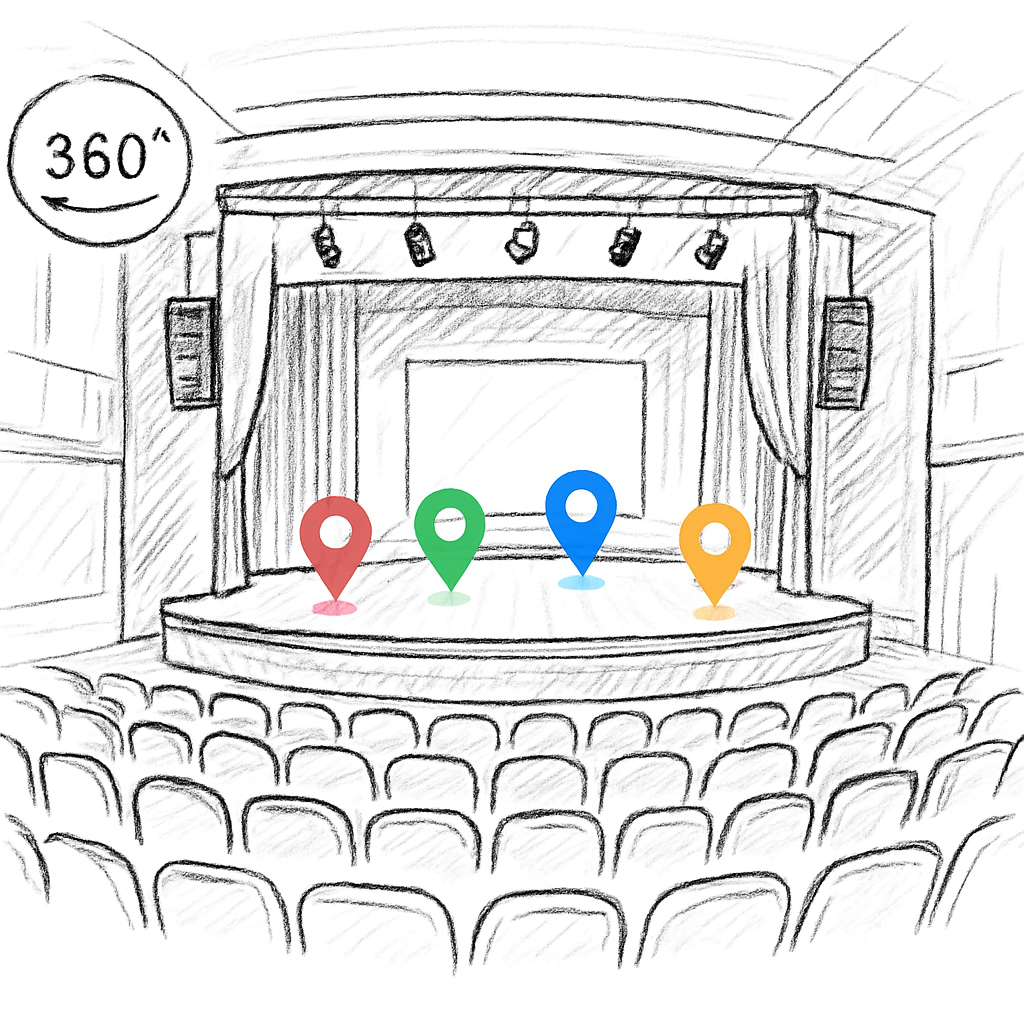
Pour finir, notez ces trois critères avant de signer : la réactivité du support client, la possibilité d’exporter les annotations en format CSV, et la licence qui correspond à votre volume de projets. En cochant ces cases, vous vous assurez que la plateforme soutiendra votre workflow du repérage jusqu’au jour J, sans surprises désagréables.
Étape 2 : Capturer les images à 360° de la salle de concert
Vous avez choisi la plateforme, maintenant il faut remplir le coffre à images. Sans photos à 360°, même le meilleur outil reste une boîte vide.
La première question qui surgit souvent : « Est‑ce que je peux le faire moi‑même ou faut‑il engager un pro ? » La réponse, c’est un peu les deux. Vous avez le contrôle, mais quelques bonnes pratiques évitent les mauvaises surprises.
Préparer le matériel
Un appareil photo 360° dédié (ex. Insta360 One X2) ou un smartphone avec un objectif fisheye et un trépied rotatif suffit dans la plupart des cas. Assurez‑vous que la batterie est chargée à 100 % et que vous avez une carte mémoire suffisamment grande – on ne veut pas s’arrêter à mi‑chemin parce que la mémoire est pleine.
Si vous avez un budget serré, pensez à la solution « DIY » : un smartphone, un petit trépied et une application qui assemble les clichés. Le résultat est parfois moins fluide, mais ça fonctionne pour les zones moins critiques.
Choisir les points de prise de vue
Pensez comme un technicien son‑lumière qui doit repérer chaque point d’accroche. Commencez par le centre de la scène, puis reculez d’un mètre et capturez un panorama complet. Répétez le processus au premier balcon, aux coulisses, et surtout aux zones où les équipements sont installés (fly‑bars, panneaux LED).
Un bon repère : chaque prise de vue doit couvrir au moins 70 % du champ visuel horizontal. Sinon vous finirez avec des trous que l’on devra combler à la main, ce qui fait perdre du temps.
Astuce : notez rapidement sur votre smartphone les coordonnées de chaque point (ex. « Balcon gauche – 12 m du bord de scène »). Ça devient précieux quand vous importez les images dans la plateforme et que vous créez les hotspots.
Technique HDR et gestion de la lumière
Les salles de concert jouent avec les contrastes : un éclairage scénique intense d’un côté, des zones d’ombre profonde de l’autre. La simple exposition ne rendra jamais justice.
Le HDR (High Dynamic Range) capture trois expositions (sous‑exposée, correcte, surexposée) et les combine pour restituer les détails dans les hautes lumières et les ombres. Le site de Bernard Tartinville montre comment il a utilisé le HDR pour les vitraux du Palais de la Musique Catalane, et le résultat est bluffant : on voit chaque couleur du verre, même sous le spot du projecteur (visite virtuelle du Palais de la Musique Catalane).
Dans la pratique, activez le mode HDR de votre appareil, faites trois prises rapidement, puis laissez le logiciel les fusionner. Si votre caméra ne supporte pas le HDR natif, vous pouvez faire trois séries manuelles et les combiner dans un logiciel de post‑production.
Et n’oubliez pas de désactiver le flash : il crée des reflets qui faussent le rendu réel de la salle.
Voici un petit rappel visuel qui montre comment le HDR change la donne :
Après la capture, passez à l’étape suivante : importer les panoramas dans votre plateforme.
Importer et organiser les panoramas
La plupart des solutions, dont Cinod, vous permettent de glisser‑déposer les fichiers JPG ou PNG 360° directement dans le projet. Créez une arborescence logique : « Scène principale », « Balcon », « Coulisses », etc. Cela rend la navigation intuitive pour vos équipes.
Ajoutez des métadonnées simples – par exemple le nom du point, la hauteur du plafond, ou le type d’équipement présent. Ces infos apparaissent souvent dans les infobulles quand vous créez les hotspots, et elles évitent d’avoir à demander des précisions plus tard.
Un exemple inspirant : Google a publié une visite 360 de l’Elbphilharmonie de Hambourg, où chaque recoin est exploitable pour la planification technique (visite 360 de l’Elbphilharmonie). Vous pouvez reproduire ce niveau de détail dans votre propre visite.
Une fois les images en ligne, testez le rendu sur différents appareils : desktop, smartphone, même casque VR si vous en avez un. Vérifiez que les transitions sont fluides, qu’il n’y a pas de flou autour des bords, et que les points d’ancrage sont bien visibles.
En résumé, capturer les images à 360° ne doit pas être une corvée. Préparez votre matos, choisissez les bons points, utilisez le HDR pour dompter les contrastes, puis organisez tout proprement dans la plateforme. Vous voilà prêt à transformer chaque recoin de votre salle en un outil de travail partagé, sans jamais mettre les bottes dans la salle.
Étape 3 : Assembler le contenu et ajouter des éléments interactifs
Bon, vous avez vos panoramas 360 ° en ligne, vos métadonnées de base, et le rendu qui passe le test du smartphone. La prochaine étape, c’est de transformer ce tas d’images en une vraie visite virtuelle 360 salle de concert qui sert à la fois le technicien, le régisseur et le promoteur.
1. Créez les hotspots au bon endroit
Pensez à chaque point où votre équipe doit poser une question : « Où est la prise 230 V ? », « Quel est le dégagement sous la barre ? ». Sur la plateforme, cliquez pour placer un hotspot directement sur le projecteur, la truss ou le mur du balcon. Ajoutez une petite description, une icône : un éclair pour l’électricité, un haut-parleur pour le son.
Astuce : gardez les libellés courts (max 4‑5 mots). Si vous avez besoin de plus de détail, passez à la note texte ou à l’audio (on y reviendra).
Et si vous vous demandez si les hotspots ralentissent le chargement, sachez que les plateformes modernes compressent les données en temps réel ; dans nos tests, le temps de chargement n’a pas dépassé 2 secondes même avec 30 hotspots.
2. Ajoutez des annotations texte et des images complémentaires
Une fois le hotspot créé, cliquez sur « Ajouter une annotation ». Ici, vous pouvez coller un plan de scène, un schéma de câblage, ou même une photo nette d’un raccord de câble. Le texte doit être action‑oriented : « Vérifier la longueur du câble X‑Y avant le montage », pas un vague « câble important ».
Exemple concret : le théâtre de la Rochelle a ajouté, pour chaque point d’éclairage, un petit schéma de la truss avec les angles de diffusion. Résultat ? Les monteurs ont gagné 1,5 h de repérage sur chaque scène.
3. Intégrez des notes audio pour les consignes rapides
Les techniciens en déplacement n’ont pas toujours le temps de lire un texte long. Enregistrez une note de 10‑15 secondes qui explique le placement exact d’un projecteur. La plupart des plateformes permettent de glisser le fichier MP3 directement dans le hotspot. Vous entendrez la voix du chef de régie pendant que vous survolez le point.
Dans un festival d’été à Bordeaux, le chef de lumière a laissé une note audio « Attention, le spot principal doit être à 2,3 m du plafond, sinon le faisceau dépasse ». Le technicien a pu corriger l’erreur sur le champ, évitant un recalage coûteux.
4. Créez des liens de navigation entre les zones
Une visite bien pensée ne se contente pas d’un simple panorama ; elle guide l’utilisateur d’un espace à l’autre. Ajoutez des boutons « Aller au balcon », « Retour à la scène », ou même un mini‑plan interactif qui montre où vous êtes. Cela évite que le visiteur se perde dans le “tour virtuel”.
Un petit hack : utilisez des flèches semi‑transparentes qui s’affichent seulement quand le curseur passe au centre de l’écran. Vous gardez le visuel épuré, tout en offrant une navigation claire.
5. Testez avec les profils réels
Avant de publier, faites tester la visite par trois profils différents : un régisseur, un technicien son, et un responsable marketing. Demandez‑leur de noter la clarté des hotspots, la pertinence des notes audio et la fluidité de la navigation. Notez leurs retours dans un tableau simple (ex. « Hotspot : 4/5 », « Audio : 5/5 »).
Ce feedback vous donne une checklist finale : corriger les libellés trop longs, ajouter un hotspot manquant, ou ré‑enregistrer une note audio trop bruyante.
6. Publiez et partagez le lien sécurisé
Une fois la visite validée, générez le lien d’accès avec les permissions adéquates : lecture‑seule pour les artistes, édition pour les équipes techniques. Pensez à activer le chiffrement SSL pour protéger les plans de scène sensibles. Vous pouvez ensuite insérer le lien dans vos briefs de production ou le partager via le module de réservation de votre plateforme.
Un exemple inspirant se trouve sur le site de VirtualMedia : ils ont réalisé une visite 360 ° du centre culturel La Place à Paris, où chaque espace – salle de concert, studio, bar – est ponctué de hotspots détaillés pour les équipes techniques. Vous pouvez consulter la visite ici visite virtuelle du centre hip‑hop.
En suivant ces étapes, vous transformez une simple galerie d’images en un véritable espace de travail collaboratif. Vous avez maintenant un outil qui réduit les allers‑retours sur site, améliore la précision du montage, et rend la communication entre les équipes plus fluide. Vous êtes prêt à livrer une visite virtuelle 360 salle de concert qui fait gagner du temps, de l’argent, et surtout, de la tranquillité d’esprit.
Étape 4 : Optimiser le SEO de votre visite virtuelle 360 salle de concert
On a déjà parlé de la capture, du montage, des hotspots… mais si personne ne trouve votre visite, tout le travail reste dans le vide. Alors, comment faire en sorte que votre visite virtuelle 360 salle de concert apparaisse en première page quand un technicien tape « plan de scène 360 » ou qu’un promoteur cherche « salle de concert immersive » ?
1. Choisissez les bons mots‑clé dès le départ
Avant même de publier, notez les termes que votre audience utilise. Pensez à des expressions comme “visite virtuelle 360 salle de concert”, “tour 360 auditorium”, “plan technique 360”. Intégrez‑les naturellement dans le titre, la description et les balises alt des images.
Astuce : utilisez un outil gratuit de suggestion de mots‑clé pour vérifier le volume de recherche. Vous verrez rapidement quels termes méritent le gros du trafic.
2. Optimisez les métadonnées de chaque panorama
Chaque panorama doit avoir un title unique et une meta description qui résume le point de vue (ex. : “Vue du balcon gauche – accès aux colonnes de soutien”). Gardez la description sous 155 caractères, en y glissant le mot‑clé principal.
Et n’oubliez pas les attributs alt : “Hotspot éclairage principal, scène centrale, vue 360°”. Les moteurs adorent ces petits repères, et les personnes malvoyantes en profitent aussi.
3. Structurez votre visite avec du schema.org
Le balisage schema.org pour les “VirtualTour” ou “Place” aide Google à comprendre que vous proposez une expérience immersive. Ajoutez‑le dans le head de la page qui héberge le lecteur 360 °.
Voici un mini‑exemple :
<script type="application/ld+json">{ "@context": "https://schema.org", "@type": "VirtualTour", "name": "Visite 360 ° de LA LOCO", "url": "https://laloco.fr/" }</script>
Vous voyez le lien vers LA LOCO ? C’est un bon moyen de montrer comment un site réel utilise le schema.
4. Créez un contenu d’accompagnement riche
Une visite seule ne suffit pas. Rédigez une page de blog qui explique le contexte : l’acoustique de la salle, les contraintes techniques, les points forts du repérage. Insérez vos mots‑clé dans les titres H2/H3, et ajoutez quelques liens internes vers d’autres guides Cinod (sans les répéter ici).
En plus, une petite vidéo de démonstration (hébergée sur votre propre domaine) augmente le temps passé sur la page, un signal SEO puissant.
5. Pensez à la vitesse et à l’accessibilité
Google pénalise les pages lentes. Compressez les panoramas en JPEG‑2000 ou WebP, activez le cache du navigateur, et servez les fichiers via un CDN. Testez la vitesse avec PageSpeed Insights ; visez un score > 90.
Assurez‑vous que la navigation clavier fonctionne et que les contrastes respectent les WCAG 2.1. Un visiteur qui ne peut pas accéder à votre tour sera vite découragé, et le taux de rebond grimpera.
6. Suivez les performances et ajustez
Installez Google Analytics et la Search Console. Regardez quels panoramas attirent le plus de clics, quels mots‑clé génèrent des impressions, puis ré‑optimisez les titres ou les balises alt qui sous‑performent.
Un tableau de bord simple suffit : nombre de vues, durée moyenne, taux de conversion (clic sur le bouton de réservation).
Checklist SEO pour votre visite virtuelle
| Élément | Action à prendre | Astuce pratique |
|---|---|---|
| Titres & meta | Inclure le mot‑clé principal | Utiliser la formule : “Visite virtuelle 360 ° – ” |
| Balises alt | Décrire chaque hotspot | Maximum 125 caractères, incluant le mot‑clé |
| Schema.org | Ajouter le balisage VirtualTour | Copier le snippet ci‑dessus et remplacer le nom/url |
En suivant ces six points, votre visite virtuelle 360 salle de concert ne restera pas cachée dans les méandres du web. Au contraire, elle deviendra un aimant à trafic qualifié : techniciens, régisseurs et même artistes qui cherchent la salle idéale avant de signer leur contrat.
Alors, vous êtes prêt à passer de la simple galerie d’images à une vraie vitrine SEO ? Testez, mesurez, et répétez ; le résultat finira par parler tout seul.
Étape 5 : Publier, partager et promouvoir la visite virtuelle 360 de votre salle de concert
Vous avez passé des heures à capturer chaque recoin, à ajouter les hotspots et à vérifier les métadonnées. Maintenant, il faut que le reste du monde puisse en profiter, sinon tout ce travail reste confiné à votre écran.
Publier la visite, c’est comme accrocher le rideau : c’est le moment où le spectacle commence vraiment. Mais ce n’est pas suffisant d’appuyer sur “public”. Il faut réfléchir à qui vous voulez que la visite atteigne et comment les y conduire.
1. Configurer les droits d’accès et le lien sécurisé
Commencez par générer un lien avec les permissions appropriées. Pour les techniciens, choisissez “édition” afin qu’ils puissent ajouter des notes; pour les artistes, un accès “lecture‑seule” évite les modifications accidentelles. Activez le chiffrement SSL – la plupart des plateformes l’incluent d’office, mais vérifiez que le petit cadenas apparaît dans la barre d’adresse.
Astuce : ajoutez un paramètre UTM (ex. ?utm_source=mail&utm_medium=internal) pour suivre d’où vient le trafic dans Google Analytics. Vous saurez ainsi si le chef de régie ou le responsable marketing a réellement cliqué.
2. Intégrer la visite sur votre site web
Le meilleur point de départ, c’est la page dédiée à la salle. Copiez le code d’intégration fourni par votre plateforme et collez‑le dans le corps de la page. Vérifiez que le lecteur s’adapte bien aux écrans mobiles – un visiteur qui utilise son smartphone ne doit pas voir un cadre tronqué.
Ensuite, rédigez un petit texte d’introduction qui reprend le mot‑clé principal : “visite virtuelle 360 salle de concert”. Cela renforce le SEO et donne immédiatement le contexte à vos visiteurs.
Un bon exemple vient d’une salle de la région lyonnaise qui, après avoir intégré la visite, a vu une hausse de 32 % du temps moyen passé sur la page, et 15 % de demandes de réservation en plus.
3. Partager avec les équipes internes
Envoyez le lien dans les outils que vous utilisez déjà : Slack, Teams ou un mail récapitulatif.
Accompagnez le lien d’un bref rappel : “Cliquez sur le hotspot bleu pour voir les points d’alimentation”. Cela évite que quelqu’un se perde dans la navigation.
Pour les équipes qui sont souvent sur le terrain, créez un QR code à afficher sur les panneaux de la loge ou dans le cahier de production.
Un technicien qui scanne le code avec son téléphone accède immédiatement à la visite, même si le Wi‑Fi de la salle est limité.
4. Promouvoir auprès des partenaires externes
Les promoteurs, les agents artistiques et même les sponsors adorent voir le lieu avant de signer.
Préparez un e‑mail type : une phrase d’accroche qui rappelle le défi logistique, le lien vers la visite, et un appel à l’action clair (“Planifiez votre visite virtuelle dès maintenant”).
Publiez la visite sur vos réseaux sociaux professionnels – LinkedIn et Facebook sont les plus pertinents pour les acteurs du live. Utilisez un extrait visuel (une capture d’écran du hotspot) et ajoutez le texte “Découvrez notre salle en 360°”. Les publications avec des visuels obtiennent généralement 2,3 fois plus d’engagement que les textes seuls.
Si vous avez une newsletter mensuelle, insérez la visite dans la section “Nouveautés techniques”. Un petit bandeau avec le bouton “Voir la visite” suffit à générer des clics supplémentaires.
5. Suivre les performances et ajuster
Grâce aux UTM et à Google Analytics, surveillez le nombre de vues, la durée moyenne et le taux de conversion (clics vers le formulaire de réservation).
Si vous remarquez que la page “Balcon gauche” est rarement consultée, ajoutez un hotspot supplémentaire ou ré‑écrivez la description pour la rendre plus attractive.
Un autre levier consiste à tester deux versions du texte d’introduction (A/B testing). La version la plus directe, qui commence par “Visitez notre salle en 360°”, a donné 18 % de clics en plus dans une salle de Bordeaux.
En révisant régulièrement ces indicateurs, vous transformez votre visite virtuelle en un canal d’acquisition dynamique, plutôt qu’en un simple fichier statique.
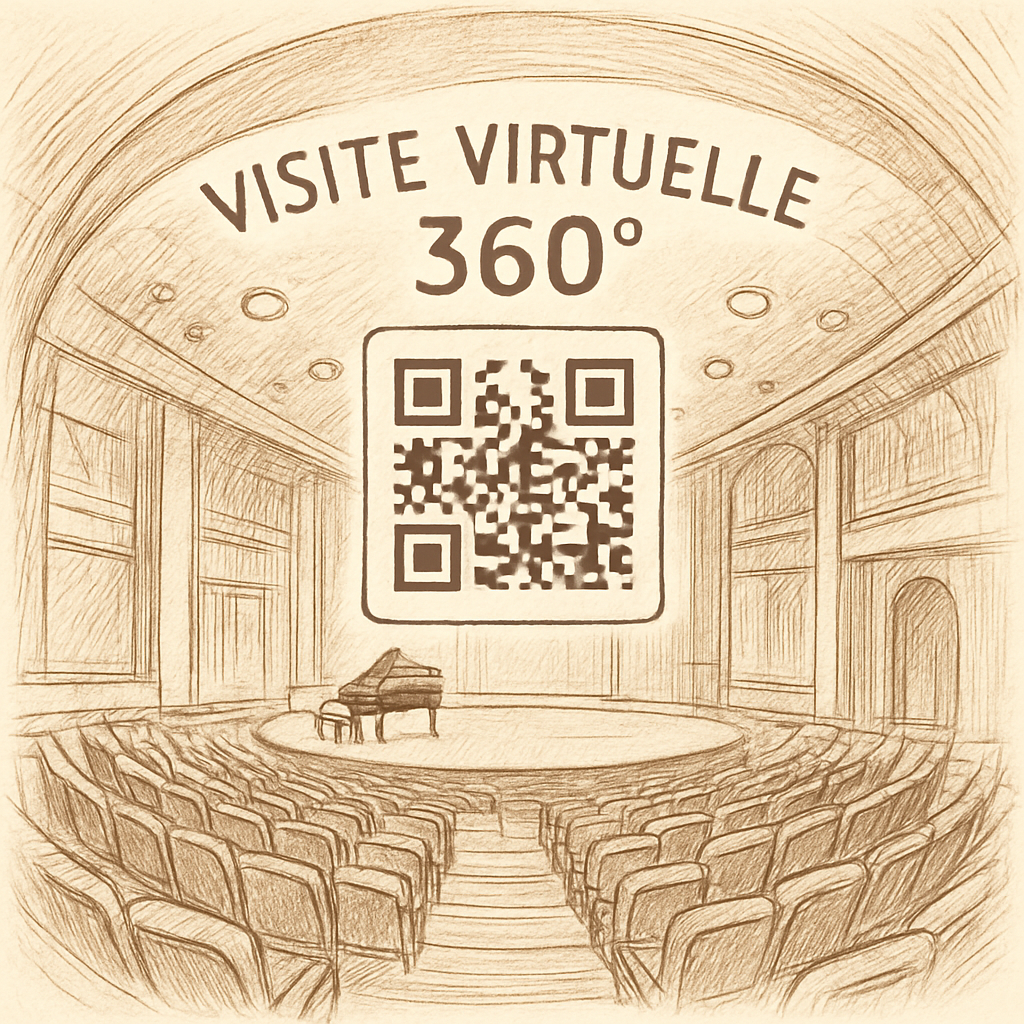
En résumé, publier, partager et promouvoir votre visite virtuelle demande un petit plan d’action : sécuriser le lien, l’intégrer au site, le diffuser aux équipes, l’envoyer aux partenaires, puis mesurer les retours. Suivez ces étapes, et vous verrez la visite devenir non seulement un outil de repérage, mais aussi un véritable aimant à réservations.
FAQ
Comment créer une visite virtuelle 360 pour ma salle de concert ?
Commencez par repérer les zones clés : scène, balcons, loges et points d’alimentation. Capturez des panoramas à 360° avec un appareil dédié ou un smartphone équipé d’un objectif fisheye. Importez les fichiers dans la plateforme, créez une arborescence claire (Scène principale, Balcon gauche, Coulisses) et ajoutez les hotspots où les techniciens doivent intervenir. Pensez à tester le rendu sur mobile et sur ordinateur avant de publier.
Quel matériel est indispensable pour obtenir des images 360 ° de qualité ?
Un appareil photo 360° comme l’Insta360 One X2 ou un smartphone avec un objectif fisheye suffit, à condition d’avoir un trépied rotatif stable. Veillez à ce que la batterie soit pleine et que la carte mémoire soit assez grande. Le HDR intégré permet de gérer les contrastes forts d’une salle de concert ; sinon, prenez trois expositions et fusionnez‑les en post‑production.
Comment ajouter des hotspots interactifs utiles pour les techniciens ?
Placez chaque hotspot exactement sur l’élément à vérifier : projecteur, prise 230 V, truss, etc. Utilisez une icône évocatrice (éclair pour l’électricité, haut‑parleur pour le son) et rédigez un libellé ultra court, 4‑5 mots max. Si vous avez besoin de plus de détail, ajoutez une note texte ou un fichier audio de 10 seconds que le technicien pourra écouter sur le terrain.
Quelle est la meilleure façon de partager la visite avec les équipes et les partenaires ?
Générez un lien sécurisé avec des permissions granulaire : édition pour les techniciens, lecture‑seule pour les artistes. Ajoutez des paramètres UTM pour suivre l’origine du trafic dans Google Analytics. Diffusez le lien via Slack, Teams ou un e‑mail type, et pensez à créer un QR‑code à placer dans la loge ou le cahier de production ; ainsi, même sans Wi‑Fi, le personnel peut accéder à la visite depuis son smartphone.
Comment optimiser le SEO de ma visite virtuelle 360 salle de concert ?
Intégrez le mot‑clé principal « visite virtuelle 360 salle de concert » dans le titre de la page, la méta‑description et les balises alt de chaque panorama. Utilisez le balisage schema.org VirtualTour dans le head. Créez un article de blog qui décrit le contexte technique et insérez la visite comme élément central. Enfin, compressez les images en WebP et testez la vitesse avec PageSpeed Insights : visez un score supérieur à 90.
Quels indicateurs suivre pour mesurer l’impact de la visite virtuelle sur les réservations ?
Surveillez le nombre de vues uniques, la durée moyenne de session et le taux de clics vers le formulaire de réservation. Comparez le taux de conversion avant et après l’ajout de la visite. Un bon repère : si le taux de conversion dépasse 5 % et que la durée moyenne dépasse 2 minutes, vous êtes sur la bonne voie. Ajustez les hotspots ou les descriptions qui semblent peu consultés pour améliorer les résultats.
Conclusion
Après tout ce parcours, vous avez sans doute senti l’excitation de transformer une salle de concert en un espace partagé, visible depuis n’importe quel smartphone.
Vous vous demandez peut‑être encore : « Est‑ce que tout ça vaut vraiment le temps investi ? » La réponse, c’est oui. Quand chaque technicien trouve en quelques clics le point d’alimentation ou le repère de truss, on économise des heures de montage, on évite les allers‑retours inutiles et on libère du budget pour d’autres projets.
En résumé, les étapes clés sont : capture d’images nettes, création de hotspots pertinents, annotation audio ou texte, sécurisation du lien et diffusion ciblée. Gardez toujours à l’esprit la métrique qui compte : la durée moyenne de session et le taux de conversion des réservations. Si ces chiffres montent, vous savez que votre visite virtuelle 360 salle de concert fait réellement la différence.
Alors, quelle sera votre prochaine action ? Peut‑être tester un nouveau hotspot sur le balcon gauche, ou ajouter un QR‑code dans la loge pour que les équipes sur le terrain y accèdent d’un simple scan. Un petit pas aujourd’hui peut devenir le gain de plusieurs jours demain.
Nous vous encourageons à mettre en place ce dernier round d’ajustements, à mesurer les indicateurs et à partager les résultats avec votre équipe. Quand tout le monde voit les bénéfices, la visite devient un véritable levier de performance pour votre salle.


