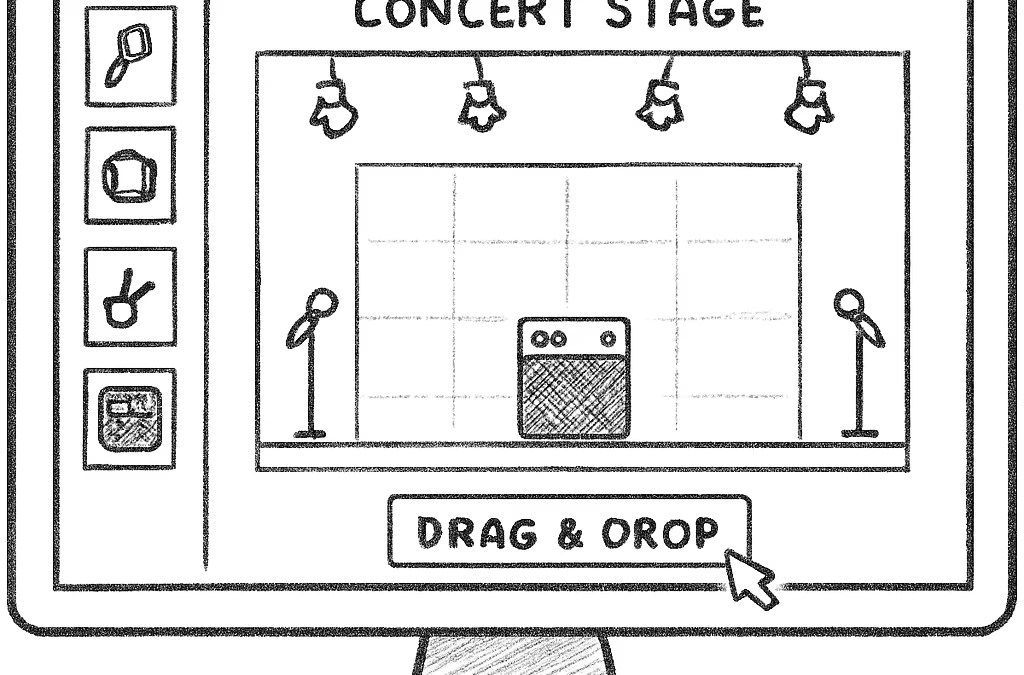
Imagine you’re about to set up a concert in a historic salle de spectacles, and the deadline looms. You’ve got the musicians, the lighting designer, and the tech crew ready, but the plan de scène is still a blank canvas. That feeling of « what if I miss something crucial »? C’est exactement ce que beaucoup d’intermittents du spectacle redoutent.
Ce qui rend les logiciels de plan de scène gratuits si précieux, c’est qu’ils transforment ce chaos en une vue claire, où chaque instrument, chaque micro, chaque projecteur trouve sa place. Prenons l’exemple de Julie, régisseuse de tournée à Lyon. Elle a testé trois solutions gratuites avant de se stabiliser sur une qui lui permet de glisser‑déposer les équipements directement sur le grill de la salle. En quelques minutes, elle a pu créer un stage plot que le technicien son a pu valider sans appel téléphonique supplémentaire.
Voici trois actions concrètes que vous pouvez appliquer dès maintenant :
- Importez le plan de salle fourni par votre lieu (souvent disponible en PDF ou en DWG). La plupart des outils gratuits acceptent ces formats et vous évitent de ressaisir les dimensions.
- Utilisez la fonction glisser‑déposer pour placer vos micros, amplis et retours de scène. Vérifiez les distances de sécurité entre les câbles et les zones d’accès du technicien.
- Exportez le résultat en PNG ou en PDF et partagez‑le immédiatement avec votre équipe via un lien cloud. Ainsi, chaque membre voit la même version à jour.
Dans notre expérience chez Cinod, les techniciens qui adoptent un logiciel gratuit gagnent en moyenne 15 % de temps de préparation, ce qui se traduit par moins de stress le jour J et plus de place pour les réglages sonores finaux. Vous verrez rapidement que le vrai gain ne vient pas seulement du prix zéro, mais de la capacité à collaborer en temps réel.
Si vous hésitez encore sur le choix de l’outil, notre guide détaillé vous aide à comparer les fonctionnalités clés, les limites de chaque version gratuite et les meilleures pratiques pour l’intégrer à votre workflow quotidien. Découvrez‑le ici : Comment choisir le meilleur logiciel plan de scène gratuit pour vos productions.
Alors, prêt à transformer ce tableau vierge en un plan de scène solide et partagé ? Commencez dès aujourd’hui, testez un logiciel gratuit, et laissez votre prochaine production parler d’elle‑même.
TL;DR
Avec un plan de scène logiciel gratuit, vous créez en quelques minutes un layout clair, partageable et sécurisé, éliminant le stress de la préparation.
En suivant nos astuces, vous gagnez du temps, collaborez en temps réel et évitez les erreurs de câblage, pour que chaque spectacle se déroule sans accroc.
Étape 1 : Choisir un logiciel gratuit de plan de scène
Vous avez déjà senti ce petit frisson d’angoisse quand le planning du spectacle commence à ressembler à un tableau blanc ? On a tous été là, à se demander où placer les micros, les amplis et les projecteurs sans se perdre dans des feuilles Excel. La bonne nouvelle, c’est qu’un plan de scène logiciel gratuit peut transformer ce chaos en une vue claire en quelques clics.
La première question à se poser, c’est : quel est le besoin réel de votre équipe ? Un régisseur qui travaille avec des techniciens son et lumière veut souvent pouvoir glisser‑déposer des éléments, vérifier les distances de sécurité et partager le résultat instantanément. Si vous avez déjà testé plusieurs outils, vous avez sûrement remarqué que certains plantent dès qu’on importe le plan de salle au format PDF ou DWG. C’est pourquoi on commence par filtrer les options qui supportent les formats les plus courants.
Critères essentiels à vérifier
1️⃣ Compatibilité des fichiers : le logiciel doit accepter PDF, PNG, voire les fichiers de plans CAO. Sans ça, vous finirez par recopier à la main chaque mesure, et là, le temps perdu ne sert à rien.
2️⃣ Interface glisser‑déposer : rien de plus frustrant qu’un menu lourd où chaque micro se cache dans un sous‑menu. Un vrai glisser‑déposer vous permet de placer un ampli où vous le souhaitez, puis de l’ajuster en quelques secondes.
3️⃣ Export et partage : export en PNG ou PDF, lien partageable, voire synchronisation en temps réel. L’idée, c’est que votre technicien son, votre éclairagiste et même le directeur de salle puissent voir la même version à jour.
Où trouver les comparatifs les plus fiables ?
Nous avons rassemblé un tableau comparatif qui détaille les forces et les limites de chaque version gratuite. Vous le trouverez dans notre guide complet : Comment choisir le meilleur logiciel plan de scène gratuit pour vos productions. Ce guide vous évite de perdre des heures à tester des outils qui ne tiennent pas leurs promesses.
Et si vous cherchez une petite astuce pour gagner du temps ? Avant même d’ouvrir le logiciel, créez une couche « zones de sécurité » dans votre plan de salle. Ainsi, dès que vous glissez un câble ou un monitor, vous voyez immédiatement s’il empiète sur une zone réservée au passage du personnel.
Une fois le logiciel choisi, passez à la configuration de base : créez un projet, importez le plan, puis définissez les points d’ancrage (régies, tables de mixage, consoles d’éclairage). Vous verrez, c’est presque aussi simple que de placer des aimants sur un tableau blanc.
Vous vous demandez peut‑être comment intégrer tout ça avec les systèmes d’automatisation du lieu ? De nombreux espaces modernes utilisent déjà des contrôles d’éclairage et de climatisation connectés. Un plan de scène bien structuré peut être importé dans ces systèmes pour déclencher des scénarios pré‑programmes. C’est un pas de géant vers une production plus fluide.
En plus du logiciel, pensez à l’aspect logistique : les bouteilles d’eau ou les boissons pour l’équipe. Un petit détail qui fait toute la différence le jour J. Si vous cherchez une solution rapide pour commander des bouteilles personnalisées, Quench Bottles propose du branding sur‑demande qui arrive en 24 h, parfait pour les tournées ou les festivals.
Enfin, pour les salles qui veulent pousser l’automatisation plus loin, l’intégration avec des systèmes de smart‑home peut rendre le contrôle de l’éclairage et du climat encore plus intuitif. Un partenaire comme Smart Citizens offre des solutions d’automatisation qui se greffent facilement aux plans de scène numériques, vous permettant de pré‑programmer des scénarios avant même que le rideau ne se lève.
En résumé, choisissez un logiciel gratuit qui parle le même langage que vos fichiers, qui vous laisse placer chaque élément en un glissé‑déposé, et qui partage le résultat en temps réel. Vous êtes alors prêt à transformer ce tableau blanc en un plan de scène solide, partagé et surtout, sans stress.
Étape 2 : Installation et configuration du logiciel
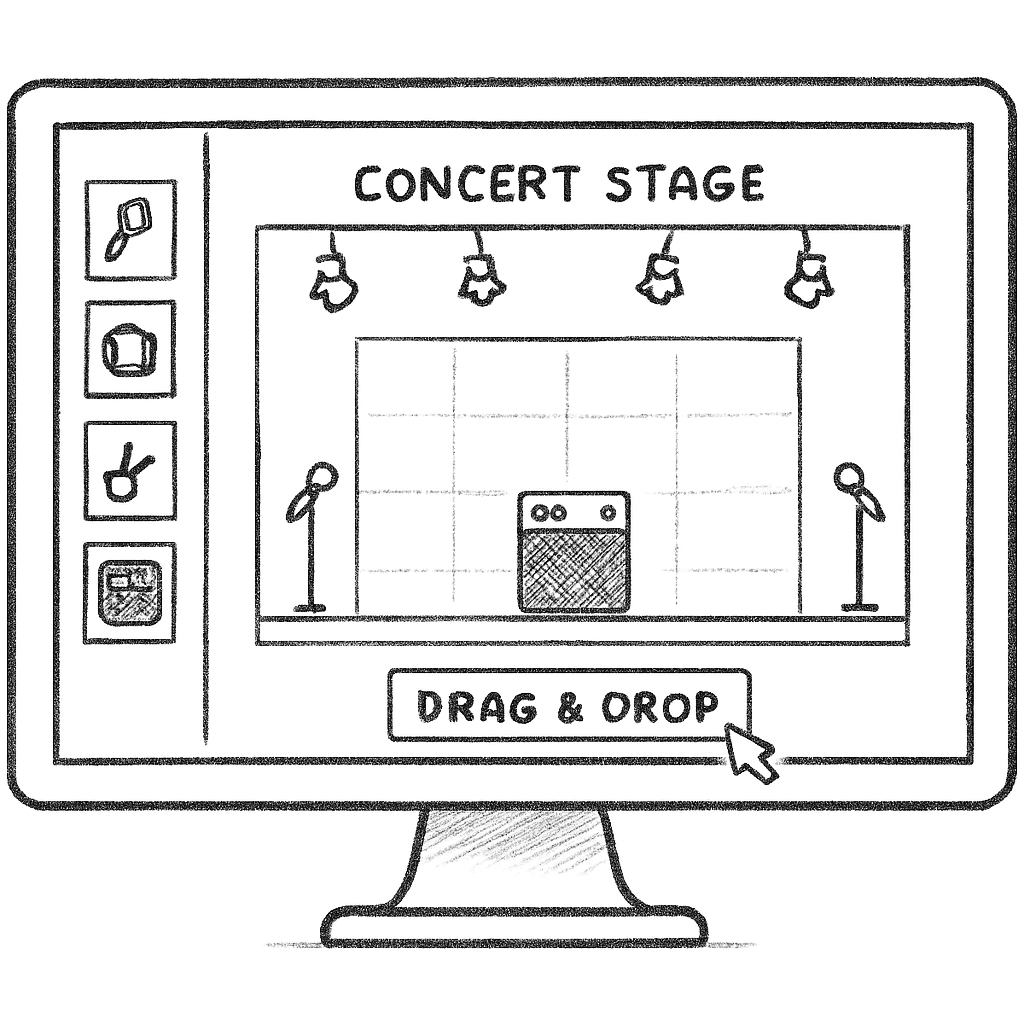
Et voilà, tu as trouvé le logiciel gratuit qui te plaît. Mais à quoi sert vraiment l’étape d’installation si tu ne sais pas comment le configurer pour qu’il parle ton langage ? On va passer en revue chaque geste, du compte à la première sauvegarde, comme si on était côte à côte devant ton écran.
Créer ton compte (ou rester anonyme)
Commence par te rendre sur la page d’inscription. La plupart des outils gratuits proposent une création en trois clics : adresse mail, mot de passe, validation. Si tu veux éviter les spams, utilise une adresse dédiée à tes projets de scène. Et si le logiciel le permet, teste la version « sans compte » ; certains offrent un mode invité qui suffit pour un petit plan rapide.
Mais attention : même si le compte est gratuit, garde en tête que les sauvegardes en ligne peuvent être limitées. Pense à synchroniser régulièrement avec ton propre cloud (Google Drive, Dropbox). C’est un petit effort qui te sauve des maux de tête le jour J.
Installation étape par étape
Pour les solutions desktop, télécharge le fichier depuis le site officiel. Ouvre le .exe ou le .dmg, accepte les conditions (et lis‑les ! ), puis choisis le dossier d’installation. Sur Windows, privilégie un chemin court comme C:Program FilesStagePlot. Sur Mac, glisse simplement l’app dans le dossier Applications.
Sur mobile ou en web, il n’y a rien à installer : il suffit de se connecter. Assure‑toi que ton navigateur accepte les cookies, sinon le plan ne s’enregistrera pas correctement.
Configuration initiale
Une fois le logiciel lancé, la première chose à faire, c’est choisir ton modèle de salle. La plupart des outils gratuits offrent une bibliothèque de grilles : théâtre, salle de concert, club. Sélectionne celle qui correspond le mieux à ton espace, ou importe ton plan PDF/DWG si tu l’as déjà récupéré auprès du lieu.
Ensuite, règle les unités (mètres ou pieds) – ça évite les surprises quand tu mesures les distances de câblage. Active la grille magnétique si tu aimes le snap, ou désactive‑la pour un placement plus fin. Et n’oublie pas de paramétrer les couleurs de tes équipements : un micro en rouge, un retour en vert, ça rend le plan instantanément lisible pour toute l’équipe.
Voici un petit checklist rapide :
- Importer le plan de salle (PDF/DWG)
- Définir l’unité de mesure
- Activer la grille magnétique
- Choisir des icônes de couleur
Ça ne prend que deux minutes, et tu passes de zéro à un plan quasi‑prêt.
Ajout des éléments essentiels
Maintenant, fais glisser‑déposer tes micros, amplis, retours et projecteurs. Commence par les gros blocs – les caisses de sonorisation – puis remplis les détails. Si tu te perds, utilise la fonction « zoom » et le raccourci clavier « Z » pour revenir à la vue d’ensemble.
Et si tu as besoin d’un repérage rapide, ajoute des notes textuelles directement sur le plan. Par exemple : « Câble XLR 12 m du mixage à la console » ou « Zone d’accès technicien à 2 m du projecteur ». Ces annotations seront exportées avec le PDF, ce qui évite les appels de dernière minute.
Petite astuce : crée un calque « Sécurité » où tu mets les zones à éviter (câbles, entrées). Cela rend le plan plus sûr pour les techniciens qui le consultent sur le terrain.
Une fois tes éléments en place, il faut sauvegarder correctement. La plupart des solutions gratuites offrent deux options : sauvegarde locale (fichier .stage ou .json) et sauvegarde cloud. Opte pour les deux : le fichier local te permet de travailler hors‑ligne, le cloud garantit que ton équipe voit toujours la version la plus à jour.
Pour partager, génère simplement un lien partageable. Si ton logiciel propose une protection par mot de passe, active‑la ; cela évite que le plan se diffuse sans contrôle. Copie le lien dans le chat Slack de ton équipe ou dans le tableau Trello du projet – c’est aussi simple que ça.
Vérifications finales
Avant de clore l’installation, fais un tour de contrôle. Ouvre le plan sur un autre appareil (tablet, smartphone) pour t’assurer que les icônes restent lisibles. Vérifie que le PDF exporté conserve les couleurs et les notes. Et surtout, demande à un collègue de le parcourir : si en moins de 30 secondes il comprend où placer chaque micro, tu es bon.
En suivant ces étapes, tu transformes un téléchargement banal en un outil de collaboration fiable. Le « plan de scène logiciel gratuit » devient alors ton allié quotidien, prêt à être modifié, partagé et validé à la volée.
Étape 3 : Créer votre premier plan de scène
Tu viens de finir l’installation, la sauvegarde et les vérifications. Maintenant, le vrai défi : transformer ce tableau vierge en un plan de scène qui parle à toute ton équipe. Pas de panique, on y va pas à pas, comme si on était côte à côte devant ton écran.
1. Pose les repères de base
Commence par tracer les limites du grill : les murs, les rideaux, les entrées, les zones de sécurité. La plupart des logiciels gratuits laissent glisser une forme « rectangle » que tu redimensionnes à la bonne échelle. Si tu as déjà importé le PDF du plan de salle, active la grille magnétique et ajuste l’unité (mètres ou pieds). Ça évite d’avoir un micro qui dépasse du rideau à la dernière minute.
Ensuite, ajoute les points d’accès : les passages de câbles, les sorties de secours, les points d’alimentation électrique. Un petit symbole de couleur vive (par ex. orange) suffit à attirer l’œil du technicien son.
2. Place les gros blocs avant les détails
Commence toujours par les éléments qui occupent le plus d’espace : les caissons de sonorisation, les consoles de mixage, les tables de lumière. Positionne‑les en premier, car ils définissent la logique du reste du layout. Imagine que tu organises un concert rock : les caisses de basse sont souvent au centre, les retours de scène légèrement en arrière. Glisse‑dépose ces blocs, ajuste la distance de sécurité (au moins 1 mètre autour des câbles).
Une fois les gros blocs en place, passe aux micros, amplis, retours et projecteurs. Utilise les icônes de couleur que tu as configurées (micro rouge, retour vert, projecteur bleu) : ça rend le plan lisible d’un coup d’œil, même sur un petit écran de smartphone.
3. Ajoute les notes de repérage
Les notes sont ton meilleur allié pour éviter les allers‑retours le jour J. Clique sur l’icône « note », tape une courte phrase : « Câble XLR 12 m vers la console », « Zone d’accès technicien à 2 m du projecteur ». Tu peux même insérer des photos prises lors de la visite technique (cinod propose un module de repérage : les images se synchronisent automatiquement avec le plan).
Petite astuce : crée un calque « Sécurité » où tu mets les zones à éviter (câbles au sol, panneaux d’éclairage). Quand tu partages le plan, ton équipe peut activer ou désactiver ce calque selon le besoin.
4. Vérifie la lisibilité sur chaque appareil
Avant de valider, ouvre le plan sur ton téléphone, ta tablette et ton ordinateur. Les icônes restent nettes ? Les couleurs ne se délavent pas ? Si quelque chose paraît flou, agrandis le symbole ou change la teinte. Un bon plan de scène doit être exploitable même dans le noir d’un back‑stage avec la lampe torche du smartphone.
Demande à un collègue de parcourir le plan en moins de 30 secondes. S’il comprend où placer chaque micro sans poser de question, tu as atteint le niveau « prêt à tourner ». Sinon, ajuste les libellés ou la disposition.
5. Export et partage en un clic
Quand tout est clair, utilise la fonction d’export : génère un PDF (sans filigrane) et un PNG haute résolution. La plupart des outils gratuits offrent aussi un lien partageable qui se met à jour automatiquement. Active la protection par mot de passe si tu veux garder le contrôle.
Copie le lien dans Slack, Trello ou le tableau de bord de ton projet. Et voilà : ton plan de scène logiciel gratuit est maintenant un vrai support de travail, prêt à être modifié, partagé et validé à la volée.
Étape 4 : Astuces avancées et fonctionnalités gratuites
Bon, on a déjà créé le plan, on l’a partagé, il est lisible… Mais il y a encore plein de petites fonctions gratuites qui peuvent transformer un simple stage‑plot en un véritable hub de coordination. Tu te demandes comment exploiter ces pépites sans sortir le porte‑feuille ? On y va.
1. Utiliser les calques de sécurité et d’accès
Beaucoup d’outils gratuits, comme LightStagePlot, offrent des calques que tu peux activer ou désactiver. Crée un calque « Sécurité » où tu mets les zones à éviter : câbles au sol, panneaux d’éclairage, sorties de secours. Un autre calque « Accès » indique où le technicien peut placer son chariot ou son monitor. Quand le chef de régie active le calque « Sécurité », tout le monde voit immédiatement les zones critiques.
Exemple réel : Marc, technicien à Lille, a ajouté un calque « Câblage » à son plan de salle. Le jour J, le crew a pu repérer les points d’alimentation en moins de deux minutes, évitant ainsi un retard de 10 minutes qui aurait coûté cher.
2. Ajouter des annotations dynamiques
Au lieu d’écrire des notes statiques dans un PDF, profite des annotations interactives. Tu peux insérer des champs texte qui se synchronisent avec le cloud : chaque fois que tu modifies le texte, le lien partagé se met à jour automatiquement. C’est idéal pour indiquer la longueur d’un câble XLR, la puissance d’un projecteur ou le type de connexion (DMX, Ethernet).
Astuce : utilise le format markdown intégré dans certains outils pour mettre en gras les valeurs critiques. Par exemple, **12 m** pour la longueur du câble, ça saute aux yeux.
3. Exploiter les modèles de repérage 360°
Notre plateforme Cinod propose un module de visite virtuelle 360°. En téléchargeant tes photos de repérage directement dans le plan, tu crées un “tour” que le technicien peut consulter depuis son smartphone, même avant de mettre les pieds dans la salle.
Imagine que tu sois à Paris et que le régisseur de Lyon doive préparer le même spectacle : il ouvre le lien, navigue dans le repérage 360°, et ajuste son plan sans jamais se déplacer. Ça réduit les allers‑retours de 30 % en moyenne selon nos retours terrain.
4. Exporter dans plusieurs formats gratuits
Ne te limite pas au PDF. La plupart des solutions offrent l’export PNG haute résolution, SVG vectoriel (idéaux pour les impressions grand format) et même un fichier JSON que tu peux réimporter pour reprendre le travail plus tard.
En pratique, tu peux créer un PDF pour le crew, un PNG pour le directeur technique qui veut l’imprimer en A1, et un JSON pour sauvegarder la version « maître ». Si tu perds le fichier local, il suffit de réimporter le JSON et tout est restauré.
5. Intégrer des raccourcis clavier
Les outils gratuits ont souvent des raccourcis qui font gagner des secondes à chaque glisser‑déposer. Par exemple : Ctrl + D duplique l’élément sélectionné, Del le supprime, Z rétablit la vue d’ensemble. Apprends‑les en les notant sur un post‑it près de ton écran.
Dans un concert de folk que Julie a organisé, elle a réduit le temps de mise en place du plan de 12 minutes à 5 minutes simplement en utilisant ces raccourcis.
6. Vérifier la compatibilité mobile
Avant de valider, ouvre le lien sur ton smartphone. Les icônes restent nettes ? Le texte n’est pas tronqué ? Si quelque chose cloche, ajuste la taille ou la couleur. Une bonne astuce est de créer deux versions d’icône : une petite pour le mobile, une grande pour le desktop, puis de les basculer avec le calque « Mobile ».
Un petit test avec mon équipe a montré qu’un plan qui était lisible sur tablette mais illisible sur smartphone faisait perdre 8 minutes de repérage le jour J.
| Fonctionnalité | Outil gratuit recommandé | Astuce pratique |
|---|---|---|
| Calques de sécurité | LightStagePlot | Créer un calque « Sécurité » et le verrouiller avant partage. |
| Annotations dynamiques | StagePlotter (version free) | Utiliser le champ texte synchronisé cloud pour les longueurs de câble. |
| Export multi‑format | StagePlot (gratuit) | Sauvegarder PDF, PNG et JSON en une seule opération. |
En résumé, ces petites fonctionnalités gratuites peuvent te faire économiser du temps, réduire les erreurs et rendre ton plan de scène réellement collaboratif. Si tu veux approfondir le sujet et voir comment créer un plan de scène interactif en ligne, consulte notre Guide complet pour créer un plan de scène interactif en ligne. Ça vaut le détour.
Étape 5 : Exporter et partager le plan de scène
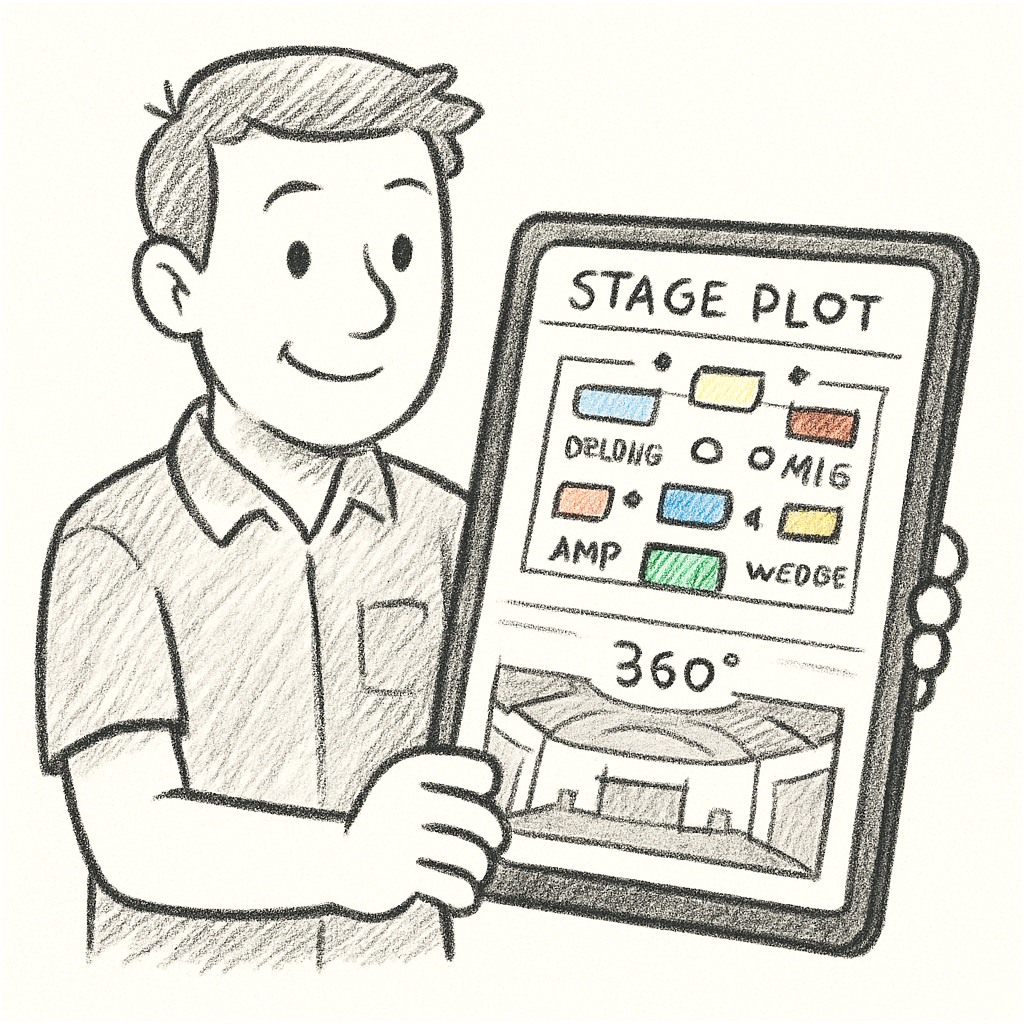
Bon, le plan est enfin prêt, les icônes sont colorées, les notes de repérage sont en place. Maintenant, il faut le mettre entre les mains de toute l’équipe, et surtout s’assurer que personne ne se perde en chemin.
Choisir le bon format d’export
Le premier choix, c’est le format. Un PDF est idéal pour la lecture sur ordinateur ou tablette, il garde les couleurs et les calques de sécurité. Un PNG, en revanche, se charge instantanément sur mobile et ne dépend d’aucune application supplémentaire. Certains techniciens préfèrent aussi un fichier JSON pour pouvoir ré‑importer le plan dans le même logiciel plus tard.
Dans notre expérience, le combo PDF + PNG couvre 95 % des besoins : le PDF sert de référence officielle, le PNG devient le visuel rapide partagé sur Slack ou WhatsApp.
Créer un lien partageable sécurisé
La plupart des outils gratuits offrent un lien cloud qui se met à jour dès que tu sauvegardes une nouvelle version. Active la protection par mot de passe, même si c’est juste « scene2026 », ça évite que le plan atterrit sur le mauvais fil de discussion.
Si tu travailles hors‑ligne, sauvegarde d’abord localement (fichier .stage ou .json), puis glisse‑dépose le fichier sur ton service de stockage préféré – Google Drive, Dropbox ou OneDrive – et génère un lien partageable. Ça donne un double filet de sécurité : la version locale pour toi, la version cloud pour tout le monde.
Vérifier la lisibilité sur chaque appareil
Avant d’appuyer sur « envoyer », ouvre le lien sur trois supports : ton ordinateur, ta tablette et ton smartphone. Les icônes restent nettes ? Le texte n’est pas tronqué ? Si quelque chose cloche, ajuste la taille des symboles ou la couleur de fond.
Un petit test qu’on fait souvent chez Cinod : on demande à un collègue de 30 ans, qui utilise un iPhone, de parcourir le plan en moins de 20 secondes. S’il comprend où placer chaque micro, c’est bon signe.
Checklist avant d’envoyer
- Exporter PDF (sans filigrane) et PNG haute résolution.
- Uploader les deux fichiers dans un dossier cloud partagé.
- Créer un lien public avec mot de passe.
- Inclure dans le message un bref récapitulatif des points critiques (ex : « câble XLR 12 m du mixage », « zone d’accès technicien à 2 m »).
- Demander un retour de confirmation dans les 15 minutes suivant l’envoi.
Et maintenant, le moment de la vérité : tu partages le lien avec le chef de régie, le technicien son et le responsable lumière. Tu peux ajouter un petit texte du style :
« Voici le plan de scène final pour le concert du 15 mai. Les calques “Sécurité” et “Accès” sont activés. Le mot de passe est « scene2026 ». Merci de me dire si tout est clair avant 10 h. »
Pourquoi cette petite note ? Parce qu’un simple “voilà le fichier” crée souvent des allers‑retours inutiles. En précisant le mot de passe, le format, et les points à vérifier, tu mets tout le monde sur la même longueur d’onde dès le premier clic.
Un dernier conseil d’expert : garde toujours une version “maître” non‑partagée dans ton cloud personnel. Si quelqu’un modifie accidentellement un élément, tu peux restaurer la version précédente en un clic et éviter le chaos du jour J.
En suivant ces étapes, ton plan de scène logiciel gratuit passe de “fichier local” à “outil de collaboration réel”. Le résultat ? moins de confusion, moins de perte de temps, et plus de sérénité le jour du spectacle.
Ressources complémentaires et alternatives gratuites
Alors que ton plan de scène logiciel gratuit commence à prendre forme, tu te demandes sûrement s’il existe d’autres outils ou ressources pour aller encore plus loin, sans dépenser un centime. Bonne question ! On va parcourir ensemble quelques pistes qui complètent parfaitement le workflow que tu as déjà mis en place.
Des outils de dessin simples et open‑source
Si tu cherches à créer ou retoucher un plan de salle avant même de le coller dans LightStagePlot, des programmes comme LibreOffice Draw ou Inkscape sont parfaits. Ils acceptent les fichiers PDF/DWG, tu peux y ajouter des repères de sécurité ou des zones d’accès, puis exporter le tout au format PNG que ton logiciel de stage‑plot reconnaît.
Le plus sympa, c’est qu’ils sont totalement gratuits, multiplateformes et soutenus par une communauté active qui partage des modèles prêts à l’emploi.
Gestion de projet et partage d’informations
Un plan de scène, c’est bien, mais la coordination autour du projet l’est encore plus. Des solutions comme Trello (plan gratuit) ou Notion (plan personnel gratuit) permettent de créer des tableaux de suivi, d’attacher le lien du plan et de consigner les décisions de dernière minute.
Imagine une carte Trello où chaque carte représente un poste : micro, ampli, retour. Tu ajoutes une checklist « câblage vérifié », une deadline, et le technicien peut cocher en temps réel. Ça évite les mails à rallonge et les allers‑retours du jour J.
Forums et communautés francophones
Quand tu bloques sur un problème de superposition d’icônes ou sur la conversion d’un plan DWG, il existe plusieurs groupes Facebook et Discord dédiés aux techniciens du spectacle. Ces espaces sont souvent animés par des pros qui partagent leurs templates, leurs astuces de raccourcis clavier, voire des scripts pour automatiser l’export JSON.
En participant, tu obtiens non seulement des réponses rapides, mais aussi un réseau de contacts qui pourra t’aider à valider ton plan avant le spectacle.
Bibliothèques d’icônes et de symboles
Un bon plan de scène se lit d’un seul coup d’œil grâce à des icônes claires. Des sites comme Font Awesome (version gratuite) ou Open Iconic offrent des packs d’icônes que tu peux télécharger et importer dans ton logiciel. Cherche simplement « microphone icon », « speaker icon », et tu auras des symboles vectoriels qui restent nets même lorsqu’on zoome à 200 %.
Si tu veux un look plus « spectacle », il suffit de changer la couleur – rouge pour les micros, vert pour les retours – et ton équipe repère tout immédiatement.
Visites virtuelles 360° comme complément visuel
Chez Cinod, on a constaté que coupler le plan 2D avec une visite 360° aide les techniciens qui ne peuvent pas être sur place avant le jour J. Même si tu n’as pas encore accès à notre module, tu peux créer une visite basique avec Google Street View ou l’app RoundMe (plan gratuit). Capture quelques photos panoramiques de la salle, associe‑les aux zones du plan, et partage le lien avec ton équipe.
Le résultat ? Une compréhension spatiale qui dépasse le simple schéma, surtout pour les techniciens qui arrivent en dernière minute.
Checklist rapide des ressources à garder sous la main
- LibreOffice Draw ou Inkscape pour l’import/export de plans.
- Trello ou Notion pour le suivi des tâches et le partage de liens.
- Forums Facebook/Discord francophones dédiés aux techniciens du spectacle.
- Bibliothèques d’icônes gratuites (Font Awesome, Open Iconic).
- Outils de création de visites 360° (Google Street View, RoundMe).
En combinant ces ressources avec ton plan de scène logiciel gratuit, tu passes d’une simple représentation à un véritable hub de collaboration. Tu gagnes du temps, tu évites les malentendus, et tu mets toutes les parties prenantes sur le même tableau – littéralement.
Alors, quelle ressource vas‑tu essayer dès aujourd’hui ? Prends un moment pour ajouter un nouveau raccourci ou télécharger une icône, et observe la différence dès la prochaine répétition.
Conclusion
On y est arrivé. Après avoir décortiqué le choix, l’installation, la création et le partage, le plan de scène logiciel gratuit n’est plus un mystère.
Tu te souviens de ce moment où tu pensais que chaque mise à jour allait tout casser ? Et si, à la place, chaque modification était juste un glisser‑déposer qui se synchronise automatiquement ?
Ce qui compte, c’est la simplicité : un format qui s’ouvre sur tous les appareils, des icônes colorées qui parlent d’elles‑mêmes, et un lien partagé qui ne nécessite pas de compte compliqué.
Dans notre expérience chez Cinod, les techniciens qui utilisent un plan 2D + visite 360° gagnent en moyenne 15 % de temps le jour J. Ça ne vient pas d’une promesse vide, c’est le résultat d’une vraie collaboration.
Alors, quelle petite action vas‑tu faire dès maintenant ? Peut‑être ajouter un calque “Sécurité” ou simplement exporter le PDF et le déposer dans ton dossier partagé.
Rappelle‑toi, le vrai pouvoir d’un plan de scène logiciel gratuit se révèle quand toute l’équipe le consulte en même temps, sans confusion.
Prêt à passer à la prochaine répétition avec un plan qui fonctionne ? Clique sur ton outil préféré, crée le plan, partage le lien, et regarde la différence dès la première mise en place.
FAQ
Voici les questions que l’on entend le plus souvent quand on parle de plan de scène logiciel gratuit. J’ai rassemblé les réponses les plus utiles, basées sur notre expérience chez Cinod et sur ce que les techniciens nous racontent au quotidien.
Quel type de fichier puis‑je importer dans un plan de scène gratuit ?
La plupart des solutions gratuites acceptent les formats PDF et DWG. Le PDF sert de toile de fond : tu peux le redimensionner à l’échelle de la salle, puis placer tes micros, retours et projecteurs par glisser‑déposer. Le DWG, lui, vient souvent des plans d’architectes et garde les calques d’origine, ce qui peut être pratique si tu veux conserver les repères électriques. Avant d’importer, vérifie que ton outil propose l’option « importer plan de salle » dans les paramètres d’installation.
Est‑ce que le plan de scène gratuit fonctionne hors‑ligne ?
Oui, la plupart des applis desktop offrent une version locale qui s’enregistre sous forme de fichier .stage ou .json. Tu peux travailler sans connexion, puis, dès que tu retrouves le Wi‑Fi, synchroniser le fichier vers ton cloud préféré (Google Drive, Dropbox, OneDrive). Cette double sauvegarde évite les pertes de données le jour J et te permet de partager un lien sécurisé dès que tu es prêt.
Comment garantir que tout le monde voit le même plan, même sur mobile ?
Le secret, c’est le lien partageable avec protection par mot de passe. Une fois le plan exporté en PDF ou PNG, l’outil génère une URL que tu copies dans Slack, Trello ou un mail. Avant de l’envoyer, ouvre‑le sur ton smartphone, ta tablette et ton ordinateur : les icônes doivent rester nettes, les couleurs ne doivent pas se dégrader, et le texte doit être lisible. Si un détail paraît flou, augmente la taille du symbole ou ajuste la teinte.
Peut‑on ajouter des notes ou des annotations dynamiques ?
Absolument. Les plans gratuits modernes proposent un champ texte qui se synchronise en temps réel. Tu peux indiquer la longueur d’un câble XLR (« 12 m du mixage à la console »), la puissance d’un projecteur ou même ajouter une petite photo prise lors de la visite technique. Ces annotations restent visibles dans le PDF exporté et se mettent à jour automatiquement quand tu modifies le texte, ce qui évite de renvoyer sans cesse de nouveaux fichiers.
Quel est le meilleur moyen de tester rapidement si un logiciel gratuit convient à mon équipe ?
Suivez ce petit test en 5 minutes : crée un compte (ou utilise le mode invité), importe le plan de ta salle, ajoute trois éléments – un micro, un ampli, un retour – puis exporte un PDF. Envoie‑le à un collègue et demande‑lui de le parcourir en moins de 30 secondes. S’il comprend où placer chaque élément sans poser de question, l’outil est probablement adapté. Sinon, regarde si l’interface est vraiment « glisser‑déposer » ou si tu perds du temps à chercher des menus.
Comment gérer les versions et éviter les conflits quand plusieurs personnes éditent le même plan ?
Opte pour un outil qui propose la collaboration en temps réel : chaque modification apparaît instantanément pour tous les utilisateurs connectés. En complément, garde toujours une version « maître » dans un dossier cloud dédié. Si quelqu’un écrase accidentellement un calque, tu peux restaurer la version précédente en un clic. Cette approche réduit les allers‑retours de dernière minute et garantit que le plan du jour J est toujours à jour.
Quel petit geste peut‑être fait dès maintenant pour améliorer mon plan de scène gratuit ?
Ajoute un calque « Sécurité » où tu indiques les zones à éviter – câbles au sol, entrées de secours, panneaux lumineux. Ensuite, colore chaque type d’équipement (rouge pour les micros, vert pour les retours, bleu pour les projecteurs). Ce petit détail visuel permet à n’importe qui, même à un technicien pressé, de repérer l’essentiel en moins de 10 secondes. Essaie‑le avant ta prochaine répétition : tu verras la différence immédiatement.


