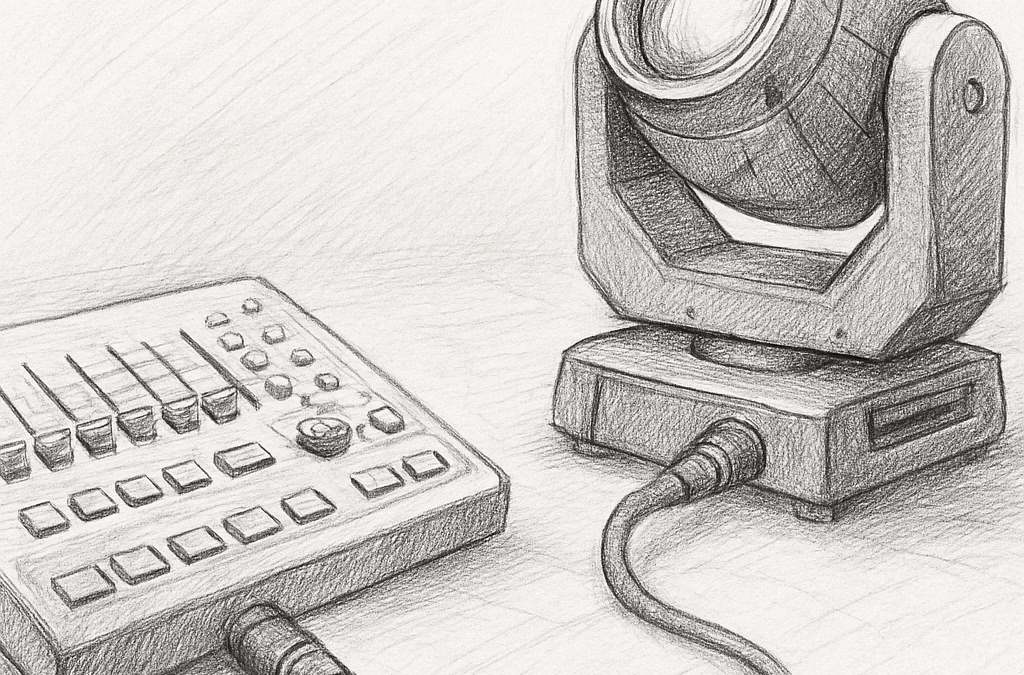
Imagine you’re in la salle de concert, le tech a déjà installé le grill, les câbles sont tirés, et tout le monde attend que le projecteur DMX 512 s’allume comme par magie. Vous avez déjà ressenti ce petit stress, ce moment où chaque seconde compte, parce que si l’adressage n’est pas bon, le spectacle peut être gâché avant même le premier accord.
Heureusement, le processus d’adressage n’est pas un mystère réservé aux ingénieurs lumière chevronnés. En fait, c’est surtout une question de méthode et de rigueur. Vous allez voir, on va décortiquer chaque étape comme si on préparait un bon café : on mesure, on dose, on ajuste.
Première chose à faire : vérifier que votre projecteur accepte le protocole DMX 512. La plupart des fixtures modernes le font, mais certains modèles hybrides offrent aussi Art‑Net ou sACN. Prenez le manuel, cherchez le tableau des adresses DMX et notez le nombre de canaux requis (souvent 16, 24 ou 48).
Ensuite, choisissez une adresse de départ qui ne chevauche aucune autre fixture déjà sur le réseau. La règle d’or : commencez toujours à 1 et laissez au moins 10 canaux libres entre deux appareils. Si votre projecteur utilise 24 canaux, une adresse comme 101 vous garantit une marge de manœuvre confortable.
Branchez le câble DMX 5‑pin (ou 3‑pin si votre console le nécessite) du console au projecteur, puis allumez la console. La plupart des consoles affichent l’état « OK » ou un voyant vert quand le signal arrive. Si vous avez un doute, utilisez la fonction « Test DMX » qui envoie un signal de couleur rouge à chaque adresse : le projecteur qui s’allume confirme que l’adresse est correcte.
Un petit conseil pratique : notez toujours vos adresses dans un tableau partagé – on adore les feuilles Google ou même le module LightStagePlot de Cinod, qui vous permet de visualiser le plan de lumière et d’attribuer les adresses directement sur le schéma du grill.
Enfin, testez chaque scène avant le spectacle. Passez en mode « blackout », activez chaque fixture une à une, et assurez‑vous que les effets correspondent à ce que vous avez programmé. Un contrôle rapide évite les mauvaises surprises le jour J.
Vous sentez déjà la confiance monter ? Avec ces étapes, adresser un projecteur DMX 512 devient aussi fluide que de régler le volume d’un amplificateur.
TL;DR
En suivant nos étapes simples – choisir une adresse libre, brancher le câble DMX, vérifier le signal avec le test couleur et consigner les adresses – vous maîtriserez l’adressage d’un projecteur DMX 512 sans stress.
Ainsi, chaque spectacle démarre rapidement, les techniciens gagnent du temps et vous évitez les mauvaises surprises le jour J.
Étape 1 : Connecter le projecteur DMX à la console
Vous avez choisi votre adresse DMX, vous avez noté le nombre de canaux, et maintenant il faut raccorder le projecteur à la console. C’est le moment où la plupart des techniciens ressentent ce petit pic d’adrénaline : le bon branchement fait toute la différence.
Avant de toucher aux câbles, assurez‑vous que le projecteur accepte bien le protocole DMX 512. Jetez un œil rapide au manuel : si le tableau d’adressage indique 16, 24 ou 48 canaux, vous êtes bon. Certains modèles hybrides proposent aussi Art‑Net ou sACN ; dans ce cas, choisissez le mode DMX sur la console.
Ensuite, choisissez le bon câble. Le standard le plus répandu est le câble DMX à 5 broches, mais si votre console ne possède que des entrées 3 broches, utilisez un adaptateur. Le câble doit être blindé, avec une impédance de 120 Ω, sinon vous risquez des interférences qui feront vaciller vos couleurs.
Branchez le câble du « output » de la console au « input » du projecteur. Faites attention à la direction du fil : la plupart des câbles DMX sont marqués « A » et « B », et la continuité doit être respectée. Une fois le câble en place, allumez la console.
La plupart des consoles modernes affichent un voyant vert ou un message « OK » dès qu’elles détectent un signal. Si vous avez un doute, lancez la fonction « Test DMX » : le projecteur devrait s’allumer en rouge, vert, puis bleu. Cela confirme que l’adresse est bien reçue.
Voici une courte vidéo qui montre exactement comment vérifier le test couleur sur une console courante :
Après le test, si le projecteur reste muet, vérifiez d’abord le câble : un câble mal serti ou une broche pliée sont les coupables les plus fréquents. Ensuite, assurez‑vous que l’adresse que vous avez programmée ne chevauche aucune autre fixture déjà sur le réseau ; un simple « conflict DMX » apparaît souvent sur l’écran de la console.
Besoin d’un professionnel qui installe réellement vos projecteurs ? Led Artistry propose des services d’installation d’éclairage extérieur et intérieur pour les salles de concert et les lieux événementiels. Leur expertise peut vous éviter bien des allers‑retours sur le grill.
Si vous pensez à pousser l’automatisation plus loin, pensez à intégrer vos fixtures DMX dans un système de domotique plus large. Le guide de SmartCitizens montre comment les réseaux DMX peuvent dialoguer avec des contrôleurs IP pour des scénarios de lumière réactifs et économes en énergie.
Sur Cinod, vous pouvez visualiser chaque connexion directement sur votre plan de scène. Grâce à LightStagePlot, il suffit de glisser le symbole du projecteur sur le grill, de saisir l’adresse DMX, et le logiciel vérifie automatiquement les conflits.
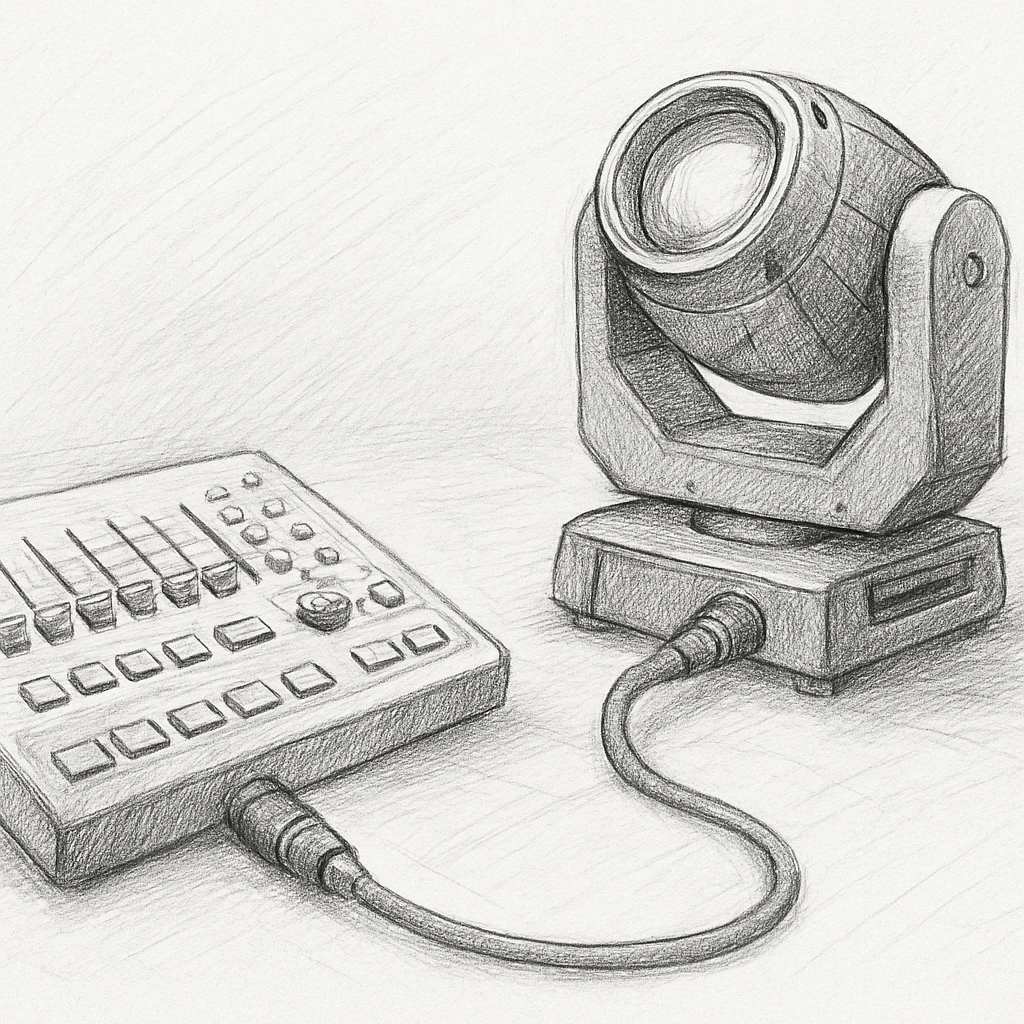
Pour finir, notez le numéro de câble, l’adresse et le résultat du test dans votre tableau de suivi. Un petit tableau partagé – Google Sheet ou le module BookingTech de Cinod – vous permettra de retrouver l’information en une seconde le jour J. Et surtout, prenez le temps de refaire le test après chaque modification du patch : mieux vaut deux petites vérifications que le drame d’un blackout en plein set.
En suivant ces étapes, vous transformerez le branchement du projecteur DMX en une routine fluide, presque aussi naturelle que de brancher votre smartphone à un chargeur. Vous voilà prêt à passer à l’étape suivante : adresser chaque fixture dans le logiciel.
Étape 2 : Configurer l’adresse DMX du projecteur
Bon, on a branché le câble, le projecteur respire déjà le signal. La vraie question maintenant, c’est : comment adresser un projecteur DMX 512 sans se perdre dans les chiffres ? Tu vas voir, c’est plus simple que de choisir la bonne couleur de gel.
1️⃣ Choisir une adresse libre et logique
Commence par ouvrir le menu d’adressage du projecteur – la plupart du temps, c’est Menu → DMX. Regarde l’adresse affichée. Si elle se situe déjà dans la zone déjà occupée (par exemple 112 alors que ton premier moving head utilise 101‑124), change‑la.
Nous recommandons de toujours débuter à 1 pour le premier appareil, puis d’ajouter un « espace de respiration » de 10 canaux entre chaque fixture. Pourquoi ? Parce que ça évite les collisions et ça laisse de la place pour des effets supplémentaires sans devoir tout re‑configurer plus tard.
2️⃣ Calculer le nombre de canaux nécessaires
Chaque projecteur a un nombre de canaux fixe – 16, 24, 48… Consulte le manuel ou la fiche technique. Disons que ton spot utilise 24 canaux : si tu mets l’adresse à 101, les canaux 101‑124 seront réservés pour lui. Le prochain dispositif commencera donc à 125.
Petit truc de pro : note toujours ce calcul dans ton tableau DMX. Ça te sauve la mise quand le tech du jour veut tout ré‑arranger à la dernière minute.
3️⃣ Entrer l’adresse dans la console
Dans le logiciel de la console, crée une nouvelle « fixture » et sélectionne le modèle exact de ton projecteur. Tu verras un champ « DMX Address ». Tape l’adresse que tu viens de choisir (ex. 101) et confirme.
Ensuite, fais glisser le fader du premier canal – si la lampe s’allume en blanc, tout est bon. Passe aux suivants pour vérifier chaque fonction (pan, tilt, gobos, couleur). Si quelque chose reste figé, revérifie que l’adresse n’est pas déjà prise par une autre fixture.
4️⃣ Vérifier la continuité avec le test couleur
La plupart des consoles offrent une fonction « Test DMX » qui envoie un flash rouge à chaque adresse. Lance‑le, regarde ton projecteur. S’il clignote en rouge, l’adresse est bien reconnue. Sinon, double‑check le câble (OUT ↔ IN) et re‑saisis l’adresse.
Et si le test ne montre rien du tout ? C’est souvent un problème de terminaison du bus DMX – assure‑toi d’avoir un terminator de 120 Ω à la fin de la chaîne.
Voici un petit rappel visuel :
Après le test, passe en mode “blackout” et ré‑active chaque projecteur un par un. Si l’un d’eux reste noir, revisite l’étape d’adressage – il y a peut‑être un conflit ou une mauvaise saisie.
5️⃣ Documenter l’adressage
Le secret d’un montage sans stress, c’est la documentation. Ouvre un tableau partagé et note : nom du projecteur, adresse DMX, nombre de canaux, position sur le grill. Tu peux même y coller un petit schéma du stage. Si jamais tu dois changer de console le jour J, tu auras tout sous les yeux.
Pour t’aider à choisir le bon outil de documentation, jette un œil à notre comparatif des meilleurs logiciels de lighting design software pour éclairer vos projets. C’est un gain de temps fou quand tu as plusieurs dizaines de fixtures à gérer.
En résumé, configurer l’adresse DMX, c’est choisir une adresse propre, vérifier le nombre de canaux, entrer l’adresse dans la console, tester, puis consigner le tout. Une fois ces étapes respectées, tu peux passer au réglage des scènes en toute sérénité.
Étape 3 : Vérifier la chaîne DMX et les réglages
Après avoir configuré chaque adresse, la vraie partie qui sépare un spectacle fluide d’un cauchemar technique, c’est la vérification de la chaîne DMX. Vous avez déjà vécu ce moment où, à quelques minutes du lancement, un projecteur reste noir ? On va éviter ça.
1️⃣ Contrôler la topologie de la chaîne
Le DMX se câble en « daisy‑chain », chaque appareil relié à l’autre via les ports IN/OUT. La règle d’or : aucune fourchette, pas de boucle. Si vous avez 12 lyres, le premier doit être connecté à la console, le dernier à un terminator de 120 Ω. Un terminator mal placé crée des réflexions qui font vaciller le signal.
Petite astuce : avant même de brancher, tracez rapidement le trajet sur votre plan de feu (vous pouvez le faire dans LightStagePlot). Vous verrez d’un coup d’œil où les câbles risquent de s’entrecroiser.
Vous vous demandez comment détecter un mauvais branchement ? Un simple test de continuité avec un multimètre vous indique si le fil « DMX » est bien relié de A à B. Si la résistance dépasse 200 Ω, c’est le moment de revérifier les connecteurs.
2️⃣ Vérifier la terminaison
Le manuel DMX stipule qu’une ligne doit se terminer par une résistance de 120 Ω. Pourquoi ? Pour absorber les ondes et éviter les reflets. Un terminator oublié ou de mauvaise valeur peut réduire le nombre de canaux utilisables de moitié.
Exemple réel : lors d’un festival à Lille, notre équipe a découvert qu’un câble de 30 m était terminée avec une résistance de 68 Ω. Le résultat ? les deux dernières lyres clignotaient à chaque changement de couleur. En remplaçant la résistance, le problème a disparu.
3️⃣ Tester chaque fixture avec le « Test DMX »
La plupart des consoles offrent une fonction « Test DMX » qui envoie un flash rouge à chaque adresse. Lancez‑le et observez. Si un projecteur reste noir, deux pistes : adresse en conflit ou câble inversé (IN ↔ OUT).
Pour les fixtures qui supportent le protocole RDM, vous pouvez aller plus loin : le même test vous renvoie la température interne, le niveau d‑humeur du ventilateur, voire le numéro de série. C’est un vrai gain de temps, surtout quand le stage est haut perché.
4️⃣ Contrôler le nombre de canaux utilisés
Chaque projecteur consomme un bloc de canaux à partir de son adresse de départ. Si vous avez un moving head 24 canaux à l’adresse 101, il occupe les 101‑124. Un chevauchement survient souvent lorsqu’on change de mode (par exemple passer de 16 canaux à 32 canaux). Vérifiez que la fin du bloc ne dépasse pas 512.
Un petit tableau de calcul que vous pouvez coller dans votre feuille Google vous évite les erreurs : =ADRESSE+CANALS‑1. Si le résultat >512, il faut créer un second univers ou re‑planifier les adresses.
5️⃣ Utiliser un testeur DMX/RDM dédié
Un testeur portable, comme le ColorCue 3, vous permet de mesurer le signal sur chaque point de la chaîne sans allumer la console. Vous branchez le testeur à un point de la ligne, il affiche la tension, le niveau de bruit et la présence du terminator.
Dans notre expérience, un testeur a permis de repérer un câble endommagé derrière la console d’une salle de théâtre parisienne. Le câble était partiellement coupé, créant un clignotement intermittent qui n’apparaissait qu’après la première heure de show.
6️⃣ Checklist de fin de vérification
- Chaîne en série, pas de boucles.
- Chaque appareil connecté IN → OUT.
- Terminator de 120 Ω au dernier appareil.
- Test DMX lancé, chaque fixture répond en rouge.
- Pas de chevauchement d’adresses, total ≤512 canaux.
- Utilisation d’un testeur DMX/RDM pour vérifier la tension.
En cochant ces points, vous avez plus de chances de passer du blackout au full‑blast sans surprise.
Et si vous avez besoin d’un plan de feu clair pour visualiser toutes ces adresses, n’hésitez pas à consulter notre guide détaillé sur la gestion DMX/RDM sur le site de La‑BS. Vous y trouverez des schémas de terminaison et des conseils de câblage qui font gagner des minutes précieuses sur le plateau.
Alors, prêt à vérifier votre chaîne DMX comme un pro ? Prenez votre multimètre, votre testeur, et suivez la checklist. Vous verrez, le stress du jour J diminuera drastiquement.
Étape 4 : Utiliser un logiciel de contrôle DMX pour tester
Vous avez branché votre chaîne, vous avez vérifié la terminaison, et maintenant il faut s’assurer que chaque fixture répond correctement. Le moyen le plus sûr ? Passer par un logiciel de contrôle DMX qui vous montre en temps réel ce qui arrive sur chaque adresse.
1️⃣ Choisir le bon logiciel
Il existe des solutions gratuites, des versions « lite » qui tournent sur votre laptop, et des suites professionnelles qui offrent du RDM, de la visualisation 3D et même le contrôle via tablette. Dans notre expérience, on privilégie un outil qui supporte le Smart Upgrade Technology (SUT) : vous pouvez passer d’une licence à vie à une licence d’un an sans réinstaller le hardware.
Pourquoi c’est important ? Parce que le jour J, si votre console plante, vous pouvez rapidement basculer sur un PC portable avec le même interface USB DMX et garder la même configuration.
2️⃣ Charger le fichier d’adressage
Avant de lancer le test, importez votre tableau d’adresses (celui que vous avez créé avec LightStagePlot). La plupart des logiciels lisent les fichiers CSV ou XLSX, alors exportez‑le depuis votre feuille de calcul. Une fois importé, chaque ligne correspond à une fixture : adresse de départ, nombre de canaux, nom du dispositif.
Astuce : renommez chaque fixture avec un surnom qui vous parle (ex. « Spot #1 », « Barrière »). Ça rend le débogage beaucoup plus rapide quand le logiciel vous indique « Pas de réponse à l’adresse 215 ».
3️⃣ Lancer le test couleur
Le bouton « Test DMX » envoie un flash rouge à chaque adresse. Regardez votre écran : chaque ligne devrait passer du gris au rouge. Si une fixture reste grise, notez l’adresse et vérifiez le câble IN/OUT ou la configuration d’adresse dans le projecteur.
Un petit détail qui fait toute la différence : certains logiciels affichent le niveau de signal (voltage) et le taux d’erreur. Si le voltage chute sous 4 V, il y a probablement un problème de terminaison ou de câble trop long.
4️⃣ Utiliser le mode « RDM Scan » (si disponible)
Le Remote Device Management (RDM) vous renvoie des infos comme le numéro de série, la température interne et même le niveau de batterie d’un projecteur sans l’allumer. Lancez le scan : le tableau se remplit automatiquement et vous repérez d’un coup d’œil les appareils qui ne répondent pas.
Dans un grand théâtre parisien, on a découvert grâce au RDM qu’un moving head était en surchauffe avant même le premier spectacle. On a pu le remplacer à temps et éviter une panne en plein show.
5️⃣ Sauvegarder et exporter le rapport
Une fois le test terminé, exportez le rapport (PDF ou CSV). Conservez‑le dans le même dossier que votre plan de feu sur Cinod. Le lendemain, si un technicien doit intervenir, il pourra consulter le fichier et savoir exactement où le problème s’est produit.
En gros, le logiciel devient votre « œil » sur le bus DMX : il vous indique ce qui fonctionne, ce qui clignote et ce qui doit être revu.
6️⃣ Checklist rapide avant le spectacle
- Logiciel ouvert, fichier d’adressage chargé.
- Test couleur lancé : chaque fixture passe au rouge.
- RDM scan exécuté : aucun dispositif en erreur.
- Voltage > 4 V sur toute la chaîne.
- Rapport sauvegardé et partagé avec l’équipe.
En suivant ces points, vous transformez une étape technique en une routine fiable.
Comparatif des options de licence logicielle
| Option | Durée de licence | Avantages clés |
|---|---|---|
| Licence à vie | Illimitée | Pas de frais récurrents, mise à jour gratuite pendant la première année |
| Licence 1 an | 12 mois | Coût initial plus bas, accès aux dernières versions chaque année |
| Smart Upgrade Technology (SUT) | Flexible | Possibilité de migrer vers une version plus récente sans changer le matériel |
Choisissez la formule qui colle à votre budget et à la fréquence de vos spectacles. Le plus important, c’est d’avoir un logiciel qui vous laisse tester rapidement, sans prise de tête, avant que les lumières ne s’allument sur la scène.
Étape 5 : Résoudre les problèmes courants (adresse en conflit, aucun signal)
Vous avez déjà passé en revue la chaîne, chargé le fichier d’adressage, et tout semblait fonctionner. Puis, le jour J, un projecteur reste noir ou deux fixtures partagent la même adresse. Pas de panique, ces symptômes sont les plus fréquents et, avec la bonne méthode, on les résout en quelques minutes.
1️⃣ Identifier le type de problème
En premier lieu, demandez‑vous : « Est‑ce que le projecteur ne répond pas du tout ou est‑ce qu’il clignote ? » Si aucune lumière ne s’allume, il y a généralement un conflit d’adresse ou une coupure de signal. Si vous voyez des flashes ou un scintillement, c’est souvent un problème de terminaison ou de tension.
2️⃣ Vérifier les adresses en conflit
Ouvrez votre tableau d’adressage dans LightStagePlot (ou votre feuille partagée) et repérez les lignes qui se chevauchent. Un conflit typique apparaît quand deux fixtures utilisent la même adresse de départ : par exemple 101 pour un spot 24 canaux et 101 aussi pour un moving head. Dans notre expérience chez Cinod, cela arrive surtout quand on ajoute rapidement un nouvel appareil sans mettre à jour le plan.
Solution : décalez l’adresse du second appareil d’au moins 10 canaux. Si votre premier spot occupe 101‑124, choisissez 125 ou 131 pour le suivant. Notez immédiatement le nouveau départ dans le tableau pour éviter de le refaire avant le prochain spectacle.
3️⃣ Tester le signal « aucun signal »
Si le projecteur reste noir même après avoir corrigé les adresses, lancez le test couleur depuis votre logiciel de contrôle. Chaque fixture devrait passer au rouge. Si le projecteur ciblé ne s’allume pas, vérifiez deux choses : le câble IN/OUT n’est pas inversé et le terminator de 120 Ω est bien présent à la fin de la chaîne.
Un petit geste qui sauve : déconnectez le dernier appareil, placez le terminator, puis reconnectez le projecteur problématique. Si le signal revient, le problème venait du terminator manquant ou mal installé.
4️⃣ Mesurer la tension
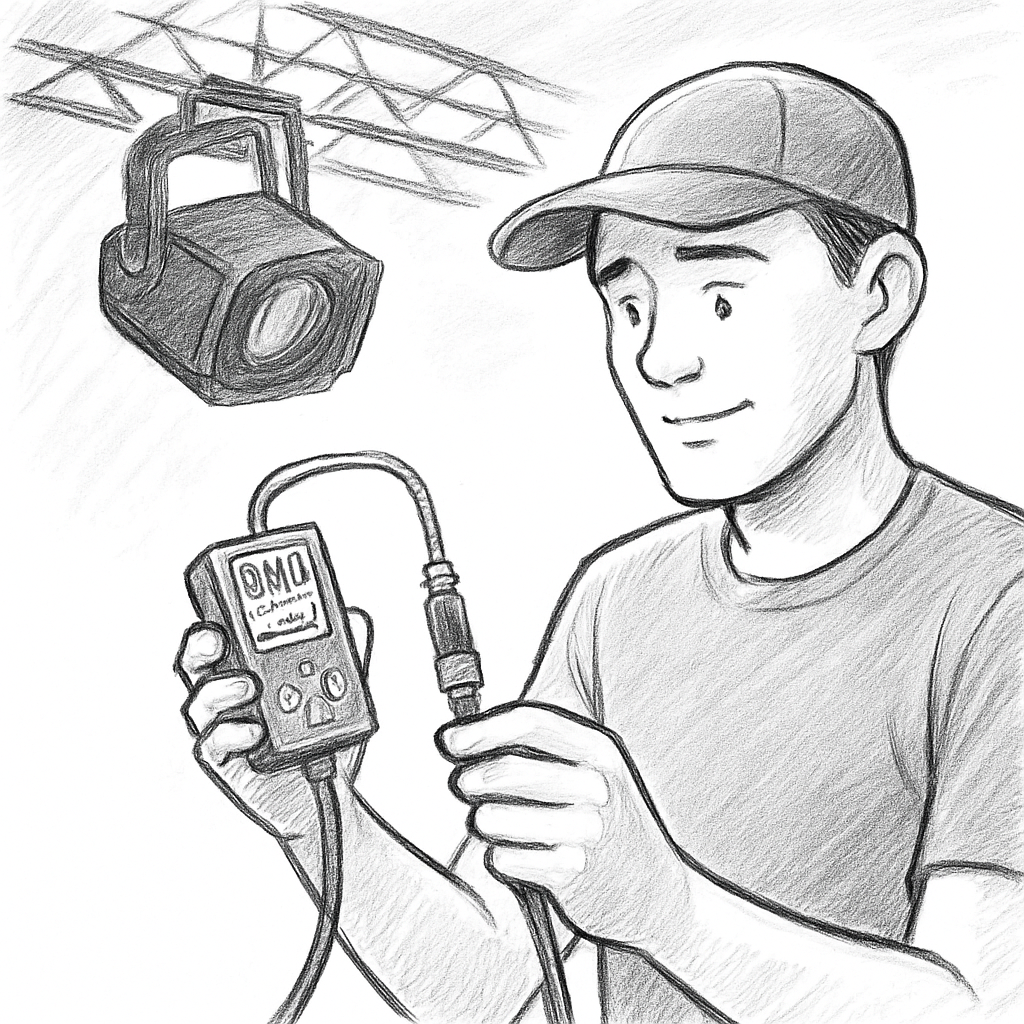
Un voltmètre portable vous indique rapidement la tension sur la ligne DMX. La valeur doit être supérieure à 4 V. En dessous, c’est le signe d’une perte de signal due à un câble trop long, à une mauvaise connexion ou à un terminator défectueux. Coupez la chaîne à mi‑parcours, mesurez à nouveau ; si la tension remonte, le problème vient de la portion de câble isolée.
5️⃣ Utiliser le RDM Scan (si disponible)
Le Remote Device Management vous renvoie l’état de chaque fixture : numéro de série, température, même le code d’erreur. Un scan rapide vous montre immédiatement quel appareil signale « no response ». Dans un théâtre parisien, un RDM Scan a révélé qu’un moving head était en surchauffe avant même le premier show ; le technicien a pu le remplacer à temps.
6️⃣ Checklist de dépannage express
- Confirmez que chaque adresse de départ est unique.
- Vérifiez l’inversion IN/OUT sur le projecteur concerné.
- Assurez‑vous d’un terminator de 120 Ω à l’extrémité.
- Mesurez la tension : > 4 V sur toute la chaîne.
- Lancez le test couleur et notez les fixtures qui restent grises.
- Si RDM disponible, exécutez un scan et traitez les codes d’erreur.
En suivant cette petite routine, vous transformez un moment de panique en une résolution rapide, même sous la pression du rideau qui s’apprête à se lever. Vous avez déjà le plan de feu, le fichier d’adressage et le logiciel ouvert ; il ne vous reste plus qu’à cocher les cases et à repartir du bon pied.
Enfin, n’oubliez pas que chaque problème résolu devient une leçon pour le prochain spectacle. Mettez à jour votre tableau d’adressage, partagez le rapport de test avec l’équipe, et vous gagnerez en confiance pour les prochains shows. Vous avez maintenant toutes les cartes en main pour savoir comment adresser un projecteur DMX 512 sans que les adresses en conflit ou l’absence de signal ne vous fassent perdre le sommeil.
Conclusion
Après tout ce qu’on a passé en revue, tu vois bien que comment adresser un projecteur DMX 512 n’est pas une énigme réservée aux ingénieurs. C’est surtout une question de méthode, de vérification et de documentation.
Imagine la scène : le rideau va se lever, le technicien lance le test couleur et chaque projecteur répond en rouge. Aucun conflit, aucune tension qui chute sous 4 V. C’est le résultat d’une routine que tu peux reproduire à chaque spectacle.
Alors, quels sont les trois points à retenir?
1. Planifie ton adresse dès le départ
Commence à 1, garde 10 canaux de marge, note tout dans un tableau partagé. Un simple Google Sheet ou LightStagePlot évite les doublons qui te feraient perdre des minutes précieuses.
2. Vérifie la chaîne
Chaîne en série, terminator de 120 Ω à la fin, tension > 4 V. Un testeur DMX portable ou la fonction « Test DMX » de ta console te confirmera que le signal circule correctement.
3. Documente et partage
Après chaque run, mets à jour le plan d’adressage et envoie‑le à ton équipe. Ça crée une mémoire collective et évite de retomber dans les mêmes erreurs.
En appliquant ces gestes, tu transformes le stress du jour J en une confiance tranquille. Besoin d’un coup de main pour créer ton plan de feu ? La plateforme Cinod rend la mise en place d’un tableau d’adressage simple comme bonjour.
FAQ
Voici les réponses aux questions les plus fréquentes que les techniciens lumière se posent quand ils doivent comment adresser un projecteur DMX 512. J’espère que ça te parlera, parce que je suis passé par les mêmes galères.
Comment choisir l’adresse de départ d’un projecteur DMX 512 ?
On commence toujours à 1, puis on laisse une marge d’au moins dix canaux avant le prochain dispositif. Ça évite les collisions et te laisse de la place pour ajouter des effets plus tard. Par exemple, si ton premier moving head utilise 24 canaux, donne‑lui l’adresse 101 ; le suivant démarre alors à 125. Note ces valeurs dans un tableau partagé dès le premier réglage, ça devient ta référence pendant toute la tournée.
Que faire si deux projecteurs répondent en même temps au même canal ?
Le symptôme le plus commun, c’est un conflit d’adressage. Ouvre ton tableau d’adressage, repère les lignes qui se chevauchent et décale l’un des appareils d’au moins 10 canaux. Après avoir modifié l’adresse, teste à nouveau avec le bouton « Test DMX » de la console. Si le problème persiste, vérifie que le câble IN/OUT n’est pas inversé ; c’est une petite bêtise qui arrive souvent quand on travaille dans l’obscurité.
Comment vérifier la terminaison de la chaîne DMX ?
Le terminator de 120 Ω doit être placé à l’extrémité de la chaîne, c’est ce qui absorbe les réflexions et garde le signal stable. Sans lui, tu verras les fixtures clignoter ou perdre du voltage. Utilise un multimètre ou un testeur portable : mesure la résistance entre les deux broches du terminator, ça doit lire autour de 120 Ω. Si la valeur est différente, remplace le terminator et refais le test couleur.
Quel est le meilleur moyen de documenter les adresses sur le plateau ?
Un tableau partagé, c’est la base : Google Sheets, Excel ou le module LightStagePlot de Cinod. Ajoute les colonnes suivantes : nom du projecteur, adresse DMX, nombre de canaux, position sur le grill, et un petit croquis si possible. Quand tu mets à jour le tableau après chaque run, toute l’équipe voit immédiatement les changements. En cas de panne, un coup d’œil suffit pour reprogrammer les adresses sur une nouvelle console.
Est‑il nécessaire d’utiliser un testeur DMX portable ou la console suffit‑elle ?
La console peut faire un « Test DMX », mais un testeur portable te donne plus de visibilité sur la tension réelle le long de la chaîne. Il montre le voltage (il faut plus de 4 V) et signale la présence du terminator. Si tu travailles sur de longues distances ou dans des salles où les câbles sont nombreux, le testeur devient ton meilleur allié pour repérer les points faibles avant le spectacle.
Comment gérer les adresses DMX quand on dépasse les 512 canaux d’un univers ?
Lorsque la somme des canaux dépasse 512, il faut créer un second univers. Chaque console possède généralement une option « Universe 2 » où tu peux assigner les fixtures supplémentaires. Pense à séparer les groupes : les moving heads sur l’univers 1, les effets spéciaux sur l’univers 2, par exemple. N’oublie pas de mettre à jour ton tableau avec la colonne « Univers » pour que tout le monde sache où chercher chaque adresse.
Étape 6 : Optimiser la configuration pour des spectacles en direct
Bon, tu as déjà tes adresses dans le tableau, ta chaîne est terminée et les tests couleur passent. Il reste encore une petite étape qui fait toute la différence le soir du spectacle : peaufiner la configuration pour qu’elle reste solide même quand la pression monte.
Synchroniser la console avec le plan de feu
Avant le rideau, ouvre ton fichier LightStagePlot et compare chaque fixture avec ce qui apparaît dans la console. Si une lyre est listée sous « Spot #3 » mais apparaît comme « Moving Head A » dans la console, corrige immédiatement. Un simple glisser‑déposer dans LightStagePlot peut éviter un conflit qui aurait coûté des minutes précieuses.
Ce double‑check, c’est un peu comme relire le script avant de monter sur scène : ça élimine les surprises.
Activer le mode « Live » et vérifier les temps de latence
La plupart des consoles modernes ont un mode « Live » qui désactive les fonctions de preview et donne la latence la plus basse possible. Active‑le, puis fais défiler rapidement tes scènes les plus lourdes (par exemple, la séquence de feux d’ouverture). Si tu remarques un retard de plus de 30 ms, ajuste la taille des groupes de canaux ou redistribue les fixtures sur deux univers.
Un petit réglage que l’on oublie souvent : réduire le nombre de « fade‑time » à des valeurs légèrement inférieures à celles du plan. Ça donne une réponse plus vive, surtout pour les effets stroboscopiques.
Utiliser les « cue » de pré‑visualisation
Crée un « cue » de test qui déclenche uniquement les 10 premiers canaux de chaque univers. Lance‑le pendant la répétition technique. Si une lampe ne réagit pas, c’est le moment de vérifier le câble ou l’adresse, avant que le spectacle ne démarre.
En plus, ces cues de pré‑visualisation te permettent de communiquer rapidement avec l’équipe lumière : ils savent exactement quel groupe de fixtures doit être vérifié.
Mettre en place un « fallback »
Imagine que, quelques minutes avant le show, la console plante. Avoir un plan B, c’est essentiel. Exportez votre configuration DMX au format CSV et chargez‑la sur un second contrôleur (un petit PC avec interface USB‑DMX, par exemple). Gardez le fichier à portée de main, même sur une clé USB.
Dans notre expérience chez Cinod, un technicien a pu basculer en moins de deux minutes grâce à ce simple export, évitant ainsi un retard de 15 minutes sur un concert à Lille.
Vérifier la température et la ventilation
Les consoles et les interfaces USB‑DMX chauffent quand elles fonctionnent en continu. Assure‑toi que le ventilateur de la console n’est pas obstrué par des câbles ou des panneaux décoratifs. Un peu de poussière peut faire monter la température de 10 °C, ce qui peut déclencher des alertes de sécurité.
Un contrôle visuel rapide, juste avant le show, peut éviter un arrêt brutal du système.
Faire un dernier « blackout » contrôlé
Le blackout est ton meilleur ami pour repérer les problèmes cachés. Lance‑le, puis réactive chaque groupe de fixtures un à un depuis la console. Si un groupe reste noir, note son adresse, re‑vérifie le câble et le terminator.
Ce petit exercice, même s’il semble fastidieux, te garantit que chaque lampe répond quand tu le veux.
Checklist de dernière minute
- Tableau DMX à jour, adresses uniques, univers clairement séparés.
- Console en mode Live, temps de latence < 30 ms.
- Cues de pré‑visualisation testés et validés.
- Fichier de secours CSV prêt sur un second contrôleur.
- Ventilation de la console vérifiée, aucune obstruction.
- Blackout exécuté, chaque groupe réactivé sans problème.
En suivant ces quelques points, tu transformes une configuration technique en une machine fiable, prête à délivrer un spectacle sans accroc. Tu n’auras plus à te demander « et si… » le soir du concert : tout sera déjà anticipé, documenté et testé. Alors, prends une grande respiration, fais ton dernier tour de contrôle, et laisse la magie opérer.


