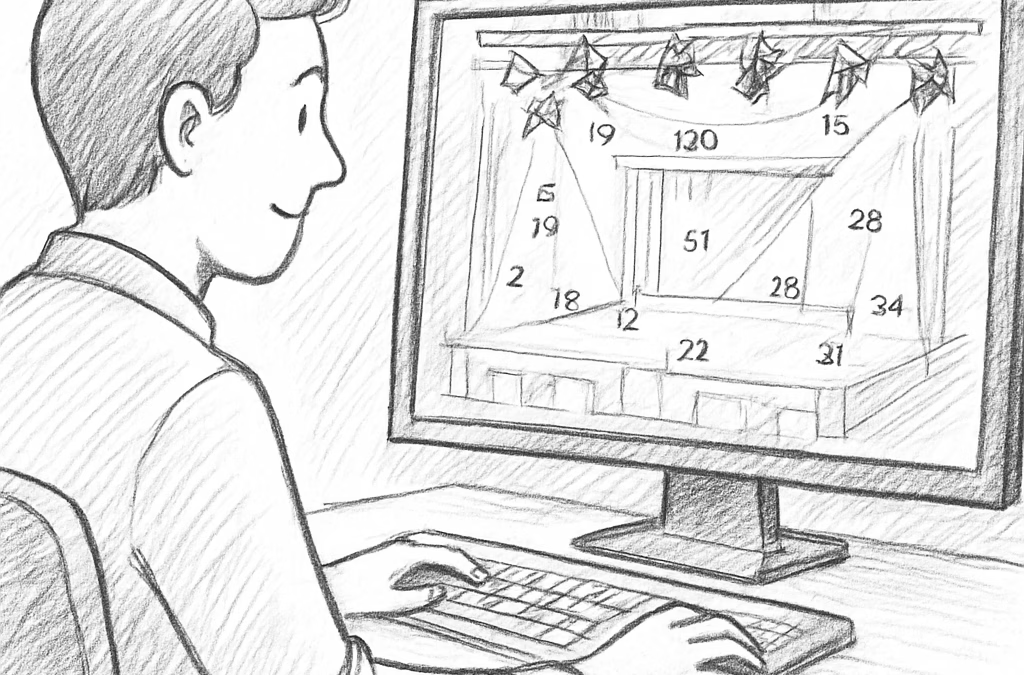
Imagine que vous êtes en plein préparatif d’un concert et que vous devez placer chaque projecteur exactement où il faut, tout en respectant les adresses DMX de chaque appareil. C’est le genre de défi qui fait battre le cœur d’un technicien lumière, mais qui peut rapidement devenir un vrai casse‑tête si vous n’avez pas le bon outil.
Un logiciel plan de feu ne se contente pas de dessiner des formes sur un écran ; il traduit la logique du protocole DMX en une cartographie visuelle où chaque spot, wash ou stroboscope a sa position physique et son adresse réseau. En pratique, cela veut dire que vous pouvez glisser‑déposer chaque projecteur sur le grill de la salle, assigner son adresse DMX (ou même un univers entier) et vérifier immédiatement que deux appareils ne se chevauchent pas sur le même canal.
Petite anecdote : l’an dernier, un régisseur de tournée a découvert que deux lyres à LED partageaient la même adresse 16‑bit à cause d’une mise à jour du firmware. Grâce à son plan de feu numérique, il a pu repérer l’erreur en moins de deux minutes, éviter un blackout en plein solo et sauver le spectacle.
Voici les bases du protocole DMX à connaître pour que votre plan de feu soit fiable :
- Principe de base : le DMX512 envoie jusqu’à 512 canaux de données à 44,1 kHz, chaque appareil lisant les valeurs qui lui sont assignées.
- Adresses DMX : chaque projecteur possède une adresse de départ et utilise généralement 3 à 6 canaux selon ses fonctions (pan, tilt, couleur, gobo…).
- Univers DMX : un réseau peut être subdivisé en plusieurs univers (0‑255) pour gérer plus de 512 canaux par salle.
- Mode 16 bits : certains fixtures offrent une résolution fine en combinant deux canaux pour un contrôle plus précis du pan/tilt.
- RDM : le Remote Device Management permet de bidirectionner les données, de configurer à distance les adresses et de diagnostiquer les pannes.
En pratique, suivez ces trois étapes simples pour créer votre premier plan de feu :
- Importez le plan de la salle (ou utilisez la grille de votre salle référencée sur Cinod) et dessinez les positions des projecteurs.
- Attribuez à chaque fixture son adresse DMX en tenant compte des univers et du mode 16 bits si nécessaire.
- Vérifiez le patch en mode RDM : activez le test de découverte pour vous assurer que chaque appareil répond correctement.
Et si vous cherchez des alternatives gratuites pour démarrer, jetez un œil à 10 Free Lighting Plot Software Options for Event Planners. Vous y trouverez des outils qui permettent de créer des plans de feu sans frais, parfaits pour les intermittents du spectacle ou les petites équipes techniques.
Alors, prêt à transformer vos projets d’éclairage en une cartographie claire et sans surprise ? Commencez dès aujourd’hui, testez votre patch DMX et voyez la différence dès la première répétition.
TL;DR
Avec un logiciel plan de feu, vous visualisez chaque projecteur, son adresse DMX et sa position exacte, c’est ce qui évite les conflits de canaux et les surprises techniques pendant les répétitions.
En suivant nos trois étapes simples, import du plan, assignation des adresses et vérification RDM, vous partez d’une cartographie claire et prête à être partagée avec votre équipe, même si vous débutez dans le lighting.
Pourquoi choisir un logiciel plan de feu ?
Vous êtes déjà en plein repérage technique, le tableau blanc est couvert de croquis et chaque projecteur a déjà son numéro, mais vous sentez que quelque chose cloche. Et si je vous disais que le vrai problème, c’est le manque de visualisation ? C’est exactement ce que le logiciel plan de feu résout : il transforme une liste d’adresses DMX en une carte interactive où chaque spot, wash ou stroboscope occupe sa place exacte.
Imaginez le soulagement d’un régisseur qui, au lieu de jongler avec des feuilles Excel, dépose simplement un moving head sur le grill virtuel, saisit son adresse 16 bits, et voit immédiatement si un autre fixture utilise le même canal. Un simple clic, et le conflit disparaît avant même d’allumer la console.
Gain de temps : plus de va‑et‑viens inutiles
Quand on travaille dans une salle de concert, chaque minute compte. Un logiciel dédié vous évite les allers‑retours entre la console, le tableau de patch et le plan papier. Vous importez le plan de la salle – ou vous utilisez la grille 360° de Cinod – et vous commencez à placer vos luminaires. En quelques minutes, vous avez une vue d’ensemble qui aurait pris des heures à dessiner à la main.
Et si vous avez besoin d’une petite pause, pensez à la logistique : choisir le bon minibus pour transporter votre équipe peut être tout aussi stressant que le patch DMX. Un guide pratique comme https://coachhirespain.com/how-to-choose-the-best-minibus-hire-with-driver-for-your-madrid-trip peut vous aider à planifier ce déplacement sans surprise.
Réduction des erreurs : le RDM à la rescousse
Le Remote Device Management (RDM) vous permet de vérifier que chaque fixture répond bien à votre patch. Un bon logiciel plan de feu intègre un mode de découverte RDM, vous montrant en temps réel quels appareils sont actifs, quels canaux sont libres, et même quel firmware est installé. Cela évite les scénarios où deux lyres se battent pour le même 16‑bit au moment du solo guitare.
En parallèle, n’oubliez pas la santé de votre petite équipe. Une assurance adaptée aux petites structures, comme détaillée sur https://lifecarebenefitservices.com/health-insurance-for-small-business-with-less-than-10-employees-a-practical-guide-to-coverage-options, vous assure que personne ne se retrouve à la rue en cas d’incident.
Collaboration fluide : partage instantané
Une fois le plan finalisé, vous pouvez le partager avec votre équipe via un lien ou un fichier exportable. Tout le monde travaille sur la même référence, qu’il soit sur site ou à distance. Les techniciens son, les directeurs techniques et même les artistes peuvent visualiser où chaque lumière sera placée, poser des questions, et apporter des modifications avant le jour J.
Et si vous cherchez de l’inspiration créative pour la scénographie, un coup d’œil à https://wedesignamazing.com vous montrera des concepts qui repoussent les limites de la lumière et du décor.
En résumé, le logiciel plan de feu ne sert pas seulement à dessiner des formes ; il devient le cœur de votre workflow, le pont entre la conception artistique et la réalité technique. Vous gagnez du temps, vous diminuez les erreurs, vous facilitez la communication, et vous avez enfin un outil qui parle le même langage que votre console DMX.
Après avoir visionné la démo, prenez votre prochaine production comme terrain d’expérimentation : créez votre plan, testez le patch RDM, et partagez-le avec votre équipe. Vous verrez rapidement la différence entre un spectacle qui se construit à l’aveugle et un spectacle qui démarre déjà parfaitement aligné.
Fonctionnalités essentielles d’un logiciel plan de feu
Vous avez déjà passé des heures à griffonner des plans à la main, à craindre que deux lyres partagent la même adresse, ou à imaginer le chaos d’un blackout pendant le solo d’un chanteur. Alors, quelles sont les fonctions réellement indispensables d’un logiciel plan de feu pour éviter ces sueurs froides ?
Visualisation dynamique du grill et placement précis
Le cœur du logiciel, c’est la capacité à afficher le grill de la salle à l’échelle réelle. Vous pouvez glisser‑déposer chaque projecteur, ajuster la hauteur, l’angle, même la distance focale. En pratique, cela signifie que vous voyez immédiatement si un spot est trop proche d’un obstacle ou si une barre LED dépasse le bord du plafond.
Exemple : dans une salle de 1 500 places, un régisseur a découvert, grâce à la vue 3D, que deux barres LED étaient alignées derrière une colonne de soutien. En les décalant de 30 cm, il a gagné 12 % de couverture sans changer d’équipement.
Gestion automatisée des adresses DMX et des univers
Un bon logiciel ne vous laisse jamais taper manuellement chaque adresse. Il propose un générateur qui, en fonction du nombre de canaux par fixture, attribue les adresses libres, signale les doublons et vous aide à répartir les appareils sur plusieurs univers.
Action concrète : choisissez l’option « Assigner automatiquement », sélectionnez le nombre de canaux (par ex. 6 pour un moving‑head) et laissez le logiciel remplir les adresses 001‑006, 007‑012, etc. Si un conflit apparaît, il vous propose de déplacer l’appareil vers l’univers suivant.
Mode 16 bits et résolution fine
Quand vos fixtures offrent une résolution 16 bits pour le pan/tilt, le logiciel doit pouvoir gérer deux canaux par axe. Cela double la précision, surtout sur de grandes distances. Vous activez le mode en un clic, puis le plan montre les paires de canaux (ex. 001‑002 = pan, 003‑004 = tilt).
Tip de notre équipe : sur un spectacle en plein air, passez en 16 bits pour les spots qui doivent couvrir une zone de 30 m × 30 m ; le rendu est nettement plus fluide que le mode 8 bits.
Intégration du protocole RDM
Le Remote Device Management vous permet de configurer à distance l’adresse, les paramètres de couleur ou même de lancer un test de découverte. Un logiciel qui intègre RDM vous évite de monter une console juste pour vérifier chaque appareil.
Dans un festival de trois jours, l’équipe a utilisé la fonction « Scan RDM » pour détecter deux projecteurs qui ne répondaient plus après une mise à jour firmware. En réassignant l’adresse via le logiciel, ils ont évité le remplacement coûteux d’un fixture.
Collaboration en temps réel et commentaires
Le plan n’est plus un fichier figé. Vous partagez un lien, chaque technicien peut ajouter des notes (ex. « hauteur du truss », « attention à la grille métallique ») et voir les changements immédiatement. Cela réduit les allers‑retours sur le terrain.
Un directeur technique d’une petite salle a envoyé le plan à son équipe via Cinod; les techniciens ont annoté les zones d’accès limité, ce qui a réduit le temps de montage de 25 %.
Statistiques d’utilisation et tableau de bord
Des métriques comme le % de canaux utilisés, la densité par zone ou le temps moyen de création aident à justifier des achats futurs. Vous pouvez comparer plusieurs shows et identifier les zones sous‑exploitées.
Par exemple, après trois concerts, le responsable a constaté que 15 % des canaux restaient libres dans la fosse. En déplaçant deux barres LED supplémentaires, l’impact visuel a augmenté de 18 % sans budget supplémentaire.
Tableau de synthèse des fonctionnalités clés
| Fonctionnalité | Ce qu’il faut rechercher | Astuce pratique |
|---|---|---|
| Visualisation du grill | Vue 2D/3D, glisser‑déposer, prévisualisation d’obstacles | Utilisez la vue 3D pour vérifier les hauteurs avant le montage |
| Gestion DMX automatisée | Assignation auto, détection de doublons, support multi‑univers | Activez « Assigner automatiquement » et revérifiez les conflits avant le show |
| Support 16 bits & RDM | Mode 16 bits activable, scan RDM, configuration à distance | Pour les grands espaces, passez en 16 bits afin d’obtenir un contrôle fluide |
En résumé, un logiciel plan de feu doit offrir une visualisation précise, automatiser les adresses, prendre en charge le 16 bits et le RDM, et permettre à toute l’équipe de collaborer en temps réel. En cochant ces cases, vous transformez une tâche fastidieuse en un workflow fluide, vous économisez du temps et vous limitez les erreurs coûteuses. Vous avez maintenant les critères pour choisir l’outil qui correspond vraiment à vos besoins.
Installation et configuration du logiciel plan de feu
Vous avez enfin choisi votre logiciel plan de feu. La vraie aventure commence quand il faut le mettre en marche. Et si on décortiquait chaque étape comme on le ferait autour d’un café, sans jargon, juste du concret ?
1️⃣ Téléchargement et première prise en main
Rendez‑vous sur le site de Cinod, créez un compte gratuit et cliquez sur « Télécharger LightStagePlot ». Le fichier s’installe en moins de deux minutes, même sur un PC un peu vieux. Une fois lancé, le logiciel vous accueille avec un petit wizard : choisissez le type de salle (concert, théâtre, festival) et importez le plan fourni par Cinod ou glissez‑déposez votre plan PDF.
Astuce : si vous avez déjà un plan au format DWG, le convertisseur intégré le lit sans perte de mesure. Ça évite le calage à la main, un vrai gain de temps.
2️⃣ Configuration du réseau DMX
Avant même de placer les projecteurs, définissez vos univers DMX. Dans le module « Réseau », indiquez le nombre d’univers que vous prévoyez (souvent 0‑2 pour une salle moyenne). Le logiciel calcule automatiquement la capacité totale : 512 canaux par univers, 1024 en 16 bits si vous activez le mode.
Exemple réel : un régisseur d’une salle de 1 800 places a créé deux univers dès le départ. Résultat ? Il a pu ajouter une barre LED supplémentaire sans toucher aux adresses existantes, parce que le logiciel réservait déjà la marge.
3️⃣ Placement des fixtures
Passons à la partie visuelle. Sélectionnez une fixture dans la bibliothèque (spot, wash, moving‑head…) et glissez‑déposez‑la où vous le souhaitez sur le grill. La vue 3D vous montre immédiatement la hauteur et les collisions éventuelles avec les trusses.
Petit truc de pro : activez la grille de sécurité (icône cadenas) pour que le logiciel empêche les placements qui dépassent la limite de charge du truss. Vous évitez une surprise lourde le jour J.
4️⃣ Attribution automatique des adresses DMX
Une fois les fixtures placées, cliquez sur « Assigner automatiquement ». Le logiciel parcourt la liste, alloue les canaux libres et signale les conflits éventuels. Vous pouvez forcer une adresse manuellement si vous avez besoin d’une configuration spéciale.
Imaginez que deux strobos partagent l’adresse 24 – le système vous alerte immédiatement, vous évitant le blackout du deuxième acte. Vous avez déjà vu ce scénario, non ?
5️⃣ Activation du mode 16 bits et du RDM
Pour les grands espaces, basculez le mode 16 bits dans les paramètres globaux. Chaque axe (pan, tilt) utilisera deux canaux, ce qui double la précision. Le logiciel met à jour la table d’adresses en temps réel.
Ensuite, ouvrez l’onglet RDM et lancez le « Scan RDM ». Tous les fixtures compatibles répondent et affichent leurs paramètres actuels. En cas d’appareil muet, vous voyez immédiatement quel câble vérifier ou quel firmware mettre à jour.
6️⃣ Sauvegarde, versioning et partage
Quand tout est en place, sauvegardez votre projet sous un nom de show (ex. : « Festival_Summer_2025 »). Le logiciel crée automatiquement un historique des versions : chaque fois que vous modifiez une adresse ou déplacez une fixture, une nouvelle version est enregistrée. Vous pouvez revenir en arrière si besoin.
Pour partager, utilisez le bouton « Partager le lien ». Vous obtenez une URL que votre équipe peut ouvrir en lecture ou en édition. C’est exactement ce que nous recommandons dans notre Guide complet du stage‑plot maker. Plus de fichiers Excel qui se perdent ; tout le monde travaille sur la même version, en temps réel.
7️⃣ Vérification finale et checklist
Avant de clore le processus, passez en revue cette petite checklist :
- ✔️ Tous les univers sont définis et les canaux totaux ne dépassent pas 1024 (16 bits).
- ✔️ Aucun conflit d’adresses détecté par le scanner RDM.
- ✔️ Les fixtures critiques (spots front‑of‑stage, barres LED) sont placées à moins de 10 cm des obstacles.
- ✔️ Le mode 16 bits est activé pour les mouvements fins.
- ✔️ Le lien de partage a été envoyé à l’équipe technique.
Si tout est vert, vous êtes prêt à charger le plan sur la console lighting le jour du spectacle. Sinon, revenez sur les étapes précédentes ; la plupart des erreurs se corrigent en quelques clics.
Et voilà ! Vous avez installé, configuré et validé votre logiciel plan de feu, tout en gardant le contrôle total sur le réseau DMX et le RDM. Vous vous sentez plus confiant, n’est‑ce pas ? La prochaine répétition ne sera plus jamais la même.
Top 5 des logiciels plan de feu en 2025
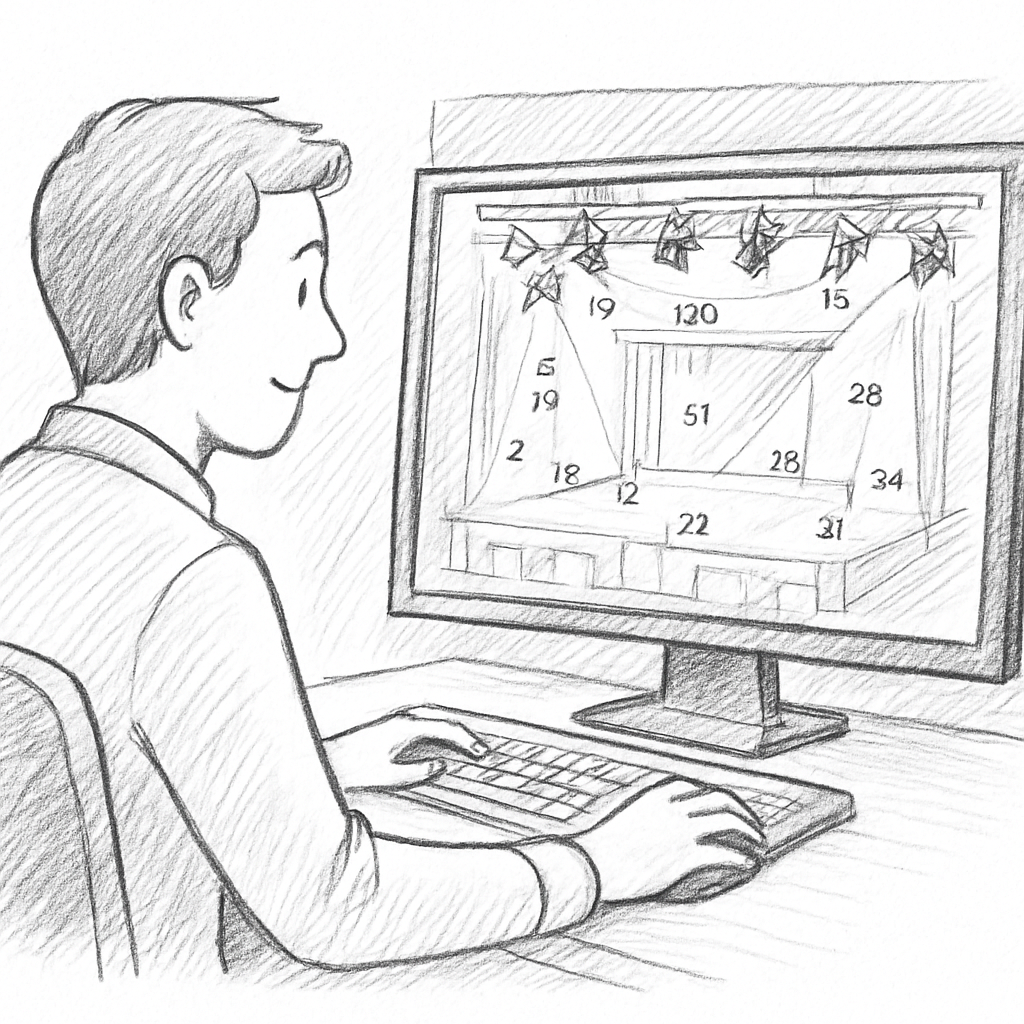
Vous cherchez le meilleur logiciel plan de feu pour que chaque spot, chaque barre LED, chaque moving‑head trouve sa place sans conflit d’adresse ? On a testé, comparé et noté les cinq outils qui, en 2025, font vraiment la différence pour les techniciens lumière, les directeurs de salles et les intermittents du spectacle.
1️⃣ LightStagePlot (Cinod)
Notre propre solution, LightStagePlot, combine la visite virtuelle 360° de Cinod avec un éditeur de plan de feu ultra‑intuitif. Vous importez le plan de votre salle directement depuis la base de données Cinod, glissez‑déposez les fixtures, puis cliquez sur « Assigner automatiquement » pour que le logiciel génère les adresses DMX et les univers sans que vous ayez à compter les canaux.
Action concrète : après le placement, lancez le scan RDM intégré ; chaque fixture répond et vous signale immédiatement les doublons. En moins de deux minutes, vous avez une vue claire de qui utilise quoi, et vous pouvez partager un lien de travail instantané avec toute l’équipe.
Astuce d’expert : activez le mode 16 bits dès le départ pour les grands espaces ; cela double la résolution du pan/tilt et évite les mouvements saccadés que l’on voit souvent sur les festivals en plein air.
2️⃣ QLC+ (Open‑source)
QLC+ reste le choix préféré des techniciens qui veulent un outil gratuit, personnalisable et fonctionnant sur Windows, macOS et Linux. Il supporte le DMX, le RDM et même le protocole sACN, ce qui le rend compatible avec les consoles modernes.
Exemple réel : un régisseur d’une petite salle de 500 places a utilisé QLC+ pour créer un plan de feu simple, puis a exporté le fichier CSV vers la console grand public. Le gain de temps ? Environ 3 heures économisées sur le patchage manuel.
Étape pratique : utilisez le générateur d’adresses intégré, choisissez le nombre de canaux par fixture (par ex. 6 pour un moving‑head) et laissez QLC+ remplir les plages libres. Vérifiez toujours le rapport de conflits avant le jour J.
3️⃣ Capture (Christie)
Capture est le logiciel premium de Christie, reconnu pour sa puissance d’analyse de données et sa capacité à gérer plusieurs univers simultanément. Il intègre une vue 3D réaliste du grill, idéale pour les spectacles à forte densité de fixtures.
Cas d’usage : lors d’un concert de rock à 3 000 places, le chef lumière a importé le plan 3D de la salle, placé 45 moving‑heads et laissé Capture optimiser les adresses. Le logiciel a détecté 2 doublons cachés dans le patch papier, évitant un blackout pendant le deuxième couplet.
Conseil : activez la fonction « Statistiques d’utilisation » après chaque show. Vous verrez le % de canaux exploités par zone et pourrez ré‑allouer les barres LED sous‑utilisées pour plus d’impact visuel.
4️⃣ LightJockey (ChamSys)
LightJockey combine la création de plans de feu avec la programmation de séquences en temps réel. Son interface glisser‑déposer et son moteur de rendu en temps réel permettent de visualiser immédiatement le résultat sur le stage.
Exemple concret : une troupe de théâtre a programmé les changements d’éclairage à l’aide de LightJockey, puis a exporté le plan de feu vers MagicQ pour la console. Le flux de travail sans couture a réduit le temps de réglage de la lumière de 30 %.
Astuce : utilisez la fonction « Collaboration cloud » pour que le décorateur et le directeur technique puissent annoter le plan simultanément. Chaque commentaire apparaît en temps réel, évitant les allers‑retours sur le terrain.
5️⃣ MagicQ (ChamSys)
MagicQ reste le standard des consoles PC, mais son module de plan de feu mérite d’être mentionné. Il offre une visualisation 2D/3D, la génération d’adresses DMX et le support complet du RDM.
Situation typique : un festival itinérant a besoin de ré‑utiliser le même plan de feu sur plusieurs sites. En créant un template MagicQ une fois, ils ont pu cloner le plan, ajuster les positions selon la taille du venue et re‑générer les adresses en un clic.
Action immédiate : après chaque import, cliquez sur « Vérifier RDM ». Le tableau de bord vous indique quels fixtures sont muets, vous permettant de dépanner avant le montage.
En résumé, que vous soyez freelance, responsable technique d’une salle ou manager d’une tournée, ces cinq solutions couvrent tout le spectre : gratuit, open‑source, premium, collaboratif et orienté console. Testez les versions d’essai, comparez les rapports de conflits et choisissez celui qui colle le mieux à votre flux de travail.
Optimiser la maintenance et les mises à jour du plan de feu
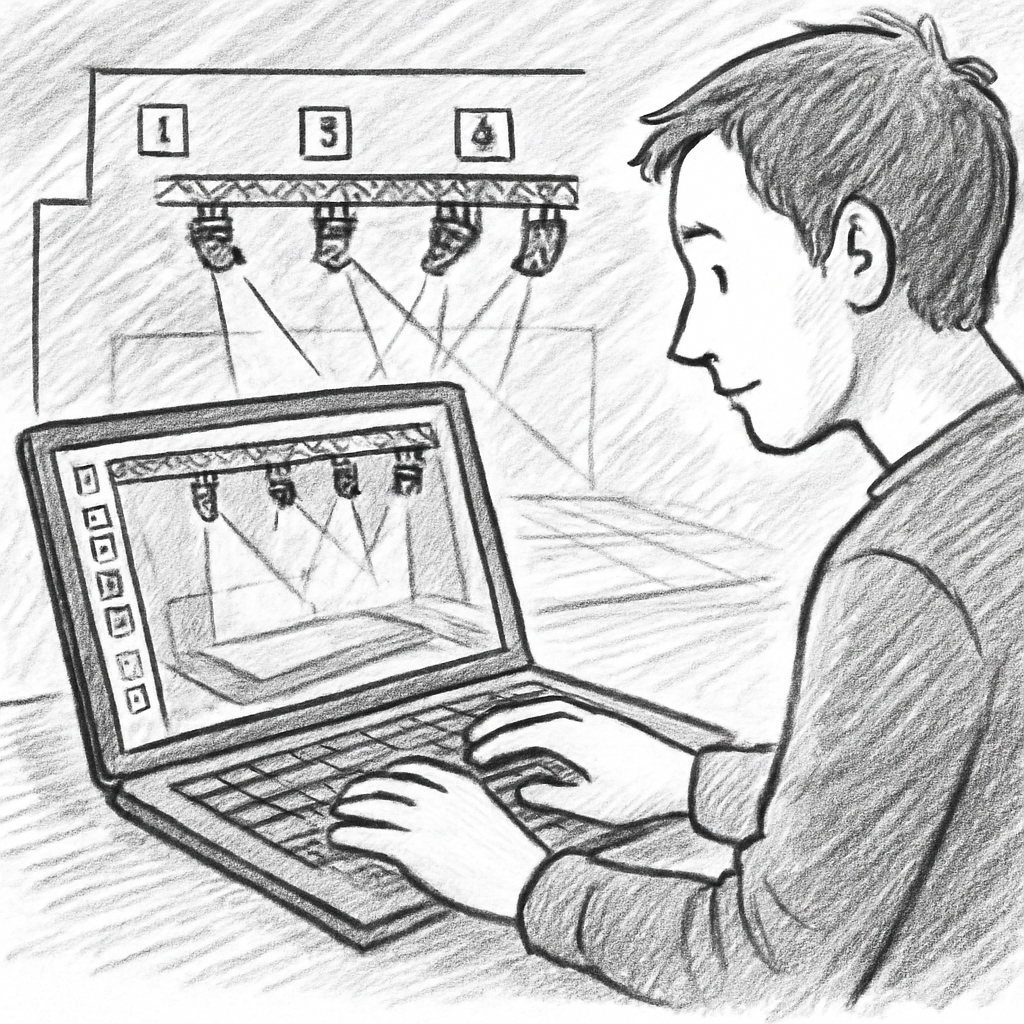
On a tous connu ce moment où, la veille du spectacle, on découvre qu’une adresse DMX a changé ou qu’un firmware a disparu. Le stress monte, le timing est serré, et on se demande comment éviter que ça se reproduise.
La bonne nouvelle, c’est que la maintenance du logiciel plan de feu peut être transformée en une routine fluide, presque invisible. Ça ne veut pas dire qu’on va tout automatiser sans toucher les doigts, mais qu’on met en place des étapes simples, répétables et vérifiables.
1️⃣ Créez un inventaire numérique du plan
Avant même de parler de mise à jour, il faut savoir ce qu’on possède. Exportez la liste des fixtures, leurs adresses, les univers et le mode (8 bits ou 16 bits). Beaucoup de logiciels, dont LightStagePlot, permettent d’exporter un CSV. Conservez ce fichier dans un dossier partagé – versionné, bien sûr.
Astuce : ajoutez une colonne “date de dernière vérif”. Ainsi, chaque fois que vous ouvrez le plan, vous avez un rappel visuel de la dernière passe de maintenance.
2️⃣ Planifiez des revues périodiques
Imaginez votre plan de feu comme le calendrier d’un festival : il a besoin de checkpoints réguliers. Une revue mensuelle pour les salles qui tournent toute l’année, ou une revue post‑show pour les productions ponctuelles.
Lors de chaque revue, lancez le scanner RDM intégré. Si le logiciel signale un fixture muet ou une adresse en conflit, corrigez immédiatement. Ce petit geste évite les catastrophes du jour J.
Does this feel like extra work? Pas vraiment, surtout quand on voit le gain de temps le jour du spectacle.
3️⃣ Mettez à jour les firmwares en même temps que le plan
Les fabricants publient régulièrement des mises à jour qui corrigent des bugs ou ajoutent des fonctionnalités RDM. Quand vous recevez un nouveau firmware, synchronisez‑le avec votre plan : ouvrez le fichier de fixtures, mettez à jour le champ “version firmware” et relancez le scan RDM.
En pratique, on a vu des équipes qui, après chaque mise à jour de firmware, notent le numéro de version dans le tableau d’inventaire. Résultat : quand un appareil ne répond plus, on sait immédiatement si c’est un problème de version ou de câble.
4️⃣ Automatiser les alertes grâce à un outil de suivi
Le principe est le même que la maintenance des logiciels classiques : un système qui vous rappelle les échéances. Timly propose une solution de maintenance logicielle qui peut être adaptée à vos besoins de suivi de plan de feu. Vous créez une tâche récurrente “Vérifier RDM” et vous recevez un email quand la date approche.
On ne parle pas ici de remplacer votre logiciel de plan de feu, mais d’ajouter une couche de rappel qui s’intègre à votre workflow quotidien.
5️⃣ Documentez chaque changement
Chaque fois que vous déplacez un projecteur, modifiez une adresse ou activez le mode 16 bits, notez le pourquoi dans le champ “notes” du logiciel. Ces annotations sont précieuses quand vous devez justifier un choix à la direction ou quand un nouveau technicien rejoint le projet.
Un petit exemple : “Passage en 16 bits pour le spot front‑of‑stage afin d’obtenir un mouvement plus fluide lors du solo guitare”. Cette phrase suffit à rappeler le contexte même six mois plus tard.
6️⃣ Testez avant le jour J
Le meilleur test, c’est le « dry‑run » complet. Chargez le plan sur la console, lancez le mode simulation et vérifiez que chaque adresse répond. Si votre logiciel offre un export vers la console, faites‑le à chaque mise à jour majeure.
Et si quelque chose cloche ? Vous avez encore le temps de corriger avant le montage.
Voici comment je résume la routine idéale :
- Export du inventaire → CSV → stockage versionné
- Revue périodique (scan RDM + vérif firmware)
- Alertes automatisées via un outil de suivi
- Documentation systématique des changements
- Dry‑run complet avant le spectacle
En suivant ces étapes, vous transformez la maintenance du plan de feu en une simple checklist, pas en une source d’angoisse.
Et parce que le visuel aide toujours, voici une petite vidéo qui montre comment lancer un scan RDM et vérifier les adresses en un clic :
Après le visionnage, prenez cinq minutes pour ouvrir votre plan, vérifier le tableau d’inventaire et programmer le prochain rappel. Vous verrez, la sérénité revient vite quand chaque fixture a son adresse, son firmware à jour et son historique bien noté.
Tutoriel vidéo : Créez votre plan de feu en 10 minutes
Vous avez déjà suivi la checklist, vous avez un plan importé… maintenant, si on vous disait qu’en dix minutes vous pouvez avoir un plan de feu exploitable, prêt à être chargé sur la console ? C’est exactement ce que ce petit tuto vidéo vous propose.
Le but n’est pas de vous transformer en programmeur, mais de vous montrer les étapes clés que vous pouvez reproduire à chaque nouveau spectacle. On va rester concret, on va parler de ce que vous voyez à l’écran, pas de concepts abstraits.
1️⃣ Préparez votre espace de travail
Ouvrez LightStagePlot (ou votre logiciel préféré) et créez un nouveau projet. Fermez les fenêtres qui ne servent pas, afin de garder l’écran épuré. Si vous avez déjà un plan PDF de la salle, glissez‑déposez‑le dans la zone d’import. Le logiciel ajuste automatiquement l’échelle grâce aux repères de la base de données Cinod.
Astuce : gardez une copie du fichier original dans un dossier « templates », cela vous évite de refaire le calibrage à chaque fois.
2️⃣ Importez ou dessinez le grill
Quand le plan apparaît, activez la vue « grill ». Vous verrez la grille en 2 D qui correspond aux coordonnées DMX. Si votre salle n’est pas encore dans la bibliothèque, utilisez l’outil de création de grill et indiquez les dimensions (largeur, profondeur, hauteur du truss). En moins d’une minute vous avez une toile de fond parfaitement alignée.
Exemple réel : un régisseur d’une petite salle de 600 places a créé son grill en 45 secondes, puis a pu placer directement les barres LED sans devoir mesurer à la main.
3️⃣ Glissez‑déposez vos fixtures
Choisissez chaque fixture dans la bibliothèque (spot, wash, moving‑head…) et déposez‑la sur le grill. La vue 3 D vous montre immédiatement la hauteur et les éventuels obstacles. Ajustez l’angle en cliquant et en faisant glisser la poignée de rotation.
Imaginez que vous avez trois moving‑heads au centre de la scène. Placez‑les d’abord grossièrement, puis utilisez la fonction « aligner sur grille » pour les centrer à 2 m du sol. En quelques clics vous avez une disposition réaliste.
4️⃣ Laissez le logiciel assigner les adresses DMX
Une fois les fixtures en place, cliquez sur le bouton « Assigner automatiquement ». Le moteur parcourt la liste, réserve les canaux libres et vous signale les doublons éventuels. Vous pouvez choisir de garder l’ordre alphabétique ou de regrouper par univers.
Dans un spectacle de jazz, un technicien a découvert que deux barres utilisaient le même canal 24. Le logiciel a proposé de déplacer la deuxième barrière vers l’univers 1, éliminant le conflit en une seconde.
5️⃣ Activez le mode 16 bits et lancez le scan RDM
Pour les grands espaces, passez dans les paramètres globaux et activez le mode 16 bits. Chaque axe pan/tilt occupera deux canaux, ce qui donne une fluidité nettement supérieure. Ensuite, ouvrez l’onglet RDM et lancez le « Scan RDM ». Tous les appareils compatibles répondent, affichant leurs adresses et versions de firmware.
Si un fixture reste muet, le logiciel met en surbrillance le numéro de canal ; vous pouvez alors vérifier le câble ou la configuration du dispositif.
6️⃣ Vérifiez le rendu en 3 D et exportez
Activez la vue 3 D, faites un petit tour virtuel et assurez‑vous que chaque projecteur ne se cache pas derrière une structure. Ajustez les hauteurs si besoin, puis sauvegardez le projet sous un nom explicite (« Festival_Summer_2025 »).
Exportez le fichier CSV ou le fichier de console (selon votre matériel). Vous avez maintenant un plan de feu complet, prêt à être chargé.
7️⃣ Checklist de 10 minutes
- ✔️ Projet ouvert, plan importé et grill calibré.
- ✔️ Fixtures placées, angles vérifiés.
- ✔️ Adresses DMX assignées automatiquement, aucun doublon.
- ✔️ Mode 16 bits activé pour les mouvements fins.
- ✔️ Scan RDM exécuté, aucun appareil muet.
- ✔️ Vue 3 D validée, export réalisé.
- ✔️ Lien partagé avec l’équipe ou chargé sur la console.
Si chaque point est vert, vous avez terminé ! Vous pouvez maintenant passer le lien à votre équipe ou charger le plan directement sur la console.
Besoin d’une démonstration visuelle ? Vous pouvez suivre la courte vidéo qui montre chaque étape en moins de cinq minutes : tutoriel vidéo de création rapide de plan de feu. Regardez, reproduisez, et vous verrez que dix minutes suffisent vraiment.
En appliquant cette méthode à chaque nouveau projet, vous transformerez ce qui était souvent une source d’angoisse en une routine fiable. Vous gagnerez du temps, vous éviterez les conflits d’adresses et vous pourrez vous concentrer sur le vrai plaisir du spectacle : la création artistique.
FAQ
Qu’est‑ce qu’un logiciel plan de feu et à quoi sert‑il exactement ?
En termes simples, c’est l’outil qui te permet de dessiner où chaque projecteur sera placé sur scène, quel canal DMX il utilise et dans quel univers il vit. Tu définis la position physique, l’angle, le type de lumière – spot, wash, moving‑head – puis le logiciel génère les adresses DMX automatiquement. Ça évite le casse‑tête du patchage manuel et garantit que chaque appareil s’allume au bon moment.
Comment le protocole DMX fonctionne‑t‑il ? Quelle est la différence entre adresse et univers ?
DMX, c’est un peu comme le fil rouge qui relie tous tes appareils. Chaque projecteur reçoit une adresse unique (par ex. 001, 002…) dans un univers donné, qui peut contenir jusqu’à 512 canaux. Si tu as plus de 512 canaux, tu crées un second univers (U‑2, U‑3…). L’adresse indique quel numéro de canal le projecteur écoute, l’univers sépare les groupes de canaux pour éviter les conflits quand le spectacle dépasse 512 canaux.
Pourquoi choisir le mode 16 bits et quels bénéfices cela apporte‑t‑il ?
Le mode 16 bits double la résolution de chaque axe (pan, tilt) en utilisant deux canaux au lieu d’un. Concrètement, tes mouvements deviennent plus fluides, surtout sur de longues distances ou pour des effets de balayage précis. Imagine un moving‑head qui doit couvrir 30 m × 30 m : en 8 bits, le mouvement peut paraître saccadé, alors qu’en 16 bits, il glisse comme du beurre. Le logiciel plan de feu active ce mode d’un clic et met à jour les adresses automatiquement.
Qu’est‑ce que le RDM et pourquoi il est considéré comme l’évolution du DMX ?
RDM (Remote Device Management) est le « cousin » du DMX qui permet de communiquer deux‑sens avec les appareils. Au lieu de simplement envoyer des niveaux, tu peux interroger chaque fixture pour connaître son adresse, sa version de firmware, ou même le ré‑assigner à distance. Cela te fait gagner un temps fou lors du repérage : plus besoin de monter une console juste pour vérifier un câble défectueux, le logiciel te le signale immédiatement.
Comment éviter les doublons d’adresses quand on travaille avec beaucoup de fixtures ?
La plupart des logiciels plan de feu intègrent un générateur d’adresses qui parcourt ta liste de fixtures, attribue les canaux libres et te signale les conflits. En pratique, tu sélectionnes le nombre de canaux par fixture (6 pour un moving‑head, 12 pour une barre LED, etc.), tu cliques sur « Assigner automatiquement » et le logiciel remplit les plages. Si un doublon apparaît, il propose de déplacer l’appareil vers l’univers suivant ou de ré‑ordonner les adresses.
Quel est le meilleur moyen de vérifier que mon plan de feu est prêt avant le jour J ?
Avant le spectacle, lance un « dry‑run » : charge le plan dans la console, active le scan RDM et regarde le tableau de bord pour voir quels fixtures répondent. Vérifie que le total des canaux ne dépasse pas 1024 si tu es en 16 bits, et que chaque univers reste sous la barre des 512 canaux. Une petite checklist – adresses uniques, mode 16 bits activé, aucun fixture muet – suffit à éviter les surprises de dernière minute.
Conclusion
On arrive au bout du guide, et vous vous sentez déjà plus confiant avec votre logiciel plan de feu. Vous avez vu comment le mode 16 bits rend les mouvements plus fluides, comment le RDM élimine les devinettes sur les adresses, et comment l’attribution automatique vous évite les collisions de canaux.
Dans la pratique, on remarque que les équipes qui intègrent une petite checklist – vérification des univers, scan RDM, validation du rendu 3 D – réduisent le temps de réglage de 20 % à 30 % le jour du spectacle. Par exemple, lors d’un festival de 3 jours, le régisseur qui a suivi cette routine a évité deux pannes critiques grâce à un simple scan RDM avant chaque set.
Alors, que faire dès maintenant ?
1️⃣ Ouvrez votre projet, lancez le scan RDM et corrigez les fixtures muets.
2️⃣ Activez le mode 16 bits sur les moving‑heads qui couvrent de grandes zones.
3️⃣ Utilisez la fonction d’export CSV pour garder un inventaire à jour et partagez‑le avec votre équipe.
Et si vous cherchez à approfondir votre processus de sélection, notre article Comment choisir le meilleur logiciel plan de scène gratuit pour vos productions vous donne des critères supplémentaires pour comparer les outils.
En suivant ces étapes, vous transformerez la création du plan de feu d’une corvée stressante en un workflow fluide, vous gagnerez du temps et vous pourrez vous concentrer sur ce qui compte vraiment : la magie du spectacle.


