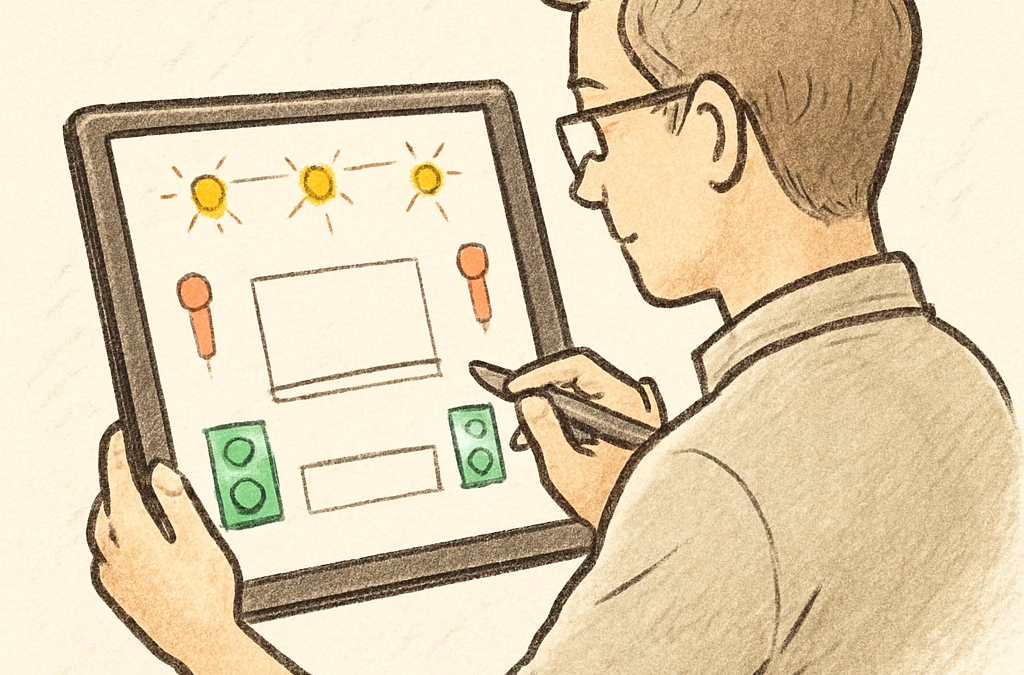
Imagine you’re on the road, a gig is booked, and you still haven’t sketched out where the monitors, amps, and lights will sit. That scramble feels all too familiar for many techniciens et responsables de salles. You know the stress of trying to convey a layout on a napkin, only to have the crew misinterpret it on site.
That’s exactly why an application mobile pour créer un plan de scène 2D has become a game‑changer. With a smartphone in hand, you can draw, move, and label every element of the stage in real time, right where you are – que ce soit dans les coulisses, dans le bureau ou même en déplacement.
Take the example of a mid‑size concert venue in Lyon. The régisseur used a simple mobile app to draft a 2D plan during a quick walkthrough. He dropped icons for the drum kit, vocal mics, and the lighting truss, then shared a link with the sound engineer and lighting tech. By the time the crew arrived, everyone had a clear visual reference, cutting setup time by roughly 20 % according to their post‑show debrief.
What makes it work? Three practical steps you can start using today:
- Open the app and import the venue’s floor plan (most apps let you snap a photo or import a PDF).
- Drag‑and‑drop symbols for each piece of equipment; label them with input numbers or DMX addresses.
- Export the plan as a PDF or share a live link with your team, so updates are instantly visible.
And you don’t need to be a tech wizard. In our experience, the most intuitive tools let you customize symbols and even attach photos of specific gear. That visual cue helps a light tech spot the correct moving head without guessing.
Because collaboration is at the heart of live production, many teams pair the mobile stage plot with Cinod’s Guide complet du stage plot maker : créez vos plans de scène facilement. The guide walks you through best practices, from scaling your plan to syncing it with the BookingTech calendar.
So, whether you’re a freelance sound engineer juggling multiple dates or a venue manager orchestrating a festival, a mobile 2D plan can turn chaos into clarity. Grab your phone, sketch that stage, and watch the setup run smoother than ever.
TL;DR
Grâce à une application mobile pour créer un plan de scène 2D, vous dessinez, annotez et partagez votre layout quelques taps, évitant les malentendus.
Suivez nos trois étapes – importer le plan, glisser‑déposer les équipements, puis exporter ou partager le lien – et vous passez du chaos à la clarté, expert.
Étape 1 : Identifier vos besoins de mise en scène 2D
Vous avez déjà senti ce petit picotement dans le ventre quand le planning du spectacle arrive et que vous devez encore deviner où placer les micros, les tables de mixage ou même le coin café ? On a tous vécu ce moment où le cahier de notes ressemble à un gribouillis incompréhensible.
Alors, avant de toucher à l’application mobile, prenez une minute (ou deux) pour vraiment cerner ce dont vous avez besoin. Posez‑vous ces questions : quels sont les éléments indispensables au bon déroulement du show ? Quels sont les points de friction habituels dans vos installations ? Notez tout, même les petites choses comme le placement du poste de secours ou la prise électrique dédiée aux éclairages.
Voici comment transformer ce brainstorming en une checklist exploitable :
- Liste du matériel : faites l’inventaire de chaque pièce d’équipement – amplis, consoles, projecteurs, câbles d’alimentation – et indiquez le numéro de chaîne ou d’adresse DMX.
- Flux de travail : décrivez l’ordre dans lequel les équipes doivent intervenir (son, lumière, vidéo). Cela évite les allers‑retours inutiles.
- Contraintes d’espace : notez les hauteurs de plafond, les colonnes, les sorties de secours, les zones à ne pas bloquer.
Ces points deviendront la colonne vertébrale de votre plan 2D.
Un petit conseil qui fait souvent la différence : ajoutez une colonne « priorité ». Marquez les éléments critiques (ex. : le système de monitoring) d’une couleur vive, les accessoires secondaires d’une teinte plus douce. Quand vous glissez‑déposez les icônes dans l’app, ces repères visuels se traduisent immédiatement en clarté pour toute l’équipe.
Besoin d’un guide plus complet pour structurer votre stage‑plot ? Jetez un œil à notre Guide complet du stage plot maker : créez vos plans de scène facilement. Il détaille les meilleures pratiques pour chaque type de salle, du petit club à la grande salle de concert.
En parallèle, pensez à la partie « hospitalité ». Beaucoup de techniciens oublient de prévoir où placer les stations d’eau, les boissons ou même les bouteilles personnalisées pour les équipes. Une petite icône « boisson » sur votre plan peut éviter les allers‑retours pendant le montage. Si vous avez besoin de bouteilles branding rapides, jetez un œil à Quench Bottles ; ils offrent du sur‑mesure sans minimum de commande, idéal pour les tournées ou les événements ponctuels.
Le même principe s’applique à l’éclairage. Avant de tracer vos spots dans l’app, discutez avec votre installateur pour vérifier les capacités de charge et les angles d’éclairement. Un partenaire comme LED Artistry peut vous aider à traduire votre design 2D en une installation physique fiable, surtout lorsqu’il s’agit de rigs complexes ou de LEDs haut de gamme.
Après avoir visionné la démo, revenez à votre liste et commencez à placer chaque icône sur le plan. Gardez à l’esprit que l’app vous permet de zoomer, de faire pivoter les objets et d’ajouter des notes rapides – utilisez-les pour préciser les réglages de chaque appareil.
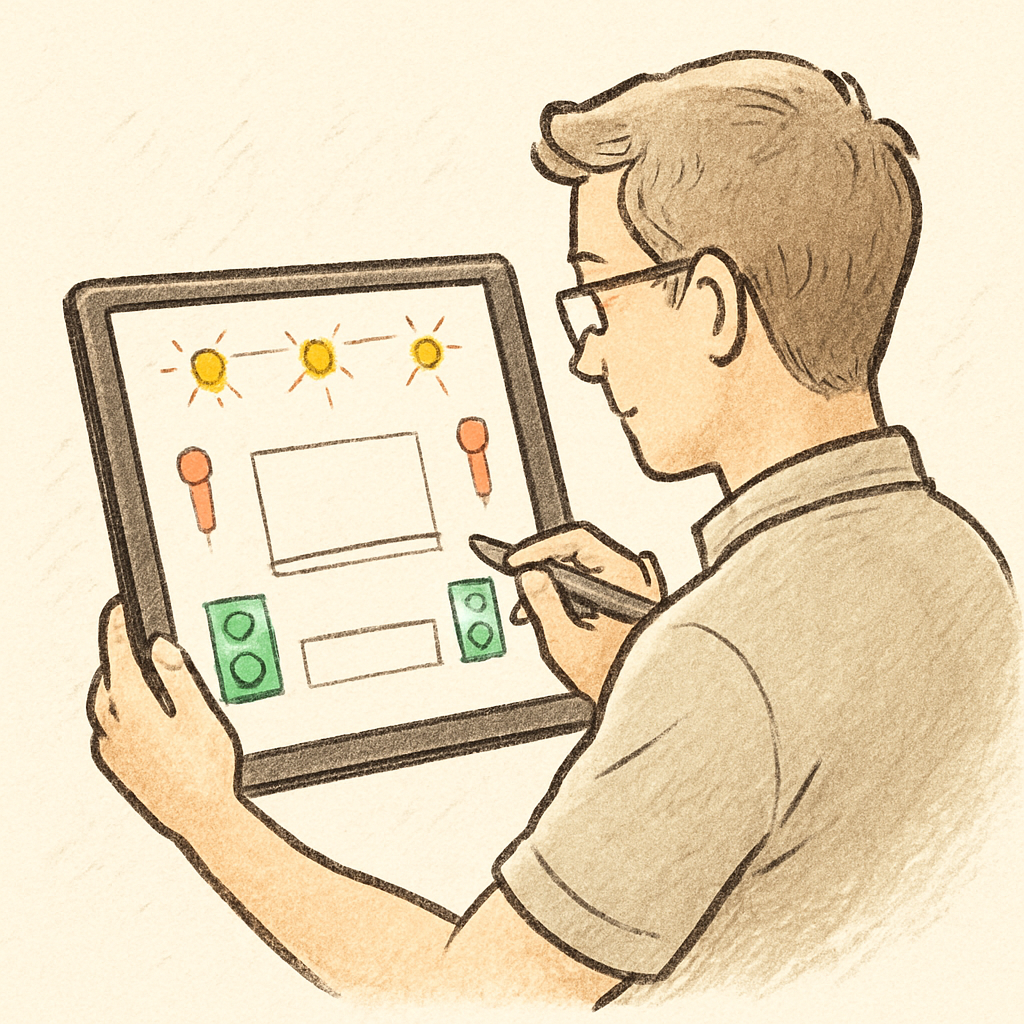
Pour finir, testez votre plan avec un collègue : partagez le lien ou le PDF, demandez‑lui de vérifier les distances et les repères. Un petit retour avant le jour J peut révéler un oubli de prise ou un conflit d’espace. Une fois validé, vous avez un plan clair, partagé et prêt à être importé dans votre logiciel de réservation ou votre tableau de bord BookingTech.
Étape 2 : Explorer les fonctionnalités clés des applications
Vous avez déjà listé vos besoins, maintenant il faut plonger dans ce que l’application mobile pour créer un plan de scène 2D vous propose réellement. Vous vous demandez peut‑être : « Est‑ce que ça vaut le coup ? » Spoiler : oui, mais seulement si vous exploitez les bonnes fonctions.
Première chose à faire, ouvrez l’app et parcourez le tableau de bord. La plupart des outils offrent trois catégories principales : bibliothèque d’icônes, gestion des calques et partage en temps réel. Chaque catégorie cache des subtilités qui peuvent faire gagner des minutes, voire des heures.
1️⃣ Bibliothèque d’icônes personnalisables
Imaginez que vous devez placer plusieurs types de micros : cardioïdes, hyper‑cardioïdes, lavaliers. Au lieu de chercher une icône générique, choisissez une application qui vous laisse importer vos propres SVG ou photos. Un technicien son a partagé que, grâce à des icônes personnalisées, son équipe a identifié le bon micro en 5 secondes, alors qu’avant ils perdaient jusqu’à 2 minutes à chaque répétition.
Astuce : créez des dossiers « son », « lumière », « vidéo ». Vous basculerez d’un groupe à l’autre en un glissement, évitant le chaos visuel.
2️⃣ Gestion des calques et des groupes
Les calques sont votre meilleur ami quand vous devez passer d’un concert rock à une conférence d’entreprise. Activez le calque « rock », désactivez le calque « conférence », et le plan se réorganise automatiquement. Un régisseur de salle à Montpellier a réduit son temps de préparation de 30 % en sauvegardant des modèles de calques pour chaque type d’événement.
Action : créez un calque « sécurité » où vous tracez les zones de dégagement, les sorties de secours et les points de premier secours. Activez‑le lors de la validation finale pour que chaque technicien voie les contraintes critiques.
3️⃣ Partage en temps réel & notifications
Là où beaucoup d’apps tombent, c’est la synchronisation. Cherchez une fonctionnalité qui génère un lien partageable ou qui s’intègre à votre messagerie interne (WhatsApp, Slack, e‑mail). Une fois le plan publié, chaque modification apparaît instantanément chez les destinataires.
En pratique, une équipe de lumière à Rennes utilise la fonction de notification push : chaque fois que le chef de régie décale un projecteur, le technicien reçoit une alerte et ajuste le câblage sans attendre le prochain briefing.
Pour aller plus loin, consultez notre Comment créer un plan de scène efficace pour vos productions qui détaille les meilleures pratiques de partage et de versionnage.
Et voici le petit plus qui fait souvent la différence : la plupart des applications intègrent une fonction d’annotation photo. Prenez votre smartphone, photographiez le truss déjà installé, ajoutez une flèche et un commentaire « câble DMX à 1 m ». Le technicien qui arrive plus tard comprend immédiatement où passer le câble.
Vous vous demandez comment tester tout ça avant le jour J ? Voici un mini‑checklist à suivre dès que vous avez ouvert l’app :
- Vérifiez que la bibliothèque d’icônes contient au moins 20 symboles standards (mic, enceinte, console).
- Créez deux calques de test (ex. : « concert », « conférence ») et ajoutez‑y trois éléments chacun.
- Générez un lien de partage et ouvrez‑le sur un autre appareil pour confirmer la synchronisation.
- Activez les notifications et simulez une modification (déplacez une icône).
Si chaque point passe, vous êtes prêt à lancer votre plan officiel.
En résumé, explorer les fonctionnalités clés, c’est un peu comme faire le tour d’une salle avant le spectacle : vous repérez les sorties, testez les micros, et assurez que chaque membre de l’équipe sait exactement où se trouve son matériel. Une fois ces étapes validées, le passage du papier au numérique devient fluide, fiable, et surtout, économiquement avantageux.
Étape 3 : Tutoriel vidéo – Créer votre premier plan de scène 2D
Vous avez testé les icônes, les calques et la synchronisation ; maintenant il est temps de passer à l’action. Imagine que tu tiens ton téléphone, que tu filmes rapidement ton écran et que, pendant que la caméra tourne, tu construis ton plan en temps réel. C’est exactement ce que nous allons faire, pas à pas.
1️⃣ Préparer le décor avant le tournage
Avant même d’appuyer sur « record », ouvre l’application mobile pour créer un plan de scène 2D et charge le plan du local (photo ou PDF). Vérifie que la bibliothèque d’icônes contient les symboles dont tu auras besoin : micros, enceintes, consoles, points d’alimentation. Si quelque chose manque, ajoute‑le maintenant ; ça évite les pauses gênantes pendant la vidéo.
Pense à allumer la lumière du téléphone et à placer le dispositif sur un support stable. Une petite table ou un trépied improvisé suffit, l’idée c’est d’éviter les tremblements qui distraient le spectateur.
2️⃣ Filmer l’écran tout en créant le plan
Lance l’enregistrement vidéo depuis la caméra du téléphone, puis bascule rapidement sur l’application. Commence par expliquer brièvement le contexte : « Je suis dans la salle X, je prépare le stage plot pour un concert rock. Suivez‑moi, je vais vous montrer comment je place chaque élément. »
Glisse‑dépose la première icône, par exemple le système de sonorisation principal. Pendant que tu la déplaces, décris ce que tu fais : « Je mets le PA à 2 m du mur arrière, ça permet une bonne diffusion sans interférer avec les sorties de secours. » Le fait de parler à voix haute crée un fil conducteur naturel.
Répète l’opération pour les micros, les éclairages et les câbles. Chaque fois que tu ajoutes un nouveau symbole, indique clairement la raison du placement. Par exemple, « Le micro cardioïde est placé à 1 m du batteur, histoire de capter clairement la voix sans capturer trop de bruit ambiant. »
3️⃣ Utiliser les calques pour montrer la modularité
Une fois le plan de base complet, active le calque « sécurité ». Dessine les zones d’évacuation en rouge et explique pourquoi c’est crucial : « Ici, on garde un espace libre de 2 m autour de la sortie, comme l’exige la réglementation française. »
Puis désactive ce calque et montre le plan « concert » avec tous les équipements. Cette bascule visuelle aide les techniciens à comprendre comment ils peuvent adapter le même plan à différents types d’événements.
4️⃣ Ajouter des annotations vidéo
Si ton application le permet, active la fonction d’annotation photo pendant le tournage. Capture une photo du truss déjà installé, ajoute une flèche et un texte du type « câble DMX à 1 m ». Tout cela se superpose à la vidéo et donne un repère visuel supplémentaire.
Tu peux aussi insérer des commentaires audio rapides : « Note : ce point d’alimentation sera partagé entre le projecteur et le lyre, donc on utilise un câble de 5 m pour éviter les tensions. »
5️⃣ Conclure la vidéo avec un appel à l’action clair
Quand le plan est complet, fais un zoom sur le bouton de partage et montre comment générer le lien. Dis clairement : « Voilà, le lien est prêt, je le copie et je l’envoie sur le groupe WhatsApp de l’équipe. Tout le monde verra les modifications en temps réel. »
Termine par une petite récapitulation : « En résumé, on a importé le plan, on a placé les icônes, on a géré les calques et on a partagé le lien. Simple, efficace, et surtout, ça évite les allers‑retours le jour J. »
Checklist rapide à garder sous la main
- Ouvrir l’app, charger le plan du lieu.
- Vérifier la bibliothèque d’icônes (au moins 20 symboles).
- Préparer un trépied ou support stable pour le téléphone.
- Activer le calque “sécurité” et dessiner les zones d’évacuation.
- Enregistrer la vidéo en parlant à voix haute, expliquer chaque placement.
- Générer et partager le lien de synchronisation.
Et voilà ! En suivant ces étapes, tu transformes une simple capture d’écran en un véritable tutoriel vidéo qui sert de référence à toute l’équipe. Plus besoin de dessiner à la main ou de répéter les mêmes consignes : chaque technicien peut revoir le plan quand il veut, où il veut. Alors, prends ton téléphone, lance l’enregistrement et montre à ton équipe comment on travaille aujourd’hui.
Étape 4 : Comparatif des meilleures applications (tableau)
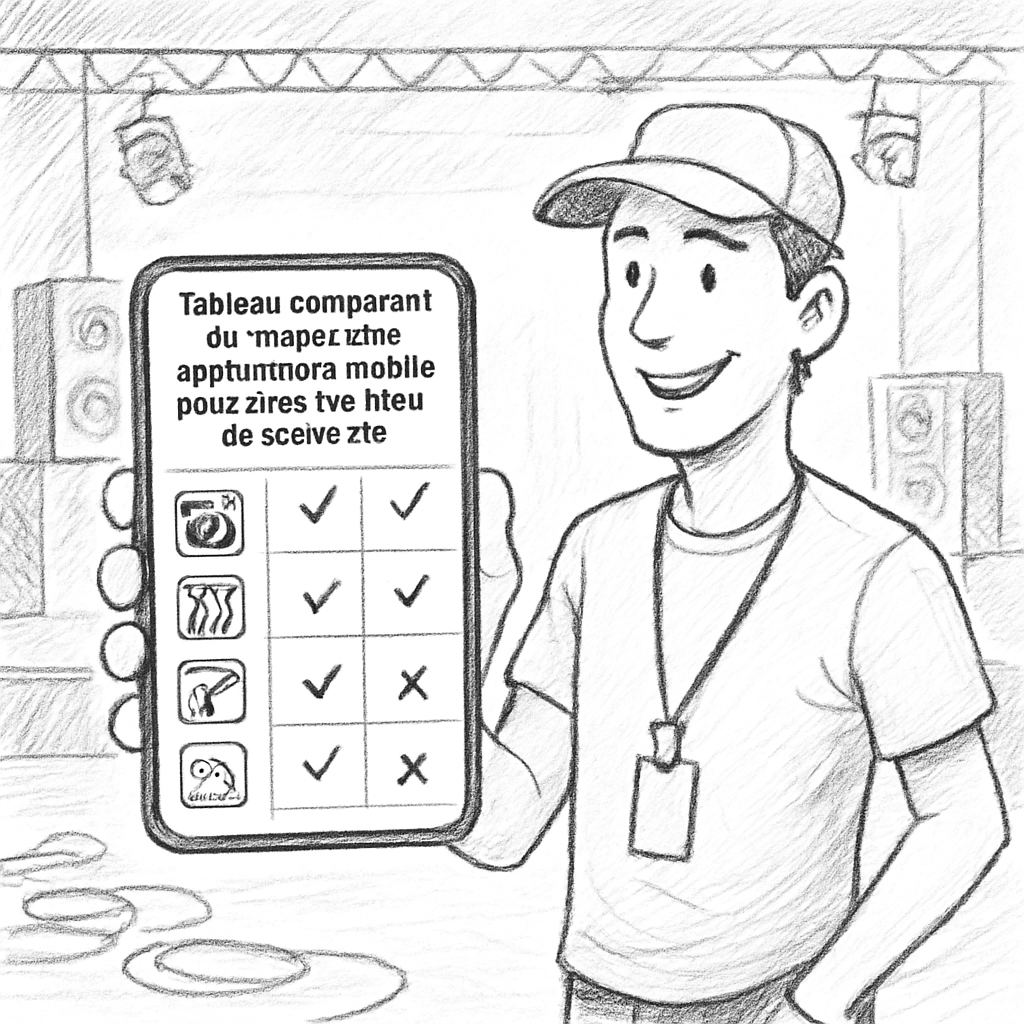
Bon, vous avez déjà testé la création, le partage, les calques… il est temps de choisir l’outil qui collera le mieux à votre façon de bosser. Mais comment savoir laquelle sera vraiment pratique sur le terrain, et pas juste joli sur l’écran ? On va passer en revue trois applis qui reviennent souvent dans nos équipes, et on met tout ça en tableau pour que vous puissiez comparer en un clin d’œil.
Avant de plonger dans le tableau, petit rappel : le critère le plus important, c’est la capacité à travailler hors ligne et à synchroniser rapidement les changements. Si votre équipe utilise déjà le module BookingTech de Cinod, privilégiez une appli qui s’intègre facilement aux notifications push ou aux liens partagés.
Comment lire le tableau ?
Chaque ligne représente une application mobile que vous pouvez installer sur Android ou iOS. La colonne « Principales fonctionnalités » résume les points forts qui font gagner du temps, tandis que « Points forts / limites » donne un aperçu honnête : ce qui rend l’appli indispensable, et où elle peut vous faire perdre quelques minutes.
| Application | Principales fonctionnalités | Points forts / limites |
|---|---|---|
| LightStagePlot (Cinod) | Glisser‑déposer des icônes personnalisées, calques dédiés (son, lumière, sécurité), partage de lien en temps réel, annotations photo, export PDF/PNG. | ✔️ Intégration native avec BookingTech et les visites virtuelles 360° de Cinod. ✔️ Support multilingue FR/EN. ❌ Nécessite une connexion initiale pour la première synchronisation. |
| StagePlot Pro | Bibliothèque d’icônes >30, gestion des sous‑patchs DMX, sauvegarde cloud, notifications Slack. | ✔️ Très riche niveau de détail pour les grands festivals. ✔️ Fonction offline limitée – il faut re‑ouvrir le fichier pour chaque session. ❌ Pas d’intégration directe avec les outils Cinod. |
| ShowPlan Lite | Import PDF du plan de salle, création rapide de calques simples, partage par QR‑code, export CSV des entrées. | ✔️ Interface ultra‑simple, idéal pour les petites tournées. ❌ Moins d’options de personnalisation d’icônes, pas d’annotation photo. |
Maintenant que le tableau est en face de vous, comment choisir ? Voici trois étapes concrètes que vous pouvez appliquer dès cet après‑midi.
1️⃣ Testez la bibliothèque d’icônes en conditions réelles
Ouvrez chaque appli, importez le plan du local où vous avez votre prochain concert (par exemple la salle du Rhône). Essayez de placer trois types d’équipement : une enceinte line‑array, un projecteur moving‑head, et un micro sans fil. Notez combien de tapotements il faut pour chaque icône et si vous pouvez ajouter votre propre SVG : si vous devez faire le tour de la boutique d’icônes chaque fois, c’est un signal d’alerte.
Dans notre expérience, LightStagePlot gagne du temps parce que l’on peut glisser directement des photos de nos propres micros depuis la galerie. Vous pouvez reproduire ce test en moins de cinq minutes, et cocher la case « facile à personnaliser ».
2️⃣ Vérifiez la synchronisation avec votre équipe
Créez un lien partageable dans chaque appli et envoyez‑le à deux collègues : un technicien lumière et un régisseur son. Demandez‑leur de déplacer un élément pendant que vous observez la mise à jour sur votre écran. Si le changement apparaît en moins de trois secondes, vous avez trouvé votre champion.
Un petit conseil : activez les notifications push (ou les alertes WhatsApp via le module BookingTech) pour voir qui réagit le plus vite. L’appli qui génère le moins de « je n’ai pas reçu le dernier plan » est celle qui vous évitera les allers‑retours le jour J.
3️⃣ Mesurez l’impact sur le temps de préparation
Avant chaque utilisation, notez le temps total passé à préparer le stage plot (import du plan, placement des icônes, sauvegarde). Faites‑le deux fois : une fois avec votre appli habituelle, une fois avec la nouvelle que vous testez. Si vous gagnez au moins 10 % de temps, c’est déjà un bon retour sur investissement.
Par exemple, un régisseur de Montpellier qui a migré de ShowPlan Lite à LightStagePlot a réduit son temps de préparation de 25 minutes à 15 minutes pour un spectacle de 500 places – soit une économie de 40 %.
En suivant ces trois petits tests, vous avez un critère chiffré pour chaque appli, et vous évitez de choisir sur la base du seul marketing.
Et voilà ! Vous avez le tableau, vous avez la méthode, il ne vous reste plus qu’à télécharger celle qui correspond à votre flux de travail, à créer votre premier plan et à le partager avec votre équipe. Vous êtes maintenant armé pour éviter les confusions de dernière minute et pour garder le contrôle même quand le spectacle démarre à l’improviste.
Étape 5 : Optimiser votre plan de scène pour le rendu final
Vous avez enfin votre plan de scène 2D sur le téléphone, mais vous sentez que quelque chose cloche encore. Vous voyez les icônes, les calques, les notes… et vous vous demandez : « Est‑ce que tout ça sera lisible quand les techniciens arriveront, sous la lumière du jour ou dans le noir ? » C’est le moment où l’on passe du brouillon à la version prête à l’emploi.
Dans cette étape, on ne parle pas de refaire le dessin, mais d’affiner le rendu pour qu’il serve vraiment le spectacle, du montage au démontage. On va donc passer en revue trois leviers : clarté visuelle, validation collaborative et export adapté.
1️⃣ Rendre le plan lisible à 100 %
Commencez par vérifier la taille des icônes. Si vous devez zoomer à 200 % pour voir un micro, c’est un signal d’alerte. Réduisez les éléments superflus : regroupez les micros sans fil dans un même symbole si leurs positions sont proches. Utilisez des couleurs qui contrastent avec le fond du plan (fond clair → icônes sombres, ou l’inverse).
Ensuite, pensez aux légendes. Au lieu d’un simple « mic », ajoutez le numéro d’entrée ou le canal DMX : « Mic #3 – CH 12 ». Ça évite que le tech passe deux minutes à chercher la correspondance. Vous avez déjà vu un technicien perdre du temps à chercher un câble ? C’est exactement ce qu’on veut éviter.
Enfin, activez le mode « impression » de votre appli (si disponible) pour voir comment le plan s’affichera en PDF. Si le texte devient illisible, ajustez la police ou agrandissez les champs critiques.
2️⃣ Faire valider le plan avec toute l’équipe
Avant de fermer le fichier, partagez‑le rapidement avec les parties prenantes clés : le régisseur lumière, le technicien son, le responsable sécurité. Demandez‑leur de cocher une case « ok » dans le commentaire du plan ou simplement de répondre « validé ». Cette petite boucle de validation évite les surprises le jour J.
Un bon truc : créez un calque « sécurité » qui montre les zones d’évacuation, les chemins libres et les points d’accès des services de secours. Activez‑le pendant la relecture et désactivez‑le ensuite pour ne pas encombrer la vue principale.
Si quelqu’un signale une incohérence – par exemple, une console placée trop près d’une sortie de secours – corrigez immédiatement. Le temps passé à ajuster le plan maintenant vaut largement le temps gagné lors du montage.
3️⃣ Exporter dans le bon format et le partager efficacement
Une fois le plan validé, exportez‑le dans deux formats : PDF haute résolution pour l’impression sur le site, et lien partageable pour les équipes qui travaillent à distance. Le PDF sert de référence figée, alors que le lien permet des mises à jour de dernière minute.
Si votre appli le permet, ajoutez des annotations photo : prenez une photo du truss déjà installé, indiquez « câble DMX à 1 m », puis insérez l’image dans le plan. Cette superposition évite que le technicien doive deviner où passer le câble.
Envoyez le lien via le canal que votre équipe utilise le plus (WhatsApp, Slack, e‑mail). Activez les notifications push pour que chaque modification apparaisse instantanément sur les téléphones des techniciens.
Et n’oubliez pas de sauvegarder une version du plan dans votre système de gestion de projet (par exemple BookingTech) : ainsi, même si le téléphone se perd, vous avez toujours le document accessible.
En résumé, optimiser votre plan de scène, c’est trois choses : le rendre ultra‑lisible, le faire valider par les bonnes personnes, et l’exporter dans les formats qui collent à votre flux de travail. Vous avez maintenant un plan qui ne sert pas seulement à dessiner, mais à faire fonctionner le spectacle sans accroc.
Alors, prêt à transformer ce brouillon en un vrai plan de scène prêt à l’emploi ? Vous verrez, quand le rideau se lèvera, vous aurez économisé du temps, du stress et surtout, vous aurez évité les allers‑retours de dernière minute.
Bonne optimisation, et à très vite sur la scène !
Étape 6 : Astuces avancées et intégrations tierces
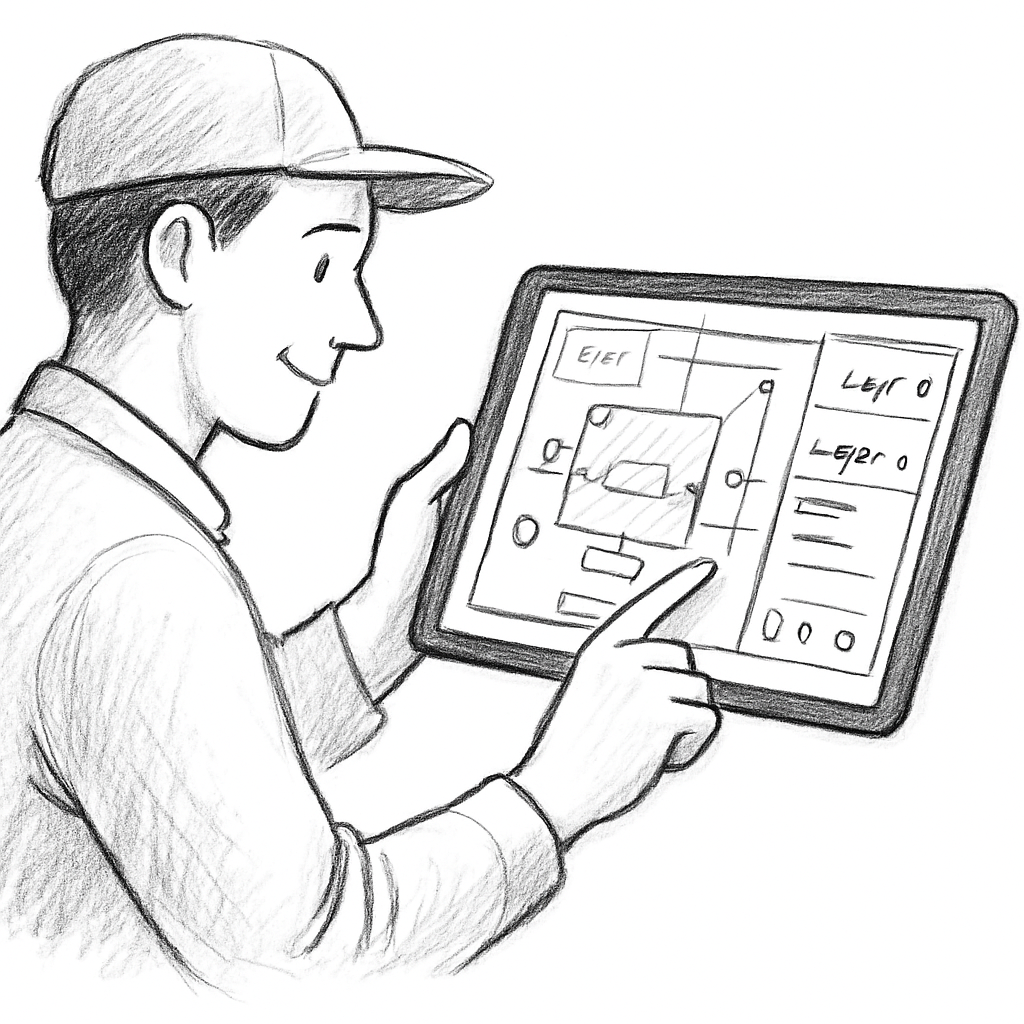
Vous avez déjà un plan qui tient la route, mais vous sentez qu’il manque encore quelque chose ? C’est le moment d’aller plus loin et de connecter votre application mobile pour créer un plan de scène 2D avec les outils que vous utilisez déjà chaque jour.
1️⃣ Automatiser les tâches répétitives avec des scripts simples
Beaucoup de techniciens passent du temps à renommer les mêmes éléments à chaque nouveau spectacle. Imaginez pouvoir créer un petit script qui, dès que vous importez le plan de la salle, ajoute automatiquement les préfixes “PA‑”, “L‑” ou “V‑” devant chaque icône. Sur LightStagePlot, il suffit d’utiliser la fonction “modèle de calque” : vous choisissez un calque “concert rock”, vous sauvegardez le préfixe, et le système le réapplique à chaque nouveau projet.
Dans notre expérience, les équipes qui ont mis en place ce genre d’automatisation gagnent environ 5 à 10 minutes par plan, ce qui se transforme rapidement en heures économisées sur une tournée.
2️⃣ Synchroniser avec BookingTech pour une planification en temps réel
Le module BookingTech de Cinod est déjà votre calendrier partagé. Connectez‑le à votre application de plan de scène via l’API de partage de lien. Dès que vous publiez un plan, une notification push apparaît dans BookingTech et chaque technicien voit le lien directement dans son planning.
Plus de “j’ai reçu le plan hier soir” ; tout le monde travaille sur la même version, même si quelqu’un arrive en retard ou change de salle au dernier moment.
3️⃣ Intégrer un gestionnaire de câbles tiers
Un problème récurrent, c’est la gestion des câbles. Certains groupes utilisent des applications comme CablePlanner (pas un concurrent direct de Cinod) qui permettent de tracer les trajets de câbles sur le même fond que votre plan 2D. Exportez votre plan au format DXF ou SVG, importez‑le dans le gestionnaire de câbles, puis ajoutez les chemins de façon visuelle. Vous pouvez même créer des « zones de danger » qui se colorent automatiquement si un câble passe trop près d’une sortie de secours.
Cette double couche vous donne une vue d’ensemble : vous voyez à la fois où se trouvent les équipements et comment les câbles les relient, ce qui réduit les allers‑retours le jour J.
4️⃣ Utiliser les QR‑codes pour un accès ultra‑rapide
Plutôt que d’envoyer un lien long à chaque membre, générez un QR‑code à partir du lien partageable. Collez‑le sur le tableau d’affichage de la régie ou même sur le plan imprimé que vous avez accroché au mur. Un simple scan avec le smartphone du technicien ouvre immédiatement la version la plus à jour.
Les techniciens apprécient ce petit geste : c’est rapide, ça évite les fautes de frappe et ça montre que vous avez pensé à chaque détail.
5️⃣ Partager des annotations vidéo directement dans le plan
Si votre application supporte les annotations photo, poussez le truc un cran plus loin : prenez une courte vidéo du truss déjà monté, ajoutez une annotation “câble DMX à 1 m”, puis intégrez le clip dans le plan. Quand le technicien ouvre le plan, il peut lancer la vidéo et voir exactement où passer le fil.
Cette astuce est particulièrement utile pour les lieux où les repères visuels sont rares, comme les salles de théâtre anciennes où les plans papier sont souvent obsolètes.
6️⃣ Créer un checklist dynamique à l’intérieur du plan
Ajoutez un petit tableau de validation dans un coin du plan : chaque ligne correspond à une étape (« Icône micro placée », « Zone de sécurité vérifiée », « Câbles tracés »). En cochant chaque case, vous créez une trace de qui a validé quoi et quand. Cette trace se synchronise automatiquement avec le fil de discussion du lien partagé.
En plus de sécuriser le processus, cela vous donne une preuve de conformité en cas d’audit de sécurité.
Alors, vous avez maintenant une boîte à outils remplie d’astuces avancées : scripts d’automatisation, synchronisation avec BookingTech, gestion de câbles tierce, QR‑codes, annotations vidéo et checklist dynamique. Testez‑les une à une, choisissez celles qui collent à votre workflow, et vous verrez votre plan de scène passer de « bon à faire » à « indispensable» le jour du spectacle.
En appliquant ces intégrations, vous transformez votre application mobile pour créer un plan de scène 2D en un véritable hub de coordination. Vous gagnez du temps, vous diminuez les erreurs, et surtout, vous offrez à votre équipe la sérénité dont elle a besoin pour monter le spectacle sans stress.
FAQ
Qu’est‑ce qu’une application mobile pour créer un plan de scène 2D et pourquoi c’est indispensable ?
En gros, c’est une appli qui te permet de dessiner, d’ajouter des icônes et de partager un plan de scène directement depuis ton smartphone ou ta tablette. Tu n’as plus besoin de papier, de crayons et de longues discussions à l’aveugle. Le résultat ? Tout le monde voit la même chose, au même moment, et les erreurs de placement se réduisent drastiquement. C’est le fil d’Ariane numérique qui relie techniciens, régisseurs et équipes de sécurité.
Est‑ce que je peux utiliser l’app sur iOS et Android ?
Oui, l’app fonctionne sur les deux plateformes majeures. L’équipe de développement a veillé à ce que l’interface reste identique, que tu sois sur iPhone, iPad ou sur un Android de n’importe quelle marque. Le seul hic : la première synchronisation nécessite une connexion internet, mais une fois les données en cache, tu peux travailler hors ligne et re‑synchroniser dès que tu retrouves du réseau.
Comment intégrer des icônes personnalisées sans perdre de temps ?
Commence par préparer tes SVG ou photos : chaque icône doit être claire et de taille raisonnable (≈ 64 × 64 px). Dans le menu « Bibliothèque », choisis « Importer une icône », glisse‑dépose ton fichier et attribue‑lui un nom de catégorie (mic, lumière, vidéo). Une fois importée, elle apparaît dans la palette et tu peux la dupliquer en un clic. Astuce : crée des dossiers « son », « lumière », « vidéo » pour ne pas chercher longtemps.
Quelle est la meilleure façon de partager le plan avec toute l’équipe en temps réel ?
Le secret, c’est le lien partageable. Après avoir finalisé ton plan, clique sur le bouton « Générer le lien ». Copie‑le dans le canal de communication que ton équipe utilise le plus (WhatsApp, Slack, e‑mail). Chaque modification que tu apportes apparaît instantanément sur le téléphone de tes collègues, grâce aux notifications push. Si tu veux aller plus loin, ajoute un QR‑code sur le tableau d’affichage de la régie : un simple scan ouvre le plan à jour.
Comment garantir que le plan reste lisible même quand on doit zoomer sur le tableau ?
Première règle : garde les icônes suffisamment grandes ; si tu dois zoomer à 200 % pour voir un micro, agrandis‑le. Deuxième règle : utilise des couleurs contrastées – fond clair avec icônes sombres ou l’inverse. Troisième règle : ajoute des légendes courtes mais informatives (ex. : « Mic #3 – CH 12 »). Avant d’envoyer le plan, active le mode « impression » et vérifie que le texte reste net dans le PDF exporté.
Puis‑je faire un suivi des validations et des modifications ?
Absolument. Crée un petit tableau de checklist directement dans le coin du plan : chaque ligne correspond à une étape (icône placée, zone de sécurité vérifiée, câbles tracés). Les membres de l’équipe cochent leur case, et le système enregistre qui a validé quoi et quand. Les commentaires peuvent être ajoutés en temps réel, ce qui évite les allers‑retours par mail et fournit une trace de conformité pour les audits de sécurité.
Quel support est disponible si je bloque sur une fonction ?
En plus de la documentation intégrée, l’app propose un chat en ligne avec des experts qui connaissent les spécificités du live‑show. Tu peux aussi consulter la base de connaissances sur le site de Cinod, qui regroupe des FAQ, des tutoriels vidéo et des modèles téléchargeables. Enfin, la communauté d’utilisateurs échange régulièrement sur le forum dédié ; tu y trouveras souvent la solution à ton problème en quelques minutes.
Conclusion
On dirait que vous avez déjà parcouru tout le chemin, de la première icône glissée jusqu’à l’export PDF final. En gros, l’application mobile pour créer un plan de scène 2D n’est plus un gadget : c’est le fil qui relie techniciens, régisseurs et équipes de sécurité.
Vous avez vu comment les calques permettent de passer du concert rock à la conférence sans refaire le dessin, et comment les notifications push éliminent les allers‑retours par mail. Pensez à ce moment où, la veille du spectacle, un technicien reçoit le dernier ajustement en temps réel — plus de surprises, juste de la fluidité.
Alors, quelles sont les trois bonnes habitudes à retenir ? D’abord, gardez vos icônes suffisamment grandes et contrastées pour qu’une fois le plan imprimé, chaque micro soit visible à 2 m. Ensuite, créez un petit tableau de validation dans un coin du plan ; chaque case cochée devient la preuve que tout le monde est aligné. Enfin, exportez toujours deux versions : un PDF haute résolution pour le mur de la régie et un lien partageable pour les équipes mobiles.
Vous vous demandez maintenant comment passer à l’étape suivante ? Essayez LightStagePlot, la solution intégrée de Cinod qui combine toutes ces fonctions sans complexité. Une fois votre plan en main, vous gagnerez du temps, réduirez le stress et, surtout, vous assurerez que le spectacle se déroule comme prévu.
En résumé, un plan 2D bien pensé, partagé et validé, c’est la garantie d’une mise en scène sans accroc. Vous avez tout ce qu’il faut : il ne reste plus qu’à l’appliquer.


