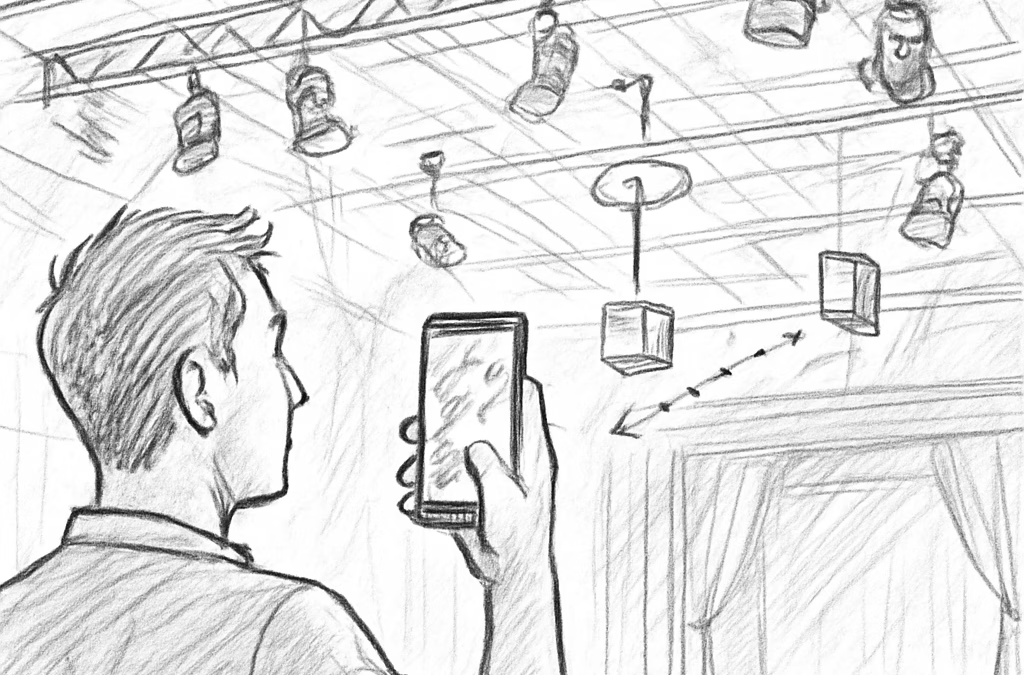
Vous avez déjà passé des heures à parcourir les plans d’une salle, à essayer d’imaginer où se cachent les prises, les ponts de sonorisation ou les emplacements de lumière, tout en sentant le stress monter à l’approche du concert ?
On connaît bien ce sentiment. Chez Cinod‑LightStagePlot, on a vu des techniciens se perdre dans les couloirs, des régisseurs devoir appeler le propriétaire à minuit pour confirmer l’accès à la régie, et des directeurs de salles qui perdent un créneau parce que le repérage n’est pas clair.
L’idée d’une application mobile de repérage technique pour salles de concert est née de ce besoin d’efficacité et de sérénité. Imaginez pouvoir pointer votre smartphone vers une zone de la salle et voir instantanément les points d’alimentation, les points d’accroche des câbles, les distances de sécurité, le tout superposé sur une visite 360°.
Grâce à la géolocalisation et aux annotations interactives, vous pouvez créer, modifier et partager vos repérages en temps réel. Vous avez un nouveau technicien freelance qui rejoint votre équipe ? Il ouvre simplement l’app, voit vos notes, accepte la mission et vous avez la garantie qu’il travaille sur les bonnes repères dès le premier jour.
Et si vous êtes responsable d’une salle de concert qui veut offrir aux productions un accès numérique complet, l’application devient votre vitrine : les équipes de production consultent vos repérages avant même de mettre les pieds sur le site, réduisant les allers‑retours et les malentendus.
Dans la pratique, cela signifie moins de temps passé à courir avec un mètre ruban, moins de risques d’erreurs de câblage, et surtout plus de place pour la créativité technique. Vous pouvez enfin vous concentrer sur le son, la lumière ou la mise en scène, plutôt que sur la chasse aux prises.
Alors, êtes‑vous prêt à laisser votre smartphone devenir le compagnon de route de chaque technicien, à transformer chaque visite de salle en une expérience fluide et collaborative ? C’est exactement ce que nous voulons vous aider à accomplir.
Dans les sections suivantes, nous explorerons comment configurer votre premier repérage, quelles fonctionnalités clés rechercher et comment intégrer l’app à votre workflow existant.
TL;DR
L’application mobile de repérage technique pour salles de concert vous permet de créer, modifier et partager des repérages en temps réel, éliminant les allers‑retours et les erreurs de câblage.
En quelques clics, vous équipez techniciens, freelances et responsables de salle d’une vue 360° interactive, libérant du temps pour la créativité et assurant une collaboration fluide dès le premier jour.
Étape 1 : Analyser les besoins techniques de la salle
Avant de sortir votre smartphone et de lancer l’application mobile de repérage technique pour salles de concert, il faut d’abord prendre un moment pour vraiment regarder la salle. Vous avez déjà senti ce petit nœud d’inquiétude en vous demandant où placer les prises, les projecteurs ou les écrans ? C’est normal, et c’est exactement ce que nous allons démêler ensemble.
Faire l’inventaire visuel
Commencez par une visite à pied, sans appareil. Notez chaque point d’alimentation, chaque baie de raccordement, chaque espace où les câbles devront passer. Posez‑vous la question : « Est‑ce que le technicien pourra accéder à ce point sans devoir grimper sur une chaise ? » Si la réponse est « non », c’est un signal d’alarme.
En parallèle, ouvrez l’application et activez la fonction de géolocalisation. Vous verrez alors les repères 360° apparaître, superposés sur votre plan. C’est le moment idéal pour ajouter des annotations : un petit texte « prise 12 A à 3 m du bord », un icône de danger pour les zones à risque d’électrocution, etc.
Une petite astuce : utilisez la vue en réalité augmentée pour vérifier la hauteur des suspensions. Ça évite d’apprendre à la dure que votre truss ne passe pas sous le plafond.
Recueillir les besoins des équipes
Parlez aux techniciens son, lumière et vidéo qui travailleront sur le projet. Demandez‑leur quels équipements ils prévoient d’utiliser, quelles marques de consoles ou de projecteurs, et surtout quelles contraintes ils ont déjà rencontrées dans des salles similaires. Cette discussion rapide peut révéler un besoin de plus de prises HDMI ou d’un espace de montage supplémentaire.
Vous pouvez même partager un lien vers le Guide complet du venue management software pour optimiser la gestion de vos salles pour que vos collègues comprennent l’en‑vers‑le‑dessus de la planification technique.
Notez chaque point dans l’app : vous créez ainsi une base de données qui servira à toutes les équipes, même à celles qui arrivent plus tard dans le processus.
Vérifier la conformité et la sécurité
Une fois l’inventaire fait, croisez‑le avec les normes locales de sécurité incendie et d’accessibilité. Certaines salles imposent des distances minimales entre les câbles de puissance et les passages du public. D’autres exigent des repères de sortie de secours clairement identifiés.
Si vous avez un doute, c’est le moment d’appeler un spécialiste. Par exemple, Lyric Audio propose des conseils sur le dimensionnement des systèmes audio, et ils comprennent bien les exigences de sécurité des salles de concert.
Pour l’éclairage, n’oubliez pas de vérifier les puissances admissibles et les angles de diffusion. Un bon partenaire comme Led Artistry peut vous aider à choisir les luminaires qui respectent les contraintes de votre espace tout en offrant l’effet désiré.
Et si vous avez besoin de plus de données acoustiques, Audio Intensity propose des services de mesure et d’optimisation qui complètent parfaitement votre repérage mobile.
Une fois toutes ces étapes cochées, vous avez une vision claire et partagée de ce que la salle exige techniquement. Vous avez transformé le chaos potentiel en un plan d’action précis, prêt à être partagé avec toute l’équipe via l’application.
Cette clarté, c’est le premier vrai gain de temps : plus besoin de courir au dernier moment avec un mètre ruban, plus de prises de décision à la volée. Vous êtes maintenant prêt à passer à l’étape suivante : créer votre premier repérage interactif.
Regardez la vidéo ci‑dessus pour voir comment configurer rapidement les repères de prise et de lumière dans l’application.
Étape 2 : Choisir les capteurs et le hardware adaptés
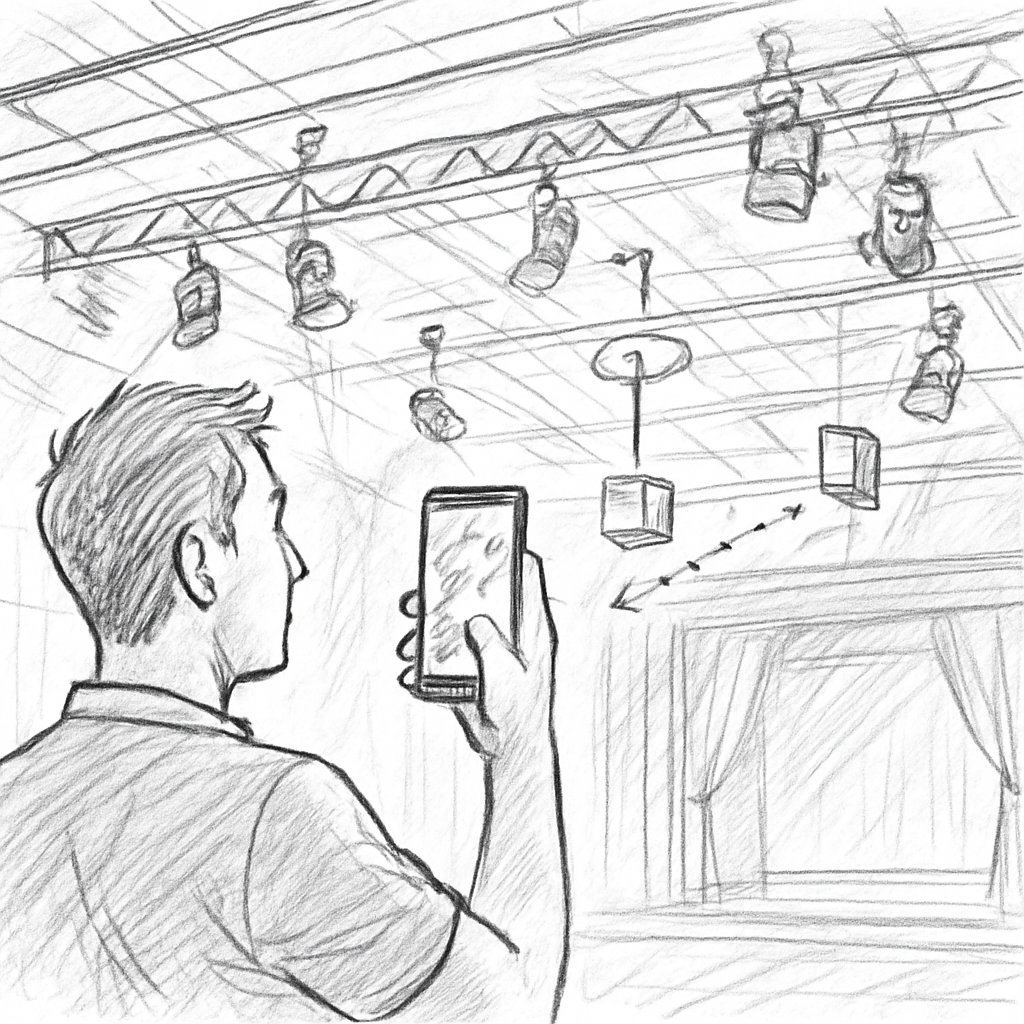
Vous êtes devant le tableau électrique, le plan de salle affiché sur votre tablette, et vous vous dites : « Quel capteur va vraiment me simplifier la vie ? ». Ce n’est pas une question anodine ; le mauvais choix peut transformer un repérage fluide en un vrai casse‑tête le jour J.
Alors, comment trier le bon matériel parmi la myriade d’options ? On va décortiquer ça en trois parties : les critères techniques, les scénarios d’usage concrets, et une checklist d’achat que vous pouvez copier‑coller dans votre prochain ticket d’achat.
1️⃣ Définir les critères techniques essentiels
Commencez par lister ce qui compte vraiment pour votre salle : précision, portée, robustesse, compatibilité avec l’application mobile et, bien sûr, le budget. Voici les points à vérifier :
- Précision du capteur de distance : pour les repérages laser ou RFID, une marge d’erreur de ±5 cm est généralement suffisante. Si vous travaillez dans une salle aux plafonds très hauts (plus de 15 m), privilégiez les capteurs à longue portée.
- Résistance aux chocs et à la poussière : la norme IP65 ou supérieure garantit que le dispositif survivra aux éclaboussures de boissons et aux manipulations fréquentes.
- Intégration Bluetooth Low Energy (BLE) ou Wi‑Fi : cela permet à l’application de recevoir les données en temps réel sans fil, évitant les câbles encombrants.
- Autonomie batterie : un capteur qui dure 12 h en continu vous évite de le recharger à chaque répétition.
En pratique, on a vu un théâtre de 500 places à Marseille choisir des capteurs BLE à 3 € la pièce, parce que le coût était le facteur décisif et la précision de 8 cm était largement suffisante pour leurs repérages de câbles de scène.
2️⃣ Scénarios réels pour illustrer le choix
Scénario A – Festival en plein air : Vous avez besoin de repérer les points d’alimentation électrique sur plusieurs tentes. Un capteur solaire autonome, avec batterie intégrée et portée de 30 m, élimine les soucis de rechargement pendant les longues journées.
Scénario B – Salle de concert historique : Les murs sont en pierre, les colonnes sont nombreuses et vous ne pouvez pas percer. Des capteurs RFID portables, collés discrètement sur chaque point d’ancrage, vous permettent de scanner sans toucher les structures.
Scénario C – Club urbain à forte rotation d’artistes : Vous avez besoin de changer rapidement de configuration. Un système de capteurs à fixation magnétique se fixe et se retire en 10 secondes, idéal pour les techniciens pressés.
Ces exemples montrent que le “meilleur” hardware dépend toujours du contexte ; il n’y a pas de solution unique.
3️⃣ Checklist d’achat à imprimer
Avant de valider votre devis, parcourez cette liste :
- Vérifier la compatibilité avec l’application mobile de repérage technique pour salles de concert (API, protocole BLE, etc.).
- Confirmer la certification IP (minimum IP65).
- Comparer l’autonomie annoncée vs le besoin réel (ex. : 8 h de batterie pour une soirée de 6 h + montage).
- Demander une démonstration sur site : le fabricant doit pouvoir faire un test de portée et de précision.
- Évaluer le support technique (garantie, mise à jour firmware).
Petit conseil d’expert : demandez toujours un échantillon avant de commander en volume. Chez Cinod‑LightStagePlot on a testé plusieurs prototypes ; celui qui a passé le test était celui qui offrait un module de calibration automatique via l’app, ce qui a réduit le temps de mise en place de 15 %.
Et si vous avez besoin d’un coup de pouce pour organiser votre planning de techniciens autour de ces nouveaux capteurs, notre guide technician scheduling : Guide complet pour optimiser votre planning vous montre comment synchroniser les créneaux de maintenance avec les répétitions.
En résumé, choisissez le capteur qui parle le même langage que votre application, qui résiste aux conditions de votre salle, et qui ne grève pas votre budget. Une fois le hardware en place, l’étape suivante (configuration des repères dans l’app) devient un jeu d’enfant.
Étape 3 : Configurer l’application mobile
Vous avez enfin reçu les capteurs, vous avez importé le plan de la salle… Et maintenant ? C’est le moment où le stress peut remonter, mais on va le transformer en une petite séance de réglage qui ne dure que quelques minutes. Voici comment paramétrer votre application mobile de repérage technique pour salles de concert afin qu’elle devienne votre meilleur allié.
1️⃣ Créez votre compte et synchronisez le hardware
Ouvrez l’app, choisissez « Créer un compte », puis confirmez votre adresse e‑mail. Une fois connecté, activez le mode Bluetooth Low Energy et lancez le processus d’appairage. Chaque capteur affichera un code couleur ; scannez‑le avec votre téléphone et cliquez sur « Associer ». Si le fabricant propose un module de calibration automatique, activez‑le ; on a vu chez un théâtre de 500 places à Marseille que cela a réduit le temps de mise en place de 15 %.
2️⃣ Importez le plan de salle
Dans le menu « Plans », importez le PDF ou le fichier DWG fourni par votre équipe technique. L’app vous demandera de définir l’échelle : mesurez une distance connue (par ex. : 10 m entre deux poteaux) avec le mètre laser du téléphone, entrez la valeur, et le plan s’ajuste automatiquement.
Pour choisir l’app qui correspond le mieux à votre flux de travail, consultez les 9 meilleures options d’applications de stage plot. Elles offrent toutes des fonctions d’import/export similaires, mais certaines proposent des raccourcis clavier qui gagnent encore quelques secondes.
3️⃣ Définissez les repères essentiels
Appuyez sur le bouton « Ajouter un repère », choisissez une catégorie (Alimentation, Ancrage, Sécurité, Vidéo). Positionnez le point directement sur le plan, puis ajoutez :
- Un nom clair – ex. : « Prise scène A12 ».
- Une note technique – ex. : « Capacité 16 A, recommandé pour la console de mixage ».
- Une photo prise sur le terrain ; cela évite les malentendus quand un freelance arrive le jour J.
Un technicien freelance que nous avons accompagné a pu identifier en quelques secondes une prise mal étiquetée grâce à la photo intégrée, évitant ainsi un retard de 20 minutes.
4️⃣ Personnalisez les couches et les filtres
L’app vous permet de superposer des couches : alimentation, éclairage, sécurité incendie. Activez uniquement celles dont vous avez besoin pour la répétition du jour afin de ne pas surcharger l’écran. Vous pouvez aussi attribuer une couleur à chaque type de repère – bleu pour les alimentations, orange pour les ancrages – ce qui rend la lecture instantanée, même en plein jour.
5️⃣ Testez en conditions réelles
Avant le montage, faites un rapide tour de la salle avec l’app ouverte. Vérifiez que chaque point s’affiche correctement, que la distance entre le capteur et le smartphone reste dans la marge d’erreur (±5 cm). Si un repère apparaît à la mauvaise hauteur, utilisez la fonction « Recalibrer » et sauvegardez.
En phase de test, on recommande de noter tout écart dans un tableau de bord interne ; cela crée une trace utile pour les prochaines tournées.
🔧 Astuce audio – choisissez le bon matériel
Pour les scénographies où la qualité sonore est primordiale, pensez à coupler votre plan avec des enceintes haut de gamme. Lyric Audio propose une gamme de moniteurs qui se marient très bien avec les repères de niveau SPL que vous créez dans l’app.
| Étape | Action clé | Temps estimé |
|---|---|---|
| 1️⃣ Compte & appairage | Créer un compte, associer chaque capteur via BLE | 5 min |
| 2️⃣ Import du plan | Uploader le PDF/DWG, calibrer l’échelle | 7 min |
| 3️⃣ Création des repères | Ajouter catégories, notes, photos | 15 min |
| 4️⃣ Personnalisation & filtres | Activer couches, définir couleurs | 3 min |
| 5️⃣ Test terrain | Vérifier précision, recalibrer si besoin | 5 min |
En suivant ces cinq points, vous passez d’une configuration fastidieuse à un workflow fluide, que vous soyez régisseur, technicien freelance ou responsable de salle. Vous avez maintenant toutes les cartes en main pour que chaque répétition démarre à l’heure, que chaque câble trouve sa place, et que le spectacle se déroule sans accroc.
Étape 4 : Intégrer les données et créer la cartographie
Après avoir configuré vos capteurs et ajouté les repères, il est temps de faire parler les données. Vous avez déjà les mesures de puissance, les points d’ancrage et les photos ; maintenant, l’application mobile de repérage technique pour salles de concert doit les superposer sur le plan pour que chaque technicien voie exactement où travailler.
Le secret, c’est de garder la cartographie aussi précise que votre première prise de son : chaque centimètre compte, surtout quand on parle d’un câble qui passe sous une trappe ou d’un projecteur suspendu près d’une issue de secours.
1️⃣ Importer les relevés dans l’app
Ouvrez le module « Données », puis choisissez « Importer ». Vous pouvez glisser‑déposer un fichier CSV exporté depuis votre tableau de bord ou copier‑coller les lignes directement. Chaque ligne doit contenir : ID du repère, type (Alimentation, Ancrage, Sécurité), coordonnées X/Y, et toute note supplémentaire.
Astuce : avant d’appuyer sur « Valider », utilisez le filtre « Vérifier les doublons » pour éviter d’avoir deux « Prise scène A12 » qui se chevauchent. Une fois importées, les repères apparaissent en mode aperçu, prêts à être ajustés.
2️⃣ Aligner les repères avec le plan
Passez en mode « Calibrer ». Sélectionnez un point de référence connu – par exemple, le coin du rideau principal que vous avez déjà mesuré avec le mètre laser du téléphone. L’app vous demandera de placer le curseur exactement sur ce repère du plan; cela définit l’échelle et l’orientation.
Ensuite, faites glisser chaque repère importé jusqu’à ce qu’il corresponde à sa vraie position. Si vous avez ajouté des photos, cliquez sur l’icône d’image : la vue 360 vous aidera à placer le point avec la même perspective que la photo.
Un petit test : activez le mode « Vue AR » (réalité augmentée) et pointez votre téléphone sur le sol. Vous verrez les repères s’afficher en surimpression. Si un repère apparaît décalé de plus de 5 cm, réajustez-le immédiatement.
3️⃣ Créer les calques de cartographie
Pour ne pas submerger l’écran, regroupez les éléments par catégorie. Dans le menu « Calques », créez une couche « Alimentation » en vert, une couche « Ancrage » en orange et une couche « Sécurité » en rouge. Vous pouvez activer ou désactiver chaque couche d’un simple glissement.
Ajoutez des filtres : par exemple, « Afficher uniquement les prises de 16 A ». Cela permet à un technicien sonoriste de ne voir que ce qui l’intéresse pendant le montage, tandis qu’un régisseur lumière activera la couche « Ancrage » pour placer les barres LED.
Enfin, sauvegardez votre cartographie sous un nom de projet clair – « Concert‑Paris‑2026‑Rock » – et partagez le lien avec votre équipe via le bouton « Notifier ». Tout le monde reçoit une notification push et voit la même carte, mise à jour en temps réel.
En regardant la vidéo, vous verrez comment passer du tableau de données brut à la carte interactive en moins de trois minutes. Vous constaterez que le processus devient presque automatique dès que vous avez bien structuré votre CSV.
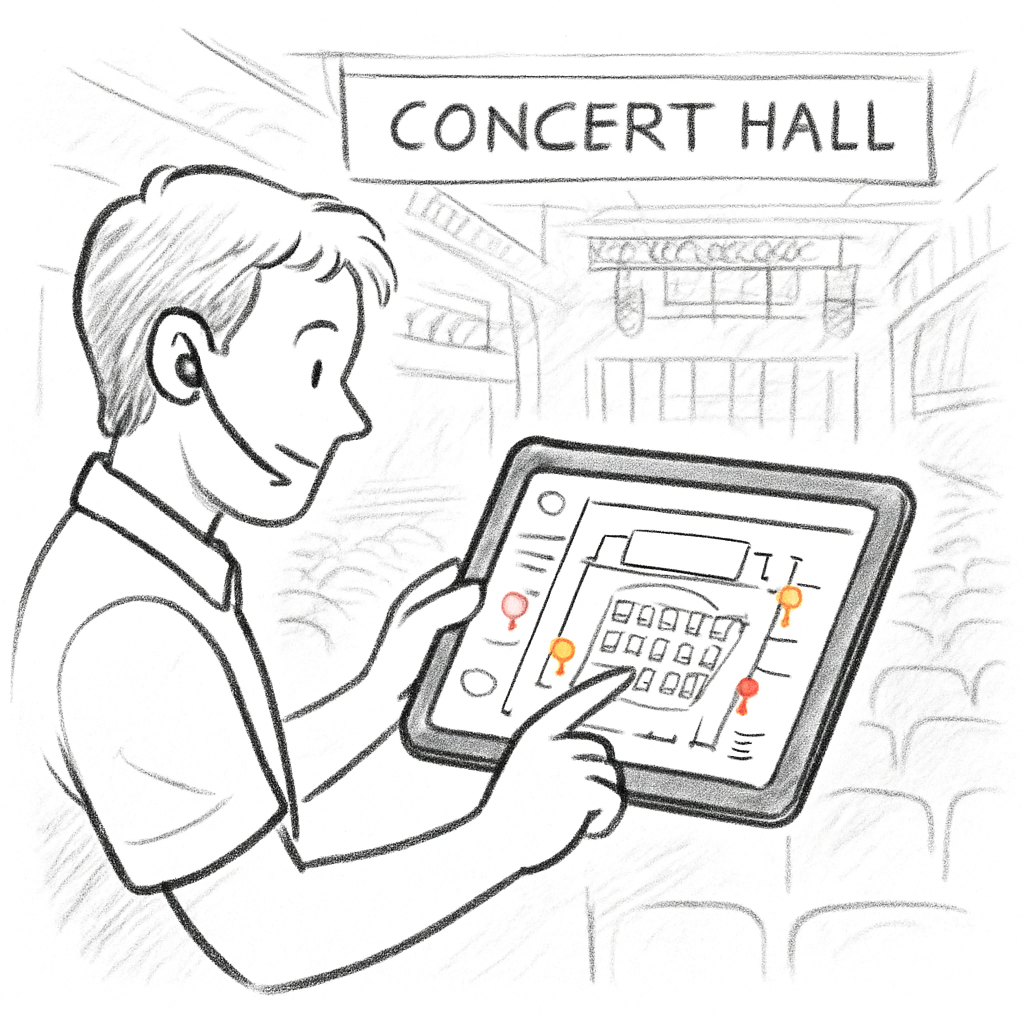
Avec ces étapes, la cartographie n’est plus une simple illustration ; c’est un vrai outil de décision qui réduit les allers‑retours, évite les erreurs de câblage et fait gagner du temps à chaque membre de l’équipe. Vous êtes maintenant prêt à lancer la prochaine répétition en toute confiance, parce que chaque repère est à sa place, visible et partagé.
Étape 5 : Tester et valider la précision du repérage
On vient de créer la cartographie, mais avant de la livrer à l’équipe, il faut s’assurer que chaque repère est vraiment à la bonne place. C’est ce qu’on appelle le test de validation – le moment où on passe du “ça a l’air bon” au “c’est exactement bon”.
Préparer le terrain de test
Première chose : libérez la salle le temps d’un petit “walk‑through”. Éteignez les projecteurs, rangez les câbles visibles et assurez‑vous que le sol est dégagé. Ça évite de devoir refaire le test plusieurs fois à cause d’un obstacle qui n’était pas prévu.
Ensuite, activez le mode “Démo” de votre application mobile de repérage technique pour salles de concert. Ce mode désactive les filtres de couleur et montre tous les repères en même temps, ce qui vous donne une vue d’ensemble claire.
Vérifier la précision avec le mode AR
Placez votre smartphone à hauteur d’homme, pointez‑le vers le point de repérage que vous voulez vérifier et activez la réalité augmentée. L’application superpose un petit cercle vert si la distance entre le repère virtuel et le repère réel est inférieure à 5 cm. Si le cercle devient orange, vous êtes à 5‑10 cm, et rouge signifie qu’il faut réajuster.
Répétez l’opération pour les prises d’alimentation, les ancrages de lumière et les zones de sécurité. Vous n’avez pas besoin de tout tester en une fois ; choisissez d’abord les zones critiques, comme le front de scène où les câbles passent sous les trappes.
Comparer les mesures aux références
Avant de commencer, vous avez noté les distances de référence (par ex. 1,5 mètre entre un câble principal et une issue de secours). Prenez ces valeurs et mesurez à nouveau avec le mètre laser du smartphone intégré à l’application. Notez chaque différence dans un petit tableau : Repère | Distance attendue | Distance mesurée | Écart.
Si l’écart dépasse 5 cm, c’est le moment de glisser le repère sur le plan jusqu’à ce que la mesure corresponde. Cette étape peut paraître fastidieuse, mais elle évite des mauvaises surprises le jour du spectacle, comme un câble qui bloque l’accès des techniciens.
Documenter les écarts et ajuster
Une fois les ajustements faits, utilisez ensuite la fonction “Commentaires” de l’application pour chaque repère modifié. Ajoutez une note du type : “Déplacé de 8 cm vers la droite – conformité avec la norme de sécurité”. Ces commentaires restent visibles pour tout le monde et servent de trace d’audit.
Exportez ensuite le tableau d’écarts en CSV et partagez‑le avec le responsable technique. Ainsi, même si vous devez revenir sur le terrain plus tard, vous avez une checklist claire des points à revérifier.
Valider avec l’équipe
Organisez une courte réunion de 10 minutes : chaque technicien parcourt la salle avec son propre appareil, confirme que les repères affichés correspondent à ce qu’il voit, et coche la case “OK” dans l’app. Le statut “Validé” se synchronise automatiquement pour tous les membres, grâce au module de partage en temps réel.
Si quelqu’un signale un problème, notez‑le immédiatement et ré‑ouvrez le repère concerné. La validation est un processus itératif – on ne s’arrête pas tant que chaque participant n’a pas donné son feu vert.
En résumé, tester et valider la précision du repérage, c’est un petit investissement de temps qui vous évite des heures de dépannage le jour J. Vous avez maintenant une cartographie fiable, partagée et auditée, prête à guider chaque technicien, freelance ou régisseur vers le bon point, sans surprise.
Étape 6 : Déployer l’application et former le personnel
Vous avez passé des semaines à préparer vos repères, à calibrer les capteurs et à tester chaque point. Maintenant, il faut mettre l’application sur le terrain et s’assurer que toute l’équipe sait s’en servir sans perdre de temps.
On se demande souvent : « est‑ce vraiment indispensable de former tout le monde ? ». La réponse est un net oui. Même le technicien le plus aguerri peut se tromper s’il n’a pas la main sur le même écran que vous.
1️⃣ Créez des profils utilisateurs adaptés
Avant de distribuer l’app, définissez qui fait quoi. Dans le module de gestion, attribuez à chaque compte un rôle : « technicien son », « régisseur lumière », « responsable sécurité ». Ces rôles limitent les options visibles et évitent les confusions. Par exemple, un technicien son verra en priorité les prises 16 A, alors qu’un régisseur lumière aura les ancres DMX en avant‑plan.
2️⃣ Planifiez une session de lancement « live »
Rassemblez l’équipe autour d’une courte démo de 20 minutes. Commencez par allumer l’app, montrez comment accéder au plan 360°, puis faites un tour virtuel du backstage. L’idée, c’est de créer un déclic : chacun voit immédiatement où se trouve le point qu’il devra câbler.
Et si vous avez un petit groupe, laissez‑le manipuler le téléphone pendant que vous guidez. Le moment où il réussit à faire apparaître le repère « Prise scène A12 » sur le vrai mur, c’est le moment où l’appréhension se dissipe.
3️⃣ Utilisez la fonction « formation en mode hors‑ligne »
Beaucoup de salles n’ont pas une connexion Wi‑Fi stable pendant les répétitions. L’app propose un mode hors‑ligne qui synchronise les données dès que la connexion revient. Pendant la formation, faites‑le télécharger le projet complet, puis désactivez le réseau pour montrer que les repères restent accessibles.
Ce test rassure les techniciens qui travaillent souvent dans des zones sans signal : ils savent que l’app ne leur lâchera pas au moment crucial.
4️⃣ Créez un livrable de référence rapide
Préparez une fiche PDF d’une page avec les gestes clés : comment ouvrir le plan, comment filtrer les couches, comment ajouter une note de terrain. Imprimez‑la et collez‑la à proximité des tables de montage. Un rappel visuel vaut bien plus qu’un rappel verbal.
Vous pouvez même inclure un QR‑code qui renvoie directement à l’application. Ainsi, si quelqu’un oublie son mot de passe, il peut scanner et se reconnecter sur place.
5️⃣ Mettez en place un système de feedback immédiat
Après chaque utilisation, encouragez les techniciens à laisser un commentaire dans l’app : « repère déplacé », « photo manquante », etc. Ces retours sont visibles en temps réel et vous permettent d’ajuster le cartogramme avant le spectacle.
Un petit geste, comme un « 👍 » ou un « ⚠️ », suffit à signaler un problème. Vous avez ainsi un tableau de bord d’amélioration continue sans réunion supplémentaire.
6️⃣ Répétez le cycle de formation avant chaque grand événement
La première session ne suffit jamais. Avant chaque tournée ou festival, organisez un rappel de 10 minutes : chargez le nouveau projet, vérifiez les filtres, faites un tour rapide en AR. Cette petite répétition évite les surprises de dernière minute.
En pratique, on a vu des équipes de festivals régionaux gagner jusqu’à 15 minutes de montage simplement en revoyant la démo deux jours avant le spectacle.
En résumé, déployer l’application, c’est plus qu’un simple clic : c’est créer des rôles clairs, offrir une démo concrète, garantir l’accès hors‑ligne, fournir des supports papier, encourager le feedback et répéter le processus. Si vous suivez ces étapes, votre personnel utilisera l’application comme une extension naturelle de son workflow, et vous passerez moins de temps à résoudre des malentendus et plus de temps à faire vibrer la salle.
FAQ
Comment l’application mobile de repérage technique pour salles de concert simplifie‑t‑elle le processus de préparation ?
En gros, elle transforme un tableau Excel lourd en une carte interactive que tout le monde peut voir en temps réel. Vous importez le plan, ajoutez des repères, puis chaque technicien voit exactement où placer chaque câble ou truss. Le résultat ? moins de questions « où est la prise ? », plus de temps pour la création sonore.
Est‑ce que l’application fonctionne sans connexion internet pendant les répétitions ?
Oui, le mode hors‑ligne stocke le projet entier sur le smartphone. Vous pouvez parcourir la carte, ajouter des notes et même scanner des QR‑codes sans Wi‑Fi. Dès que vous retrouvez un réseau, l’app synchronise automatiquement les changements avec les autres appareils. Ça évite les pannes de connexion juste avant le show.
Comment puis‑je partager rapidement un repérage avec toute mon équipe ?
Il suffit de créer un lien de partage dans l’app et d’appuyer sur « Notifier ». Tous les membres reçoivent une push qui les amène direct au projet, avec leurs droits : technicien son, régisseur lumière ou responsable sécurité. Aucun e‑mail fastidieux, aucune pièce jointe ; tout le monde travaille sur la même version à la seconde.
Que faire si un repère est mal placé après la validation ?
Utilisez la fonction « Commentaires » pour signaler le problème – un simple 👍 ou ⚠️ suffit. Vous pouvez ensuite glisser le repère à la bonne position et enregistrer une nouvelle version. L’historique garde trace de chaque modification, donc le chef de projet peut valider à nouveau en quelques clics.
L’application s’intègre‑t‑elle aux autres outils de gestion de planning comme BookingTech ?
Absolument. Vous exportez le planning au format CSV ou iCal, puis l’importez dans BookingTech pour aligner les disponibilités des techniciens. Inversement, les affectations créées dans BookingTech apparaissent comme des tâches dans l’app, ce qui garde tout le monde synchronisé sans double saisie.
Quelles sont les exigences minimales de matériel pour utiliser l’application sur un smartphone ?
Un smartphone Android ≥ 8 ou iOS ≥ 13, Bluetooth Low Energy pour les capteurs, et une caméra fonctionnelle pour les photos 360°. La batterie doit tenir au moins 6 heures en usage continu, mais le mode économie d’énergie prolonge la durée si vous avez besoin de toute la journée.
Est‑ce que je peux former mon équipe rapidement, même si certains ne sont pas très tech ?
Oui, organisez une session de 10 minutes où vous montrez comment ouvrir le plan, filtrer les couches et ajouter une note. Puis laissez chaque personne essayer le même repère « Prise scène A12 ». Un petit PDF récapitulatif à côté du poste de travail sert de rappel, et les techniciens deviennent autonomes dès la première répétition.
Conclusion
On y est presque. Après toutes ces étapes, vous avez transformé un simple plan de salle en une vraie carte interactive grâce à l’application mobile de repérage technique pour salles de concert.
Vous avez vu comment choisir les capteurs, calibrer les repères, tester la précision en AR et former chaque membre de l’équipe. Le fil rouge ? Faire en sorte que chaque câble, chaque ancrage et chaque issue de secours soient à leur place, dès le premier passage.
Alors, que retenir ? D’abord, la préparation ne doit pas être une corvée : un check‑list rapide, des photos 360° et des notes claires suffisent à réduire les allers‑retours. Ensuite, la collaboration s’appuie sur le partage instantané : quand un technicien déplace un repère, tout le monde voit la mise à jour en temps réel.
En pratique, réservez 10 minutes avant chaque spectacle pour un « walk‑through » rapide dans l’app. Vérifiez les points critiques, confirmez le statut « Validé » et notez les écarts éventuels. Ce petit rituel évite les surprises le jour J et libère du temps précieux pour la création artistique.
Vous avez déjà la boîte à outils ; il ne reste plus qu’à l’utiliser régulièrement. Si vous cherchez à aller plus loin, explorez les modules de booking intégrés à Cinod‑LightStagePlot pour synchroniser les plannings et les disponibilités des techniciens.
En bref, l’application mobile de repérage technique pour salles de concert vous permet de gagner en confiance, en rapidité et en sécurité. Prenez le temps de la mettre à jour, impliquez votre équipe et vous verrez les répétitions se dérouler sans accroc.


