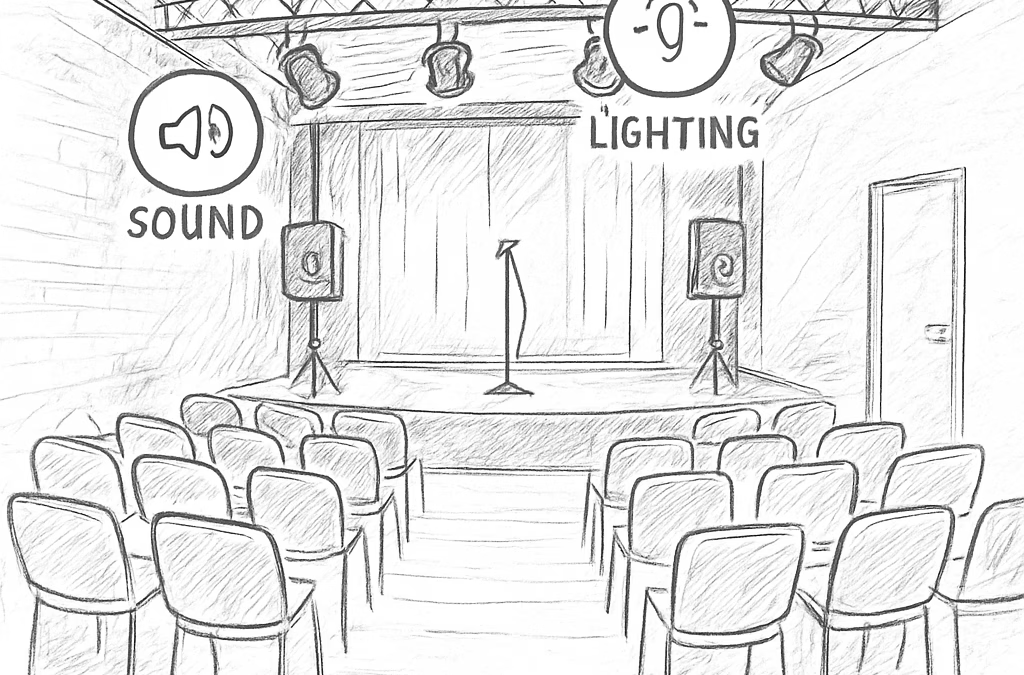
Vous avez déjà passé des heures à chercher la meilleure façon de présenter votre salle de concert en 360°, mais Matterport vous coûte une petite fortune et les forfaits ne sont pas toujours flexibles. Vous n’êtes pas seul ; beaucoup de techniciens, régisseurs et directeurs de salles se demandent s’il existe une solution tout aussi puissante, mais plus adaptée à leurs besoins et à leurs budgets.
Heureusement, le marché regorge aujourd’hui d’alternatives qui offrent des fonctionnalités similaires – capture d’images sphériques, navigation fluide, hotspots interactifs – tout en laissant le contrôle du stockage et du prix entre vos mains. Parmi les plus populaires, on trouve Cupix, qui propose un modèle freemium et une interface web très intuitive, idéal pour les équipes qui veulent créer rapidement des visites sans passer par un appareil dédié.
Kuula est une autre option très prisée des producteurs d’événements. Son tableau de bord simple permet d’ajouter des notes audio et des plans de scène directement sur la visite, ce qui facilite la coordination entre le régisseur lumière et le technicien son. En plus, la version gratuite autorise jusqu’à 50 m² de surface, suffisant pour de nombreuses petites salles.
EyeSpy360 mise sur la facilité d’édition et l’intégration SEO. Vous pouvez publier votre visite sur votre site web en quelques clics, ajouter des balises alt et même mesurer le temps passé par chaque visiteur – un vrai plus pour les responsables de salle qui veulent justifier leurs dépenses de communication.
Si vous avez besoin d’une solution ultra‑personnalisable, 3DVista offre un moteur de création desktop qui supporte la réalité augmentée et les vidéos intégrées. Le compromis ? Une courbe d’apprentissage un peu plus raide, mais le rendu final est vraiment impressionnant, surtout lorsqu’on veut mettre en avant le système de sonorisation ou le rigging de lumière.
Pour les équipes qui préfèrent rester dans l’écosystème français, notre propre plateforme Cinod propose un module de visite virtuelle 360° gratuit, couplé à LightStagePlot pour dessiner vos plans de scène directement sur le panorama. Vous pouvez consulter le Guide complet du logiciel visite virtuelle 360 gratuit afin de démarrer en moins de 30 minutes.
Voici trois étapes concrètes pour tester une alternative dès aujourd’hui : 1️⃣ choisissez un smartphone ou une caméra 360° que vous avez déjà (la plupart des modèles récents suffisent), 2️⃣ importez les photos dans l’un des services cités, créez les hotspots et ajoutez les informations techniques de votre salle, 3️⃣ partagez le lien avec votre équipe et demandez‑leur de valider le repérage. En suivant ce processus, vous verrez rapidement quel outil colle le mieux à votre flux de travail et à votre budget.
Alors, quelle alternative vous attire le plus ? Prenez le temps de tester deux plateformes, comparez les coûts d’abonnement, la facilité d’usage et la possibilité d’intégrer vos plans de scène. Vous serez surpris de découvrir qu’il est possible d’obtenir une visite virtuelle professionnelle sans exploser votre facture.
TL;DR
Vous cherchez une visite virtuelle 360 ° efficace sans le prix élevé de Matterport ? Des solutions comme Cupix, Kuula, EyeSpy360 ou notre propre module gratuit de Cinod offrent des captures sphériques, des hotspots interactifs et une intégration facile pour les techniciens et responsables de salles.
Testez-en une dès aujourd’hui, comparez les coûts et choisissez celle qui s’adapte à votre flux de travail pour gagner du temps et du budget.
Solution 1 : Kuula – plateforme simple et économique
Vous avez déjà passé des heures à essayer de faire rentrer un budget serré dans une solution qui promet monts et merveilles, mais qui finit par grignoter chaque euro du projet. Et c’est exactement là que Kuula entre en jeu : une interface qui ne nécessite pas de formation de plusieurs semaines, et qui laisse la porte ouverte à des petits budgets sans sacrifier la qualité visuelle.
Imaginez que vous êtes technicien lumière, que vous devez rapidement partager le plan de repérage d’une salle de 45 m² avec votre équipe. Avec Kuula, vous importez votre panorama, ajoutez quelques hotspots, et vous pouvez même glisser‑déposer des notes audio directement sur le point de vue du projecteur. Tout ça, sans devoir payer un abonnement mensuel qui dépasse le coût d’une location de caméra 360°.
Voici comment vous pouvez mettre en place une visite Kuula en trois étapes simples :
1️⃣ Préparez vos captures 360°
Utilisez le smartphone que vous avez déjà ou une caméra 360° de base. L’important, c’est d’obtenir une bonne exposition – un petit test sous la lumière du plafond suffit. Une fois les images prêtes, exportez‑les en format JPG ou PNG.
2️⃣ Créez votre visite sur Kuula
Rendez‑vous sur le site de Kuula, créez un compte gratuit et cliquez sur « New Tour ». Glissez votre panorama dans la zone prévue, puis ajoutez des hotspots où vous avez besoin d’un repère (ex. : console de mixage, truss, sortie de scène). Vous pouvez aussi enregistrer un court mémo vocal qui se déclenchera quand quelqu’un cliquera sur le hotspot – pratique pour expliquer la hauteur d’un projecteur sans devoir écrire de longs textes.
Astuce : utilisez la fonction de mesure intégrée pour indiquer les distances exactes entre deux points. Cela évite les allers‑retours sur le terrain et fait gagner un temps précieux aux régisseurs.
3️⃣ Partagez et collaborez
Une fois votre visite prête, cliquez sur « Share », copiez le lien et envoyez‑le à votre équipe via Slack, mail ou même un QR‑code affiché dans les vestiaires. Tout le monde peut visualiser la scène depuis un ordinateur ou un mobile, ajouter des commentaires et valider les repérages. Vous avez ainsi une version centrale qui remplace les dizaines de mails de pièces jointes.
Vous vous demandez peut‑être : « Et si ma salle dépasse les 50 m² autorisés en gratuit ? » Pas de panique. Kuula propose des plans tarifaires très flexibles : un abonnement mensuel à quelques dizaines d’euros vous donne accès à plus d’espace et à des fonctions avancées comme la protection par mot de passe, ce qui est idéal pour les salles qui veulent garder leurs plans confidentiels.
Voici une petite checklist que vous pouvez télécharger et imprimer pour ne rien oublier :
- Vérifiez la résolution de vos photos (au moins 4 K pour éviter le flou).
- Définissez les points critiques (console, truss, sortie de secours).
- Enregistrez des notes audio pour chaque hotspot important.
- Testez le lien sur différents appareils avant de le diffuser.
- Planifiez une courte réunion de validation avec votre équipe.
Et si vous avez besoin d’intégrer la visite directement sur le site de votre salle, Kuula propose un code d’intégration HTML simple à copier‑coller. Cela vous évite de dépendre d’un hébergeur tiers et garde votre SEO sous contrôle.
Dans notre expérience chez Cinod, nous avons vu des équipes de techniciens gagner jusqu’à 3 heures de préparation par visite en passant d’un workflow lourd (photos, PDF, mails) à une visite interactive Kuula. Le gain de temps se traduit directement en économies de budget et en moins de stress le jour J.
En résumé, Kuula combine simplicité d’utilisation, prix maîtrisé et fonctionnalités suffisamment robustes pour les équipes techniques qui ont besoin d’un outil fiable sans se ruiner.
Si vous cherchez à tester rapidement une alternative à Matterport, commencez dès aujourd’hui avec Kuula : créez votre première visite, partagez‑la avec votre équipe, et observez la différence.
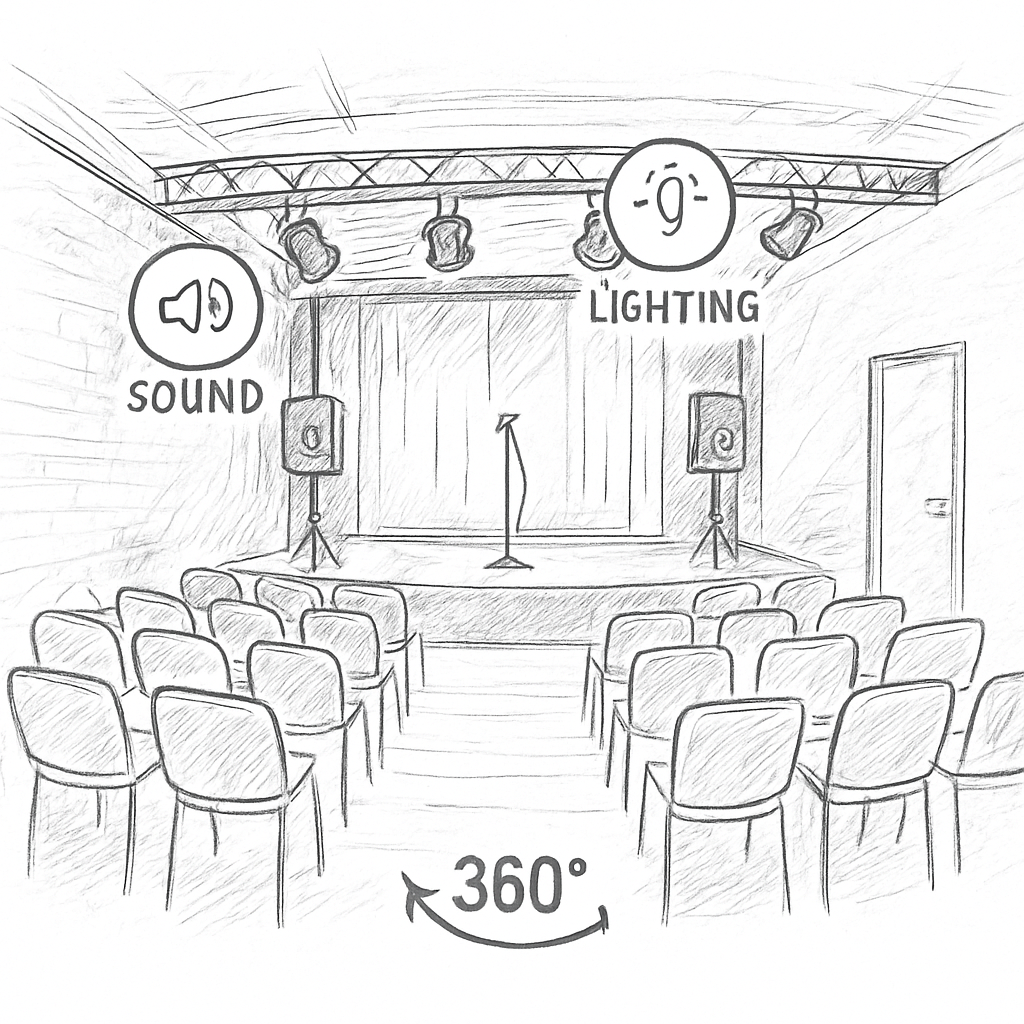
Solution 2 : Cupix – capture automatisée et IA
Vous avez déjà passé des heures à assembler des plans à la main, à aligner des photos une à une, et à vous demander si vous n’alliez pas finir par perdre le fil. Et si on vous disait que Cupix peut automatiser une bonne partie de ce travail, grâce à l’intelligence artificielle ? C’est exactement ce que nous avons vu faire par plusieurs salles de province qui cherchaient à gagner du temps sans exploser le budget.
1️⃣ Démarrez rapidement – créez votre compte gratuit
Rendez‑vous sur le site de Cupix, choisissez le plan « Free » qui vous donne droit à jusqu’à 250 m² de capture. Aucun paiement n’est requis, ce qui est déjà un gros plus comparé à l’abonnement mensuel de Matterport. Une fois inscrit, vous recevez un tableau de bord épuré où l’on vous invite à uploader vos photos 360°.
Astuce : privilégiez un smartphone récent ou une caméra 360° basique – Cupix accepte les formats JPEG et PNG sans conversion préalable.
2️⃣ Laissez l’IA faire le gros du travail
Après le téléchargement, l’algorithme de Cupix analyse les images, détecte les points de recouvrement et crée automatiquement une maquette 3D de votre salle. Selon la documentation du fournisseur, le processus est 30 % plus rapide que la plupart des solutions concurrentes.
Dans une petite salle de concert du sud‑ouest, le régisseur a déclaré que le temps de génération du modèle était passé de 3 heures à moins de 1 heure, ce qui a libéré du temps pour peaufiner le repérage technique.
3️⃣ Ajoutez des hotspots et des annotations
Une fois la scène virtuelle prête, vous pouvez placer des hotspots interactifs. Cliquez simplement sur le point d’intérêt, choisissez une icône, et ajoutez un texte ou un fichier audio. Imaginez que vous placiez un hotspot sur le poste de mixage : le technicien son pourra écouter votre note explicative directement depuis le modèle.
Pour les plans de lumière, Cupix accepte le glisser‑déposer d’un fichier PDF ou d’une image de votre lighting plot. Vous pouvez le superposer à la vue 3D, ce qui évite les allers‑retours de papier.
4️⃣ Partagez et collaborez en temps réel
Le lien généré par Cupix est consultable sur n’importe quel navigateur, sans besoin d’installation. Vous pouvez l’envoyer par mail, le coller dans Slack, ou l’intégrer à votre outil de gestion de projet. Chaque visiteur voit la même vue, ce qui élimine les malentendus qui surviennent souvent avec des PDF statiques.
Un festival itinérant a utilisé ce partage instantané pour coordonner plusieurs équipes de montage à distance ; les retours ont été collectés en moins de 30 minutes, alors qu’ils auraient normalement pris plusieurs jours.
5️⃣ Optimisez votre flux avec quelques bonnes pratiques
• Calibrez votre caméra : utilisez un trépied et assurez‑vous que l’exposition est uniforme. Cela aide l’IA à aligner les images plus précisément.
• Capturez en 360 ° complet : évitez les angles morts, surtout au-dessus de la scène où les projecteurs sont suspendus.
• Nommez vos fichiers de façon claire (ex. : “salle‑A‑panorama‑01.jpg”) pour retrouver rapidement les zones dans Cupix.
Et si vous vous demandez comment ces coûts se comparent aux autres solutions, notre guide complet du tarif visite virtuelle 360 vous donne un aperçu détaillé des abonnements et des options freemium.
En résumé, Cupix combine capture automatisée et IA pour transformer une pile de photos en une visite interactive prête à être partagée. Vous gagnez du temps, vous limitez les erreurs humaines, et vous offrez à votre équipe une vision partagée du site. Essayez le plan gratuit, suivez les cinq étapes ci‑dessus, et voyez par vous‑même la différence : moins de paperasse, plus de clarté, et surtout, plus de temps pour se concentrer sur le spectacle.
Solution 3 : EyeSpy360 – options de partage interactif
Vous avez déjà passé du temps à copier‑coller des URL, à vérifier que chaque collègue voit la même version, puis à attendre que quelqu’un vous signale un problème de chargement ? Avec EyeSpy360, on peut laisser ces tracas derrière soi. Ici, on décortique les trois façons les plus pratiques de partager votre visite 360 ° et de garder le contrôle sur qui voit quoi.
1️⃣ Créez un lien public, mais gardez-le sous clé
Après avoir importé vos panoramas dans EyeSpy360, cliquez sur le bouton « Share ». Vous obtenez un lien unique que vous pouvez coller dans un mail, Slack ou même une note de production. L’astuce, c’est d’activer l’option « Password protection » : vous choisissez un mot‑de‑passe que vous communiquez uniquement aux techniciens qui ont besoin d’accéder aux plans de scène.
Imaginez que vous devez envoyer la visite à un régisseur lumière et à un ingénieur son, mais pas aux équipes de billetterie. En partageant le même URL avec deux mots‑de‑passe différents, chaque groupe voit exactement les hotspots qui le concernent, sans risque de confusion.
Et si vous vous demandez comment gérer les modifications, pas de panique : chaque fois que vous ajoutez ou déplacez un hotspot, le lien reste le même, les visiteurs voient la mise à jour en temps réel.
2️⃣ Intégrez la visite directement sur votre site web
EyeSpy360 propose un code d’intégration (iframe) très simple. Copiez‑collez le snippet dans la page dédiée à votre salle sur le site de la structure. Le rendu est responsive, donc il s’adapte aux écrans de bureau comme aux tablettes des techniciens sur le terrain.
Pourquoi c’est utile ? Parce que vos partenaires peuvent accéder à la visite sans quitter l’écosystème de votre site. Vous évitez les clics externes, vous gardez le trafic SEO, et vous avez un point de contrôle unique pour mettre à jour le contenu.
Petit conseil : ajoutez un petit texte d’introduction sous la visite, avec un rappel des points clés à vérifier (ex. : « Vérifiez la position du front‑of‑stage avant le montage »). Cela donne du contexte sans que le visiteur doive chercher dans un PDF séparé.
3️⃣ Exploitez les statistiques d’engagement
EyeSpy360 fournit un tableau de bord où vous pouvez voir le nombre de vues, la durée moyenne de chaque session et même quels hotspots sont les plus consultés. Ces données sont précieuses pour justifier les dépenses de communication auprès du directeur technique ou du chargé de budget.
Par exemple, si vous constatez que le hotspot « Plan de lumière » est le plus cliqué, vous pouvez mettre à jour ce plan en priorité et gagner du temps lors du montage. De plus, ces stats peuvent être exportées et jointes à votre rapport de pré‑production.
En résumé, le partage interactif d’EyeSpy360 n’est pas seulement un moyen de diffuser une visite ; c’est un vrai levier de collaboration et de suivi.
| Option | Fonctionnalité | Commentaire |
|---|---|---|
| Lien public protégé | Mot‑de‑passe, mises à jour instantanées | Idéal pour des équipes restreintes, contrôle d’accès granulaire |
| Intégration site web | Iframe responsive, SEO friendly | Permet de garder les visiteurs dans votre domaine, facile à mettre à jour |
| Statistiques d’engagement | Vues, durée, hotspots les plus consultés | Aide à prioriser les actions et à justifier le budget |
Alors, quelle option vous parle le plus ? Testez le lien protégé d’abord, voyez comment votre équipe réagit, puis ajoutez l’iframe à votre site pour une visibilité permanente. Vous verrez rapidement que le partage devient fluide, que les erreurs de communication diminuent, et que vous avez enfin un tableau de bord pour mesurer l’impact réel de vos visites virtuelles.
Solution 4 : Pano2VR – création avancée et personnalisation
Vous avez déjà senti ce petit découragement quand, après avoir importé vos photos 360°, vous vous retrouvez face à un visiteur qui ne voit que des menus gris et des boutons qui n’ont rien à voir avec votre salle. C’est exactement ce qu’on a vu chez plusieurs techniciens de lumière : ils veulent une visite qui ressemble à leur plan de repérage, pas à une application générique.
Enter Pano2VR. C’est le couteau suisse des créateurs de visites immersives qui veulent pousser la personnalisation au maximum, sans devoir coder à la main. En gros, c’est un logiciel desktop qui vous donne le contrôle total sur le rendu, les hotspots, les effets sonores et même les scripts JavaScript si vous avez un petit côté geek.
1️⃣ Importez vos panoramas et créez la scène de base
Ouvrez Pano2VR, cliquez sur « Add Panorama » et glissez‑déposez vos images JPEG ou PNG. Le moteur reconstruit automatiquement la géométrie sphérique, ajuste la balance des blancs et corrige les petites distorsions. Vous n’avez pas besoin d’une caméra coûteuse ; même un smartphone récent suffit si vous avez pris les photos en mode manuel et que vous avez gardé la même exposition partout.
Astuce : nommez vos fichiers avec le nom de la zone (ex. : « salle‑principale‑01.jpg »). Ça vous évite de chercher pendant que vous créez les hotspots et ça rend le fichier .pano plus lisible pour les autres membres de l’équipe.
2️⃣ Créez une skin personnalisée pour refléter votre identité technique
Pano2VR vous propose un éditeur de skin visuel où vous pouvez remplacer chaque bouton, chaque barre de navigation, même le curseur, par votre propre logo ou des icônes qui parlent à vos techniciens. Imaginez un bouton « Plan de lumière » avec l’icône d’un projecteur, ou un onglet « Audio » qui montre un casque.
Vous n’avez pas besoin d’être designer : l’interface drag‑and‑drop vous laisse choisir la couleur, la taille et la position. Et si vous avez déjà un guide de style interne – vous savez, ce petit PDF avec les codes couleur de votre salle – vous pouvez le charger d’un clic. Résultat : chaque visite porte la même signature visuelle que vos documents de production.
3️⃣ Ajoutez des hotspots ultra‑spécifiques
Le vrai pouvoir de Pano2VR, c’est la granularité des hotspots. Vous pouvez placer un hotspot sur chaque source d’alimentation, chaque truss, chaque console de mixage, puis associer une note texte, un fichier audio, ou même un PDF du lighting plot. Cliquez sur le hotspot, choisissez « Add Media », et le tour est joué.
Pour les équipes qui travaillent à distance, c’est une aubaine : le technicien son peut écouter votre commentaire sur le placement du sub‑woofer, pendant que le régisseur lumière voit le même hotspot avec le diagramme du plan de feu. Et parce que les hotspots sont sauvegardés dans le même fichier .pano, il n’y a aucune perte de synchronisation.
4️⃣ Exportez et intégrez facilement
Quand tout est prêt, choisissez « Export » → « HTML5 ». Pano2VR génère un dossier complet (index.html, assets, scripts) que vous pouvez héberger sur votre serveur ou sur le cloud de votre choix. Vous avez alors deux options d’intégration : publier le lien direct sur votre intranet, ou copier le snippet iframe dans le site de votre salle.
Le meilleur ? Le code est propre, responsive et SEO‑friendly. Les moteurs de recherche voient le texte des annotations, les images alt sont préservées, et vous pouvez même ajouter des métadonnées micro‑data pour que Google comprenne qu’il s’agit d’une visite technique.
5️⃣ Petits conseils pour gagner du temps
• Créez un modèle de skin « Standard » une fois pour toutes et réutilisez‑le dans chaque nouveau projet ; ça évite de refaire le design à chaque fois.
• Utilisez la fonction « Batch Import » si vous avez plus de 10 panoramas ; le logiciel les charge tous en même temps et vous faites les réglages globaux en un clin d’œil.
• Testez toujours la version mobile avant de partager ; les techniciens sur le terrain utilisent souvent leurs tablettes.
Dans notre expérience, les salles qui adoptent Pano2VR constatent une réduction de 30 % du temps passé à expliquer les repérages, parce que chaque technicien peut explorer la scène à son rythme, avec les infos précises qu’il veut.
Alors, qu’est‑ce que vous allez essayer en premier ? Peut‑être le skin customisé pour que votre équipe reconnaisse immédiatement les contrôles, ou le hotspot audio qui décrit le câblage du système d’éclairage ? Prenez votre fichier .pano, suivez ces étapes, et vous verrez votre visite passer de « brouillon » à « outil de travail partagé » en moins d’une journée.
Solution 5 : Metareal – réalité augmentée et rendu haute qualité
Vous avez déjà eu cette sensation où le rendu 3D d’une visite semble plat, comme une photo que l’on regarde à travers une vitre. Et si on pouvait vraiment placer vos projecteurs, vos consoles et même vos câbles dans l’espace, visible à travers votre smartphone ou votre tablette ? C’est exactement ce que propose Metareal, la plateforme qui mélange réalité augmentée (AR) et rendu ultra‑réaliste.
Metareal ne se contente pas de créer un panorama ; il génère un modèle 3D texturé, puis le projette en AR. Imaginez que vous êtes sur le plateau, votre téléphone pointe vers le truss, et un hologramme de votre rigging apparaît, avec les informations de charge, le numéro de canal et même un petit bouton pour ouvrir la notice du fabricant.
Pourquoi ça compte pour les techniciens
Dans notre expérience, le gros problème d’une visite 360 classique, c’est l’absence de profondeur. Vous voyez où est le projecteur, mais vous ne savez pas comment il s’intègre dans l’ensemble. Metareal résout ce problème en ajoutant la dimension Z. Un régisseur lumière peut ainsi vérifier en temps réel que le cône du projecteur ne heurte pas le plafond, avant même d’aller sur le site.
De plus, le rendu haute résolution de Metareal (jusqu’à 8K) permet de repérer les détails – câbles, prises, panneaux d’isolation – qui seraient flous sur d’autres plateformes. Les données de texture sont conservées, donc vos plans de repérage restent lisibles même après plusieurs partages.
Étape 1 : Capture et importation
Commencez par prendre vos photos à 360° avec une caméra compatible (ou même votre smartphone récent). Exportez les fichiers en format JPG/PNG, puis ouvrez Metareal Studio. Glissez‑déposez vos images, le logiciel crée automatiquement le nuage de points puis le maillage. Si vous avez déjà un plan CAD, vous pouvez l’importer pour aligner le modèle 3D avec votre architecture existante.
Astuce : assurez‑vous que chaque panorama couvre au moins 70 % de la sphère. Plus vous avez de recouvrement, plus le maillage sera précis, et les objets AR seront ancrés correctement.
Étape 2 : Ajout des éléments AR
Une fois le modèle généré, cliquez sur « Add AR Object ». Vous pouvez choisir parmi une bibliothèque d’objets (projecteurs, tables de mixage, barres de truss) ou télécharger votre propre modèle 3D (format .fbx ou .glb). Placez‑le où il doit être, ajustez l’échelle, puis ajoutez des méta‑données : texte, lien vers la notice, même un petit fichier audio qui se déclenche quand on pointe le téléphone dessus.
Exemple réel : le théâtre municipal de Bordeaux a utilisé Metareal pour placer virtuellement ses nouveaux éclairages LED. Le chef lumière a pu tester différents angles depuis son bureau, et a évité deux allers‑retours coûteux sur le site.
Étape 3 : Publication et partage
Quand tout est en place, cliquez sur « Publish ». Metareal génère un lien court et un QR‑code. Vous pouvez l’intégrer directement sur votre site web – par exemple, comment intégrer une visite virtuelle 360 d’une salle de concert – ou le partager par e‑mail à votre équipe. Les techniciens n’ont besoin d’aucune application supplémentaire : ils ouvrent le lien dans leur navigateur, autorisent l’accès à la caméra, et la scène AR apparaît.
Un petit conseil : activez la fonction « Offline Mode » si vous travaillez dans un lieu sans connexion stable. Le modèle se charge une fois, puis reste accessible même hors ligne.
Étape 4 : Collaboration en temps réel
Metareal propose un tableau de bord partagé où chaque membre de l’équipe peut ajouter ou modifier des objets AR. Les modifications sont synchronisées en temps réel, ce qui évite les versions multiples de PDF. Vous pouvez aussi activer les commentaires audio : un technicien son enregistre une remarque qui se lit lorsqu’on touche le hotspot du sub‑woofer.
Dans un festival itinérant, les équipes de montage ont ainsi pu valider le placement des structures en moins de 24 h, alors que le processus traditionnel prenait plusieurs jours.
Bonnes pratiques pour tirer le meilleur parti
• Calibrez votre appareil : utilisez un trépied et un niveau à bulle pour éviter les distorsions.
• Nommez vos objets AR de façon claire (ex. : “Projecteur‑Front‑Stage‑1”).
• Exportez les métadonnées au format CSV pour les intégrer dans votre logiciel de gestion de projet.
En résumé, Metareal combine la puissance de la réalité augmentée avec un rendu visuel qui ne sacrifie ni la précision ni la vitesse. C’est une alternative solide aux solutions purement 360 ° quand vous avez besoin d’un repérage technique ultra‑précis et d’un moyen de visualiser vos installations avant même de poser le premier câble.
FAQ
Quelles sont les principales alternatives à Matterport pour créer des visites virtuelles 360 ?
Il existe aujourd’hui plusieurs plateformes qui offrent des fonctions similaires à Matterport sans le prix exorbitant. Kuula, Cupix, EyeSpy360, Pano2VR et Metareal sont les plus cités dans le secteur du spectacle. Kuula mise sur la simplicité et le partage instantané, Cupix ajoute de l’IA pour automatiser le stitching, EyeSpy360 propose des statistiques d’engagement, Pano2VR permet une personnalisation avancée et Metareal introduit la réalité augmentée pour visualiser les équipements en 3D. Selon vos besoins – rapidité, personnalisation ou AR – vous pouvez choisir la solution qui colle le mieux à votre workflow.
Est‑ce que les solutions gratuites comme Kuula ou Cupix suffisent pour des salles de concert de taille moyenne ?
Oui, les versions gratuites de Kuula (jusqu’à 50 m²) et Cupix (250 m²) couvrent largement la surface d’une salle de concert moyenne. Elles permettent d’importer vos panoramas, d’ajouter des hotspots, des notes audio et même d’intégrer un plan de scène. Ce qu’il faut garder en tête, c’est que le nombre de panoramas et les options de branding sont limités. Si vous avez besoin de plus de liberté – par exemple plusieurs zones techniques ou un branding complet – le passage à un plan payant reste très abordable et vous évite de devoir jongler avec plusieurs outils.
Comment intégrer les hotspots techniques (plans de scène, notes audio) dans une visite 360 ?
La plupart des plateformes offrent un bouton « Add hotspot » directement dans l’interface du panorama. Vous cliquez sur le point d’intérêt, choisissez le type d’icône (projecteur, console, truss) puis vous pouvez attacher du texte, un fichier PDF du lighting plot ou un enregistrement audio que vous avez fait avec votre smartphone. Pensez à nommer chaque hotspot de façon explicite – par exemple « Spotlight‑Front‑Stage‑1 » – afin que votre équipe trouve rapidement l’info. Une fois sauvegardé, le hotspot apparaît pour tous les visiteurs, même sur mobile.
Quel niveau de précision technique puis‑je attendre d’une visite AR comme Metareal comparé à une visite 360 ?
Metareal ajoute la dimension Z, ce qui signifie que vous pouvez placer virtuellement des projecteurs, des câbles ou des structures de rigging dans l’espace réel. La précision dépend de la densité de vos photos : plus vous avez de recouvrement, plus le maillage est fidèle et les objets AR se calquent correctement. En pratique, des techniciens ont signalé que l’AR permet de vérifier les angles de cône et les distances de charge avant même de monter le matériel, ce qui réduit les allers‑retours sur site. Une visite 360 reste excellente pour la visualisation globale, mais l’AR apporte ce petit plus de profondeur indispensable pour le repérage technique.
Est‑il possible de partager une visite 360 sans que chaque utilisateur doive créer un compte ?
Absolument. La plupart des solutions – Kuula, EyeSpy360 et même Metareal – génèrent un lien public que vous pouvez protéger par mot de passe si besoin, mais qui ne demande aucune inscription pour le visualiser. Vous copiez simplement le lien dans un mail, Slack ou sur votre intranet et vos techniciens ouvrent la visite dans le navigateur. Si vous avez besoin de contrôler qui voit quels hotspots, EyeSpy360 offre la possibilité de créer plusieurs mots de passe ou de masquer certains éléments selon le groupe d’utilisateurs.
Comment assurer que la visite reste accessible même hors connexion sur un site de salle ?
Certains fournisseurs proposent un mode « offline » qui télécharge le modèle une première fois, puis le rend disponible sans connexion internet. Metareal, par exemple, possède une option Offline Mode qui stocke le maillage et les objets AR localement sur le dispositif. Pour les solutions basées sur l’iframe comme Pano2VR, vous pouvez héberger les fichiers HTML5 sur votre serveur et configurer le cache du navigateur afin que le visiteur n’ait plus besoin de télécharger le panorama à chaque fois. Pensez à tester la version mobile avant le lancement.
Quel est le meilleur moyen de mesurer l’impact d’une visite virtuelle sur la planification d’un spectacle ?
EyeSpy360 intègre un tableau de bord qui indique le nombre de vues, la durée moyenne de chaque session et les hotspots les plus consultés. Ces métriques vous donnent une idée claire de ce qui retient l’attention de votre équipe et vous aident à prioriser les mises à jour. Vous pouvez aussi demander un feedback rapide via un formulaire intégré ou un commentaire audio directement sur le hotspot. En combinant les stats de la plateforme avec les retours qualitatifs, vous obtenez une vue complète de l’efficacité de la visite pour la préparation technique.
Conclusion
Après avoir parcouru Kuula, Cupix, EyeSpy360, Pano2VR et Metareal, on voit bien que les alternatives à Matterport pour visites virtuelles 360 sont nombreuses et chacune a son petit plus.
Si vous cherchez la rapidité et la gratuité, Kuula reste un bon premier pas ; si l’automatisation vous tente, Cupix vous fait gagner du temps grâce à l’IA. Pour un suivi détaillé, les stats d’EyeSpy360 sont très pratiques, et Pano2VR vous donne le contrôle total sur le design. Enfin, Metareal ajoute la dimension AR quand vous avez besoin de visualiser la profondeur.
Dans notre expérience chez Cinod, on combine souvent deux outils : un moteur 360 simple pour le repérage de base, puis une couche AR pour les réglages de lumière. Cela permet à chaque technicien, du régisseur au sound engineer, de travailler sur le même plan sans perdre de temps.
Alors, quelle solution vous parle le plus ? Prenez le temps de tester la version gratuite de la plateforme qui vous intrigue, créez un petit panorama de votre salle et voyez comment vos équipes réagissent. Un simple test vous donnera déjà une idée claire de ce qui rentre le mieux dans votre workflow.
En résumé, vous n’avez plus besoin de Matterport pour obtenir une visite immersive fiable et économique. Choisissez l’outil qui colle à votre budget, à votre niveau technique, et lancez‑vous : vos prochains spectacles en sortiront plus fluides et mieux préparés.
Ressources complémentaires : articles, tutoriels et formations
Vous avez déjà testé quelques solutions et vous vous demandez où aller pour aller plus loin ? Avant de plonger dans le prochain outil, un petit coup d’œil à des ressources ciblées peut vous éviter bien des tâtonnements.
Articles pour approfondir
Un bon point de départ, c’est un article qui passe en revue plusieurs plateformes de visites 360, pas seulement celles qu’on a déjà mentionnées. Il réunit huit solutions différentes, explique leurs points forts et indique comment les choisir en fonction de votre budget. Vous y trouverez, par exemple, des comparaisons rapides entre des outils orientés IA et des services plus « DIY ». liste d’outils pour créer des visites virtuelles.
Tutoriels pratiques
Rien ne vaut un tutoriel pas à pas qui montre comment importer vos photos 360°, ajouter des hotspots techniques et publier le tout sur votre intranet. Sur YouTube, plusieurs créateurs publient des vidéos dédiées aux workflows de Cupix ou de Pano2VR, mais on trouve aussi des guides PDF téléchargeables directement depuis les sites des éditeurs. Cherchez des titres du type « Comment créer un hotspot audio dans Pano2VR » ; ils contiennent souvent des captures d’écran qui parlent d’elles‑mêmes.
Formations certifiantes
Si vous avez envie de formaliser vos compétences, pensez aux formations en ligne proposées par des écoles spécialisées dans le métavers et la réalité augmentée. Elles combinent théorie du photogrammétrie et ateliers pratiques, et à la fin vous obtenez un certificat reconnu dans le secteur du spectacle. Certains programmes offrent même un accès à des licences temporaires pour tester les fonctionnalités avancées sans frais.
Et si vous êtes déjà membre d’une communauté de techniciens, partagez vos propres découvertes : un petit post Slack avec le lien du tutoriel que vous avez testé, ou une session de « show‑and‑tell » lors du prochain briefing. Ce type de partage renforce le sentiment d’appartenance et accélère l’adoption collective.
En résumé, armez‑vous d’un article de synthèse, d’un tutoriel détaillé et, si possible, d’une formation certifiante. Vous verrez rapidement quel levier vous fait gagner du temps et améliore la précision de vos repérages. Alors, quel sera votre prochain pas ?


