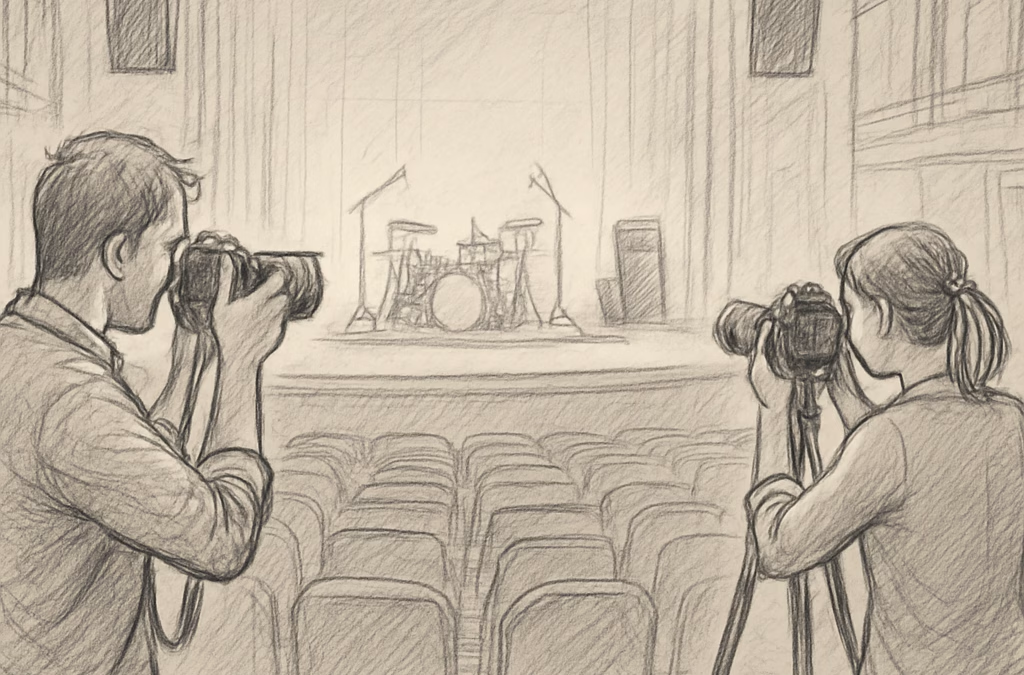
Vous avez déjà foulé le plancher d’une salle de concert, le micro à la main, mais le vrai défi commence quand il faut transformer les photos prises pendant le repérage en un outil de travail clair pour toute l’équipe. Vous vous demandez souvent : « Comment annoter des photos de repérage technique pour salle de concert ? » – surtout quand les notes manuscrites se perdent dans les e‑mails ou les messageries.
Imaginez que vous êtes technicien lumière, que vous venez de prendre une série de clichés du fly‑system et des emplacements de projecteurs. Sans annotations précises, votre chef de régie devra deviner où placer chaque spot, et le risque d’erreurs augmente. C’est exactement le genre de problème qu’on rencontre régulièrement dans les salles de Paris ou de Lille, où le temps de montage est compté.
Voici comment on peut rendre ces photos vraiment utiles :
- Nommer chaque image : utilisez le code de la zone (ex. : Zone‑A‑Front) suivi de la date. Un fichier Zone‑A‑Front_2024‑09‑15.jpg indique immédiatement où regarder.
- Ajouter des repères visuels : dessinez des flèches ou des cercles directement sur la photo pour indiquer les points d’accroche, les hauteurs ou les distances. La plupart des logiciels de visite virtuelle, comme le module de repérage de Cinod, permettent un glisser‑déposer simple.
- Inclure des métadonnées : notez le nombre de luminaires, le type de câble, la puissance et tout besoin particulier (ex. : alimentation 230 V, besoin de ventilation).
- Partager en temps réel : chargez les images annotées sur la plateforme de votre salle afin que le chef de régie, le technicien son et le régisseur puissent les consulter simultanément.
En pratique, un technicien son que j’ai accompagné a importé les photos de la salle dans le module de Guide complet du stage plot maker, puis a ajouté des notes de niveau de pression acoustique à chaque prise de vue. Résultat : le montage a gagné 30 % de temps et les erreurs de câblage ont presque disparu.
Un autre exemple : lors d’un festival en plein air, le responsable technique a annoté les photos du chapiteau avec des indications sur les zones d’accès pour les générateurs. Grâce aux annotations, le crew a pu placer les générateurs sans bloquer les issues de secours.
Alors, quelle est la première chose à faire dès que vous rentrez les photos ? Ouvrez‑les dans votre outil d’annotation, créez un calque dédié aux notes et commencez à taguer chaque point critique. Vous verrez rapidement la différence entre un simple album photo et un vrai plan de travail partagé.
TL;DR
Pour transformer vos photos de repérage en un plan partagé, nommez chaque image, ajoutez repères visuels et métadonnées, puis synchronisez les annotations via Cinéod.
Vous gagnerez du temps, éviterez les erreurs de câblage et assurerez une communication fluide entre techniciens, chefs de régie, responsables de salle, producteurs et toute l’équipe.
Étape 1 : Préparer le matériel et les photos
Vous avez déjà le sac à dos, le trépied et le smartphone ou l’appareil reflex. Avant même d’appuyer sur le déclencheur, posez‑vous la question : est‑ce que mon matos est vraiment prêt à capter les détails qui vont faire gagner des heures à toute l’équipe ?
Commencez par vérifier la batterie – rien de pire que de devoir recharger au milieu d’un repérage. Gardez un chargeur portable à portée de main, et si possible, une batterie de rechange. Un petit geste qui évite le stress de la panne.
Ensuite, choisissez un format d’image qui conserve les métadonnées EXIF. Le JPEG en haute résolution (minimum 12 MP) fonctionne très bien, mais le RAW vous donne plus de latitude si vous avez le temps de le traiter plus tard. Le plus important : chaque fichier doit garder la trace de la date, de l’heure et du modèle d’appareil.
Une fois votre équipement prêt, organisez votre espace de stockage. Créez un dossier Repérage_2024_09_20 sur votre disque dur ou sur le cloud, puis à l’intérieur, des sous‑dossiers par zone (ex. : Zone‑A‑Front, Zone‑B‑Back). Cette structure de dossiers devient votre fil d’Ariane dès que vous commencez à annoter.
Et là, un petit conseil qui fait toute la différence : nommez vos fichiers dès la prise. Au lieu de IMG_1234.jpg, choisissez un nom qui décrit la scène, comme Zone-A-Front_2024-09-20_14h30.jpg. Vous économisez des minutes chaque fois que vous cherchez une image précise.
Avant de passer à l’annotation, assurez‑vous que chaque photo est nette et bien exposée. Un léger sur‑ou sous‑exposé peut rendre impossible la lecture d’un repère de câblage plus tard. Utilisez le mode manuel ou la fonction « exposition verrouillée » pour garder une cohérence entre les prises.
Une fois vos clichés triés, importez‑les dans le module de visite virtuelle de Cinod. C’est ici que le vrai travail commence : vous allez ajouter des calques d’annotation, placer des flèches, des cercles, et même des notes de texte directement sur l’image. Pour ceux qui veulent un guide complet sur la façon de structurer leurs repérages, notre Guide complet du stage plot maker : créez vos plans de scène facilement détaille chaque étape, du import au partage.
Pourquoi ne pas profiter de ce moment pour ajouter des métadonnées supplémentaires ? Dans les propriétés du fichier, indiquez le nombre de luminaires, le type de câble, la puissance et tout besoin spécial (ex. : ventilation obligatoire). Ces infos se retrouvent automatiquement dans le tableau de bord de votre projet et sont visibles par le régisseur, le technicien son et le chef de salle.
Petite parenthèse : si vous avez besoin d’un partenaire pour installer les luminaires que vous venez de planifier, pensez à LED Artistry. Leur expertise en installation d’éclairage haut de gamme complète parfaitement votre phase de préparation.
Et parce que la communication visuelle ne s’arrête pas aux photos, il peut être utile de collaborer avec une équipe qui sait raconter visuellement votre espace. Clear Source Media propose des services de filmage et de storytelling qui mettent en valeur vos repérages, utile pour les dossiers de présentation aux sponsors ou aux partenaires.
En résumé, la préparation du matériel et des photos, c’est un peu comme préparer une toile avant de peindre : un bon canevas vous évite de devoir réparer des erreurs plus tard. Prenez le temps de charger vos batteries, de nommer vos fichiers, de structurer vos dossiers, et d’ajouter les métadonnées essentielles. Vous verrez immédiatement la fluidité du workflow et la réduction des allers‑retours inutiles.
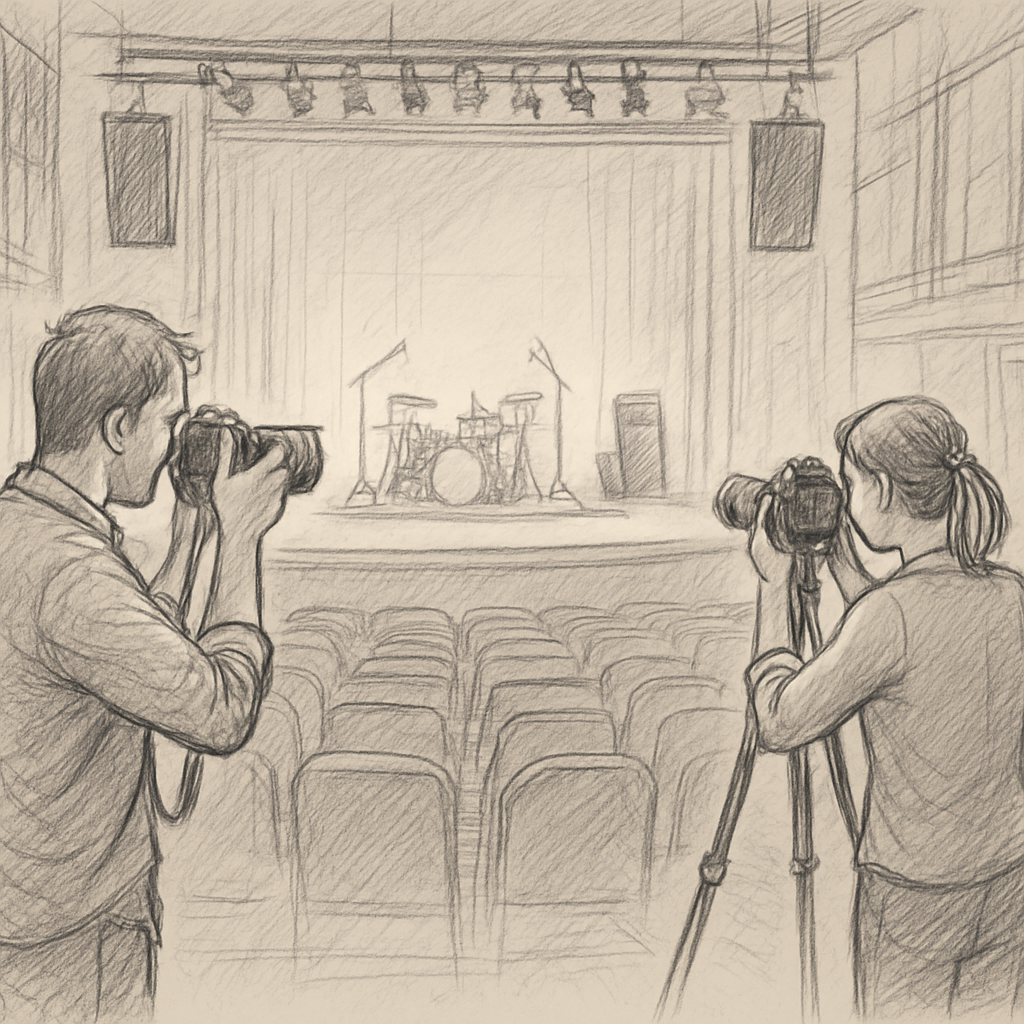
Étape 2 : Créer une nomenclature et un système de calques
Après avoir rangé tes photos, la vraie différence se joue sur la façon dont tu les nommes et sur la structure des calques que tu vas créer.
Une bonne nomenclature, c’est comme le fil rouge d’un roman : elle guide tout le monde sans qu’on ait à se poser de questions. Commence par le code zone, ajoute l’angle de vue et la date, par exemple Zone-A‑Front_2024‑09‑15. Si tu as besoin de préciser le type de repère, ajoute un suffixe : _Spot‑1 ou Câble‑Power. En moins de deux secondes, ton chef de régie sait exactement où regarder.
Mais pourquoi s’arrêter à un simple nom de fichier ? Le système de calques te permet de séparer chaque type d’information sans alourdir l’image de base. Crée un calque « Repères visuels » pour les flèches, un calque « Dimensions » pour les hauteurs, et un calque « Méta‑données » pour les spécifications techniques comme le nombre de lampes ou la puissance requise.
Tu te demandes comment mettre ça en place concrètement ? Voici le processus en trois étapes ?
1️⃣ Définir la convention de nommage
Choisis un modèle qui fonctionne pour toute ton équipe. Un format que j’utilise souvent : Zone‑X‑Y_aaaa‑mm‑jj.ext. « X » correspond à la zone (A, B, C), « Y » à la position (Front, Back, Side), puis la date et, si besoin, un indicateur de type. Note ce modèle dans un petit tableau partagé : tout le monde pourra le copier‑coller.
Astuce : utilise des tirets et des underscores, jamais d’espaces. Les espaces créent des bugs quand on déplace les fichiers entre Windows et macOS.
2️⃣ Créer les calques dans ton outil d’annotation
Ouvre la première photo dans le module de repérage de Cinod (ou ton logiciel préféré). Dans la palette des calques, ajoute un nouveau calque et nomme‑le Repères visuels. Répète l’opération pour Dimensions et Méta‑données. La plupart des logiciels permettent de masquer ou d’afficher chaque calque d’un clic – parfait pour ne pas surcharger le visuel.
Quand tu dessines une flèche, assure‑toi qu’elle se trouve sur le calque « Repères visuels ». Si tu écris « 3,2 m », place ce texte sur le calque « Dimensions ». Et si tu ajoutes une note du type « Alimentation 230 V, 2 A », mets‑la dans le calque « Méta‑données ». Ainsi, le chef de régie pourra activer uniquement les infos qui l’intéressent.
3️⃣ Vérifier la cohérence avant le partage
Avant de pousser tes fichiers sur la plateforme, fais une petite vérif : chaque photo porte‑t‑elle le bon nom ? Chaque calque est‑il bien rempli ? Un simple tour de table avec ton équipe (ou un message Slack) permet d’identifier les oublis.
Un dernier conseil : exporte une version « sans calques » en PDF pour les personnes qui ne travaillent pas avec le logiciel. Elles verront les repères en couleur, mais sans pouvoir les masquer – idéal pour les réunions de production.
En appliquant cette nomenclature et ce système de calques, tu transformes un simple album photo en une vraie base de travail partagée. Les techniciens lumière, les ingénieurs son et les responsables de salle gagnent du temps, évitent les confusions et peuvent se concentrer sur le montage plutôt que sur la recherche d’une image manquante.
Alors, prêt à mettre en place ta propre logique ? Commence dès aujourd’hui avec la première zone que tu as photographiée, et tu verras rapidement l’impact sur le déroulement de la préparation du concert.
Étape 3 : Ajouter des annotations avec un logiciel dédié
Bon, vous avez vos photos, vos calques, le nommage qui ne laisse aucune place à l’ambiguïté. Il reste maintenant le moment où le vrai travail prend forme : annoter chaque image avec un outil qui fait le job sans vous faire perdre la tête.
Vous vous demandez peut‑être pourquoi on insiste tant sur le logiciel dédié. Imaginez que vous devez indiquer la hauteur exacte d’un projecteur : vous pourriez écrire « 3,2 m » à la main, prendre une photo du papier, puis l’envoyer. Ou bien, vous pouvez directement placer le texte sur la photo, le rendre visible pour tout le monde et le masquer quand vous n’en avez plus besoin. C’est ça, la puissance d’un bon outil d’annotation.
Choisir le bon outil
Dans le monde des salles de concert, on trouve plusieurs solutions : des applications de dessin simples, des suites graphiques comme Photoshop, ou des modules spécialisés intégrés à des plateformes comme Cinod. Ce qui compte, c’est que le logiciel vous permette :
- De créer et nommer des calques indépendamment ;
- D’ajouter des formes (flèches, rectangles, cercles) avec des couleurs codées ;
- D’insérer du texte éditable qui reste lisible après l’export PDF ;
- De sauvegarder des métadonnées personnalisées (type de câble, puissance, contraintes de sécurité).
En pratique, le module de visite virtuelle de Cinod répond à toutes ces exigences, mais si vous utilisez un autre outil, assurez‑vous qu’il supporte la gestion de calques. Sinon, vous passerez plus de temps à bricoler qu’à préparer le spectacle.
Étape 1 : Importer les photos dans le logiciel
Glissez vos images dans la zone de travail du logiciel. La plupart des solutions vous permettent de les organiser automatiquement par dossiers – utilisez les mêmes dossiers que vous avez créés à l’étape 2 (Zone‑A, Zone‑B, etc.). Dès que l’image apparaît, créez un calque nommé « Repères visuels ».
Astuce : si votre logiciel propose un raccourci pour créer un calque (souvent Ctrl+Shift+N), mémorisez‑le. Vous gagnerez quelques secondes à chaque image, ce qui, sur une centaine de photos, fait une vraie différence.
Étape 2 : Ajouter des repères visuels
Commencez par les éléments qui demandent le plus de précision – les points d’accroche, les zones de rigging, les emplacements de générateurs. Dessinez une flèche rouge vers le crochet, ajoutez un cercle jaune autour du point d’alimentation, puis colorez‑les selon votre code couleur interne (rouge = danger, vert = OK, orange = attention).
Un exemple tiré d’un festival en plein air : le responsable technique a annoté la photo du chapiteau avec des zones vertes indiquant les allées dégagées pour les camions. Grâce à ces repères, le crew a placé les générateurs en 15 minutes au lieu d’une heure, évitant les blocages de sortie de secours.
Étape 3 : Insérer les données techniques
Sur un nouveau calque nommé « Méta‑données », saisissez les infos essentielles : « Alimentation : 230 V, 2 A », « Câble : 5 mm² », « Hauteur : 3,2 m ». Si votre logiciel le permet, créez des champs personnalisés (ex. : « Type de lampe ») et remplissez‑les pendant que vous êtes encore sur le site. Vous éviterez le double travail de recopier les notes plus tard.
Pour les techniciens son, ajoutez des notes de niveau de pression acoustique directement sur la photo du plafond. Une équipe que j’ai accompagnée a constaté une réduction de 30 % des allers‑retours avec le chef de régie grâce à ces annotations précises.
Étape 4 : Vérifier la lisibilité et la cohérence
Avant de finaliser, faites un tour rapide : les flèches sont‑elles assez épaisses ? Le texte est‑il visible sur fond sombre ? Un test rapide consiste à zoomer à 100 % et à imaginer que vous regardez l’image sur un écran de 13 pouces. Si c’est difficile à lire, augmentez la taille de la police ou changez la couleur.
Demandez à un collègue de vérifier une ou deux photos. Souvent, un œil extérieur repère des incohérences que vous avez manquées, comme une flèche pointant dans la mauvaise direction.
Étape 5 : Exporter et partager
Une fois satisfait, exportez chaque image en deux versions : une avec les calques activés (format PSD ou le format natif de votre logiciel) et une version « PDF sans calques » pour les personnes qui n’ont pas le logiciel. Le PDF conserve les couleurs et le texte, mais empêche de masquer les calques – parfait pour les réunions de production où tout le monde doit voir les repères.
Ensuite, uploadez les deux versions sur la plateforme de votre salle. Vous pouvez même ajouter un lien direct vers la Fiche technique concert : guide pratique pour organiser un événement musical réussi afin que chaque technicien puisse consulter les exigences générales pendant qu’il regarde les annotations spécifiques.
Et voilà, vous avez transformé une pile de clichés en une véritable boîte à outils partagée. Le secret, c’est la discipline : chaque photo reçoit son calque, chaque repère son code couleur, chaque donnée son champ dédié. Au final, votre équipe passe moins de temps à chercher l’information et plus de temps à faire ce qu’elle fait de mieux : créer le spectacle.
Étape 4 : Comparer les options de logiciels d’annotation
Vous avez maintenant vos photos, vos calques et vos métadonnées. La vraie question qui se pose, c’est : quel logiciel vous fera gagner du temps sans vous compliquer la vie ? On va comparer les trois solutions les plus utilisées par les équipes de salles de concert, en se concentrant sur ce qui compte réellement pour vous.
Les critères à mettre en balance
Avant de plonger dans les tableaux, posez‑vous ces quelques questions :
- Est‑ce que le logiciel gère les calques indépendamment ?
- Pouvez‑vous exporter à la fois une version modifiable (PSD, XCF…) et un PDF « lecture » ?
- Le prix est‑il compatible avec le budget d’une petite équipe ou d’une salle indépendante ?
- Y a‑t‑il une fonction d’annotation collaborative en temps réel ?
Ces points vont guider le choix, mais chaque équipe a ses priorités. Voici un aperçu rapide.
Tableau comparatif
| Logiciel | Fonctionnalités clés | Prix / Licence |
|---|---|---|
| Cinod – module de repérage | Gestion native des calques, annotations couleur, export PDF/PSD, synchronisation cloud pour toute l’équipe, accès gratuit pour les intermittents | Gratuit (plan de base) ; options premium à partir de 9 €/mois |
| Adobe Photoshop | Calques illimités, outils de dessin précis, scripts automatisés, export multiple, mais nécessite licence | 19,99 €/mois (plan individuel) |
| SketchUp + Extension « Annotate » | Modélisation 3D + annotation 2D, partage via cloud, version gratuite limitée | Gratuit (fonction de base) ; version Pro 299 €/an |
Vous voyez rapidement que le module de repérage de Cinod se démarque par la simplicité d’intégration avec les plans de salle déjà présents sur la plateforme. Photoshop, lui, est ultra‑puissant mais demande une licence et une courbe d’apprentissage. SketchUp apporte la dimension 3D, pratique quand vous devez visualiser les hauteurs de projecteurs, mais l’ajout d’annotations 2D reste un peu bricolé.
Scénario 1 : Le technicien freelance pressé
Imaginez que vous êtes technicien lumière freelance, vous avez trois concerts dans la semaine et vous devez annoter les repères en moins de deux heures. Vous avez déjà un compte Cinod gratuit. Le module vous permet de glisser‑déposer les photos, de créer un calque « Repères visuels », d’ajouter des textes de hauteur en un clic, puis d’exporter un PDF partagé. Pas besoin d’installer Photoshop, pas de frais supplémentaires. C’est le combo « rapidité + coût nul » qui fait la différence.
Scénario 2 : La grande salle qui veut du détail 3D
Dans une salle de 2 000 places, le responsable technique veut visualiser les angles de vue et les distances exactes entre les barres de rigging. Il utilise SketchUp pour modéliser le volume de la salle, puis l’extension « Annotate » pour superposer des flèches et des notes directement sur la vue 3D. Le point fort : chaque membre du crew peut naviguer dans le modèle en temps réel. Le bémol ? La version gratuite ne permet pas d’exporter les calques séparément, donc il faut passer à la licence Pro.
Scénario 3 : L’équipe production qui a déjà Photoshop
Une petite équipe de production possède déjà Photoshop via leur abonnement Creative Cloud. Ils exploitent les calques pour séparer les repères de sécurité, les dimensions électriques et les notes de son. Grâce aux scripts, ils automatisent l’ajout d’un champ « Alimentation » sur chaque image. Le résultat est très professionnel, mais chaque export nécessite un passage manuel dans Photoshop, ce qui ralentit le flux si vous avez plus d’une centaine de photos.
Conseils d’experts pour faire le bon choix
1️⃣ Faites un test de 15 minutes avec chaque outil sur une même photo. Notez la facilité à créer un nouveau calque et la lisibilité du texte après export PDF.
2️⃣ Vérifiez la compatibilité avec votre workflow existant : si vous stockez déjà vos plans sur Cinod, rester dans l’écosystème évite les doubles uploads.
3️⃣ Pensez à la collaboration : le module de Cinod permet à plusieurs techniciens de commenter la même image simultanément, ce qui élimine les allers‑retours par mail.
4️⃣ Calculez le ROI : si la version premium de Cinod vous fait gagner 30 % de temps sur le repérage, cela représente des économies bien supérieures au coût mensuel de 9 €.
En résumé, le meilleur logiciel dépend de votre contexte : budget, besoin de 3D, et niveau d’expertise. Prenez le temps de comparer les fonctionnalités clés, testez rapidement et choisissez l’outil qui vous laisse le plus d’espace pour la créativité technique plutôt que pour la gestion de fichiers.
Étape 5 : Exporter et partager les fichiers annotés
Après avoir passé des heures à placer chaque flèche, chaque note de puissance et chaque hauteur de projecteur, vient le moment où vos annotations doivent quitter votre écran pour rejoindre toute l’équipe.
Si vous vous demandez « Quel format garde la couleur des calques et reste lisible sur le tableau de bord du régisseur ? », la réponse dépend de qui va ouvrir le fichier.
Choisir le bon format d’export
Le PDF « lecture seule » est le plus sûr : il conserve les couleurs, la police et la mise en page, même si le destinataire n’a pas le logiciel d’annotation. En revanche, le format natif du logiciel (PSD, XCF ou le .cinod du module de visite) garde les calques séparés, ce qui permet à un autre technicien de réactiver ou de modifier un repère sans repartir de zéro.
En pratique, exportez d’abord un PDF à 300 dpi – assez net pour que les flèches restent visibles sur un écran de 13 pouces, mais pas trop lourd pour l’envoi par mail. Puis, sauvegardez la version modifiable dans le même dossier, en respectant la même nomenclature (ex. : Zone‑A‑Front_2024‑09‑15.pdf et Zone‑A‑Front_2024‑09‑15.cinod).
Créer deux versions : modifiable et lecture seule
Voici une petite checklist que vous pouvez coller dans votre éditeur :
- ✅ PDF : taille < 5 Mo, résolution 300 dpi, toutes les calques visibles.
- ✅ Fichier natif : calques nommés clairement (Repères visuels, Dimensions, Méta‑données), champs personnalisés remplis.
- ✅ Nom du fichier : même base, extension différente, stockage dans le même répertoire.
Cette double version évite le fameux « j’ai reçu le PDF mais je ne peux plus modifier les repères » qui fait perdre un après‑midi entier à chercher le bon calque.
Uploader et partager sur la plateforme
Sur Cinod, le module de visite virtuelle propose un bouton « Importer les photos annotées ». Glissez‑déposez vos deux fichiers dans le même lot, puis associez‑les à la zone correspondante. Le système crée automatiquement un lien partagé que vous pouvez copier‑coller dans Slack, Trello ou votre tableau de planification.
Un petit truc que nous avons remarqué : ajoutez une courte description dans le champ « Notes de version ». Par exemple : « Export 15/09 – Ajout de repères d’alimentation 230 V, mise à jour des hauteurs de projecteurs ». Ainsi, chaque membre sait exactement ce qui a changé sans devoir ouvrir le fichier.
Et si votre équipe travaille à distance, activez la fonction de commentaires intégrée. Un technicien son peut laisser un emoji « ⚡ » à côté d’une annotation d’alimentation, pendant que le chef de régie ajoute un ✔️ sur les repères validés. Tout se consigne dans l’historique du projet, donc plus de va‑et‑viens d’emails.
Une fois les fichiers en ligne, pensez à régler les droits d’accès : donnez le rôle « lecture‑seule » aux responsables de salle qui n’ont qu’à consulter, et le rôle « édition » aux techniciens qui doivent encore ajuster les repères avant le montage.
Enfin, testez rapidement le lien depuis un smartphone ou une tablette. Si le PDF s’affiche correctement et que le bouton de téléchargement du fichier natif fonctionne, vous êtes prêt à envoyer le lien à toute la chaîne de production.
En résumé, exporter les annotations n’est pas une simple étape de plus, c’est le pont qui transforme votre travail en un support collaboratif. En suivant ces trois points – choisir le bon format, créer une version modifiable + une version lecture seule, et uploader avec des métadonnées claires – vous garantissez que chaque technicien, chaque régisseur et chaque directeur technique trouve l’information dont il a besoin, au bon moment, sans perdre de temps.
Astuces avancées pour la collaboration en équipe
1. Créez un tableau de suivi partagé dès le premier import
Imagine que tu viens de finir d’uploader les photos annotées sur la plateforme. Au lieu de laisser chaque technicien ouvrir le fichier à son rythme, ouvre un tableau simple – même un Google Sheet suffit – et liste chaque zone, le nom du fichier, la version (modifiable ou lecture‑seule) et les droits d’accès. Tu verras, ça évite le fameux « je n’ai pas reçu le dernier PDF » qui fait perdre des heures.
Ce tableau devient votre point de référence commun. Quand le chef de régie coche « ok » à côté d’une ligne, tout le monde sait que la note a été validée. Et si tu ajoutes une colonne « commentaires », chaque membre peut laisser une petite remarque sans devoir renvoyer le fichier complet.
2. Utilisez les commentaires intégrés du module de visite
Le module de visite de Cinod propose une fonction de commentaire directement sur chaque annotation. C’est comme discuter autour d’une maquette, mais en ligne. Un technicien son peut placer un petit emoji « ⚡ » à côté d’une prise d’alimentation, et le régisseur répond « ✔️ confirmé ». Tout reste dans l’historique, donc plus besoin de passer par Slack ou des mails qui se perdent.
En pratique, tu cliques sur la flèche rouge, choisis « ajouter un commentaire » et tu écris en une phrase ce qui doit être revu. C’est rapide, c’est visible par toute l’équipe, et ça garde le fil de discussion collé à l’annotation concernée.
3. Synchronisez les métadonnées avec votre planning de production
Les métadonnées que tu as ajoutées – puissance, type de câble, hauteur – ne doivent pas rester enfermées dans le PDF. Exportez‑les sous forme de CSV (la plupart des outils le permettent) et importez‑les dans votre logiciel de scheduling. Ainsi, quand le responsable logistique crée le planning du jour J, il voit d’un coup d’œil que la zone B nécessite deux prises 230 V et un rigging de 4 m.
Ça évite le moment où le chef de plateau découvre à la dernière minute qu’il manque une alimentation. En alignant les annotations et le planning, vous transformez les photos en vrai plan d’action.
4. Mettez en place des « versions de contrôle »
Chaque fois que tu modifies une annotation – par exemple, tu changes la hauteur d’un projecteur après une mesure sur site – sauvegarde une nouvelle version du fichier natif et renomme‑le avec un suffixe « v2 » ou la date du jour. Note cette version dans le tableau de suivi. Ainsi, si quelqu’un travaille encore sur la version précédente, il verra immédiatement qu’une mise à jour existe.
Le petit plus : tu peux comparer les deux versions en affichant les calques côte à côte. C’est un moyen simple de prouver que la modification était nécessaire, surtout quand le temps presse.
5. Automatisez les notifications
Si votre plateforme permet des webhooks ou des notifications par email, configure‑les pour qu’un message soit envoyé dès qu’un nouveau fichier est uploadé ou qu’un commentaire est ajouté. Un simple « Nouvelle annotation disponible – Zone A Front » dans le canal #tech‑repérage garde tout le monde au courant sans que personne n’ait à vérifier manuellement.
Et si vous avez un petit script qui pousse le lien du PDF dans votre tableau Trello, vous avez un workflow quasi‑automatique qui ne laisse aucune étape en suspens.
6. Formez l’équipe à un vocabulaire commun
On sous‑estime souvent l’impact d’un lexique partagé. Décidez ensemble de ce que signifie chaque couleur, chaque icône et chaque abréviation. Par exemple, rouge = danger, vert = OK, « P » = puissance, « H » = hauteur. Quand tout le monde parle le même langage, les malentendus disparaissent.
Un petit cheat‑sheet affiché dans la salle de repos ou partagé en PDF peut faire des miracles lors d’une grosse tournée où les équipes changent régulièrement.
7. Revues rapides avant le jour J
Planifiez une courte réunion de 15 minutes la veille du montage, où chaque zone passe en revue les annotations clés. Utilisez le mode plein écran du module de visite, cliquez sur chaque repère et demandez à chaque responsable de confirmer « c’est bon » ou de signaler une correction.
Ce type de revue rapide transforme les annotations en checklist opérationnelle. Vous avez déjà évité des allers‑retours inutiles, alors pourquoi ne pas le formaliser ?
En intégrant ces astuces, vous passez d’une simple collection de photos annotées à un véritable hub de collaboration où chaque technicien, chaque régisseur et chaque responsable de salle travaille en synchronisation. Le résultat ? Moins de confusion, plus de rapidité, et surtout, un spectacle qui se monte comme une chorégraphie bien rodée.
FAQ
Quel format d’image devrais‑je choisir pour annoter mes photos de repérage technique ?
Pour que les repères restent nets sur tous les écrans, privilégiez le PDF 300 dpi et le format natif de votre outil (par ex. .cinod ou .psd). Le PDF garantit que tout le monde peut lire les couleurs et le texte, même sans le logiciel d’annotation. Le fichier natif, lui, conserve chaque calque séparé, ce qui permet à un technicien de modifier un repère sans toucher aux autres. En résumé : exportez les deux versions dès la première sauvegarde.
Comment organiser mes calques pour qu’ils restent lisibles pendant le montage ?
Créez trois calques principaux : « Repères visuels », « Dimensions » et « Méta‑données ». Placez les flèches et les zones de danger sur le premier, les hauteurs et les distances sur le second, et les infos techniques (puissance, type de câble) sur le troisième. Nommez chaque calque de façon explicite et utilisez des couleurs codées (rouge = danger, vert = OK). Ainsi, lorsqu’on active ou désactive un calque, aucune information cruciale ne disparaît.
Comment éviter les erreurs de lecture des hauteurs et des distances sur les photos annotées ?
Utilisez toujours la même unité (mètres) et placez le texte sur le calque « Dimensions » avec une police d’au moins 12 pt. Avant d’exporter, zoomez à 100 % et vérifiez que le chiffre reste lisible même sur un petit écran. Une petite astuce : ajoutez un fond légèrement transparent derrière le texte pour qu’il ne se perde pas sur un fond sombre. Testez rapidement avec un collègue qui n’a pas participé à une prise de notes.
Est‑ce que je peux partager mes annotations sans que d’autres puissent les modifier ?
Oui, il suffit d’exporter une version « lecture‑seule » en PDF et de la déposer sur la plateforme avec le droit « lecture‑seule » pour les rôles non‑techniques. Vous conservez en parallèle le fichier natif pour les techniciens qui doivent encore ajuster des repères. Cette double version évite les allers‑retours de validation et garantit que le chef de régie voit toujours les informations à jour sans risquer une modification accidentelle.
Combien de temps devrais‑je consacrer à la revue des annotations avant le jour J ?
Une petite réunion de 15 minutes la veille suffit généralement si chaque zone a déjà été vérifiée une première fois sur le terrain. Passez rapidement chaque calque, confirmez que les repères sont corrects et notez les points à corriger. Si vous avez plus de 50 photos, prévoyez deux sessions de 15 minutes séparées par zone, ça reste raisonnable et évite le stress de dernière minute.
Quel outil gratuit propose Cinod pour annoter rapidement sur le terrain ?
Le module de visite virtuelle de Cinod s’installe directement sur votre smartphone ou tablette et vous permet de prendre la photo, d’ajouter des flèches, du texte et des champs personnalisés en quelques clics. Tout est synchronisé automatiquement avec le cloud de la plateforme, donc vos collègues voient les changements en temps réel. C’est idéal pour les intermittents qui n’ont pas envie de gérer des licences coûteuses.
Comment garder une trace des versions et des mises à jour des annotations ?
Adoptez une convention de nommage qui inclut la date et le numéro de version : par ex. Zone‑A‑Front_2024‑09‑15_v2.cinod. Enregistrez chaque version dans le même dossier et notez les changements dans le champ « Notes de version » du module. Vous pouvez aussi activer les notifications par email pour être alerté dès qu’un collègue enregistre une nouvelle version. Ainsi, vous avez toujours un historique clair à consulter.
Conclusion
On arrive au bout du guide, et si vous avez suivi chaque étape, vous avez déjà transformé une pile de clichés en un vrai tableau de bord technique.
Rappelez‑vous : un nom de fichier clair, des calques bien rangés et des annotations lisibles sont les trois piliers qui font que comment annoter des photos de repérage technique pour salle de concert ne soit plus une corvée mais un atout.
Alors, qu’est‑ce qui change réellement pour vous ? Vous gagnez du temps sur le terrain, vous évitez les allers‑retours par mail, et vous donnez à chaque technicien une vision instantanée de ce qui doit être fait.
Petite checklist de fin
- Vérifiez la lisibilité du texte (≥12 pt, contraste suffisant).
- Exportez deux versions : PDF lecture‑seule et fichier natif avec calques.
- Nommer chaque fichier avec date et version (ex. Zone‑A‑Front_2024‑09‑15_v2.cinod).
- Ajoutez une note de version dans le module de visite pour que l’équipe sache ce qui a changé.
En pratique, vous n’avez plus besoin de vous demander « où est le repère ? » – tout est à portée de clic.
Vous êtes prêts à mettre ce processus en place dès demain ? Testez-le sur votre prochaine visite, notez ce qui vous a surpris, puis partagez le résultat avec votre crew. Vous verrez rapidement l’impact sur la fluidité du montage.
Et si vous cherchez un petit rappel sur la création de plans de scène, notre guide complet du stage plot maker reste à portée de main pour aller plus loin.


