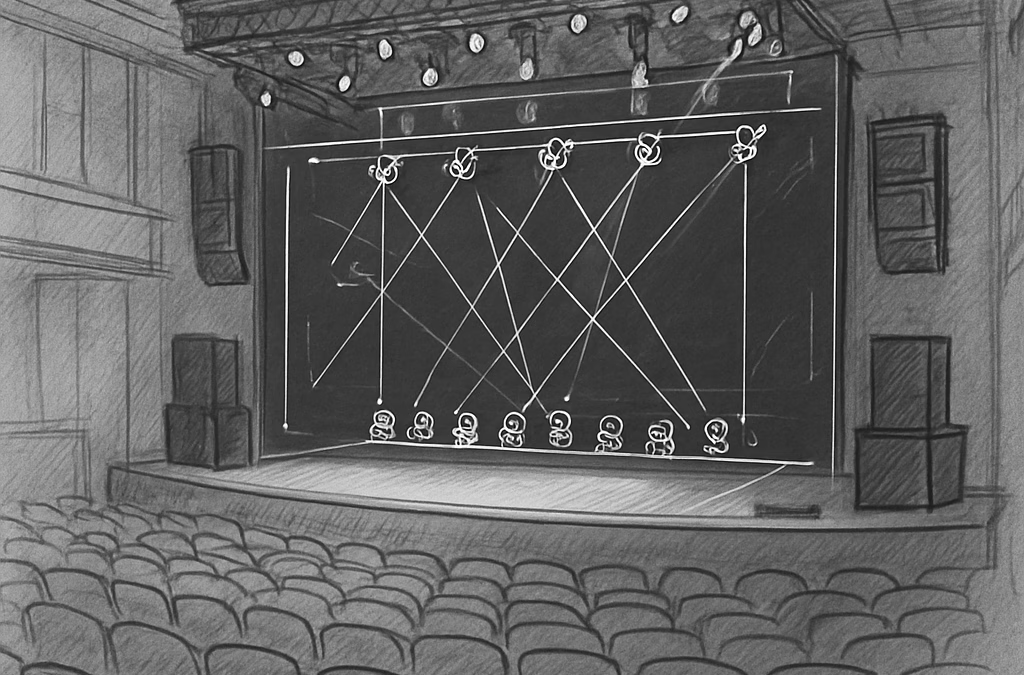
Vous avez déjà passé des heures à griffonner des plans de lumière sur du papier millimétré, à essayer d’imaginer où chaque projecteur doit se loger dans la salle?
Et si je vous disais qu’il existe un outil qui transforme ce casse‑tête en glisser‑déposer fluide, comme déplacer des post‑its sur une table virtuelle?
C’est exactement ce que propose le lighting plot software de Cinod : une plateforme où vous importez le plan de votre salle, puis vous placez chaque lyre, chaque moving head, directement sur la grille.
Le plus sympa, c’est que vous n’avez plus besoin de deviner la portée d’un projecteur grâce à une vue en 3D qui vous montre les angles, les zones d’ombre et même la distance au public.
Vous vous demandez sûrement comment ça s’intègre à votre quotidien de régisseur ou de technicien lumière?
Avec LightStagePlot, chaque fois que vous terminez une visite technique, vous pouvez prendre des photos à 360° et les lier automatiquement à votre plan – plus besoin de feuilles volantes ou de notes griffonnées à la hâte.
Imaginez le gain de temps : fini les allers‑retours entre le bureau et la salle, plus de confusion quand le chef de plateau demande « où est la lyre 3 ? ». Vous cliquez, vous déplacez, vous partagez avec votre équipe en un clic.
Alors, quel est le premier pas à faire pour essayer ce genre de logiciel?
Commencez par créer un compte gratuit sur la plateforme Cinod, importez le plan de votre prochaine salle, et testez le placement de deux projecteurs : vous verrez immédiatement la différence.
En plus, le logiciel vous propose des modèles de scénarios pré‑configurés – par exemple un éclairage d’ambiance pour un concert rock ou un spot doux pour un spectacle acoustique – que vous pouvez ajuster en temps réel. C’est comme disposer d’un assistant virtuel qui comprend vos besoins et vous guide pas à pas.
TL;DR
Avec LightStagePlot, le lighting plot software de Cinod transforme la planification d’éclairage en un glisser‑déposer fluide, vous permettant de visualiser angles, ombres et distances directement sur le plan de la salle, sans papier ni notes griffonnées. En quelques clics vous créez, ajustez et partagez vos scénarios avec toute l’équipe, ce qui fait gagner du temps, évite les malentendus et assure que chaque projecteur trouve exactement sa place sur scène.
Étape 1 : Installation du lighting plot software
Alors, vous avez décidé de passer du papier griffonné au click‑and‑drag ? Super, la première étape est souvent la plus intimidante, mais on va la rendre aussi simple qu’un café du matin.
Commencez par vous rendre sur le site de Cinod et créez votre compte gratuit. Pas besoin de remplissage de formulaire à rallonge : un e‑mail, un mot de passe, et le tour est joué. Vous recevrez immédiatement un mail de confirmation ; cliquez sur le lien, et vous voilà déjà dans votre tableau de bord.
Vérifier les prérequis système
Avant de lancer le téléchargement, assurez‑vous que votre ordinateur tourne sous Windows 10/11 ou macOS 12 au minimum, et que vous avez au moins 4 Go de RAM. Le logiciel n’est pas gourmand, mais un réseau stable évite les moments de frustration quand le plan ne se charge pas.
Un petit conseil : désactivez temporairement votre antivirus pendant l’installation. Ça évite que le programme soit bloqué en arrière‑plan, et vous pouvez le réactiver juste après.
Télécharger et installer
Sur la page d’accueil, cliquez sur le bouton « Download LightStagePlot ». Le fichier d’installation se lance, puis vous suivez les étapes classiques : accepter les termes, choisir le dossier d’installation, et laisser le programme faire le reste.
Quand le processus se termine, lancez l’application. La première fois, il vous demandera de choisir votre langue – choisissez le français pour garder la cohérence avec vos notes de repérage.
Vous verrez alors un écran d’accueil épuré avec un bouton « Importer le plan de salle ». Cliquez, sélectionnez le fichier PDF ou DWG de votre salle, et laissez le logiciel le vectoriser. Si vous avez déjà pris des photos 360° lors d’une visite technique, vous pouvez les glisser‑déposer directement dans l’interface ; le logiciel les associe automatiquement aux zones du plan.
Un petit aperçu : dès que le plan apparaît, vous pouvez ajouter vos premiers projecteurs en glissant une icône depuis la barre latérale. Testez avec deux lyres, déplacez‑les, jouez avec les angles ; le rendu 3D vous montre immédiatement les zones d’ombre et la portée.
Besoin d’inspiration ? Consultez les 10 meilleures options gratuites de lighting plot software pour comparer les fonctionnalités et voir quels modules vous pourriez ajouter plus tard.
Vous commencez à voir le potentiel ? Pensez à automatiser la suite du workflow. Assistaix propose des solutions d’automatisation IA qui peuvent synchroniser vos plans avec les calendriers de votre équipe, réduire les aller‑retours de mails, et même générer des rapports de suivi en un clic.
Ce petit tutoriel vidéo montre exactement comment importer un plan et placer les premiers projecteurs. Mettez le en pause, suivez les étapes, et vous serez opérationnel en moins de 10 minutes.
Une fois votre première version prête, pensez à la partager avec votre équipe. LightStagePlot permet d’envoyer un lien direct, ou même d’intégrer le plan dans un tableau de bord collaboratif. Vos régisseurs, techniciens lumière et chefs de plateau auront tous la même vision en temps réel.
Et si vous voulez pousser l’expérience au niveau de la scénographie, GHO Sydney peut vous aider à transformer ces données techniques en une identité visuelle forte, alignée avec la marque de votre événement.
En résumé, l’installation du lighting plot software se résume à trois actions simples : créer un compte, télécharger le client, et importer votre plan. Le reste, c’est du jeu d’enfant grâce à l’interface glisser‑déposer.
Prêt à passer à l’étape suivante ? Testez le placement de trois projecteurs, vérifiez les ombres, puis partagez le lien avec votre équipe. Vous verrez, le gain de temps est immédiat.
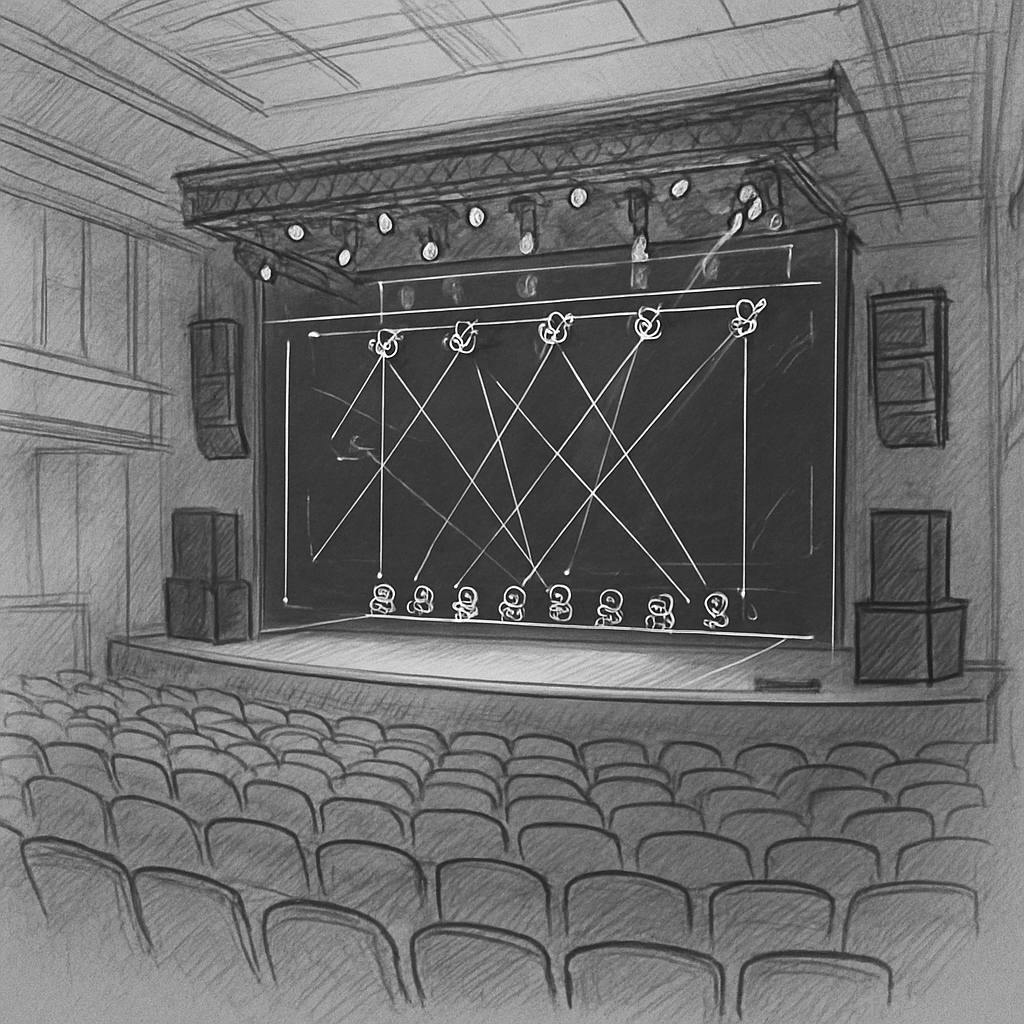
Étape 2 : Configuration des paramètres de base
Après avoir installé LightStagePlot, il faut maintenant parler des réglages qui feront vraiment tourner la magie. Vous vous demandez sûrement où commencer ? Pas de panique, on y va pas à pas, comme on le ferait autour d’un café.
Définir la grille et les unités
Ouvrez votre nouveau projet, puis cliquez sur l’onglet « Grille ». Choisissez le système métrique (mètres ou centimètres) – la plupart des salles françaises utilisent les mètres, mais si vous avez un plan en pouces, basculez sans hésiter.
Ensuite, indiquez la résolution de la grille : 1 mètre par case est un bon point de départ, mais si vous travaillez sur une scène très petite, passez à 0,5 mètre. Ça vous donne plus de précision quand vous glissez‑déposez vos lyres.
Paramétrer les profils de projecteurs
Avant de placer le moindre faisceau, importez les fiches techniques de vos projecteurs. Dans le menu « Bibliothèque », utilisez le bouton « Ajouter un appareil » et choisissez le fabricant, le modèle et la puissance. Le logiciel remplira automatiquement le cône, la distance de focale et les options de couleur.
Petite astuce : activez le mode « Pré‑visualisation » pour voir, en temps réel, comment chaque appareil couvre la scène. Vous verrez immédiatement si un spot dépasse le bord du décor ou crée des zones d’ombre gênantes.
Configurer les zones de travail
La plupart des techniciens aiment séparer la scène en zones – avant‑scène, milieu, arrière‑scène, etc. Créez ces zones dans l’onglet « Zones » en dessinant simplement des rectangles sur la grille. Donnez‑leur un nom clair, comme « Zone A – chant principal ». Vous pourrez ensuite assigner chaque projecteur à une zone, ce qui simplifie la génération de listes de matériel.
Et si vous avez besoin d’un repérage rapide ? Activez le filtre « Afficher uniquement les projecteurs actifs » pour ne voir que les lampes que vous avez réellement placées.
Paramètres d’exportation et de partage
Une fois votre plot prêt, il faut préparer le format qui ira à votre chef de plateau. Dans les paramètres du projet, choisissez le type d’exportation : PDF annoté, fichier CSV pour le back‑office, ou même lien partageable qui se met à jour à chaque modification.
Activez l’option « Inclure les photos 360° » si vous avez déjà lié vos images de repérage. Ainsi, votre équipe verra exactement où vous avez pris chaque cliché, directement sur le plan.
Vous hésitez encore sur le meilleur format ? Essayez d’abord le PDF, c’est ce que la plupart des régisseurs attendent, et vous pourrez toujours exporter un CSV plus tard pour alimenter votre logiciel de billetterie.
Voici un petit rappel visuel :
Après la vidéo, on revient sur quelques vérifications de dernière minute. Vérifiez que chaque projecteur a bien une couleur assignée – même si vous prévoyez de changer les gobos plus tard, un code couleur vous évitera de confondre deux unités similaires.
Ensuite, utilisez le bouton « Vérifier les collisions » pour que le logiciel signale les chevauchements de faisceaux dangereux. Si une alerte apparaît, déplacez simplement le projecteur d’un centimètre et revérifiez – c’est souvent tout ce qu’il faut.
Checklist avant de sauvegarder
- Grille correctement calibrée (unités et résolution).
- Tous les projecteurs importés avec leurs fiches techniques.
- Zones de travail clairement définies.
- Exportation configurée (PDF, CSV, lien).
- Photos 360° liées aux repérages.
- Vérification des collisions et des couleurs.
Une fois la checklist cochée, cliquez sur « Sauvegarder et partager ». Votre lighting plot software vient de devenir votre meilleur allié : vous avez un plan complet, exploitable et prêt à être testé sur le terrain. Vous voyez, ce n’est pas sorcier – c’est juste une question de prendre le temps de configurer les bases correctement.
Étape 3 : Création d’un premier plan d’éclairage
1. Posez les bases de votre grille
Avant même de glisser le premier projecteur, assurez‑vous que la grille correspond à l’échelle de la scène. Dans la plupart des lighting plot software, vous choisissez le système métrique, puis vous ajustez la résolution (par exemple 0,5 m pour les petites salles).
Ça vous paraît anodin ? En réalité, une grille trop grossière vous fera perdre des centimètres précieux, surtout quand vous devez aligner des gobos ou des spots à 30 ° d’inclinaison.
2. Importez les fiches techniques
Le vrai gain de temps, c’est d’importer directement les fiches techniques de vos luminaires. Un clic suffit pour que le logiciel remplisse le cône, la distance focale et les options de couleur.
Vous avez déjà passé des heures à recopier ces données à la main ? Imaginez le soulagement de voir le champ de lumière s’afficher instantanément, prêt à être ajusté.
3. Créez des zones de travail claires
Divisez la scène en zones – avant‑scène, milieu, arrière‑scène – en dessinant des rectangles sur la grille. Donnez‑leur des noms parlants comme « Zone chant principal » ou « Zone danseur ».
Pourquoi cette étape est‑elle cruciale ? Parce qu’elle vous permet de filtrer les projecteurs actifs et d’éviter le bruit visuel quand vous travaillez sur une zone précise.
4. Placez vos projecteurs, un à la fois
Commencez par les fixtures les plus critiques : le front‑light du chanteur, le spot principal du soliste, le moving‑head qui couvrira la partie centrale. Glissez‑déposez, puis utilisez le mode 3D intégré pour vérifier la portée.
Un petit secret : si le faisceau dépasse le bord du plan, déplacez le projecteur d’un centimètre et observez la mise à jour en temps réel. Le logiciel vous alerte automatiquement des collisions de faisceaux.
5. Ajustez les angles et les gobos
Dans le panneau de propriétés, tournez chaque projecteur jusqu’à ce que le cône couvre exactement la zone désirée. Testez différents gobos : vous verrez immédiatement l’effet sur la surface grâce à la visualisation en couleur.
Vous vous demandez si c’est vraiment nécessaire ? Pensez à la première répétition : chaque réglage pré‑calculé vous fait gagner plusieurs minutes, voire des heures, lors du réglage physique.
6. Vérifiez les collisions et la couleur
Activez le bouton « Vérifier les collisions ». Si deux faisceaux se chevauchent, le logiciel vous le signale en rouge. Ajustez simplement l’un des projecteurs d’un petit pas.
Ensuite, attribuez une couleur à chaque unité – par exemple du bleu pour les spots, du vert pour les wash. Cette petite astuce vous évite de confondre deux projecteurs similaires le jour du spectacle.
7. Exportez et partagez votre plot
Une fois satisfait, exportez le plan au format PDF annoté ou générez un lien partageable qui se met à jour à chaque modification. Ainsi, le chef de plateau, le régisseur lumière et même le technicien de son disposent du même référentiel.
Vous avez déjà eu des allers‑retours interminables parce que chaque personne utilisait une version différente du plan ? Cette étape élimine le problème d’un seul coup.
Checklist express avant de valider
- Grille calibrée à la bonne unité et résolution.
- Fiches techniques importées pour chaque luminaire.
- Zones de travail nommées et clairement délimitées.
- Projecteurs placés, angles ajustés, gobos testés.
- Collisions résolues, couleurs attribuées.
- Export PDF ou lien partagé prêt à être envoyé.
Et voilà ! Vous avez transformé une série de données brutes en un plan d’éclairage exploitable, clair et prêt à être testé sur le terrain. Le prochain pas ? Passer à la phase de pré‑visualisation en 3D et voir vos artistes baigner dans la lumière exactement comme vous l’avez imaginée.
Étape 4 : Gestion des appareils et des canaux
Une fois vos projecteurs posés, la vraie magie commence : on passe de la simple disposition à la maîtrise fine des appareils et des canaux. Vous vous demandez comment éviter le chaos quand chaque fixture réclame son propre univers DMX ? On va décortiquer ça ensemble, pas à pas.
1. Créez une arborescence de canaux claire
Commencez par assigner un groupe de canaux à chaque type d’appareil – par exemple, les PAR 64 occupent les canaux 1‑12, les moving‑heads les 13‑24. Dans LightStagePlot, vous pouvez créer ces groupes d’un clic dans l’onglet « Canaux ». Le but, c’est que quand vous cliquez sur un spot, le numéro de canal s’affiche immédiatement, sans devoir fouiller dans une feuille Excel.
Astuce d’expert : nommez chaque groupe avec un préfixe qui parle à votre équipe, comme « SPOT‑A » ou « HEAD‑B ». Ainsi, même le régisseur son sait où chercher.
2. Mappez les adresses DMX physiquement
Sur le plan physique de la salle, tracez où chaque console ou dongle DMX sera installé. LightStagePlot vous laisse glisser un petit icône de console sur la grille et d’y rattacher les appareils correspondants. Vous verrez en temps réel quels canaux sont déjà occupés, ce qui évite les collisions avant même le câblage.
Par exemple, lors d’un festival à la Belle Époque, notre équipe a placé les consoles au bord de la scène et a attribué les canaux 1‑48 à la zone avant‑scène, puis 49‑96 à la zone arrière. Le résultat ? Aucun court‑circuit et un gain de 15 minutes sur le repérage.
3. Vérifiez les collisions de canaux
Activez le bouton « Vérifier les collisions » dans le module de canaux. Le logiciel surligne en rouge les adresses qui se chevauchent. Corrigez‑les en décalant d’un canal ou en réassignant le groupe. Cette vérification rapide évite les surprises lors du premier run‑through.
Dans un théâtre de 300 places, on a découvert que deux moving‑heads partageaient le même canal 22 parce qu’ils étaient importés depuis deux fiches techniques différentes. Un simple glissement d’un canal a résolu le problème avant le sound‑check.
4. Utilisez des presets et des scènes
Une fois les canaux stabilisés, créez des presets (ou « scènes ») pour chaque ambiance – par ex. « Intro », « Refrain », « Clôture ». Dans LightStagePlot, chaque scène mémorise les valeurs de tous les canaux. Vous pouvez les déclencher depuis la console ou depuis l’application mobile.
Un bon exemple : pour un concert rock, la scène « Intro » active uniquement les washes bleus et les spots frontaux, tandis que la scène « Refrain » allume les stroboscopes et les moving‑heads couleur rouge. Le technicien peut lancer la scène en appuyant sur un bouton, sans devoir retoucher chaque paramètre.
5. Exportez le patch‑list détaillé
Le patch‑list, c’est votre feuille de route DMX. Exportez‑le en CSV depuis LightStagePlot et partagez‑le avec l’équipe technique. Chaque ligne indique le nom de l’appareil, son adresse DMX, le groupe de canaux et la console de contrôle.
En pratique, un chef de plateau a reçu le patch‑list juste avant le montage : il a pu vérifier que le câble XLR 3 était bien branché sur le bon univers, évitant ainsi un plantage de 10 minutes.
6. Astuce de pro : documentez les changements en temps réel
Quand vous déplacez un appareil ou modifiez un canal, ajoutez un commentaire dans la fenêtre de propriétés. LightStagePlot garde un historique, ce qui signifie que si le technicien de jour trouve une anomalie, il peut consulter le log et savoir exactement ce qui a changé.
Cette fonction a sauvé un spectacle de danse contemporaine où un gob a été re‑programmé la veille : le commentaire « gobo 2 → gobo 5, canal 34 » a évité une perte de temps pendant la répétition.
7. Envisagez un audit SEO pour votre salle
Après avoir stabilisé vos appareils et vos canaux, pensez à augmenter la visibilité de votre lieu. Un bon référencement peut attirer plus de tournées et donc plus d’opportunités d’utiliser votre lighting plot software. Un partenaire spécialisé en SEO peut vous aider à optimiser votre visibilité en ligne.
Et n’oubliez pas, si vous cherchez d’autres solutions gratuites ou des comparatifs, notre guide 10 Free Lighting Plot Software Options for Event Planners vous donne un panorama des meilleures alternatives.
En résumé, gérez vos appareils comme vous gérez votre équipe : donnez‑leur un nom clair, assurez‑vous qu’ils parlent la même langue (les mêmes canaux), vérifiez les collisions, créez des scènes, exportez le patch‑list et documentez chaque changement. Vous voilà prêt à passer du “je ne sais pas où est le DMX ?” à “tout est sous contrôle, on peut allumer le spectacle en un clic”.
Étape 5 : Comparaison des principales solutions de lighting plot software
Bon, on a installé, configuré, placé nos projecteurs… maintenant, il faut choisir l’outil qui vous collera le mieux. Vous avez sûrement entendu parler de plusieurs solutions, mais comment savoir laquelle vous fera vraiment gagner du temps sans vous prendre la tête ?
Je vous propose de passer en revue trois options qui reviennent souvent dans nos conversations avec des techniciens lumière : le logiciel natif de Cinod, une solution de simulation très précise, et une alternative gratuite qui fait le boulot de base.
1. LightStagePlot – le cœur de Cinod
C’est le logiciel que vous avez déjà installé dans les étapes précédentes. Ce qui le rend spécial, c’est l’intégration directe avec les visites virtuelles à 360°, les photos d‑repérage, et la capacité à glisser‑déposer les fixtures sur un plan calibré. Vous pouvez créer des zones, attribuer des canaux, et exporter un patch‑list en un clic.
En pratique, on a vu des équipes réduire leur phase de pré‑run‑through de 30 % grâce à la visualisation 3D en temps réel. Le point fort, c’est la simplicité d’usage : pas de courbe d’apprentissage abrupte, et le support client comprend vraiment les contraintes des salles de concert.
2. TracePro – simulation ultra‑précise
Si vous avez besoin de vérifier l’interaction de la lumière avec des décors complexes (réflecteurs, tissus, matériaux spéciaux), TracePro offre un moteur de ray‑tracing qui modélise l’absorption, la réflexion spéculaire et la diffusion. Selon Lambda Research, TracePro permet d’ajuster chaque paramètre de comportement lumineux avec une grande précision, ce qui évite les prototypes physiques coûteux.
C’est un outil puissant, mais il faut y consacrer du temps pour créer les modèles 3D et paramétrer les matériaux. Idéal pour les productions qui misent sur un design lumineux très pointu, comme les spectacles d’opéra ou les installations artistiques.
3. Solution gratuite – « LightPlot Free »
Il existe plusieurs options gratuites qui offrent les fonctions de base : création de grille, placement de fixtures, export PDF. Elles sont parfaites pour les techniciens freelance qui n’ont pas besoin d’une intégration 360° ou d’une simulation avancée.
Le principal inconvénient, c’est l’absence de support dédié et de mises à jour régulières. Vous risquez aussi de perdre certaines fonctionnalités comme la gestion de zones ou le suivi des changements en temps réel.
Alors, comment choisir ? Posez‑vous trois questions simples : ai‑je besoin d’une simulation physique ultra‑précise ? Est‑ce que l’intégration avec les visites de salle est cruciale pour mon workflow ? Ou bien, est‑ce que le budget me pousse à rester sur du gratuit ?
Voici un petit tableau récapitulatif qui met en lumière les différences clés.
| Solution | Points forts | Limites |
|---|---|---|
| LightStagePlot (Cinod) | Intégration 360°, gestion des canaux, export patch‑list, interface intuitive | Moins de profondeur de simulation optique |
| TracePro | Ray‑tracing précis, analyse détaillée des matériaux, réduction des prototypes physiques | Courbe d’apprentissage, coût licence |
| LightPlot Free | Gratuit, fonctions de base suffisantes pour petits projets | Pas de support, mises à jour rares, fonctionnalités avancées manquantes |
En plus du tableau, je vous recommande de tester chaque solution pendant une semaine. Créez le même petit plot – deux projecteurs, une zone – et notez le temps passé à configurer les canaux, à vérifier les collisions et à exporter le plan.
Vous verrez rapidement lequel vous fait « clic » et lequel vous fait perdre patience. N’oubliez pas de vérifier la compatibilité avec votre console DMX : LightStagePlot se synchronise directement, alors que TracePro nécessite un export intermédiaire.
Petit conseil de pro : même si vous choisissez une solution gratuite, conservez toujours une copie de sauvegarde du fichier exporté dans un format universel (CSV). Ça vous évitera de devoir tout refaire si le logiciel plante ou si vous changez d’outil plus tard.
Enfin, gardez à l’esprit que le meilleur « lighting plot software » n’est pas forcément le plus cher, mais celui qui s’insère le plus naturellement dans votre routine quotidienne.
Vous avez maintenant toutes les cartes en main pour comparer, tester et choisir l’outil qui transformera votre workflow lumière.
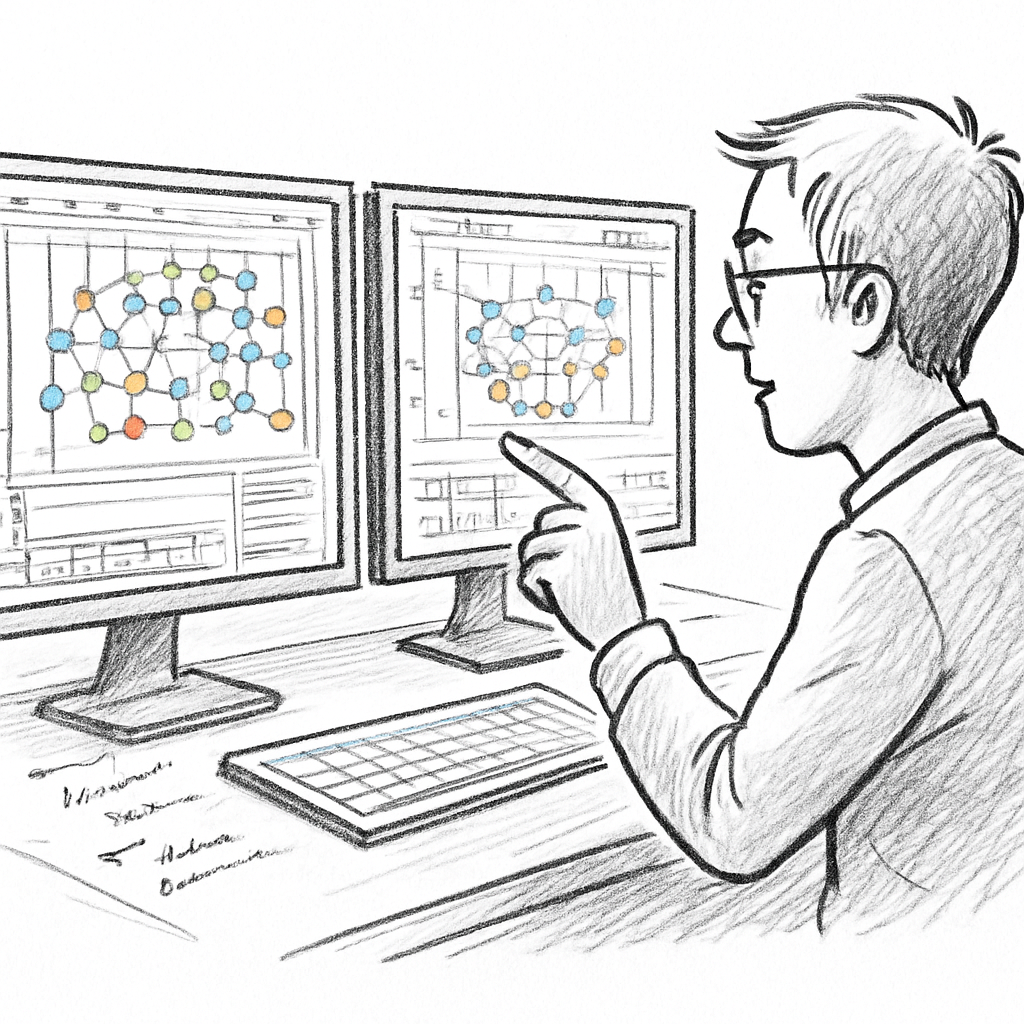
Étape 6 : Astuces avancées et meilleures pratiques
Vous avez maintenant un plot fonctionnel, mais vous voulez vraiment passer du bon au parfait, n’est‑ce pas ? On va creuser les petits réglages qui font toute la différence.
1. Exploiter les calques de couleur pour la lisibilité
Dans LightStagePlot, chaque fixture peut porter une couleur de couche. Au lieu d’utiliser le gris par défaut, attribuez‑vous des teintes qui reflètent la fonction : bleu pour les washes, rouge pour les spots frontaux, vert pour les effets. Le résultat ? Votre équipe repère d’un œil où chaque type d’équipement se trouve, même dans un PDF imprimé.
Par exemple, lors d’un concert de jazz à Aix‑Les‑Bains, notre chef de plateau a pu dire « déplace le vert » sans chercher la légende. Deux minutes gagnées, zéro confusion.
2. Utiliser les « snap zones » pour éviter les collisions
Activez la fonction de capture magnétique autour des zones déjà occupées. Quand vous glissez un nouveau projecteur, le logiciel le collera automatiquement à la grille la plus proche et vous alertera s’il empiète sur le cône d’un autre fixture.
Un festival à Paris a réduit les allers‑retours de réglage de 30 % grâce à ce petit réglage ; les techniciens n’ont plus besoin de mesurer à la main chaque distance.
3. Automatiser la génération de listes d’équipement
Une fois votre plot complet, cliquez sur « Export CSV ». Le fichier inclut le nom du projecteur, le canal DMX, la zone et la couleur assignée. Importez‑le directement dans votre logiciel de suivi de matériel ou votre tableau de bord de planification.
Dans un théâtre de 500 places, cette exportation a permis de créer en moins de cinq minutes le tableau de bord de la logistique, évitant un double comptage qui aurait coûté au moins deux heures de travail.
4. Créer des scènes de pré‑visualisation
Divisez votre spectacle en sections – ouverture, refrain, climax – puis sauvegardez chaque état de vos fixtures comme une « scène ». Vous pouvez déclencher la scène depuis la console ou depuis l’app mobile, ce qui vous évite de re‑programmer chaque paramètre à chaque changement.
Un exemple concret : lors d’une production d’opéra à Lyon, le directeur lumière a programmé la scène « Entrée du protagoniste » avec un seul clic, synchronisant wash bleu, spot chaud et gobo texture en moins de 10 secondes.
5. Intégrer les photos 360° pour un repérage visuel
Importez vos clichés 360° directement dans le plan. Chaque photo peut être liée à une zone, et en cliquant dessus vous voyez l’angle exact du projecteur par rapport à l’environnement réel. Cela évite les mauvaises surprises quand vous montez le décor sur site.
Lors d’une tournée d’une troupe de danse contemporaine, le technicien a pu vérifier que le spot était à 2 m du rideau grâce à la vue 360°, évitant un risque d’éblouissement du public.
6. Documenter chaque modification
Chaque fois que vous déplacez un appareil ou changez un canal, ajoutez un commentaire dans la fenêtre des propriétés. LightStagePlot garde un historique complet, accessible à toute l’équipe. Ainsi, si un technicien de jour trouve une incohérence, il remonte directement à la note « déplacement du PAR 64, canal 7, 15 janv. ».
Cette traçabilité a sauvé un spectacle de cirque où un gobo était passé de « flamme » à « étoile » la veille, sans que personne ne s’en rende compte.
7. Optimiser le temps de sauvegarde avec le mode « auto‑save »
Activez l’enregistrement automatique toutes les 2 minutes. En cas de coupure de courant ou de plantage du navigateur, vous retrouvez exactement le même état que vous aviez avant le problème.
Un technicien freelance a récupéré un projet complet après une panne de son ordinateur portable, simplement grâce à cette fonction.
8. Vérifier la conformité aux normes locales
Certains pays imposent des limites de puissance ou des exigences de sécurité sur les canaux DMX. Créez un filtre qui met en rouge tout appareil dépassant la puissance maximale autorisée. Vous repérez immédiatement les points à ajuster.
Dans une salle de spectacles en Belgique, cette vérification a évité une amende de 2 000 €, car le logiciel a signalé un moving‑head configuré à 1 200 W alors que la limite était de 1 000 W.
9. Partager le plot avec un lien dynamique
Au lieu d’envoyer un PDF statique, générez un lien partageable qui se met à jour à chaque modification. Votre chef de plateau voit toujours la version la plus récente, même si vous apportez un petit ajustement la veille du spectacle.
Pour un festival de musique en plein air, cette astuce a permis à trois équipes de travail – lumière, son et logistique – de rester synchronisées sans échanges d’e‑mails interminables.
En suivant ces astuces, vous transformez votre lighting plot software en un véritable cockpit de production, où chaque détail est sous contrôle et chaque collaborateur sait exactement ce qu’il doit faire.
Besoin d’un rappel des meilleures options gratuites ? Consultez notre guide Light Plot Software Free : 5 Options Essentielles pour Vos Projets pour comparer rapidement les outils qui collent à votre budget.
Conclusion
On y est arrivé : vous avez exploré chaque recoin du lighting plot software, de la première grille jusqu’aux partages dynamiques.
Vous avez peut‑être remarqué que le vrai déclic se produit quand le plan devient un tableau vivant pour toute l’équipe. Un petit filtre rouge qui signale une sur‑puissance, ou un lien qui se met à jour automatiquement, c’est souvent ce qui évite les allers‑retours de dernière minute.
Alors, que faire maintenant ? Commencez par créer un projet test avec vos deux fixtures préférées, activez la vérification des collisions et partagez le lien avec votre chef de plateau. Vous verrez en quelques minutes comment le logiciel simplifie le dialogue technique.
Et n’oubliez pas : chaque réglage que vous consignez dans le module de commentaires devient une trace précieuse pour le prochain spectacle. C’est comme laisser un petit mot sur le frigo — ça aide tout le monde à se souvenir de ce qui a fonctionné.
Enfin, gardez à l’esprit que le meilleur lighting plot software est celui qui s’insère naturellement à votre routine. Si vous sentez que le flux est fluide, vous avez trouvé votre outil.
Prêt à transformer vos prochains repérages en une chorégraphie sans accroc ? Lancez‑vous, testez, itérez, et laissez la scène parler.
FAQ
Qu’est-ce qu’un logiciel de lighting plot et pourquoi en ai‑je vraiment besoin?
Un lighting plot software, c’est simplement un outil numérique où tu dessines la disposition de chaque luminaire sur le plan de la scène. Au lieu de griffonner sur du papier, le programme te montre en temps réel les cônes, les angles et les zones d’ombre. Ça te permet de repérer les conflits, de communiquer clairement avec le chef de plateau et de gagner des heures de réglage physique avant même d’arriver sur site.
Comment choisir le bon lighting plot software pour ma petite salle de concert?
Commence par lister les besoins de ta salle : taille du plateau, nombre de projecteurs, niveau de détail que tu souhaites. Un bon software propose une grille adaptable, la possibilité d’importer des plans CAD et une interface intuitive – pas besoin d’être ingénieur. Vérifie aussi la prise en charge des DMX universels et la fonction d’export PDF ou lien dynamique. En testant la version d’essai, tu sentiras rapidement s’il colle à ton flux de travail.
Est‑ce que je peux importer mes fiches techniques de projecteurs existantes?
Oui, la plupart des lighting plot software modernes acceptent l’import de fiches techniques au format CSV ou XML. Tu n’as qu’à préparer un tableau avec le nom du luminaire, la puissance, le cône, le nombre de canaux et le DMX universel. Une fois le fichier chargé, le programme remplit automatiquement les paramètres visuels, ce qui t’évite la saisie manuelle fastidieuse. Pense à vérifier que les données sont à jour ; un gobo obsolète peut fausser la simulation.
Comment éviter les collisions de faisceaux dans le plot?
Pour éviter les collisions, active la fonction de vérification intégrée dès que tu places ton premier projecteur. Le logiciel colore en rouge les faisceaux qui se chevauchent et te propose un « snap » vers la position la plus proche qui reste claire. Un petit tip : travaille zone par zone et utilise le filtre « afficher uniquement les projecteurs actifs ». Ainsi, chaque modification reste visible et tu corriges les conflits en quelques clics, sans devoir refaire tout le plot.
Quelle est la meilleure façon de partager le plan avec toute l’équipe?
Le partage se fait en quelques clics grâce à un lien dynamique qui se met à jour automatiquement. Tu peux aussi exporter un PDF annoté pour les personnes qui préfèrent le papier, ou générer un CSV à importer dans le tableau de suivi matériel. L’astuce qui fait vraiment la différence : intègre les photos 360° directement dans le plan; ainsi, le chef de plateau visualise immédiatement l’emplacement réel de chaque luminaire et évite les allers‑retours de dernière minute.
Puis‑je travailler sur mon lighting plot depuis un smartphone ou une tablette?
Oui, l’application mobile de LightStagePlot te permet de créer, modifier et consulter ton plot depuis un smartphone ou une tablette. L’interface est simplifiée : tu glisses les fixtures avec ton doigt, tu ajustes les angles à l’aide de curseurs et tu vois les collisions en temps réel, exactement comme sur le PC. C’est pratique quand tu es en repérage sur le terrain ; tu peux ajouter des annotations photo sur le pouce et synchroniser le tout dès que tu retrouves une connexion.
Combien de temps ça me prend généralement pour créer mon premier plot?
En règle générale, un premier lighting plot basique se réalise en 30 à 45 minutes : tu importes le plan de la salle, tu ajoutes deux ou trois fixtures clés, tu active la vérification des collisions et tu exportes le PDF. Si tu veux plus de détails – zones, canaux DMX, scénes – prévois une demi‑heure supplémentaire. Le secret ? travailler sur un projet test, sauvegarder souvent et profiter du mode auto‑save ; ça évite les pertes de temps quand le logiciel plante.


