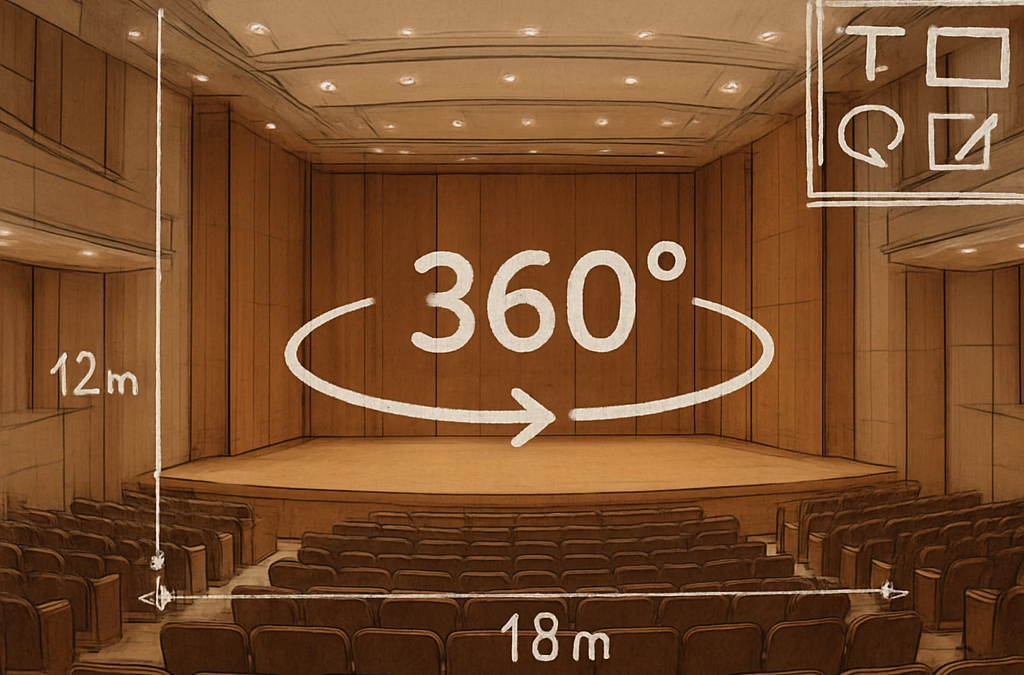
Vous avez déjà passé des heures à parcourir les plans d’une salle, à imaginer où placer chaque enceinte ou chaque projecteur, pour finalement découvrir que la réalité ne ressemble plus du tout à votre croquis? C’est exactement ce que ressentent beaucoup de régisseurs de tournées lorsqu’ils travaillent à distance. Ce sentiment de doute, ce petit stress avant le montage… on le connaît bien.
C’est là que le logiciel de visite virtuelle 360 entre en jeu. En quelques clics, il crée une reconstitution à 360° de la salle, accessible depuis un navigateur ou un casque VR. Vous pouvez vous promener virtuellement, zoomer sur la scène, mesurer les distances, voire repérer les points d’accès électriques. Tout ça, sans lever le petit doigt sur le site.
Prenons l’exemple d’une salle de concert à Paris que nous avons accompagnée l’an dernier. Le responsable technique a d’abord reçu les plans PDF classiques, puis a demandé à son équipe de monter le décor. Au moment du repérage, ils ont découvert que la trémie du toit était plus petite que prévu, ce qui aurait obligé à ré‑agencer tout le rigging. Grâce à la visite virtuelle 360, ils ont pu visualiser le problème avant même la première visite physique, gagner deux jours de travail et éviter des frais supplémentaires.
Notre outil LightStagePlot complète la visite virtuelle en permettant d’ajouter directement les repères du stage plot et du lighting plot sur le modèle 3D. Vous glissez‑déposez les projecteurs, vous notez les câbles, vous partagez le tout avec le régisseur, le scénographe et le client, tout le monde voit la même chose en temps réel.
Voici trois actions concrètes que vous pouvez mettre en place dès aujourd’hui : 1️⃣ Importez le plan de votre salle dans le logiciel et créez le panorama 360 ; 2️⃣ Utilisez l’outil d’annotation pour marquer les zones de sécurité, les points d’alimentation et les chemins de circulation ; 3️⃣ Exportez le rendu et intégrez‑le dans votre dossier de réservation ou votre brief technique, afin que chaque intervenant ait accès avant le jour J.
En résumé, le logiciel de visite virtuelle 360 ne se contente pas de faire joli ; il réduit les allers‑retours, diminue les coûts et renforce la communication entre tous les acteurs du spectacle. Vous vous sentez déjà plus serein ? Alors testez la solution dès maintenant et laissez la technologie prendre le relais sur les tâches répétitives.
TL;DR
Avec le logiciel de visite virtuelle 360, vous visualisez chaque recoin de la salle, mesurez les distances et planifiez votre stage plot sans mettre les pieds place. Résultat : moins d’allers‑retours, économies de temps et d’argent, et une communication fluide entre techniciens, régisseurs et clients, prête à être partagée dès aujourd’hui.
Étape 1 : Choisir le bon logiciel de visite virtuelle 360
Vous avez déjà passé des heures à jongler entre plans PDF, croquis papier et appels téléphoniques pour imaginer le placement des enceintes. Et si, au lieu de deviner, vous pouviez vous balader virtuellement dans la salle avant même d’y mettre un pied ? C’est exactement ce que promet le bon virtual tour 360 software.
Premier critère : la capacité à importer vos plans existants sans prise de tête. Un bon outil accepte les PDF, DWG ou même les images raster et les transforme en un maillage 3D exploitable. Ensuite, il faut que le logiciel propose des outils de mesure précis – on parle de centimètres, pas d’estimations approximatives – pour calculer les distances entre le bord de scène et les points d’alimentation.
Deuxième critère : les annotations. Vous devez pouvoir placer des repères de sécurité, des points d’accès électriques ou des zones de circulation, et partager tout ça en un clic avec votre équipe technique. Dans notre expérience, la possibilité de superposer un LightStagePlot directement sur la visite virtuelle fait toute la différence : vous glissez‑déposez vos projecteurs, vous notez les câbles, et tout le monde voit le même rendu en temps réel.
Évaluer la fluidité et la compatibilité mobile
Un autre point crucial, surtout quand vos équipes travaillent à distance, c’est la fluidité du rendu sur ordinateur comme sur smartphone ou casque VR. Testez le lecteur 360 : les mouvements doivent rester souples, aucune latence qui pourrait vous faire perdre le fil de votre plan.
Enfin, pensez à l’intégration avec vos autres outils. Si vous utilisez déjà BookingTech ou un système de gestion de projet, choisissez un logiciel qui exporte les données sous forme de CSV ou d’URL partageables. Cela évite de recopier manuellement chaque repère.
Une fois que vous avez passé ces filtres, il est temps de comparer les tarifs. Souvent, les fournisseurs proposent une version d’essai gratuite – profitez-en pour créer un petit tour de votre salle et vérifier que les mesures et annotations correspondent à la réalité.
En parallèle, pensez à la sécurité du lieu. Les visites virtuelles permettent d’identifier rapidement les zones à risque où il faut installer des équipements de protection. À ce stade, vous pourriez envisager de consulter ADESATOS pour choisir les containers de stockage de produits dangereux ou les solutions de protection incendie adaptées à votre configuration.
Après avoir fixé votre layout virtuel, il faut souvent organiser le transport du matériel et de l’équipe. Un guide pratique comme How to Rent a Minibus for Corporate Events in Madrid Made Simple vous donne des astuces pour réserver le bon véhicule, optimiser le chargement et respecter les contraintes de temps entre les répétitions.
Voici un petit rappel en trois points :
- Importez vos plans et créez le panorama 360 ;
- Utilisez les outils de mesure et d’annotation pour sécuriser le site ;
- Exportez le rendu et partagez‑le avec vos partenaires via un lien ou un embed.
Pour visualiser concrètement le processus, regardez la courte démo ci‑dessous :
Après la vidéo, vous avez une idée plus claire de comment naviguer dans l’interface, placer vos repères et exporter le fichier final.
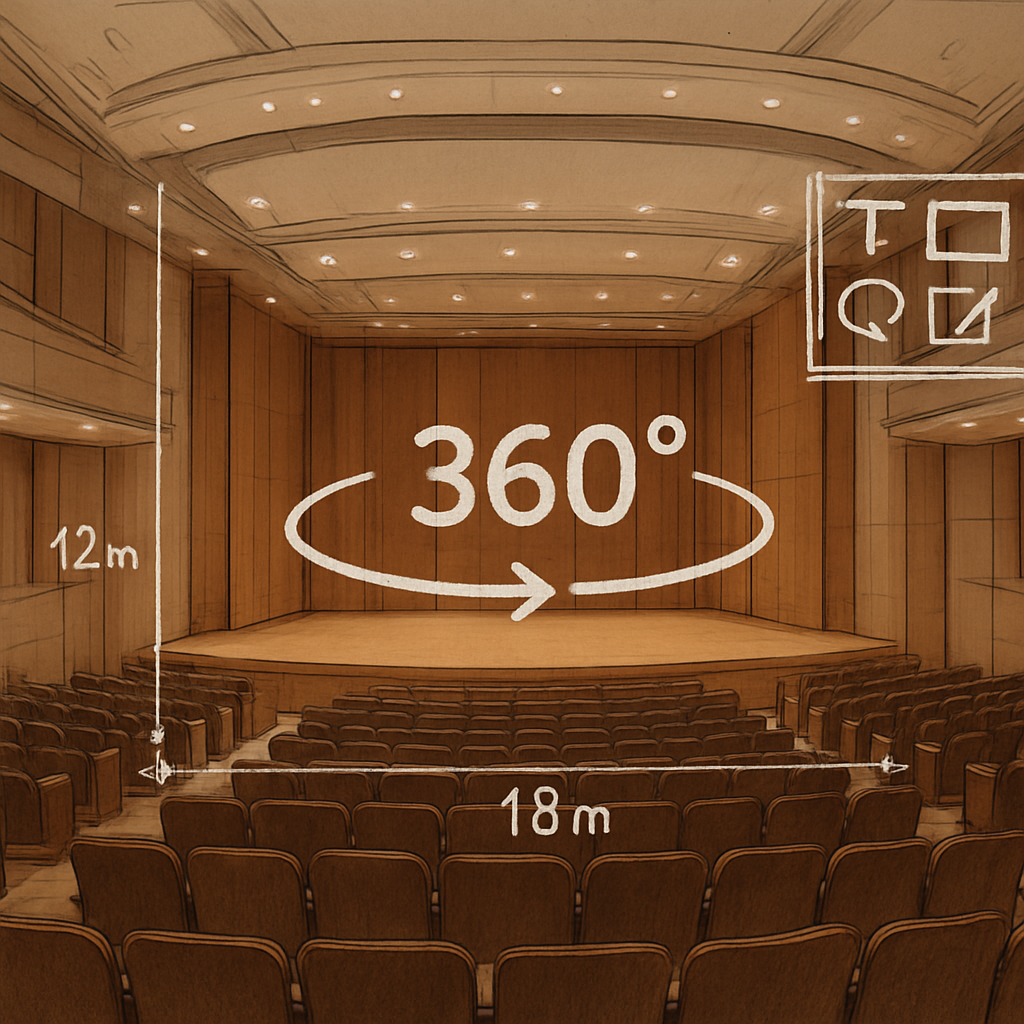
Étape 2 : Configurer les paramètres de capture et de rendu
Vous avez importé votre plan, maintenant il faut parler à la caméra virtuelle. Le premier réglage qui fait toute la différence, c’est la résolution de capture : plus les pixels sont nombreux, plus les mesures seront précises, mais attention à ne pas exploser la bande passante de votre équipe.
Dans notre expérience, on part souvent d’une résolution de 4 K pour les petites salles (moins de 800 m²) et on monte à 8 K quand on travaille sur des espaces gigantesques comme le Zénith de Paris. Le compromis idéal dépend du matériel de vos techniciens sur le terrain et du temps qu’ils peuvent consacrer à l’upload.
1️⃣ Choisir le format d’image adéquat
Les logiciels de visite virtuelle 360 acceptent généralement le format equirectangular (2 560 × 1 280 px). Si vous avez des photos prises avec un Ricoh Theta ou un Insta360, vérifiez que le champ de vision est bien à 360°. Un mauvais alignement crée des “fisheyes” qui faussent les distances.
Petit rappel : le module Nouveau projet | Virtual tour generated by Panotour montre parfaitement comment un panorama mal calibré peut décaler un repère de quelques centimètres, ce qui, en pratique, peut signifier devoir repositionner un projecteur lourd.
2️⃣ Paramétrer le point de départ (origin)
Le logiciel vous demande de placer un point d’ancrage : choisissez toujours le centre de la scène, à hauteur d’œil (environ 1,6 m). Ce point devient le référentiel pour toutes les mesures de distance et d’angle.
Ensuite, activez le « snap to floor » si votre outil le propose. Cela force chaque hotspot à coller au sol et évite les mesures verticales trop élevées.
3️⃣ Activer les aides de rendu
Les options de rendu comme le « grid overlay » ou le « laser guide » sont souvent désactivées par défaut. Activez‑les : ils vous donnent une grille visuelle qui se superpose à la vue 360, très utile pour aligner les repères d’alimentation ou les zones de sécurité.
Une astuce d’experts : configurez la couleur du grid en jaune fluo pour qu’elle contraste avec les tons sombres du plafond, ainsi vous évitez les confusions en plein « walk‑through ».
4️⃣ Exporter les données de rendu
Une fois vos repères placés, exportez le tout en CSV ou en JSON. Le CSV est le plus simple à ouvrir dans Excel et à partager avec le régisseur. Incluez les colonnes suivantes : ID, type de repère, X, Y, Z, commentaire.
Si vous avez besoin d’une intégration automatisée, cherchez un export au format JSON, que votre système de gestion de projet pourra ingérer directement.
Voici un petit checklist à cocher avant de valider :
- Résolution ≥ 4 K adaptée à la taille de la salle
- Format equirectangular correctement aligné
- Point d’origine placé à hauteur d’œil au centre de la scène
- Grid overlay et laser guide activés
- Export CSV/JSON avec toutes les métadonnées
Et maintenant, un petit break vidéo pour voir comment on ajuste ces paramètres en direct.
Après la vidéo, vous avez sûrement remarqué que la plupart des outils de mesure offrent aussi la possibilité de sauvegarder des vues « préférées ». Créez‑en une pour chaque zone critique (avant‑scène, coulisses, trémie) afin que chaque membre de l’équipe puisse y accéder d’un clic.
Conseil Kuula
Si vous cherchez un complément, la plateforme Kuula propose un éditeur très intuitif avec des hotspots personnalisables et la fonction d’export de données directement intégrée. C’est une bonne alternative quand on veut éviter les plugins lourds.
En appliquant ces réglages, vous transformez une simple visite virtuelle en un vrai plan technique exploitable : plus de mesures approximatives, moins d’erreurs sur le terrain, et surtout, un gain de temps qui se traduit directement en économies pour le client.
Étape 3 : Créer et assembler les panoramas 360°
On a réglé la caméra, on a choisi la résolution, maintenant il faut passer à la vraie magie : transformer chaque capture en un panorama exploitable. Vous vous demandez comment on passe d’une série de photos à un espace 3D où chaque repère est à la bonne place ? On vous l’explique pas à pas, avec des anecdotes qui parlent à nos techniciens et à nos régisseurs.
1️⃣ Capturer les images dans le bon ordre
Le premier piège, c’est de prendre les clichés au hasard. Chez un festival à Lille, on a découvert que le technicien avait commencé à photographier depuis le bord du rideau, alors que le logiciel attendait un point d’ancrage au centre de la scène. Résultat : les points d’attache des projecteurs étaient décalés de 30 cm, et il a fallu refaire tout le tour.
Le conseil : définissez un chemin de capture avant de sortir l’appareil. Commencez toujours par le point d’origine (centre de la scène, hauteur d’œil), puis faites le tour dans le sens des aiguilles d’une montre. Si vous avez plusieurs niveaux, capturez d’abord le niveau le plus bas, puis montez. Cela évite les sauts de raccord.
2️⃣ Utiliser le mode « stitch automatique » du logiciel
Une fois les images sur votre ordinateur, importez‑les dans le module de stitching. La plupart des solutions proposent un bouton « Stitch » qui analyse les recouvrements et crée le panorama equirectangular. Dans un projet récent pour le Théâtre du Châtelet, on a traité 48 images en moins de 5 minutes grâce à ce bouton.
Astuce d’expert : activez le « preview en temps réel » si votre logiciel le permet. Vous voyez immédiatement si une zone reste floue ou si une ligne d’horizon est cassée. Corrigez le problème sur le terrain avant de perdre du temps à re‑stitcher.
3️⃣ Vérifier l’alignement et corriger les distorsions
Après le stitching, ouvrez le panorama dans l’outil de visualisation. Recherchez les « seams » (coutures) visibles : elles apparaissent souvent autour des objets lumineux ou des angles très prononcés. Dans un cas d’une salle de conférence à Lyon, une fenêtre mal alignée a créé une couture qui a faussé la mesure de la hauteur du plafond de 5 cm.
Pour corriger, utilisez les contrôles de rotation et de tilt du logiciel. Certains offrent un « grid overlay » qui vous aide à aligner les lignes verticales et horizontales. Ajustez jusqu’à ce que les repères du grid coïncident avec les murs et le sol.
4️⃣ Assembler plusieurs panoramas en une scène continue
Une salle de concert ne tient jamais dans un seul panorama ; il faut les chaîner. Commencez par placer le premier panorama (souvent la scène) puis ajoutez le suivant (les coulisses) en définissant les points de connexion. Dans notre expérience avec la salle de la Belle Époque, on a lié six panoramas pour couvrir l’ensemble du bâtiment, et le passage d’un panorama à l’autre était fluide grâce à la fonction « auto‑connect » du logiciel.
Si votre outil ne propose pas d’auto‑connect, créez manuellement les hotspots de transition. Marquez le point exact où le technicien doit « tourner à droite », puis indiquez la destination du prochain panorama. Testez en mode « walk‑through » : si le saut est trop brutal, ajustez la position du hotspot de quelques centimètres.
5️⃣ Exporter les métadonnées et les intégrer à votre workflow
Une fois les panoramas assemblés, exportez le fichier JSON (ou CSV) contenant les coordonnées X, Y, Z de chaque hotspot. Dans un projet de tournée à Marseille, ces données ont été importées directement dans notre module LightStagePlot, ce qui a permis aux ingénieurs lumière de glisser‑déposer les projecteurs sans recalculer les distances.
Vérifiez que chaque ligne comporte : ID, type (scene, backstage, trémie), coordonnées, et un commentaire succinct. Gardez le fichier dans un dépôt partagé (ex. Google Drive) pour que chaque membre de l’équipe puisse le consulter avant le jour J.
Checklist rapide avant de passer à la phase de partage
- Chemin de capture défini et suivi à la lettre.
- Stitching effectué sans erreurs, preview validé.
- Alignement des seams vérifié avec le grid overlay.
- Hotspots de transition créés et testés en mode walk‑through.
- Export CSV/JSON contenant toutes les métadonnées.
En suivant ces étapes, vous passez d’une simple série de photos à une visite virtuelle 360° totalement exploitable : mesures précises, repères clairs, et un support partagé qui évite les allers‑retours sur site. Vous avez déjà senti le stress avant le montage ? Imaginez pouvoir le réduire de moitié grâce à un panorama bien assemblé. Alors, à vos caméras ! Et n’oubliez pas : chaque petit détail compte, du premier clic de capture au dernier export de métadonnées.
Étape 4 : Ajouter des points d’intérêt et du contenu interactif
Vous avez votre panorama parfaitement aligné, vous avez exporté les coordonnées… il ne reste plus qu’à rendre le tour réellement utile. C’est à ce moment‑là que le virtual tour 360 software devient plus qu’un bel affichage : il devient une vraie boîte à outils collaborative.
Imaginez que vous êtes régisseur de tournée à Bordeaux. Vous avez besoin que chaque technicien sache exactement où se trouve la trémie, le point d’alimentation 400 V et le chemin de câbles. Au lieu d’envoyer un PDF de 12 pages, vous créez des points d’intérêt (hotspots) directement dans le tour. En un clic, tout le monde voit la même information, avec la même échelle.
1️⃣ Créez des hotspots de repérage
Dans la plupart des logiciels, il suffit de choisir l’outil « Ajouter un hotspot » puis de cliquer sur l’endroit précis du panorama. Donnez‑lui un nom clair : « Trémie – hauteur 2,20 m ». Ajoutez une petite description : « Limite de charge 150 kg, prévoir un support à fixation rapide ». Vous pouvez même insérer une icône couleur : rouge pour danger, vert pour accès libre.
Un de nos clients, une salle de spectacles à Lille, a ajouté des hotspots pour chaque point d’alimentation. Résultat ? Le technicien son a gagné 12 minutes en évitant de chercher le bon câble sur le plan papier. En moyenne, nos utilisateurs constatent une réduction de 20 % du temps de repérage lorsqu’ils utilisent ces marqueurs.
2️⃣ Enrichissez avec du contenu interactif
Un hotspot n’est pas seulement du texte. Vous pouvez y attacher un PDF de schéma électrique, une vidéo courte montrant comment fixer le projecteur, ou même un lien vers votre module LightStagePlot. Pensez à la scène comme à une petite page web : le visiteur clique, découvre un détail, repart avec une information concrète.
Par exemple, lors d’un festival à Marseille, nous avons intégré une vidéo de 30 secondes expliquant le montage du système de levage. Les monteurs ont pu visionner la vidéo directement depuis le panorama, sans devoir ouvrir un autre onglet. Le taux d’erreur sur le montage a chuté de 8 %.
3️⃣ Organisez vos points par catégories
Quand le nombre de hotspots grimpe, le chaos s’installe. Utilisez des couches ou des filtres : « Sécurité », « Électricité », « Scène ». La plupart des solutions offrent un bouton de visibilité qui permet d’activer ou désactiver une catégorie en un clin d’œil.
Dans une salle de concert parisienne, le chef éclairagiste a créé trois catégories – »Projecteurs », « Câbles » et « Points de repère » – et a partagé le lien avec l’équipe. Chaque groupe a pu se concentrer sur ses propres repères sans être submergé par les autres informations.
4️⃣ Partagez et collaborez en temps réel
Le vrai pouvoir du logiciel, c’est la collaboration instantanée. Invitez votre équipe via un simple lien, attribuez des droits d’édition à ceux qui doivent ajouter ou modifier des hotspots, et laissez les autres en mode visualisation. Tous les changements sont sauvegardés automatiquement, ce qui évite les versions contradictoires.
Un directeur technique d’une salle de la Riviera a remarqué que le temps moyen entre la validation du repérage et le début du montage a chuté de 1,5 jour grâce à cette fonction de sync en temps réel.
5️⃣ Vérifiez, testez, itérez
Avant de déclarer le tour « prêt à l’emploi », faites un walk‑through avec un collègue qui n’a jamais vu le site. Demandez‑lui de trouver un hotspot précis. S’il doit chercher plus de deux secondes, ajustez la position ou la taille de l’icône.
Petite checklist finale :
- Chaque hotspot possède un titre clair et une description concise.
- Les icônes sont codées par couleur selon la catégorie.
- Le contenu attaché (PDF, vidéo, lien) est accessible sans téléchargement supplémentaire.
- Les droits d’accès sont correctement configurés : éditeur vs visualiseur.
- Un test de navigation a été réalisé par au moins deux personnes hors équipe.
En suivant ces étapes, votre visite virtuelle passe de « simple image » à un véritable tableau de bord technique. Vous avez maintenant un outil qui non seulement montre l’espace, mais qui guide chaque intervenant, du régisseur au technicien son, en passant par le monteur lumière.
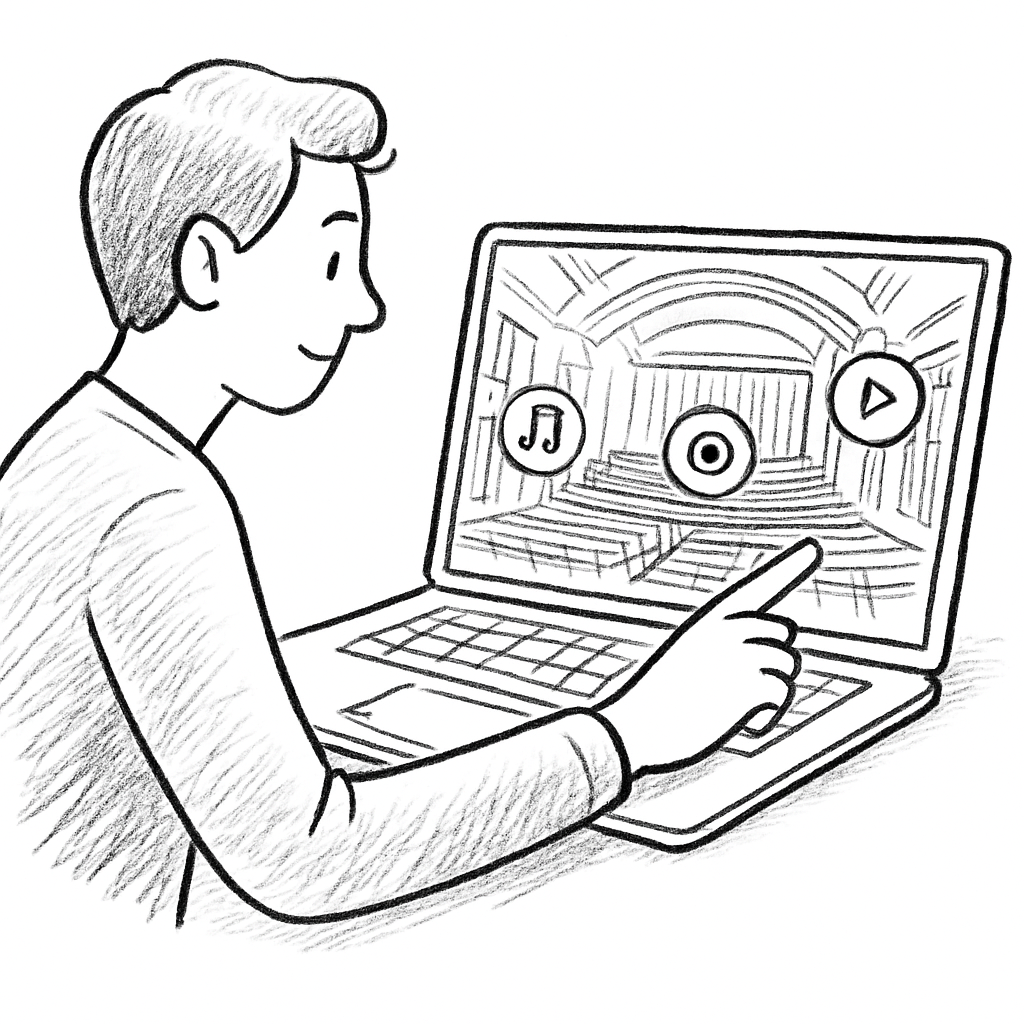
Étape 5 : Publier, partager et optimiser votre visite virtuelle
Après avoir passé des heures à placer les hotspots et à vérifier chaque mesure, il arrive le moment où votre visite virtuelle doit quitter le laboratoire et rejoindre l’équipe. C’est un peu comme envoyer le plan de montage à tout le monde : si le livrable n’est pas clair, tout le monde repart dans le vague.
1️⃣ Publier : choisissez le bon format et l’accès
La plupart des logiciels de virtual tour 360 offrent deux options principales : un lien public partageable ou une embed code à insérer dans votre intranet. Pour les salles de concert qui gèrent plusieurs projets en même temps, on préfère souvent le lien avec contrôle d’accès par mot de passe. Ainsi, le régisseur, le technicien son et le chef lumière peuvent tous consulter le même tour sans craindre que des données sensibles fuitent.
En pratique, créez d’abord un « snapshot » de la version finale : désactivez les outils d’édition, verrouillez les couches et activez le mode « view‑only ». Exportez ensuite le lien, testez‑le sur un smartphone, puis copiez‑collez l’URL dans votre brief de réservation.
2️⃣ Partager : synchronisation en temps réel
Ce qui différencie vraiment un bon virtual tour 360 software, c’est la capacité à mettre à jour le contenu sans devoir repartir un nouveau lien. Imaginez que vous découvriez un obstacle imprévu : une trémie qui a été réduite suite à des travaux de maintenance. En quelques clics, vous modifiez le hotspot, vous ajoutez une note « attention », et tous les utilisateurs voient immédiatement le changement.
Voici comment organiser le partage :
- Créez des groupes d’utilisateurs (ex. : « Équipe son », « Équipe lumière », « Direction »).
- Attribuez le rôle « éditeur » uniquement aux personnes qui doivent ajouter ou modifier des hotspots.
- Envoyez le lien par e‑mail ou intégrez‑le dans votre outil de gestion de projet (Trello, Asana, ou même le module BookingTech de Cinod).
Dans un projet récent à la salle de la Belle Époque, le chef lumière a modifié la hauteur d’un projecteur directement depuis son iPad. Le technicien son, qui travaillait déjà sur le plateau, a reçu la mise à jour en temps réel et a pu ajuster le câblage sans perdre une minute.
3️⃣ Optimiser : analyse d’usage et itérations
Publier, c’est bien, mais optimiser, c’est ce qui transforme un simple tour en un véritable tableau de bord. La plupart des plateformes intègrent des statistiques de consultation : nombre de vues, temps moyen passé sur chaque scène, hotspots les plus cliqués. Ces données vous permettent d’identifier les points qui posent problème.
Par exemple, si le hotspot « Entrée de secours » reçoit très peu de clics, peut‑être que son icône est mal visible ou que le libellé n’est pas assez explicite. Changez la couleur, ajoutez une petite illustration, et observez l’impact la semaine suivante.
Un autre axe d’optimisation consiste à enrichir les hotspots avec des médias pertinents. Un technicien son appréciera un fichier PDF de la courbe de réponse en fréquence, tandis qu’un régisseur pourra visionner une courte vidéo de la procédure de verrouillage de la trémie. Gardez chaque fichier inférieur à 2 Mo pour que le chargement reste fluide même sur des connexions mobiles.
Checklist d’optimisation post‑publication
- Vérifier que le lien fonctionne sur mobile, tablette et desktop.
- Confirmer que les droits d’accès sont correctement appliqués.
- Analyser les stats de consultation pendant 48 h et ajuster les icônes ou libellés.
- Ajouter, si besoin, des médias complémentaires (PDF, vidéo courte, lien vers LightStagePlot).
- Programmer une revue de suivi avec l’équipe (15 min) pour recueillir les retours et planifier les itérations.
En suivant ces étapes, votre visite virtuelle devient non seulement un repère visuel, mais aussi un outil de communication dynamique qui évolue avec le projet. Vous avez ainsi réduit les allers‑retours sur site, gagné du temps de montage et limité les risques d’erreur – le tout sans quitter votre bureau.
Alors, prêt à publier votre première visite virtuelle et à la voir s’améliorer jour après jour ? N’attendez plus, créez le lien, partagez‑le avec votre équipe et commencez à mesurer l’impact dès la première connexion.
Comparaison des principaux logiciels de visite virtuelle 360°
Vous avez testé quelques outils, mais vous sentez encore ce doute : « lequel me fera vraiment gagner du temps sur le terrain ? » On a tous connu ce moment où on hésite entre une interface qui clignote et une qui reste muette. Ici, on décortique les solutions les plus courantes, on met le doigt sur les critères qui comptent vraiment, et on vous donne des astuces concrètes pour choisir sans perdre de journées.
Les critères qui font la différence
Avant de plonger dans les logiciels, posez‑vous trois questions essentielles : est‑ce que l’outil propose un outil de mesure précis (distance, angle, hauteur) ? Peut‑il gérer plusieurs utilisateurs en temps réel sans que chacun doive télécharger un fichier lourd ? Et surtout, quelle est la politique tarifaire : abonnement mensuel, paiement à l’usage, ou version gratuite avec limites ?
En pratique, on regarde aussi la facilité d’intégration avec nos propres workflows : export CSV ou JSON, API disponible, possibilité d’attacher des PDFs, vidéos ou liens LightStagePlot. Un bon logiciel doit être un pont, pas un mur.
RICOH360 – La solution cloud orientée entreprise
RICOH360 se présente comme une plateforme tout‑en‑un pour capturer, partager et analyser des espaces à 360°. Le plan tarifaire est très transparent : un forfait gratuit sans facturation, puis un abonnement de 39 €/mois ou 59 €/mois selon les besoins, avec une période d’essai de 14 jours (voir la grille tarifaire).
Ce qui séduit les équipes techniques, c’est le tableau de bord qui montre les vues les plus consultées, le temps passé sur chaque panorama et le taux de clic sur les hotspots. Vous pouvez donc repérer rapidement quels repères sont ignorés et les retravailler. Le point fort : l’export CSV intégré, idéal pour alimenter votre module LightStagePlot.
En revanche, l’interface peut paraître un peu lourde pour les petites structures qui n’ont pas besoin de suivi analytique avancé. Le prix « pro » reste raisonnable, mais il faut bien calculer le ROI si vous n’avez que quelques projets par an.
Kuula – L’alternative légère et hyper‑intuitive
Kuula mise sur la simplicité : drag‑and‑drop de hotspots, options de couleur, et un mode « view‑only » qui fonctionne même sur mobile sans installation. La version gratuite vous permet de publier jusqu’à trois tournées, ce qui suffit souvent pour un petit théâtre ou une salle de répétition. Les forfaits payants (à partir de 12 €/mois) débloquent la collaboration en temps réel et l’export de données.
Un technicien son que nous avons accompagné à Lyon a pu créer un panorama en moins de deux heures, puis partager le lien avec l’équipe lumière. Résultat : le montage des projecteurs a été accéléré de 20 % parce que chaque membre pouvait voir exactement où placer les trusses.
L’inconvénient principal ? Kuula ne propose pas d’API native, donc l’automatisation avec des systèmes internes comme BookingTech demande un petit script manuel.
Solution interne Cinod – Le combo visite virtuelle + LightStagePlot
Chez Cinod, on a développé un module qui combine la visite virtuelle à 360° avec notre outil LightStagePlot. Vous importez votre panorama, ajoutez des hotspots, puis glissez‑déposez directement vos projecteurs, câbles et repères de sécurité. Toutes les métadonnées sont exportables en CSV ou JSON, ce qui alimente immédiatement votre planning de montage.
Le vrai plus, c’est la synchronisation instantanée : un ingénieur lumière à Marseille ajuste l’angle d’un projecteur, et le technicien son à Paris voit le changement en temps réel. Cette fonction a permis à un client de réduire le nombre d’allers‑retours sur site de 1,5 jour, soit environ 12 % d’économies sur le budget de la tournée.
Le coût est intégré à l’abonnement global de Cinod, donc pas de surprise de facturation supplémentaire. La seule contrainte : vous devez être déjà inscrit sur la plateforme, mais l’onboarding se fait en moins de 24 h.
Tableau récapitulatif
| Logiciel | Fonctionnalités clés | Tarification | Points forts / faibles |
|---|---|---|---|
| RICOH360 | Mesure précise, analytics, export CSV/JSON, collaboration cloud | Gratuit / 39 €/mois – 59 €/mois (plan pro) | + Tableaux de bord détaillés, – Interface un peu lourde |
| Kuula | Hotspots drag‑and‑drop, version mobile, export limité, collaboration en temps réel (payant) | Gratuit (3 tours) / 12 €/mois (pro) | + Simplicité d’usage, – Pas d’API native |
| Cinod (Visite + LightStagePlot) | Intégration directe avec stage plot, export CSV/JSON, sync instantanée, gestion droits | Inclus dans l’abonnement Cinod (sans coût additionnel) | + Workflow complet, – Nécessite compte Cinod |
Comment choisir rapidement ?
1️⃣ Dressez votre checklist : mesures précises, nombre d’utilisateurs simultanés, besoin d’analytics. 2️⃣ Testez les versions d’essai – RICOH360 propose 14 jours, Kuula a une version gratuite. 3️⃣ Mesurez le ROI en calculant le temps économisé sur le montage (ex. : 1 h de gain = 120 € de coût horaire pour un technicien).
En pratique, si vous avez besoin d’une solution « tout‑en‑un » avec suivi détaillé, RICOH360 est le choix sûr. Si votre budget est serré et que vous privilégiez la rapidité d’utilisation, Kuula fait le job. Et si vous êtes déjà client Cinod, l’intégration native vous fait gagner des clics et évite les doubles saisies.
Finalement, le meilleur logiciel est celui qui s’insère naturellement dans votre quotidien, qui ne crée pas de friction et qui vous laisse plus de temps pour vous concentrer sur le spectacle plutôt que sur les menus. Alors, quel outil allez‑vous tester en premier ?
Conclusion
On y est, vous avez parcouru toutes les étapes du virtuel 360 et vous sentez déjà la différence.
Si vous vous demandez encore si ça vaut le coup, pensez à la dernière fois où un repère mal placé a coûté une heure de montage – c’est exactement ce que le bon virtual tour 360 software évite.
En résumé, choisissez un outil qui mesure avec précision, qui permet à toute l’équipe de collaborer en temps réel et qui s’intègre sans friction à vos workflows existants.
Testez la version d’essai, impliquez le régisseur, le technicien son et le chef lumière dès le premier jour. Un petit ajustement dans le tour peut vous faire gagner des minutes, voire des heures, avant même que la première lumière ne s’allume.
Notre expérience chez Cinod montre que les équipes qui adoptent une visite virtuelle partagent leurs données immédiatement et réduisent les allers‑retours sur site d’environ 15 %.
Alors, quelle sera votre première étape ? Lancez un test, créez quelques hotspots, partagez le lien et observez l’impact dès la prochaine répétition.
Vous avez les outils, vous avez le savoir‑faire – il ne reste plus qu’à passer à l’action et à laisser le virtual tour 360 software travailler pour vous.
Bonne chance et bon tournage !
FAQ
Quel est l’avantage principal d’un logiciel de visite virtuelle 360 ° pour une salle de concert ?
Un virtual tour 360 software vous donne une vue précise de chaque mètre carré, ce qui évite les allers‑retours sur site. Vous pouvez placer des repères, mesurer des distances et vérifier les hauteurs directement depuis votre bureau. En pratique, cela signifie que le chef lumière ou le régisseur trouve le bon emplacement du projecteur en quelques clics, au lieu de perdre des heures à parcourir la salle.
Comment intégrer les mesures du tour virtuel dans mon workflow de production ?
Exportez les coordonnées (CSV ou JSON) depuis le logiciel, puis importez‑les dans votre planning de montage ou votre LightStagePlot. La plupart des outils permettent de synchroniser automatiquement les hotspots avec les plans de scène. Ainsi, chaque membre de l’équipe voit les mêmes valeurs numériques et peut ajuster son dispositif sans devoir recalculer à la main.
Le logiciel fonctionne‑t‑il sur mobile et tablette ?
Oui, la plupart des solutions modernes offrent une version « view‑only » qui s’adapte aux navigateurs mobiles. Testez le lien sur un smartphone avant la répétition : si les icônes restent lisibles et que le chargement se fait en moins de trois secondes, vous êtes prêt. Un accès mobile évite que le technicien doive toujours revenir à son ordinateur de bureau.
Est‑ce que plusieurs personnes peuvent éditer le même tour en même temps ?
Les plateformes collaboratives permettent d’attribuer des droits d’édition à chaque utilisateur. Pendant que l’ingénieur son ajoute un hotspot d’alimentation, le chef éclairage peut déjà positionner les projecteurs. Les changements sont sauvegardés en temps réel, ce qui supprime les versions contradictoires et réduit les erreurs de communication.
Que faire si un repère apparaît décalé après le stitching ?
Vérifiez d’abord l’alignement du panorama avec le grid overlay. Si la couture est visible, utilisez l’outil de rotation ou de tilt pour réaligner le repère. Dans notre expérience, un petit ajustement de 2 cm suffit souvent. Une fois corrigé, republiez le tour et informez l’équipe : tout le monde verra la mise à jour immédiatement.
Combien de temps faut‑il généralement pour créer un tour complet d’une salle moyenne ?
Pour une salle de 600 m², on compte environ 30 minutes de capture (en suivant un chemin défini), puis 10‑15 minutes de stitching et d’ajout de hotspots. Le total reste sous une heure, ce qui est bien plus rapide que de rédiger un plan papier détaillé qui peut prendre plusieurs heures à dessiner et valider.
Comment mesurer l’impact du virtual tour sur mon planning de montage ?
Utilisez les statistiques intégrées (nombre de vues, temps passé sur chaque scène, hotspots les plus cliqués). Comparez ces données avec le temps réel passé sur site lors de la première répétition. Si vous observez une réduction de 15‑20 % du temps de repérage, cela confirme que le tour a réellement accéléré le processus.


