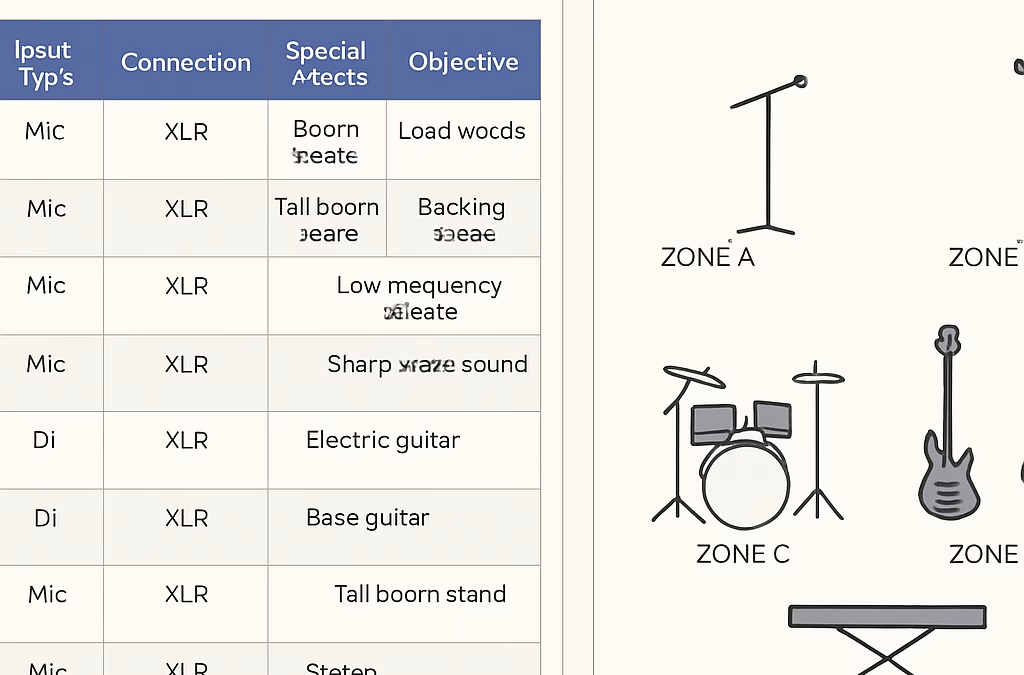
Vous connaissez ce petit moment de panique quand, à la veille du concert, vous réalisez que votre “input list” n’est pas encore finalisée ?
On a tous été là : le technicien qui regarde son tableau Excel, le manager qui scrute les messages, et vous qui vous demandez si vous avez bien noté chaque micro, chaque câble, chaque besoin spécial. C’est exactement ce qui transforme une soirée fluide en une course contre la montre.
Mais imaginez un instant que chaque information soit déjà rangée, claire comme de l’eau de source. Plus besoin de deviner qui a besoin d’un DI box ou si le batteur veut son ampli à côté du clavier. Tout le monde sait ce qui doit être fourni, et le spectacle démarre sans accroc.
Voici pourquoi une “input list” bien pensée est le cœur battant de votre production : elle réunit les exigences techniques de chaque musicien, elle aligne les attentes du lieu et du technicien, et elle évite les allers‑retours de dernière minute. En gros, c’est votre feuille de route, votre bouée de sauvetage.
Alors, comment la rendre infaillible ? Commencez par interroger chaque artiste : quel instrument joue‑t‑il, quels effets utilise‑t‑il, quels niveaux de gain préfère‑t‑il ? Notez chaque entrée – micro, DI, ligne – et indiquez clairement le type de connexion (XLR, jack 6,5 mm, RCA). N’oubliez pas les particularités comme les alimentations fantômes ou les besoins de câblage spécial.
Ensuite, partagez cette liste avec le lieu au moins 48 heures avant le show. Un PDF simple, bien structuré, que le technicien peut consulter sur son iPad, c’est déjà un gros gain de temps. Et si vous utilisez une plateforme comme Cinod, vous pouvez même synchroniser cette “input list” avec votre plan de scène interactif, pour que chaque point d’entrée soit visualisé en un clin d’œil.
Vous vous demandez peut‑être : « Et si j’oublie un détail ? » Pas de panique. Gardez une version « master » que vous mettez à jour dès que vous recevez une nouvelle info. Une petite vérification la veille du concert suffit souvent à éviter les surprises.
En fin de compte, une “input list” solide, c’est la garantie que chaque son, chaque lumière, chaque geste sur scène se déroule comme prévu. Vous avez maintenant les clés pour la créer, la partager et la faire évoluer sans stress.
Prêt à passer à l’action ? Prenez votre carnet, ouvrez un tableau, et commencez à remplir votre première ligne dès maintenant.
TL;DR
Une input list bien remplie vous évite les surprises de dernière minute, synchronise techniciens, musiciens et matériel, et garantit que chaque son arrive au bon moment. En suivant nos conseils, créez, partagez et mettez à jour votre input list 48 heures avant le concert pour transformer le chaos en soirée fluide.
Étape 1 : Définir l’objectif de votre input list
Avant de commencer à remplir votre tableau, il faut d’abord savoir pourquoi vous le créez. L’objectif de votre input list guide chaque décision : du choix du câble à la répartition des retours monitor, en passant par les besoins de chaque musicien. Sans un but clair, vous finissez avec des lignes redondantes, des micros oubliés, et surtout du temps perdu le jour J.
Alors, quels sont les objectifs les plus courants ? En gros, on peut les regrouper en trois catégories : logistique, technique et communication.
1️⃣ Logistique : qui a besoin de quoi, où et quand
Imaginez un festival où le batteur veut son ampli sur le côté gauche du clavier, le guitariste réclame un DI box sous le pied, et le chanteur utilise un micro sans fil. Si vous notez simplement « micro », vous ne saurez pas quel type de micro choisir, ni où le placer. Un bon objectif logistique consiste à préciser le lieu exact sur le stage, le type de prise (XLR, jack 6,5 mm, RCA) et le timing de branchement.
Exemple réel : lors d’un concert à la Cigale, le responsable technique a listé chaque entrée avec la mention « stage left, XLR, 48 h avant ». Le jour du spectacle, le technicien a pu raccorder les micros en 15 minutes au lieu de deux heures.
2️⃣ Technique : garantir la qualité sonore et éviter les surprises
L’objectif technique s’assure que chaque signal arrive proprement dans la console. Vous devez donc indiquer le niveau de gain préféré, la nécessité d’une alimentation fantôme, ou la présence d’un effet externe (pedal, rack). Quand ces infos sont claires, le sound engineer peut préparer les pré‑sets à l’avance et éviter les « ça sonne trop fort » ou « pas de son du clavier ».
Un conseil d’expert : utilisez des input masks dans votre feuille Excel pour forcer le format « XLR‑48 », comme le recommande Microsoft. Cela réduit les fautes de frappe et garde la liste homogène.
3️⃣ Communication : que doit voir le lieu, le manager et les artistes
Le troisième objectif, souvent négligé, consiste à rendre la liste exploitable par tous les intervenants. Vous devez donc choisir un format partagé (PDF ou lien cloud), ajouter un sommaire, et inclure des repères visuels comme un plan de scène miniature. Quand chaque partie possède la même version, les allers‑retours disparaissent.
Voici comment transformer ces objectifs en actions concrètes :
- Définissez votre audience. Faites une petite checklist : technicien son, technicien lumière, manager, artiste. Notez ce qui est essentiel pour chacun.
- Établissez un tableau maître. Créez une colonne « Objectif » où vous cochez « Logistique », « Technique » ou « Communication ». Cela vous rappelle à chaque ligne pourquoi vous avez ajouté l’info.
- Attribuez un responsable. Qui vérifie que le micro du batteur est bien listé ? Qui relit la version finale ? Un point de contact évite les doublons.
- Fixez une deadline. L’objectif le plus efficace est de finaliser le tableau 48 heures avant le spectacle. Cela laisse le temps de corriger les incohérences.
Et pour vous aider à structurer tout ça, 1. Technical specifications and stage plan ? propose un modèle de fiche technique qui inclut déjà les trois objectifs mentionnés. Vous n’avez qu’à copier‑coller les sections qui vous concernent.
En résumé, avant d’écrire la première ligne, posez‑vous ces questions :
- Quel problème résout cette ligne ? (logistique, technique, communication)
- Qui va lire cette information ? (technicien, manager, musicien)
- Quel format doit‑elle avoir pour être lisible ? (XLR, texte clair, plan visuel)
Une fois que vous avez répondu, remplissez la ligne en suivant le format standard : instrument – type d’entrée – connexion – besoin particulier – objectif. Répétez jusqu’à ce que chaque membre de l’équipe se reconnaisse dans la liste.
Vous avez maintenant une vision claire du « pourquoi » derrière chaque case de votre input list. La prochaine étape ? Passer à la collecte des informations auprès des artistes. Mais avant, jetez un œil à la vidéo ci‑dessous qui montre comment structurer rapidement une liste d’entrée sur un tableur.
Étape 2 : Choisir la bonne structure de données pour votre input list
Vous avez déjà défini le pourquoi de chaque ligne, maintenant il faut décider comment les ranger. La structure de votre input list, c’est le squelette qui va empêcher votre tableau de se transformer en un fouillis incompréhensible la veille du concert.
1️⃣ Commencez par un tableau à colonnes fixes
Un simple fichier Excel ou Google Sheet suffit, à condition d’utiliser les mêmes colonnes pour chaque entrée. Voici les colonnes que je trouve les plus utiles :
- Instrument / Source
- Type d’entrée (micro, DI, ligne)
- Connexion (XLR, jack 6,5 mm, RCA)
- Besoin spécial (phantom power, split, pre‑amp)
- Objectif (logistique, technique, communication)
En gardant ces cinq colonnes identiques, vous évitez les “j’ai oublié la colonne gain” qui font perdre des minutes précieuses.
Et si vous avez des infos supplémentaires, ajoutez une colonne « Notes » : c’est l’endroit où vous notez “placer le micro derrière le cymbalier” ou “le guitariste veut un câble blind‑shield”.
2️⃣ Pensez à la hiérarchie : regroupez par zone de scène
Plutôt que de lister les micros dans l’ordre alphabétique, classez‑les par « zone » : stage left, centre, stage right. Ça donne immédiatement une vision spatiale et permet au technicien de préparer les racks en fonction du plan de scène.
Par exemple, créez une sous‑colonne « Zone » avant le type d’entrée. Vous verrez que la répartition des câbles devient plus logique, et les allers‑retours de branchement s’en trouvent réduits.
3️⃣ Utilisez des listes déroulantes (data validation)
Dans Excel, vous pouvez limiter les options d’une cellule à une liste prédéfinie : XLR, jack, RCA, etc. Ça évite les fautes de frappe comme “XRL” qui bloquent les filtres plus tard.
Si vous travaillez dans Google Sheets, le même principe s’applique avec le menu Données → Validation de données. C’est une petite contrainte qui fait une énorme différence quand vous avez plusieurs personnes qui éditent le même fichier.
4️⃣ Sauvegardez une version « master » en PDF
Une fois votre tableau complet, exportez‑le en PDF et partagez‑le avec le lieu. Le PDF est figé : aucune cellule ne pourra être modifiée accidentellement, et le technicien pourra le consulter sur son iPad sans craindre de perdre la mise en forme.
Gardez toujours le fichier source (Excel/Sheets) pour les mises à jour, mais traitez le PDF comme la version officielle que tout le monde utilise.
5️⃣ Testez votre structure avec un petit groupe
Avant de lancer la version finale, faites‑une simulation avec deux techniciens ou un manager. Demandez‑leur de chercher rapidement l’entrée d’un batteur qui veut un DI box à gauche du clavier. S’ils trouvent l’info en moins de 10 secondes, votre structure fonctionne.
Si c’est plus long, repensez l’ordre des colonnes ou ajoutez un filtre couleur. L’idée, c’est que la recherche d’une ligne ne prenne pas plus de temps que le temps qu’il faut de brancher le câble.
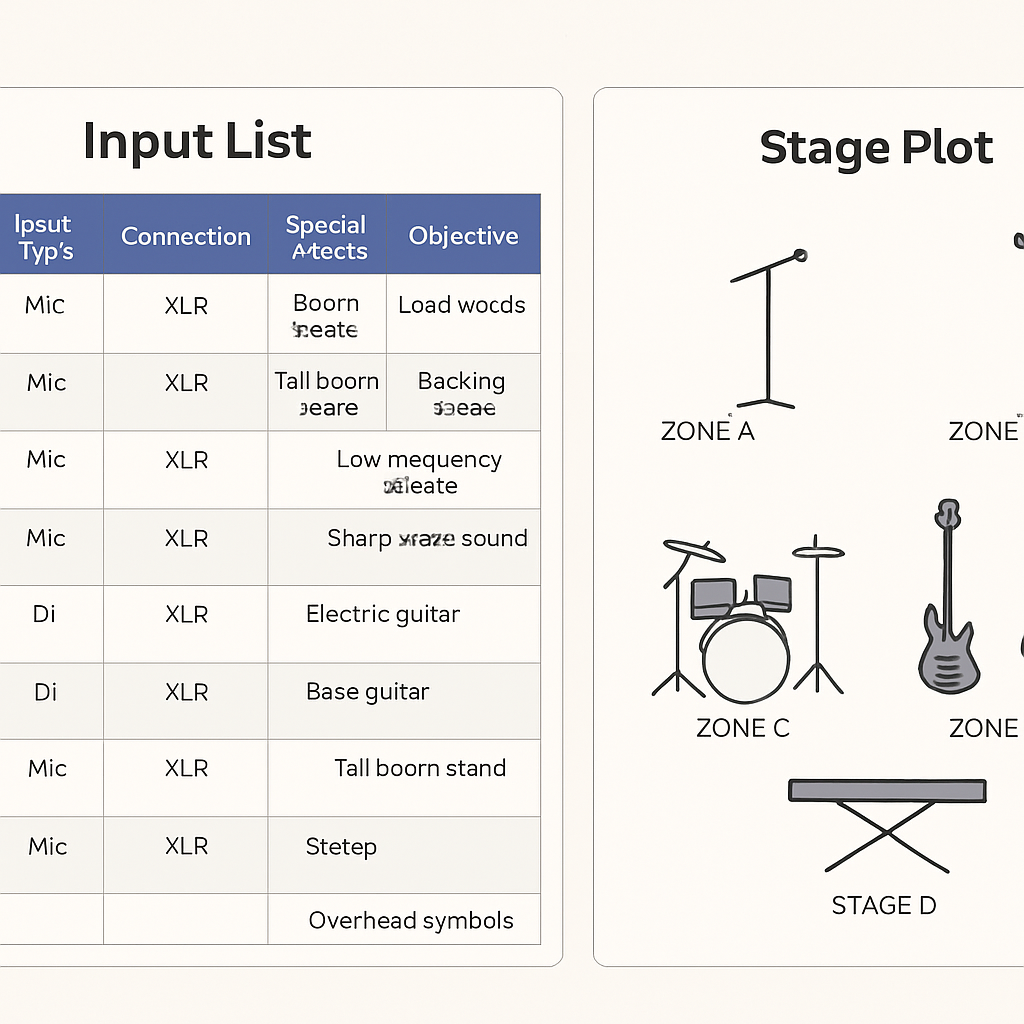
6️⃣ Astuce de pro : intégrez le plan de scène dans le même document
Dans la même feuille, insérez une petite image du plan de scène et reliez chaque zone de votre tableau à la partie correspondante du schéma. Ça crée un lien visuel instantané : le technicien peut voir où le micro “stage left” se trouve réellement.
Cette petite touche rend votre input list presque interactive, sans besoin de logiciel supplémentaire.
Étape 3 : Peupler et valider votre input list
Let’s start with the moment you open your spreadsheet and realize you have a blank table. You feel that tiny knot in your stomach, right? That’s the cue to start populating.
First step is to rassembler toutes les infos que vous avez déjà. Demandez à chaque musicien son instrument, le type d’entrée (micro, DI, ligne), la connexion préférée et les besoins spéciaux. Notez‑les immédiatement dans les colonnes définies à l’étape 2.
But attention, ne vous contentez pas de copier‑coller des réponses vagues. Un “micro” ne suffit pas – précisez XLR, cardioïde, alimentation fantôme si besoin. Un “DI” doit mentionner « jack 6,5 mm » ou « XLR ». Ces précisions évitent les allers‑retours le jour J.
Une fois les lignes remplies, passez à la validation. C’est là que l’on applique le principe d’« input validation » : vérifier que chaque valeur correspond bien à ce qui est attendu. OWASP recommande d’appliquer la validation dès la réception des données pour bloquer les erreurs avant qu’elles n’atteignent le workflow.
Concrètement, créez des listes déroulantes pour les champs « type d’entrée », « connexion » et « zone de scène ». Dans Excel, utilisez la validation de données ; dans Google Sheets, le même menu. Ainsi, « XLR » ne pourra pas devenir « XRL », et vous économisez du temps de recherche.
Ensuite, ajoutez des règles de formatage conditionnel. Par exemple, si la colonne “alimentation fantôme” contient “Oui”, colorez la ligne en jaune. Vous voyez d’un coup d’œil qui a besoin de 48 V et qui ne l’a pas.
Et si vous avez des champs libres, comme “notes”, limitez‑les à 200 caractères. Cela évite les paragraphes interminables qui brisent la lisibilité et complexifient le filtrage automatique.
Une petite vérification croisée vaut le détour. Faites‑une passe où vous comparez chaque instrument avec le plan de scène. Le batteur doit être dans la zone “stage left”, le clavier “centre”. Si une ligne ne correspond pas, corrigez‑la immédiatement.
Vous vous demandez comment détecter les doublons ? Utilisez la fonction “Supprimer les doublons” d’Excel sur la combinaison « instrument + type d’entrée ». Si deux guitares partagent le même DI, le système vous le signalera.
Un autre tip : créez une colonne “statut” avec les valeurs “À vérifier”, “Validé”, “En attente”. Dès que vous avez confirmé une entrée avec le musicien, passez le statut à “Validé”. Cela crée un petit workflow visuel sans logiciel supplémentaire.
N’oubliez pas la vérification sémantique. Par exemple, un clavier ne nécessite jamais d’alimentation fantôme ; si le champ indique “Oui”, c’est probablement une erreur de saisie. Un rapide filtre vous le fera ressortir.
Avant de finaliser, exportez une version PDF et partagez‑la avec le technicien principal. Demandez‑lui de parcourir la liste en 5 minutes et de relever tout ce qui lui paraît flou. Son feedback est votre dernière couche de validation.
Et si vous avez le temps, faites un test de simulation : imaginez que vous êtes le technicien et que vous devez brancher chaque entrée en suivant votre tableau. Si vous vous perdez, revoyez l’ordre des colonnes ou ajoutez un code couleur.
Un dernier conseil de pro : gardez toujours une copie “master” en format Excel et une version PDF figée. Mettez à jour le master chaque fois que vous recevez une nouvelle info, puis regénérez le PDF. Ainsi, tout le monde travaille toujours sur la même version.
En résumé, peupler l’input list, c’est surtout collecter les bons détails, les structurer de façon cohérente et appliquer une validation stricte dès le départ. Une fois ces étapes franchies, vous avez une base solide qui résiste aux imprévus.
Alors, prêt à remplir votre tableau ? Prenez votre café, ouvrez votre feuille et commencez à entrer la première ligne. Vous verrez, chaque case cochée vous rapproche d’un spectacle sans accroc.
Étape 4 : Gérer dynamiquement votre input list dans le code
Vous avez déjà un tableau propre, mais que se passe-t-il quand le set‑list change la veille du show ? C’est là que le code entre en jeu : il doit pouvoir absorber les nouvelles lignes sans faire planter le fichier maître.
Faire parler la validation dès l’entrée
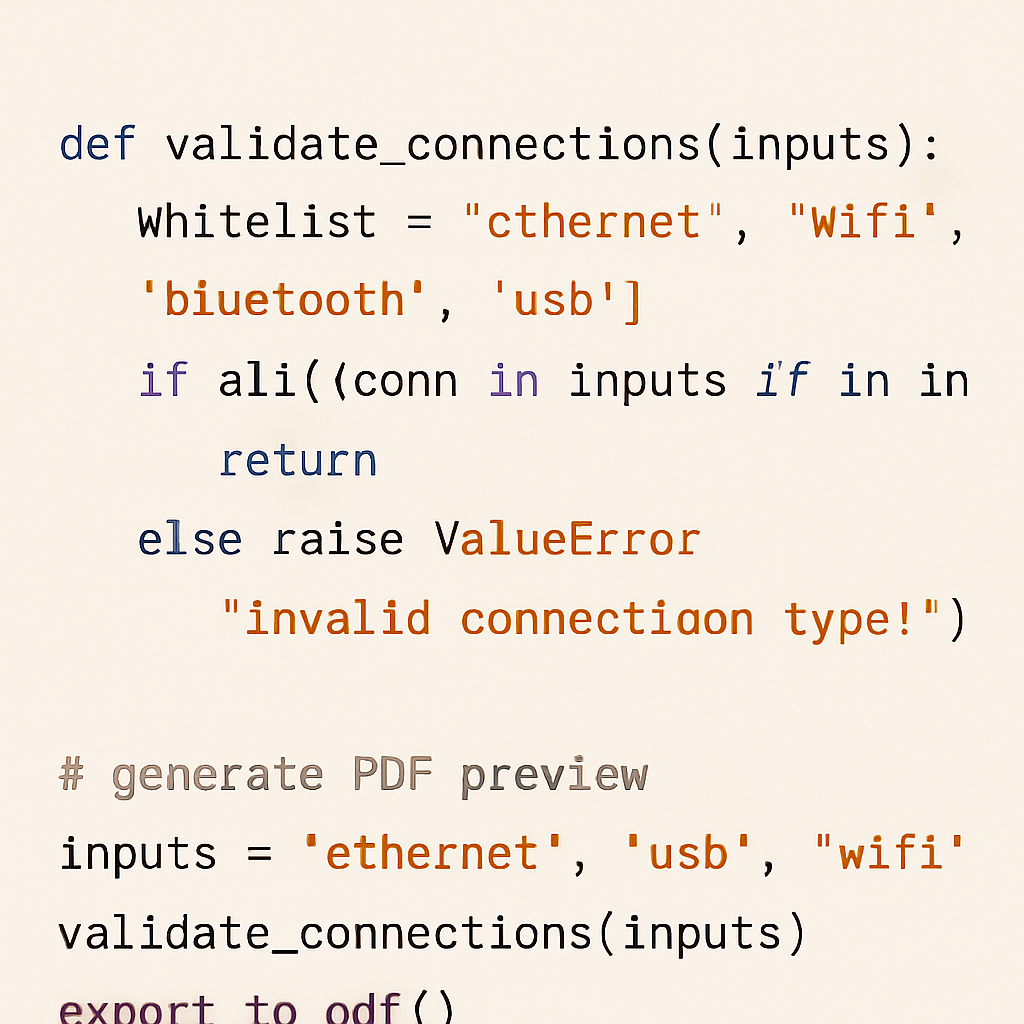
Le premier réflexe, c’est de coder une validation qui bloque les fautes de frappe avant même qu’elles n’atteignent votre feuille Excel. Dans une petite fonction Python, on peut vérifier que chaque champ « type d’entrée » ne contient que les valeurs autorisées (XLR, jack 6,5 mm, RCA). Cette approche rappelle ce que l’on trouve dans la discussion sur les callbacks dynamiques : les développeurs utilisent le pattern‑matching pour filtrer les entrées en temps réel, évitant ainsi les incohérences.
En pratique, créez une liste blanche dans votre script et lancez‑la dès que le fichier CSV est importé. Si une valeur ne correspond pas, le script vous renvoie un message clair – « Connexion inconnue : vérifiez la colonne », par exemple – et vous empêche de sauvegarder le tableau.
Mettre à jour automatiquement le master
Imaginez que le batteur décide d’ajouter un synthé la semaine du concert. Au lieu d’ouvrir le fichier, de copier‑coller, de refaire le PDF, vous pouvez déclencher un petit script qui lit le master, ajoute la nouvelle ligne, recalibre les colonnes de couleur, puis exporte immédiatement le PDF.
Cette automatisation s’appuie sur les mêmes principes que l’on retrouve dans le forum Rhino : les utilisateurs parlent de scripts qui génèrent automatiquement les métadonnées d’entrée. En adaptant ce concept à votre input list, chaque modification devient une simple ligne de code, et le PDF se met à jour sans que vous ayez à toucher manuellement le fichier.
Synchroniser avec votre plateforme Cinod
Une fois le PDF généré, il suffit de le pousser vers le module de partage de votre plateforme. Vous n’avez plus besoin d’envoyer des pièces jointes par mail ; le technicien voit immédiatement la version la plus récente sur son iPad. Si vous avez déjà intégré le plan de scène interactif, le lien entre l’input list et le plan se rafraîchit en même temps, ce qui évite les décalages.
Petit conseil pratique : gardez toujours un flag « version » dans le fichier (par ex. v1.3). Le script incrémente ce numéro à chaque export, et votre interface montre une petite bannière « Dernière mise à jour : 2025‑11‑09 ». Ainsi, tout le monde sait qu’il travaille sur la bonne version.
Checklist de la mise en place dynamique
- Définissez les valeurs autorisées pour chaque colonne (XLR, jack, RCA, etc.).
- Implémentez une fonction de validation qui s’exécute à chaque import.
- Écrivez un petit script (Python, VBA ou Google Apps Script) qui ajoute, supprime ou modifie des lignes et qui exporte le PDF.
- Intégrez l’étape d’incrémentation de version dans le script.
- Testez le flux complet : modification → validation → export → upload sur Cinod.
Vous n’avez pas besoin d’être développeur chevronné ; même une macro Excel suffit à automatiser ces étapes. L’important, c’est de garder le processus reproductible, de façon à ce que chaque fois que vous recevez une nouvelle demande, vous sachiez exactement quoi faire.
Et si vous avez un doute, lancez‑vous un test de simulation : modifiez une ligne, exécutez le script, ouvrez le PDF sur votre téléphone. Si tout s’aligne, vous êtes bon.
Étape 5 : Optimiser et dépanner votre input list
Vous avez déjà un tableau qui tourne, mais il arrive parfois que des lignes se comportent comme des casse‑têtes. Pas de panique : on va passer à la loupe, corriger les petits bugs et rendre votre input list vraiment infaillible.
1️⃣ Vérifier les valeurs autorisées
Commencez par relire la colonne « Connexion ». Un XLR qui devient « XRL » ou un « jack 6.5 » écrit « 6,5 » casse les filtres. Ouvrez la validation de données (Excel : Données → Validation) et assurez‑vous que chaque cellule ne peut choisir que parmi XLR, jack 6,5 mm, RCA.
Petite astuce : ajoutez une couleur de remplissage légère (vert pâle) aux cellules valides. Si une cellule reste blanche, vous avez immédiatement repéré l’anomalie.
2️⃣ Détecter les doublons et les incohérences
Un même instrument ne doit pas apparaître deux fois avec des paramètres différents – sauf si c’est intentionnel (deux guitares avec deux DI). Utilisez la fonction « Supprimer les doublons » en sélectionnant les colonnes « Instrument » + « Type d’entrée ». Ensuite, filtrez les lignes où le statut est encore « À vérifier ».
Vous avez déjà un problème de cohérence ? Par exemple, un clavier qui indique « alimentation fantôme = Oui » : c’est probablement une erreur, car les claviers n’ont jamais besoin de fantôme. Un filtre rapide sur la colonne « Alim fantôme » vous montrera les incohérences en un clin d’œil.
3️⃣ Tester la logique de la zone de scène
Imaginez que vous êtes le technicien qui doit brancher le batteur. La colonne « Zone » doit correspondre à votre plan de scène. Faites un test mental : chaque ligne de la zone « stage left » doit être physiquement située à gauche sur le plan. Si quelque chose déraille, corrigez‑le immédiatement.
Un moyen simple : créez un tableau de correspondance dans une feuille à part, avec les zones et les coordonnées (X‑Y). Une formule VLOOKUP (ou RECHERCHEV) vous alertera si une entrée ne trouve pas de correspondance.
4️⃣ Automatiser la génération du PDF
Rien de plus frustrant que d’ouvrir votre tableau, de copier‑coller, puis de découvrir que le PDF exporté a perdu une ligne. Si vous avez déjà un petit script (Python, VBA ou Google Apps Script), intégrez‑y une étape qui :
- ouvre le fichier maître,
- applique la validation décrite ci‑dessus,
- exporte directement en PDF,
- ajoute le numéro de version dans le pied de page.
Vous n’avez pas de script ? Enregistrez simplement une macro qui fait « Enregistrer sous → PDF » et relancez‑la chaque fois que vous avez modifié le tableau. Vous avez alors un processus reproductible sans devoir toucher au code.
5️⃣ Créer une checklist de dépannage rapide
Gardez un petit tableau « Checklist Dépannage » à côté de votre master. Quand une ligne pose problème, cochez les étapes suivantes :
| Étape | Action concrète | Notes |
|---|---|---|
| 1. Valeur autorisée | Vérifier la liste déroulante | Corriger XRL → XLR |
| 2. Doublon | Utiliser « Supprimer les doublons » | Conserver le statut « Validé » |
| 3. Cohérence zone | Comparer à la carte du stage | Mettre à jour la colonne « Zone » |
Cette petite grille vous fait gagner quelques minutes et évite les allers‑retours le jour J.
6️⃣ Faire un test de simulation finale
Avant de publier le PDF, jouez le rôle du technicien. Prenez votre feuille imprimée (ou votre iPad), choisissez une ligne au hasard et suivez chaque instruction : branchez le câble, vérifiez le gain, notez le résultat. Si vous tombez sur une impasse, retournez immédiatement à la feuille maître.
Ce test dure généralement moins de cinq minutes, mais il vous évite de devoir courir sur scène en plein concert.
7️⃣ Mettre à jour le suivi de version
Chaque fois que vous avez corrigé une anomalie, incrémentez le numéro de version (v1.0 → v1.1). Ajoutez ce numéro dans le pied de page du PDF et, si votre plateforme le permet, affichez‑le dans la bannière « Dernière mise à jour ». Ainsi, le technicien sait qu’il travaille sur la version la plus récente.
En suivant ces sept points, votre input list passe de « bon à réviser » à « prêt pour le live ». Vous n’avez plus besoin de deviner ce qui cloche ; chaque problème est détecté avant même que le rideau ne se lève.
Allez, prenez votre tableau, appliquez la checklist, et respirez : le spectacle démarre sur des bases solides.
FAQ
Voici les réponses aux questions les plus fréquentes sur l’input list.
Qu’est‑ce qu’une input list et pourquoi est‑elle indispensable ?
Une input list, c’est simplement le tableau où vous notez chaque source audio – micro, DI, ligne – avec le type de connexion, le gain souhaité et les besoins spéciaux. Elle devient le fil d’Ariane du technicien le jour J, évitant les allers‑retours de dernière minute. En un coup d’œil, tout le monde sait qui a besoin de quoi, où placer le matériel et comment le raccorder correctement.
Comment structurer mon input list pour qu’il soit lisible par le technicien ?
Pour que le technicien ne perde pas son temps, organisez votre input list en colonnes fixes : instrument, type d’entrée, connexion, zone de scène, gain, besoin spécial, statut. Utilisez des listes déroulantes pour les valeurs (XLR, jack 6,5 mm, RCA) afin d’éliminer les fautes de frappe. Classez les lignes par zone (stage left, centre, stage right) ; ainsi le tableau suit naturellement le plan de scène et les repérages sont instantanés.
Quels sont les pièges courants à éviter quand on remplit une input list ?
Le piège le plus fréquent, c’est de copier‑coller “micro” sans préciser le modèle ni l’alimentation fantôme ; le son devient imprévisible. Un autre souci, c’est d’oublier la colonne “zone” : le technicien doit deviner où placer le câble. Enfin, ne laissez jamais le statut à “À vérifier” le jour du concert ; un statut “Validé” garantit que chaque ligne a été confirmée avec l’artiste.
Comment garder l’input list à jour après le repérage initial ?
Après le repérage, chaque modification doit passer par le master Excel, pas par le PDF partagé. Ajoutez une colonne “date de modification” et incrémentez le numéro de version dès qu’une ligne change. Ensuite, regénérez le PDF et replacez‑le sur le serveur ou la plateforme de partage. En suivant ce mini‑workflow, vous évitez les doublons et vous êtes sûr que le technicien travaille toujours sur la version la plus récente.
Quel format de partage est le plus fiable le jour du concert ?
Le format le plus fiable le jour du concert reste le PDF figé : aucune cellule ne peut être modifiée accidentellement et le fichier s’ouvre de la même façon sur n’importe quel iPad ou ordinateur. Exportez votre tableau maître en PDF, ajoutez le numéro de version dans le pied de page et partagez‑le via la plateforme de Cinod. Ainsi, chaque intervenant voit exactement la même information, sans risque de divergence.
Existe‑t‑il un moyen d’automatiser la versionning de mon input list ?
Oui, vous pouvez automatiser le versionnage avec une petite macro ou un script Python : à chaque sauvegarde, le script lit le numéro de version dans une cellule, l’incrémente de 0,1, met à jour le pied de page et exporte automatiquement le PDF. Vous n’avez pas besoin d’être développeur ; même une macro Excel enregistrée une fois suffit. Le résultat ? Une version toujours à jour, sans effort manuel.
Conclusion
On y est arrivé : votre input list est prête à devenir le fil d’Ariane du spectacle.
Vous avez défini l’objectif, choisi la structure, peuplé les lignes, automatisé la mise à jour et même testé chaque scénario. En gros, plus besoin de courir après le technicien le jour J, tout est déjà aligné.
Alors, qu’est‑ce qui change vraiment maintenant ? Vous avez un tableau maître qui se transforme en PDF figé, versionné à chaque petite modification, et partagé via la plateforme Cinod. Plus de doublons, plus d’erreurs de frappe, plus de “c’est quoi ce câble ?” au dernier moment.
Petit rappel : gardez toujours la version « master » sous forme de feuille, incrémentez le numéro de version et exportez le PDF juste avant le concert. Un rapide coup d’œil au pied de page vous assure que tout le monde travaille sur le même fichier.
Besoin d’un dernier coup de pouce ? Prenez 5 minutes ce soir pour vérifier que chaque zone de scène correspond bien au plan et que le statut de chaque ligne est passé à “Validé”. Vous verrez, ça fait toute la différence.
Vous êtes prêt à lancer le show sans stress. Et si vous avez envie d’aller plus loin, explorez les outils de stage‑plot de Cinod pour que votre input list s’intègre parfaitement à la carte du lieu.


