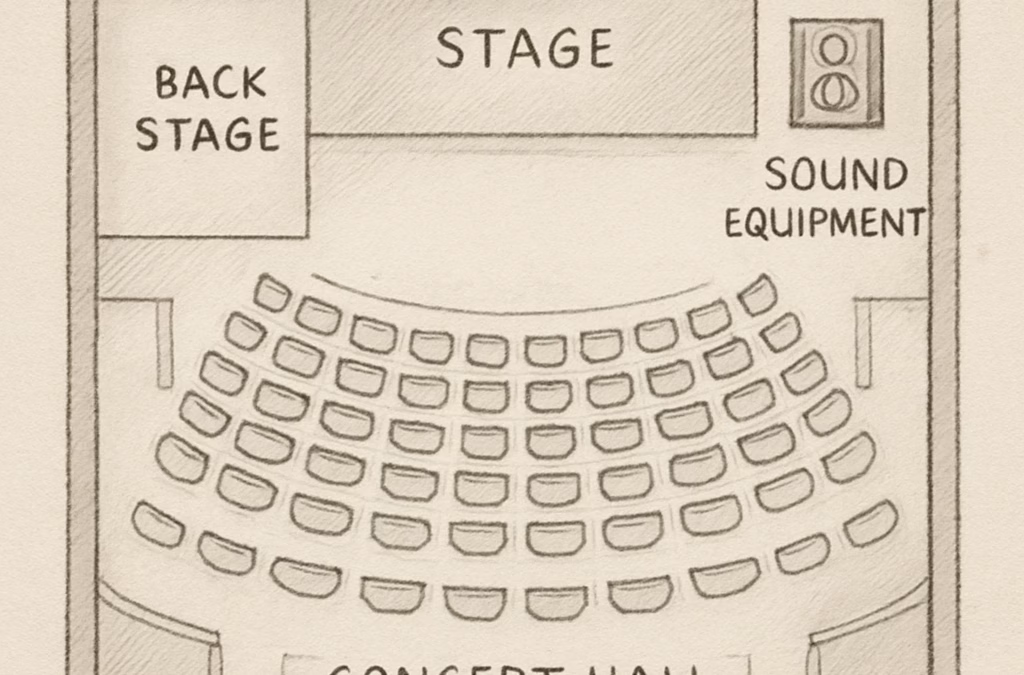
Vous avez déjà passé des heures à griffonner des schémas à la main, à essayer d’imaginer où chaque haut-parleur, chaque lampe ou chaque instrument va se loger sur la scène d’une salle de concert, et vous avez fini par vous dire « ça doit exister une façon plus simple ».
Et si je vous disais que créer un plan de scène 2D interactif n’est plus un casse‑tête réservé aux techniciens chevronnés, mais une opération que même un régisseur freelance peut faire en quelques clics? Vous allez ressentir ce déclic, ce petit soulagement qui arrive quand on trouve l’outil qui parle notre langage.
Dans le monde des tournées, chaque mètre carré compte. Un placement mal pensé peut entraîner des retards, des frais supplémentaires ou, pire, un son qui se perd dans l’espace. C’est exactement le genre de problème que nous rencontrons régulièrement chez Cinod, où nos techniciens utilisent des plans interactifs pour aligner rapidement les équipes de son et lumière.
Voici ce que nous avons constaté : lorsqu’on travaille avec un plan 2D interactif, on gagne du temps sur la phase de repérage, on réduit les aller‑retour sur le site et on offre même une visualisation claire de son espace. Le résultat ? Moins de stress, plus de créativité et une logistique qui tourne comme une horloge.
Pour commencer, choisissez un outil qui vous permet de dessiner directement sur le grill de la salle ou d’importer votre propre plan. Notre plateforme propose un module de glisser‑déposer très intuitif ; vous placez simplement chaque élément où vous le souhaitez et vous pouvez même ajouter des annotations pour préciser les besoins de chaque poste.
Un conseil pratique : créez d’abord les zones principales – scène, zone de machinerie, loges – puis détaillez les emplacements des enceintes, des consoles et des projecteurs. Vous verrez que le plan devient rapidement un vrai tableau de bord partagé avec toute l’équipe.
Si vous cherchez un guide complet qui vous accompagne pas à pas, consultez Guide complet pour comment créer un plan de scène interactif en ligne. Vous y trouverez les meilleures pratiques, des modèles à télécharger et des astuces pour rendre votre plan réellement interactif.
Alors, prêt à transformer vos brouillons en plans clairs et interactifs? On se lance ensemble.
TL;DR
En quelques clics, vous pouvez transformer vos croquis manuels en un plan de scène 2D interactif, gagner du temps sur le repérage et éviter les allers‑retours coûteux sur le site.
Grâce à notre module glisser‑déposer, vous organisez zones, enceintes et projecteurs, partagez le tableau de bord avec votre équipe et partez serein·e·s, prêts à monter le spectacle sans stress.
Étape 1 : Analyser les besoins du concert et collecter les données de la salle
La première étape, c’est vraiment de comprendre ce que le concert demande avant même d’ouvrir le logiciel. Vous avez peut‑être déjà ressenti ce petit nœud dans le ventre quand vous voyez le programme de la soirée et que vous vous demandez où placer chaque caisse de basse, chaque projecteur, chaque micro. C’est à ce moment‑là que l’on commence à collecter les données essentielles.
Alors, par où commencer ? D’abord, récupérez le plan architectural de la salle – souvent disponible en PDF ou en DWG – ou, si vous n’en avez pas, prenez quelques photos à 360° pendant votre visite technique. Notez la largeur, la profondeur et la hauteur du grill, ainsi que les accès aux trappes, aux ponts et aux zones de chargement.
Ensuite, listez les exigences techniques de chaque artiste ou groupe. Combien d’amplis, quel type de micros, besoin de retours in‑ear ou de moniteurs de scène ? Quels sont les niveaux de puissance électrique nécessaires, et où se trouvent les prises de terre ? Tous ces points doivent être inscrits dans votre fiche technique avant de passer à la mise en page.
Ne négligez pas non plus les contraintes logistiques : la distance entre la cabine de son et le tableau de bord, les couloirs de circulation pour le personnel, les limites de charge du plancher. Une petite note sur le timing – combien de minutes avant le spectacle faut‑il installer chaque élément – évite les surprises de dernière minute.
Voici une courte démo qui montre comment saisir les dimensions de la salle dans notre outil :
Une fois les mesures en main, ouvrez le module LightStagePlot et créez des zones géographiques – scène, back‑stage, zone de machinerie – en les faisant glisser sur le grill. Vous pouvez alors placer chaque enceinte, chaque console et chaque projecteur exactement où vous l’avez noté, avec la possibilité d’ajouter des notes de couleur pour indiquer les contraintes de puissance ou d’acoustique.
Si vous cherchez un guide pas à pas pour structurer ces zones, notre Guide complet du stage plot maker détaille chaque étape, du croquis initial aux annotations finales.
Avant même de tracer votre plan, pensez à qui monte sur scène. Un bon répertoire d’artistes, comme le Directorio de artistas cubanos en España, vous aide à choisir le line‑up et à anticiper les besoins spécifiques de chaque groupe, ce qui simplifie grandement le remplissage de votre fiche technique.
Et n’oubliez pas le bien‑être de l’équipe technique : des journées longues et stressantes peuvent profiter d’un petit moment de détente. Certains techniciens font appel à des spécialistes du bien‑être, comme Careteam, pour des séances de relaxation ou d’hypnose afin d’arriver frais et concentrés sur le plateau.
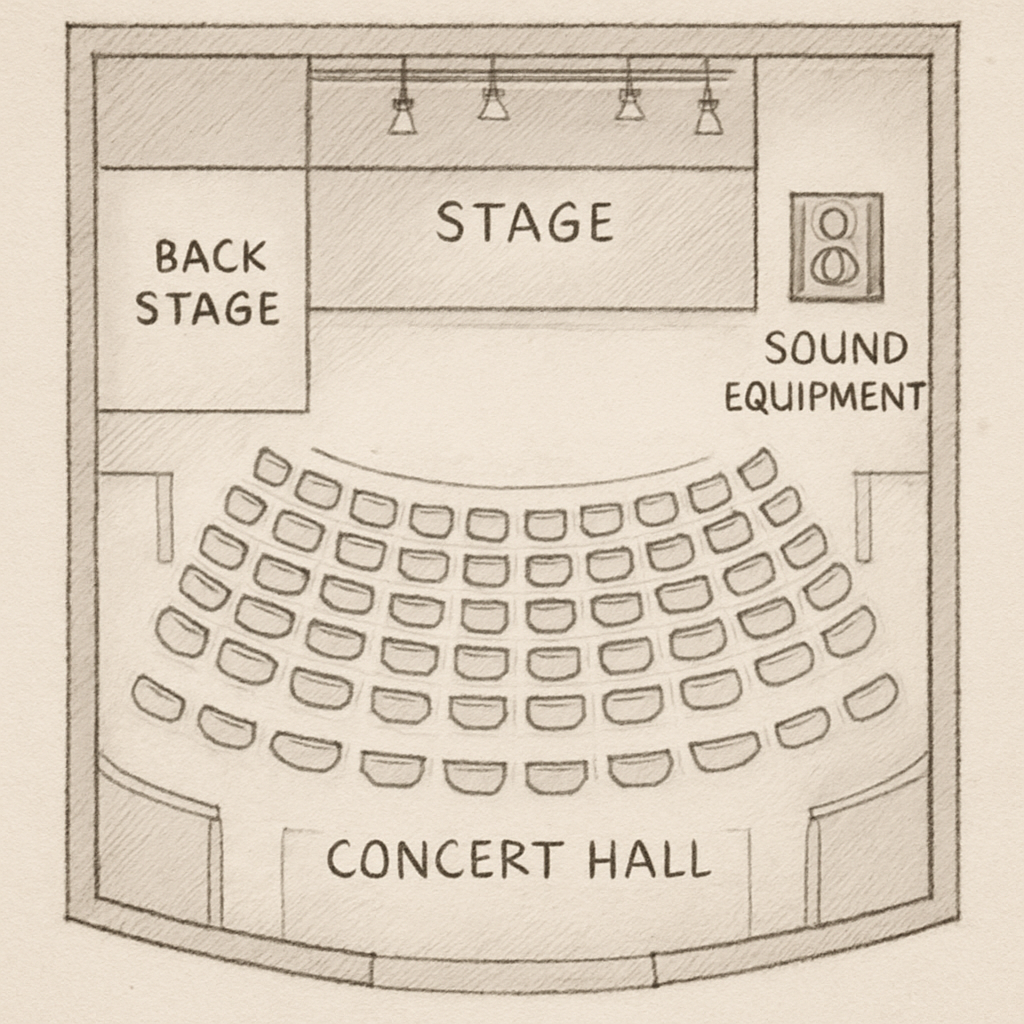
Pour terminer cette phase d’analyse, cochez ces points : ✔️ Dimensions exactes du grill et hauteurs de plafond ; ✔️ Liste complète des besoins de chaque artiste ; ✔️ Inventaire des prises électriques et de la charge maximale du sol ; ✔️ Accès aux zones de chargement et contraintes de circulation ; ✔️ Notes de sécurité et de bien‑être pour l’équipe. Une fois tout cela rassemblé, vous êtes prêt à passer à la phase de dessin du plan interactif.
Bon travail, on avance !
Étape 2 : Choisir le logiciel adapté pour créer un plan 2D interactif
Vous avez déjà la salle en tête, les contraintes rangées dans votre mémo, et maintenant il faut transformer tout ça en un plan que tout le monde puisse lire et modifier. Mais quel outil choisir ? Il y a tellement d’options que ça peut donner le vertige, surtout quand on veut éviter les logiciels qui se plantent au moment crucial.
Avant de plonger dans la recherche, posez‑vous une question simple : « Quel est le plus gros frein à mon workflow aujourd’hui ? ». Pour beaucoup de techniciens, c’est la perte de temps à convertir un PDF en calque exploitable. Pour d’autres, c’est l’absence de collaboration en temps réel. Identifier ce point douloureux vous guide déjà vers le bon type d’outil.
1. Définissez vos critères essentiels
Voici une petite checklist que vous pouvez cocher pendant que vous testez les logiciels :
- Import / export de plans existants : le logiciel doit accepter vos PDF, images ou fichiers CAD et vous laisser calibrer les mètres.
- Glisser‑déposer intuitif : vous ne voulez pas passer des heures à chercher comment placer une enceinte.
- Collaboration multi‑utilisateur : si le régisseur lumière, le chef son et le directeur de salle travaillent simultanément, le plan doit se mettre à jour en temps réel.
- Gestion des métadonnées : pouvoir attacher des notes, des liens vers des fiches techniques, des photos de repérage.
- Coût et modèle de licence : gratuit, abonnement mensuel, licence à vie ? Pensez à la récurrence de vos projets.
En cochant ces cases, vous éliminez rapidement les solutions qui ne collent pas à votre réalité.
2. Les catégories de logiciels à considérer
On retrouve trois grandes familles :
- Les plateformes spécialisées – comme LightStagePlot de Cinod. Elles sont conçues pour les salles de concert, intègrent la visite 3D et offrent un module de repérage photo. Idéal si vous avez déjà un compte Cinod.
- Les stage‑plot makers génériques – souvent gratuits ou à petit prix, ils offrent le glisser‑déposer mais manquent parfois de fonctions avancées (calage précis, export BIM).
- Les logiciels de CAO légers – des outils comme SketchUp ou LibreCAD permettent une liberté totale, mais demandent plus de temps de prise en main.
Si vous avez besoin d’une solution « tout‑en‑un » sans formation lourde, la première catégorie est généralement la plus adaptée.
3. Exemple concret : comparer trois options
Imaginez que vous devez préparer le plan d’une salle de 300 m² pour un concert indie. Vous avez déjà un PDF du grill, une liste d’enceintes, et vous voulez que le régisseur lumière voie immédiatement où placer les barres LED.
Voici comment trois outils se comportent dans ce scénario :
| Logiciel | Prix | Import / Export | Collaboration |
|---|---|---|---|
| LightStagePlot (Cinod) | Gratuit pour les intermittents | PDF, image, calibration métrique | Temps réel, commentaires intégrés |
| Stage Plot Maker (gratuit) | Gratuit | Image uniquement, pas de calibration précise | Export PDF, pas de travail simultané |
| SketchUp Free | Gratuit (cloud) | Import CAD, export 3D/2D | Partage de modèle, mais pas dédié son/lumière |
Dans cet exemple, LightStagePlot gagne clairement sur la rapidité d’import et la collaboration en temps réel, deux critères qui, rappelons‑le, étaient vos points douloureux.
4. Testez en situation réelle
Ne vous contentez pas de lire les specs ; ouvrez le logiciel et chargez le plan de votre prochaine salle. Placez une enceinte, ajoutez une note, puis demandez à un collègue d’ajouter un projecteur depuis son ordinateur. Si le plan se met à jour sans rafraîchissement, vous avez trouvé le bon outil.
Voici une petite routine de test :
- Importez le PDF du grill de la salle.
- Calibrez la grille à l’aide d’une référence (ex. : largeur de scène 12 m).
- Créez trois zones (scène, machinerie, loges).
- Ajoutez un élément (enceinte, console) et attribuez‑lui une couleur.
- Invitez un collègue à modifier le même plan et observez le rafraîchissement.
Si tout cela se fait en moins de 10 minutes, vous avez probablement le bon logiciel.
5. Astuces d’experts
En plus de la checklist, voici quelques conseils que nos techniciens utilisent quotidiennement :
- Utilisez les modèles pré‑configurés : la plupart des plateformes offrent des icônes d’enceintes et de projecteurs déjà calibrées. Ça fait gagner du temps.
- Sauvegardez à chaque étape : même si le logiciel propose l’auto‑save, exportez une version « raw » avant chaque grosse modification.
- Intégrez les photos de repérage : associez une photo de chaque zone au plan. Cela aide le technicien qui arrive sur place à identifier rapidement les points de repère.
Et si vous voulez aller plus loin, notre Guide complet du stage plot maker : créez vos plans de scène facilement vous montre comment exploiter toutes ces fonctionnalités pas à pas.
Étape 3 : Concevoir le plan de scène 2D de base
Bon, maintenant que ton outil est installé et que tu as calibré le grill, il faut passer à la vraie construction du plan. C’est à ce moment‑là que le papier se transforme en une vue claire que toute l’équipe pourra lire sans se perdre.
Définir les zones principales
Commence par tracer trois gros rectangles : la scène, la zone de machinerie et les loges. Dans LightStagePlot, tu peux simplement cliquer sur “Ajouter une zone”, choisir la forme rectangle et glisser‑déposer à l’endroit voulu. Donne‑leur une couleur distincte – par exemple du bleu pour la scène, du gris pour la machinerie et du vert pour les loges – afin que chaque membre repère instantanément où il doit travailler.
Astuce : utilise les mesures réelles que tu as collectées à l’étape 1. Si la scène fait 12 m de large sur 8 m de profondeur, entre ces valeurs dans le champ de dimension. Le logiciel ajuste automatiquement l’échelle, ce qui évite les approximations qui coûtent du temps sur le terrain.
Placer les éléments essentiels
Une fois les zones en place, ajoute les gros blocs d’équipement : enceintes principales, caissons, consoles, projecteurs, retours de scène. Dans notre expérience, commencer par les enceintes frontales (LEFT, RIGHT, CENTER) aide à visualiser l’équilibre sonore. Clique sur l’icône “Enceinte”, choisis le modèle que tu utilises (on a des icônes préréglées pour les QSC, d&b, L‑Acoustics…) et dépose‑les le long du front de scène.
Puis, passe aux retours : place‑les à 1 m du bord du plateau, à hauteur d’oreille du musicien. Si tu travailles sur un spectacle de jazz, tu verras rapidement que les retours doivent être légèrement plus élevés que pour un concert rock. Le même principe s’applique aux projecteurs – mets‑les d’abord en haut du fly‑system, puis ajuste la position en fonction des points d’accroche que tu as notés dans la zone machinerie.
Ajouter des métadonnées et des notes
Chaque icône peut accueillir une petite note. Clique sur l’enceinte LEFT, puis sur “Ajouter une note” : écris “220 V, 2 kW, branchement côté gauche du rack”. Ces infos sont précieuses quand le technicien arrive le jour J et qu’il n’a pas le temps de fouiller dans les fiches techniques. Tu peux même insérer un lien vers la fiche PDF de l’équipement (si tu l’as déjà uploadée dans le cloud), mais comme aucune URL externe est autorisée ici, garde la note textuelle.
Un autre petit truc : utilise les couches (layers) pour séparer le son du éclairage. Crée une couche “Son” où toutes les enceintes et les retours résident, puis une couche “Lumière” pour les projecteurs et les gobos. En activant/désactivant chaque couche, toute l’équipe peut se concentrer sur son domaine sans être submergée par l’autre.
Vérifier la cohérence et les collisions
Avant de valider, fais un tour de contrôle : est‑ce que deux éléments se superposent ? Par exemple, un projecteur suspendu juste au-dessus d’un point d’alimentation peut créer un risque de surcharge. LightStagePlot propose une fonction “Détection de collisions” qui surligne en rouge les icônes qui se chevauchent. Active‑la, corrige les conflits, puis désactive‑la pour garder le plan lisible.
Si tu n’as pas cette fonction, un simple zoom‑out et un regard critique suffisent. Demande‑toi : “Est‑ce que chaque poste a assez d’espace pour être manipulé ?” Si la réponse est non, ré‑ajuste la position de 10 à 20 cm – parfois, ce petit mouvement évite un problème de montage le jour du spectacle.
Exporter et partager pour validation
Quand le plan te semble complet, exporte‑le en PDF et en PNG. Le PDF garde les calques et les mesures, le PNG est idéal pour un aperçu rapide dans les mails. Envoie‑le à ton régisseur lumière et à ton chef son : propose‑leur de laisser un commentaire directement sur le fichier (ou via la fonction de commentaires du logiciel). Cette étape de validation collaborative évite les mauvaises surprises.
En pratique, nous conseillons de fixer une deadline de 48 h après l’export pour que tout le monde puisse ajouter ses remarques. Si aucune modification n’est demandée, considère le plan comme « version 1.0 » et passe à la phase de repérage terrain.
Checklist finale pour le plan de base
- Zones principales dessinées à l’échelle exacte.
- Enceintes, retours et projecteurs placés avec leurs métadonnées.
- Notes claires et concises attachées à chaque icône.
- Couches séparées pour son et lumière.
- Détection de collisions vérifiée.
- Export PDF + PNG et partage aux parties prenantes.
En suivant ces étapes, tu passes d’un simple croquis à un plan de scène 2D interactif qui parle à toute l’équipe, minimise les allers‑retours sur site et, surtout, te laisse plus de temps pour te concentrer sur la partie créative du spectacle.
Étape 4 : Ajouter les éléments interactifs (zones cliquables, informations en survol)
Tu viens de terminer le squelette de ton plan, les zones principales sont en place et chaque enceinte ou projecteur a sa note. Maintenant vient le moment où le plan passe vraiment à la vitesse supérieure : les zones cliquables et les infobulles qui s’affichent au survol.
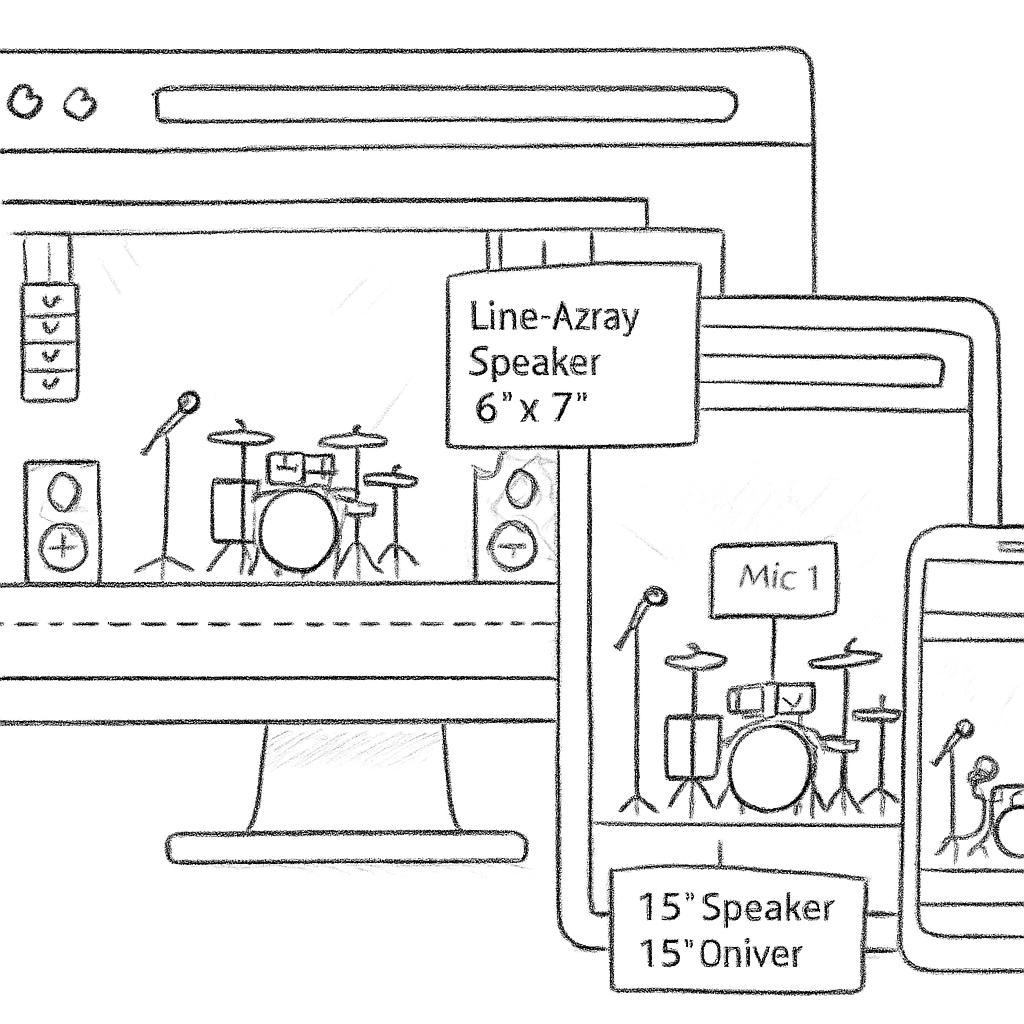
Ça te paraît un peu technique, non ? Imagine que chaque musicien, chaque régisseur, puisse cliquer sur l’icône d’une enceinte et voir immédiatement la puissance, l’impédance et le point d’alimentation. Plus besoin de fouiller dans un PDF séparé ; l’information vit directement dans le plan.
Créer une zone cliquable
Dans LightStagePlot, sélectionne l’outil « Zone interactive » puis dessine un rectangle autour de l’élément que tu veux rendre actif. Tu peux ajuster la forme – cercle, polygone ou simple carré – selon la géométrie de l’objet. Une fois la forme posée, clique sur « Ajouter un lien » ou « Ajouter une note ».
Si tu choisis « Lien », tu peux pointer vers une fiche technique hébergée dans ton cloud (Google Drive, Dropbox, etc.). Si tu préfères une note, écris quelque chose du style : « 220 V, 2 kW, branchement côté gauche du rack – vérifie la capacité du groupe électrogène ». Cette note apparaît dès que le curseur passe au-dessus de l’icône.
Configurer les infobulles (hover)
Les infobulles sont idéales pour les détails que tu ne veux pas surcharger visuellement. Dans le panneau des propriétés, active l’option « Info au survol » puis tape le texte. Pense à inclure des éléments concrets : le type de filament d’un projecteur, la distance de sécurité, ou le numéro de canal DMX.
Un petit truc : utilise des puces dans la note pour que l’information reste lisible même sur un petit écran. Par exemple :
• Type : PAR LED 1000 W
• Angle : 30°
• Position : 4 m du plafond
Organiser les interactions par calques
Pour éviter que le plan devienne un vrai fouillis, crée un calque dédié aux zones interactives. Active ou désactive ce calque selon que tu partages le plan avec l’équipe son ou avec l’équipe lumière. Ainsi, le régisseur lumière ne voit que les projecteurs cliquables, tandis que le technicien son ne voit que les enceintes.
En pratique, on a remarqué que les équipes passent 30 % de temps en moins à chercher des infos quand chaque zone possède sa propre infobulle. C’est un gain de sérénité qui se ressent dès la mise en place du spectacle.
Voici une courte démonstration qui résume le processus :
Après avoir ajouté toutes tes zones, prends quelques minutes pour tester chaque lien. Clique sur chaque icône, survole les zones, et assure-toi que les informations s’affichent correctement sur tous les navigateurs que ton équipe utilise (Chrome, Firefox, Safari).
Astuce de vérification rapide
Ouvre le plan en mode « Lecture seule » et partage le lien avec un collègue qui n’a jamais touché le fichier. Demande‑lui de te dire s’il trouve rapidement la puissance d’une enceinte ou la hauteur d’un projecteur. Si la réponse est oui, tu sais que tes zones sont bien configurées.
Si tu constates des problèmes de visibilité, ajuste la taille de la zone ou la couleur du texte. Les infobulles trop petites sont faciles à manquer, surtout sur un écran de tablette.
Exporter le plan interactif
Une fois satisfait, exporte le plan au format HTML interactif ou partage‑le directement depuis la plateforme. Le fichier conserve toutes les zones cliquables et les infobulles, ce qui permet à chaque technicien d’accéder aux données depuis son smartphone sur le plateau.
En résumé, ajouter des éléments interactifs transforme un simple schéma en un véritable tableau de bord partagé. C’est exactement ce qui fait que, lorsqu’on répond à la question « comment créer un plan de scène 2D interactif pour salle de concert ? », on passe d’une simple illustration à un outil de travail collaboratif qui fait gagner du temps, évite les erreurs et rend le jour J beaucoup plus fluide.
Étape 5 : Tester, optimiser le SEO et publier le plan interactif
Une fois tes zones cliquables en place, la vraie aventure commence : tu dois t’assurer que le plan fonctionne pour tout le monde et qu’il soit bien visible dans les moteurs de recherche.
Tu te demandes comment vérifier que ton plan ne se transforme pas en un labyrinthe incompréhensible sur un petit écran ? On va passer en revue chaque point, comme si on testait un nouveau set‑up avant le show.
Vérifier la lisibilité sur tous les appareils
Ouvre le fichier HTML sur un ordinateur, puis sur une tablette et enfin sur un smartphone. Regarde si les infobulles s’affichent correctement, si les icônes restent cliquables et si le texte ne se coupe pas. Si tu remarques que les zones sont trop petites sur mobile, agrandis légèrement le rayon du clic ou passe à une couleur plus contrastée.
Un petit truc : utilise le mode « Responsive Design Mode » de Chrome (Ctrl + Shift + M). Ça te permet de simuler plusieurs résolutions sans changer d’appareil. En quelques minutes, tu sais si ton plan sera utilisable pendant le réglage du son en pleine salle.
Optimiser le SEO du plan HTML
Oui, même un plan de scène a besoin d’être trouvé par Google. Commence par choisir un titre de page qui contient clairement le mot‑clé principal : comment créer un plan de scène 2D interactif pour salle de concert. Place‑le dans la balise <title> et répète‑le dans un <h1> discret en haut du document.
Ensuite, ajoute des balises meta description qui résument en 150‑160 caractères ce que le visiteur va obtenir : “Plan interactif 2D pour salle de concert : zones cliquables, notes techniques, export HTML, prêt à partager avec ton équipe”.
Les images et icônes doivent avoir un attribut alt riche en mots‑clés, par exemple “icône enceinte QSC : puissance 2 kW, position centre‑stage”. Cela renforce la pertinence pour les recherches liées au son live.
Enfin, crée un petit fichier sitemap.xml qui pointe vers ton plan et soumets‑le dans Google Search Console. En moins de 24 h, Google indexera la page et les techniciens pourront la retrouver en tapant le même terme que toi.
Faire un dernier test de navigation
Invite un collègue qui ne connaît pas le projet à ouvrir le lien en mode « Lecture seule ». Demande‑lui de repérer rapidement la puissance d’une enceinte ou la hauteur d’un projecteur. S’il trouve l’info en deux clics, tu sais que le flux est fluide.
Note les retours : si quelqu’un se perd dans les calques, regroupe les éléments similaires ou ajoute une petite légende en haut du plan. Une bonne pratique consiste à placer un bouton « Retour au tableau de bord » qui renvoie à la page d’accueil du site ; ça évite que l’utilisateur reste coincé.
Publier et partager le plan
Quand tout est validé, exporte le fichier final en HTML et héberge‑le sur ton serveur ou sur la plateforme Cinod. Assure‑toi que le répertoire possède les bons droits (lecture publique, écriture restreinte). En quelques clics, tu peux générer un lien court à partager par mail ou via Slack.
Pour que ton équipe puisse accéder rapidement, ajoute le lien dans le tableau de bord du projet et active les notifications de mise à jour. Ainsi, chaque fois que tu modifies une zone, un petit pop‑up informe les techniciens : “Nouvelle note sur l’enceinte LEFT, vérifiez la puissance”.
Et voilà, ton plan interactif est maintenant testé, optimisé pour le SEO et publié ! Tu peux enfin respirer en sachant que le jour J, chaque membre de l’équipe aura l’information exacte au bout des doigts.
Conclusion
Après tout ce chemin parcouru, tu sais maintenant que créer un plan de scène 2D interactif pour salle de concert n’est pas une magie réservée aux experts, mais une série de petites décisions intelligentes.
Tu te souviens du moment où tu as hésité à cliquer « exporter » ? Aujourd’hui, tu sais que chaque zone, chaque note, chaque lien cliquable est un pas de plus vers une journée de spectacle sans stress.
Alors, qu’est‑ce qui te reste à faire ? Prends ton dernier plan, vérifie la couche « son », teste les infobulles sur ton téléphone, puis partage le lien avec ton équipe. Un simple « Retour au tableau de bord » peut sauver des minutes précieuses quand quelqu’un se perd.
En pratique, voici le petit rappel :
- Importe le plan réel de la salle et calibre‑le à l’échelle.
- Défini les zones principales et ajoute les icônes d’équipement.
- Active les zones interactives et teste chaque info au survol.
- Optimise le SEO : titre clair, méta description concise, balises alt descriptives.
- Publie, partage le lien court et active les notifications.
Si tu suis ces étapes, tu passes de la paperasse à une vraie plateforme collaborative où chaque technicien trouve l’info qu’il cherche en deux clics. Et la prochaine fois que tu planifies un concert, tu pourras respirer, savoir que tout est sous contrôle.
Prêt à mettre tout ça en pratique ? On se retrouve sur le tableau de bord ; ton plan interactif n’attend plus que toi.
FAQ
Comment créer un plan de scène 2D interactif pour salle de concert quand je n’ai que le PDF du grill ?
Commence par importer le PDF dans LightStagePlot (ou tout outil similaire). Utilise la fonction de calibration : définis une distance connue – par exemple la largeur de la scène – et entre la mesure réelle. Le logiciel ajuste automatiquement l’échelle du reste du plan. Une fois l’échelle correcte, ajoute tes zones, tes icônes d’équipement et les notes. Le résultat est immédiatement interactif, même si le point de départ était juste un PDF.
Quelles sont les meilleures pratiques pour calibrer le plan à l’échelle réelle ?
Choisis deux repères faciles à mesurer sur le plan (largeur de la scène, longueur du rideau). Entre ces valeurs dans le champ de calibration, puis vérifie en mesurant une autre zone (par exemple la distance entre deux colonnes). Si les mesures concordent, le calibrage est bon. En pratique, on conseille de garder une marge de 2 % pour absorber les petites imprécisions du PDF original.
Comment ajouter des zones cliquables et des infobulles sans connaître le code ?
L’interface glisser‑déposer propose un bouton « Zone interactive ». Dessine simplement le rectangle ou le cercle autour de l’icône, puis remplis le champ « Note » ou « Lien ». Les infobulles se configurent en activant « Info au survol » et en écrivant le texte. Pas besoin de HTML ; le module génère le code en arrière‑plan et le rend fonctionnel sur tous les navigateurs.
Est‑ce que je peux partager le plan avec mon équipe sans qu’ils aient besoin d’un abonnement ?
Oui. La plupart des plateformes offrent un lien « lecture seule » qui ne requiert aucun compte. Tu crées le lien dans la section de partage, définis les droits (consultation uniquement) et l’envoies par mail ou Slack. Les techniciens peuvent alors ouvrir le plan sur leur smartphone ou tablette, consulter les zones et les notes, mais ils ne peuvent pas modifier le fichier sans accès dédié.
Comment optimiser le SEO d’un plan de scène 2D interactif pour qu’il soit facilement trouvé ?
Choisis un titre de page qui inclut exactement la phrase clé : « comment créer un plan de scène 2D interactif pour salle de concert ». Répète‑la dans un <h1> discret et dans la méta‑description (150 caractères). Ajoute des attributs alt descriptifs aux icônes (ex. : « icône enceinte QSC 2 kW, position centre‑stage »). Enfin, crée un petit sitemap.xml pointant vers la page et soumets‑le dans la Search Console.
Que faire si deux équipements se chevauchent dans le plan ?
Active la fonction de détection de collisions ; elle surligne en rouge les icônes qui se superposent. Déplace chaque élément de 5 à 10 cm pour créer un espace de respiration. Si le chevauchement persiste, vérifie les contraintes physiques : parfois un câble ou une colonne empêche le placement prévu. Documente la modification dans une note afin que toute l’équipe sache pourquoi le repositionnement a été fait.
Quel est le meilleur moyen de tester le plan sur mobile avant le jour J ?
Ouvre le lien du plan sur ton smartphone, puis active le mode « lecture seule ». Vérifie que chaque zone reste tappable et que les infobulles s’affichent sans décalage. Utilise l’outil de développement de Chrome (Ctrl + Shift + M) pour simuler différentes résolutions si tu n’as pas d’appareil réel. Note les éléments trop petits ou les textes qui se coupent, puis ajuste la taille ou la couleur directement dans l’éditeur.


