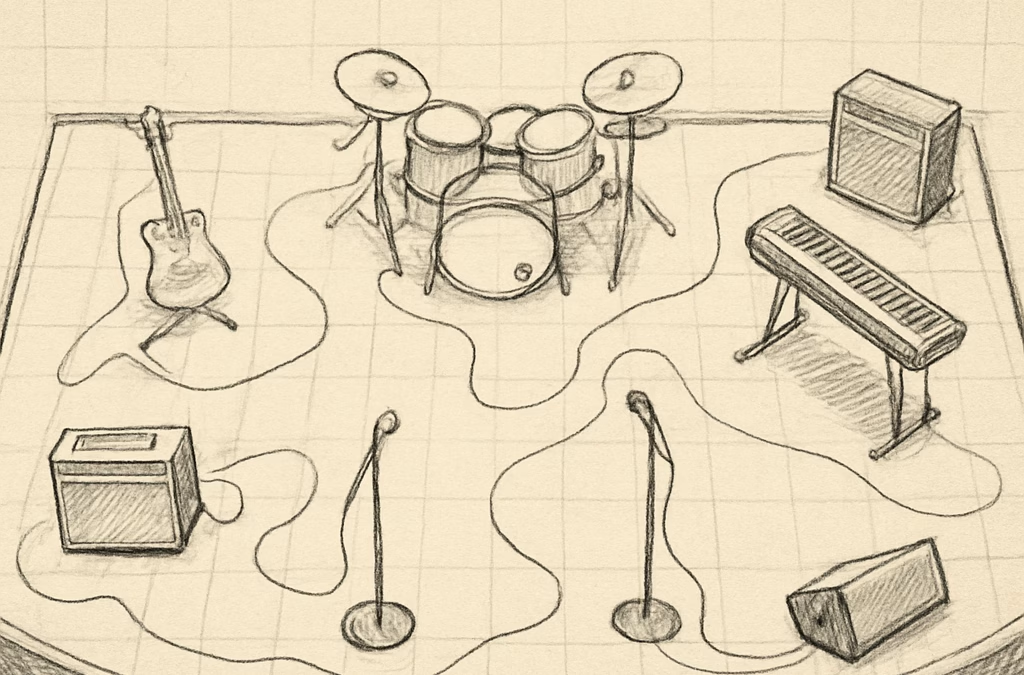
Imagine you’re standing backstage, lights buzzing, the crowd’s hum already vibrating through the walls, and you realize you have no clear map of where every amp, drum kit, and speaker should go. That moment of panic? It’s all too common for venue managers and freelance techs.
What makes a stage plan truly useful isn’t just a sketch on a napkin – it’s a living document that anticipates the flow of people, equipment, and safety checks. Think about the last concert you helped set up: did you waste time hunting for a missing microphone stand because the plan was vague? Did you have to scramble to reposition a monitor last minute?
Here’s the good news: creating a solid plan de scène pour concert can be broken down into a handful of clear steps, and you can do it without getting lost in complex software. First, grab a floor‑plan of the venue – most halls already have a digital version you can download. Then, list every element you need: drums, guitars, PA speakers, lighting rigs, cable runs, and even the crew stations.
Next, start placing these items on the plan, keeping sightlines and acoustics in mind. For instance, position the main PA speakers on either side of the stage, slightly angled toward the audience, and keep the monitor speakers just above the performers’ heads. If you’ve ever seen a guitarist squint at a monitor because it’s blocked by a drum kit, you’ll know why spacing matters.
Once you’ve arranged everything, add annotations: note power requirements, cable lengths, and any special rigging needs. A quick tip we’ve seen work well is using colour‑coded symbols – red for high‑voltage gear, blue for audio, green for lighting – so anyone glancing at the plan can instantly understand the setup.
In our experience, the Guide complet du stage plot maker : créez vos plans de scène facilement walks you through this process with screenshots of the LightStagePlot tool, letting you drag‑and‑drop equipment directly onto the venue’s grid.
Finally, share the plan with the whole crew at least 24 hours before the show. Use a cloud link or a printed copy, and ask each technician to confirm they’ve read their section. When the day arrives, you’ll find the setup runs smoother, the sound checks are faster, and the whole team feels more confident – because everyone knows exactly where they need to be.
TL;DR
En bref, pour savoir comment créer un plan de scène pour concert, il faut cartographier chaque instrument, repérer les repères de son et lumière, annoter les besoins électriques et partager le schéma avec toute l’équipe au moins 24 heures avant le spectacle. Une fois le plan validé, le montage se déroule rapidement, les contrôles sonores sont plus fluides, et chaque technicien sait exactement où placer son matériel, évitant les allers‑retours de dernière minute.
Étape 1 : Analyser les besoins du concert
Avant même de toucher le logiciel, il faut poser les bonnes questions. Vous vous rappelez ce moment où, au dernier moment, on a découvert que le batteur avait besoin d’une prise supplémentaire ? Ça arrive quand on ne passe pas en revue chaque besoin technique. Alors, prenez un carnet (ou une note digitale) et notez tout ce qui touche le son, la lumière et la sécurité.
Commencez par répertorier les instruments et le matériel : guitares, claviers, batteries, micros, monitors, projecteurs, consoles de mixage… Pour chaque élément, indiquez la puissance électrique, le type de connexion (XLR, jack, DMX) et les contraintes d’espace. Un bon moyen de visualiser ça, c’est de créer un tableau simple : colonne « Équipement », colonne « Alimentation », colonne « Emplacement ». Vous verrez rapidement où les besoins se chevauchent.
Ensuite, pensez aux personnes qui seront sur le plateau. Les techniciens son, les light‑techs, les régisseurs… Chacun a ses propres exigences de placement et de repérage. Par exemple, le technicien lumière aura besoin d’un accès libre aux points de fixation du rigging. Le technicien son, quant à lui, devra pouvoir atteindre chaque console sans marcher sur les câbles. Notez ces exigences dans la même feuille : ça évite les allers‑retours le jour J.
Un autre point souvent négligé : la sécurité. Vous avez déjà vu un câble qui traîne sous les pieds d’un musicien, et le risque de chute est réel. Identifiez les zones à risque et prévoyez des protections (gaines, clips). Pensez aussi aux issues de secours – aucun équipement ne doit bloquer un accès.
Pour les besoins plus spécifiques, comme les exigences d’acoustique ou de visibilité, demandez aux artistes. Certains guitaristes préfèrent un monitor à 45°, d’autres veulent un retour in‑ear. C’est le moment de noter ces préférences : elles influenceront la disposition finale du plan.
Une fois que votre liste est complète, il est temps de la transformer en un aperçu visuel. Si vous utilisez le module LightStagePlot de Cinod, vous pouvez glisser‑déposer chaque élément directement sur le grill de la salle. Sinon, même un simple dessin à main levée fonctionne, du moment qu’il reflète les contraintes que vous venez d’énumérer. En pratique, Comment créer un stage plot efficace pour vos concerts vous guide pas à pas pour passer du tableau à la maquette digitale.
Et pendant que vous y êtes, pensez à la santé auditive de votre équipe. Un technicien qui passe des heures à régler des micros sans protection risque d’avoir des acouphènes. Un petit clin d’œil à Sleepmaxx pour des bouchons d’oreilles de qualité peut sauver des oreilles et éviter des plaintes futures.
Si vous avez besoin d’artistes qui s’accordent parfaitement avec votre configuration technique, le Directorio de artistas cubanos en España est une ressource pratique : vous pouvez vérifier les besoins spécifiques de chaque musicien avant même de les réserver.
Voici un petit check‑list à cocher avant de passer à l’étape suivante :
- Tous les équipements listés avec puissance et type de connexion ?
- Les besoins de chaque technicien notés ?
- Contraintes de sécurité identifiées ?
- Préférences des artistes intégrées ?
- Solution de protection auditive envisagée ?
Une fois que vous avez validé ce tableau, vous avez une base solide pour créer le plan de scène. Vous voyez, le vrai travail d’analyse ne prend que quelques heures, mais il vous évite des journées entières de désorganisation le jour du concert.
Voici une courte démonstration vidéo qui montre comment passer rapidement du tableau à la maquette digitale :
Après le visionnage, vous avez une idée claire de la façon dont chaque besoin se traduit visuellement. Vous êtes maintenant prêt à passer à la mise en page détaillée du plan.
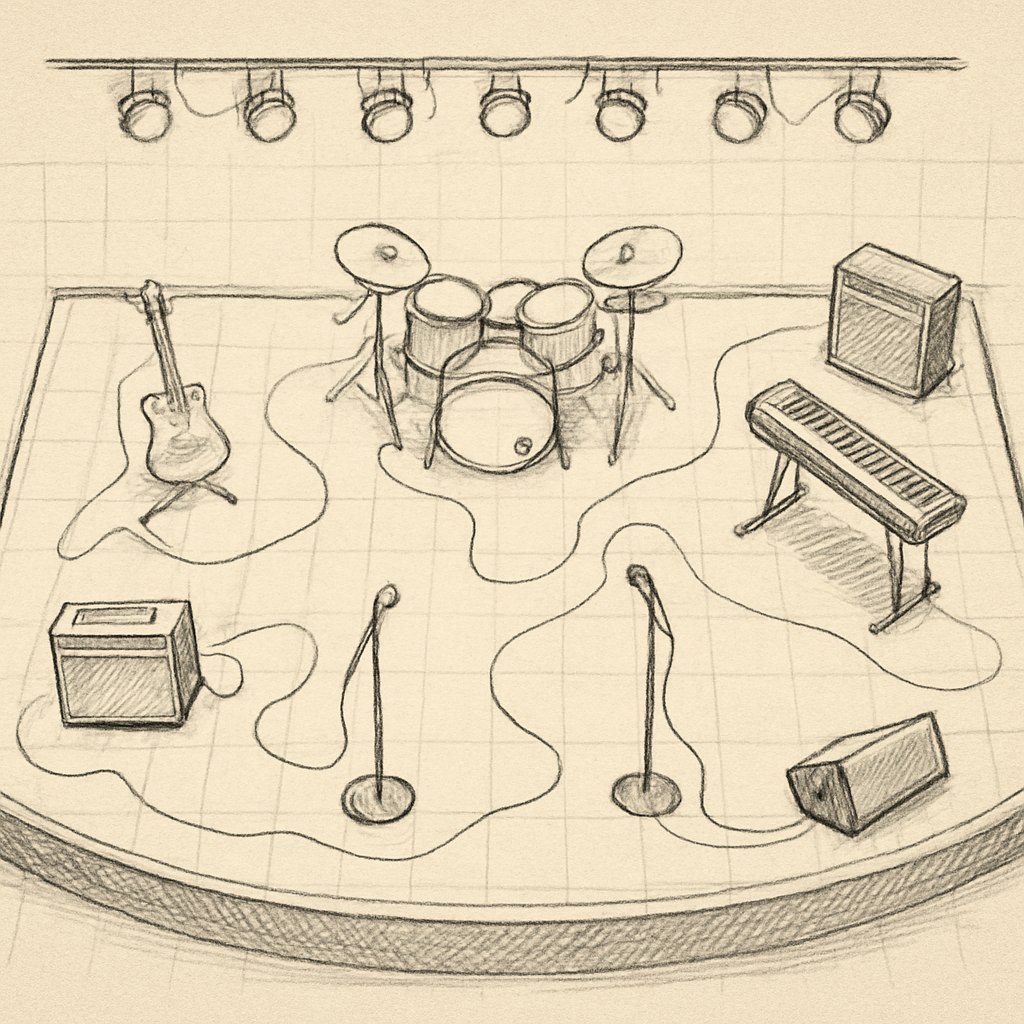
En résumé, analyser les besoins du concert, c’est un exercice de cartographie humaine et technique. Vous écoutez les attentes, vous notez les contraintes, vous anticipez les risques, et vous préparez votre équipe. Cette étape vous donne le pouvoir de transformer le chaos potentiel en un scénario fluide où chaque technicien sait exactement où il doit être. La suite viendra naturellement : placer, annoter, partager.
Étape 2 : Choisir le format du plan de scène
Bon, tu as déjà listé tes besoins, tu as un premier croquis… mais maintenant, quel format va vraiment fonctionner le jour J ? C’est la question qui sépare le chaos d’une soirée qui se déroule comme sur des roulettes.
Il existe trois formats qui reviennent le plus souvent : le PDF statique, le fichier interactif en ligne, et le tableau partagé dans le cloud. Chacun a ses avantages, et le meilleur choix dépend de ton équipe, de la salle et de la rapidité avec laquelle tu dois faire les ajustements.
PDF : le classique indémodable
Le PDF, c’est un peu le bon vieux papier : tout le monde le connaît, il s’ouvre sur n’importe quel appareil et il ne dépend d’aucune connexion internet une fois téléchargé. Si ton équipe utilise surtout des tablettes ou des ordinateurs de bureau et que vous avez peu besoin de modifier le plan à la dernière minute, le PDF fait le job.
Petit conseil : ajoute des calques de couleur pour chaque zone (son, lumière, rigging). Ainsi, même si le fichier est imprimé en noir et blanc, les annotations restent lisibles grâce aux symboles que tu as déjà définis.
Fichier interactif : flexibilité en temps réel
Un fichier interactif, c’est généralement un document Google Sheet ou un plan hébergé sur la plateforme Cinod. L’avantage majeur ? Tu peux faire des glisser‑déposer, changer des couleurs, annoter des contraintes et tout le monde voit les modifications instantanément.
Imagine que le régisseur lumière découvre que le projecteur principal empiète sur la zone de sécurité du rigging ; il déplace l’icône d’un clic, tu reçois la mise à jour, et vous avez évité une perte de temps le jour J. C’est le format qui colle le mieux aux équipes qui aiment itérer jusqu’au dernier moment.
Tableau partagé dans le cloud : le meilleur des deux mondes
Si tu cherches à combiner la stabilité du PDF avec la réactivité du fichier interactif, un tableau partagé (type Excel Online ou Airtable) peut faire l’affaire. Tu crées un aperçu visuel du plan, puis tu ajoutes des colonnes pour chaque paramètre : puissance, longueur de câble, points d’ancrage, etc.
Chaque technicien peut co‑éditer les lignes qui le concernent, et tu exportes facilement le tout en PDF pour l’envoyer aux intervenants qui préfèrent la version « immobile ». En plus, les historiques de version te permettent de revenir en arrière si un changement ne passe pas.
Alors, quel format choisir ? Pose‑toi ces trois questions rapides : Est‑ce que ton équipe travaille principalement à distance ? As‑tu besoin de modifier le plan le jour même ? Les membres de l’équipe sont‑ils à l’aise avec des outils collaboratifs ?
Si la réponse est « oui » à la première ou deuxième question, mise sur le fichier interactif ou le tableau cloud. Si la plupart préfèrent la simplicité et que les changements sont déjà figés, le PDF reste la valeur sûre.
Un petit piège à éviter : ne crée pas plusieurs versions du même plan dans des formats différents sans les synchroniser. Tu risques de créer une confusion où le technicien son se base sur le PDF tandis que le régisseur lumière regarde le fichier interactif, et là… c’est le désastre.
Voici une petite checklist pour t’aider à trancher :
- Identifie les outils déjà utilisés par ton équipe (Google Drive, Microsoft 365, etc.).
- Détermine la fréquence des mises à jour attendues (quotidienne, ponctuelle, aucune).
- Teste le format choisi avec un petit groupe avant de le diffuser à tout le monde.
En résumé, le format du plan de scène doit servir la communication, pas l’inverse. Choisis le support qui rend la collaboration fluide, qui minimise les allers‑retours et qui garantit que chaque technicien trouve son repère en un clin d’œil.
Et pour visualiser concrètement comment un plan interactif se manipule, regarde cette courte démo :
Après la vidéo, prends 10 minutes pour ouvrir ton outil préféré, créer un nouveau plan vierge et y déposer les premiers éléments. Tu verras, c’est plus rapide que tu ne le penses, et surtout, ça évite les mauvaises surprises le jour du concert.
Étape 3 : Dessiner le plan avec un logiciel dédié
Bon, vous avez déjà choisi le format qui colle à votre équipe. Maintenant il faut vraiment mettre les éléments sur le tableau, et c’est là que le logiciel dédié entre en jeu.
Pourquoi un outil spécialisé?
Vous avez déjà galéré à aligner des icônes sur un simple PDF, non? Un logiciel de stage‑plot vous évite les glissements à la main, les erreurs de dimension et les allers‑retours interminables. En plus, la plupart d’entre eux permettent le glisser‑déposer, la coloration instantanée et la sauvegarde en temps réel.
Imaginez que vous êtes en pleine préparation, que le régisseur lumière vous envoie un nouveau projecteur à placer. Avec un outil dédié, il suffit de le glisser, de changer la couleur et le tour est joué ; tout le monde voit la mise à jour immédiatement.
Premiers pas dans LightStagePlot (ou tout autre logiciel similaire)
Ouvrez votre plan de salle sur la plateforme. Si vous avez déjà importé le plan 360° de votre salle, vous avez un fond précis où placer chaque élément. Sinon, téléchargez le plan au format DWG ou PDF et importez‑le.
Ensuite, choisissez la bibliothèque d’équipements. Vous y trouverez des icônes pour micros, amplis, retours, consoles, panneaux LED… Si quelque chose manque, vous pouvez créer votre propre icône en quelques clics.
Une fois vos icônes prêtes, commencez à les déposer là où vous les avez repérées dans votre première ébauche papier. Ne cherchez pas la perfection dès le premier coup : placez rapidement chaque objet, puis affinez les distances.
Utiliser la couleur pour clarifier
Le secret d’un bon plan, c’est la lisibilité. Attribuez une couleur à chaque discipline : rouge pour le son, bleu pour la lumière, vert pour le rigging. Ainsi, même quand le plan devient dense, chaque technicien repère son domaine d’un coup d’œil.
Ajoutez des légendes directement dans le logiciel : un petit texte sous chaque icône indique la puissance (ex. 500 W), le type de connexion (XLR) ou une contrainte particulière (« pas de câble > 3 m »).
Collaboration en temps réel
Invitez votre équipe à rejoindre le projet. La plupart des solutions offrent des droits d’édition différenciés : le technicien son peut modifier les micros, le régisseur lumière les projecteurs, le chef de plateau les repères de sécurité.
Chaque modification s’enregistre automatiquement, et vous pouvez revenir en arrière grâce à l’historique des versions. C’est super pratique si quelqu’un déplace accidentellement un amplificateur : un simple clic annule l’action.
Vérifier les contraintes techniques
Avant de finaliser, utilisez les fonctions de validation du logiciel. Certaines plateformes calculent la charge électrique totale, vous indiquant immédiatement si vous dépassez la capacité du tableau de la salle.
De même, le module de repérage vous montre les distances de sécurité entre les structures porteuses et les équipements lourds. Si un projecteur est trop proche d’une colonne, le logiciel le signale en jaune.
Exporter et partager
Une fois votre plan complet, exportez‑le dans le format que vous avez choisi à l’étape 2 : PDF, fichier interactif ou tableau cloud. La plupart des outils permettent d’exporter à la fois un PDF imprimable et un lien interactif que vous pouvez coller dans votre messagerie d’équipe.
Envoyez le lien au moins 24 heures avant le spectacle et demandez à chaque technicien de cocher « lu et compris ». Si quelqu’un a une remarque, il peut revenir dans le logiciel, ajuster le plan et notifier les autres.
Petite checklist pour ne rien oublier
- Importez le plan de salle exact (DWG, PDF ou image 360°).
- Créez ou choisissez des icônes pour chaque équipement.
- Attribuez des couleurs et des légendes claires.
- Invitez les membres clés de l’équipe avec les bons droits.
- Utilisez la validation de charge et les alertes de distance.
- Exportez dans le format choisi et partagez‑le rapidement.
En suivant ces étapes, vous transformez ce qui était un casse‑tête manuel en un workflow fluide, où chaque technicien sait exactement où placer son matériel. Et vous, vous avez enfin le sentiment de contrôle qui fait toute la différence le jour J.
Étape 4 : Positionner les équipements et repères
Vous avez déjà importé le plan de salle, choisi vos icônes et attribué des couleurs. Maintenant, il faut placer chaque micro, chaque ampli, chaque projecteur là où ils seront réellement le jour J. C’est le moment où le stage plot devient une vraie carte du trésor.
Commencez par les repères fixes : les colonnes, les points d’ancrage, les trappes d’accès. Dans LightStagePlot, cliquez sur l’outil « repère » et glissez‑déposez un petit carré à chaque point. Donnez‑le un nom (ex. « Colonne A », « Rig 1 ») et une couleur unique. Vous verrez immédiatement si un équipement que vous allez placer s’approche trop près d’un repère de sécurité.
Ensuite, placez les gros blocs – les enceintes principales, les caissons, le front‑of‑house (FOH). Une règle d’or que j’ai retenue : gardez au moins 1 mètre entre une enceinte et tout support porteur. Dans un club de 200 places, j’ai déjà vu une scène où les deux caissons étaient collés à une poutre ; le technicien a dû les reculer de 90 cm pour éviter le risque de surcharge. Notez la distance directement dans la légende de l’icône, comme « 500 W, 1 m de dégagement ».
Passons aux éléments plus mobiles : les monitors, les pieds de micro, les racks. Ici, le « flow » de la scène compte. Imaginez le guitariste qui a besoin d’un monitor à 45° : placez l’icône, puis, avec la fonction de rotation, alignez‑la exactement comme vous le feriez avec le matériel réel. Si vous avez un groupe qui utilise des pédales d’effet sur le côté, créez une zone « effets » et regroupez‑les : ça évite d’encombrer le centre de la scène.
Une petite astuce que j’ai apprise en travaillant avec des salles de petite taille : utilisez les repères de zone (« zone drummers », « zone vocales ») comme des cadres invisibles. Dans le logiciel, définissez une zone de 2 m × 1,5 m autour de la batterie et verrouillez‑la. Ainsi, si quelqu’un essaye de glisser un ampli trop près, le système vous alerte en jaune. Vous avez déjà vu ce genre d’avertissement ? C’est un vrai filet de sécurité.
Après avoir positionné chaque item, faites une passe de vérification croisée. Demandez à votre chef de plateau de parcourir le plan à l’écran : « Est‑ce que le tech son voit le même espace de travail que le régisseur lumière ? » Souvent, un projecteur de wash occupe un coin que le technicien son considère comme libre. Si le plan montre un chevauchement, déplacez‑le immédiatement. Cette collaboration en temps réel élimine les allers‑retours le jour du spectacle.
Voici une checklist rapide pour cette étape :
- Placez d’abord les repères fixes (colonnes, points d’ancrage).
- Ajoutez les gros équipements (enceintes, caissons) en respectant les distances de sécurité ; notez la puissance.
- Disposez les éléments mobiles (monitors, pieds de micro) en suivant le flow des musiciens.
- Créez des zones de travail et verrouillez‑les pour éviter les chevauchements.
- Utilisez les alertes du logiciel (couleur jaune/rouge) pour détecter les problèmes.
- Faites valider chaque zone par le responsable concerné.
Un exemple concret : lors d’un festival en plein air, j’ai dû placer trois panneaux LED suspendus. En utilisant le module de repérage, j’ai d’abord indiqué les points d’accroche sur les trusses, puis j’ai glissé les icônes des panneaux. Le logiciel m’a indiqué que le deuxième panneau était à 30 cm d’une colonne de charge – trop proche ! J’ai simplement changé le point d’attache et le problème a disparu.
Si vous cherchez davantage d’idées pour structurer vos zones, le guide complet pour créer un plan de scène efficace pour vos productions propose des modèles de zones pré‑définies qui s’adaptent à tout type de salle.
Enfin, sauvegardez votre travail et créez une version « lecture‑seule » que vous partagerez avec l’équipe technique. Cette version ne doit contenir que les icônes et les repères, aucune zone éditable, afin que personne ne déplace accidentellement un élément après validation.
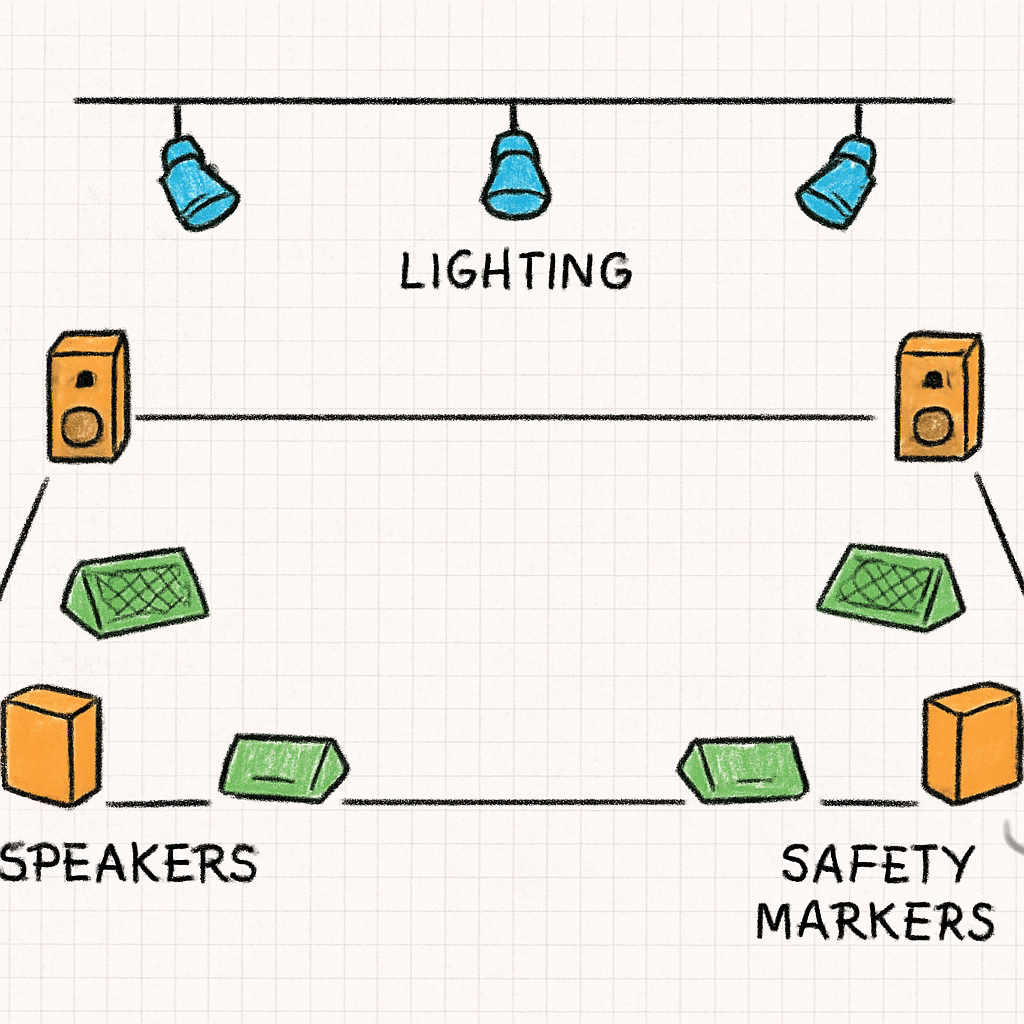
En suivant ces étapes, vous transformez le placement d’équipements en une opération fluide, sécurisée et collaborative. Le jour J, chaque technicien sait exactement où poser son matériel, et vous avez la certitude d’avoir respecté les normes de sécurité et les besoins artistiques.
Étape 5 : Valider et partager le plan avec l’équipe
Vous avez passé des heures à placer chaque haut‑parleur, chaque micro et chaque repère de sécurité. Maintenant, le vrai test commence : comment faire en sorte que tout le monde se retrouve sur le même repère, le jour J ?
Vous vous demandez peut‑être si vous devez encore imprimer un PDF, envoyer un mail, ou simplement partager un lien ? La réponse dépend de la clarté que vous voulez garantir et du temps que votre équipe a pour digérer les infos.
1. Faites une revue collective avant la validation
Réunissez vos techniciens son, lumière, régisseurs et le chef de plateau autour d’une petite session de « walk‑through » du plan. Même si chacun travaille à distance, vous pouvez lancer une visioconférence et partager votre écran.
En parcourant le plan ensemble, demandez‑vous : « Est‑ce que le tech lumière voit le même espace libre que le tech son ? » Si un doute surgit, corrigez‑le sur le moment. Ce moment de vérification croisée évite les allers‑retours le jour du concert.
2. Créez une version « lecture‑seule »
Une fois que tout le monde a approuvé le placement, exportez une copie en mode lecture‑seule. Cette version ne doit contenir que les icônes et les repères, aucune zone éditable. Ainsi, personne ne pourra déplacer accidentellement un amplificateur ou un projecteur après validation.
Si vous utilisez la plateforme Cinod, le bouton « verrouiller le plan » vous permet de générer exactement ce type de fichier sans effort supplémentaire.
3. Collectez les confirmations écrites
Envoyez le lien ou le PDF à chaque membre de l’équipe avec une simple demande : « Cliquez sur « lu et compris » ou répondez « OK ». » Insistez pour que chaque technicien remplisse ce petit formulaire avant la veille du spectacle.
Ce petit geste vous donne une trace écrite, et surtout, il montre que chaque partie a bien intégré les contraintes de sécurité et les exigences artistiques.
4. Utilisez un checklist de validation
Avant de déclarer le plan « prêt », parcourez la liste suivante. Elle vous évitera de laisser un détail crucial de côté.
- Les repères fixes (colonnes, points d’ancrage) sont bien identifiés et nommés.
- Les puissances électriques totales ne dépassent pas la capacité du tableau de la salle.
- Les distances de sécurité entre les enceintes et les structures porteuses sont respectées (au moins 1 mètre).
- Chaque zone de travail (drummers, vocalistes, guitares) possède son propre espace dégagé.
- Les légendes sous chaque icône indiquent clairement la puissance, le type de connexion et les contraintes spécifiques.
- Tous les techniciens ont confirmé la lecture du plan.
5. Partagez le plan de la façon la plus adaptée à votre équipe
Si votre crew utilise surtout des tablettes, un PDF partagé via Google Drive ou OneDrive fonctionne parfaitement.
Si vous avez des techniciens qui aiment modifier en temps réel, partagez le lien interactif (mode lecture‑seule) et activez les commentaires uniquement pour les retours.
Pour les salles qui préfèrent le papier, imprimez deux copies : une pour le chef de plateau, une pour le régisseur lumière. Gardez la version digitale comme sauvegarde et comme référence en cas de modification de dernière minute.
6. Mettez en place un suivi le jour J
Le matin du concert, désignez un « gardien du plan » – souvent le chef de plateau – qui vérifie que chaque technicien a bien son repère sous les yeux.
Un rapide tour de salle avec le plan en main permet de repérer un éventuel glissement avant que les câbles ne soient déjà tirés.
En suivant ces étapes, vous transformez le processus de validation en un vrai fil d’Ariane pour votre équipe. Le jour J, chaque technicien sait où poser son matériel, les risques de confusion sont quasiment éliminés, et vous avez la certitude d’avoir respecté les normes de sécurité ainsi que les exigences artistiques.
En bref, valider et partager le plan, c’est simplement : revue collective, version verrouillée, confirmations écrites, checklist détaillée et partage adapté. Vous avez maintenant un plan solide, partagé et signé – prêt à faire de votre concert un succès sans accroc.
Comparaison des principaux outils de création de plan de scène
Après avoir choisi le format, la vraie question qui revient sans cesse, c’est : quel outil va réellement nous faire gagner du temps ? On veut quelque chose de simple, mais qui reste assez puissant pour gérer les contraintes techniques d’un concert.
Dans le monde du stage‑plot, on retrouve trois familles d’outils qui couvrent presque tous les besoins : le PDF statique, le fichier interactif (souvent hébergé sur Google Sheets ou une plateforme similaire) et les logiciels dédiés comme LightStagePlot. Chacun a ses forces, ses limites, et surtout un public cible.
PDF : le bon vieux papier numérique
Le PDF, c’est le petit‑ami fiable que tout le monde connaît. Une fois exporté, il ne dépend plus d’Internet, il se lit sur n’importe quel appareil et il se prête parfaitement à l’impression.
Le point fort, c’est la stabilité : aucune mise à jour inattendue, aucune perte de mise en forme. Le revers ? Si un technicien découvre à la dernière minute qu’un câble doit être plus long, il faut générer un nouveau fichier et redistribuer le tout.
Fichier interactif : flexibilité à la minute
Le fichier interactif, c’est le tableau collaboratif qui se met à jour en temps réel. Vous glissez‑déposez une icône, vous changez une couleur, et tout le monde voit le changement immédiatement. C’est idéal pour les équipes qui travaillent à distance ou qui doivent ajuster le plan le jour même.
Le hic, c’est la dépendance à une connexion stable et le risque que quelqu’un modifie accidentellement un élément critique. Une bonne pratique consiste à restreindre les droits d’édition : chaque technicien ne peut modifier que sa zone.
Logiciels dédiés : LightStagePlot et ses concurrents
Les solutions comme LightStagePlot offrent le meilleur des deux mondes : une interface glisser‑déposer, la possibilité d’importer le plan 360° de votre salle depuis Cinod, et des modules de validation (charge électrique, distance de sécurité).
En plus, ils proposent des légendes automatiques, des alertes couleur et un historique complet des changements. Le coût peut être un frein pour les petites structures, mais la réduction des allers‑retours le jour J compense largement l’investissement.
Alors, comment choisir ? Pose‑toi ces trois questions rapides : est‑ce que ton équipe travaille surtout sur place ou à distance ? As‑tu besoin de modifier le plan jusqu’à la veille du concert ? Les membres sont‑ils à l’aise avec des outils collaboratifs ?
Si la réponse est majoritairement “oui”, le fichier interactif ou le logiciel dédié sera ton allié. Si ton crew préfère la sécurité du papier et que les changements sont déjà figés, le PDF reste la valeur sûre.
| Fonctionnalité | Outil | Notes |
|---|---|---|
| Glisser‑déposer d’équipements | LightStagePlot | Interface intuitive, compatible plans 360° de Cinod |
| Collaboration en temps réel | Fichier interactif (Google Sheet) | Modifications visibles instantanément, besoin de connexion |
| Export PDF verrouillé | PDF statique | Facile à imprimer, aucune connexion requise |
Un petit conseil pratique : crée toujours une version « lecture‑seule » du plan, même si tu travailles avec un outil interactif. Ça évite que le chef de plateau se retrouve avec une icône déplacée par inadvertance.
Et n’oublie pas la checklist rapide avant de finaliser : vérifie les repères fixes, la charge totale, les distances de sécurité, puis fais valider chaque zone par le technicien concerné. Une fois ces points cochés, tu peux passer à la phase de partage sans crainte.
En résumé, le choix de l’outil dépend surtout de la façon dont ton équipe collabore et du niveau de flexibilité que tu veux garder jusqu’au jour J. Que tu optes pour un PDF fiable, un fichier interactif agile, ou un logiciel spécialisé, l’important c’est que chaque technicien trouve son repère d’un simple coup d’œil.
Conclusion
On a parcouru tout le processus, de la collecte des riders à la validation finale, pour répondre à la question « comment créer un plan de scène pour concert ? » Vous avez vu qu’une simple feuille Excel ne suffit plus quand l’équipe doit réagir en temps réel.
Le vrai secret, c’est de choisir le format qui colle à votre façon de bosser, de placer chaque équipement avec le glisser‑déposer de LightStagePlot, puis de verrouiller le plan avant le jour J. Une fois la version « lecture‑seule » partagée, chaque technicien sait exactement où mettre ses micros, ses enceintes ou ses projecteurs.
Et si vous avez encore un doute, rappelez‑vous la petite checklist : repères fixes, charge électrique, distances de sécurité, validation par chaque discipline. En cochant ces cases, vous éliminez les allers‑retours de dernière minute et vous gagnez du temps précieux sur le plateau.
Alors, quelle sera votre prochaine action ? Prenez votre plan, activez le mode verrouillé et envoyez‑le à votre équipe ; vous verrez la différence dès la première répétition. Besoin d’un coup de pouce ? La plateforme Cinod est là pour vous accompagner, de la visite 360° à la mise en ligne du stage plot.
En appliquant ces étapes, vous transformerez chaque concert en un show fluide où la technique ne vous freine plus.
FAQ
Comment choisir le bon format de plan de scène pour mon concert ?
Le format que tu choisis dépend surtout de la manière dont ton équipe collabore. Un PDF statique suffit quand les positions sont figées : il s’ouvre partout, on peut l’imprimer et il ne nécessite aucune connexion. En revanche, si tu dois ajuster le placement jusqu’à la veille du concert, un fichier interactif ou un outil dédié comme LightStagePlot est plus adapté : chaque glisser‑déposer se met à jour en temps réel pour que tout le monde voie la même version.
Est‑ce que je peux réutiliser un stage‑plot d’un autre spectacle ?
Oui, tu peux partir d’un stage‑plot existant, mais il faut le vérifier point par point. Les dimensions de la scène, la hauteur du plafond et les points d’ancrage changent souvent d’une salle à l’autre, donc chaque icône doit être repositionnée en fonction du nouveau plan. Pense aussi aux spécificités de l’artiste : un groupe qui ajoute un clavier ou un piano nécessite des prises supplémentaires. En bref, utilise le précédent comme base, puis ajuste les repères, les distances de sécurité et la charge électrique avant de le valider.
Quelles sont les distances de sécurité à respecter entre les enceintes et les structures ?
La règle d’or, c’est de laisser au moins un mètre entre chaque enceinte et toute structure porteuse, comme une colonne ou un truss. Pour les moniteurs au sol, 60 cm suffisent généralement, mais si le musicien utilise un pédalier, prévois un espace supplémentaire pour éviter les câbles qui traînent. Utilise la fonction de repérage du logiciel ; il te signale en jaune les zones où la distance est insuffisante, ce qui t’évite les mauvaises surprises le jour J.
Comment gérer les contraintes électriques lors de la création du plan ?
Avant de finaliser ton plan, totalise la puissance de chaque appareil et compare‑la à la capacité du tableau électrique de la salle. Si le total dépasse 10 kW, répartis la charge sur plusieurs circuits ou prévois un générateur portable. Vérifie aussi les longueurs de câble : un câble trop court oblige à rerouter des lignes, ce qui augmente le risque d’encombrement. La plupart des outils de stage‑plot intègrent un calculateur de charge qui te signale immédiatement les dépassements.
Quelle est la meilleure façon de faire valider le plan par toute l’équipe ?
La validation doit se faire en deux temps. D’abord, organise une courte réunion en visio où chaque technicien parcourt le plan en temps réel ; c’est le moment de lever les doutes sur les distances ou les branchements. Ensuite, envoie une version lecture‑seule et demande à chaque personne de cocher « lu et compris » ou de répondre « OK » par mail. Cette trace écrite te garantit que tout le monde a bien intégré les contraintes avant la veille du concert.
Comment intégrer les repérages 360° de la salle dans mon plan ?
Les visites virtuelles à 360° de Cinod sont un vrai atout : elles te donnent une vue précise des points d’ancrage, des issues de secours et des obstacles cachés. Importes simplement les photos dans ton logiciel de stage‑plot et associe‑les aux repères correspondants. Ainsi, chaque technicien peut cliquer sur une icône et voir immédiatement la photo du réel, ce qui évite les allers‑retours de mesures sur le terrain. Cette approche rend le plan plus intuitif et réduit le temps de repérage le jour J.
Que faire si un changement de dernière minute survient le jour J ?
Le jour J, les imprévus sont fréquents : un ampli qui ne passe pas le contrôle, un câble qui manque ou un musicien qui décide de changer de monitoring. La clé, c’est d’avoir une version interactive du plan accessible depuis un smartphone ou une tablette. Dès que le problème apparaît, déplace l’icône concernée, sauvegarde et notifie l’équipe via le même lien. Comme tout le monde travaille sur la même source, le correctif est appliqué immédiatement et aucune perte de temps ne s’accumule.
Nous espérons que ce guide vous aidera à comprendre comment créer un plan de scène pour concert de manière fluide et efficace.
Enfin, pensez à partager vos expériences sur comment créer un plan de scène pour concert avec vos collègues pour améliorer la collaboration dans le futur.
En appliquant ces conseils sur comment créer un plan de scène pour concert, vous vous rapprocherez du succès de votre événement.
Rappelez-vous, la clé de comment créer un plan de scène pour concert réside dans une planification minutieuse et une communication claire.
À travers cet article, vous découvrirez comment créer un plan de scène pour concert qui non seulement répond aux exigences techniques, mais aussi artistiques.
N’oubliez pas que l’art de comment créer un plan de scène pour concert est une compétence qui s’améliore avec la pratique.
En fin de compte, tout le monde doit savoir comment créer un plan de scène pour concert pour s’assurer que l’événement fonctionne harmonieusement.
Le processus de comment créer un plan de scène pour concert peut sembler complexe, mais avec les bonnes étapes, cela devient une tâche gérable.
Une fois que vous avez établi les bases, vous serez prêt à découvrir comment créer un plan de scène pour concert qui répond aux besoins de votre équipe.
Pour mieux visualiser, pensez à un exemple de comment créer un plan de scène pour concert en utilisant des outils numériques.
Lorsque vous vous demandez comment créer un plan de scène pour concert, il est crucial de comprendre tous les aspects techniques et logistiques impliqués.
Dans cet article, nous allons explorer comment créer un plan de scène pour concert de manière efficace et organisée, afin d’assurer que tout se déroule sans accroc.


