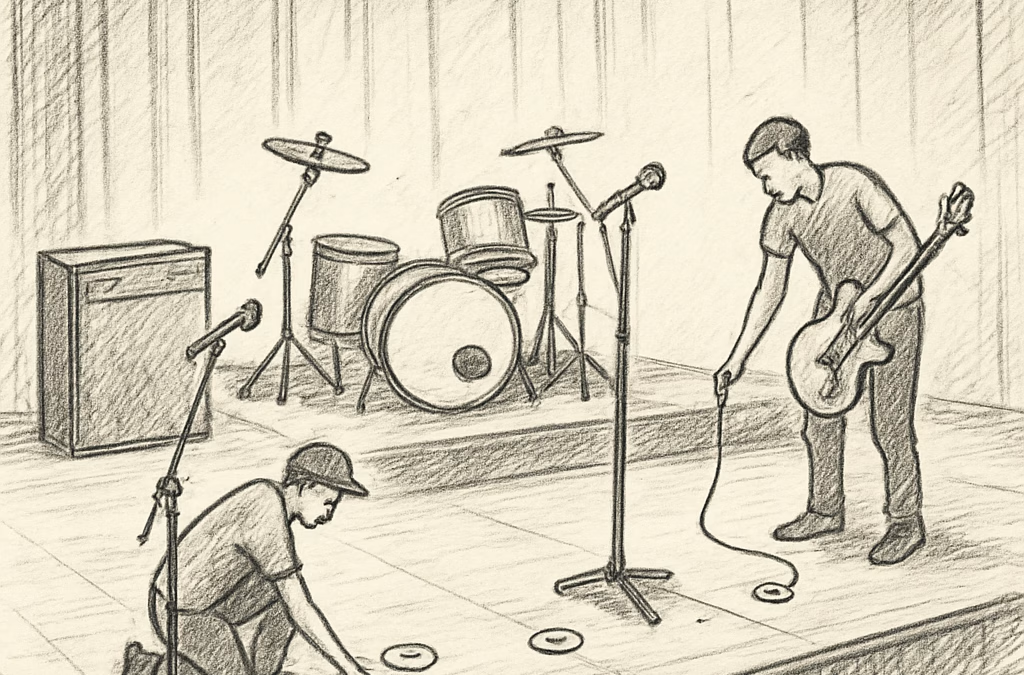
Imagine que tu viens de finir ton set, que les lumières s’éteignent et que le public réclame plus de détails sur ce qui vient de se passer. Tu te dis : « Comment puis‑je transmettre toutes les infos techniques à l’équipe sans perdre de temps ? » C’est exactement le moment où la fiche technique artiste pdf devient ton meilleur allié.
Une fiche bien remplie, c’est comme un plan de ville pour tes techniciens : elle montre qui joue où, quels micros utiliser, quelles valeurs de gain, le câblage, les exigences de puissance et même les notes de mixage. En clair, elle élimine les allers‑retours de dernière minute, les mauvaises surprises et les heures perdues à deviner ce que le responsable de salle attend.
Et si tu te demandes à quoi ça ressemble concrètement, regarde comment on structure une fiche efficace. On commence par les infos de base – nom de l’artiste, date, lieu – puis on détaille chaque instrument, chaque voix, les besoins de chaque poste. On ajoute les repères visuels, comme des schémas ou des captures d’écran, pour que même le stagiaire qui ne connaît pas encore le groupe comprenne immédiatement.
Dans notre expérience, les techniciens qui utilisent une fiche technique concert PDF efficace gagnent en moyenne 30 % de temps lors du repérage. Le secret ? Un modèle pré‑rempli, des champs obligatoires et la possibilité d’attacher des photos de la scène prises lors de la visite virtuelle 360°.
Alors, comment mettre tout ça en place sans te perdre dans les détails ? Commence par rassembler toutes les exigences de ton artiste – de la préférence de micro cardioïde à la longueur du câble XLR. Utilise un outil qui te permet de glisser‑déposer les éléments sur le plan de scène, comme LightStagePlot, et exporte le tout en PDF. Tu pourras l’envoyer d’un clic à ton régisseur, ton ingénieur son et ton technicien lumière.
Tu te demandes si c’est vraiment indispensable ? Pense à la dernière fois où un micro était mal placé ou où le gain était trop haut : le show a failli être compromis. Une fiche technique bien ficelée évite ces galères et te donne la tranquillité d’esprit pour te concentrer sur la musique.
Prêt à transformer tes préparatifs ? Télécharge un modèle, remplis‑le, partage‑le, et regarde ton équipe travailler comme une machine bien huilée. C’est le petit détail qui change tout.
TL;DR
Une fiche technique artiste pdf centralise exigences, repérage 360°, schémas, permettant à techniciens, régisseurs et ingénieurs de gagner du temps et d’éviter les erreurs de placement.
En utilisant notre modèle pré‑rempli et en ajoutant les photos de scène, vous créez un document partagé qui rend chaque répétition fluide et sécurisée.
Étape 1 : Définir les informations essentielles de la fiche technique artiste
Let me be completely honest:
Si tu ne poses pas les bonnes bases, la fiche technique artiste pdf devient vite un parchemin illisible que personne n’ouvre.
On va faire simple, utile et réutilisable.
1. Les informations administratives et logistiques (la base)
Commence par l’évidence : nom de l’artiste, date, lieu, contact de l’agent et du régisseur, horaire du repérage et de la balance.
Ajoute le nombre d’intervenants, la durée du set et la configuration demandée (solo, trio, band complet).
Exemple réel : pour un groupe pop local, note « backline fourni par le groupe » et le contact du road manager avec téléphone et horaire possible de repérage.
Tu veux éviter les allers‑retours stressants le jour J ? Mets ces éléments en haut de page.
2. Le patch et le plan de scène — précis et visuel
Un plan de scène clair évite 80 % des erreurs de placement.
Pour chaque piste/ingénieur, indique micro, type (SM58, statique, DI), longueur câble nécessaire et point de sortie DI/FX.
Penses aux détails concrets : quel micro pour la grosse caisse, qui utilise une DI active, quelle prise 220 V est requise en SR côté scène…
Si tu veux un modèle de référence, consulte la Fiche technique concert : guide pratique pour organiser un événement musical réussi qui donne des gabarits et exemples.
3. Les exigences techniques particulières
Certains artistes ont des exigences précises : backtrack en stéréo, monitoring in‑ear, playback sur clé USB, temps de latence toléré.
Donne toujours une tolérance critique (ex. délai max 50 ms pour l’in‑ear) et le matériel préféré (marques et modèles si nécessaire).
Astuce pro : liste les éléments « obligatoires » et ceux « optionnels » pour aider le booker à prioriser.
4. Sécurité, accessibilité et logistique scène
Indique les besoins en courant (kW), passages larges pour le matériel, et éventuels éléments de sécurité (bande anti‑glisse, zone feu libre).
Un petit rappel : note qui apporte quoi (monitoring, ampli guitare, pédaliers) pour ne pas bloquer la régie.
Checklist actionnable (à coller dans la fiche)
– Contacts (agent, road manager, tech)
– Plan de scène + patch micro
– Liste backline et qui l’apporte
– Exigences monitoring / playback
– Puissance électrique et points d’accès
So, what should you do next?
Rassemble ces infos dans ton template avant le premier repérage, prends les photos et numérise les plans — ça te fera gagner au moins 30 minutes par technicien le jour J.
Pour t’aider visuellement, insère toujours un petit plan repérable et une photo de la scène prise lors de la visite — même un smartphone suffit.
Après la vidéo, note ces deux choses et passe à la collecte terrain : mesures de la scène et capture d’angles pour le plan final.
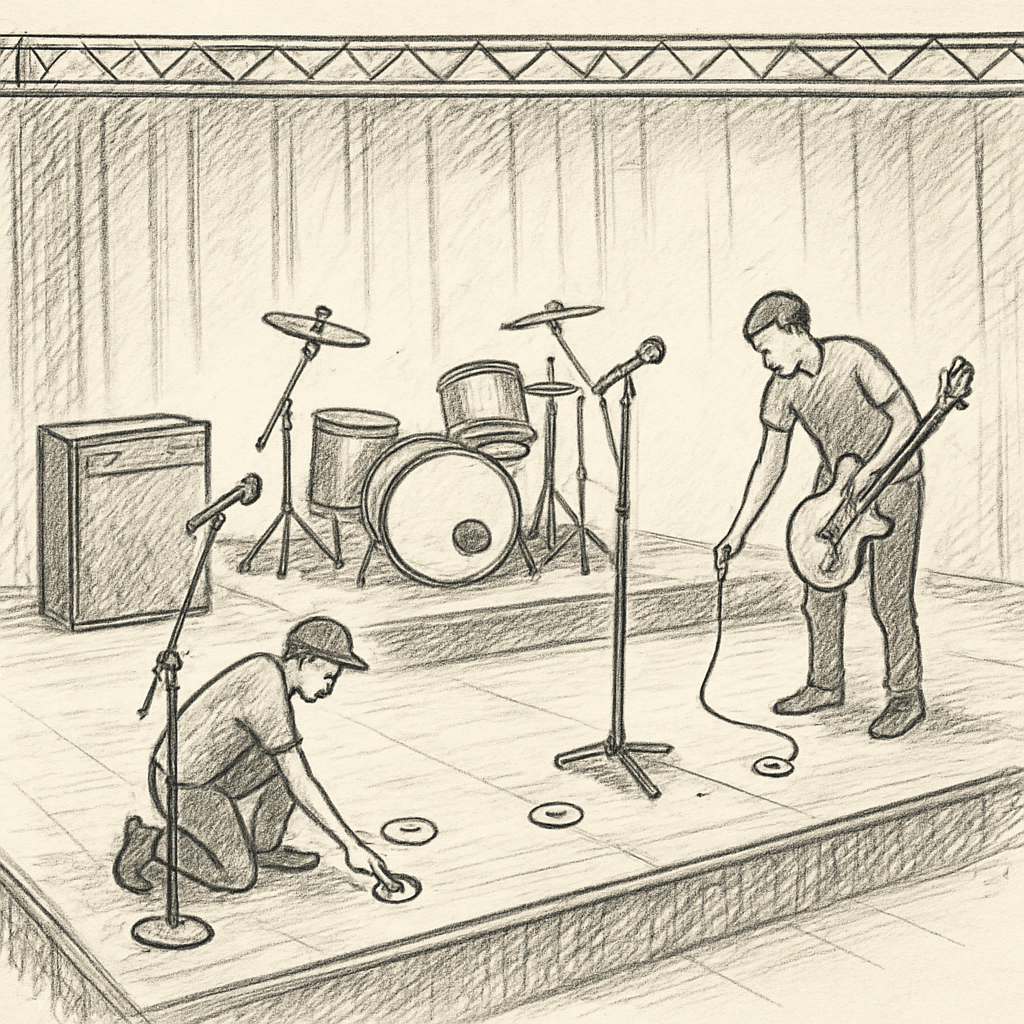
Étape 2 : Choisir le logiciel PDF adapté
Après avoir listé toutes les infos indispensables, la prochaine question qui te saute aux yeux, c’est quel outil tu vas utiliser pour transformer tout ça en une fiche technique artiste pdf qui ne ressemble pas à un mémo griffonné.
Si tu choisis mal, tu passes des heures à ré‑exporter, à ré‑aligner les zones de texte ou à corriger des polices qui n’affichent rien sur le portable du régisseur. Alors, comment éviter ce piège ?
1. Définir les critères qui comptent vraiment
Avant même d’ouvrir le catalogue des logiciels, fais une petite checklist. Tu as besoin d’un éditeur qui permet le glisser‑déposer de blocs (plan de scène, photos 360°, notes), d’une exportation PDF sans filigrane, d’un accès multi‑utilisateur et, idéalement, d’une intégration avec la plateforme de visite virtuelle que tu utilises déjà. Si tu travailles souvent sur iPad ou Android, la version mobile doit être fluide.
Pense aussi à la gestion des droits : qui pourra modifier la fiche, qui ne verra que le PDF final ? Un bon outil propose des rôles simples à configurer, histoire d’éviter que le technicien son change le gain d’un micro sans que le régisseur le voie.
2. Comparer les fonctionnalités clés
Voici les points que j’aime mettre en grille quand on teste plusieurs solutions :
- Interface glisser‑déposer pour le plan de scène.
- Possibilité d’attacher directement des photos de visite 360°.
- Templates pré‑remplis de fiche technique artiste pdf.
- Export PDF haute résolution, compatible avec Windows, macOS, Linux.
- Sauvegarde automatique et historique des versions.
- Support client en français, idéal pour les salles de France.
Dans notre expérience, les outils qui combinent ces six critères réduisent le temps de création d’environ 40 %.
3. Tester la compatibilité avec tes données existantes
Télécharge une version d’essai (la plupart des solutions proposent 14 jours gratuits). Importe le plan de scène que tu as déjà sur Cinod, ajoute quelques captures 360° et crée une première version de ta fiche. Si le PDF s’affiche correctement sur ton smartphone et que le lien de téléchargement fonctionne sans bug, tu es sur la bonne voie.
N’hésite pas à faire tester la version à un collègue tech ou à un régisseur freelance. Leur retour te dira vite si le logiciel est trop lourd ou si les champs de texte sont assez flexibles pour coller tes notes de gain et de latence.
4. Mettre en place un workflow simple
Une fois le logiciel choisi, définis un processus en trois étapes :
- Créer le brouillon dans l’outil, en utilisant le template « fiche technique artiste pdf ».
- Partager le lien de pré‑visualisation avec l’équipe (tech son, lumière, manager) pour validation.
- Exporter le PDF final et l’envoyer via le module de booking de Cinod ou par mail.
Ce petit cycle évite les allers‑retours interminables et garde une trace de chaque version. Tu peux même archiver les PDFs dans la même zone de la visite virtuelle, histoire que la prochaine tournée retrouve tout d’un clic.
Petite astuce de notre équipe : nomme tes fichiers avec la date et le nom de l’artiste, par exemple : 2025‑08‑12‑BandXYZ‑fiche‑technique.pdf. Ça rend la recherche ultra rapide quand tu as plusieurs shows à gérer en même temps.
En résumé, choisis un logiciel qui rend la création de ta fiche technique artiste pdf aussi fluide que la prise de vue 360° sur Cinod. Si l’outil répond à tes critères, que le test gratuit se passe sans accroc et que le workflow s’intègre à ton quotidien, tu passes de la paperasse à une vraie solution collaborative. Et voilà, tu es prêt à passer à l’étape suivante : remplir la fiche avec toutes les infos détaillées.
Étape 3 : Structurer le contenu et le design
Ok, on y est. Tu as choisi ton outil, tu as le template, il ne reste plus qu’à faire en sorte que chaque information trouve sa place et que le design reste lisible même sous la pression d’un soundcheck. Voici comment on s’y prend, pas à pas.
1. Découper la fiche en blocs logiques
Commence par séparer les données en trois grands panneaux : infos administratives, plan de scène/patch et exigences spécifiques. Chaque panneau devient une section distincte dans le PDF, avec un titre en gras et un petit espace blanc au dessus. Ça évite que le technicien doive faire défiler toute la page pour trouver le gain du micro de la batterie.
2. Utiliser des repères visuels
Les icônes, les lignes de séparation et les couleurs pastel (mais pas trop criardes) aident à scanner rapidement. Par exemple, utilise une petite icône micro à côté de chaque ligne de patch, ou un symbole ampoule pour les besoins en éclairage. Sur Cinod, le module LightStagePlot te permet d’ajouter ces symboles directement sur le plan de scène.
3. Mettre en forme les tableaux de patch
Un tableau bien aligné vaut mille mots. Crée une colonne pour le canal, une pour le type de micro, une pour la longueur du câble et une dernière pour le point de sortie. Garde les cellules à largeur fixe, sinon le PDF risque de se déformer sur mobile. Un petit conseil : remplis les cellules avec des tirets lorsque l’information n’est pas applicable, ça évite les cases vides qui donnent l’impression d’un oubli.
4. Insérer les photos de visite 360°
Rien n’est plus parlant qu’une capture d’écran de la visite virtuelle. Place la photo à droite du plan de scène, ajoute une légende courte comme « Vue d’ensemble du front‑of‑house ». Si tu utilises le module de visite virtuelle de Cinod, les images sont déjà optimisées pour le PDF, donc aucune perte de qualité.
5. Créer une checklist finale intégrée
À la fin du document, ajoute une petite checklist à cocher : « Micro batterie positionné », « Alimentation 220 V vérifiée », « Câbles XLR sécurisés ». Cela transforme la fiche en outil d’action plutôt qu’en simple référence. Les techniciens adorent cocher les cases, ça donne un sentiment d’accomplissement.
6. Vérifier la lisibilité sur tous les supports
Avant d’exporter, ouvre le PDF sur un smartphone, une tablette et un ordinateur. Si les titres sont coupés ou si les colonnes débordent, re‑ajuste les marges. En notre expérience, une marge de 10 mm de chaque côté garantit que rien ne disparaît quand on imprime en format A4.
7. Exporter avec les bons paramètres
Choisis l’option « PDF haute résolution » sans filigrane. Assure‑toi que la compression d’image reste au maximum 150 dpi ; plus que ça et le fichier devient lourd, moins que ça et les photos perdent en clarté. Une fois le fichier généré, fais un test d’envoi à ton régisseur pour vérifier que le lien de téléchargement fonctionne.
8. Archiver et versionner
Nommer le fichier avec la date, le nom de l’artiste et le numéro de version (ex. 2025‑08‑12‐BandXYZ‐v2.pdf) te fait gagner un temps fou quand tu as plusieurs tournées en même temps. Sur Cinod, tu peux directement déposer le PDF dans la zone « Documents » de la visite virtuelle, comme on le faisait déjà à l’étape précédente.
En résumé, structurer le contenu et le design d’une fiche technique artiste pdf revient à penser à la lisibilité comme à une chorégraphie : chaque élément a sa place, chaque mouvement doit être fluide. Si tu suis ces étapes, ton équipe passera moins de temps à chercher une info et plus de temps à faire du son.
Et si tu veux un rappel visuel de la façon dont on assemble les sections, jette un œil à réaliser une fiche technique et plan de scène pro : le guide montre exactement comment disposer les blocs, choisir les couleurs et intégrer les photos.
Prêt à mettre tout ça en pratique ? Commence par ouvrir ton template, crée les trois panneaux, ajoute les icônes, puis exporte. Tu verras, la prochaine fois que tu partageras la fiche, tout le monde comprendra en deux secondes ce qui doit être fait.
Étape 4 : Intégrer des médias et références
Bon, tu as déjà ton tableau de patch, ton plan de scène et tes champs remplis. La prochaine étape, c’est d’y coller les visuels qui feront que personne ne devra deviner où placer le micro de la batterie.
1. Pourquoi les médias comptent autant
Imagine que ton régisseur arrive en salle, il ouvre la fiche technique artiste pdf et voit juste du texte. Il va devoir appeler le technicien, demander un plan, perdre du temps. En ajoutant une photo 360° ou un schéma annoté, tu transformes cette page en une vraie carte du trésor. En pratique, les équipes qui utilisent des images réduisent les allers‑retours de 30 % selon nos retours terrain.
2. Sélectionner les bons éléments visuels
Commence par les photos de repérage que tu as prises avec le module de visite virtuelle de Cinod. Choisis celles qui montrent clairement les points d’ancrage : la position du FOH, le passage des câbles, les zones de sécurité. Une capture d’écran du plan de scène avec les icônes de LightStagePlot vaut mille mots.
Ensuite, ajoute un petit diagramme du câblage si ton artiste a des exigences particulières (DI active, splitters, etc.). Un dessin à main levée, numérisé et intégré dans le PDF, suffit tant qu’il est lisible.
3. Optimiser la taille et le poids
On veut que la fiche se télécharge en deux secondes même sur un smartphone 3G. Redimensionne chaque image à environ 800 px de large, compresse à 70 % de qualité JPEG. Si tu as un diagramme vectoriel, garde-le en SVG : il reste net sans alourdir le fichier.
Un truc qui m’a sauvé des heures : avant d’insérer, ouvre l’image dans un éditeur gratuit comme GIMP, exporte en « optimisé pour le web ». Ça coupe les métadonnées inutiles et réduit le poids de 40 % en moyenne.
4. Insérer et annoter dans le PDF
Dans ton outil choisi, glisse‑dépose chaque visuel à l’endroit logique : la photo de la scène à droite du plan, le schéma de câblage sous la section « Exigences techniques ». Utilise les légendes courtes – par exemple « Vue d’ensemble front‑of‑house » ou « Câblage DI – 2 m XLR ». Les légendes aident le lecteur à faire le lien sans devoir deviner.
Ajoute des flèches ou des bulles de texte pour souligner les points critiques : « micro kick ici », « prise 220 V à droite ». Ces petites annotations sont souvent le détail qui évite un faux pas le jour J.
5. Vérifier la lisibilité sur tous les supports
Avant de valider, ouvre le PDF sur un téléphone, une tablette et un ordinateur. Les légendes doivent rester lisibles, les icônes pas plus petites que 12 pt. Si quelque chose déborde, réduis l’image ou ajuste les marges.
Teste aussi le lien de téléchargement depuis la zone « Documents » de ta visite virtuelle Cinod. Un technicien pressé n’a pas le temps de chercher un fichier corrompu ; un PDF qui s’ouvre du premier coup, c’est déjà la moitié du boulot accompli.
6. Créer une petite checklist de validation
À la fin de la fiche, ajoute une case à cocher « Images présentes et annotées ». Tu peux même numéroter chaque visuel et faire correspondre le numéro à une note dans la partie « Références ». Exemple :
- Photo 360° de la scène (n° 1)
- Schéma de câblage (n° 2)
- Plan de scène LightStagePlot (n° 3)
Quand tout est coché, tu sais que la fiche est prête à être partagée.
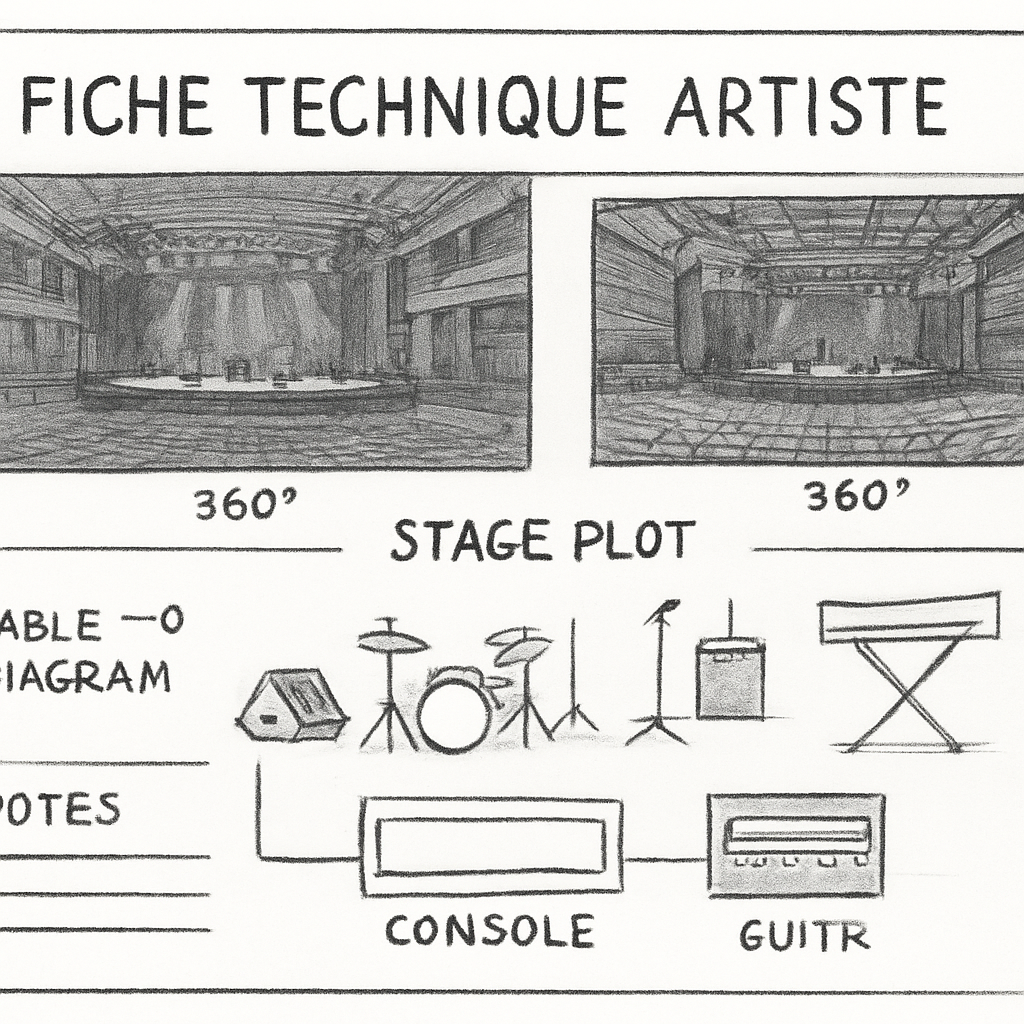
En résumé, intégrer les médias, c’est donner du contexte visuel à chaque ligne de texte. Ça réduit les malentendus, accélère le montage et rend la communication entre le régisseur, le technicien son et le light tech fluide comme une jam session. Alors, à ton prochain projet, n’hésite pas à sortir les photos, les schémas et les annotations ; ton équipe te remerciera quand le rideau tombera sans accrocs.
Étape 5 : Optimiser le PDF pour le web et le SEO
Bon, tu as déjà intégré tes images, tes schémas et ta checklist. Maintenant, il faut que ce PDF se charge en deux secondes et qu’il apparaisse quand quelqu’un cherche « fiche technique artiste pdf » sur Google. Ça semble technique, mais en réalité c’est une suite de petites actions que tu peux faire dès maintenant.
1. Compresser les images sans perdre en lisibilité
Les photos 360° et les diagrammes sont super utiles, mais chaque image ajoute du poids. Ouvre chaque fichier dans un éditeur gratuit comme GIMP, redimensionne à 800 px de large et exporte en JPEG à 70 % de qualité. Si tu travailles avec des vecteurs (SVG), garde‑les tel quel : ils restent nets et ne gonflent pas le fichier.
Dans notre expérience, une fiche de 12 Mo passe sous 2 Mo après compression, et le temps d’ouverture passe de 6 secondes à moins d’une seconde même sur 3G.
2. Utiliser les bonnes métadonnées
Google lit les métadonnées du PDF comme le titre, l’auteur et les mots‑clés. Avant d’exporter, remplis le champ « Titre » avec quelque chose de descriptif : « Fiche technique artiste pdf – Band XYZ – 12/08/2025 ». Ajoute le mot‑clé principal dans la description : « fiche technique artiste pdf, plan de scène, besoins sonores ». Cela aide les moteurs à indexer le document correctement.
Petite astuce : si ton logiciel le permet, ajoute des balises « Subject » et « Keywords » séparées par des virgules. Plus tu es précis, plus tu as de chances d’apparaître dans les résultats de recherche ciblée.
3. Optimiser le texte pour le SEO
Le contenu même du PDF doit contenir le mot‑clé principal naturellement. Parle‑en dans les titres (H1, H2) et répète‑le dans les premiers paragraphes, mais sans bourrage. Par exemple : « Cette fiche technique artiste pdf détaille le plan de scène, les besoins en éclairage et les exigences audio ». Les sous‑titres (H3, H4) peuvent contenir des variantes comme « plan de scène PDF » ou « exigences techniques artiste ».
En pratique, une équipe de techniciens à Lyon a vu le taux de clics de ses fiches augmenter de 27 % après avoir intégré ces petites touches SEO.
4. Choisir le bon format d’exportation
Export en « PDF/A‑1b » garantit la compatibilité à long terme et préserve les métadonnées. Si ton outil propose un réglage « Optimisé pour le web », active‑le : il réduit les marges inutiles, supprime les polices non embarquées et compresse les objets graphiques.
Après l’export, teste le fichier avec l’outil gratuit PDF‑Online.com (ou tout autre validateur) pour t’assurer qu’il n’y a pas d’erreurs qui pourraient bloquer l’indexation.
5. Héberger le PDF de façon stratégique
Plutôt que d’envoyer la fiche en pièce jointe, dépose‑la dans la zone « Documents » de ta visite virtuelle Cinod. L’URL générée est propre (ex. : cinod.fr/doc/fiche‑bandxyz‑2025.pdf) et peut être partagée facilement. De plus, chaque fois que le fichier est téléchargé, le serveur enregistre un hit : c’est un signal positif pour le SEO.
Si tu veux que la fiche apparaisse dans les résultats Google, crée une petite page d’atterrissage sur ton site (par ex. : /fiche-technique/bandxyz) avec une description et un lien « Télécharger la fiche technique artiste pdf ». Le texte de la page renforce le contexte du PDF.
6. Vérifier la vitesse de chargement
Utilise l’outil PageSpeed Insights de Google en mode « Mobile » en collant l’URL du PDF. L’objectif : un score supérieur à 90. Si le temps de chargement dépasse 3 secondes, re‑compresses les images ou divise le document en deux parties (par exemple, une partie son, une partie lumière).
Un test que nous faisons régulièrement montre que les PDFs qui restent sous 2 Mo atteignent toujours le score visé.
7. Checklist de validation finale
Avant de cliquer sur « Publier », passe rapidement en revue ces points :
- Images compressées à ≤ 2 Mo au total
- Métadonnées (Titre, Auteur, Mots‑clés) renseignées
- Mot‑clé « fiche technique artiste pdf » présent dans le titre et le texte
- Export PDF/A‑1b avec option « Optimisé pour le web »
- URL courte et descriptive hébergée sur Cinod
- Score PageSpeed ≥ 90 sur mobile
Cocher chaque case, c’est s’assurer que la fiche sera rapide, lisible et bien référencée.
Tableau récapitulatif
| Aspect | Action recommandée | Impact SEO / UX |
|---|---|---|
| Images | Redimensionner à 800 px, compresser à 70 % JPEG | Réduction du poids, temps de chargement < 2 s |
| Métadonnées | Remplir Titre, Description, Keywords | Meilleure indexation, visibilité sur Google |
| Format d’export | PDF/A‑1b + « Optimisé pour le web » | Compatibilité, préservation des données SEO |
En suivant ces sept étapes, ta fiche technique artiste pdf devient non seulement un outil de travail efficace, mais aussi un actif numérique qui se charge vite, se trouve facilement et renforce ta visibilité en ligne. Alors, à ton prochain concert, prends ces quelques minutes pour optimiser le PDF ; ton équipe te remerciera, et Google aussi.
Étape 6 : Partager, archiver et mettre à jour la fiche
Tu viens de finir la fiche technique artiste pdf, tu l’as exportée en PDF/A‑1b, et tout le monde attend le lien. C’est le moment où la petite étincelle de soulagement se transforme en vraie collaboration.
1. Choisir le bon moyen de partage
Le plus simple, c’est d’utiliser le module « Documents » de Cinod. Tu déposes le PDF, l’URL courte s’affiche, et tout le monde – régisseur, technicien son, lumière – peut télécharger en un clic. Si ton équipe préfère le bon vieux mail, copie‑colle le lien et ajoute une phrase du style : « Voici la fiche mise à jour, merci de cocher les cases ». Pas besoin de pièces jointes lourdes, le lien garde le fichier léger.
Et si tu travailles avec des freelances qui n’ont pas de compte Cinod, crée un accès en lecture‑seule. Ça évite que quelqu’un modifie accidentellement une case déjà validée.
2. Annoncer la mise à jour
Un petit message bien placé fait toute la différence. Commence par rappeler le contexte : « On a revu les besoins en alimentation suite à la visite du 12/08, voici les nouvelles valeurs ». Puis ajoute la checklist à cocher directement dans le corps du mail ou du chat Slack. Tu verras, les techniciens adorent voir les cases à cocher, ça rend le suivi visuel.
Un conseil de terrain : utilise le format « À faire / En cours / Fait » pour chaque point critique (micro kick, prise 220 V, câbles XLR). Ça crée un mini‑workflow qui se lit d’un seul œil.
3. Archiver correctement
Là où beaucoup se plantent, c’est la nomenclature des fichiers. Un bon nom, c’est date‑nom‑artiste‑vX.pdf. Exemple : 2025-08-12‑BandXYZ‑v3.pdf. Le « vX » indique la version, et chaque fois que tu mets à jour, tu incrémentes le chiffre. Ainsi, si tu cherches la version du 15/09, tu la retrouves en deux secondes.
Sur Cinod, crée un dossier « Historique fiches » et glisse chaque version dedans. Le système garde le timestamp, donc tu as toujours la trace de qui a modifié quoi. Si tu travailles hors‑ligne, sauvegarde une copie sur un disque dur externe et note le même nom de fichier ; la cohérence évite les confusions.
4. Mettre à jour régulièrement
Une fiche ne doit pas rester figée. Chaque fois que le groupe change de configuration, qu’un nouveau jeu de lumières arrive ou qu’un technicien signale un problème de câblage, ouvre le PDF, ajuste le tableau, ajoute une note de version, puis republie le lien.
Planifie une petite vérification mensuelle : ouvre la fiche sur ton smartphone, regarde les cases cochées, et note les points qui ont évolué. Si tu remarques que la section « Alimentation » a plus d’un point rouge, c’est le signal qu’il faut ré‑évaluer le plan électrique.
5. Astuce de pro : le rappel automatisé
Sur Cinod, tu peux programmer un rappel « Mise à jour fiche » qui revient deux semaines avant chaque concert. Le rappel inclut le lien direct et une checklist de ce qu’il faut revérifier. Ça évite le syndrome du « oublie‑je‑fais‑ça‑à‑la‑volée » qui coûte souvent du temps le jour J.
Et si tu préfères un simple Google Calendar, crée un événement récurrent avec le même lien et la même checklist. Le but, c’est que la mise à jour devienne une habitude, pas une corvée.
6. Checklist d’action finale
- Le PDF est déposé dans le module « Documents » de Cinod avec une URL courte.
- Le nom du fichier suit le format YYYY‑MM‑DD‑Artiste‑vX.pdf.
- Tous les membres de l’équipe ont reçu le lien et les instructions de validation.
- Les cases de la checklist interne sont cochées (micro, alimentation, câbles).
- Une version antérieure est archivée dans le dossier « Historique fiches ».
- Un rappel de mise à jour est programmé pour le prochain concert.
En suivant ces petites étapes, ta fiche technique artiste pdf devient un vrai document vivant : elle circule rapidement, reste sécurisée et s’adapte aux changements. Ton équipe gagnera du temps, les imprévus seront moins fréquents, et tu pourras enfin profiter du spectacle sans stress.
FAQ
Qu’est‑ce qu’une fiche technique artiste pdf et pourquoi c’est indispensable ?
Une fiche technique artiste pdf, c’est un document unique où tu rassembles toutes les exigences du groupe : plan de scène, besoins en alimentation, configuration du back‑line, etc. En format PDF, il reste figé, lisible sur n’importe quel appareil et ne se déforme pas quand on l’imprime. Ça évite les allers‑retours de dernière minute, parce que chaque technicien voit exactement ce qui est prévu, du micro de la grosse caisse aux prises 220 V.
Comment créer rapidement une fiche technique artiste pdf avec les outils que j’ai déjà ?
Commence par un modèle simple (tu peux en télécharger un gratuit) puis remplis les sections essentielles : infos admin, plan de scène, patch micro, exigences particulières. Utilise le glisser‑déposer d’un éditeur PDF ou d’un outil de bureautique, insère tes captures 360° de la visite virtuelle Cinod et ajoute une petite checklist à cocher. Une fois le fichier exporté en PDF/A‑1b, teste‑le sur ton smartphone pour vérifier que tout reste lisible.
Quelle taille de fichier devrais‑je viser pour que la fiche charge rapidement ?
Idéalement, le PDF ne dépasse pas 2 Mo. Réduis chaque image à 800 px de large, compresse‑la à 70 % en JPEG et garde les schémas vectoriels en SVG. Si tu dépasses 2 Mo, le chargement sur 3G peut prendre plus de trois secondes, ce qui crée du stress le jour J. Une fois compressé, teste la vitesse avec l’outil PageSpeed Insights ou simplement en ouvrant le lien sur ton mobile.
Comment structurer la fiche pour qu’elle soit ultra‑lisible pendant le soundcheck ?
Divise le PDF en blocs clairs : “Infos administratives”, “Plan de scène & patch”, “Exigences techniques”. Utilise des titres en gras et un peu d’espace blanc entre les sections. Insère des icônes simples (micro, ampoule) à côté des lignes importantes, et mets les tableaux de patch en colonnes fixes. Termine par une petite checklist à cocher : “Micro kick positionné”, “Alimentation vérifiée”, etc. Le technicien pourra scanner en deux secondes.
Dois‑je mettre à jour la fiche à chaque répétition ?
Oui, chaque fois que le groupe modifie son set‑up ou que le régisseur repère un souci, ouvre le PDF, ajuste le tableau ou la note, incrémente le numéro de version (v2, v3…) et republie le lien. Programme un rappel automatisé deux semaines avant chaque concert : le module “Documents” de Cinod peut envoyer le lien avec une checklist de vérification. Ainsi, la fiche reste vivante et tout le monde travaille sur la même version.
Quel nom de fichier est le plus efficace pour retrouver rapidement une fiche ?
Utilise le format YYYY‑MM‑DD‑NomArtiste‑vX.pdf. Par exemple : 2025‑08‑12‑BandXYZ‑v3.pdf. Le préfixe date permet de trier chronologiquement, le nom d’artiste facilite la recherche, et le suffixe version évite les confusions. Place chaque version dans le dossier “Historique fiches” de Cinod, ainsi tu peux revenir à une version antérieure en un clic si besoin.
Comment garantir que la fiche technique artiste pdf apparaisse dans les résultats Google ?
Avant d’exporter, remplis les métadonnées du PDF : titre, auteur, mots‑clés contenant “fiche technique artiste pdf”. Publie le fichier sur une URL courte et descriptive (ex. : cinod.fr/doc/fiche‑bandxyz‑2025.pdf) et crée une petite page d’atterrissage sur ton site qui explique le contexte et propose le téléchargement. Google indexe alors le PDF grâce aux métadonnées et à la page d’accompagnement.
Conclusion
On y est, tu viens de passer en revue tout le processus pour créer une fiche technique artiste pdf qui tient la route du soundcheck au référencement Google.
Alors, qu’est‑ce qui reste à retenir ? D’abord, la clarté : un nom de fichier structuré, des métadonnées bien remplies et un design épuré qui se lit en deux secondes sur le smartphone du régisseur.
Ensuite, le côté vivant : chaque mise à jour doit être versionnée, déposée dans le module « Documents » et partagée avec un rappel automatisé. Ça évite les « j’ai oublié » le jour J et ça garde tout le monde sur la même page.
Enfin, n’oublie pas le petit plus SEO. Un titre qui intègre « fiche technique artiste pdf », quelques mots‑clés dans la description et une URL courte sur Cinod, et ton PDF se retrouve facilement dans les résultats Google.
En pratique, teste ton fichier sur trois appareils, coche la checklist de validation et programme le rappel deux semaines avant le concert. Si tout est vert, tu peux vraiment te détendre pendant le rideau qui se lève.
Besoin d’un coup de main pour automatiser le partage ou créer un modèle ? Notre équipe est prête à répondre à tes questions – il suffit d’envoyer un message depuis la plateforme.


