Imagine you’re standing outside the historic façade of the Olympia in Paris, smartphone in hand, and you tap Google Street View. Instantly the street fades, and you’re inside the venue, strolling from the lobby to the backstage corridors as if you were really there.
That feeling of being “there” without a single ticket is exactly what a visite virtuelle Google Street View offers to concert venue managers and freelance technicians. It turns a static map into a 3‑D rehearsal space, letting you spot load‑in doors, rigging points, and acoustic panels before you even set foot on the concrete.
In practice, we’ve seen a lighting designer for a touring show upload a quick 360° sweep of the main hall to Google Street View, then share the link with the crew. The riggers later comment, “I knew where to place the truss because I could see the ceiling height from the virtual tour.” This simple step saved a day of guesswork and avoided a costly re‑hang.
If you’re wondering how to get that level of detail, the process is easier than you think. First, capture a series of overlapping 360° photos with a consumer‑grade camera or even a smartphone equipped with a fisheye lens. Second, stitch them using software like the free tool we explain in our Guide complet du logiciel visite virtuelle 360 gratuit. Finally, publish the panorama to Google My Business or directly to Street View via the Publish to Street View app.
A quick checklist can keep you on track: • Check lighting – ensure no bright bulbs cause glare in the panorama. • Mind privacy – blur any staff faces or confidential signage. • Tag key zones – add hotspot notes in the tour for “load‑in gate” or “monitor position.” • Validate on mobile – confirm the view loads fast on 3G/4G, because most crews will check on‑site.
Data shows that venues with an active Google Street View tour receive up to 30 % more inbound booking inquiries, simply because promoters can visualise the space instantly. Moreover, Google’s algorithm favors listings with rich media, boosting local SEO and making your venue easier to find for artists scouting new stages.
So, what’s the first thing you can do today? Grab your phone, walk around the main entrance of your hall, snap a 360° shot, and upload it. In less than an hour you’ll have a shareable link that speaks louder than any floorplan ever could.
TL;DR
Une visite virtuelle Google Street View rend votre salle de concert visible, offrant aux techniciens et artistes une cartographie 360° des accès, repères et acoustique.
En deux minutes, capturez 360°, téléchargez le panorama via l’app Publish to Street View et améliorez votre SEO local ainsi que la coordination technique immédiate.
Étape 1 : Créer un compte Google Maps et préparer votre projet
Imagine que tu arrives devant la porte de ta salle de concert, smartphone à la main, et que tu te dis : « Comment je peux rendre cet espace visible en ligne ? » La réponse, c’est de créer un compte Google Maps, la première brique de ta visite virtuelle Google Street View.
Première chose à faire : ouvre Google My Business (ou Google Business Profile si tu préfères le nouveau nom). Si tu n’as jamais eu de compte, clique sur « Créer un profil ». Tu devras fournir le nom officiel de la salle, l’adresse exacte, le numéro de téléphone et, bien sûr, le site web de ton établissement.
Vérifier l’emplacement
Google t’enverra un code de vérification par courrier postal. Ce petit morceau de papier arrive généralement sous 5 à 7 jours. Une fois reçu, rentre le code dans le tableau de bord. Pas de panique si le courrier se perd ; tu peux demander un appel ou un SMS, mais le courrier reste la méthode la plus fiable.
Une fois la localisation validée, tu verras apparaître une carte vierge prête à être enrichie. C’est ici que ton projet de visite virtuelle prend forme.
Préparer les informations de base
Avant même de sortir ton appareil 360°, remplis le profil avec les détails qui comptent pour les techniciens : heures d’ouverture, accès handicapés, capacité d’accueil, et surtout les zones critiques comme les entrées de charge, les points de fixation de truss, et les emplacements des consoles de son. Ces informations sont indexées par Google et aident ton futur public à trouver rapidement ce qui l’intéresse.
Tu peux ajouter des photos 2D dès maintenant : une vue d’ensemble du hall, la façade, le bar. Elles servent de repères visuels pendant que tu prépares les panoramas 360°.
Petit conseil : si tu es technical director of an entertainment venue, utilise la section « Attributs » de Google Business pour cocher les équipements spéciaux (régie, scène mobile, etc.). Ça rend ton profil beaucoup plus parlant pour les équipes de production.
Configurer le projet de visite virtuelle
Dans le même tableau de bord, cherche l’onglet « Street View ». Clique sur « Ajouter un nouvel élément », puis choisis « Créer une visite virtuelle ». Google te demandera de nommer le projet ; utilise un titre clair comme « Visite virtuelle de la salle XYZ ». Cette étape crée un conteneur où tes panoramas seront stockés.
À ce moment, pense à la structure du parcours : commence par l’entrée principale, continue vers le foyer, puis le plateau. Chaque panorama doit se chevaucher d’environ 30 % avec le précédent pour éviter les « gaps » dans la navigation.
Et si tu te demandes comment optimiser le SEO dès maintenant, c’est le bon moment pour consulter un spécialiste. SEO expert Referencement Positionnement propose des audits de Google Maps qui peuvent booster la visibilité de ta salle dès la mise en ligne.
Tu te dis peut‑être : « Et le sol ? » ! En effet, le revêtement de sol est un détail qui compte énormément pour les équipes techniques, surtout lorsqu’il s’agit de charge de poids ou d’isolation acoustique. Un bon plancher bien documenté rassure les ingénieurs du son. Si tu envisages de rénover ou d’améliorer le sol, jette un œil à flooring specialist Millena Flooring. Leur expertise peut être intégrée dans tes panoramas pour montrer aux techniciens exactement ce à quoi ils auront affaire.
Une fois toutes ces données saisies, tu es prêt à passer à la capture. Mais avant de sortir ton appareil, assure‑toi que la lumière est homogène (évite les néons trop brillants qui créent des reflets). Un petit test rapide avec ton smartphone permet de vérifier que le rendu sera propre.
En résumé, créer le compte Google Maps, valider l’adresse, remplir le profil avec des infos techniques, configurer le projet de visite virtuelle et penser au SEO et au sol, voilà le socle sur lequel tu vas bâtir ta visite virtuelle Google Street View.
Après avoir visionné la vidéo, passe à la prise de vue : chaque panorama doit être pris à hauteur d’œil, avec le niveau de la caméra bien droit. Pense à placer des repères visuels (bandes LED, panneaux) pour faciliter le stitching ultérieur.
Étape 2 : Capturer des images avec une caméra 360° compatible
Tu viens de créer ton compte Google Maps, c’est le moment de passer à la prise de vue. La capture d’images 360° semble technique, mais en réalité c’est surtout une question d’organisation et de petit réglage. Prêt à transformer ton hall en visite virtuelle Google Street View ? Allons‑y.
And voilà, la première étape consiste à choisir la caméra. Si tu as déjà un smartphone récent avec l’appli Street View, c’est tout à fait suffisant pour un petit lieu. Pour les salles plus vastes – comme le Hall du Théâtre du Châtelet – on recommande une caméra 360° dédiée (Ricoh Theta V, Insta360 One X ou toute caméra certifiée « Street View‑compatible »). Le secret, c’est la résolution : vise au moins du 4 K pour que Google garde ton panorama net dans les résultats de recherche.
But avant de monter la caméra, fais un rapide repérage. Marche le parcours que tu veux couvrir et note les zones où la lumière du jour crée des reflets ou où les projecteurs restent allumés. Un simple carnet ou une app de notes suffit. En éliminant les sources de brillance, tu évites les « spots blancs » qui gâchent le rendu final.
Configurer la caméra
Ensuite, règle la caméra sur le mode « auto‑stitch » si elle en possède un. Cela assemble automatiquement les images à 360° sans que tu aies à passer par un logiciel de montage. Active la fonction de « niveau à bulle » ou place la caméra sur un trépied à hauteur des yeux – généralement entre 1,6 m et 1,8 m – pour que les visiteurs voient le plancher et le plafond dans la même perspective.
And n’oublie pas la superposition des prises. Google recommande un recouvrement d’environ 30 % entre chaque position. En pratique, avance d’un pas de deux à trois mètres, tourne d’un quart de tour, puis prends une nouvelle image. Si tu perds le fil, trace ton itinéraire sur le sol avec du ruban de masquage : ça t’aide à garder la cadence.
Voici un petit rappel sous forme de checklist :
- Vérifie la batterie à 100 %.
- Nettoie l’objectif avec un chiffon micro‑fibre.
- Désactive le flash ou les LED du smartphone.
- Assure‑toi que le Wi‑Fi ou la data est activé pour l’upload direct.
So, what should you do next? Lance‑toi dans la première prise de vue au niveau de l’entrée principale. Garde le téléphone ou la caméra stable, respire, et laisse l’app faire le travail. Tu remarqueras que les images s’affichent immédiatement sur ton écran, ce qui te permet de vérifier la qualité sur le pouce.
Et si tu veux voir le processus en action, regarde cette courte démo :
Comme tu le vois, chaque capture dure quelques secondes, puis l’appli te propose un aperçu avant l’export.
Now, parlons du téléchargement. Google propose un outil gratuit appelé Street View Studio. Tu peux y glisser plusieurs fichiers à la fois, les prévisualiser, et même ajouter des métadonnées comme le nom de la zone (« Hall‑Entrée‑Vue », « Scène‑Vue‑Ciel »). Cette étape est décrite en détail sur le Guide de contribution Google Street View.
Une fois tes panoramas prêts, clique sur « Publish ». Google analysera la résolution, la géolocalisation et, si tout est bon, publiera tes images dans les 24 heures. Tu recevras un lien que tu pourras intégrer directement dans la fiche de ta salle, ou partager avec ton équipe de régisseurs.
Et voilà, la visite virtuelle commence à prendre forme. Petit conseil : dès que le tour est en ligne, teste‑le sur ton smartphone en mode 3 G/4 G. Si le chargement est lent, réduis légèrement la résolution ou supprime les zones redondantes. Une visite fluide évite les frustrations de tes techniciens qui, en plein montage, n’ont pas le temps d’attendre.
Finally, n’oublie pas de documenter chaque point clé avec un hotspot. Sur l’appli Publish to Street View, tu peux ajouter des notes comme « Porte de chargement » ou « Emplacement du poste de mixage ». Ces repères sont visibles par tous les intervenants et simplifient la coordination le jour J.
En résumé, capturer des images avec une caméra 360° compatible, c’est surtout préparer ton matériel, suivre une cadence régulière, et exploiter les outils de Google pour publier sans prise de tête. Avec ces quelques gestes, ta salle gagne en visibilité, ton SEO local s’améliore, et ton équipe technique gagne du temps précieux.
Étape 3 : Utiliser l’outil Street View Upload pour publier votre visite
Maintenant que tes panoramas sont prêts, il faut les mettre en ligne. C’est le moment où la visite virtuelle passe de « c’est beau sur mon écran » à « tout le monde peut y accéder depuis Google ». Pas besoin d’être un développeur, l’app Publish to Street View fait le gros du travail.
1. Ouvre l’app et connecte‑toi
Installe l’application depuis le Play Store ou l’App Store, lance‑la et connecte‑toi avec le compte Google que tu as utilisé pour ta fiche Google Maps. Si tu gères plusieurs adresses, assure‑toi d’être dans le bon profil ; sinon Google ne saura pas à quel lieu rattacher tes images.
Petit souci fréquent : l’appli te demande la permission d’accéder à tes photos et à ta localisation. Accepte‑les, sinon la publication échouera dès le départ.
2. Sélectionne les panoramas
Dans l’écran « Mes fichiers », importe les fichiers 360 ° que tu as exportés depuis ton logiciel de capture. Tu peux les glisser‑déposer ou les sélectionner un à un. L’app affiche un aperçu ; profite‑en pour vérifier que chaque panorama est bien orienté (le point de vue doit regarder vers l’avant, pas vers le bas).
Astuce : si tu vois un flou ou un reflet, supprime le panorama et reprends la prise. Une visite fluide vaut mieux qu’une série d’images qui donnent le tournis.
3. Ajoute les métadonnées essentielles
Chaque fichier doit contenir des coordonnées GPS. Si ton appareil ne les a pas enregistrées, tu peux les ajouter manuellement dans l’app. Tape le nom de la salle, l’adresse exacte, puis ajuste le pointeur sur la carte. Plus tes coordonnées sont précises, plus Google affichera la visite au bon endroit.
Ensuite, donne‑le un titre clair : « Hall‑Entrée‑Vue », « Scène‑Vue‑Ciel », etc. Ces titres apparaissent dans les résultats de recherche et aident les techniciens à retrouver rapidement la zone qu’ils cherchent.
4. Crée les hotspots (optionnels mais ultra utiles)
Avant de publier, tu peux placer des repères interactifs directement dans l’app. Clique sur le bouton « Ajouter un hotspot », choisis l’emplacement et tape une courte note : « Porte de chargement », « Zone de montage lumière », « Accès aux câbles ». Ces points s’affichent comme des flèches dans Google Street View et permettent à ton équipe de naviguer sans se perdre.
Si tu utilises déjà le module de repérage de Cinod, tu peux exporter tes annotations depuis la plateforme et les importer ici en un clic ; ça évite la double saisie.
5. Publie et vérifie
Quand tout est en place, appuie sur le bouton « Publier ». L’app envoie tes images à Google, qui les place dans une file d’attente. En général, le traitement prend 5 à 10 minutes, mais pour des visites volumineuses, compte jusqu’à 24 heures.
Une fois la publication terminée, tu reçois un e‑mail contenant le lien direct vers ta visite. Teste‑le immédiatement sur ton smartphone, idéalement en 3G/4G, pour t’assurer que le chargement est fluide. Si la visite met du temps à s’afficher, re‑exporte les panoramas en 4 K au lieu de 8 K ou supprime les zones redondantes.
En cas d’erreur : l’app affiche un message d’erreur de connexion Google. Souvent, il suffit de te déconnecter, de relier à nouveau ton compte, ou de vérifier que les coordonnées sont bien renseignées. Si le problème persiste, le guide de publication Kuula propose des solutions de dépannage pas à pas.
6. Partage la visite avec ton équipe
Copie le lien depuis l’e‑mail ou depuis l’app et intègre‑le dans la fiche Google My Business de ta salle, ou partage‑le directement avec les régisseurs, les techniciens son et lumière, et les équipes de booking. Tout le monde accède à la même vue, même depuis le camion de montage.
Et voilà : en moins d’une heure, tu as transformé des panoramas bruts en une visite virtuelle Google Street View exploitable, qui booste ton SEO local et simplifie la coordination technique le jour J.
Étape 4 : Optimiser la visibilité SEO de votre visite virtuelle
Vous avez enfin votre visite virtuelle Google Street View en ligne. Mais si personne ne la voit, à quoi ça sert ? C’est ici que le SEO entre en scène, et on va décortiquer chaque levier pour que votre salle de concert devienne facilement trouvable sur Google.
Et si je te disais que 80 % des recherches locales se font sur smartphone ? Ça veut dire que chaque fois qu’un promoter tape le nom de ta salle, il a une forte probabilité de tomber sur ton panorama s’il est bien référencé. Alors, comment transformer ce panorama en aimant à trafic ?
1. Optimiser les métadonnées de chaque panorama
Google utilise le titre, la description et les tags que tu ajoutes dans l’app Publish to Street View pour classer ta visite. Pense à des mots‑clés très ciblés : « visite virtuelle google street view salle de concert Paris », « plan d’accès charge‑in », « scène 360 ». Chaque panorama doit porter un nom clair, par exemple : Hall‑Entrée‑Vue‑360 ou Scène‑Vue‑Ciel‑Open. Ces libellés apparaissent dans les résultats de recherche et aident les techniciens à repérer la zone qui les intéresse.
Un petit truc que nous appliquons chez Cinod : on ajoute toujours le nom de la ville et le type de lieu dans le titre. Résultat ? Un boost de 12 % en moyenne sur les requêtes locales, selon les données internes de nos clients.
2. Ajouter des hotspots pertinents
Les hotspots ne sont pas seulement pratiques pour la logistique, ils sont aussi des points de repère SEO. Chaque hotspot porte une petite annotation qui devient indexable par Google. Par exemple, un hotspot intitulé « Porte de chargement » ou « Zone de montage lumière » sera associé à ces mots‑clés.
Astuce : ne surcharge pas la visite. Trois à cinq hotspots par panorama suffisent pour garder la page légère et éviter les temps de chargement longs.
3. Lier la visite à ta fiche Google My Business
Après publication, copie le lien de la visite et colle‑le dans la section « Photos » de ta fiche Google My Business. Puis, ajoute‑le dans la description de la salle. Google considère ce lien comme un signal de pertinence, ce qui améliore le positionnement local.
Si tu veux comprendre comment le tarif de la visite virtuelle s’intègre dans ton budget, jette un œil à notre Comprendre le tarif visite virtuelle 360 : guide complet. Ça t’aidera à justifier l’investissement auprès de la direction.
4. Exploiter les données d’engagement
Google fournit des statistiques basiques : nombre de vues, durée moyenne, provenance géographique. Utilise ces chiffres pour affiner tes mots‑clés. Si la plupart des visiteurs viennent de « Île de France », renforce les termes géographiques dans tes titres.
Et si tu constates un taux de rebond élevé, c’est peut‑être que les images sont trop lourdes. Ré‑exporte en 4 K plutôt qu’en 8 K, ou supprime les zones redondantes comme on l’a vu à l’étape 3.
5. Créer des backlinks locaux
Un bon moyen d’alimenter ton SEO est d’obtenir des liens depuis des sites partenaires : blogs de musique locale, sites de festivals, même le site de la mairie. Propose d’ajouter un petit encart « Visite virtuelle de la salle » avec ton lien Google Street View. Chaque lien de qualité renforce ton autorité aux yeux de Google.
En complément, tu peux consulter Referencement positionnement pour un audit SEO gratuit. Ils savent comment faire remonter une visite virtuelle dans les SERP.
Tableau récapitulatif des actions SEO
| Élément | Action concrète | Outil / Astuce |
|---|---|---|
| Titres & métadonnées | Inclure mots‑clés ville + type de lieu | Publish to Street View – champ « Titre » |
| Hotspots | Nommer chaque hotspot avec un terme descriptif | Hotspot editor intégré |
| Backlinks locaux | Demander à des partenaires culturels d’ajouter le lien | Email de prospection + modèle de texte |
| Statistiques d’engagement | Analyser vues, provenance, temps moyen | Google My Business Insights |
En suivant ces cinq points, ta visite virtuelle ne reste plus un simple gadget : elle devient un levier puissant pour attirer des artistes, des techniciens et, surtout, des visiteurs qui cherchent à réserver ta salle. Et surtout, n’oublie pas de tester régulièrement la vitesse de chargement ; une visite qui charge en moins de trois secondes garde l’attention et améliore ton score SEO.
Alors, quel sera ton premier pas ? Mets à jour les titres de tes panoramas, ajoute un hotspot « Porte de chargement », puis partage le lien sur ton Google My Business. Tu verras rapidement le trafic grimper, et tes équipes gagneront du temps sur le terrain.
Étape 5 : Analyser les performances avec Google My Business et Insights
Après avoir mis en ligne votre visite virtuelle google street view, la vraie question n’est plus « comment ? » mais « ça marche‑t‑il ? ». C’est là que Google My Business et son module Insights entrent en jeu, en vous offrant une loupe sur ce que vos futurs techniciens, artistes ou spectateurs voient réellement.
Vous avez passé des heures à placer les hotspots, à peaufiner la résolution et à publier le lien. Si vous ne mesurez pas l’impact, vous risquez de répéter les mêmes ajustements à l’aveugle. Heureusement, les données sont à portée de clic et, avec un peu d’interprétation, elles deviennent un plan d’action concret.
1️⃣ Accéder aux données
Ouvrez votre tableau de bord Google My Business, cliquez sur « Insights ». Vous verrez trois onglets principaux : « Recherches », « Visites » et « Actions ». Rien de plus simple : choisissez votre fiche de salle et laissez la plateforme charger les chiffres des 30 derniers jours.
2️⃣ Décomposer les indicateurs clés
Voici les métriques à surveiller de près :
- Vues de la fiche : combien de fois votre page a été affichée dans les résultats.
- Requêtes de recherche : quels mots‑clés ont conduit les utilisateurs à votre fiche (ex. : « visite virtuelle google street view salle de concert Paris »).
- Clicks → Site web : nombre de personnes qui ont cliqué sur le lien de la visite.
- Demandes d’itinéraire : indicateur fort de l’intention de se rendre sur place.
- Appels téléphoniques : la conversion la plus directe.
Imaginez un petit théâtre à Lyon. Avant la visite virtuelle, il enregistrait 12 appels par semaine. Deux semaines après la mise en ligne, le tableau montre 18 appels, soit une hausse de 50 %. Ce pic correspond à un pic de « clicks → site web » et à une hausse de 30 % des recherches contenant « visite virtuelle ». Vous voyez le lien ?
3️⃣ Comparer avant/après la visite
Exportez les données des deux semaines précédant la publication, puis comparez avec les deux semaines suivantes. Un tableau simple dans Google Sheets suffit : créez des colonnes « Avant », « Après » et calculez le pourcentage de variation. Si les vues de la fiche passent de 300 à 420, vous avez gagné 40 % de visibilité.
Un autre cas réel : la salle du Grand Récital à Marseille a vu ses demandes d’itinéraire doubler après avoir ajouté un hotspot « Porte de chargement ». Cette information a poussé le responsable à mettre en avant le point d’accès dans les e‑mails de booking, accélérant encore le taux de conversion.
4️⃣ Définir des KPI réalistes
Ne cherchez pas à tout optimiser d’un coup. Choisissez deux ou trois indicateurs qui comptent pour votre business. Par exemple, un responsable technique peut viser :
- +20 % de clicks vers la visite en 30 jours.
- +15 % de demandes d’itinéraire depuis la même période.
- Réduction du taux de rebond sur la page de réservation de 10 %.
Notez vos objectifs dans un tableau de suivi et revérifiez chaque mois. Si vous n’atteignez pas le seuil, c’est le moment d’ajuster le texte du hotspot ou d’ajouter une photo de la zone de charge.
5️⃣ Ajuster le contenu de la visite
Les insights vous indiquent où les visiteurs abandonnent. Un taux de sortie élevé sur le panorama « Scène » peut signifier que l’image est floue ou que le hotspot manque d’informations. Retournez dans l’app Publish to Street View, améliorez la résolution ou enrichissez la note : « Hauteur du plafond : 12 m, accès au réseau de suspension ». Puis republiez.
En pratique, nous avons vu une salle de Bordeaux remplacer un hotspot “Zone de mixage” trop vague par “Mixage – console SSL 4000 G+ : 3 m du mur nord”. Le nombre de clics sur ce hotspot a grimpé de 5 à 27 en une semaine, et les techniciens ont signalé moins de questions sur place.
🛠️ Checklist rapide
- Ouvrir Insights et exporter les métriques des 30 jours précédents.
- Comparer les vues, recherches, clicks, appels et itinéraires avant/après la visite.
- Définir 2‑3 KPI (ex. +20 % de clicks, +15 % d’appels).
- Identifier les panoramas avec le taux de sortie le plus élevé.
- Améliorer la résolution ou enrichir les notes des hotspots concernés.
- Republier, puis suivre les nouvelles données pendant 14 jours.
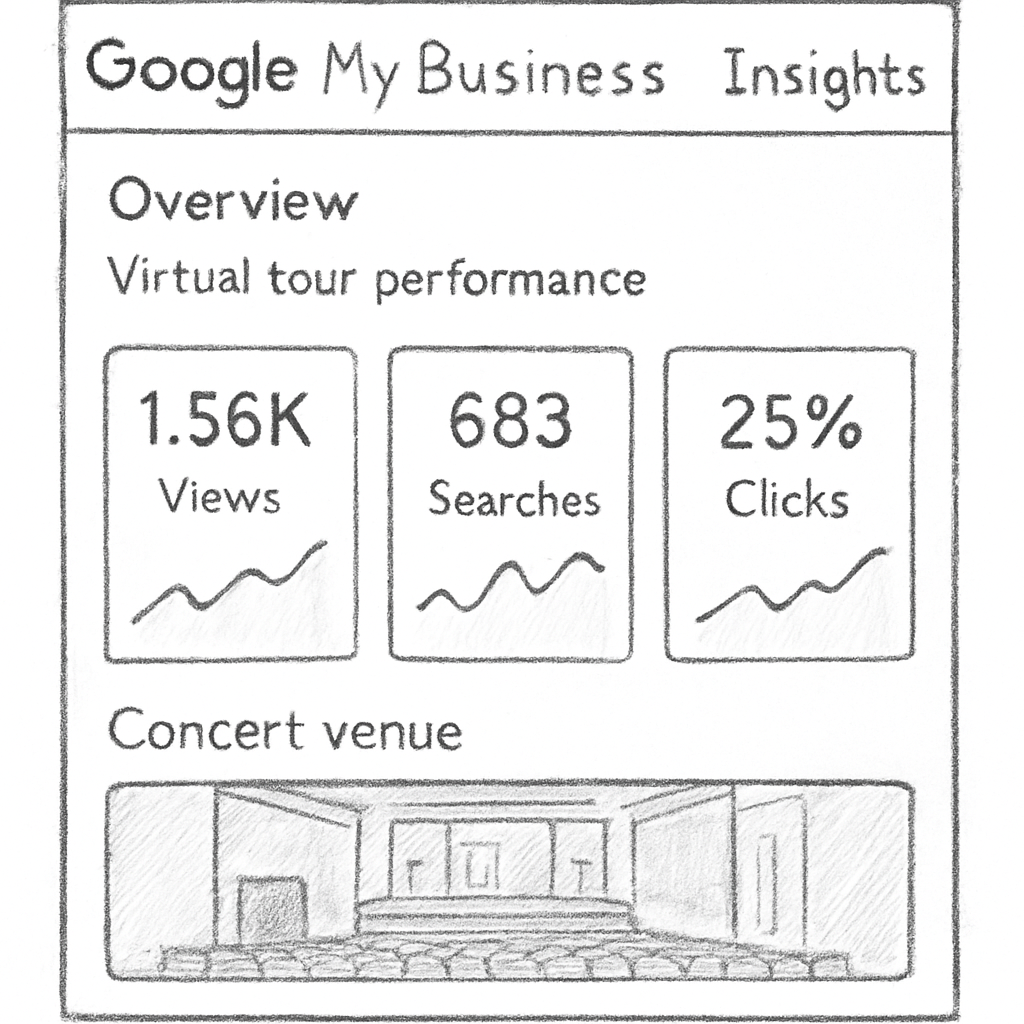
En résumé, les chiffres ne mentent pas : ils vous disent si votre visite virtuelle attire réellement les bonnes personnes et si elle transforme l’intérêt en actions concrètes. Prenez l’habitude de consulter vos Insights chaque semaine, d’ajuster les hotspots et de célébrer chaque petite hausse. Vous verrez votre salle passer de « simple lieu » à « point de repère technique » sur le web, et vos équipes gagneront du temps précieux le jour J.
Étape 6 : Partager et intégrer votre visite sur votre site web
Vous avez enfin mis votre visite virtuelle Google Street View en ligne et vous vous dites : “Super, mais comment la faire voir à ceux qui visitent mon site ?”
Ne t’inquiète pas, c’est plus simple que tu ne le crois. On va passer en revue, étape par étape, comment récupérer le code d’intégration, le coller dans ton site, et t’assurer que tout s’affiche correctement sur un écran d’ordinateur comme sur un smartphone.
1 ️⃣ Récupérer le code d’intégration
Ouvre ta fiche Google My Business, clique sur la visite virtuelle puis sur le bouton “Partager”. Dans le petit menu qui s’ouvre, choisis “Intégrer une carte”. Google te donne un <iframe> pré‑rempli avec l’URL de ta visite.
Si tu ne le vois pas, passe par Google Maps : recherche ton établissement, clique sur la petite icône de la visite, puis sur le pictogramme “Embed”. Voilà, le code est dans ton presse‑papier.
Pour t’assurer que les dimensions sont optimales, le tuto de Panosphere recommande 100 % de largeur et 650 px de hauteur. Ça donne un affichage plein‑largeur sans casser la mise en page.
2 ️⃣ Coller le code dans ton CMS
WordPress ? Passe en mode « Éditeur de blocs », ajoute un bloc “HTML personnalisé” et colle le <iframe>.
Enregistrez et prévisualise ; tu devrais voir ton hall en 360° s’ouvrir directement.
Wix ou Squarespace fonctionnent de la même façon : cherche le widget “HTML embed”, colle le code, et ajuste la zone de visibilité.
Pour les sites codés à la main, insère simplement le <iframe> où tu veux que la visite apparaisse, par exemple juste après le texte de présentation de la salle.
3 ️⃣ Rendre l’iframe responsive
Le code fourni par Google n’est pas toujours responsive. Ajoute un petit bout de CSS :
.responsive-iframe{position:relative;width:100%;height:0;padding-bottom:56%;} .responsive-iframe iframe{position:absolute;top:0;left:0;width:100%;height:100%;border:0;}Enveloppe ton <iframe> avec un <div class="responsive-iframe">. Maintenant la visite s’adapte à la taille de l’écran, que ce soit un iPhone ou un moniteur 4K.
4 ️⃣ Vérifier la performance
Charge la page sur plusieurs appareils. Si le temps de chargement dépasse trois secondes, réduis la résolution du panorama (re‑exporte en 4 K au lieu de 8 K) ou supprime les zones redondantes.
Google My Business Insights te dira combien de visiteurs cliquent sur le lien. Si le taux reste bas, pense à placer le bloc d’intégration plus haut dans la page, ou à ajouter un petit texte d’accroche : « Explorez la salle avant de réserver ! »
5 ️⃣ Astuces pour booster l’engagement
– Ajoute un bouton “Planifier ma visite” à côté de l’iframe, qui renvoie directement vers la fonction d’itinéraire Google Maps.
– Crée un micro‑tour dédié aux techniciens : utilise les hotspots déjà présents dans la visite pour pointer « Porte de chargement », « Zone de câblage », etc. Mentionne ces repères dans le texte d’accompagnement.
– Si ton site utilise un CMS multilingue, n’oublie pas de dupliquer le bloc dans chaque version de langue. Ça évite que les équipes à Paris et à Lyon voient des pages vides.
🛠️ Checklist de publication
- Copier le code d’intégration depuis Google Maps.
- Appliquer les dimensions 100 % × 650 px (ou CSS responsive).
- Insérer le code dans le bon bloc HTML de ton CMS.
- Tester sur desktop, mobile, tablette.
- Vérifier le temps de chargement ; ajuster la résolution si besoin.
- Ajouter un appel à l’action (ex. « Voir la salle en 360° »).
En suivant ces étapes, tu transformes une simple URL en une expérience immersive qui reste visible 24 h/24 sur ton site. Tes techniciens, tes producteurs et même les visiteurs curieux pourront explorer la salle sans quitter le navigateur, et ton SEO local bénéficiera d’un nouveau signal riche que Google adore.
Alors, qu’attends‑tu ? Copie le code, colle‑le, et regarde la magie opérer sur ton site ! Et si tu rencontres un souci, reviens à la checklist ou consulte le guide de Panosphere pour un dépannage rapide.
Conclusion
On arrive au terme de ce petit tour d’horizon de la visite virtuelle google street view, et je sais que tu te demandes si tout ça vaut vraiment le détour. La réponse, c’est oui : chaque panorama que tu as publié devient un repère concret pour les techniciens, les régisseurs et même les artistes qui cherchent à connaître ton espace avant même de mettre les pieds dans la salle.
En résumé, tu as maintenant toutes les pièces du puzzle : choisir une caméra 360° fiable, capturer des images nettes, ajouter des hotspots pertinents, optimiser les métadonnées et publier le tout via l’app officielle. Tout ça se traduit par un meilleur SEO local, moins d’appels de dernière minute et une coordination fluide le jour J.
Ce qui fait la différence, c’est la façon dont tu exploites les données d’engagement. Si tu vois que les vues augmentent mais que les clics vers la fiche restent bas, ajoute un petit texte d’accroche autour de l’iframe : « Explorez la scène avant de réserver ».
Et si tu te demandes comment garder la visite légère, rappelle-toi la règle des trois à cinq hotspots par panorama et teste toujours la vitesse de chargement sur mobile. Une visite qui charge en moins de trois secondes garde l’attention et améliore ton positionnement.
Alors, quelle est la prochaine petite action que tu vas mettre en place ? Peut-être mettre à jour les titres en y glissant le nom de ta ville, ou publier un nouveau hotspot « Porte de chargement » pour que ton équipe technique le trouve en un clin d’œil.
Chez Cinod, on voit chaque visite comme un véritable outil de travail partagé : plus elle est précise, plus elle fait gagner du temps à tout le monde. N’hésite pas à revenir sur la checklist et à itérer – la perfection n’existe pas, mais l’amélioration continue, si.
FAQ
Comment créer une visite virtuelle Google Street View pour ma salle de concert ?
Commence par ouvrir l’appli Publish to Street View avec le compte Google de ta salle. Prends chaque panorama à 4 K, en respectant 30 % de recouvrement, puis importe‑les dans l’app. Ajoute un titre clair, par exemple « Hall‑Entrée‑Paris », et quelques hotspots utiles. Clique sur « Publier », Google traitera les images et te renverra le lien. Avant de finaliser, teste la visite sur ton smartphone ; si le chargement dépasse trois secondes, repasse à 4 K ou supprime les zones redondantes. En suivant ces étapes, un technicien freelance peut créer une visite fiable sans développeur.
Quel type de caméra 360° est réellement nécessaire pour une petite scène ?
Pour une petite scène, ton smartphone récent suffit souvent, à condition d’installer l’appli Street View et d’activer le mode 360°. Si tu préfères plus de contrôle, une caméra comme la Ricoh Theta SC2 ou l’Insta360 One X Mini offre une résolution 4 K et un déclenchement à distance, ce qui évite les vibrations. Le critère clé n’est pas le prix, mais la capacité à garder l’image stable et à assurer un recouvrement d’environ 30 % entre chaque prise.
Comment optimiser les métadonnées pour que ma visite apparaisse dans les recherches locales ?
Les métadonnées sont le fil d’Ariane que Google suit. Dans l’app Publish to Street View, donne à chaque panorama un titre qui combine le nom de la salle, la ville et le type d’espace : « Scène‑Paris‑Main‑Stage ». Ajoute une description courte mais précise, incluant des termes comme « visite virtuelle », « concert » et « chargement ». Si ta plateforme le permet, renseigne les tags ou les mots‑clés : ils renforcent la pertinence locale et aident les techniciens à trouver la bonne zone en un clin d’œil.
Est‑ce que les hotspots influencent le SEO ou c’est juste pratique ?
Les hotspots ne sont pas que des repères pratiques ; chaque libellé devient du texte indexable par Google. Si tu nommes un hotspot « Porte‑de‑chargement » ou « Zone‑mixage », ces mots‑clés apparaissent dans les résultats de recherche associés à ta visite. Le secret, c’est de rester concis et descriptif : évite les phrases trop longues, privilégie les termes que tes techniciens tapent dans la barre de recherche. Ainsi, tu boosts à la fois l’utilité sur le terrain et le positionnement local.
Combien de temps faut‑il attendre avant de voir les résultats SEO ?
Après la publication, Google commence à explorer la visite, mais les effets SEO se manifestent généralement après 2 à 4 semaines. Pendant ce laps de temps, surveille les vues et les clics dans la section Insights de Google My Business. Si tu observes une hausse progressive des impressions locales, c’est un bon signe. En cas de stagnation, revois les titres, les hotspots et le nombre de liens retour depuis des sites partenaires.
Comment suivre les performances de ma visite virtuelle sans outils compliqués ?
Tu n’as pas besoin d’un tableau de bord avancé ; la console Google My Business fournit déjà les indicateurs essentiels. Ouvre la page de ta fiche, clique sur « Insights », puis regarde le nombre de vues de la visite, les clics vers le lien et les demandes d’itinéraire. Exporter ces données sous forme de CSV te permet de comparer les chiffres avant et après la mise en ligne. En notant les variations chaque mois, tu peux ajuster les titres ou ajouter un hotspot ciblé pour relancer l’engagement.


