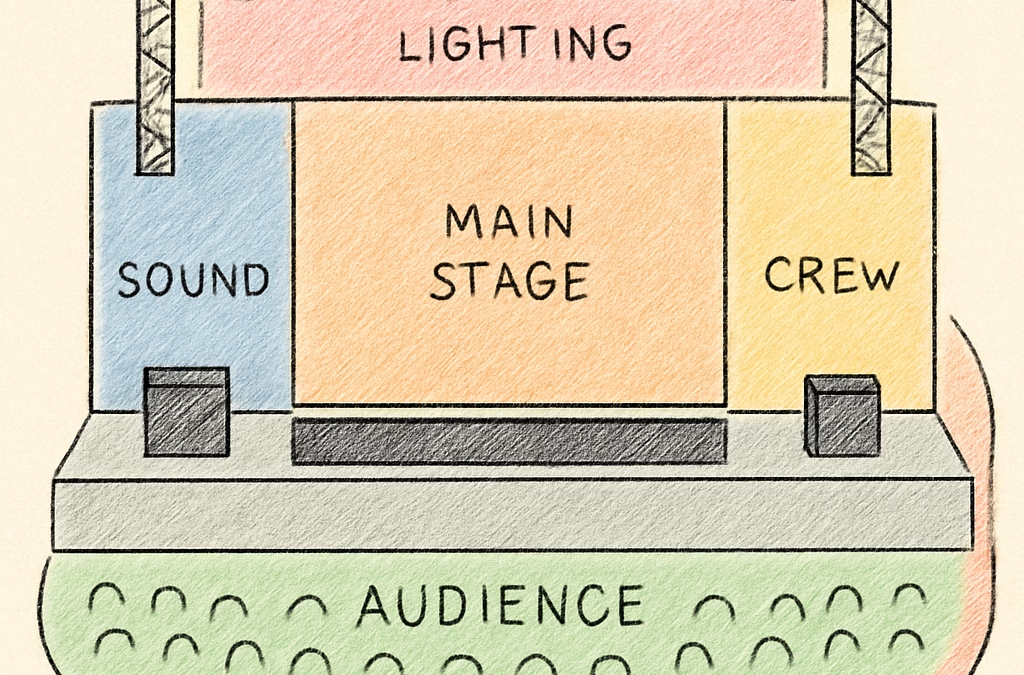
Vous avez déjà passé des heures à griffonner à la main des schémas de scène, à courir entre le technicien son et le responsable lumière, en espérant que tout s’emboîte le soir du concert. C’est frustrant, non ? On a tous connu ce moment où le plan de scène ressemble à un puzzle incomplet et où le stress monte avant même que les musiciens n’arrivent.
Dans le monde du live, un plan de scène clair, c’est la différence entre un montage fluide et une perte de temps qui coûte cher. Imaginez que chaque instrument, chaque enceinte et chaque projecteur soit déjà placé sur un grill numérique que tout le monde peut consulter. Vous gagnez du temps, vous évitez les malentendus, et surtout vous offrez aux équipes un repère visuel qui réduit les erreurs.
Prenons l’exemple d’une petite salle de 300 places à Lyon. Le régisseur a utilisé un simple tableau Excel l’an passé, et le jour J, le technicien lumière a dû réarranger plusieurs barres LED parce que la distance indiquée était fausse. Cette année, ils ont créé un plan de scène avec notre outil de stage plot ; le résultat ? Le montage a commencé 30 minutes plus tôt et le premier son a été diffusé sans accroc.
Comment faire concrètement ? Commencez par relever les dimensions exactes du grill de votre salle – souvent disponibles dans les fiches techniques ou via une visite virtuelle 360°. Ensuite, listez chaque poste : batterie, amplis, micros, consoles, rideaux, etc. Placez chaque élément sur le plan en respectant les zones de sécurité et les points d’alimentation. Une fois le dessin finalisé, exportez-le en PDF et partagez‑le avec toute l’équipe.
Un petit plus : imprimez le plan en grand format et collez‑le près de la table de mixage. Vous pouvez même commander des étiquettes personnalisées pour identifier chaque câble ou chaque boîte de lumière. Des services comme JiffyPrintOnline offrent des impressions rapides, mais ici nous nous concentrons sur le numérique.
Si vous cherchez un guide pas à pas pour choisir le bon logiciel gratuit et le mettre en pratique, notre Guide complet du stage plot maker vous montre comment tester plusieurs outils, importer votre grill et glisser‑déposer les projecteurs en quelques clics. Vous y trouverez aussi des modèles téléchargeables pour ne jamais repartir de zéro.
En résumé, le plan de scène n’est pas qu’un dessin ; c’est le fil conducteur qui relie le son, la lumière et la logistique. Prenez le temps de le préparer soigneusement, utilisez les outils numériques disponibles, et vous verrez votre soirée se dérouler comme une partition bien jouée. Prêt à passer à l’action ? Commencez dès aujourd’hui en ouvrant votre logiciel de stage plot préféré et tracez votre premier plan.
TL;DR
Un plan de scène bien pensé vous évite les surprises le jour J, en alignant sonorisation, éclairage et logistique sur un grill numérique partagé. Grâce à nos outils, vous créez, modifiez et partagez ce plan en quelques clics, gagnant du temps et assurant un montage fluide pour chaque concert efficacement.
Étape 1 : Analyser les besoins du spectacle
Vous êtes devant le tableau blanc de votre salle, la liste d’équipements déborde, et vous vous dites « Comment je vais tout coller sans que ça parte en cacahuète ? ». C’est exactement ce que ressentent les techniciens son et lumière avant de poser le premier câble.
Première chose à faire : prendre la mesure du grill. On parle pas seulement de la surface, mais aussi de la hauteur du plafond, des points d’alimentation, et des zones d’accès pour les engins de levage. Chez Cinod, on recommande de télécharger le plan 360° de la salle depuis notre plateforme, puis de l’ouvrir dans LightStagePlot pour annoter chaque repère. Ça évite d’aller à l’aveugle le jour J.
Faire l’inventaire de chaque poste
Pensez à chaque élément comme à un personnage d’une pièce de théâtre. Vous avez la batterie : combien de caisses, quels micros sur les toms, où placer le sub ? Vous avez les amplis : quelle distance de la façade du mur pour éviter les interférences ? Et les projecteurs : quelles zones d’éclairage couvrent-ils, et où faut‑il garder la zone de sécurité ? Notez tout dans un tableau simple : nom, dimensions, besoins électriques, poids.
Un petit truc qui fait gagner du temps : créer un code couleur. Par exemple, le vert pour le son, le bleu pour la lumière, le orange pour la régie vidéo. Vous verrez immédiatement les conflits d’espace.
Évaluer les besoins logistiques
Une fois le tableau en main, pensez aux déplacements. Où vont passer les bus ou les fourgons de transport ? C’est là que un service de location d’autobus avec chauffeur devient indispensable. Si vous avez une tournée ou même un seul concert, prévoir un véhicule pour le crew et le matos évite les allers‑retours de dernière minute.
Ne négligez pas non plus les besoins en signalétique. Une fois le plan finalisé, vous allez imprimer des étiquettes pour chaque câble, chaque boîte de lumière, et même des panneaux de sécurité. Pour cela, JiffyPrintOnline propose des impressions rapides et pas chères, idéales pour des copies de dernière minute.
Voici une petite checklist que vous pouvez copier‑coller dans votre fichier :
- Dimensions exactes du grill (longueur, largeur, hauteur).
- Liste exhaustive des équipements avec références et poids.
- Points d’alimentation électrique et capacité de chaque circuit.
- Chemins de circulation pour le personnel et le matériel.
- Besoin en signalétique et impressions.
- Plan de secours en cas de panne d’alimentation.
Et si vous avez besoin d’un modèle pour démarrer, notre Guide complet du stage plot maker propose des templates téléchargeables qui intègrent déjà ces sections.
Maintenant, passons à la partie visuelle. Regarder un court tutoriel vous montre comment glisser‑déposer chaque élément sur le grill numérique. Ça vaut le coup :
Après le visionnage, vous aurez une vue d’ensemble claire, prête à être partagée avec toute l’équipe. N’oubliez pas d’exporter le plan au format PDF et d’y ajouter les repères de sécurité en rouge.
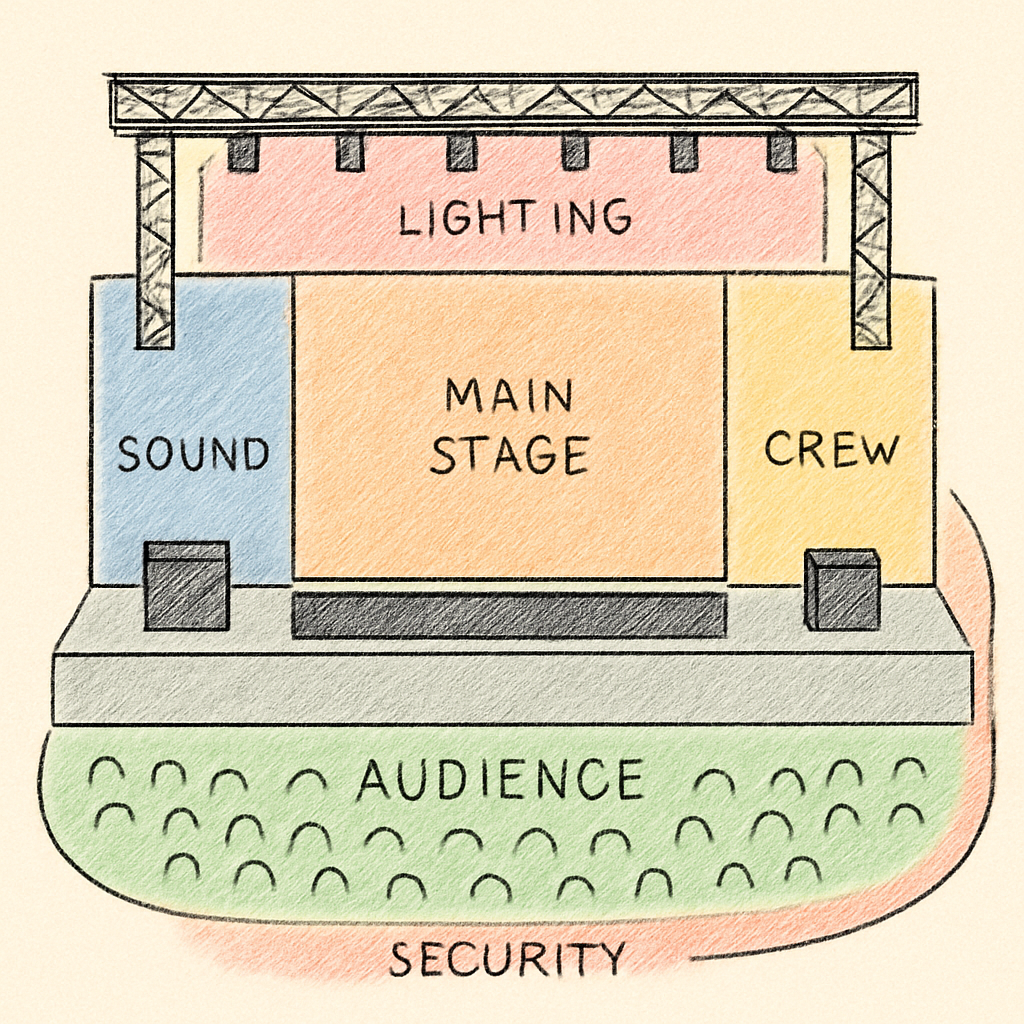
En résumé, analyser les besoins du spectacle, c’est un peu comme préparer une recette : mesurez les ingrédients, organisez votre plan de travail, prévoyez les ustensiles, et enfin, lancez la cuisson. Plus votre préparation est précise, plus le spectacle se déroulera sans accroc, et vous pourrez enfin profiter du premier accord qui résonne dans la salle.
Étape 2 : Concevoir le plan de scène
Vous avez maintenant toutes les dimensions du grill, la liste des postes et les contraintes de sécurité. La vraie question, c’est comment transformer tout ça en un dessin clair que chaque technicien pourra lire d’un seul œil.
Choisir l’outil qui colle à votre flux
On ne parle pas de bricoler un PDF à la main, même si ça a fonctionné il y a dix ans. Aujourd’hui, un logiciel dédié vous laisse glisser‑déposer chaque ampli, chaque barre LED et chaque micro directement sur le plan de la salle. Ça évite les erreurs de mesure et ça accélère la mise à jour quand le rider change à la dernière minute.
Si vous cherchez un point de départ, notre article comment choisir le meilleur logiciel de plan de scène gratuit passe en revue les options les plus fiables, de l’open‑source aux solutions cloud intégrées à Cinod.
Importer le grill et calibrer l’échelle
Commencez par importer le plan 2D ou la visite 360° de votre salle dans l’application. Ajustez l’échelle en alignant les repères de mur que vous avez mesurés : chaque centimètre doit correspondre à la même distance à l’écran. Une fois l’échelle correcte, vous ne reverrez plus jamais de « le projecteur dépasse le bord » le jour J.
Un petit truc qui sauve du temps : créez un calque « zones de sécurité » où vous dessinez des cercles autour des colonnes, des issues de secours et des prises de courant. Votre logiciel vous avertira automatiquement si un élément s’y insère.
Placer les postes un par un
Prenez votre tableau Excel et, poste par poste, faites glisser l’icône correspondante sur le grill. Commencez par les gros éléments : batterie, amplis de guitare, caisses de basse. Puis ajoutez les micros, les DI box et les consoles. En dernier, positionnez les barres LED ou les projecteurs mobiles ; ils sont les plus sensibles aux angles et aux distances.
Astuce : utilisez la fonction d’alignement automatique pour que tous les amplis d’une même ligne soient parfaitement parallèles. Cela donne un rendu plus net et évite les conflits de câbles.
Vérifier les besoins électriques
Chaque icône doit porter un symbole d’alimentation (120 V, 230 V, DMX, 5 A, etc.). La plupart des outils vous laissent ajouter une petite annotation à côté du symbole. Passez en revue chaque prise : si deux projecteurs tirent 16 A chacun, assurez‑vous que la prise de scène supporte 32 A ou répartissez‑les sur deux circuits.
Dans nos projets à Lille, on a découvert qu’un simple oubli de 5 A a fait sauter le disjoncteur à 18 h 30 le jour du concert. Depuis, on intègre toujours un contrôle d‑charge dans le plan, et ça a éliminé les pannes d’alimentation.
Partage et validation avec l’équipe
Quand le plan est complet, exportez‑le en PDF ou partagez‑le via le lien collaboratif de la plateforme. Invitez le technicien son, le light‑tech et le régisseur à laisser un commentaire directement sur le dessin : ils peuvent déplacer un élément, ajouter une note ou cocher une case « validé ». Cette boucle de validation évite les allers‑retours le jour J.
Une fois que tout le monde a donné son feu vert, imprimez le plan en grand format et collez‑le à l’entrée du back‑stage. Un œil sur le mur et chaque technicien sait exactement où placer son matériel.
Checklist rapide avant le montage
- Échelle du grill correctement calibrée.
- Tous les postes placés, icônes d’alimentation ajoutées.
- Zones de sécurité dessinées et respectées.
- Charge électrique vérifiée pour chaque prise.
- Commentaires de l’équipe validés.
- Version PDF imprimée et affichée sur site.
En suivant ces étapes, le plan de scène devient un véritable guide de montage, pas juste un croquis. Vous gagnez du temps, vous limitez les erreurs et, surtout, vous offrez à votre équipe un repère visuel qui rend le jour J beaucoup moins stressant. Alors, à vous de jouer : ouvrez votre outil, chargez le grill, et commencez à placer les éléments ; la scène parfaite n’est plus qu’à quelques clics.
Étape 3 : Choisir le matériel et les décors
Vous avez déjà le grill, vous avez listé chaque poste, et maintenant il faut vraiment choisir ce qui va peupler la scène. À ce stade, on passe du « je pense que ça rentre » au « c’est vraiment le bon truc pour mon spectacle ». C’est un moment où le stress peut revenir, alors on va le désamorcer avec des actions concrètes.
Imaginez que vous êtes en train d’équiper une petite salle à Lyon pour un concert indie. Vous avez besoin d’amplis compacts, de quelques projecteurs LED et d’un décor qui reflète l’ambiance « vintage‑moderne ». Comment vous assurez‑vous que tout s’emboîte sans surprise le jour J ? Suivez ces étapes, on décortique le processus pas à pas.
Faire l’inventaire du matériel
Commencez par dresser une vraie liste, pas juste un tableau vague. Notez le type de chaque élément (amp, console, projecteur, décors), la puissance, l’angle de faisceau, le poids et, surtout, le nombre de prises nécessaires. Une bonne pratique : créez un tableau Excel ou Google Sheet et ajoutez une colonne « réserve » pour chaque pièce critique. Ainsi, si un amp ne démarre pas, vous avez déjà prévu un back‑up.
Pour l’éclairage, le guide de Jurassic Light décrit très clairement comment classer vos projecteurs : découpes, LED, Par et Fresnel, en évaluant puissance, angle et filtrage guide d’installation d’éclairage scénique. Cette classification vous évite de choisir, par exemple, un projecteur Par alors que vous avez besoin de la précision d’une découpe pour sculpter la lumière derrière le décor.
Choisir les décors adaptés
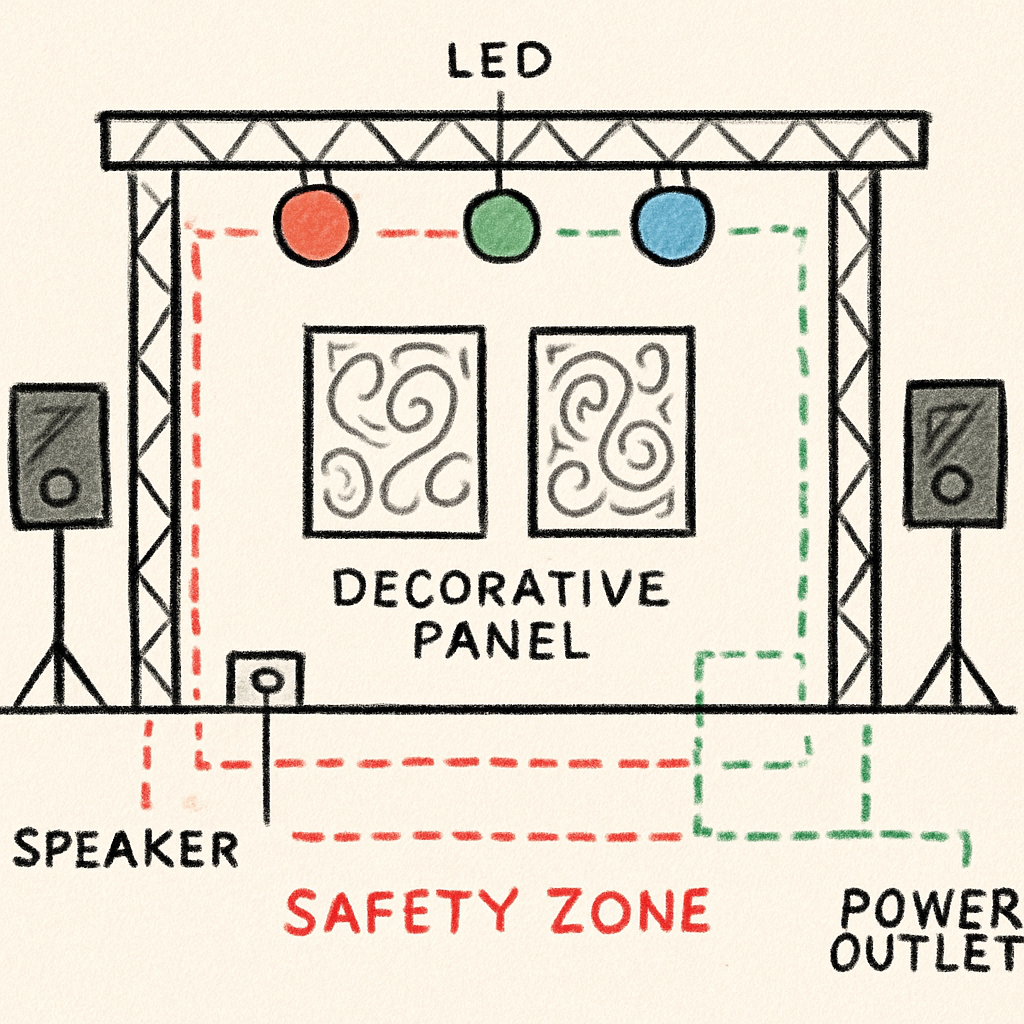
Le décor n’est pas juste un accessoire décoratif ; il influence la position des lumières, le son et même la sécurité. Posez‑vous trois questions : est‑ce que le décor bloque des points d’alimentation ? crée‑t‑il des zones d’ombre où les micros pourraient capter du bruit ? et quels sont les critères de charge au sol ? Si vous prévoyez un mur de panneaux rétro‑éclairés, assurez‑vous que le poids total reste sous la charge maximale du grill.
Une petite astuce : utilisez les modèles 3D de Cinod (ou même des croquis à main levée) pour placer chaque élément virtuellement avant de les commander. Vous verrez instantanément si un élément est trop volumineux ou s’il crée un angle mort pour les projecteurs.
Vérifier la compatibilité électrique et la sécurité
À ce stade, le moindre oubli peut coûter cher. Vérifiez que chaque prise d’alimentation correspond à l’ampérage requis. Notez les prises de 16 A pour les amplis, 10 A pour les consoles et 5 A pour les petites lumières LED. Marquez chaque point d’alimentation sur votre plan avec un symbole couleur (rouge = danger, vert = OK).
Ensuite, pensez aux distances de sécurité. Les câbles doivent rester à au moins un mètre des zones de passage du public, et les supports de projecteurs doivent être fixés avec des ancres certifiées. Un petit rappel : les normes françaises exigent que les câbles de puissance ne soient jamais parallèles aux câbles de signal, afin d’éviter les interférences.
Créer un plan de repérage visuel
Une fois votre inventaire complet, reportez chaque élément sur le plan de scène numérique. Utilisez les icônes de LightStagePlot ou de votre logiciel préféré pour afficher clairement les zones de charge, les décors et les projecteurs. Ajoutez des notes couleur : jaune pour les items « à vérifier », bleu pour les décorations légères, orange pour les points critiques.
Et voilà, vous avez un plan de scène qui ne ressemble plus à un tableau abstrait, mais à un véritable guide de montage. Avant le jour J, partagez ce plan avec le régisseur son, le light‑tech et le responsable sécurité. Demandez‑leur de laisser un commentaire sur les points qui les inquiètent. Cette collaboration précoce évite les « j’ai vu autre chose » le soir du concert.
 .
.
En résumé, choisir le bon matériel et les décors, c’est un mix de listes précises, de vérifications électriques et de visualisation sur le plan. Si vous suivez ces étapes, vous gagnerez du temps, éviterez les pannes de dernière minute et offrirez à votre équipe une carte claire pour installer tout ça en quelques minutes seulement.
Étape 4 : Répartir les repères et les transitions
Vous avez déjà placé chaque ampli, chaque micro et chaque projecteur sur le plan. Il est temps de passer à la partie qui fait vraiment tourner la scène : les repères (cues) et les transitions. Sans eux, même le meilleur plan reste une simple illustration.
Imaginez que vous dirigez une chorégraphie : chaque pas doit être indiqué, chaque changement de lumière doit être synchronisé, sinon le spectacle devient un vrai chaos. On parle ici de repères visuels (marques au sol, panneaux), repères sonores (signaux de pré‑fade, click tracks) et repères logistiques (points de passage des techniciens).
1. Créez un système de repères cohérent
Commencez par définir un code couleur simple : rouge pour les points critiques (ex. arrêt d’alimentation), vert pour les passages sûrs, jaune pour les zones à surveiller. Sur LightStagePlot vous pouvez attribuer ces couleurs directement aux icônes, ce qui évite d’avoir à imprimer des légendes séparées.
Ensuite, associez chaque repère à un numéro de cue. Exemple : C01 = « Allumage barres LED 1 », C02 = « Fade‑out batterie », C03 = « Transition scène ». Notez ces numéros dans la colonne « Cue » de votre tableau de plan.
2. Placez les repères sur le plan numérique
Glissez‑déposez les icônes de repères là où l’action se produit. Pour un chanteur qui passe du micro principal à un micro d’appoint, placez un repère « Swap Mic » juste devant le pied du micro. Pour une transition d’éclairage, ajoutez une flèche indiquant le mouvement du projecteur.
Un conseil pratique : utilisez la fonction « annotation » du logiciel pour ajouter une petite note texte à chaque icône, comme « pré‑fade 2 s avant le refrain ». Cela donne aux techniciens une instruction claire sans qu’ils aient à consulter un document séparé.
3. Pensez à l’accessibilité
Les repères ne doivent pas être un obstacle pour les personnes à mobilité réduite ou malvoyantes. L’arrêté du 8 décembre 2014 impose des exigences de pente ≤ 5 % et de largeur ≥ 0,90 m pour les rampes d’accès. Vous pouvez consulter les détails sur les exigences d’accessibilité des estrades et vous assurer que vos zones de repères ne bloquent pas les cheminements.
4. Synchronisez les transitions son‑lumière
Le meilleur plan de scène aligne les cues sonores et lumineux. Par exemple, si le batteur déclenche un fill de batterie, le light‑tech doit recevoir un signal DMX de même numéro (C05). Sur votre logiciel, liez le cue C05 à la fois à la piste audio et à la commande DMX. Ainsi, au moment où le batteur appuie sur le pad, le projecteur passe automatiquement du bleu au rouge.
Un autre cas d’usage : pendant le pont d’une ballade, vous voulez baisser le volume du mix tout en tamisant les lumières. Créez un repère « Bridge » qui combine un fader audio à –3 dB et une transition de couleur sur les barres LED. Cela évite aux techniciens de faire deux actions séparées.
5. Testez, validez, itérez
Avant le jour J, organisez une petite répétition technique. Faites jouer les cues dans l’ordre, vérifiez que chaque repère s’allume, que chaque transition est fluide. Si quelque chose coince, ajustez la position du repère ou changez le numéro de cue. Notez chaque modification directement sur le plan – le logiciel garde l’historique des versions.
Une fois validé, exportez le plan en PDF et partagez‑le avec toute l’équipe. Insistez pour que chaque technicien imprime la version « lite » sur son smartphone : cela réduit les allers‑retours sur le tableau principal.
Tableau récapitulatif des repères
| Type de repère | Outil recommandé | Note d’utilisation |
|---|---|---|
| Repère visuel (marque au sol, panneau) | LightStagePlot annotation | Utiliser des couleurs vives et un numéro de cue |
| Repère sonore (click‑track, pré‑fade) | DAW + DMX mapper | Synchroniser avec le même numéro de cue que les lumières |
| Repère de transition (scene change) | Tableau partagé en ligne | Inclure notes de timing et vérifier l’accessibilité |
En pratique, voici un scénario réel : lors d’un concert à la Cigale, le régisseur a placé un repère « C08 » au centre du parquet pour indiquer le moment où le groupe passe du set acoustique au set électro. Le light‑tech a programmé le même cue pour déclencher un effet de stroboscope. Le résultat ? Le public a perçu une transition fluide, sans aucun temps mort, et l’équipe n’a pas eu besoin d’échanger de mots pendant le spectacle.
Alors, quels sont les prochains pas ? Prenez votre plan, ajoutez les repères, testez‑les en répétition, et n’oubliez pas de vérifier que les chemins d’accès restent dégagés pour tous les intervenants. Vous voilà prêt à transformer votre plan de scène en véritable tableau de conduite, où chaque repère guide le spectacle comme une partition bien écrite.
Étape 5 : Tester et ajuster le plan de scène
Vous avez passé des heures à placer chaque instrument, chaque barre LED, chaque repère. Mais à quoi ça sert si, le jour J, un micro ne répond pas ou qu’une lumière se déclenche en retard ? C’est là que le test devient votre meilleur allié.
Faire un test à blanc (ou « dry‑run »)
Avant même d’allumer le premier ampli, rassemblez le crew autour du plan de scène. Demandez à chaque technicien de suivre le plan, du point de repère « C01 » jusqu’au dernier cue. Vous allez remarquer les incohérences que le papier ne révèle pas.
Astuce : utilisez la version « lite » sur smartphone que vous avez déjà imprimée. Ça évite les allers‑retours inutiles sur le tableau mural.
Vérifier les repères sonores
Chargez votre DAW, lancez le click‑track et faites jouer les cues un par un. Le son du click doit arriver exactement au même moment que le signal DMX que vous avez assigné. Si le light‑tech remarque un délai, notez le numéro de cue et ajustez la latence dans le mapping.
Un petit test que j’aime faire : placer un micro à 1 m du haut‑parleur et enregistrer le temps entre le click et le son audible. Si c’est plus de 0,2 s, il y a un problème de synchronisation.
Tester les repères visuels sur le terrain
Marquez les repères au sol avec du ruban de couleur ou des stickers temporaires. Faites marcher le régisseur le long du grill et assurez‑vous que chaque repère est visible, même sous la lumière de la salle. Si un repère se fond dans le décor, changez la couleur ou ajoutez une petite flèche.
Et si vous avez un dispositif de repérage intégré à LightStagePlot ? Vous pouvez ajouter une photo de la zone et la comparer à la vue réelle pendant le test.
Contrôler les alimentations
Brancher chaque ampli, console ou projecteur sur la prise prévue, puis mesurez le courant avec un ampèremètre portable. Vous verrez instantanément si une prise est sous‑dimensionnée. Un ampérage dépassé déclenchera le fusible, et ça, c’est le cauchemar de tout technicien.
Notez chaque dépassement directement sur le plan avec un petit symbole « ⚡ ». Vous pourrez le corriger avant le jour J, soit en changeant de prise, soit en ajoutant une rallonge adaptée.
Faire un run‑through complet
Une fois les petits ajustements faits, organisez un run‑through complet : musiciens, son, lumière, régisseur, tous en même temps. L’idée, c’est de reproduire le flux du concert du début à la fin.
- Commencez par le premier couplet, passez aux refrains, aux transitions.
- À chaque cue, vérifiez que le son, la lumière et le repère visuel s’alignent.
- Notez les moments où vous devez « penser » à faire quelque chose : ce sont les signes qu’un repère manque.
Après le run‑through, rassemblez le crew autour du plan et discutez : qu’est‑ce qui a fonctionné ? Qu’est‑ce qui a failli ? Chaque remarque devient une case à cocher dans votre checklist d’ajustement.
Checklist d’ajustement rapide
Avant de ranger vos outils, parcourez cette petite liste :
- ✔︎ Tous les cues sonores déclenchent le même numéro DMX.
- ✔︎ Aucun repère visuel n’est masqué par le décor.
- ✔︎ Les prises d’alimentation correspondent aux ampérages requis.
- ✔︎ Les chemins d’accès restent dégagés pour le crew.
- ✔︎ Le plan PDF a été mis à jour avec les dernières modifications.
Si la case « ✔︎ » vous fait hésiter, revenez au test correspondant et corrigez.
Mettre à jour le plan final
Une fois que tout tourne comme vous le voulez, ouvrez votre logiciel de stage plot – LightStagePlot par exemple – et intégrez les modifications. Exportez un nouveau PDF, partagez‑le avec le crew et sauvegardez-le dans la zone « venue visit » de Cinod. Ainsi, la prochaine équipe qui utilisera la salle pourra repartir d’un plan déjà éprouvé.
En résumé, tester, noter, ajuster, puis re‑tester, c’est la boucle qui transforme un simple dessin en un véritable plan de scène fiable. Vous avez déjà le plan, maintenant assurez‑vous qu’il fonctionne réellement. Vous voilà prêt à monter les rideaux en toute sérénité, sans surprise de dernière minute.
Conclusion
Vous avez maintenant toutes les pièces du puzzle – mesure du grill, liste des postes, repères, tests et ajustements – pour transformer un simple dessin en un plan de scène qui tient la route le jour J.
Et si on résumait le fil rouge ? Un bon plan de scène commence par une analyse précise, se construit avec un outil qui vous laisse glisser‑déposer les éléments, puis se valide grâce à des répétitions ciblées. Chaque case cochée dans votre checklist d’ajustement est en fait un petit pas vers moins de stress et plus de temps pour jouer.
Alors, que faire maintenant ? Ouvrez LightStagePlot, importez le grill de votre salle, placez vos symboles, ajoutez les repères, puis partagez le PDF avec votre crew. Si un détail vous semble flou, revoyez le tableau et corrigez ; la boucle “tester‑ajuster‑re‑tester” ne doit jamais s’arrêter.
En pratique, pensez à réserver 15 minutes après chaque répétition pour mettre à jour le plan. Ce petit rituel évite les mauvaises surprises et garantit que chaque technicien dispose de la version la plus récente.
Enfin, n’oubliez pas que le plan de scène n’est pas figé : chaque spectacle est différent, alors adaptez‑le, partagez‑le, et surtout, respirez. Vous avez les clés en main — maintenant, il ne vous reste plus qu’à les tourner.
FAQ
Comment créer un plan de scène efficace quand on débute ?
Commencez par mesurer le grill de la salle avec un mètre laser ou la visite 360° proposée par Cinod. Notez chaque point d’alimentation, chaque sortie de secours et chaque porte. Ensuite, listez les postes (batterie, guitares, micros) dans un tableau simple : nombre d’unités, besoins électriques, distance minimale. Importez le plan dans votre logiciel de stage plot, glissez‑déposez les icônes et attribuez des couleurs pour les zones critiques. Avant de valider, faites un petit tour : chaque symbole doit correspondre à une réalité sur le terrain.
À quelle fréquence faut‑il mettre à jour le plan de scène ?
Idéalement, dès que vous modifiez le placement d’un amplificateur, ajoutez un repère ou changez une prise, ouvrez le fichier et sauvegardez une nouvelle version. Un bon réflexe, c’est de réserver 10‑15 minutes après chaque répétition technique pour ajuster le PDF. Si vous travaillez sur plusieurs spectacles dans la même salle, conservez un historique : cela évite de retomber sur une version obsolète le jour J.
Comment éviter les problèmes d’alimentation électrique sur le plan ?
Le secret, c’est de vérifier chaque symbole d’alimentation avant de signer le plan. Comparez l’ampérage requis (par ex. 16 A pour un ampli guitare) avec la capacité de la prise disponible. Si le besoin dépasse la prise, notez “sur‑puissance” en rouge et prévoyez une rallonge ou un distributeur dédié. Un test rapide avec un ampèremètre portable pendant la répétition permet de repérer les dépassements avant le concert.
Quel est le meilleur moment pour tester les repères et les cues ?
Planifiez un « dry‑run » avant la première répétition complète. Réunissez le crew autour du plan, parcourez chaque cue : son, lumière, repère visuel. Faites jouer le click‑track et observez le déclenchement DMX. Si un cue arrive avec un délai, ajustez la latence dans votre logiciel. Ensuite, organisez un run‑through complet avec musiciens, son et lumière – c’est là que les incohérences apparaissent réellement.
Est‑ce que je peux partager le plan de scène avec toute l’équipe sans craindre les erreurs de version ?
Oui, exportez le plan en PDF et utilisez la fonction de partage intégrée de LightStagePlot ou de Cinod. Chaque membre télécharge la version « lite » sur son smartphone, ce qui limite les allers‑retours sur le tableau mural. Encouragez‑les à laisser un commentaire directement dans le fichier ; ainsi, les modifications sont centralisées et vous ne vous retrouvez jamais avec deux versions différentes sur le même bureau.
Que faire si un élément du plan ne rentre pas dans le grill ?
Revenez d’abord à la mesure : vérifiez la hauteur sous plafond et la profondeur disponible. Si le problème persiste, envisagez de re‑router le câble ou de placer l’équipement dans une zone adjacente, en respectant toujours les distances de sécurité (au moins 1 mètre des passages du public). Parfois, déplacer un projecteur d’un mètre suffit à libérer l’espace pour un ampli qui était trop proche d’une sortie de secours.


