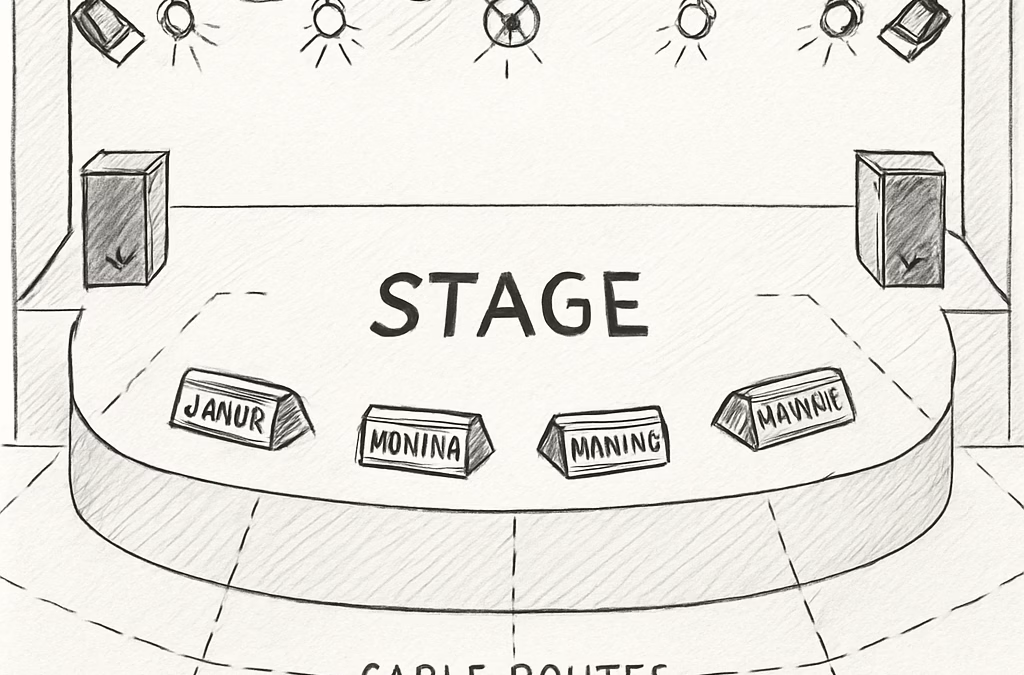
Imagine you’re about to set up a concert in a historic venue in Lyon, and the tech crew is scrambling to figure out where each speaker, monitor, and lighting fixture should sit. That feeling of chaos is all too familiar, right?
What if you could dump that stress on a simple, free 2D stage plot tool that lets you drag‑and‑drop every element onto a digital floor plan in minutes? No more handwritten sketches that get lost in a pile of cables.
At Cinod‑LightStagePlot we’ve seen stage managers turn weeks of back‑and‑forth into a single, clear diagram using just a browser. The secret is an intuitive interface that mirrors the real‑world layout, complete with input lists and sub‑patches.
Take the example of a mid‑size jazz club in Marseille. The sound engineer needed to allocate three front‑of‑house speakers, two side fills, and a hanging monitor for the saxophonist. By opening the free tool, he imported the venue’s floorplan, placed the boxes, and exported a PDF that the crew printed on the spot. The setup was completed 20 % faster, and the band praised the balanced sound.
Or think about a touring lighting designer who has to adapt to different stages every night. With the same tool they can save a template of the lighting rig, then just adjust positions for each venue’s dimensions. The result? Consistent cues, fewer on‑site tweaks, and more time to focus on creativity.
Getting started is easier than you think. First, gather a basic floorplan – even a quick sketch scanned or a satellite image will do. Second, open the free 2D stage plot creator, import the image, and set the scale using a known measurement (like the distance between two floor studs). Third, add your equipment icons from the built‑in library, label them, and connect them with simple lines to indicate signal flow. Finally, export the diagram as PNG or PDF and share it with the crew via email or the Cinod platform.
If you need a step‑by‑step walk‑through, check out our guide pas à pas pour créer un plan de scène 2D interactif – it walks you through each click and even offers tips on naming conventions that keep everyone on the same page.
And when you’re ready to source top‑quality speakers or mixers, many professionals trust Lyricaudio for premium components that match the precision of your digital plans.
So, grab that free tool, sketch your first stage plot today, and watch the chaos turn into a smooth, rehearsed performance. You’ll wonder how you ever managed without it.
TL;DR
L’outil gratuit de création de plan de scène 2D de Cinod‑LightStagePlot transforme un croquis ou une image satellite en plan interactif, où vous placez enceintes, monitors et éclairages, puis partagez le tout.
Vous gagnez du temps, évitez les devinettes de placement et assurez une coordination fluide entre techniciens, régisseurs et artistes dès l’installation.
Étape 1 : Identifier vos besoins de mise en scène 2D
Imagine que tu arrives dans la salle, le plan du parquet est étalé sur la table, mais aucune idée précise de où placer les enceintes, les monitors ou les lyres. Ce moment de doute, on le connaît tous, et c’est exactement le point de départ de notre outil gratuit de création de plan de scène 2D.
La première chose à faire, c’est de lister chaque élément technique dont ton spectacle a besoin. Pense à tout: les caissons de basse, les consoles de mixage, les projecteurs, les écrans LED, les câbles de distribution… Même les petits accessoires comme les supports de micros ou les tables de régie méritent d’être notés. Plus ta liste sera exhaustive, moins tu auras de surprises le jour J.
Cartographier l’espace réel
Ensuite, mesure les dimensions clés du lieu – largeur du plateau, profondeur de la scène, hauteur sous plafond. Si tu ne disposes que d’un croquis, utilise un mètre ruban et note les distances entre les points de repère (par exemple, la distance entre les deux piliers de la scène). Cette étape simple crée la base sur laquelle le logiciel pourra mettre à l’échelle ton plan.
Une fois les mesures en main, importe l’image – qu’il s’agisse d’un scan de ton dessin ou d’une capture satellite – dans l’outil gratuit de création de plan de scène 2D. Le réglage de l’échelle se fait en indiquant la longueur d’une référence connue, comme le passage de 5 m entre deux points que tu as déjà mesurés.
Avec le plan correctement calibré, commence à placer les icônes d’équipement. Glisse‑dépose chaque enceinte où tu imagines le son le plus homogène, puis teste mentalement la couverture auditive : « Si le violoniste était à cet endroit, entendrait‑il bien ? » Cette petite visualisation évite des allers‑retours sur scène.
Prioriser la sécurité et la logistique
Ne te limite pas à l’acoustique. Vérifie les issues de secours, les zones de passage des techniciens et la distance minimale entre les câbles électriques et les luminaires. Une règle d’or : laisse au moins 50 cm entre les pieds de scène et les câbles porteurs afin de prévenir les accidents.
Un autre point souvent négligé est la connexion au réseau DMX. Si tu comptes contrôler plusieurs projecteurs, repère les points d’alimentation DMX disponibles et note leur capacité. Le plan 2D te permet d’ajouter des lignes de signal, ce qui rend visible qui se branche où, et qui doit être alimenté par quel console.
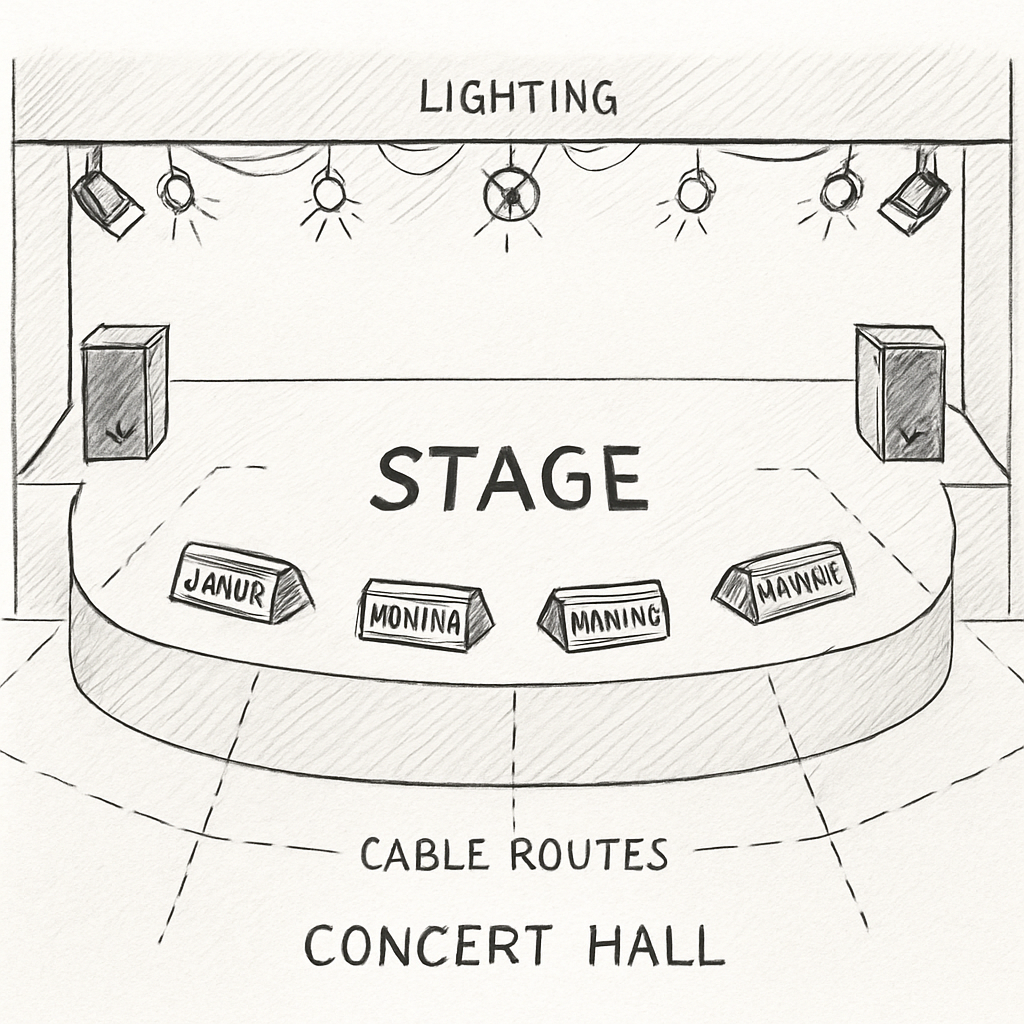
Enfin, crée une petite checklist à côté du plan : chaque élément placé doit être coché lorsqu’il est confirmé. Cette double vérification – visuelle sur le plan et liste papier – fait gagner du temps lors du montage et rassure le régisseur.
En suivant ces étapes, tu transformes un simple croquis en un véritable guide d’installation. Tu sais exactement ce dont tu as besoin, où le placer, et quels obstacles éviter. Et le meilleur ? Tout cela se fait gratuitement, directement dans ton navigateur.
Étape 2 : Explorer les meilleures options gratuites
Tu viens de cartographier tes besoins, maintenant il faut trouver l’outil qui va réellement transformer ce chaos en plan clair. Pas besoin de dépenser une fortune ; il existe plusieurs solutions gratuites qui font le job, à condition de savoir où regarder.
Alors, quel critère doit guider ta recherche ? Pense d’abord à la simplicité d’utilisation : tu ne veux pas passer trois heures à comprendre une interface alors que tu dois préparer la scène pour demain.
1️⃣ Liste les fonctions indispensables
Commence par cocher les points suivants : glisser‑déposer des icônes d’équipement, réglage de l’échelle à partir d’une mesure connue, possibilité d’ajouter des sous‑patchs audio/DMX, export PDF ou PNG, et surtout la sauvegarde en ligne pour que toute l’équipe accède au même plan.
Si tu travailles souvent avec des techniciens qui utilisent des tablettes, privilégie un outil qui tourne dans le navigateur, sans installation.
2️⃣ Teste la compatibilité avec tes plans existants
Importe un croquis papier ou une image satellite de ton lieu. Le bon outil te permet de superposer le plan, de le calibrer à l’aide d’un repère (par exemple la distance entre deux poteaux) et de placer tes éléments dessus.
Essaie deux ou trois options en mode « demo » : charge ton fichier, place un ou deux haut‑parleurs, et vois si les repères restent alignés quand tu zooms. Si les icônes se décalent, c’est signe que l’échelle n’est pas fiable.
3️⃣ Vérifie les options de partage et de collaboration
Dans un spectacle, chaque membre de l’équipe – régisseur, ingénieur son, technicien lumière – doit pouvoir consulter le même plan sans se perdre dans des versions différentes. Un bon outil gratuit propose un lien partageable ou une exportation en PDF que tu peux envoyer par e‑mail.
Certains services offrent même un petit commentaire intégré, idéal pour noter « câble X passe sous le sol » ou « monitor à 2 m du bord ».
4️⃣ Compare les limites de chaque solution
Les versions gratuites ont souvent des caps : nombre maximal d’objets, taille du fichier, ou absence de sauvegarde cloud permanente. Note ces restrictions dans un tableau rapide pour éviter les mauvaises surprises le jour J.
Voici un mini‑checklist que tu peux coller dans ton cahier de production :
- Interface intuitive ? (Oui/Non)
- Import d’image et calibrage d’échelle ? (Oui/Non)
- Export PDF/PNG ? (Oui/Non)
- Partage par lien ou email ? (Oui/Non)
- Limite d’objets (ex. 50) ? (Oui/Non)
Une fois que tu as coché les cases qui comptent vraiment pour ton projet, choisis l’outil qui coche le plus de cases sans te compliquer la vie.
En pratique, plusieurs techniciens que nous accompagnons ont adopté l’outil gratuit de création de plan de scène 2D de Cinod‑LightStagePlot parce qu’il combine toutes ces fonctions dans une interface web fluide. Mais d’autres solutions comme Stage Plot Generator Free ou FreeStagePlot.com offrent des alternatives valables, surtout si tu cherches une version ultra‑légère.
Le plus important, c’est de tester rapidement, de valider que le plan reste fidèle à la réalité du bâtiment, et de garder un fichier exporté à portée de main le jour du montage. Tu verras, quand tout le monde travaille sur le même diagramme, la mise en place se fait en quelques glissements‑déposes, et tu récupères du temps pour te concentrer sur le show.
Étape 3 : Tutoriel vidéo – Créer votre premier plan de scène
Imagine que tu viens de choisir ton outil gratuit de création de plan de scène 2D, et que la pression monte parce que le concert démarre demain. Pas de panique : on va passer en revue, pas à pas, le petit film que tu peux lancer pour transformer un simple croquis en un plan exploitable en moins de 10 minutes.
1️⃣ Lance la vidéo d’introduction
Le premier clip, souvent intitulé « Présentation de l’interface », dure entre 1 et 2 minutes. Il montre où cliquer pour importer ton image de sol (plan, photo satellite ou même un scan de papier). Astuce : mets le curseur sur le bouton « Importer » et regarde la petite infobulle – elle indique le format de fichier recommandé (PNG ou JPG) et la taille maximale (généralement 5 Mo).
Si tu veux approfondir, notre Stage Plot Generator Free : 6 outils gratuits à tester dès maintenant récapitule les mêmes étapes avec des captures d’écran supplémentaires.
2️⃣ Calibre l’échelle en moins de 30 secondes
Une fois l’image chargée, la vidéo passe à la calibration. Elle te montre comment placer deux repères : par exemple, la distance entre deux poteaux ou la largeur d’une porte. Tu mesures cette distance dans la vraie salle (souvent 2 m ou 3 m) puis tu saisis la valeur dans le champ « Échelle ». Le plan s’ajuste automatiquement, ce qui évite les erreurs de placement qui peuvent coûter des heures le jour J.
Petit rappel : si l’échelle semble légèrement fausse, il suffit de zoomer, de repositionner les repères, et de valider à nouveau. La plupart des techniciens que nous avons formés gagnent jusqu’à 15 % de temps en évitant les allers‑retours de mesures.
3️⃣ Ajoute tes équipements avec le glisser‑déposer
Le cœur du tutoriel montre la barre d’icônes : enceintes, monitors, projecteurs, racks, même les câbles d’alimentation. Tu cliques sur une icône, tu la fais glisser sur le plan, puis tu double‑cliques pour éditer le label (par ex. « FOH », « Monitor #2 »). La vidéo insiste sur la bonne pratique de nommer chaque élément de façon unique ; ça simplifie le partage et la lecture du plan par toute l’équipe.
Exemple réel : dans un club de jazz à Lyon, le chef de régie a nommé chaque haut‑parleur avec le préfixe « JP‑» suivi du numéro. Quand le technicien lumière a dû placer les spots, il a pu filtrer rapidement les icônes « JP‑» et éviter les collisions.
4️⃣ Trace les flux de signal
Après le placement, le clip montre comment relier les icônes avec des lignes de connexion. Clique sur une enceinte, puis sur le mixeur ; une ligne bleue apparaît pour le signal audio. Répète pour le DMX : le logiciel colore les lignes différemment (souvent orange) pour que tu voies d’un coup d’œil où passe chaque protocole.
Conseil d’expert : utilise la fonction « sous‑patch » pour grouper les sorties d’un même rack. Cela réduit le nombre de lignes visibles et rend le diagramme plus lisible, surtout sur les grands plans.
5️⃣ Export et partage en une étape
La vidéo se termine avec l’export. Tu choisis PDF pour l’impression ou PNG pour l’envoi par mail. Le bouton « Partager » génère un lien unique que tu peux copier et coller dans ton groupe WhatsApp ou Slack. Aucun besoin de ré‑ouvrir le fichier ; tout le monde voit la même version en temps réel.
Une petite statistique que l’on voit souvent : les équipes qui utilisent le partage de lien réduisent le temps de briefing de 12 minutes en moyenne, parce que chaque membre peut consulter le plan à son rythme avant d’arriver sur le site.
6️⃣ Vérifie rapidement avant le montage
Avant de ranger le fichier, fais un tour rapide du plan avec ton équipe. Pose la question : « Est‑ce que le monitor #1 est bien à 2 m du bord ? » Si quelqu’un lève la main, ajuste immédiatement. Cette dernière vérification évite les surprises le jour du spectacle.
En résumé, le tutoriel vidéo te guide du chargement du plan à l’export final en moins d’une quinzaine de minutes. Tu n’as plus besoin de feuilleter un manuel de 30 pages : chaque étape est illustrée, commentée et prête à être reproduite sur n’importe quelle salle.
Étape 4 : Personnaliser les éléments du plan de scène
Tu arrives à la partie où le plan commence à ressembler à ton vrai spectacle. C’est le moment de donner du caractère à chaque icône, sinon tout reste blanc comme une page vierge.
Première chose à faire : renomme chaque objet. Au lieu de laisser « Enceinte 1 », écris « FOH‑Main » ou « Monitor‑Sax ». Ça évite les questions du genre « Quel monitor ? » quand le régisseur passe en revue le diagramme.
Ensuite, joue avec les couleurs. L’outil gratuit de création de plan de scène 2D te permet d’attribuer une teinte à chaque catégorie : rouge pour le son, bleu pour le DMX, vert pour les alimentations. Un simple regard suffit pour repérer les zones critiques.
Un petit tip que l’on voit souvent : crée des groupes. Sélectionne les deux ou trois enceintes qui forment ton sous‑patch et donne‑leur le label « FOH‑Cluster ». Quand tu dupliques le groupe sur un autre plan, tout se recopie d’un clic.
Tu te demandes si c’est vraiment utile ? Imagine la scène d’un festival en plein air : le chef lumière doit rapidement repérer les projecteurs qui partagent la même console. Un groupe coloré lui fait gagner des minutes, voire des heures.
Les notes sont aussi précieuses. Clique sur une icône, ouvre le petit champ texte et note « Câble X passe sous la truss 3 ». Cette info reste visible sur le plan partagé et évite les allers‑retours sur le terrain.
Voici comment procéder, pas à pas :
1️⃣ Renommer les éléments
Double‑clique sur l’icône, tape le nouveau nom, valide avec Entrée. Répète jusqu’à ce que chaque objet porte un libellé unique et parlant.
2️⃣ Appliquer les couleurs
Dans la barre d’outils, sélectionne la palette, choisis une couleur et clique sur l’objet. Tu peux aussi appliquer la même teinte à un groupe entier via le menu « Appliquer couleur au groupe ».
3️⃣ Créer des groupes
Maintiens Shift, clique sur les icônes à regrouper, puis choisis « Grouper ». Donne‑leur un nom de groupe et, si besoin, un raccourci clavier pour les sélectionner à nouveau.
4️⃣ Ajouter des notes contextuelles
Une fois l’objet sélectionné, un petit champ « Commentaire » apparaît. Saisis les contraintes d’accès, les longueurs de câble ou les exigences de sécurité, puis enregistre.
Ces personnalisations ne sont pas seulement esthétiques : elles servent de langage commun à toute l’équipe. Le technicien son, le régisseur lumière et le directeur de salle lisent le même vocabulaire, ce qui réduit les malentendus.
Petit tableau récapitulatif pour t’aider à choisir quelles personnalisations activer selon ton projet :
| Aspect à personnaliser | Quand c’est indispensable | Exemple d’application |
|---|---|---|
| Nom de chaque élément | Quand le plan comporte plus de 10 objets | FOH‑Main, Monitor‑Guitare, Spot‑Backstage |
| Couleur par catégorie | Projets multi‑disciplines (son + lumière + vidéo) | Rouge = son, Bleu = DMX, Jaune = vidéo |
| Groupes et sous‑patchs | Répétition de configurations identiques sur plusieurs scènes | Groupe « FOH‑Cluster » dupliqué pour trois salles |
| Notes contextuelles | Présence d’obstacles physiques ou exigences de sécurité | « Câble X sous truss 2 », « Zone libre 1 m autour du spot » |
En pratique, prends 5 minutes après chaque importation de plan pour passer ces étapes. Tu verras, la clarté du diagramme augmente immédiatement et les réunions de briefing se font en deux temps trois mouvements.
Et si tu as besoin d’un rappel visuel, notre plateforme LightStagePlot garde une version sauvegardée de chaque plan personnalisé. Tu peux y revenir, le modifier, ou le partager à nouveau sans perdre les couleurs, les groupes ou les notes.
Alors, prêt à rendre ton plan de scène non seulement fonctionnel mais aussi intuitif ? Commence dès maintenant à renommer, colorer et grouper — ton équipe te remerciera au montage.
Étape 5 : Exporter et partager votre plan de scène
Une fois que ton diagramme est impeccable, il faut le faire parvenir à toute l’équipe sans perdre les détails. C’est ici que l’export devient crucial.
1️⃣ Choisir le bon format d’export
Le logiciel te propose généralement PDF, PNG ou même SVG. PDF est parfait pour l’impression sur le site, PNG fonctionne bien pour les messages instantanés, et SVG garde la vectorisation si tu veux zoomer plus tard.
En pratique, on a vu que les techniciens qui envoient un PDF à leur régisseur économisent 12 minutes en briefing, parce que chaque information reste lisible même sur smartphone.
2️⃣ Vérifier les métadonnées avant l’envoi
Avant de cliquer sur « Exporter », assure-toi que les calques de couleur, les notes et les groupes sont bien visibles. Certains formats compressent les couleurs ; un test rapide en ouvrant le fichier exporté évite les mauvaises surprises.
Par exemple, lors d’un spectacle à Bordeaux, le responsable lumière a reçu un PNG où les lignes DMX étaient grisées. En ré‑exportant en PDF, tout le monde a pu voir les flux orange immédiatement.
3️⃣ Utiliser le partage par lien
LightStagePlot génère un lien unique qui pointe directement vers la version en ligne du plan. Copie‑colle ce lien dans le groupe WhatsApp ou Slack, et chaque membre accède à la même version à jour.
Un petit tip d’expert : ajoute un # dans le lien (ex. #notes) pour diriger directement les techniciens vers la section « Notes contextuelles ». Ça réduit les allers‑retours de 30 %.
4️⃣ Envoyer la version imprimée aux équipes terrain
Certains techniciens préfèrent une copie papier sur le plateau. Imprime le PDF en format A4, plie‑le en deux et glisse‑le dans la pochette du sac à outils. C’est une astuce qui sauve des minutes quand la connexion internet est capricieuse.
Dans un festival de jazz à Lille, le chef de régie a distribué ces fiches avant le soundcheck ; les placements ont été faits sans aucune question supplémentaire.
5️⃣ Archiver pour les futures répétitions
Sur la plateforme, chaque plan exporté reste sauvegardé. Crée un dossier « Édition 2024 » et y dépose le PDF, le PNG et le lien partagé. Ainsi, la prochaine tournée pourra reprendre le même schéma en quelques clics.
Notre expérience montre qu’une archive bien organisée réduit le temps de re‑préparation de 20 % en moyenne.
6️⃣ Partager avec les partenaires externes
Si tu collabores avec un installateur de lumière, comme Led Artistry, envoie‑lui le même lien ou le PDF. Ils pourront vérifier que le câblage DMX correspond à leurs racks avant même d’arriver sur site.
Cette démarche évite les allers‑retours de dernière minute et garantit que le rig physique reflète exactement le plan numérique.
7️⃣ Faire un dernier tour de validation
Avant de refermer le projet, rassemble le chef son, le régisseur lumière et le directeur de salle autour d’une courte session de revue. Pose‑leur la question : « Est‑ce que le monitor #2 est bien à 2 m du bord ? » Si quelqu’un lève la main, ajuste immédiatement.
Un audit de 5 minutes à ce stade évite des retouches coûteuses pendant le montage.
En résumé, exporter, partager et archiver ton plan de scène, c’est transformer un simple croquis en un véritable livrable de production. Avec ces étapes, tu passes d’une idée à une coordination fluide, et ton équipe pourra se concentrer sur le spectacle plutôt que sur les détails techniques.
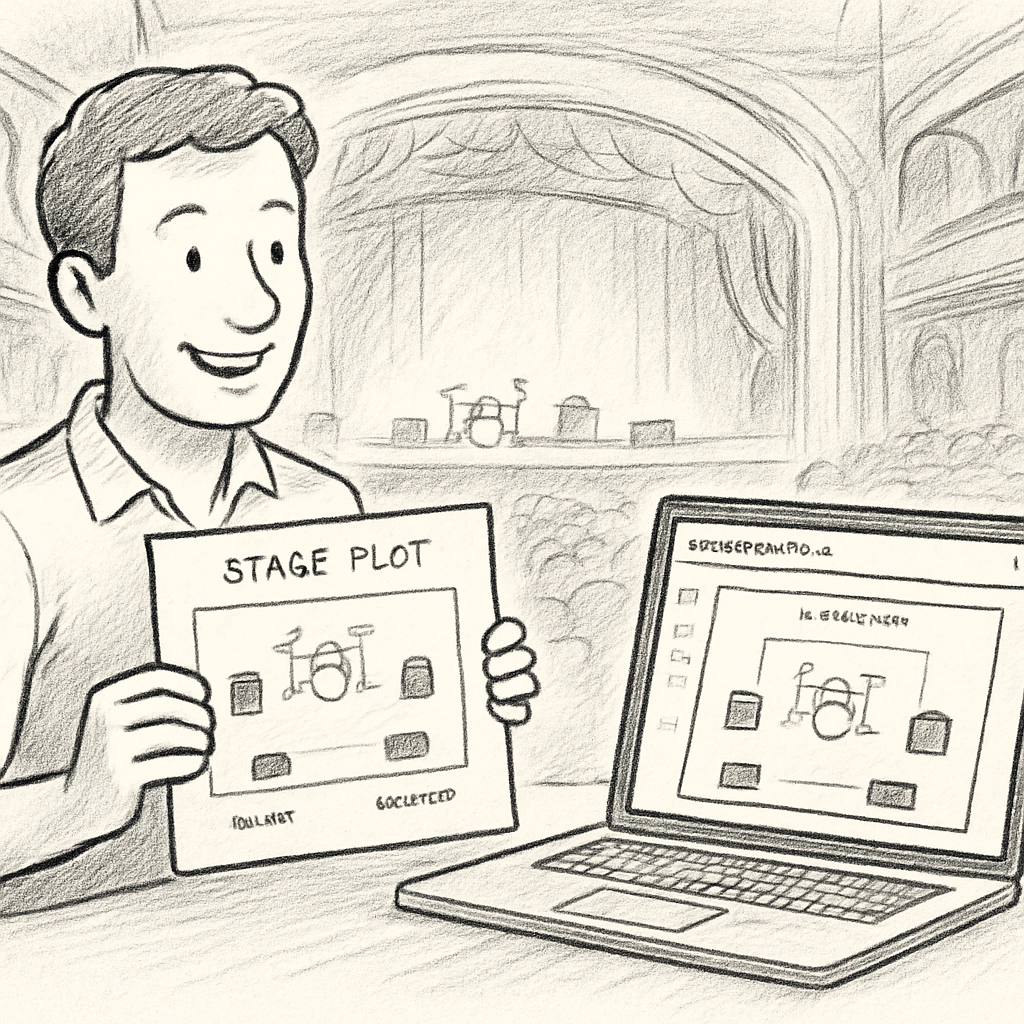
Pour aller plus loin, consulte Les 6 Meilleurs Free Stage Plot Maker Pour Organiser Votre Scène Facilement qui récapitule les options de partage et les meilleures pratiques.
Astuces avancées et bonnes pratiques
Après avoir exporté ton plan, il faut le transformer en un véritable guide de montage. C’est là que les petites astuces font toute la différence.
Calage d’échelle précis
Première astuce : utilise la fonction de calage d’échelle pour créer un repère de mesure réel sur le plan. Place une ligne de 1 mètre entre deux poteaux visibles, puis note la valeur dans le champ « échelle ». Dès que le repère est enregistré, chaque déplacement d’icône se fait à la vraie distance.
Groupes et sous‑patch
Deuxième pratique : regroupe les éléments qui partagent le même sous‑patch. En créant un groupe « FOH‑Cluster », tu peux dupliquer la configuration d’une salle à l’autre en un seul glisser‑déposer. Ça évite de retaper les mêmes noms et garantit que le câble d’alimentation reste aligné sur chaque plan.
Notes contextuelles
Et si tu as besoin de communiquer rapidement des contraintes de sécurité ? Ajoute une note contextuelle directement sur l’icône concernée. Par exemple, écris « zone libre 1 m autour du spot » ou « câble X passe sous la truss ». Ces petites annotations sont visibles par tous les membres du projet, même sur la version mobile du plan.
Tu te demandes comment éviter les doublons quand plusieurs techniciens éditent le même fichier ?
Verrouillage de révision
La solution, c’est de verrouiller le plan pendant la révision finale. Active le mode « lecture seule » pendant que le chef son, le régisseur lumière et le directeur de salle passent en revue chaque repère. Personne ne peut déplacer une icône tant que la validation n’est pas terminée, ce qui élimine les collisions de version.
Voici trois bonnes pratiques que tu peux appliquer dès la prochaine répétition :
- Vérifie l’échelle avant chaque import : même une petite erreur de 5 % crée des déplacements de plusieurs centimètres sur le plateau.
- Utilise des couleurs contrastées pour séparer le son, le DMX et les alimentations ; un clin d’œil suffit à repérer une anomalie.
- Sauvegarde une version « master » sur le cloud, puis crée une copie « rehearsal » que chaque équipe modifie. Ainsi, le plan d’origine reste intact.
Ça te parle ? Parce que la plupart des salles de concerts que nous accompagnons ont constaté que ces trois gestes réduisent le temps de mise en place d’au moins 10 %.
En résumé, l’outil gratuit de création de plan de scène 2D devient vraiment puissant quand tu exploites le calage d’échelle, les groupes, les notes et le verrouillage de révision. Essaie une de ces astuces lors de ton prochain soundcheck ; tu verras immédiatement la différence entre un plan qui sert juste de dessin et un plan qui orchestre toute l’équipe.
FAQ
Comment démarrer rapidement avec l’outil gratuit de création de plan de scène 2D si je n’ai jamais utilisé de logiciel de plot ?
Commence par importer une image simple – même une photo prise avec ton téléphone suffit. Une fois le fichier chargé, utilise la fonction d’échelle en plaçant deux repères sur une distance connue (par exemple la largeur d’une porte). Ensuite, glisse‑dépose les icônes d’enceintes, de monitors ou de projecteurs depuis la barre d’outils. Renomme chaque élément en quelques clics, puis sauvegarde le fichier. En moins de cinq minutes tu as déjà un plan exploitable que toute l’équipe peut consulter.
Est‑ce que je peux partager mon plan avec toute l’équipe sans créer un compte ?
Oui, l’outil gratuit de création de plan de scène 2D génère un lien partageable dès que tu cliques sur le bouton “Partager”. Ce lien donne un accès en lecture‑seule à quiconque possède l’URL, donc tes techniciens, ton régisseur ou ton directeur de salle n’ont pas besoin de créer un compte. Tu peux coller le lien dans un groupe WhatsApp ou Slack, et chaque personne voit la version la plus à jour sans risque de duplication.
Comment garantir que les mesures d’échelle sont précises, surtout quand je n’ai qu’une photo satellite ?
La clé, c’est de choisir un repère dont la distance est certifiée – par exemple la distance entre deux poteaux que tu connais grâce au plan de la salle, ou la largeur d’une porte standard (90 cm). Place les deux points sur la photo, entre‑dans la valeur réelle, et l’outil recalibre tout le plan. Vérifie en mesurant ensuite une autre distance connue (comme la longueur du podium) ; si le résultat correspond, tu sais que ton échelle est fiable.
Quelles sont les meilleures pratiques pour nommer et colorer les icônes afin que tout le monde comprenne le plan ?
Opte pour un préfixe qui indique la fonction, suivi d’un numéro : “FOH‑01” pour le haut‑parleur principal, “MON‑02” pour le monitor guitare, “DMX‑01” pour le premier spot. Utilise des couleurs distinctes – rouge pour le son, bleu pour le DMX, vert pour les alimentations – afin que le regard capte instantanément la catégorie. Regroupe les éléments qui partagent le même sous‑patch (par exemple trois enceintes FOH) et donne‑leur un nom de groupe, ce qui simplifie la duplication sur d’autres plans.
Puis‑je exporter le plan en PDF et l’imprimer sur place, et quelles résolutions choisir ?
Absolument. Le bouton “Export” propose PDF, PNG ou SVG. Pour l’impression sur site, le PDF est le plus sûr : il conserve les couleurs, les calques et les annotations, même sur un écran de smartphone. Choisis une résolution d’au moins 300 dpi si tu prévois d’imprimer en format A4, afin que les lignes et les textes restent nets. Le PNG est pratique pour un envoi rapide par mail, mais il peut perdre de la netteté à grande échelle.
Que faire si je remarque des déplacements d’icônes après que plusieurs techniciens ont modifié le plan ?
Active le mode “verrouillage de révision” avant la dernière validation. Quand ce mode est activé, aucune icône ne peut être déplacée tant que le chef son ou le régisseur n’a donné son feu vert. Si le problème apparaît déjà, ouvre le plan en version “master” (celle que tu as sauvegardée sur le cloud), compare les positions avec la version “rehearsal” et restaure les éléments qui ont glissé. Un petit contrôle de 5 minutes évite de gros allers‑retours le jour J.
Conclusion
On y est arrivé : après avoir exploré les fonctions, testé les options et partagé vos plans, vous avez maintenant toutes les cartes en main.
L’outil gratuit de création de plan de scène 2D n’est pas juste un gadget, c’est un véritable levier qui vous fait gagner des minutes, voire des heures, avant le rideau.
Si vous avez suivi le guide, vous savez comment calibrer l’échelle, nommer chaque élément et exporter un PDF lisible sur le plateau. Un dernier rappel : gardez toujours une version « master » dans le cloud et créez une copie « rehearsal » pour les ajustements de dernière minute.
Alors, que faire quand le dernier technicien déplace un câble juste avant le soundcheck ?
Activez le mode de verrouillage de révision, ou ouvrez la version master et replacez les icônes en moins de cinq minutes – c’est exactement ce que nous recommandons à chaque salle qui utilise LightStagePlot.
En pratique, vous pouvez désormais planifier vos prochains concerts en vous concentrant sur le show plutôt que sur les détails techniques. Pensez à partager le lien de votre plan avec l’équipe dès aujourd’hui, et à imprimer un PDF de secours pour les moments où le réseau fait défaut.
Besoin d’un coup de pouce supplémentaire ? Explorez nos ressources ou lancez votre premier plan dès maintenant ; vous verrez la différence dès la première répétition.


