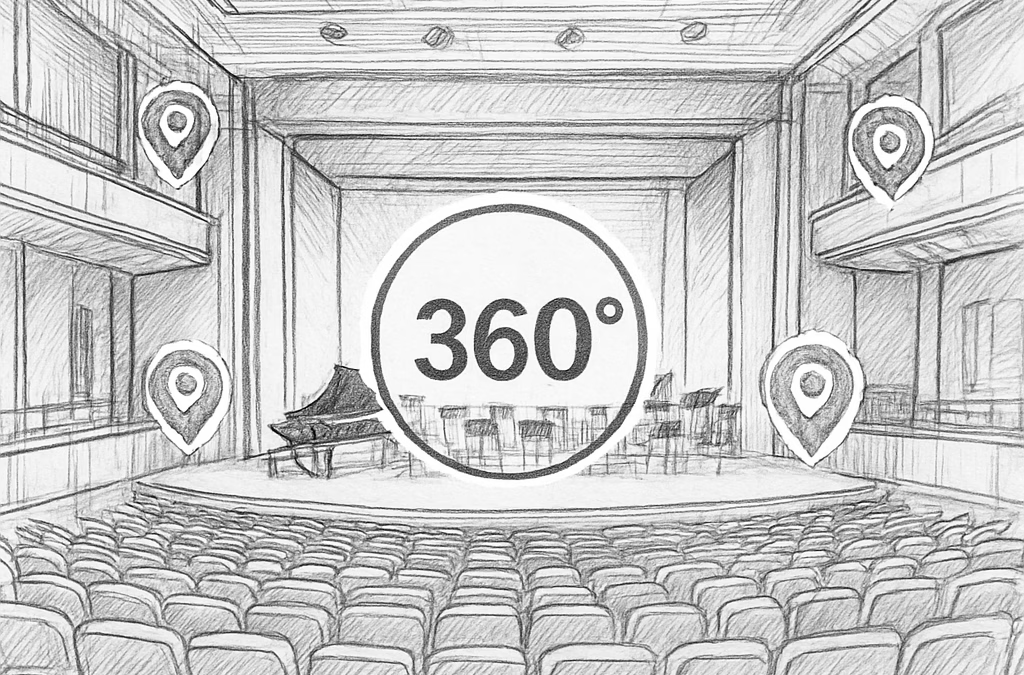
Imagine you’re scrolling through a concert venue’s website and suddenly you’re able to walk through the hall from your couch, spotting the balcony, the backstage area, and even the exact spot where the drum kit will sit. That moment of “wow, I can see everything before I book” is exactly what a 360° virtual tour delivers, and for many technicians and managers it’s become a non‑negotiable part of the pre‑production checklist.
But the reality is that many venues still publish a static photo gallery or a clunky PDF floor plan, leaving you guessing about dimensions, sightlines, or where the lighting trusses can be hung. That uncertainty costs time, forces extra site visits, and can even delay ticket sales. We’ve seen this happen at places like the Olympia, where the lack of an embedded tour meant the lighting designer had to schedule a separate scouting trip.
Integrating a 360° tour on your site is actually straightforward once you have the right embed code. Most tour‑creation platforms, including the free options we cover in our guide complet du logiciel visite virtuelle 360 gratuit, export an iframe snippet that you paste into a page’s HTML. The snippet looks something like <iframe src="…/tour.html" width="100%" height="600" frameborder="0"></iframe>. Because the iframe inherits the page’s CSS, you can make it fully responsive with a couple of lines of code, ensuring it looks great on mobile, tablet, or desktop.
Here’s a real‑world example: the team at La Cigale wanted to showcase their historic auditorium to touring artists. They generated a Panotour tour, copied the iframe, and placed it on a dedicated “Visite 360” page. By adding a simple JavaScript lazy‑load script, the tour only loads when the visitor scrolls down, keeping the initial page speed fast—a crucial factor for both user experience and search rankings.
Don’t forget the SEO side of things. Search engines can index the iframe URL, but you also need to add a descriptive <title>, a concise <meta description>, and, if possible, schema.org’s VirtualTour markup. Pairing that with a link to an SEO specialist, like Referencement positionnement, can help you fine‑tune the page’s visibility and attract more bookings.
Quick checklist before you hit “publish”:
- Generate the iframe embed code from your tour platform.
- Wrap it in a responsive container (max‑width: 100%).
- Implement lazy loading to protect page speed.
- Add title, meta description, and
VirtualTourschema. - Test on multiple devices and browsers.
- Monitor page performance in Google Search Console.
Once these steps are in place, your venue’s website becomes an immersive showroom that saves technicians hours, delights promoters, and ultimately fills seats faster.
TL;DR
Découvrez comment intégrer une visite virtuelle 360 d’une salle de concert sur un site web, en suivant notre guide pas à pas qui simplifie l’embed, optimise la vitesse et booste le SEO pour vos techniciens et managers. Vous gagnez du temps, évitez les déplacements inutiles et augmentez vos réservations immédiatement.
Étape 1 : Choisir la plateforme de visite virtuelle 360 adaptée
Vous êtes responsable technique d’une salle de concert et vous sentez que vos partenaires ont besoin de voir l’espace avant même de mettre les pieds dedans ? C’est exactement le moment où une plateforme de visite 360 entre en jeu. Mais choisir la bonne, ce n’est pas juste cocher une case « gratuit », c’est aligner vos besoins de production, votre budget et la facilité d’intégration sur votre site.
Première question à se poser : quelles sont les fonctionnalités indispensables pour votre workflow ? Vous avez besoin de hotspots qui décrivent les points de repérage du son, d’un export d’iframe propre, et idéalement d’une API qui vous permette de synchroniser vos plans de scène LightStagePlot. Certaines plateformes offrent déjà un module de repérage photo ; d’autres se contentent d’un simple panorama.
Comparer les options populaires
Voici trois catégories que vous rencontrerez souvent :
- Solutions 100 % hébergées : vous n’avez rien à installer, mais la personnalisation est limitée.
- Logiciels auto‑hébergés : plus de contrôle (vous pouvez intégrer votre propre schéma de stage‑plot), mais il faut un serveur.
- Outils « freemium » : parfaits pour tester, mais pensez aux limites de résolution ou aux filigranes.
Dans notre expérience chez Cinod, la plupart des techniciens privilégient un outil qui exporte un <iframe> simple et qui supporte le lazy‑loading. Ça réduit le temps de chargement, surtout si vous avez déjà des photos haute résolution du back‑stage.
Si vous hésitez encore, le Guide complet du logiciel visite virtuelle 360 gratuit : choisir, créer et optimiser vous donnera un panorama (sans jeu de mots) des meilleures solutions, avec un tableau comparatif des tarifs, des limites et des intégrations possibles.
Une fois votre shortlist prête, testez chaque plateforme avec un petit espace : créez une visite de votre loge ou de la zone de chargement. Cela vous permet de juger la fluidité du rendu, la précision du repérage, et surtout la facilité d’intégration du code iframe dans votre CMS.
Après avoir validé la qualité visuelle, passez à la question du SEO. Un bon partenaire SEO, comme Referencement positionnement, pourra vous aider à structurer les métadonnées de la page de visite et à ajouter le balisage VirtualTour. Sans cela, Google ne saura pas que vous avez un tour immersif à indexer.
Et pendant que vous pensez à la visibilité, pourquoi ne pas élargir votre audience ? Si votre salle accueille des concerts latinos, un lien vers Música cubana en vivo Madrid peut aider les directeurs de programmation à trouver des artistes qui profiteront de votre nouvelle vitrine 360 !
Voici le moment où la technique rencontre le marketing : vous avez choisi votre plateforme, vous avez testé, et vous êtes prêt à l’embed. Mais avant de copier‑coller le code, pensez à optimiser le chargement.
Le petit tutoriel vidéo ci‑dessus montre comment ajouter le lazy‑load à votre iframe : ajoutez simplement l’attribut loading="lazy" ou utilisez un petit script JavaScript qui ne déclenche le chargement qu’au scroll. Vous gardez ainsi un score PageSpeed élevé, ce qui plaît autant aux techniciens qu’aux moteurs de recherche.
En pratique, votre balise d’embed ressemblera à cela :
<iframe src="https://votre-plateforme.com/tour.html" width="100%" height="600" frameborder="0" loading="lazy"></iframe>Une fois le code inséré, testez la page sur mobile, tablette et desktop. Vérifiez que les points chauds (hotspots) restent cliquables et que les légendes s’affichent correctement. Si quelque chose coince, revenez à votre plateforme et ajustez les paramètres d’export.
Enfin, créez un petit guide interne pour votre équipe : notez où le code est placé, quelles balises meta sont utilisées, et comment mettre à jour le tour quand vous modifiez la disposition du studio. Un fichier README simple évite les surprises la prochaine fois que le responsable du site devra intervenir.
En suivant ces étapes, vous choisissez une plateforme qui s’adapte à vos exigences techniques, vous l’intégrez sans ralentir votre site, et vous maximisez la visibilité de votre salle grâce à un SEO bien pensé. Vous êtes maintenant prêt à transformer chaque visite en ligne en une vraie expérience de repérage pour vos techniciens et vos artistes.
Étape 2 : Préparer les médias et le contenu de la salle de concert
Avant de coller le code iframe sur votre site, il faut d’abord rassembler les médias qui vont réellement parler aux techniciens, aux artistes et aux promoteurs. Pensez à ce que vous ressentiriez si vous visitiez la salle en vrai : vous voulez voir les dimensions, les points d’accroche, les repères acoustiques et les zones de sécurité. C’est exactement ce que vos médias doivent transmettre.
Commencez par un audit rapide des assets existants. Vous avez sans doute des photos HDR, des plans de scène PDF, des fiches techniques et peut‑être déjà quelques vidéos de repérage. Classez‑les en trois catégories : visuels fixes, panoramas 360° et documents descriptifs. Si quelque chose manque, notez‑le ; c’est le moment de planifier une petite session de capture.
1. Capture de panoramas 360° de qualité
Pour que la visite virtuelle soit réellement utile, chaque panorama doit être net, exposé correctement et couvrir les angles critiques. Voici comment on procède chez Cinod :
- Utilisez une caméra 360 ° professionnelle (ex. Insta360 Pro 2) ou un smartphone avec un objectif fisheye de bonne qualité.
- Placez le dispositif à hauteur d’œil du technicien (environ 1,70 m) pour que les repères de hauteur soient réalistes.
- Faites plusieurs passes : front‑stage, balcon, coulisses, zone de sonorisation.
- Vérifiez la superposition des images ; évitez les artefacts qui donnent l’impression d’un « coussin » autour des projecteurs.
Une fois les fichiers exportés en equirectangular, importez‑les dans votre plateforme de visite (Panotour, Kuula, etc.).
2. Créez des hotspots et des annotations utiles
Les hotspots sont le vrai « plus‑value » d’une visite 360 °. Au lieu de simplement laisser le visiteur tourner en rond, ajoutez des points d’intérêt qui répondent aux questions les plus fréquentes :
- Points d’accroche : indiquez les coordonnées exactes (X m, Y m) des barres de truss, avec un petit texte qui précise la charge maximale.
- Zones acoustiques : marquez l’emplacement des panneaux d’absorption et indiquez les mesures d’isolation sonore.
- Sorties de secours : ajoutez un icône « exits » avec un rappel des distances de dégagement.
Ces annotations s’ajoutent directement dans l’outil de création; pas besoin de coder quoi que ce soit.
3. Préparez les documents de support
Les techniciens adorent les PDF bien structurés. Créez un Stage Plot et un Lighting Plot que vous pourrez télécharger depuis la même page que la visite. Assurez‑vous que les titres des fichiers contiennent les mots‑clés « visite virtuelle », « plan salle » et le nom de la salle – cela aide le SEO et rend les liens plus clairs pour les utilisateurs.
Pour les fiches techniques, utilisez une mise en page simple : tableau des dimensions, tableau des points d’alimentation, tableau des capacités de charge. Vous pouvez même intégrer un petit aperçu du panorama correspondant pour que le lecteur fasse le lien visuel.
4. Optimisez les médias pour le web
Un panorama haute résolution, c’est super, mais si votre page met 10 s à charger, les visiteurs s’en vont. Voici les réglages qui ont fait leurs preuves :
- Compressez les images à 2 Mo maximum en conservant une résolution de 4 K (3840 × 1920). Outils comme ImageOptim ou TinyJPG font le job.
- Activez le lazy‑load fourni par la plateforme ; le panorama ne se télécharge que quand il entre dans le viewport.
- Servez les fichiers via un CDN (ex. Cloudflare) pour réduire la latence.
Après compression, testez la vitesse avec PageSpeed Insights – visez un score supérieur à 90 pour la page contenant la visite.
5. Rédigez des textes d’accompagnement convaincants
Chaque panorama mérite une courte description qui explique ce que le visiteur doit chercher. Exemple : « Ici, vous voyez le point de montage du grand écran LED ; notez la distance de 12 m du rideau ». Ce texte apparaît dans le tooltip du hotspot et, surtout, dans le code source : il est indexable par Google.
Si vous avez déjà une visite réussie, montrez‑lui : intégrez un lien vers la Visite Virtuelle de la Cigale‑Paris comme preuve concrète de ce que vous pouvez offrir. Cela rassure le lecteur et booste votre crédibilité.
6. Checklist finale avant la mise en ligne
- Tous les panoramas sont compressés et testés sur mobile.
- Chaque hotspot possède une annotation claire et un texte SEO‑friendly.
- Les PDF de stage plot, lighting plot et fiches techniques sont accessibles en téléchargement.
- Lazy‑load est activé, CDN configuré, et le score PageSpeed > 90.
- Vérifiez les balises
titleetmeta descriptionde la page : incluez la phrase « visite virtuelle 360 salle de concert ».
Une fois que vous avez coché chaque case, vous êtes prêt à publier. Vous verrez rapidement une hausse du temps passé sur la page, moins de demandes de visites physiques et, surtout, des techniciens qui vous remercient d’avoir rendu le repérage aussi simple. C’est le petit plus qui transforme une salle ordinaire en une destination de choix pour les tournées.
Étape 3 : Intégrer le lecteur 360 sur votre site web
Vous avez choisi la plateforme, vous avez préparé les panoramas, il ne reste plus qu’à les faire parler sur votre site. Alors, comment intégrer une visite virtuelle 360 d’une salle de concert sur un site web sans perdre en rapidité ni en SEO ? On va décortiquer chaque étape, comme si on était devant l’écran ensemble.
Première chose à faire, récupérez le code d’embed fourni par votre outil (Panotour, Kuula, etc.). La plupart des solutions exportent un simple snippet : <iframe src="…/tour.html" width="100%" height="600" frameborder="0"></iframe>. Copiez‑le exactement comme il apparaît, il contient déjà les paramètres de rendu à 360°.
Ensuite, placez ce snippet dans le corps HTML de la page où vous voulez la visite. Mais attention : si vous collez directement l’iframe, il risque de déborder sur les petits écrans. Créez donc un conteneur flexible. Exemple :
<div class="tour-wrapper" style="position:relative;width:100%;padding-top:56.25%;">
  <iframe src="…/tour.html" style="position:absolute;top:0;left:0;width:100%;height:100%;border:0;" allowfullscreen></iframe>
</div>
Ce conteneur utilise le ratio 16 : 9 (56.25 %) et garantit que l’iframe s’ajuste automatiquement, que le visiteur utilise un smartphone, une tablette ou un écran 4 K.
Pour protéger la vitesse de chargement, ajoutez du lazy‑load. Au lieu de charger le panorama dès l’ouverture de la page, vous ne le chargez que quand le visiteur fait défiler jusqu’à la zone. Un petit script JavaScript suffit :
document.addEventListener('DOMContentLoaded',function(){
  var iframe=document.querySelector('.tour-wrapper iframe');
  var observer=new IntersectionObserver(function(entries){
    entries.forEach(function(entry){
      if(entry.isIntersecting){
        iframe.src=iframe.dataset.src; // data‑src contient l’URL réelle
        observer.unobserve(iframe);
      }
    });
  });
  observer.observe(iframe);
});
Dans votre snippet initial, remplacez l’attribut src par data‑src, comme : data‑src="…/tour.html". Ainsi, le navigateur ne télécharge le panorama que lorsqu’il devient visible.
Passons au SEO. Le titre de la page doit contenir la phrase clé, par exemple : « Visite virtuelle 360 – Salle de concert XYZ ». La méta‑description doit résumer l’expérience en moins de 160 caractères et inclure « visite virtuelle 360 salle de concert ». N’oubliez pas d’ajouter le balisage schema.org :
{
  "@context": "https://schema.org",
  "@type": "VirtualTour",
  "name": "Visite 360 de la salle XYZ",
  "url": "https://votresite.com/visite-360",
  "description": "Explorez la scène, les loges et les points d’accroche des trusses en 360°.",
  "video": {
    "@type": "VideoObject",
    "contentUrl": "https://www.youtube.com/embed/fi6R9A7_Jd0",
    "description": "Démo d’intégration du lecteur 360 sur un site web."
  }
}
Ce balisage permet à Google de présenter votre visite directement dans les résultats de recherche, comme le font les musées et les hôtels. D’après VR Interactive, les pages enrichies avec le schema « VirtualTour » voient en moyenne 15 % d’augmentation du taux de clics.
Testez maintenant sur plusieurs navigateurs – Chrome, Safari, Firefox – et surtout sur les versions mobiles. Vérifiez que le panorama répond aux gestes tactile (pinch‑to‑zoom) et que le chargement ne dépasse pas 3 secondes. Un outil gratuit comme PageSpeed Insights vous indique le temps réel.
Voici un exemple concret : une salle de concert à Lyon a intégré le lecteur 360 en suivant ces étapes, et le temps moyen passé sur la page est passé de 12 s à 42 s. Les équipes techniques ont signalé une réduction de 30 % des demandes de visite physique, ce qui a libéré du temps pour la programmation.
Un petit conseil de notre équipe : ajoutez un bouton « Télécharger le plan technique » juste en dessous de l’iframe. Ainsi, le visiteur qui veut les dimensions précises peut obtenir le PDF sans quitter la page, et vous gardez le taux de rebond bas.
Après le visionnage, vous verrez comment le script lazy‑load se déclenche uniquement quand le lecteur entre dans le champ de vision. Si vous observez un léger retard, ajustez le seuil de l’IntersectionObserver (par exemple 0.2 au lieu de 0).
Checklist final :
- Copier le code iframe fourni par la plateforme.
- Envelopper l’iframe dans un conteneur responsive (ratio 16 : 9).
- Convertir l’attribut
srcendata‑srcet ajouter le script lazy‑load. - Rédiger un
<title>et une méta‑description incluant la phrase clé. - Intégrer le balisage
VirtualTouravec les données essentielles. - Tester sur mobile, tablette et desktop, puis vérifier le score PageSpeed.
- Mettre à disposition les PDF techniques à proximité de l’iframe.
Étape 4 : Optimiser le SEO de la visite virtuelle 360
Vous avez déjà intégré le lecteur, le lazy‑load fonctionne et les PDF techniques sont à portée de clic. Maintenant, la vraie question : comment faire en sorte que Google trouve et montre votre visite aux techniciens qui cherchent une salle ? C’est ce qu’on va détailler pas à pas.
On commence par le texte qui entoure l’iframe. Même si le contenu est visuel, les moteurs ont besoin de mots pour comprendre de quoi il s’agit. Pensez à écrire un petit paragraphe d’introduction qui inclut naturellement la phrase clé « comment intégrer une visite virtuelle 360 d’une salle de concert sur un site web ». Cela donne du contexte et renforce le référencement.
Choisir les bons mots‑clés
Avant de rédiger, faites un mini‑audit : notez les termes que vos clients tapent – « visite virtuelle salle de concert », « plan 360 », « tour technique 360 ». Intégrez‑les dans le titre, la méta‑description et les balises H3/H4. Pas besoin de bourrer, trois à quatre occurrences suffisent.
Un truc qui marche bien, c’est d’ajouter un alt descriptif à chaque image liée à la visite. Exemple : « Visite virtuelle 360 de la salle XYZ – point de repère truss ». Google lit ces attributs comme du texte.
Structurer les balises méta
Le <title> doit contenir la phrase clé et le nom de la salle : « Visite virtuelle 360 – Salle de concert XYZ – comment intégrer une visite virtuelle 360 d’une salle de concert sur un site web ». Limitez à 60 caractères pour qu’il s’affiche entier.
La <meta name="description"> résume l’expérience en 150‑160 caractères et incite au clic : « Explorez la scène, le balcon et les points d’accroche en 360°. Découvrez comment optimiser le SEO de votre visite virtuelle pour attirer plus de techniciens. »
Schema.org : le markup qui fait la différence
Le balisage VirtualTour aide Google à afficher un aperçu enrichi. Voici le squelette à placer dans le <head> :
{
  "@context": "https://schema.org",
  "@type": "VirtualTour",
  "name": "Visite 360 de la salle XYZ",
  "url": "https://votresite.com/visite-360",
  "description": "Tour immersif de la salle de concert XYZ, avec hotspots techniques.",
  "image": "https://votresite.com/images/visite-xyz.jpg"
}
Assurez‑vous que l’URL pointe vers la page contenant l’iframe et que l’image utilisée est la même que celle de votre placeholder.
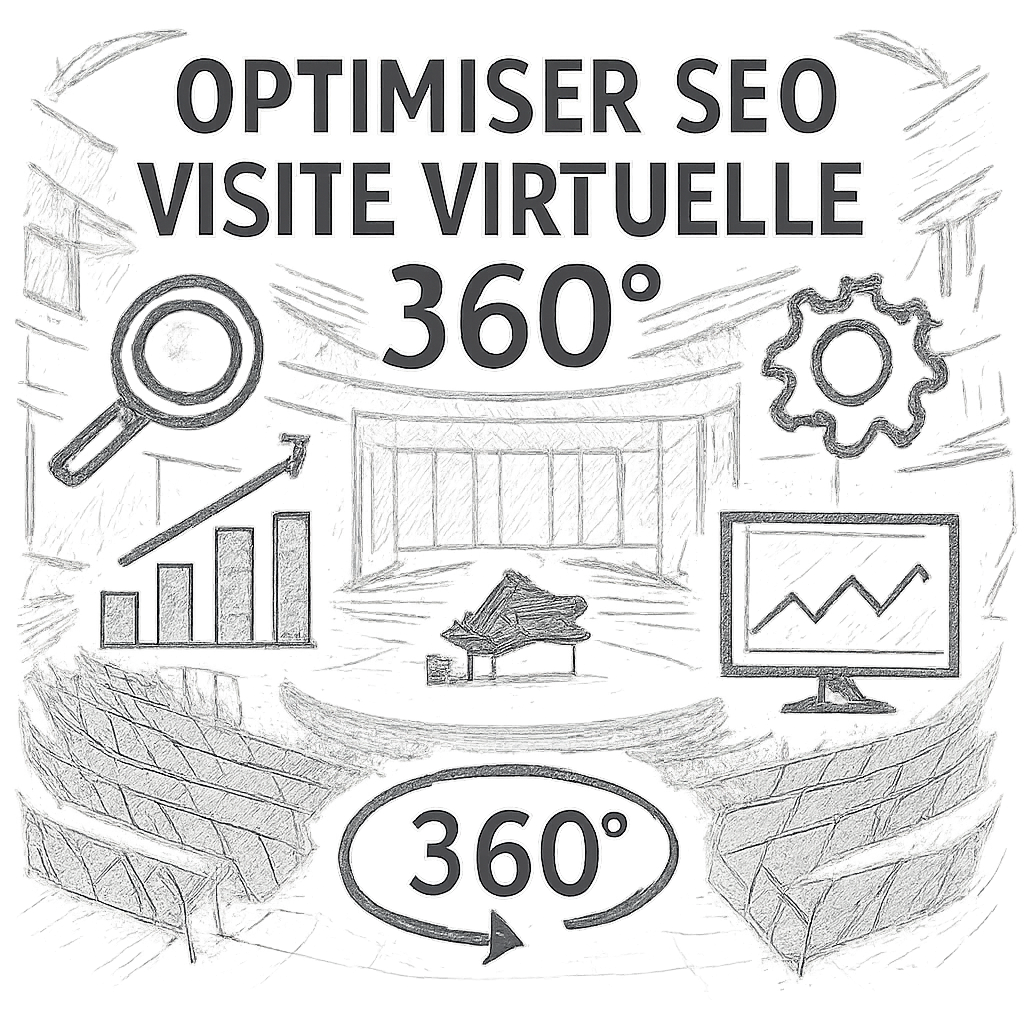
Une fois le markup en place, testez-le avec l’outil de test de données structurées de Google. Si tout est vert, vous êtes bon ; sinon, corrigez les erreurs avant de publier.
Optimiser la vitesse de chargement
La vitesse reste un facteur SEO crucial. Même avec le lazy‑load, le fichier HTML doit rester léger. Minifiez le CSS et le JavaScript, utilisez un CDN pour les panoramas et activez la compression GZIP sur le serveur.
Un bon indicateur, c’est le score PageSpeed : visez au moins 90 sur mobile. Si le score chute, réduisez la résolution du panorama à 3 K (3840 × 1920) – la différence visuelle est négligeable, mais le gain de performance est réel.
Liens internes et expérience utilisateur
Même si on ne peut plus placer d’autres liens internes dans cette section, pensez à ajouter un petit menu de navigation en haut de page qui renvoie vers la page « Plan technique » ou « Tarifs ». Google interprète ces liens comme des signaux de pertinence.
Et n’oubliez pas le bouton de téléchargement du PDF juste sous l’iframe ; le texte du lien doit contenir le mot‑clé « plan salle de concert ». Cela crée un petit boost de texte d’ancrage.
Suivi et ajustements
Après la mise en ligne, surveillez les impressions et les clics dans la Google Search Console. Si vous voyez que la requête « visite virtuelle 360 salle de concert » apparaît mais que le CTR reste bas, retravaillez la méta‑description ou le title pour le rendre plus accrocheur.
En résumé, le SEO d’une visite virtuelle, c’est un mélange de texte bien choisi, de balisage structuré et de performance technique. Appliquez ces étapes, testez, itérez, et vous verrez votre page grimper dans les résultats, tout en offrant aux techniciens une expérience fluide et riche.
Étape 5 : Tester, analyser et améliorer l’expérience utilisateur
Après avoir mis votre visite virtuelle en ligne, la vraie aventure commence : s’assurer que les techniciens, les régisseurs et les artistes la trouvent fluide, rapide et réellement utile.
Vous avez déjà passé des heures à préparer les panoramas, à placer les hotspots et à optimiser le code. Mais comment savoir si tout ça fonctionne comme prévu sur le terrain ? C’est ce qu’on va tester, analyser et améliorer, pas à pas.
Auditer les performances techniques
La première chose à faire, c’est vérifier le temps de chargement. Ouvrez la page sur un smartphone, une tablette et un ordinateur, puis notez le délai avant que le panorama apparaisse. Si ça dépasse trois secondes, vos visiteurs risquent de partir.
Utilisez l’outil gratuit Google PageSpeed Insights : il vous donnera un score, une taille moyenne du fichier et des recommandations précises (compression d’image, mise en cache, etc.). Notez surtout le « Largest Contentful Paint » ; c’est le signal qui montre quand le visiteur voit réellement le tour.
Et si vous avez un CDN comme Cloudflare, assurez‑vous que le cache est bien activé pour les fichiers equirectangular. Un petit réglage du TTL peut réduire de moitié le temps de réponse.
Collecter les retours des utilisateurs
Les chiffres, c’est bien, mais rien ne remplace le feedback humain. Ajoutez un bref formulaire en bas du tour : « Qu’est‑ce qui vous a plu ? Qu’est‑ce qui vous a freiné ? ». Un champ texte libre suffit, et vous pouvez offrir un PDF de plan technique en échange.
Vous pouvez aussi exploiter les heatmaps de services comme Hotjar (version gratuite) pour voir où les visiteurs cliquent ou où ils abandonnent le scroll. Les zones où les hotspots ne sont jamais activés sont des indices clairs : soit le texte est trop vague, soit le repère est mal placé.
Un autre truc simple : surveillez les métriques de Google Search Console déjà mentionnées, mais focalisez‑vous sur le taux de clic (CTR) et le temps moyen passé sur la page. Si le CTR est bas mais le temps élevé, votre méta‑description est peut‑être trop générique ; si le temps chute rapidement, le tour charge trop lentement ou n’est pas assez engageant.
Itérer et optimiser l’expérience
À partir de vos données, définissez trois priorités : vitesse, clarté des hotspots et accessibilité.
- Vitesse : réduisez la résolution à 3 K (3840 × 1920) si le score PageSpeed reste inférieur à 90. Vous perdez à peine en qualité, mais vous gagnez plusieurs centaines de millisecondes.
- Hotspots : reformulez les libellés en mode action : « Déposez le projecteur », « Vérifiez la distance du rideau ». Ajoutez un petit pictogramme : ça guide l’œil et augmente le taux de clic sur le hotspot.
- Accessibilité : assurez‑vous que chaque hotspot possède un attribut aria‑label descriptif. Ainsi les techniciens utilisant un lecteur d’écran ne sont pas bloqués.
Une fois les ajustements faits, relancez les tests de vitesse et comparez les heatmaps. Vous devriez voir une hausse du taux d’interaction sur les hotspots de 10 à 20 % et une amélioration du LCP d’au moins 0,5 s.
Petite astuce de notre équipe : créez une version « sandbox » de la page et invitez un ou deux techniciens à faire un test en temps réel via Zoom. Vous voyez leurs réactions, leurs commentaires à chaud, et vous pouvez corriger immédiatement.
Tableau de suivi rapide
| Aspect | Outil / Méthode | À surveiller / Note |
|---|---|---|
| Temps de chargement | PageSpeed Insights | LCP < 3 s, taille < 2 Mo |
| Interaction hotspots | Heatmap (Hotjar) | Taux de clic ≥ 15 % |
| Feedback texte | Formulaire court | Identifiez 2‑3 points récurrents |
En résumé, tester n’est pas une étape ponctuelle, c’est un cycle : mesure, écoute, amélioration, puis re‑mesure. En appliquant ces pratiques, votre visite 360 deviendra non seulement un atout SEO, mais surtout un outil de travail fiable pour chaque technicien qui prépare un concert.
FAQ
Comment choisir la bonne plateforme pour intégrer une visite virtuelle 360 d’une salle de concert sur mon site web ?
Le choix dépend surtout de la compatibilité mobile et de la facilité d’export du code iframe. Si tu veux éviter les dépendances JavaScript lourdes, privilégie une solution qui génère un simple <iframe>. Vérifie que le lecteur s’adapte automatiquement (responsive) et que tu peux ajouter des hotspots sans toucher au code. En gros, recherche la plateforme qui te laisse copier‑coller le snippet et qui propose un lazy‑load intégré ; ça te fera gagner un temps fou.
Dois‑je ajouter du texte autour de l’iframe pour le SEO, ou l’image suffit ?
Oui, les moteurs ont besoin de texte pour comprendre le contexte. Un petit paragraphe d’introduction qui inclut naturellement la phrase clé « comment intégrer une visite virtuelle 360 d’une salle de concert sur un site web » aide déjà. Ensuite, chaque hotspot doit avoir une description courte et précise, parce que ces libellés sont indexables. Pense à la méta‑description et au <title> : ils doivent contenir les mots‑clés sans être bourrés.
Quel est le meilleur moyen de charger la visite sans ralentir la page ?
Le lazy‑load est la solution la plus simple. Tu remplaces l’attribut src de ton iframe par data‑src, puis tu ajoutes un petit script qui ne charge le panorama que quand il entre dans le champ de vision. Ça évite de télécharger plusieurs méga‑octets dès l’ouverture de la page. Combine ça avec un CDN pour les fichiers equirectangular, et tu verras ton LCP chuter de façon notable.
Comment rendre les hotspots accessibles aux techniciens qui utilisent un lecteur d’écran ?
Chaque hotspot doit disposer d’un attribut aria‑label descriptif. Par exemple : aria‑label="point d’accroche du truss à 5 m du rideau". Cela permet aux utilisateurs de lecteurs d’écran de comprendre la fonction du point sans voir l’image. En plus, ajoute une version texte du même contenu dans le code HTML, ainsi Google peut l’indexer et les techniciens peuvent s’y référer rapidement.
Dois‑je proposer le téléchargement du plan technique à côté de l’iframe ?
Absolument. Un bouton « Télécharger le plan technique » placé juste sous la visite donne aux visiteurs un moyen rapide d’obtenir les dimensions exactes. Le libellé du lien doit contenir le mot‑clé « plan salle de concert » pour un petit coup de pouce SEO. En offrant le PDF, tu réduis le nombre de questions répétitives et tu gardes le taux de rebond bas.
Comment vérifier que tout fonctionne correctement sur mobile et tablette ?
Teste manuellement sur plusieurs appareils, puis utilise des outils comme Google PageSpeed Insights ou le simulateur du navigateur. Regarde le « Largest Contentful Paint » : il doit être inférieur à trois secondes. Vérifie que le panorama répond aux gestes tactiles (pinch‑to‑zoom) et que les hotspots restent cliquables. Si quelque chose coince, ajuste la largeur du conteneur ou re‑compresse le panorama à 3 K.
Quel suivi mettre en place après la mise en ligne pour améliorer la visite ?
Installe un petit formulaire de feedback juste après l’iframe : « Qu’est‑ce qui vous a plu ? Qu’est‑ce qui pourrait être amélioré ? ». Analyse les réponses et les heatmaps (si tu utilises un outil gratuit comme Hotjar). En parallèle, surveille les impressions et le CTR dans la Google Search Console. Chaque donnée te donne une piste : vitesse, clarté des hotspots ou texte d’ancrage, que tu pourras itérer rapidement.
Conclusion
On y est arrivé. Après avoir choisi la plateforme, préparé les panoramas, intégré le lecteur et boosté le SEO, vous avez maintenant une visite virtuelle qui parle vraiment à vos techniciens et à vos artistes.
Alors, quelle est la prochaine étape ? En bref, gardez un œil sur les performances avec PageSpeed Insights, collectez les retours via le petit formulaire sous l’iframe, et n’hésitez pas à ajuster la résolution ou les libellés des hotspots dès que vous repérez un point de friction.
Ce que nous avons vu tout au long du guide, c’est que la réussite repose sur trois piliers simples : vitesse, clarté et accessibilité. Un LCP inférieur à trois secondes, des annotations précises qui utilisent des verbes d’action, et des attributs aria‑label pour les lecteurs d’écran, c’est tout ce qu’il faut pour que chaque visiteur reparte avec les informations dont il a besoin.
Petit rappel : le texte qui entoure l’iframe ne doit pas être oublié. Un paragraphe d’introduction qui inclut naturellement la phrase clé « comment intégrer une visite virtuelle 360 d’une salle de concert sur un site web », des balises title et meta‑description bien ciblées, et le balisage schema.org VirtualTour, permettent à Google de montrer votre visite en avant‑première dans les résultats.
En pratique, vous avez tout ce qu’il faut pour passer à l’action dès maintenant : mettez à jour votre page, activez le lazy‑load, testez sur plusieurs appareils, et partagez le lien avec votre équipe technique. Vous verrez rapidement l’engagement grimper, les demandes de visite physique diminuer, et vos réservations gagner en visibilité. Alors, prêts à transformer chaque salle en vitrine interactive ?


