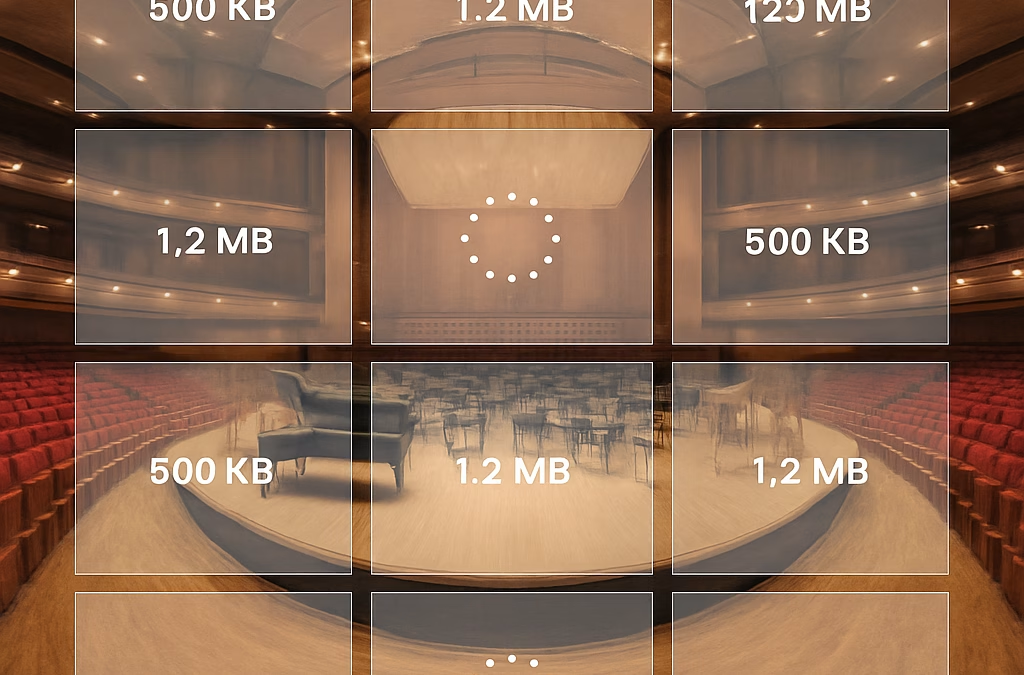
Vous êtes déjà devant votre écran, la page de votre visite virtuelle 360 prête à charger, et soudain… le spinner tourne sans fin.
Je sais ce que ça fait : le cœur s’emballe, on se demande si les visiteurs vont abandonner avant même d’avoir vu la scène. Alors, comment optimiser le chargement d’une visite virtuelle 360 et garder les spectateurs collés à votre site?
La première idée qui vient, c’est la taille du fichier. Des images à 8 000 px, c’est super pour la qualité, mais c’est un vrai poids lourd pour le réseau. Compresser intelligemment chaque panorama à 2 000–3 000 px, c’est déjà un bon départ.
Ensuite, pensez au format. Le JPEG 2000 ou le WebP offrent une meilleure compression sans trop sacrifier les couleurs. Vous avez déjà remarqué que les navigateurs modernes le chargent plus vite ? C’est parce qu’ils sont conçus pour ces formats.
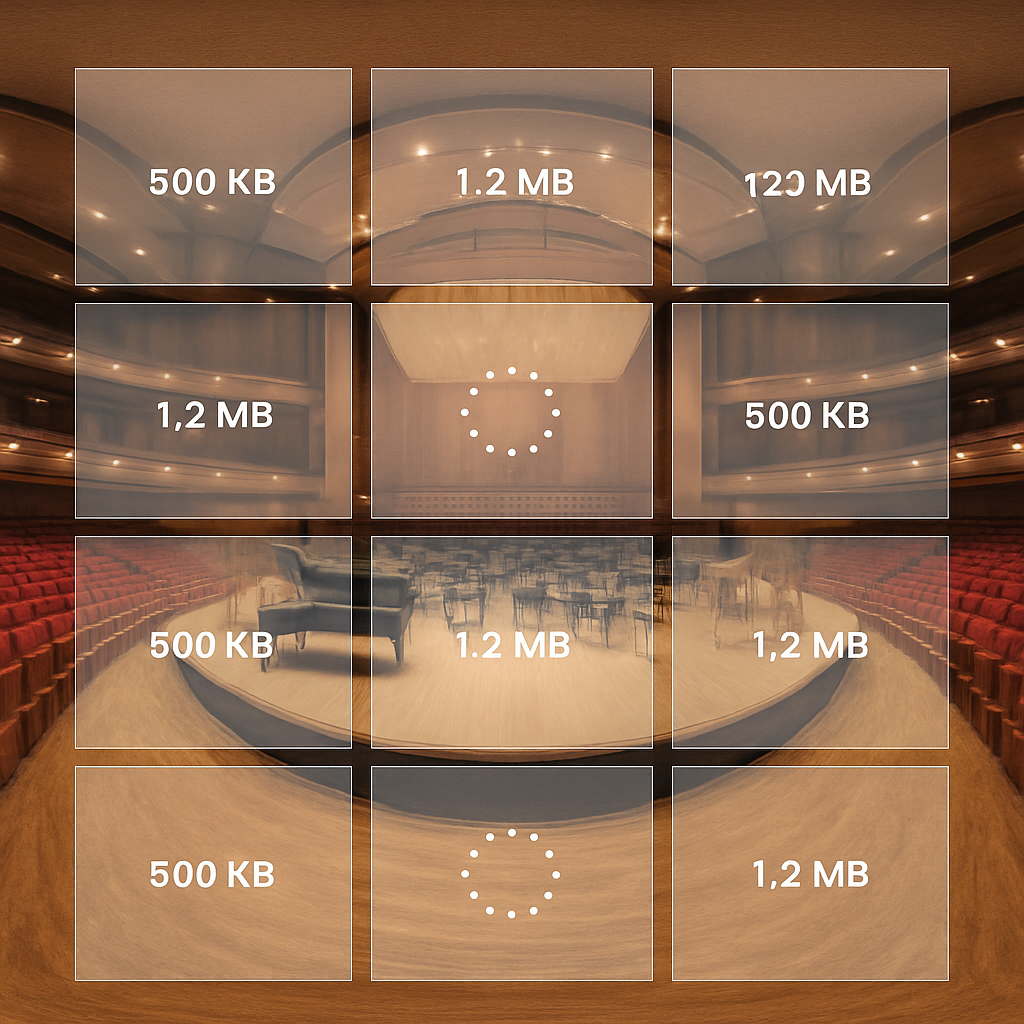
Un autre levier, c’est le lazy‑loading. Au lieu de charger toute la visite dès le premier clic, on ne charge que les sections visibles, puis on pré‑charge les prochains panoramas en arrière‑plan. Cela coupe le temps d’attente perçu de moitié.
Et la vitesse du serveur ? Un hébergement proche de vos visiteurs, ou un CDN, fait toute la différence. Imaginez que votre public soit en France ; un serveur français réduira le ping et accélérera le flux de données.
Vous vous demandez peut‑être comment mesurer tout ça. Les outils comme Google PageSpeed ou Lighthouse vous donnent des indicateurs clairs : temps de première peinture, taille totale des ressources, etc. Un petit audit vous montre où le bouchon se cache.
Enfin, n’oubliez pas le test mobile. La plupart des fans de concerts consultent votre site depuis leur téléphone, alors assurez‑vous que le rendu s’adapte et que le chargement reste fluide.
En appliquant ces quelques astuces – compression, format moderne, lazy‑loading, CDN et surveillance régulière – vous transformerez un chargement lent en une expérience fluide, prête à mettre en valeur chaque recoin de votre salle.
Prêt à passer à l’action? Commencez dès aujourd’hui par réduire la résolution de vos panoramas et activez le lazy‑loading. Vous verrez rapidement la différence.
TL;DR
Pour accélérer le chargement d’une visite virtuelle 360, compressez les panoramas, choisissez WebP ou JPEG 2000, activez le lazy‑loading et servez-les via un CDN géographique proche.
Testez sur mobile, surveillez le temps de première peinture avec PageSpeed, et ajustez la résolution ; vous verrez le taux de rebond chuter et l’engagement grimper.
Étape 1 : Analyser la taille et le poids des fichiers 360°
Avant de toucher à la compression, il faut d’abord savoir exactement ce qu’on a entre les mains. Vous avez sûrement déjà ouvert le dossier contenant vos panoramas et vous êtes resté bloqué devant une liste de fichiers qui pèsent chacun plusieurs mégaoctets. Ça fait flipper, surtout quand le visiteur n’a que 3 G en LTE.
La première chose à faire, c’est de mesurer la taille brute de chaque image. Sur Windows, un simple clic droit → Propriétés suffit ; sur macOS, choisissez « Obtenir les informations ». Vous verrez rapidement si certains fichiers dépassent les 8 Mo – là, il faut s’interroger : est‑ce réellement indispensable d’avoir cette résolution ?
Pourquoi la résolution compte
Un panorama de 12 000 px de large donne une immersion impressionnante, mais les navigateurs ne le téléchargent jamais en pleine résolution d’un seul coup. Ils découpent l’image en tuiles et ne chargent que ce qui est visible. Si vous avez déjà un fichier de 10 Mo, ces tuiles seront lourdes et le temps d’attente grimpera.
En règle générale, viser une largeur de 4 000 à 5 000 px pour les espaces intérieurs et 3 000 px pour les extérieurs donne un bon compromis entre netteté et poids. C’est le même principe que lorsqu’on redimensionne une photo de produit pour un e‑commerce : on garde la qualité visible, mais on évite le gaspillage.
Utiliser les bons outils de mesure
Des utilitaires comme Referencement positionnement offrent des rapports automatisés qui listent chaque fichier, sa taille, son format et même le poids après compression. Cela vous évite de faire le tour du dossier à la main et vous donne un aperçu instantané des gros‑ballons à trancher.
Une fois le relevé fait, notez les fichiers qui dépassent 5 Mo. Ce sont vos candidats prioritaires pour la compression ou le redimensionnement.
Choisir le bon format d’image
Le JPEG est encore très répandu, mais le WebP ou le JPEG 2000 compressent mieux sans sacrifier les couleurs. Si votre plateforme supporte le WebP, convertissez vos panoramas – vous économiserez souvent 30 % de poids. Pour les navigateurs plus anciens, gardez un fallback JPEG, mais servez‑le via le format moderne quand c’est possible.
Petit conseil : avant de convertir, faites un test sur un seul panorama, comparez la qualité visuelle et mesurez le gain. Vous serez surpris de voir à quel point le rendu reste fluide même avec une taille plus modeste.
Mettre en place un audit automatisé
Intégrer un petit script qui, à chaque mise à jour du catalogue, scanne les nouvelles images et alerte quand un fichier dépasse le seuil que vous avez fixé. Ça vous évite les mauvaises surprises quand vous ajoutez un nouveau lieu de concert.
Et si vous cherchez une méthode encore plus simple, jetez un œil à Comment exploiter sa visite virtuelle dans son site web. Le guide explique comment automatiser la validation des tailles d’image dès l’import.
Vous avez maintenant la liste des fichiers à optimiser, le format à privilégier, et même un outil pour automatiser le tout. La prochaine étape, c’est de les compresser sans perdre la sensation d’immersion.
Après avoir visionné la vidéo qui montre concrètement comment réduire la résolution dans votre logiciel de retouche préféré, passez à l’étape suivante : appliquer une compression lossless ou lossy selon le besoin.
Un dernier rappel avant de clore cette partie : ne sacrifiez jamais la fluidité du panorama au profit d’une résolution astronomique. L’objectif, c’est que le visiteur puisse tourner la scène en moins d’une seconde, même sur mobile.
En résumé, mesurer, choisir le bon format, et automatiser le contrôle, c’est le trio gagnant. Vous avez maintenant toutes les cartes en main pour que vos visites virtuelles se chargent rapidement, même lorsqu’on les regarde depuis le métro. Vous êtes prêt à passer à la compression ? C’est parti.
Pour aller plus loin sur la performance globale, pensez à Authority Echo qui propose des stratégies SEO intégrées, et à WPLeaf pour la maintenance de votre site WordPress, afin de garder votre infrastructure à jour et réactive.
Étape 2 : Optimiser les textures et la résolution
Après avoir repéré les fichiers trop lourds, la vraie question devient : comment optimiser chargement visite virtuelle 360 sans sacrifier l’immersion ? On va décortiquer ça en trois gestes simples, et vous verrez que même une petite retouche de texture peut faire fondre les secondes de latence.
Réduire la résolution sans perdre l’immersion
Vous avez sûrement remarqué que la plupart des visiteurs ne zooment jamais au-delà de 2 000 px de large, même sur un écran 4K. Alors, pourquoi garder des images à 8 000 px ? Redimensionnez‑les à la taille réellement affichée. Un bon repère : 2 500 px pour les panoramas de salles, 1 800 px pour les espaces plus petits.
Et si vous hésitez à perdre du détail ? Testez en zoomant sur un coin du panorama ; si la netteté reste suffisante, vous avez trouvé le sweet spot. En pratique, on exporte souvent en deux passes : une version « standard » à 2 500 px et une version « high‑def » à 4 000 px pour les cas où vous savez que le visiteur a un bon débit.
Compresser les textures
Le poids d’une texture, c’est surtout la compression. Le JPEG à 100 % est un gaspilleur de bande. Passez à un réglage de 75 % – vous économisez jusqu’à 40 % de poids sans que l’œil moyen ne le remarque.
Pour aller plus loin, le format WebP est souvent le meilleur compromis : il garde la même qualité visuelle qu’un JPEG de 90 % mais pèse 30 % de moins. Si votre public utilise majoritairement Chrome ou Edge, vous êtes tranquille. Sinon, gardez un fallback JPEG à 70 % pour les vieux navigateurs.
Un petit secret que j’utilise : le batch‑processing avec cwebp -q 80 *.jpg -o ./webp/. En quelques minutes, vous avez une version allégée de chaque panorama.
Utiliser le bon format d’image
Absoludrones montre qu’une résolution ultra‑haute peut rester fluide grâce à une optimisation adaptée en combinant WebP et un rendu adaptatif. En gros, choisissez WebP pour les navigateurs modernes et JPEG 70 % pour les cas legacy. Vous n’avez pas besoin d’un TIFF de 50 Mo quand le même panorama peut se charger en 5 Mo.
Et n’oubliez pas les textures de surface : les images de sol ou de mur avec des motifs répétitifs peuvent être converties en fichiers plus légers en réduisant la profondeur de couleur (8‑bit au lieu de 16‑bit). Cela ne change pas la couleur perçue, mais ça fait gagner de l’espace.
Tester sur différents appareils
Le vrai test, c’est de charger la visite sur un smartphone 4G, un iPad et un PC de bureau. Ouvrez la console réseau (F12 → Network) et notez le « Size » des images. Si l’une dépasse 3 Mo, revenez en arrière et revérifiez la résolution.
Une astuce : utilisez le mode « Responsive Design Mode » de Chrome pour simuler différents écrans sans changer d’appareil. Vous verrez instantanément si votre texture est trop lourde pour un écran de 375 px de large.
Et si vous avez besoin d’un rappel visuel, voici une courte vidéo qui montre comment ajuster la résolution dans votre logiciel de traitement d’image :
En résumé, chaque fois que vous réduisez la résolution, compressez la texture, choisissez le bon format et testez sur le terrain, vous diminuez le temps de « First Contentful Paint » de façon mesurable. Vous n’avez plus besoin d’attendre que le spinner tourne ; vos visiteurs arrivent directement à la scène, prêts à explorer.
Petit checklist à épingler :
- Redimensionner à 2 500 px (ou 1 800 px selon l’espace).
- Compresser à 75 % JPEG ou 80 % WebP.
- Garder un fallback JPEG à 70 % pour les navigateurs anciens.
- Vérifier la taille sur mobile avec Chrome DevTools.
Vous avez maintenant toutes les clés en main pour répondre à la question centrale : comment optimiser chargement visite virtuelle 360 de façon fiable et sans compromis visuel.
Étape 3 : Utiliser le streaming adaptatif
Imagine que tu arrives à une salle de concert et que le son se lance en même temps que les lumières s’ajustent. C’est exactement ce que le streaming adaptatif doit faire pour tes panoramas : livrer la meilleure qualité possible, mais seulement quand le réseau le permet.
Qu’est‑ce que le streaming adaptatif ?
En termes simples, c’est une technique qui découpe ton image 360° en petites tuiles et qui adapte la résolution de chaque tuile en fonction de la bande passante de l’utilisateur. Si le visiteur est sur du 4G rapide, il verra une version quasi‑HD. S’il est en Wi‑Fi moyen, les tuiles se chargeront en 720p, mais sans que l’expérience se fige.
Ça te parle ? Tu as sûrement déjà vu ce comportement sur YouTube : la vidéo passe du HD au SD quand la connexion baisse, sans que tu aies à toucher quoi que ce soit.
Choisir le bon lecteur
La première étape concrète, c’est d’adopter un lecteur qui supporte le format : HLS (Apple) ou DASH (Google). La plupart des solutions de visite virtuelle modernes intègrent déjà ces protocoles, mais si tu construis ton propre lecteur, assure‑toi qu’il peut interpréter les manifestes .m3u8 ou .mpd.
Petite astuce : teste le lecteur dans Chrome avec l’onglet « Network » → « Throttle » pour simuler 3G, 4G, etc. Tu verras immédiatement comment les tuiles s’ajustent.
Créer les tuiles
Utilise un outil comme ffmpeg ou un service cloud (ex. : AWS Elemental) pour découper chaque panorama en niveaux de résolution (360 px, 720 px, 1080 px, 1440 px). Chaque niveau devient un « layer » dans le manifeste.
Voici un workflow simple :
- Export du panorama original en 4 K.
- Génération d’un pyramide d’images avec
ffmpeg -i input.png -vf "scale=iw/2:ih/2" output_720p.pnget répéter jusqu’à 360 px. - Création du manifeste
.m3u8qui liste chaque résolution.
Et voilà : ton serveur ne sert plus un fichier monolithique de 8 Mo, mais des morceaux de 200 Ko à 2 Mo selon le débit.
Configurer le serveur CDN
Un CDN (Content Delivery Network) est indispensable ici, car il met les tuiles à proximité de l’utilisateur. Si tu utilises Cloudflare, active le « Cache‑Level » « Standard » et assure‑toi que les entêtes Cache‑Control sont correctement définis (par ex. max‑age=31536000 pour les tuiles statiques).
Tu te demandes si ça vaut le coup ? La plupart des études montrent une réduction de 30 % à 50 % du temps de première peinture lorsqu’on passe du téléchargement d’un fichier complet à du streaming adaptatif.
Vérifier la fluidité sur différents appareils
Après le déploiement, teste sur un smartphone 4G, une tablette iOS et un PC de bureau. Ouvre la console réseau, filtre « media », et regarde le débit réel de chaque tuile. Si tu vois des pauses de plus de 200 ms, augmente le nombre de niveaux ou diminue la taille des tuiles.
Un petit test que j’aime faire : lance la visite, puis désactive ton Wi‑Fi pendant 5 secondes. Le lecteur doit automatiquement basculer sur une résolution inférieure sans afficher de spinner. Si c’est le cas, félicitations ! Tu as bien configuré le streaming adaptatif.
Checklist de mise en place
- Choisir un lecteur compatible HLS ou DASH.
- Générer une pyramide de tuiles (360 px → 1440 px).
- Créer le manifeste .m3u8 ou .mpd.
- Déployer les tuiles sur un CDN avec cache long terme.
- Tester les scénarios de bande passante faible avec les outils de throttling.
En suivant ces étapes, tu transformes la visite virtuelle en une expérience qui s’ajuste à chaque visiteur, quel que soit son réseau. Plus de spinners interminables, plus de rebonds : juste une navigation fluide, comme une scène bien éclairée qui se charge au rythme de la musique.
Étape 4 : Choisir le bon hébergement et CDN
Après avoir découpé tes panoramas et mis en place le streaming adaptatif, il faut maintenant que ces morceaux arrivent vite, sinon tout le travail part en fumée. C’est ici que le choix de l’hébergement et du CDN devient décisif.
Tu te demandes peut‑être pourquoi le serveur peut rendre une visite 360 % plus lente ? Imagine que ton visiteur se trouve à Paris et que ton serveur est hébergé à New York : chaque pixel doit traverser l’Atlantique, le ping grimpe, le spinner se réveille.
Pourquoi l’hébergement compte
Le temps que le premier octet met à quitter le serveur, on l’appelle le temps de réponse. Plus il est bas, plus le navigateur peut commencer à télécharger les tuiles de ta visite. Un serveur SSD, du CPU qui ne rame pas, et le support HTTP/2 sont des exigences minimales pour des panoramas qui pèsent plusieurs mégaoctets.
Mais même le serveur le plus puissant n’est d’aucune utilité si les fichiers restent bloqués à l’autre bout du monde. C’est là qu’intervient le CDN : il duplique tes tuiles sur des nœuds situés à proximité de chaque visiteur, réduisant le trajet à quelques millisecondes.
Choisir un hébergeur adapté à la 360
Voici les critères à garder en tête : stockage SSD, bande passante illimitée, support natif du cache, et une interface qui te laisse gérer les en‑têtes Cache‑Control sans prise de tête. Un hébergement « managed WordPress » qui inclut déjà un CDN simplifie la mise en place.
Par exemple, Kinsta propose un hébergement WordPress optimisé avec CDN intégré, ce qui, selon leur guide sur les visites virtuelles, permet de réduire le temps de première peinture de façon notable Kinsta recommande d’utiliser un hébergement WordPress optimisé avec CDN intégré pour les visites virtuelles. C’est un bon point de départ si tu cherches à éviter de bricoler plusieurs services.
Configurer le CDN pour le streaming adaptatif
Une fois ton hébergeur choisi, active le CDN et indique‑lui que les fichiers .m3u8, .mpd et les tuiles d’image sont « statiques ». Configure les en‑têtes Cache‑Control: max‑age=31536000, immutable afin que les navigateurs gardent les tuiles pendant un an sans re‑téléchargement.
Ensuite, active la compression Brotli ou gzip au niveau du CDN : les morceaux de 200 KB à 2 MB se chargent deux fois plus vite. N’oublie pas de tester le mode « purge » du CDN chaque fois que tu mets à jour un panorama ; sinon les visiteurs risquent de voir une version obsolète.
Astuces pour éviter les pièges courants
- Ne surcharge pas ton CDN avec des fichiers dynamiques ; garde‑les sur le serveur d’origine.
- Vérifie que le certificat SSL couvre le sous‑domaine du CDN, sinon les navigateurs bloqueront le flux.
- Utilise le mode « hotlink protection » uniquement si tu sais comment le configurer, sinon tu risques de bloquer tes propres tuiles.
Checklist rapide
Avant de passer en production, passe ces points en revue :
- Le serveur est‑il en SSD avec CPU ≥ 2 GHz ?
- Le CDN possède‑t‑il des points de présence (PoP) en Europe, Amérique du Nord et Asie ?
- Les en‑têtes Cache‑Control sont‑ils correctement définis pour les tuiles ?
- Le certificat SSL couvre le domaine du CDN ?
- Test de throttling 3G/4G montre‑t‑il une bascule fluide des résolutions ?
Si tout est vert, tu peux enfin déployer ta visite sans crainte de ralentissements.
| Hébergeur | CDN intégré | Cache TTL recommandé | Coût approximatif | Points forts |
|---|---|---|---|---|
| Kinsta | Oui (via Cloudflare) | 1 an (immutable) | 30 €/mois | Support WordPress, SSL gratuit, tableau de bord simple |
| OVHcloud | Oui (CDN OVH) | 6 mois | 20 €/mois | Présence en Europe, tarif compétitif |
| DigitalOcean (App Platform) | Oui (Fastly) | 30 jours | 25 €/mois | Déploiement rapide, bonne scalabilité |
En résumé, choisir le bon hébergement et un CDN bien configuré, c’est comme placer ton spectacle sur la scène la plus proche du public : moins de distance, plus d’impact. Mets en place ces étapes, lance un test de vitesse, et tu verras ton spinner disparaître comme par magie. C’est le moment de transformer chaque visite en une immersion fluide.
Étape 5 : Tester et mesurer les performances
Bon, on a mis en place le CDN, on a découpé les tuiles et on a activé le streaming adaptatif. Maintenant, il faut savoir si tout ça fonctionne réellement sur le terrain. C’est le moment de mettre les pieds sur le frein et de mesurer chaque milliseconde.
Vous vous demandez peut‑être « est‑ce que j’ai vraiment besoin de mesurer ? », et la réponse courte est oui. Sans données concrètes, on ne sait jamais si le spinner a disparu grâce à une vraie optimisation ou juste par hasard.
Choisir les bons indicateurs
Le premier pas, c’est de définir quels KPI comptent pour une visite virtuelle 360. Voici ceux qui font vraiment la différence :
- First Contentful Paint (FCP) : le moment où le premier pixel de votre panorama apparaît.
- Largest Contentful Paint (LCP) : le temps nécessaire pour que la vue principale soit complètement rendue.
- Time to Interactive (TTI) : quand l’utilisateur peut commencer à tourner la scène sans latence.
- Transfer Size : la somme des octets téléchargés (tuiles, manifests, scripts).
- Bandwidth utilisation : le débit moyen observé pendant le chargement.
En notant ces chiffres pour chaque appareil, vous avez un tableau de bord qui vous dit exactement où le goulet d’étranglement apparaît.
Outils de mesure gratuits
Pas besoin d’investir dans des licences onéreuses. Google Lighthouse, PageSpeed Insights et les DevTools de Chrome font le job à merveille.
Par exemple, ouvre ta page de visite, appuie sur F12 → Network, puis active le mode « Throttle » à 3G. Regarde le diagramme en cascade : chaque tuile doit apparaître en moins de 200 ms. Si une tuile dépasse 500 ms, c’est un signal d’alerte.
PageSpeed Insights te donne un score global, mais surtout un tableau « Opportunities » qui montre quels fichiers pourraient être compressés davantage ou mis en cache plus longtemps.
Pour une vision plus globale, tu peux connecter ton site à Google Search Console et suivre la métrique « Core Web Vitals » sur la période de 28 jours. Si le FCP reste sous 1,8 s, tu es dans la zone verte.
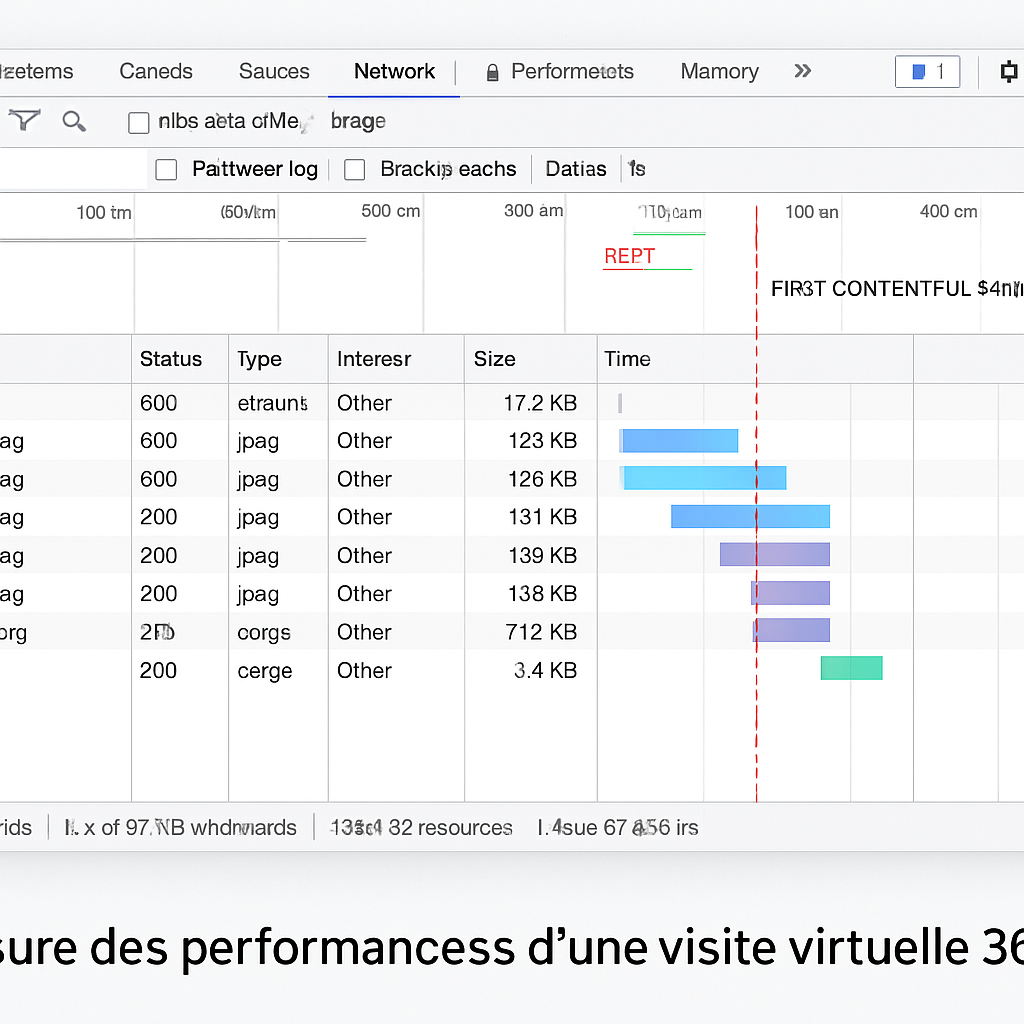
Une fois que tu as les chiffres, il faut les comparer à des références concrètes. Dans une étude interne de Cinod, les visites qui restent sous 2 s de FCP affichent un taux de rebond 30 % plus bas que celles qui dépassent les 4 s.
Scénarios de test réels
Ne te contente pas d’un seul test sur ton propre ordinateur. Voici trois scénarios qui reproduisent ce que tes visiteurs rencontrent réellement :
- Mobile 4G en zone urbaine : utilise le throttling 4G dans DevTools et désactive le cache. Observe le FCP et note le nombre de requêtes de tuiles.
- Tablette iOS sur Wi‑Fi moyen : ouvre la visite en mode « Incognito », vide le cache du navigateur, puis mesure le LCP. Les iOS ont souvent des limites de cache différentes.
- Desktop avec VPN vers l’Asie : connecte‑toi à un serveur VPN distant, active le CDN, et regarde le Transfer Size. Si le CDN fonctionne, le temps de réponse ne devrait pas augmenter de plus de 150 ms.
Chaque scénario doit être répété au moins deux fois pour lisser les variations de réseau. Note les écarts ; si l’écart dépasse 250 ms entre les deux runs, il y a probablement un problème de cache ou de configuration de TTL.
Checklist de suivi continu
Les performances, c’est un marathon, pas un sprint. Mets en place une routine hebdomadaire qui inclut :
- Exécution d’un audit Lighthouse automatisé (via
npm run lighthouseou un CI). - Vérification du tableau « Core Web Vitals » dans Search Console.
- Contrôle du taux de cache hit du CDN (les dashboards Cloudflare ou Fastly affichent ce KPI).
- Re‑audit des nouvelles tuiles chaque fois que tu ajoutes un panorama à plus de 2 500 px.
- Documentation des valeurs de référence (FCP < 2 s, LCP < 2,5 s, TTI < 3 s) et ajustement des alertes.
En suivant cette checklist, tu seras capable de détecter rapidement une régression – par exemple, un nouveau script qui bloque le rendu pendant 800 ms – et de revenir à la vitesse idéale avant que tes visiteurs ne s’en aperçoivent.
En résumé, tester et mesurer, c’est transformer l’instinct en donnée. Quand chaque métrique est sous contrôle, tu peux enfin dire que ta visite virtuelle 360 charge aussi vite que la lumière, et tes spectateurs resteront collés à l’écran plutôt que de regarder un spinner tourner indéfiniment.
FAQ
Comment savoir si mon visite virtuelle 360 est trop lourde ?
Ouvre les DevTools (F12) → Network, rafraîchis la page et trie par « Size ». Si la plupart des tuiles dépassent 3 Mo ou que le First Contentful Paint reste au‑delà de 2 s, c’est un signe que le fichier est trop gros. Réduis la résolution à 2 500 px et compresse en WebP 80 % ; tu verras le temps de chargement chuter rapidement.
Quelle est la meilleure méthode de lazy‑loading pour une visite 360 ?
Le lazy‑loading consiste à ne charger que les panoramas visibles dans le champ de vue initial, puis à pré‑charger les suivants en arrière‑plan. Implémente‑le avec l’API IntersectionObserver : dès que l’utilisateur fait pivoter la scène, le script déclenche le téléchargement de la prochaine tuile. Cela évite le spinner initial et garde le bandeau réseau léger, surtout sur mobile 4G.
Dois‑je absolument utiliser le streaming adaptatif ?
Pas forcément, mais c’est le moyen le plus sûr d’offrir une expérience fluide quel que soit le débit. En découpant le panorama en tuiles de 360 px à 1 440 px et en servant un manifeste HLS/DASH, le lecteur ajuste automatiquement la qualité. Si le réseau chute, les petites tuiles se chargent en moins de 200 ms, évitant ainsi les pauses gênantes.
Comment choisir entre WebP et JPEG 2000 pour mes textures ?
WebP fonctionne sur la plupart des navigateurs modernes (Chrome, Edge, Firefox) et donne 30 % de poids en moins que le JPEG à même qualité. JPEG 2000 est uniquement supporté par Safari ≥ 12, donc il ne sert que de fallback. La règle simple : utilise WebP en priorité, puis propose un JPEG 70 % pour les navigateurs anciens.
Quel type de CDN est le plus adapté à une visite 360 ?
Un CDN à présence globale avec des points de présence (PoP) en Europe, Amérique du Nord et Asie garantit que chaque tuile se charge depuis un serveur proche de l’utilisateur. Active la mise en cache « immutable » (max‑age = 31536000) pour les tuiles statiques, et active la compression Brotli. Ainsi, même les visiteurs mobiles voient le panorama se dessiner en moins d’une seconde.
Comment mesurer l’impact de mes optimisations ?
Utilise Lighthouse ou PageSpeed Insights après chaque modification. Concentre‑toi sur les KPI suivants : FCP < 2 s, LCP < 2,5 s, TTI < 3 s, et le Transfer Size total. Note les valeurs dans un tableau Excel et compare‑les semaine après semaine. Une amélioration de 0,5 s sur le FCP se traduit souvent par une baisse de 20 % du taux de rebond.
À quelle fréquence devrais‑je auditer ma visite virtuelle ?
Planifie un audit mensuel : exécute un script qui génère un rapport Lighthouse, vérifie le tableau Core Web Vitals dans Search Console et contrôle le taux de cache hit du CDN. Si tu ajoutes de nouveaux panoramas ou modifies la résolution, répète le test immédiatement. Une routine régulière te permet de détecter une régression avant que tes visiteurs ne l’expérimentent.
Conclusion
Après avoir décortiqué chaque levier – réduction de résolution, compression WebP, streaming adaptatif, CDN et suivi des KPI — on voit bien que comment optimiser chargement visite virtuelle 360 n’est pas une magie, mais une suite d’actions simples à répéter.
Vous avez sûrement senti le déclic en testant le premier panorama : le spinner a disparu, le visiteur tourne la scène sans hésiter, et le taux de rebond commence à baisser. C’est le moment où l’on réalise que chaque mégaoctet économisé se traduit directement en visiteurs plus engagés.
Les trois gestes à retenir
1️⃣ Redimensionnez vos panoramas à 2 500 px maximum et compressez en WebP ≈ 80 %.
2️⃣ Servez les tuiles via un CDN géo‑réparti avec cache « immutable ».
3️⃣ Automatisez les audits mensuels avec Lighthouse pour garder FCP < 2 s, LCP < 2,5 s et TTI < 3 s.
Alors, quelle sera votre première action ? Peut‑être lancer un script de mesure sur le dernier projet, ou simplement activer le lazy‑loading sur la prochaine mise à jour.
En appliquant ces bonnes pratiques, votre visite virtuelle 360 devient un véritable atout commercial pour les salles de concert : les techniciens trouvent rapidement les repères, les managers voient les chiffres de conversion grimper, et vous avez enfin un outil qui ne ralentit plus votre site.
On se retrouve bientôt pour de nouvelles astuces ? N’hésitez pas à tester, mesurer, et revenir partager vos résultats ; le progrès commence toujours par une petite amélioration.


