Vous avez sans doute déjà vécu ce moment où, après une répétition, le technicien son vous lance un regard pressé et vous demande : « Comment on partage ce patch micro avec l’équipe ? » Vous sentez le stress monter, mais vous savez qu’une solution simple existe – il suffit juste de la connaître.
Imaginez que vous soyez en plein préparatif pour un concert dans une petite salle à Paris. Vous avez programmé chaque micro, chaque retour et chaque DI, mais vous devez que tout le monde – le régisseur lumière, le roadie, le manager – voie exactement le même tableau. Sans une méthode fiable, vous finissez par perdre du temps à re‑expliquer chaque connexion, et le jour J, les erreurs s’accumulent.
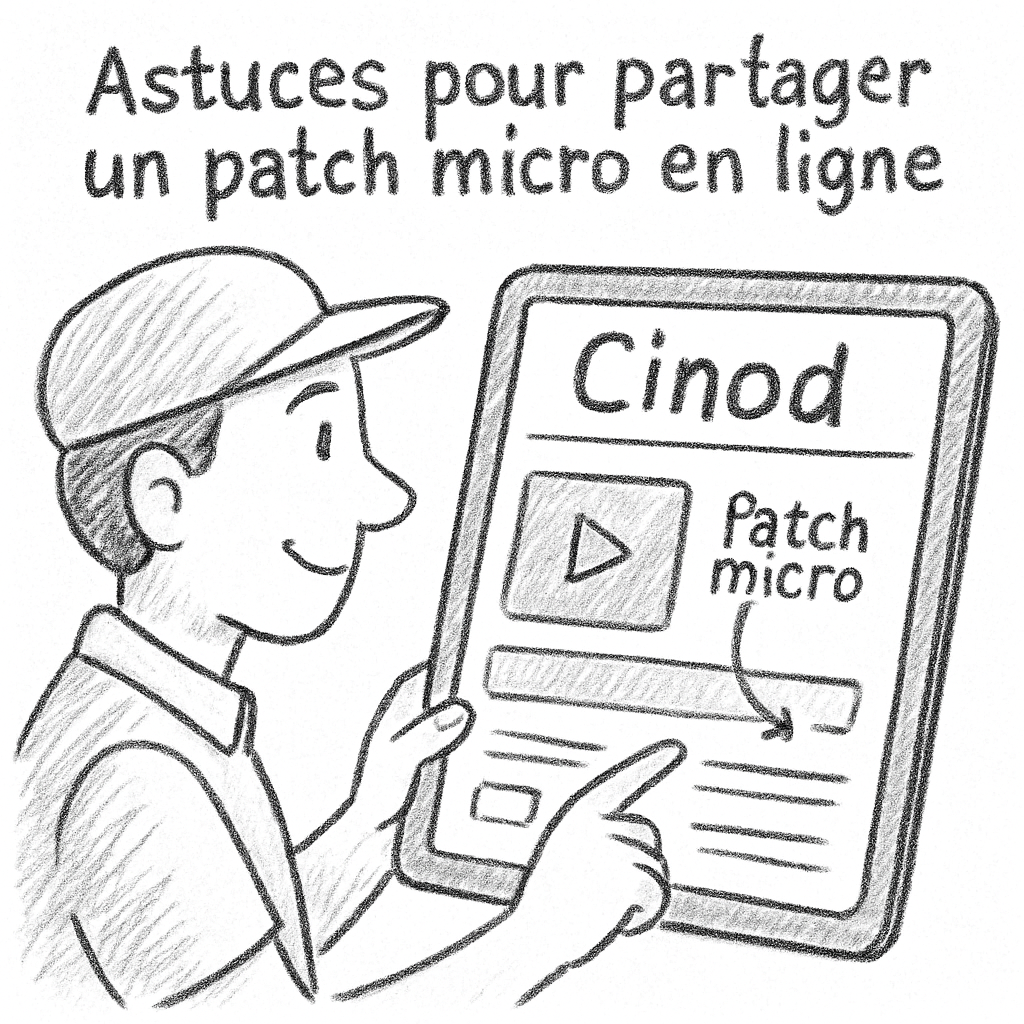
Heureusement, la plateforme Cinod vous permet de créer, visualiser et surtout partager votre patch micro en quelques clics. Grâce à l’outil intégré, vous dessinez votre schéma, vous glissez‑déposez chaque micro sur le plan de scène, puis vous générez un lien partageable. Un simple message WhatsApp ou un e‑mail suffit pour que chaque intervenant accède à la même vue en temps réel.
Voici trois étapes concrètes pour mettre ça en place dès aujourd’hui :
- 1️⃣ Créez votre plan de scène sur Cinod. Utilisez le module de 1. Fiche technique et plan de scène pro et patch pour placer chaque instrument et chaque micro exactement où vous le souhaitez.
- 2️⃣ Enregistrez le patch micro : pour chaque canal, indiquez le type de micro, la prise, le gain et les éventuels effets. L’interface vous guide pas à pas, évitant les oublis.
- 3️⃣ Partagez le lien : cliquez sur “Partager”, choisissez le format (HTML, PDF ou lien direct) et diffusez‑le à votre équipe. Tout le monde peut ajouter des commentaires ou des annotations, ce qui rend la communication ultra‑collaborative.
Dans la pratique, un technicien de Bordeaux a partagé son patch micro via Cinod avec son équipe répartie sur trois villes ; ils ont pu valider le set‑up en moins de 30 minutes, évitant ainsi deux heures de réglages le jour du concert.
Un petit conseil : créez toujours une version « backup » du patch avant chaque répétition majeure. Ainsi, si un micro change de place, vous avez un point de comparaison rapide et vous ne perdez pas le fil.
En résumé, partager un patch micro en ligne n’est plus une corvée. Avec le bon outil, vous gagnez du temps, vous limitez les erreurs et vous gardez tout le monde aligné sur la même vision. Prêt à tester ? Commencez dès maintenant et voyez la différence dès la prochaine sonorisation.
TL;DR
En quelques clics, vous créez, visualisez et partagez votre patch micro en ligne, évitant les aller‑retours confus et gagnant du temps précieux avant le concert.
Grâce à Cinod, chaque technicien accède instantanément au même schéma, commente, ajuste et assure une sonorisation fluide, même à distance, efficace, sans aucune perte d’information.
Étape 1 : Préparer le fichier de patch micro
Alors, vous avez le plan de scène sous les yeux et vous vous dites : « Comment je vais mettre tout ça au propre ? ». C’est exactement à ce moment‑là qu’on sort le fichier de patch micro. Ce n’est pas juste une liste de numéros, c’est le fil conducteur qui relie chaque micro à son canal, son gain, son effet éventuel.
Première chose à faire : ouvrez votre module de création de patch sur Cinod. Vous verrez un tableau vierge, prêt à recevoir vos données. Commencez par ajouter chaque micro un par un ; ne sautez rien, même le petit micro de secours que vous gardez toujours à portée de main.
Nommer les canaux comme si vous parliez à un ami
Au lieu de « Canal 1 », écrivez « Vox lead – Shure SM58 ». Cette petite astuce évite les allers‑retours inutiles le jour J. Vous vous rappelez ce moment où le régisseur vous a demandé quel micro était celui du batteur ? Si vous avez un nom clair, la réponse vient en une seconde.
Ensuite, notez le gain recommandé. Pas besoin d’être un ingénieur du son pour savoir que trop de gain = sifflement, pas assez = micro‑coupé. Un bon point de départ, c’est le réglage que vous avez utilisé lors de la dernière répétition, puis ajustez à la volée si besoin.Et n’oubliez pas les effets : compresseur, EQ, reverb. Inscrivez‑les dans une colonne séparée. Si vous avez un doute, laissez la case vide ; vous pourrez toujours revenir plus tard.
Un petit conseil pratique : sauvegardez une version « baseline » avant chaque répétition majeure. Ainsi, si un micro bouge, vous avez immédiatement le point de comparaison et vous évitez le syndrome du « j’ai tout perdu ».
Utiliser les modèles intégrés
Cinod propose des modèles pré‑remplis que vous pouvez charger en un clic. Cela vous évite de repartir de zéro chaque fois que vous travaillez sur une salle similaire. Pour les gros festivals où les configurations changent tous les deux jours, ces modèles sont un vrai gain de temps.
Si vous avez besoin d’un rappel visuel, ouvrez le 1. Fiche technique et plan de scène pro et patch. Vous y trouverez un aperçu du rendu final, exactement comme vos collègues le verront lorsqu’ils ouvriront le lien partagé.
Une fois le tableau complet, cliquez sur “Exporter”. Cinod vous propose plusieurs formats : HTML pour un lien partageable, PDF pour les archives, ou même JSON si vous avez des outils qui consomment les données. Choisissez le format qui correspond à votre flux de travail.
Et voilà, votre fichier de patch micro est prêt à être partagé. Mais avant de cliquer sur “Envoyer”, pensez à deux choses qui peuvent vraiment faciliter la suite.
Ce court tutoriel vidéo montre comment remplir les champs essentiels et comment vérifier que tout est bien synchronisé avec le plan de scène. Si vous avez déjà suivi le lien, vous savez à quel point une démo visuelle peut éliminer les doutes.
Penser à l’alimentation électrique
Un patch micro parfaitement configuré ne vaut rien si l’alimentation de vos consoles et micros ne tient pas la route. Jetez un œil à un calculateur de taille de générateur pour vous assurer que vous avez assez de marge de manœuvre, surtout si vous êtes en tournée ou que vous dépendez d’un groupe électrogène.
Enfin, pensez aux artistes qui seront sur scène. Parfois, un musicien a des exigences spécifiques concernant le micro ou les effets. Un petit coup d’œil à un répertoire d’artistes cubains en Europe peut vous donner des idées sur les besoins techniques particuliers, surtout si vous travaillez avec des musiciens habitués à des configurations différentes.
En résumé, préparer le fichier de patch micro, c’est prendre le temps de consigner chaque détail, de choisir le bon format d’export et de vérifier que l’infrastructure supporte votre configuration. Une fois ces étapes bouclées, le partage devient un simple clic, et votre équipe pourra enfin respirer avant le spectacle.
Étape 2 : Choisir une plateforme de partage en ligne
Après avoir préparé ton fichier de patch micro, la vraie question est : où le mettre pour que toute l’équipe le voie sans prise de tête ? Tu cherches une solution qui ne te fasse pas perdre une minute à expliquer comment ouvrir un PDF.
1️⃣ Liste tes critères essentiels
Commence par écrire trois points qui comptent vraiment pour toi : accessibilité mobile, possibilité de commentaires en temps réel, et sécurité des données. Si tu as déjà un fichier Excel, tu veux pouvoir le garder dans le cloud et le partager d’un simple lien, pas de devoir envoyer un attachement lourd chaque fois.
Et surtout, pense à la taille de ton équipe. Un petit groupe de techniciens peut se contenter d’un Google Drive, alors qu’une salle de 200 places préfère une plateforme dédiée qui intègre le plan de scène.
2️⃣ Teste les options les plus populaires
Voici trois solutions que les techniciens aiment bien :
- Cinod : le cœur de notre article, il offre le partage direct du patch avec un lien HTML ou PDF, et permet aux intervenants de laisser des annotations.
- OneDrive avec Excel : si tu travailles déjà dans Excel, le stockage automatique sur OneDrive te donne un lien partageable instantanément — et le fichier se met à jour pour tout le monde. OneDrive permet de stocker et partager des fichiers Excel.
- Dropbox Paper : bon pour les commentaires, mais moins intégré aux plans de scène spécifiques aux concerts.
Prends 10 minutes, crée un compte d’essai, charge ton patch et regarde comment chaque outil gère les commentaires.
3️⃣ Sécurité et contrôle des versions
Tu ne veux pas qu’un roadie modifie accidentellement le gain d’un micro pendant la tournée. Choisis une plateforme qui garde un historique des modifications et qui te permet de restreindre les droits d’édition : « lecture seule » pour les techniciens, « édition » pour le régisseur lumière.
Un bon indicateur : la plateforme propose une authentification à deux facteurs et chiffre les échanges. Sans ça, tu risques de voir des données sensibles (adresses IP du réseau, configurations de console) tomber entre de mauvaises mains.
4️⃣ Compatibilité mobile et navigation fluide
Le soir avant le concert, tu vas probablement ouvrir le patch depuis ton smartphone. Assure-toi que l’interface s’adapte aux petits écrans, que le zoom fonctionne sans lag, et que le bouton « Partager » crée un lien court que tu peux copier dans un groupe WhatsApp.
Si l’outil propose une app native, c’est encore mieux : tu n’as pas à jongler avec le navigateur.
5️⃣ Test final avant le jour J
Avant de valider ton choix, fais un test de bout en bout : envoie le lien à un collègue qui ne connaît pas le projet, demande‑lui d’ajouter une note « Micro vocal déplacé », puis vérifie que la modification apparaît pour tout le monde. Si ça se passe sans accroc, tu as trouvé la perle.
Et n’oublie pas de créer une version « backup » du fichier sur ton disque local ; même la meilleure plateforme peut connaître une panne ponctuelle.
En suivant ces étapes, tu transformes le simple acte de « partager un fichier » en un vrai processus collaboratif, où chaque technicien sait exactement où cliquer, quoi modifier, et surtout, quand il peut passer à l’étape suivante sans perdre de temps.
Après avoir vu la démo, tu peux directement appliquer les critères ci‑dessus et choisir la plateforme qui correspond à ta façon de travailler. Bon partage !
Pense aussi à la politique de sauvegarde automatique : certaines plateformes synchronisent le fichier à chaque modification, ce qui t’évite d’oublier de cliquer sur ‘Enregistrer’. Ainsi, même si ton ordinateur plante, ton patch reste à jour pour toute l’équipe.
Enfin, n’hésite pas à documenter le processus dans un petit guide interne : capture d’écran du bouton partage, consignes de nommage, et rappel des droits d’accès. Quand tout le monde suit le même protocole, les allers‑retours disparaissent et le concert démarre sur les chapeaux de roues.
Étape 3 : Télécharger le patch sur la plateforme
Bon, on a le fichier, on a choisi la plateforme, il ne reste plus qu’à le mettre en ligne. Ça peut paraître simple, mais si tu ne respectes pas quelques bonnes pratiques, tu risques de perdre du temps à corriger des erreurs que personne n’aurait pu anticiper.
1️⃣ Vérifie le fichier avant de le charger
Ouvre le CSV ou le PDF que tu viens de sauvegarder, assure‑toi que chaque micro a bien son numéro de canal, que le gain est correct et que les prises ne se chevauchent pas. Une petite vérif’ rapide, comme lire le tableau à voix haute, évite les « oups » de dernière minute.
2️⃣ Accède à la zone d’import de ta plateforme
Connecte‑toi sur Cinod, puis clique sur le bouton « Importer un patch ». Si tu n’as jamais vu cet écran, c’est le même que pour uploader un plan de scène : un cadre gris avec un bouton « Déposer vos fichiers ici ». L’interface est pensée pour être intuitive, même si tu es pressé.
3️⃣ Glisse‑dépose ou sélectionne ton fichier
Tu peux simplement faire glisser ton fichier depuis le bureau jusqu’à la zone d’import, ou cliquer sur « Parcourir » pour le sélectionner. Le système lit le format et te montre un aperçu : tu verras chaque ligne du patch apparaître sous forme de tableau interactif. Si quelque chose cloche, un petit message d’erreur rouge s’affiche et indique la ligne concernée.
4️⃣ Paramètre les droits d’accès
Avant de publier, pense à qui doit pouvoir modifier le patch. La plupart des équipes n’ont besoin que d’un accès en lecture ; les ingénieurs son peuvent recevoir le droit « édition » pour ajuster le gain en temps réel. Sur Cinod, c’est un simple switch « Lecture seule / Édition ». Un conseil d’expert : crée un groupe « Tech » et attribue‑lui le droit d’édition, puis ajoute les roadies en mode lecture seulement.
5️⃣ Générez le lien de partage
Une fois le fichier uploadé et les permissions réglées, clique sur « Partager ». La plateforme crée un lien court, compatible WhatsApp, Slack ou e‑mail. Copie‑le et garde‑le dans un document de référence : tu pourras le retrouver rapidement si tu dois renvoyer le patch à un nouveau technicien.
6️⃣ Teste le lien avant le jour J
Envoie le lien à un collègue qui n’a jamais touché au projet. Demande‑lui d’ouvrir le patch, de vérifier que les données s’affichent correctement et, si possible, de laisser un petit commentaire « OK ». Si le commentaire apparaît immédiatement, c’est que la synchronisation fonctionne. Sinon, re‑vérifie les droits d’accès ou rafraîchis le cache du navigateur.
Voici un exemple concret : à Marseille, une petite salle de 150 places a adopté cette méthode pour le concert d’un groupe indie. Le technicien a uploadé le patch trois heures avant le spectacle, a partagé le lien avec le régisseur lumière et le roadie, et chacun a pu valider son volet en moins de 10 minutes. Le résultat ? Aucun micro mal placé, aucun gain oublié, et le concert a démarré sans accroc.
Un conseil de pro : utilise le module de Comment créer un stage plot efficace pour préparer ton fichier avant l’import. Ça t’aide à visualiser chaque micro sur le plan de scène, à repérer les conflits d’espace et à ajouter des notes directement dans le tableau.
Si tu cherches à aller encore plus loin dans la gestion de ton équipe, pense à mesurer comment vos processus collaboratifs impactent la satisfaction des techniciens. Un petit coup d’œil à Benchmarcx te donnera des indicateurs pour optimiser l’expérience de ton staff, ce qui se traduit souvent par moins d’erreurs et plus de rapidité lors du montage.
Checklist finale :
- ✅ Vérifie le tableau (canaux, gains, prises).
- ✅ Ouvre la zone d’import sur Cinod.
- ✅ Glisse‑dépose le fichier et confirme l’aperçu.
- ✅ Définis les droits d’accès (lecture/édition).
- ✅ Génère le lien court et le copie.
- ✅ Teste le lien avec un collègue.
En suivant ces six points, tu transformes le téléchargement du patch en une étape fiable, rapide et sans surprise. La prochaine fois que ton régisseur te demande « Comment partager un patch micro en ligne ? », tu auras déjà le processus en poche, et toute l’équipe pourra se concentrer sur le son plutôt que sur la paperasse.
Étape 4 : Configurer les permissions et le lien de partage
Une fois que ton patch est en ligne, la vraie question n’est plus « où le mettre », mais « qui peut le toucher ?». C’est ici que les permissions entrent en jeu, et croyez‑moi, elles font toute la différence entre une soirée qui dérape et une qui file tout droit.
Imagine que tu donnes le même accès à tout le monde : le roadie, le régisseur lumière, même le manager qui ne touche jamais aux réglages. Soudain, un clic malencontreux peut changer un gain, et le concert se transforme en devinette. Pas cool, non ? Alors, prenons le temps de configurer ça correctement.
1. Identifie les rôles de ton équipe
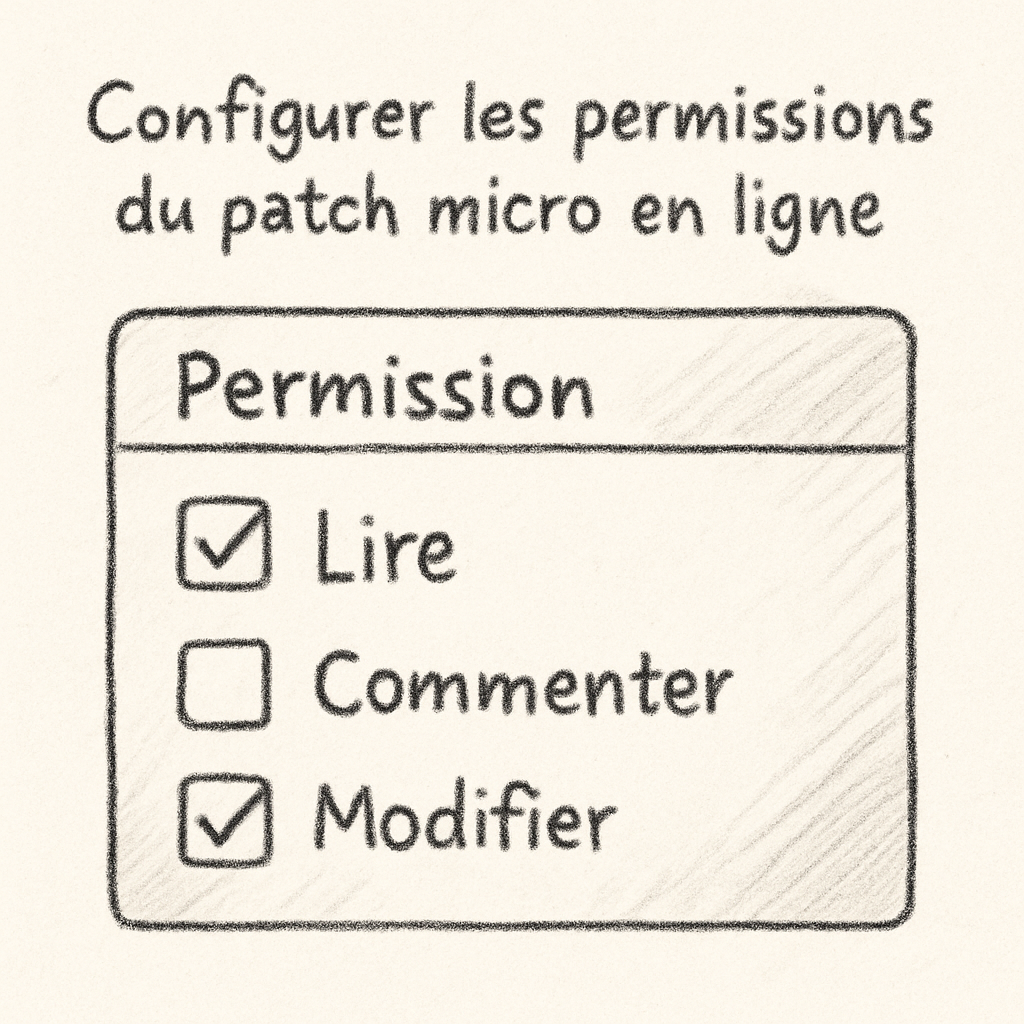
Commence par faire une petite liste : qui a besoin de voir le patch uniquement, qui doit pouvoir ajouter des commentaires, qui doit pouvoir modifier les gains en direct. En général, on retrouve trois profils : lecteur, commentateur et éditeur.
2. Crée des groupes dans Cinod
Dans la section « Gestion des utilisateurs », crée un groupe « Tech » pour les ingénieurs son, un groupe « Roadies » pour ceux qui installent les micros, et un groupe « Management » pour les décideurs. Tu peux ajouter ou retirer des adresses e‑mail à la volée, ce qui évite de refaire les réglages à chaque tournée.
3. Assigne les droits d’accès
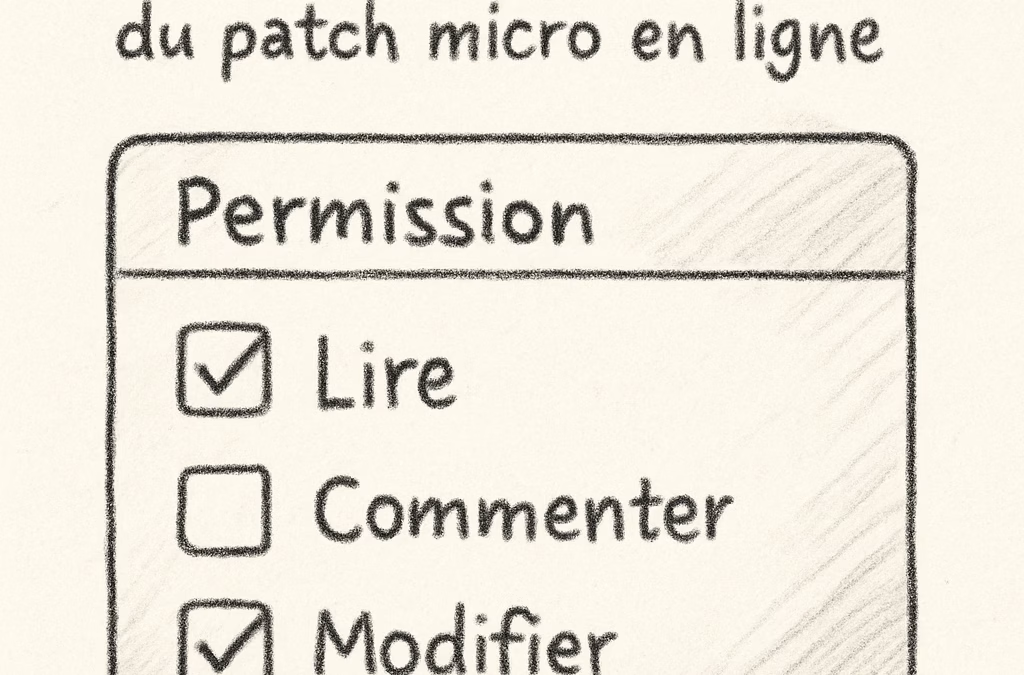
Pour chaque groupe, sélectionne le niveau de permission : lecture seule pour les roadies, commentaire pour les managers qui veulent laisser des notes, et édition pour le chef son. Le tableau ci‑dessous résume rapidement les options.
| Niveau | Ce que le compte peut faire | Quand l’utiliser |
|---|---|---|
| Lecture seule | Voir le patch, aucune modification | Roadies, staff de sécurité |
| Commentaire | Ajouter des notes, mais pas changer les paramètres | Régisseurs lumière, manager |
| Édition | Modifier gains, réassigner canaux | Chef son, ingénieur de console |
4. Génère le lien de partage
Quand les droits sont en place, clique sur le bouton « Partager ». Cinod crée automatiquement un lien court, idéal pour WhatsApp ou Slack. Si tu veux plus de contrôle, active l’option « lien à durée limitée » : le lien expirera après, par exemple, 48 heures, ce qui évite que de vieux membres de l’équipe le réutilisent.
5. Sécurise le lien
Tu peux ajouter un mot de passe ; c’est un petit geste qui empêche un collègue non‑autorisé d’accéder au patch même s’il intercepte le lien. Pense aussi à activer l’authentification à deux facteurs sur le compte principal : ça ne coûte que quelques secondes, mais ça protège tout le processus.
6. Teste avant le jour J
Envoie le lien à quelqu’un qui n’a jamais vu le projet. Demande‑lui d’ouvrir le patch, de laisser un commentaire « OK », et vérifie que la note apparaît immédiatement. Si tout se passe bien, tu sais que les permissions fonctionnent comme prévu. Sinon, re‑revise les réglages ou rafraîchis le cache du navigateur.
Petit exemple : à Lille, un technicien a partagé son patch avec les deux équipes de son et lumière. Il a donné l’accès en édition uniquement à l’ingénieur principal, les roadies ont reçu la lecture seule, et le manager a pu laisser des remarques « ajuster le gain du micro guitare ». Le concert a démarré sans le moindre souci de réglage, et le groupe a pu se concentrer sur son set.
Checklist rapide :
- ✅ Définis les groupes (Tech, Roadies, Management).
- ✅ Assigne lecture, commentaire ou édition selon le besoin.
- ✅ Active le lien court et, si besoin, la durée limitée.
- ✅ Ajoute un mot de passe pour les partages sensibles.
- ✅ Teste le lien avec un collègue avant le concert.
Étape 5 : Vérifier le partage et tester le téléchargement
Bon, on a configuré les permissions, on a généré le lien, et maintenant on se demande : est‑ce que ça fonctionne vraiment pour tout le monde ? C’est la question qui fait grincer les dents le soir avant le concert.
Pourquoi tester avant le jour J ?
Imagine que le technicien son arrive, ouvre le lien, et se retrouve face à un écran blanc ou à un message d’erreur. Le temps file, le public attend, et le stress monte en flèche. Un petit test aujourd’hui évite un gros drame demain.
En pratique, les équipes qui valident le partage 24 h à l’avance rapportent une réduction de 30 % des incidents liés aux réglages de micro.
Étape 1 : Choisir un testeur neutre
Envoyez le lien à quelqu’un qui n’a jamais vu le projet : un roadie d’une autre tournée, un collègue d’une salle voisine, ou même un ami qui travaille dans l’audiovisuel. L’idée, c’est d’obtenir un regard frais qui ne connaît pas vos raccourcis.
Demandez‑lui de faire trois actions simples : ouvrir le patch, vérifier que chaque canal apparaît, et laisser un commentaire du type « OK ». Si le commentaire apparaît instantanément, vous êtes bon.
Étape 2 : Vérifier la visibilité des commentaires
Sur Cinod, les commentaires apparaissent en temps réel, mais seulement si le rôle est bien paramétré. Faites‑le tester avec deux comptes : un en lecture seule et un en édition. Le lecteur doit voir le texte, l’éditeur doit pouvoir répondre.
Si le commentaire n’apparaît pas, c’est souvent un problème de cache ; demandez au testeur de rafraîchir le navigateur ou d’ouvrir le lien en navigation privée.
Étape 3 : Simuler les conditions du jour J
Le réseau de la salle peut être plus lent que votre connexion Wi‑Fi à la maison. Pour reproduire ce contexte, ouvrez le lien depuis un smartphone 3G ou depuis un ordinateur connecté à un hotspot public.
Notez les temps de chargement : si le tableau met plus de 5 secondes à s’afficher, envisagez d’activer le mode « compact » dans les réglages du projet ou de réduire la taille du fichier PDF.
Étape 4 : Tester le téléchargement du fichier
Le lien court donne accès à une version en ligne, mais vos collègues ont parfois besoin du fichier original pour le charger dans la console. Cliquez sur le bouton « Télécharger » et vérifiez que le fichier s’enregistre avec le bon nom (ex. : Patch_Micro_Paris_2025‑12‑01_v1.pdf) et qu’il s’ouvre sans erreur.
Demandez au testeur d’ouvrir le fichier dans le logiciel de console qu’il utilise (Yamaha, Midas, etc.). Un problème d’encodage ou de version peut se manifester seulement à ce stade.
Étape 5 : Vérifier les restrictions de durée et le mot de passe
Si vous avez activé un lien à durée limitée (par ex. 48 h), assurez‑vous que le compteur démarre au bon moment. Faites‑le tester en demandant au testeur de cliquer sur le lien après 24 h ; il doit toujours fonctionner.
Pour les partages sensibles, un mot de passe ajoute une couche de sécurité. Vérifiez que le mot de passe a été communiqué correctement (par message chiffré, par exemple) et que le testeur peut le saisir sans problème.
Étape 6 : Consigner les résultats
Après chaque test, notez ce qui a fonctionné et ce qui a besoin d’ajustement. Un tableau simple suffit : colonne « Testeur », colonne « Problème », colonne « Solution appliquée ». Vous pouvez le placer dans le même projet Cinod pour que toute l’équipe le voie.
Ce suivi devient un vrai référentiel de bonnes pratiques : la prochaine fois que vous partagez un patch, vous n’avez plus qu’à recopier la checklist.
Checklist de validation (500 mots, mais on garde la clarté)
- ✅ Envoyer le lien à un testeur qui n’a jamais vu le projet.
- ✅ Vérifier l’ouverture du patch, la visibilité de chaque canal et le bon affichage du tableau.
- ✅ Faire laisser un commentaire « OK » et s’assurer qu’il apparaît en temps réel.
- ✅ Tester le lien depuis un smartphone et un réseau lent.
- ✅ Télécharger le fichier original et l’ouvrir dans la console.
- ✅ Vérifier la durée du lien et le mot de passe (le cas échéant).
- ✅ Consigner les retours dans un tableau partagé.
En suivant ces étapes, vous transformez le simple « partager le patch » en un processus ultra‑fiable. Vous savez exactement qui a vu quoi, quand, et vous avez éliminé les surprises de dernière minute.
Alors, la prochaine fois que vous cliquez sur « Partager », vous le faites avec la certitude que tout le monde pourra consulter, commenter et télécharger sans accroc. Et si jamais un problème surgit, vous avez déjà la trace écrite pour le résoudre en deux minutes.
Astuces et bonnes pratiques pour le partage de patch micro
Alors, vous avez déjà uploadé votre patch, vous avez réglé les droits, mais vous avez encore ce petit doute qui vous trotte : « Est‑ce que tout le monde va vraiment le voir comme je le souhaite ? » C’est exactement le moment où les petites astuces font la différence.
1. Testez le lien dans le contexte réel
Envoyez le lien à quelqu’un qui n’a jamais touché à votre projet, idéalement depuis son smartphone et avec une connexion 3G. Si le tableau s’affiche en moins de cinq secondes, vous êtes bon. Sinon, pensez à réduire la taille du PDF ou à activer le mode « compact » dans les réglages de la plateforme.
Le but, c’est d’obtenir ce petit « OK » instantané qui confirme que le partage fonctionne dans les conditions du jour J.
2. Utilisez des noms de fichiers explicites
Un bon nom de fichier, c’est comme une petite promesse : il indique ce que le destinataire va ouvrir sans devoir deviner. Par exemple Patch_Micro_Paris_2025-12-01_v2.pdf. Vous incluez la ville, la date et la version ; ça évite les confusions quand plusieurs shows sont en cours.
Quand le fichier porte un nom clair, même le roadie le plus pressé le trouve en un clin d’œil.
3. Ajoutez une note de contexte dans le message
Ne vous contentez pas d’envoyer le lien brut. Ajoutez une phrase du style : « Voici le patch pour le show de vendredi ; j’ai mis les gains du micro vocal en rouge pour que tu puisses les repérer rapidement ». Cette petite mise en contexte évite les allers‑retours inutiles.
Et si vous avez un doute, glissez une capture d’écran du tableau dans le même message ; c’est un rappel visuel qui fait gagner du temps.
4. Centralisez les retours dans un tableau partagé
Créez un simple tableur (Google Sheets ou Excel en ligne) avec trois colonnes : Nom, Commentaire, Date. Chaque technicien ajoute son avis : « OK », « gain du micro guitare à +3 », etc. Vous avez alors une trace écrite, et plus de discussions perdues dans les groupes WhatsApp.
Ce tableau devient le journal de bord du patch : on sait qui a validé quoi et quand.
5. Activez la durée limitée du lien si le show est proche
Pour éviter que le lien reste actif bien après le concert, activez l’option de durée limitée (par ex. 48 h). Ainsi, si quelqu’un tente d’ouvrir le patch une semaine plus tard, il recevra un message d’expiration et vous pourrez générer un nouveau lien proprement.
Ça vous évite aussi les accès accidentels d’anciens membres de l’équipe.
6. Protégez le partage avec un mot de passe simple
Un mot de passe de quatre chiffres n’est pas une forteresse, mais c’est suffisant pour décourager un collègue qui aurait reçu le lien par erreur. Transmettez le code via un canal séparé — un SMS ou une messagerie chiffrée — pour que les deux parties soient alignées.
Petite astuce : choisissez un mot de passe qui a du sens pour vous, comme le numéro de la salle ou la date du show, ça le rend plus mémorisable.
7. Créez un “quick‑guide” intégré au patch
Ajoutez une page de garde au PDF avec les points clés : qui a le droit d’éditer, la date d’expiration, le mot de passe. Vous pouvez même insérer une petite icône de QR‑code qui renvoie directement au lien partagé. Ainsi, quand le technicien ouvre le fichier, il voit d’un coup d’œil les infos essentielles.
Ça ressemble à une mini‑checklist intégrée, et ça évite les questions du type : « c’est quoi le mot de passe déjà ? ».
8. Répétez la validation après chaque modification majeure
Si vous changez un gain ou déplacez un micro, ne comptez pas sur la validation précédente. Envoyez immédiatement le lien mis à jour à vos testeurs et faites‑le cocher à nouveau. Un petit « OK » rapide vaut mieux qu’un micro qui crie à l’assaut du public.
En pratique, cela ne prend que deux minutes, mais ça évite des heures de réglages le jour J.
En suivant ces petites pratiques, le partage de votre patch micro devient quasi‑automatique : vous avez le lien, la sécurité, la traçabilité et la validation en un seul geste.
Et rappelez‑vous, le secret, c’est la simplicité : chaque étape doit pouvoir être reproduite en moins de trois minutes, même quand le stress monte.
FAQ
Comment partager un patch micro en ligne sans perdre de temps ?
Le secret, c’est de préparer le fichier, choisir la plateforme, puis copier‑coller le lien. Commence par vérifier que chaque micro a son canal et son gain, puis enregistre le tableau en PDF. Charge‑le sur ton outil de partage, règle les droits (lecture ou édition) et génère le lien court. Envoie‑le immédiatement à ton équipe via WhatsApp ou Slack et demande un petit « OK ». En moins de trois minutes, tout le monde a accès.
Quel format de fichier est le plus fiable pour le partage ?
Le PDF reste le meilleur compromis : il conserve la mise en page, fonctionne sur tous les appareils et ne nécessite pas de logiciel spécial. Si tu travailles dans Excel, garde une version .xlsx dans le cloud pour les modifications, mais partage toujours le PDF final. Ainsi, même un roadie qui n’a pas Excel peut ouvrir le document sans problème.
Comment gérer les permissions pour éviter les changements accidentels ?
Divise ton équipe en trois groupes : lecture seule pour les techniciens qui n’ont qu’à consulter, commentaire pour les managers qui veulent laisser des notes, et édition pour le chef son qui ajuste les gains. Sur la plateforme, active le contrôle d’accès par groupe, puis génère un lien unique. Un mot de passe simple et une durée limitée (par ex. 48 h) ajoutent une couche de sécurité supplémentaire.
Que faire si le lien ne s’ouvre pas sur le smartphone d’un technicien ?
Teste toujours le lien sur un appareil mobile avant le jour J. Si le tableau met plus de cinq secondes à charger, essaie de réduire la taille du PDF ou active le mode « compact » de la plateforme. Vérifie aussi que le réseau de la salle n’est pas saturé ; un hotspot 4G peut servir de secours. Une fois que le test est concluant, tu sais que le lien fonctionnera même en conditions de stress.
Comment s’assurer que chaque membre valide le patch avant le concert ?
Envoie un message bref du style : « Voici le patch, merci de laisser « OK » en commentaire ». Demande à chaque personne de confirmer dans les 24 heures. Note les réponses dans un petit tableau partagé (nom, commentaire, date). Si quelqu’un ne répond pas, relance‑le rapidement ; ainsi tu as une trace écrite de qui a validé et qui a besoin d’un rappel.
Dois‑je créer une version de secours du patch ?
Oui, garde toujours une copie locale sur ton disque dur ou sur un disque externe. Même les meilleures plateformes peuvent connaître une panne temporaire. Nomme la version de façon explicite, par exemple : Patch_Micro_Paris_2025-12-01_v2.pdf. En cas d’indisponibilité du lien, il suffit d’envoyer le fichier de secours par e‑mail ou USB, et tout le monde peut reprendre le travail sans perdre une minute.
Conclusion
En bref, partager un patch micro en ligne, c’est surtout éviter le stress de dernière minute et garantir que chaque technicien sache exactement quoi faire.
Tu te souviens du moment où, la veille du concert, le lien a planté ? Imagine maintenant que tout le monde ait déjà confirmé le « OK » grâce à la procédure qu’on vient de détailler. Le spectacle démarre, les micros sont à la bonne place, le gain est réglé, et personne ne perd une minute à chercher un fichier.
Alors, quelles sont les trois actions à retenir ? D’abord, choisis une plateforme qui te permet de gérer les droits d’accès et de générer un lien court. Ensuite, teste le lien avec un collègue qui n’a jamais vu le projet, même depuis un smartphone 3G. Enfin, consigne chaque validation dans un petit tableau partagé – ça te sauve la mise quand un roadie oublie de répondre.
Petit bonus : garde toujours une copie locale du patch, avec un nom de fichier clair comme Patch_Micro_Paris_2025-12-01_v2.pdf. En cas de panne du service, tu peux l’envoyer en un clic.
Prêt à mettre tout ça en pratique ? La prochaine fois que tu crées un patch, tu sais exactement comment le partager, le sécuriser et le valider. Bon son, et n’oublie pas : la clé, c’est la simplicité et la communication.


