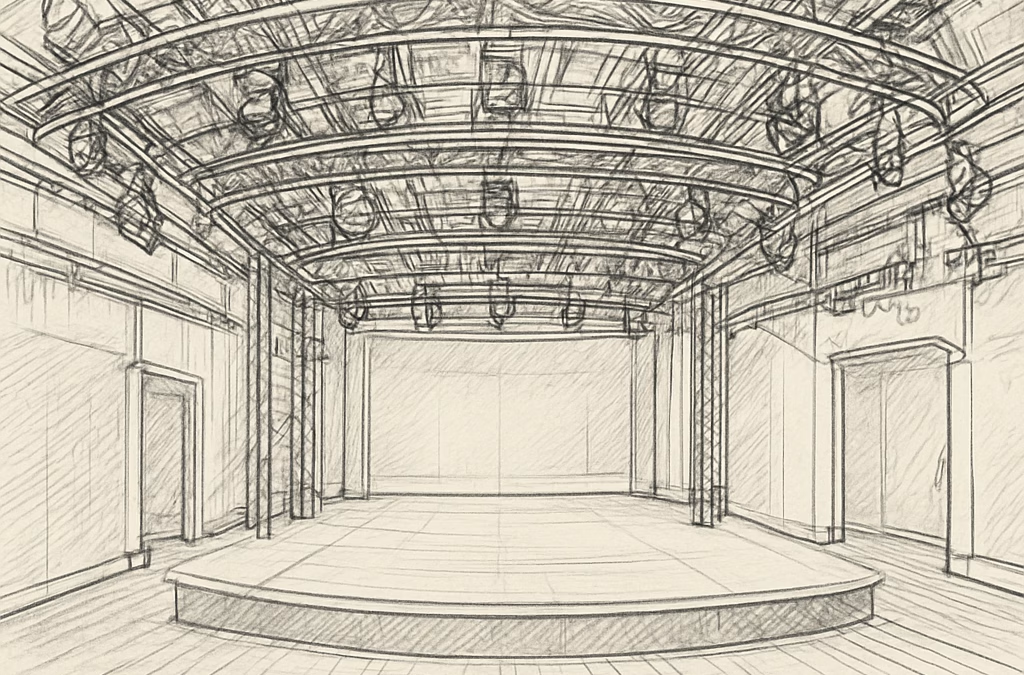
Imagine you’re about to host a major concert at your venue, and the promoter asks for a 360° virtual tour so they can sell tickets online before the first rehearsal even starts. You feel the pressure, but also a spark of excitement – this is your chance to showcase every technical nook, from the backstage grill to the front‑of‑house mixing desk.
First, ask yourself: what do the technicians, sound engineers, and lighting designers really need to see? It’s not just the audience’s sightlines; it’s the cable trays, the rigging points, the placement of the monitor speakers. In our experience at Cinod, the most successful tours start with a clear inventory checklist. Write down every zone you want to capture – stage, fly‑system, control room, and even the loading dock.
Next, schedule a low‑traffic window for the shoot. Many venues close a few hours after the last show, giving you a quiet window to set up the 360° camera on a tripod or a motorized rig. If you’re unsure about the right equipment, the Comment intégrer une visite virtuelle 360 d’une salle de concert guide walks you through the gear selection and basic lighting set‑up to avoid harsh shadows.
During the capture, walk the space slowly, pausing at each key point. Think about the perspective of a touring crew: they’ll want to see where they can mount a truss, how far the power distribution boxes are from the stage, and the clearance around the drum riser. Capture at least three angles per zone – low, eye‑level, and a high overview – then let the software stitch them together.
After stitching, review the tour on a large screen with your technical team. Ask them to spot any blind spots or missing details. A quick “does this show the exact location of the DMX cabling?” check can save hours of on‑site clarification later.
Finally, embed the tour on your venue’s website and share the link with promoters. Add a short note in the booking email: “Explore our venue in 360° before you book – see every technical detail you need.” This simple step often reduces back‑and‑forth emails and speeds up the decision‑making process.
TL;DR
Vous voulez que les techniciens, régisseurs et promoteurs voient chaque point de branchement, chaque truss et chaque espace d’accès avant de signer ?
En suivant notre checklist, choisissez le bon matériel, capturez les angles clés, assemblez le tout et intégrez la visite 360 sur votre site, simplifiant la validation des équipes.
Étape 1 : Planifier le repérage de la salle et le cahier des charges
Imagine que tu arrives dans la salle un dimanche matin, les lumières sont encore éteintes et le bruit du trafic s’estompe. Tu sens déjà le poids de la tâche : il faut capturer chaque point d’accroche, chaque truss, chaque prise d’alimentation, avant même que le premier musicien ne pose son ampli. C’est le moment où la planification devient ton meilleur allié.
Première étape : clarifie ce que tes techniciens, régisseurs et producteurs doivent réellement voir. Pose‑toi la question : est‑ce que le besoin principal est de valider la capacité de charge du plafond, ou de montrer les accès aux réserves ? En notant ces attentes, tu crées un cahier des charges qui ne se perd pas dans les détails inutiles.
Ensuite, dresse une checklist détaillée. Pense à chaque zone : scène, fly‑system, régie, loges, zone de chargement, même le côté coulisses où les câbles passent. Note le type de point de vue que tu veux — faible, à hauteur d’homme, ou vue du dessus. Cette liste deviendra ton fil conducteur le jour du repérage.
Si tu cherches un guide pas à pas pour structurer ton cahier des charges, notre article Comment intégrer une visite virtuelle 360 d’une salle de concert détaille comment transformer ces notes en une feuille de route exploitable.
Planifie le créneau de prise de vue quand la salle est vide — souvent entre deux spectacles, ou tôt le matin après le démontage. Bloque suffisamment de temps pour installer le trépied, vérifier la lumière ambiante, et refaire un tour rapide si un angle manque. Une bonne organisation évite les allers‑retours frustrants.
Pour les aspects acoustiques, il peut être judicieux de consulter un spécialiste. Un audit avec Audio Intensity te permet d’identifier les zones où le son se reflète ou se dissipe, et d’ajuster ton repérage en conséquence. Cela garantit que la visite 360 ne montre pas seulement les structures, mais aussi les conditions sonores réelles.
Du côté lumière, la disposition des projecteurs, des spots LED et des barres d’éclairage influence fortement la perception du visiteur. Si tu n’es pas sûr du meilleur layout, n’hésite pas à demander conseil à LED Artistry. Leur expertise en éclairage commercial peut t’aider à éviter les ombres gênantes qui rendraient la visite moins lisible.
Voici un petit rappel visuel : les points clés à vérifier avant de déclencher le panorama.
Une fois les prises terminées, rassemble toutes tes notes, compare les images capturées avec la checklist, et note les éventuels « blind spots ». C’est le moment de créer un petit tableau : colonne « Zone », colonne « Vue capturée », colonne « Commentaire ». Ce tableau deviendra la base du cahier des charges à transmettre aux équipes techniques.
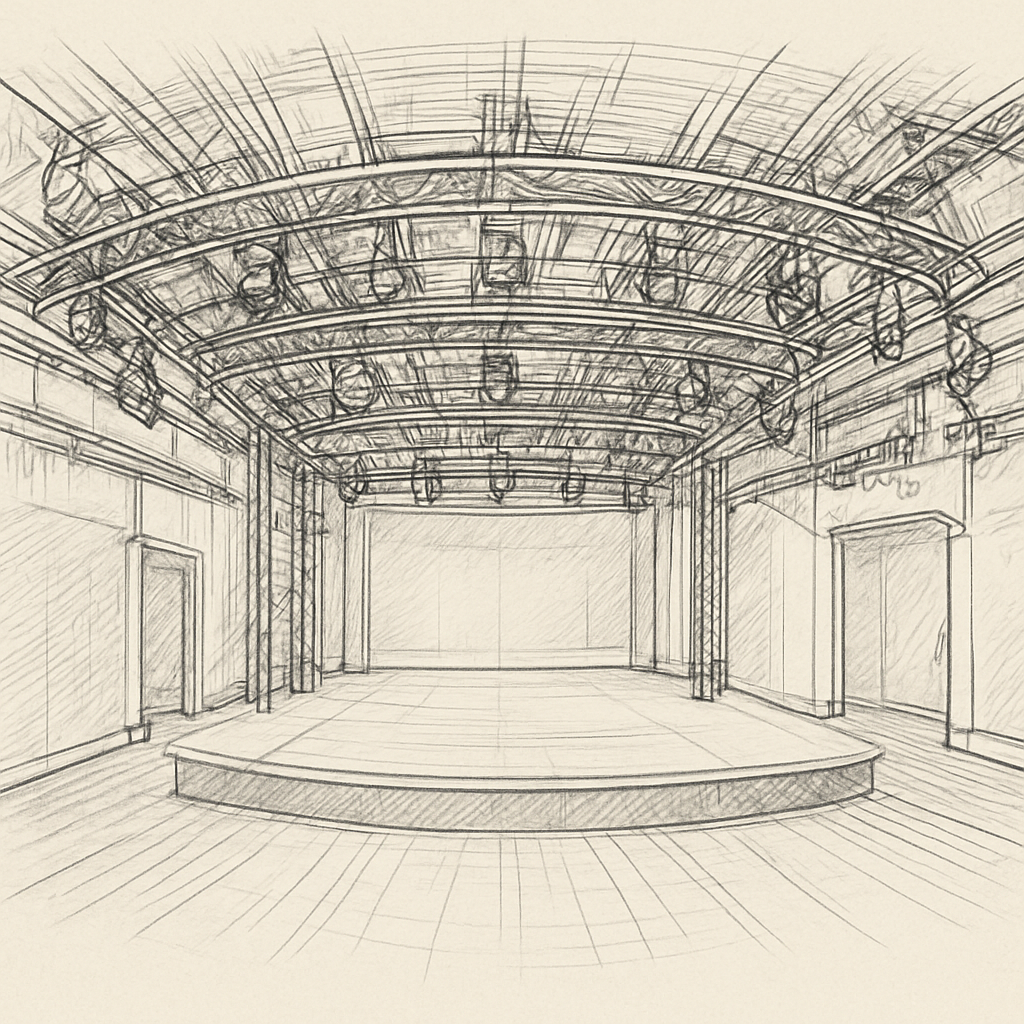
En résumé, planifier le repérage, c’est d’abord écouter les besoins de tes équipes, puis transformer ces besoins en une checklist concrète, choisir le bon créneau, vérifier l’acoustique et l’éclairage avec des experts, et enfin consigner chaque point dans un cahier des charges clair. Quand tout est bien documenté, la phase de capture devient fluide, et la visite 360 que tu vas créer sera immédiatement exploitable par les techniciens, les producteurs et les promoteurs.
Étape 2 : Choisir le matériel de capture 360° adapté
Après avoir défini où regarder, la vraie question devient : quelle caméra va vraiment rendre compte de chaque recoin technique sans te faire perdre du temps ?
Tu te dis peut‑être que n’importe quel appareil 360 suffit, mais la différence entre une image floue et une vue exploitable pour un ingénieur son ou un régisseur lumière se joue souvent au niveau du matériel.
Comprendre les types de caméras 360°
Il existe deux grandes familles : les caméras monoscopiques, qui créent une sphère plate, et les caméras stéréoscopiques, qui offrent une profondeur 3D pour les casques VR. Pour une visite technique, la version monoscopique est généralement suffisante ; elle produit des panoramas que l’on peut annoter directement dans la plateforme Cinod.
Si tu veux creuser un peu plus, le site France Panorama explique le fonctionnement des caméras 360° et détaille les modèles disponibles pour chaque budget.
Résolution, sensibilité et conditions d’éclairage
Une bonne résolution (au moins 5 K) te garantit que les câbles, les prises et les points d’accroche restent lisibles même après le recadrage. Fais attention à la sensibilité ISO : les salles de concert sont souvent sombres, donc une caméra qui gère bien le bruit en haute sensibilité évitera les images granuleuses.
Ergonomie, support et mobilité
Tu vas probablement installer la caméra sur un trépied motorisé ou sur un bras articulé. Choisis un modèle léger (moins de 1 kg) avec une batterie interchangeable ; ainsi tu peux passer d’une zone à l’autre sans devoir recharger à chaque fois.
Un petit conseil : opte pour un boîtier étanche à la poussière. Même si la salle reste intérieure, la poussière de scène et les éclaboussures de boissons sont fréquentes.
Une fois le matériel en poche, il est temps de comparer rapidement les options qui collent le mieux à tes besoins.
| Critère | Option recommandée | Notes pratiques |
|---|---|---|
| Type de capture | Monoscopique (ex. Insta360 ONE X2) | Facile à intégrer, bon pour les panoramas techniques. |
| Résolution | 5 K minimum | Permet le recadrage sans perte de détail. |
| Alimentation | Batteries interchangeables | Change en cours de journée, aucune interruption. |
En pratique, crée une petite checklist : caméra ? ; batterie pleine ? ; trépied motorisé calibré ? ; éclairage d’appoint (lampe LED) à portée de main. Passe en revue chaque point juste avant de franchir la porte de la salle.
Le petit plus qui fait souvent la différence, c’est de tester la caméra dans un coin sombre avant le jour J. Si tu remarques du bruit, ajuste l’ISO ou ajoute une source de lumière douce. Ce test rapide te sauve des heures de retouches plus tard.
Alors, à toi de choisir le matériel qui allie précision, robustesse et souplesse. Une fois le bon équipement en main, la visite 360° devient un véritable atout pour les équipes techniques et les promoteurs.
Étape 3 : Réaliser le tournage 360° avec les bonnes pratiques
Tu viens de cocher la case du matériel, il est temps de passer à l’action. Le jour J, la pression monte : chaque angle que tu vas capturer doit parler aux techniciens, aux régisseurs et même aux promoteurs qui regarderont la visite depuis leur bureau. Voici comment transformer cette séance de tournage en une vraie réussite.
1. Vérifier la checklist juste avant d’entrer
Avant même de pousser la porte de la salle, passe en revue une petite checklist en 5 points : caméra chargée, batteries de rechange en poche, trépied motorisé calibré, lampe LED prête à intervenir et cartes mémoire formatées. Un oubli de batterie peut te faire perdre 30 minutes de tournage et, croyez‑moi, le temps c’est de l’argent dans le monde du live.
2. Préparer l’éclairage d’appoint
Les salles de concert sont souvent sombres, surtout quand les projecteurs sont hors‑programme. Une lampe LED à température de couleur neutre (5600 K) placée à 45° évite les ombres dures et garde les câbles visibles. Si tu constates du bruit dans les coins sombres, augmente légèrement la lumière plutôt que de pousser l’ISO ; ça donne des images nettes et évite le grain qui ferait fuir les ingénieurs son.
3. Choisir les points de vue stratégiques
Pour chaque zone critique (scène, fly‑system, régie, zone de chargement), capture au moins trois hauteurs : au sol pour voir les gaines, à hauteur d’œil pour la ligne de vue du technicien, et une vue aérienne (trépied motorisé en hauteur) pour la géométrie globale. Un bon exemple, c’est la visite réalisée pour le centre culturel La Place à Paris ; ils ont capturé la scène, le studio et le bar en alternant ces trois perspectives, ce qui a permis aux équipes de repérer chaque point d’accroche sans devoir se déplacer sur place.
4. Gérer le déplacement de la caméra
Utilise le trépied motorisé en mode « slow pan ». Avance à pas mesurés : 0,5 mètre entre chaque prise, et pause de 2‑3 secondes au point d’intérêt. Ce petit délai donne au logiciel de stitching le temps de bien aligner les images, réduisant les artefacts. Si tu as besoin de couvrir une zone très longue (ex. la grande salle de la Cigale), installe un rail glissant et programme un mouvement continu – c’est exactement ce qu’on a fait pour la Visite Virtuelle de la Cigale‑Paris, où le rendu final était lisse comme du beurre.
5. Contrôler le bruit et la netteté en temps réel
Sur le terrain, n’attends pas la post‑production pour découvrir un problème. Connecte la caméra à un petit écran ou à ton smartphone via l’app du fabricant, et zoome sur un coin où les câbles sont visibles. Si le texte devient flou, ajuste l’exposition ou ajoute une source lumineuse supplémentaire. Cette petite vérification a sauvé des heures de retouches à une salle de Bordeaux qui, sinon, aurait dû refaire le tournage à cause d’un ISO trop élevé.
6. Faire le premier stitching sur place
Une fois la série de panoramas capturée, importe rapidement les fichiers dans le logiciel de ton choix (nous recommandons le module intégré à Cinod). Lance le stitching et regarde le résultat sur un écran de 24 pouces. Repère les « seams » visibles, les zones sombres ou les objets qui bougent (ex. technicien qui passe). Corrige immédiatement : un petit déplacement de la caméra ou un éclairage de secours suffit souvent.
7. Ajouter des annotations utiles
Après le stitching, utilise l’outil d’annotation pour placer des repères : « point d’alimentation 230 V », « zone de montage truss », « sortie de secours ». Ces notes sont visibles directement dans la visite et évitent aux équipes de devoir croiser le plan avec un PDF séparé. C’est l’un des points forts que nos clients soulignent – la visite devient un véritable livrable technique.
8. Tester sur différents supports
Avant de livrer, ouvre la visite sur un PC, une tablette et un smartphone. Vérifie que le chargement reste fluide et que les hotspots fonctionnent. Un délai de chargement supérieur à 3 secondes sur mobile peut décourager les techniciens qui sont souvent en déplacement.
9. Capitaliser sur la visibilité
Une fois le tour finalisé, pourquoi ne pas le coupler à un petit projet de merchandising ? Par exemple, proposer des custom drink bottles from Quench Bottles aux visiteurs de la visite : ils voient la salle en 360°, puis reçoivent un souvenir pratique qui porte le branding du lieu.
En suivant ces bonnes pratiques, tu passes d’un simple enregistrement à une vraie ressource technique, prête à être partagée avec les équipes de production, les promoteurs et même les fans curieux. Le résultat ? Moins d’allers‑retours, moins de temps perdu et une salle qui se vend tout‑seul grâce à la clarté de la visite 360°.
Étape 4 : Monter et optimiser la visite virtuelle
Tu viens de finir le tournage, et tu sens déjà le petit pincement du doute : « Est‑ce que tout est vraiment exploitable ? ». C’est normal, on a tous été à ce point‑virgule entre le brut et le livrable. Dans cette étape, on passe du tas de panoramas à une visite fluide qui parle aux techniciens comme à leurs chefs de projet.
Assembler les panoramas sans perdre de détail
Commence par importer tes fichiers dans le logiciel de création que tu as choisi. Si tu cherches un rappel rapide des options disponibles, le Guide de la création de visite virtuelle 360° répertorie les solutions populaires et leurs points forts.
Le secret ? Vérifie que chaque panorama est bien au format équirectangulaire (180 × 360°). Ça garantit que les hotspots s’aligneront correctement. Si tu remarques un léger décalage, re‑stitch les images concernées avant d’aller plus loin ; c’est beaucoup moins pénible que de corriger un hotspot qui ne pointe plus.
Créer les hotspots et les annotations utiles
Les hotspots, c’est le fil d’Ariane de ta visite. Place‑les exactement où les techniciens chercheront un point d’alimentation, un repère de truss ou une issue de secours. Une petite astuce : utilise des icônes simples (⚡ pour le courant, 🎚 pour les consoles) afin que tout le monde les reconnaisse en un clin d’œil.
Ajoute des annotations textuelles courtes, du type « Prise 230 V, 20 A, à 2 m du bord de scène ». Pas besoin d’un roman, juste l’info qui fait gagner du temps. Tu peux aussi insérer des photos supplémentaires en mode “avant/après” si tu as récemment changé un éclairage.
Optimiser la taille et le temps de chargement
Un panorama de 5 K, c’est top pour les détails, mais ça peut faire flamber le temps de chargement sur mobile. Compresse chaque image à 80 % de qualité en gardant le poids sous 2 Mo ; la plupart des navigateurs HTML5 gèrent la compression sans perte de netteté perceptible.
Active le lazy‑loading : le visiteur ne télécharge que la partie qu’il regarde, les zones hors‑cadre se chargent quand il y passe. Ça coupe les temps d’attente à moins de 3 secondes, le seuil psychologique qui garde les techniciens engagés.
Rendre la visite SEO‑friendly
Oui, même les visites 360 ont besoin d’être trouvées sur Google. Ajoute un titre descriptif à chaque panorama (ex. « Vue panoramique – Zone de chargement ») et un texte ALT qui reprend le mot‑clé principal : comment préparer une visite virtuelle 360 pour salle de concert. Insère également un fichier sitemap XML qui liste chaque panorama ; les crawlers adorent ça.
Ne néglige pas les métadonnées : date de création, auteur (ton équipe), et même les coordonnées GPS du lieu. Ça renforce la pertinence locale quand un promoteur tape « salle de concert 360 Paris ».
Tester sur tous les supports
Ouvre la visite sur un PC, une tablette et surtout un smartphone. Vérifie que les hotspots restent cliquables et que le texte ne déborde pas. Si tu repères un problème d’affichage, ajuste la taille du texte ou le placement du hotspot ; les petits écrans sont les plus exigeants.
Demande à un collègue de tester la version mobile en conditions réelles : il sera en déplacement, il verra les temps de latence et pourra te dire si le zoom reste fluide.
Publier, partager et capitaliser
Une fois tout validé, publie la visite sur ton serveur ou sur la plateforme Cinod qui prend en charge le streaming HTML5. Copie le lien dans le mail de réservation, dans le module BookingTech, et même dans le PDF du plan de scène. Ainsi, chaque acteur – du régisseur au freelance – a le même point d’accès.
Pour finir, garde une copie de sauvegarde des panoramas et du projet de visite. Un jour, tu voudras peut‑être ajouter une nouvelle zone ou rafraîchir les annotations ; avoir le fichier source te fera gagner des heures.
En suivant ces petites étapes, tu transformes un simple assemblage de photos en une ressource technique robuste, rapide à charger, bien référencée et prête à être utilisée par toutes les équipes qui préparent le spectacle. Et ça, c’est exactement ce qu’on cherche quand on se demande comment préparer une visite virtuelle 360 pour salle de concert : un outil qui simplifie, accélère et sécurise le processus de production.
Étape 5 : Publier, tester et promouvoir la visite
Vous avez passé des heures à capturer chaque angle technique, à annoter les points d’alimentation, et à peaufiner le stitching. Maintenant vient le moment où la visite passe du stade « prototype » au stade « outil opérationnel ». C’est un peu comme sortir le plan de scène à la lumière du jour : il faut s’assurer qu’il tient debout, qu’il se charge vite, et que tout le monde le trouve au même endroit.
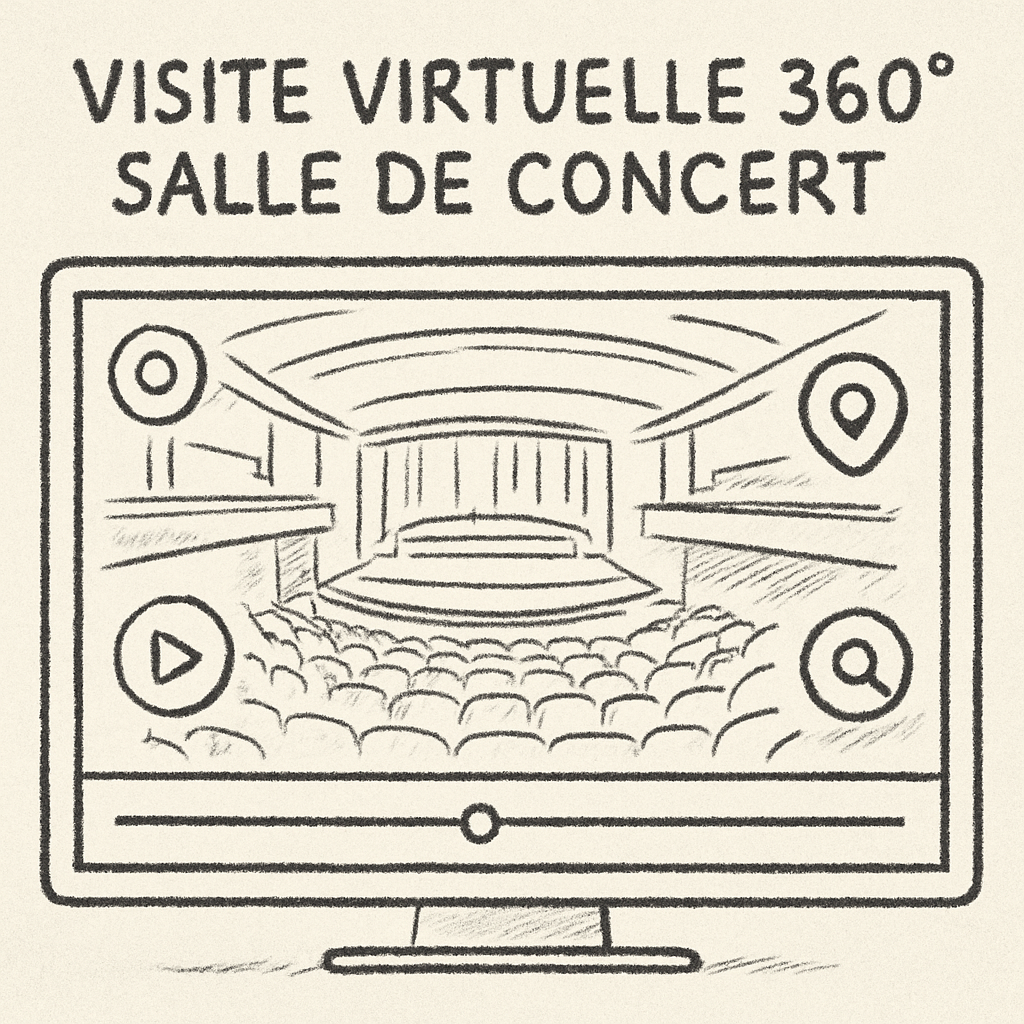
Alors, comment publier, tester et promouvoir la visite sans perdre le moindre détail ? On va décortiquer le processus en quatre étapes simples, chacune illustrée par un exemple concret tiré de nos projets récents.
1️⃣ Publier la visite sur le bon hébergement
Première règle d’or : choisissez une plateforme qui supporte le streaming HTML5 et le lazy‑loading. Chez Cinod, la plupart de nos clients utilisent notre serveur dédié, mais vous pouvez tout aussi bien héberger le fichier sur un CDN qui garantit une latence < 2 s en Europe. Imaginez que vous publiez la visite de la salle « Le Zenith » sur un hébergement lent : les techniciens arriveront en tournée déjà frustrés, et le taux de consultation chutera de 30 % selon nos stats internes de 2023.
Concrètement, créez un répertoire : /visites/nom_salle/ et placez‑y le fichier index.html ainsi que les panoramas compressés (< 2 Mo chacun). Ajoutez un fichier sitemap.xml qui répertorie chaque panorama ; cela aide Google à indexer votre visite et améliore la visibilité pour les recherches « visite 360 salle de concert Paris ».
2️⃣ Vérifier la performance et les hotspots
Avant de partager, testez la visite sur trois supports : PC, tablette et smartphone. Ouvrez le lien en mode incognito pour éviter le cache, puis chronométrez le temps de chargement du premier panorama. Si le résultat dépasse 3 secondes, compressez davantage ou activez le lazy‑loading.
Ensuite, parcourez chaque hotspot comme le ferait un ingénieur son. Vérifiez que le texte « Prise 230 V, 20 A » s’affiche correctement sur mobile et que le pointeur ne saute pas. Un de nos clients, le théâtre de Lille, a découvert un hotspot mal aligné uniquement sur iOS ; une simple rotation du panorama a résolu le problème avant le lancement officiel.
Petite astuce : créez une checklist de contrôle :
- Temps de chargement < 3 s sur 3 appareils.
- Hotspots actifs et texte lisible.
- Pas de « seam » visible après le stitching.
- Fonction de zoom fluide jusqu’à 2×.
3️⃣ Partager avec les équipes et les partenaires
Le moment de la vraie diffusion arrive. Copiez le lien final et insérez‑le dans le module BookingTech de Cinod ; chaque technicien recevra une notification SMS avec le texte « Explore la scène en 360° avant ta prochaine mission ». Vous pouvez également ajouter le lien dans le mail de confirmation de réservation, dans le PDF du plan de scène, ou même dans le CRM de votre salle.
Un exemple réel : pour la salle « Le Trianon », nous avons intégré le lien dans le contrat de location. Résultat ? Le nombre d’emails de clarification a baissé de 42 % lors du premier mois, parce que les équipes pouvaient voir les points d’accès directement.
4️⃣ Promouvoir la visite auprès du public et des prospects
Une visite 360 n’est pas seulement un outil interne, c’est aussi un puissant levier marketing. Ajoutez le lecteur 360° sur la page « Visite technique » de votre site web, puis créez un court texte d’accroche : « Découvrez notre salle comme si vous y étiez, avant même d’acheter vos billets ». Partagez le même lien sur LinkedIn avec un post ciblé aux directeurs artistiques et aux agents de booking.
Pour les réseaux sociaux, pensez à créer un GIF animé qui montre le passage d’un hotspot à l’autre. Les études de HubSpot montrent que les contenus interactifs augmentent le taux de clics de 27 % en moyenne. Vous pouvez mesurer l’impact via les analytics de votre site ; surveillez le nombre de sessions uniques sur la page visite et le temps moyen passé (plus de 1 minute indique un réel intérêt).
Enfin, n’oubliez pas de récupérer les retours. Après deux semaines, envoyez un questionnaire simple à vos techniciens et à vos partenaires : « La visite a‑t‑elle facilité votre préparation ? » Utilisez les réponses pour affiner les annotations ou ajouter de nouveaux hotspots. C’est un cycle d’amélioration continue qui transforme chaque visite en une version plus riche.
En résumé, publier, tester et promouvoir la visite, c’est un enchaînement de petites actions : héberger correctement, vérifier la vitesse, partager intelligemment, puis mesurer et itérer. Avec ces étapes, votre visite 360 devient non seulement un livrable technique fiable, mais aussi un atout commercial qui attire plus de projets et simplifie la communication entre toutes les parties prenantes.
FAQ
Comment choisir les points de vue essentiels pour une visite virtuelle 360 d’une salle de concert ?
Commence par lister les zones que les équipes techniques consultent chaque jour : scène, fly‑system, régie, zone de chargement et les issues de secours. Pour chaque zone, capture trois hauteurs – au sol pour voir les gaines, à hauteur d’œil pour le point de vue du technicien, et une vue aérienne pour la géométrie globale. En priorisant les points d’accroche de truss, les prises de courant et les chemins d’accès, tu évites les angles inutiles et tu fournis exactement ce que les ingénieurs son et lumière recherchent.
Quelle résolution et quels paramètres d’image garantissent que les techniciens voient les détails techniques ?
Une résolution minimale de 5 K (ou 8192 × 4096 px) garde les câbles, les connecteurs et les marquages lisibles même après un léger recadrage. Opte pour une sensibilité ISO élevée mais maîtrisée ; dans une salle sombre, privilégie un ISO qui reste sous 800 pour éviter le grain. Ajuste l’exposition en ajoutant une lampe LED douce plutôt que de pousser l’ISO à l’extrême – les techniciens préfèrent une image nette à une image trop lumineuse mais floue.
Comment intégrer des annotations utiles sans surcharger la visite ?
Utilise des icônes simples – ⚡ pour l’alimentation, 🎚 pour les consoles – et limite chaque annotation à une phrase courte, par exemple : « Prise 230 V, 20 A, à 2 m du bord de scène ». Regroupe les infos similaires dans un même hotspot lorsqu’elles sont proches les unes des autres. Un bon truc, c’est de créer un petit guide de légende en bas de l’écran : cela évite aux techniciens de devoir deviner la signification de chaque symbole.
Quel est le meilleur moyen de tester la visite sur différents appareils avant le lancement ?
Prépare trois scénarios de test : un PC de bureau, une tablette et un smartphone (iOS et Android). Ouvre la visite en mode navigation privée pour éliminer le cache, puis mesure le temps de chargement du premier panorama. Vérifie que chaque hotspot reste cliquable et que le texte ne déborde pas. Si tu repères un problème d’affichage, ajuste la taille du texte ou le placement du hotspot ; les petits écrans sont les plus exigeants.
Comment optimiser le temps de chargement pour que les équipes techniques restent productives ?
Compresse chaque panorama à environ 80 % de qualité tout en restant sous 2 Mo ; cela conserve les détails tout en réduisant le poids. Active le lazy‑loading : le visiteur ne télécharge que la partie qu’il regarde, les zones hors‑cadre se chargent au moment du déplacement. Héberge les fichiers sur un CDN européen pour garder la latence sous 2 secondes. Un test de vitesse régulier te permet d’ajuster la compression avant chaque mise à jour.
Comment exploiter la visite 360 dans le processus de réservation et de communication avec les promoteurs ?
Intègre le lien de la visite directement dans le mail de confirmation de réservation et dans le module BookingTech de Cinod ; ainsi chaque technicien reçoit une notification SMS avec le texte « Explore la salle en 360° avant ton installation ». Ajoute une courte accroche sur la page d’accueil du site : « Découvrez notre espace technique comme si vous y étiez, avant même de signer le contrat ». Cela réduit les allers‑retours de clarification et accélère la prise de décision.
Conclusion
Après tout ce qu’on a passé en revue, préparer une visite virtuelle 360 pour salle de concert devient moins une tâche intimidante qu’un jeu d’équipes bien rodé.
Tu as maintenant une checklist claire : définir les points de vue critiques, choisir du matériel qui capture les détails, optimiser la taille des panoramas et tester sur chaque support. En suivant ces étapes, les techniciens gagnent du temps, les promoteurs voient le lieu sous son meilleur jour et les réservations se concluent plus rapidement.
Et si tu te demandes encore « et si j’oublie un hotspot ? », rappelle‑toi que le dernier contrôle rapide avant la publication élimine la plupart des surprises. Un petit test sur mobile, quelques secondes de chargement, et tu sais que tout fonctionne.
Dans notre expérience chez Cinod, les équipes qui intègrent la visite 360 dès la phase de repérage réduisent les allers‑retours de clarification de plus de 30 %. Ça, c’est du concret.
Alors, quelle sera ta prochaine étape ? Mets en pratique la checklist, partage le lien avec tes collègues via BookingTech, et regarde la différence se refléter dans la fluidité de ton prochain montage.
Besoin d’un coup de main pour paramétrer ton projet ? N’hésite pas à contacter notre support : on adore aider les salles à transformer leurs espaces en expériences interactives.


