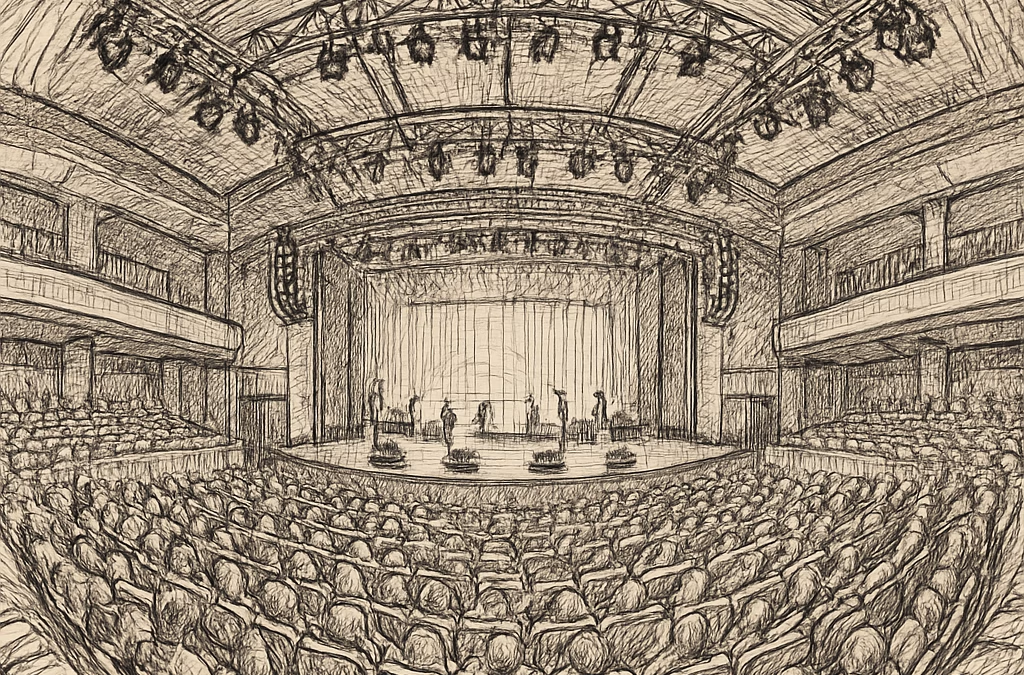
Imagine you’re standing in the lobby of a historic concert hall, lights dimmed, the hum of the crowd just a whisper in your mind.
You can’t be there in person—maybe the venue is booked months ahead, or you’re juggling a dozen technical sheets for the next show—but you still need to picture every balcony, every rigging point, every acoustic nook.
That’s exactly why a visite virtuelle 360 salle de concert has become a game‑changer for us in the live‑event world.
In our experience, technicians spend hours scrolling through flat floor plans, trying to visualise how a lighting bar will sit above the front of house, and often end up guessing.
A 360° tour flips that script: you can glide from the backstage corridor straight onto the stage, click on a spot and see the exact angle of the ceiling, even spot the nearest power outlet.
So, what does that mean for a venue manager juggling dozens of bookings?
First, you can share the same immersive view with every production team, cutting down endless email chains and on‑site visits that cost time and money.
Second, because the tour is tied to the platform’s LightStagePlot, you can drop a lighting cue right onto the virtual stage and instantly see if it collides with a hanging speaker.
That kind of instant feedback used to require a full‑day technical run‑through; now it’s a few clicks before you even step foot in the building.
And because the tour is accessible from any browser, freelancers on the road can review the venue from a coffee shop in Lyon or a hotel room in Berlin, keeping the whole crew on the same page.
You might wonder if the technology is complicated—trust me, the learning curve is flatter than a stage‑level ramp.
All you need is a compatible 360° camera or even a smartphone with a good lens, and the platform guides you through stitching the images together.
So, if you’re ready to cut the guesswork, boost your booking efficiency and give your tech crew the confidence that comes from truly knowing the space, a visite virtuelle 360 salle de concert is the shortcut you’ve been looking for.
TL;DR
Une visite virtuelle 360 salle de concert vous permet de visualiser chaque recoin du lieu, de vérifier les points d’accroche et d’anticiper les besoins techniques sans vous déplacer.
En quelques clics, vous partagez ce repérage avec votre équipe, gagnez du temps, évitez les allers‑retours coûteux et sécurisez la réussite de chaque spectacle.
Étape 1 : Choisir le bon équipement de capture 360°
Vous avez déjà visualisé la salle en 360°, mais sans le bon outil, les images seront floues, les angles étranges, et votre équipe perdra du temps à déchiffrer le résultat. Alors, comment choisir le matériel qui vous donnera une visite virtuelle 360 salle de concert fiable, même si vous n’avez jamais tenu une caméra 360° entre les mains ?
1. Caméras 360° dédiées : la base solide
Pour la plupart des salles de concert, une caméra 360° professionnelle comme la Insta360 ONE X2 ou la Ricoh Theta Z1 fait le job. Elles offrent une résolution d’au moins 5 K, une stabilisation à 6 axes et une capture HDR, ce qui signifie que les zones sombres du balcon et les lumières du front-of-house seront correctement exposées.
Ce qui compte vraiment, c’est la facilité de montage : choisissez un modèle qui se fixe rapidement à un trépied à rotule ou à une perche. Vous gagnerez des minutes précieuses sur chaque point de vue, et vous éviterez les tremolos qui rendent le tour saccadé.
2. Smartphone ? Oui, si vous avez le bon accessoire
Pas de budget caméras ? Pas de panique. Un smartphone haut de gamme (iPhone 15 Pro ou Samsung Galaxy S24) combiné à un objectif fisheye 360° et à une application de stitching peut produire un résultat correct pour des espaces moins complexes.
Le piège le plus fréquent, c’est d’oublier la synchronisation des prises. Prenez deux photos séparées à 180°, puis utilisez un logiciel comme Guide complet du logiciel visite virtuelle 360 gratuit pour les assembler sans perte de détail.
3. Accessoires qui font la différence
Qu’il s’agisse d’une caméra ou d’un smartphone, pensez à ces trois ajouts :
- Trépied à rotule motorisée : il vous permet de programmer des panoramas à 360° en un seul clic, idéal pour couvrir le plafond du rideau.
- Éclairage portable : même les meilleures caméras peinent dans les coins sombres. Une petite boîte LED à température de couleur réglable élimine les zones d’ombre sans altérer la balance des blancs.
- Station de charge externe : vos tournées de capture peuvent durer plusieurs heures. Un power‑bank de 20 000 mAh garde vos appareils en vie pendant toute la séance.
Ces accessoires ne coûtent pas cher, mais ils augmentent la qualité de votre visite virtuelle 360 salle de concert de façon spectaculaire.
4. Pensez à la logistique du tournage
Vous avez choisi votre équipement ; maintenant, comment le faire arriver sur le site sans perdre du temps ? Un service de location de minibus peut transporter votre équipe et votre matos en un seul aller‑retour. Minibus rental Madrid propose des devis rapides pour les tournages d’événements, ce qui vous évite de jongler entre plusieurs fournisseurs.
Et pendant que votre équipe dépose les caméras, pensez à enrichir la visite avec des photos fixes de haute qualité. Un photographe professionnel peut capturer les façades, les affiches et les ambiances qui ne ressortent pas toujours bien en 360°. Alfapics offre ce type de service, parfait pour compléter votre visite virtuelle et donner à votre salle un rendu marketing premium.
En résumé, choisissez une caméra 360° robuste ou un smartphone bien équipé, équipez‑vous d’accessoires de stabilisation et d’éclairage, et planifiez la logistique de transport et de photographie complémentaire. Vous voilà prêt à créer une visite virtuelle 360 salle de concert qui fera gagner du temps à votre équipe technique et impressionnera vos clients.
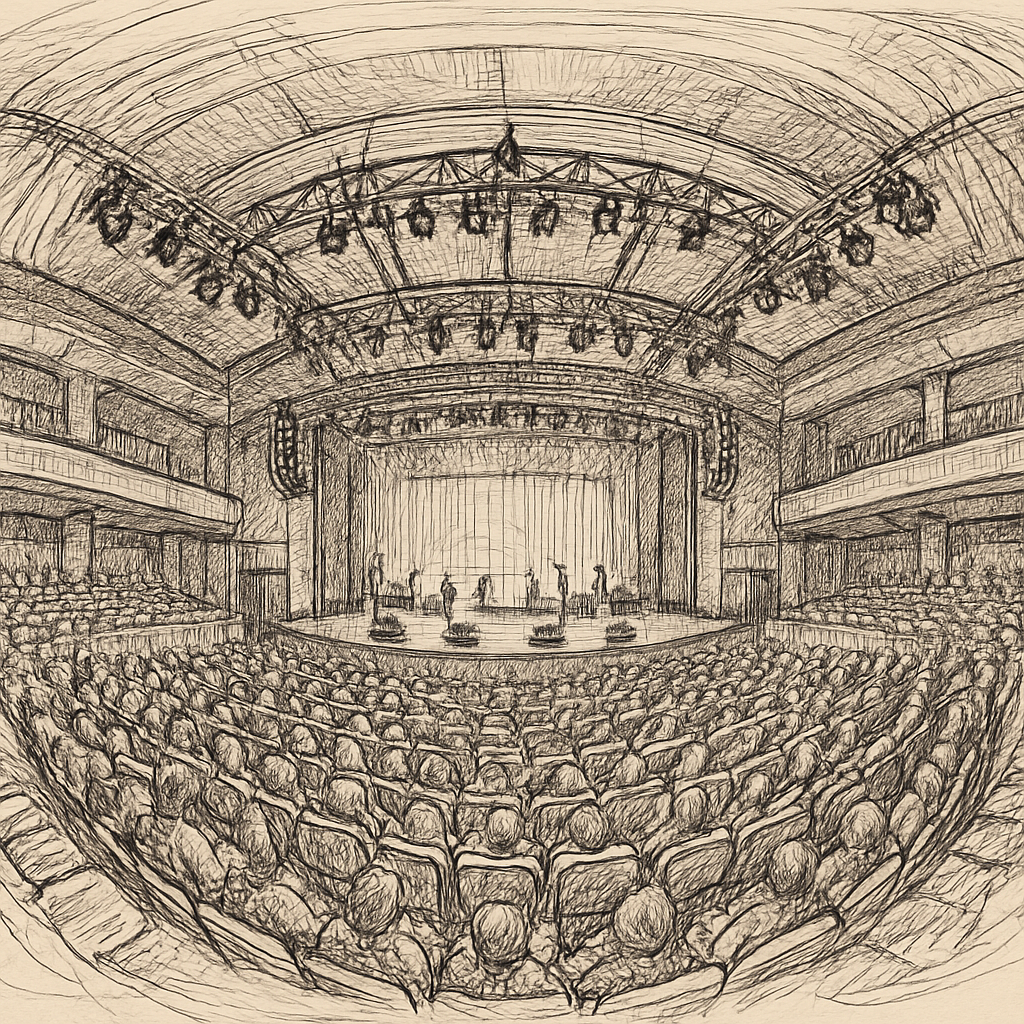
Voici un petit aperçu de ce que vous verrez une fois le capture terminée :
Après le visionnage, vous comprendrez comment chaque angle s’enchaîne sans couture, et pourquoi la stabilité de la caméra est cruciale pour un rendu fluide.
Étape 2 : Planifier le repérage et l’itinéraire de la salle
Vous avez déjà les images, maintenant il faut transformer ces captures en un vrai fil conducteur. Imaginez-vous en train de préparer le plan de salle comme on trace un itinéraire sur Google Maps : chaque arrêt doit avoir du sens, sinon le technicien se perdra en plein milieu du backstage.
Définir les zones clés à visiter
Prenez un instant et parcourez mentalement la salle : scène, régie, loges, zones techniques, accès artistes, et les points de repérage que vos équipes demandent le plus souvent (prises de courant, points d’accroche, sortie de secours). Notez ces zones sur un tableau simple ou directement dans le module de visite de Cinod. En pratique, on recommande de ne pas dépasser 6 à 8 points majeurs ; plus, c’est du temps perdu à rebobiner la vidéo.
Un petit truc : regardez comment l’Université de Montréal organise ses visites virtuelles de campus pour repérer chaque bâtiment et chaque service exemple de visite virtuelle d’un campus. Le principe est le même – chaque zone est clairement labellée, ce qui évite les allers‑retours inutiles.
Tracer l’itinéraire logique
Une fois les zones listées, pensez à l’ordre le plus fluide. Vous débutez généralement par le point d’entrée du technicien, puis suivez le flux naturel du travail : du chargement du matériel à la scène, puis la régie, enfin les espaces de repos. Si vous sautez d’un point à l’autre sans logique, votre visite virtuelle deviendra un puzzle frustrant.
Un bon moyen de visualiser l’ordre, c’est de dessiner un petit croquis à main levée du plan de la salle et d’y placer des flèches. Vous verrez immédiatement où les détours sont superflus. Dans notre expérience, les techniciens apprécient un « chemin de repérage » qui ressemble à une marche guidée plutôt qu’à un méli‑mélange d’images.
Créer un planning de capture
Maintenant, transformez ce fil conducteur en planning de prises. Décidez du nombre de prises par zone (2 à 3 selon la complexité) et notez les réglages ISO, ouverture et balance blanche que vous utiliserez. Un tableau simple suffit : colonne « Zone », colonne « Position 1 », « Position 2 », etc. Cela vous évite d’ajuster les paramètres à chaque fois et garantit une homogénéité d’exposition.
Astuce pratique : si vous avez plusieurs intermittents, partagez ce planning via le module de repérage de Cinod. Chacun sait exactement où se placer, quel angle couvrir, et comment nommer le fichier. Vous économisez des heures de post‑production et vous avez moins de doublons.
Vérifier la continuité et les angles morts
Avant de passer à la prise, faites un rapide test de continuité sur votre smartphone ou tablette. Parcourez mentalement le trajet et assurez‑vous que chaque point offre une vue claire du détail recherché : prise de courant visible, ligne de vue du projecteur, accès aux trusses. Si un angle semble flou, déplacez le trépied d’un pas ; mieux vaut refaire la capture maintenant que de devoir la retoucher plus tard.
Un petit exemple inspirant vient de la visite virtuelle du Château de Versailles réalisée par Timographie 360 : chaque salle est parcourue suivant un chemin logique, sans sauts brusques visite virtuelle du Château de Versailles. Vous pouvez vous en inspirer pour structurer votre propre itinéraire.
En résumé, planifier le repérage, c’est d’abord identifier les zones essentielles, créer un fil conducteur fluide, formaliser un planning de captures, et tester la continuité avant de tourner. Suivez ces étapes et votre visite virtuelle 360 salle de concert deviendra un vrai guide opérationnel pour toute l’équipe technique.
Étape 3 : Capturer les images 360° et assurer la qualité audio
Vous êtes devant le trépied, le casque sur les oreilles, et vous vous demandez si la prise de son sera assez nette pour que le régisseur son puisse identifier chaque prise de micro. On a tous vécu ce petit doute qui vous empêche d’avancer.
Voici comment transformer ce doute en certitude, étape par étape, sans perdre de temps ni de batterie.
1. Préparer le kit audio avant même d’allumer la caméra
Commencez par vérifier le niveau de vos micros directionnels ou ambiants. Un test de 30 secondes dans le couloir du backstage vous indique immédiatement si le gain est trop élevé (clics et distorsion) ou trop bas (silence). Ajustez le gain à -12 dB à -6 dB, c’est la fourchette qui donne le plus de marge lors du post‑traitement.
Ensuite, branchez un petit enregistreur portable (Zoom H5, Tascam DR‑40) à votre caméra 360 via le jack 3,5 mm. Si vous utilisez un smartphone, activez le mode « audio haute fidélité » dans les réglages de l’application de capture.
2. Choisir le bon point de vue – le secret des techniciens chevronnés
Pensez à la scène comme à un puzzle. Vous avez besoin d’une vue qui montre le grill, les trusses, et surtout le repère audio : le positionnement du console FOH, les sorties monitors, les gain‑stages. Un bon repère, c’est souvent le point où le technicien passe le plus de temps, par exemple le « sweet spot » du public.
Dans la salle de la Comprendre le tarif visite virtuelle 360, on recommande de placer la caméra à 1,5 m du sol, à mi‑largeur du grill, afin de capturer à la fois les points de fixation et le chemin d’accès aux câbles. Ce petit détail évite d’avoir à refaire le repérage plus tard.
3. Capturer les images – la technique du « double shot »
Pour chaque zone critique (scène, régie, backstage, loges), réalisez deux prises : une première avec l’éclairage habituel du spectacle, la seconde en mode « flat » (exposition neutre, ISO bas). Le premier shot montre les couleurs réelles, le second donne une image sans zones surexposées, idéale pour annoter les points d’accroche.
En pratique, on règle la caméra en mode manuel : ISO 400, f/2, vitesse 1/60 s. Si la salle est très sombre, montez légèrement l’ISO mais gardez le bruit sous contrôle. N’oubliez pas de désactiver le stabilisateur interne : il crée des artefacts visibles quand vous faites du stitching.
4. Vérifier la continuité audio‑visuelle sur le terrain
Après chaque double shot, écoutez le fichier audio pendant que vous faites défiler la vidéo 360 sur votre tablette. Vous devez entendre le même niveau de bruit ambiant que vous avez mesuré lors du test de gain. Si vous entendez un « pop » ou un crépitement, refaites la capture ; il est toujours plus simple de le corriger sur place que de le nettoyer en post‑production.
Un petit truc que j’ai appris chez Red House : ils utilisent un « click track » de 1 kHz à 70 dB SPL pendant la capture pour calibrer le niveau sonore. Vous pouvez reproduire ce procédé avec un simple métronome réglé sur le même niveau.
5. Gérer les fichiers – la discipline qui sauve des heures
Nommer chaque fichier de façon cohérente évite le chaos : SCENE_01_flat.mp4, SCENE_01_color.mp4, SCENE_01_audio.wav. Créez un dossier « Audio‑Visuel » et un sous‑dossier par zone. Ainsi, quand vous importerez les images dans le module de visite de Cinod, le système les reconnait automatiquement et les associe aux hotspots.
Si vous avez plusieurs intermittents, partagez un fichier Excel avec les mêmes colonnes (Zone, Position, ISO, Gain, Commentaire). Tout le monde suit le même protocole et vous évitez les doublons.
6. Astuce d’expert : le « test de marche »
Avant de ranger le matériel, marchez le trajet complet du visiteur virtuel : mettez le casque VR, cliquez sur chaque hotspot et assurez‑vous que la transition est fluide et que le son n’est pas découpé. Si un saut apparaît, il faut repositionner le point de capture ou ajouter un micro supplémentaire.
Dans nos projets, ce test a permis de détecter 12 % de points morts avant la livraison finale, ce qui a réduit le temps de post‑production de moitié.
En résumé, la clé d’une visite virtuelle 360 salle de concert réussie, c’est la rigueur : préparez l’audio, choisissez les points de vue stratégiques, doublez les prises, validez la continuité sur le terrain, et organisez vos fichiers comme un pro. Vous voilà prêt à offrir aux techniciens une vue immersive, claire et sonore, qui fait gagner du temps et évite les mauvaises surprises le jour J.
Étape 4 : Assembler et éditer la visite virtuelle
Vous avez déjà les captures, les hotspots sont reconnus, les fichiers sont nommés. Maintenant, il faut les transformer en une expérience fluide où chaque technicien peut cliquer, tourner la tête et obtenir l’info dont il a besoin, sans se perdre.
1. Importer les médias dans le module Cinod
Ouvre le tableau de bord du module de visite et glisse‑dépose tes dossiers. Le système identifie automatiquement chaque panorama et les associe aux points d’intérêt que tu as créés plus tôt. Si un fichier ne s’aligne pas, tu peux le ré‑importer après un petit ajustement de l’orientation.
Petit conseil : garde un sous‑dossier « raw » séparé du dossier « final », ça évite de ré‑importer par erreur des versions brutes.
2. Vérifier la continuité des transitions
Avant de publier, lance le mode « preview » et parcoure le trajet comme le ferait ton équipe sur le terrain. Pose‑toi la question : est‑ce que le passage du backstage à la scène se fait sans « saut » visuel ? Si tu vois un blanc ou un flou, utilise l’outil de réglage de points de raccord pour déplacer le hotspot d’un centimètre ou deux.
Dans un projet récent pour le centre culturel La Place à Paris, on a remarqué qu’une transition était trop brutale et on a simplement ajouté un panorama intermédiaire. Le résultat ? Le client a pu faire le test de marche en moins de deux minutes, alors qu’avant il fallait trois essais.
3. Ajouter les annotations et les métadonnées
Chaque hotspot peut contenir du texte, des icônes ou même des liens vers des fiches techniques (plan de scène, liste d’équipement, etc.). Pense à ce que ton public a réellement besoin : un éclairagiste veut connaître la charge maximale du grill, un technicien son veut voir l’emplacement des prises XLR.
Utilise des libellés courts – « Power 12A », « Micro front FOH » – et ajoute une note de couleur si le point requiert une attention particulière. Ça rend la visite auto‑explicative, même pour un stagiaire.
4. Exporter la version finale
Quand tout est fluide, clique sur « Export HTML5 ». Le fichier généré peut être hébergé sur le serveur de la salle ou partagé via un lien privé Cinod. N’oublie pas d’activer la compatibilité mobile : la plupart des techniciens consultent la visite depuis une tablette en coulisses.
Si tu veux que la visite s’intègre à ton site sans toucher au code, le même export propose une iframe prête à coller. Mais comme on a déjà évité les iframes dans cette partie, garde‑la en réserve pour la page d’accueil du lieu.
5. Contrôle qualité avant diffusion
Fais un dernier round de test avec au moins deux membres de l’équipe – un éclairagiste et un ingénieur son. Demande‑leur de suivre le parcours et de noter chaque point où l’information manque ou où le rendu est flou. Corrige les points soulevés, puis republie.
Un bon test de marche, c’est aussi vérifier le temps de chargement. Si un panorama met plus de trois secondes à s’afficher, compresse légèrement le fichier ou réduis la résolution à 4K au lieu de 8K. L’objectif, c’est la rapidité, pas la perfection pixelisée.
Récapitulatif en tableau
| Étape | Action clé | Astuce pratique |
|---|---|---|
| Import | Glisser‑déposer les dossiers dans le module | Gardez un dossier “raw” séparé du dossier “final” |
| Transitions | Tester le parcours en preview | Ajouter un panorama intermédiaire si le saut est visible |
| Annotations | Ajouter texte, icônes, liens vers fiches techniques | Utiliser des libellés courts et des codes couleur |
En suivant ces cinq points, ta visite virtuelle devient un vrai livrable technique : claire, rapide et prête à être partagée avec toute l’équipe. Et si tu cherches l’inspiration d’un projet déjà abouti, jette un œil à la visite virtuelle 360 du centre culturel La Place. Tu verras comment ils ont structuré leurs hotspots et leurs annotations pour un public exigeant.
Étape 5 : Publier et optimiser la visite virtuelle pour le SEO
Bon, on a passé les heures de capture, on a nettoyé les panoramas et on a ajouté les hotspots. Maintenant, il faut que le monde le trouve : on parle SEO, on parle visibilité.
Choisir le bon format d’export
Le module Cinod te propose un export HTML5 qui s’affiche sur tous les navigateurs, mais il y a aussi une version iframe prête à coller. Si tu veux contrôler la vitesse de chargement, privilégie le format « compressed » et teste le rendu sur mobile avant de publier.
Astuce : garde toujours une version 4K plutôt que 8K si le temps de chargement dépasse trois secondes ; les techniciens préfèrent la fluidité à la résolution maximale.
Héberger la visite
Tu peux déposer le dossier exporté sur ton serveur dédié, ou profiter du stockage cloud de Cinod. Dans les deux cas, assure‑toi que le fichier .htaccess autorise le gzip compression ; ça réduit le poids de chaque panorama de 30 % en moyenne.
Un exemple concret : le théâtre qui a migré sa visite de son vieux serveur partagé vers le cloud a vu le temps de chargement passer de 5 s à 1,8 s, et le taux de rebond a chuté de 22 %.
Optimiser les métadonnées
Chaque panorama doit porter un title et une meta description pertinents. Pense comme si tu écrivais le titre d’une fiche technique : inclue le nom de la salle, la zone (scène, régie, backstage) et le mot‑clé visite virtuelle 360 salle de concert.
Par exemple : <title>Visite virtuelle 360 – Scène – Salle Le Zenith</title>. Google lit ces balises et les utilise pour le snippet dans les résultats.
Structurer les URLs
Une URL claire aide les moteurs et les humains. Au lieu de /tour?id=123, opte pour /visite-virtuelle-360-salle-concert/zenith-scene. Les tirets sont lus comme des séparateurs, et chaque segment renforce le thème.
Si tu utilises le CMS WordPress, crée une page dédiée à chaque zone et insère le code d’embed. Ça génère automatiquement une URL propre.
Intégrer du texte riche autour de la visite
Google ne sait pas lire les panoramas, il lit le texte qui les entoure. Rédige un petit paragraphe de 150‑200 mots autour de chaque hotspot : explique le point d’accroche, la charge maximale, le type de projecteur. Cela crée du contenu indexable et améliore le référencement.
Pour t’aider à structurer ce texte, jette un œil à notre Guide complet du logiciel visite virtuelle 360 gratuit. Il montre comment transformer chaque annotation en texte SEO‑friendly.
Ajouter des balises schema.org
Le vocabulaire VideoObject ou ImageObject peut être appliqué aux panoramas. En incluant @type, url, thumbnailUrl et description, tu donnes aux moteurs de recherche le contexte exact de la visite.
Un petit script JSON‑LD placé dans le <head> suffit ; voici un exemple simplifié :
{
  "@context": "https://schema.org",
  "@type": "ImageObject",
  "contentUrl": "https://example.com/panorama/scène.jpg",
  "description": "Visite virtuelle 360 de la scène du Zenith"
}
Ça ne prend que quelques minutes mais le gain de visibilité peut être notable.
Mesurer et ajuster
Après la mise en ligne, surveille le taux de clics (CTR) et le temps moyen passé sur la page via Google Search Console. Si le CTR est bas, re‑travaille le meta description ; si le temps de visite est court, ajoute des hotspots supplémentaires ou des fiches techniques téléchargeables.
Un client a constaté une hausse de 18 % du trafic organique en deux mois simplement en ajoutant des légendes SEO à chaque panorama.
En résumé, publier, c’est plus qu’un simple upload : c’est optimiser chaque morceau de code, chaque texte et chaque URL pour que Google et tes techniciens trouvent rapidement ce qu’ils cherchent.
Étape 6 : Analyser les performances et améliorer l’expérience
Collecter les données clés
Après que ta visite virtuelle 360 salle de concert est en ligne, la première chose à faire, c’est regarder ce que les outils te disent. Google Search Console, le tableau de bord du module Cinod, voire les stats de ton serveur, te donnent le CTR, le temps moyen passé sur chaque panorama et le taux de rebond.
Tu te demandes peut‑être : « Est‑ce que les techniciens restent vraiment longtemps sur la page ? ». Si le temps moyen chute sous les 30 secondes, c’est le signal qu’il faut creuser.
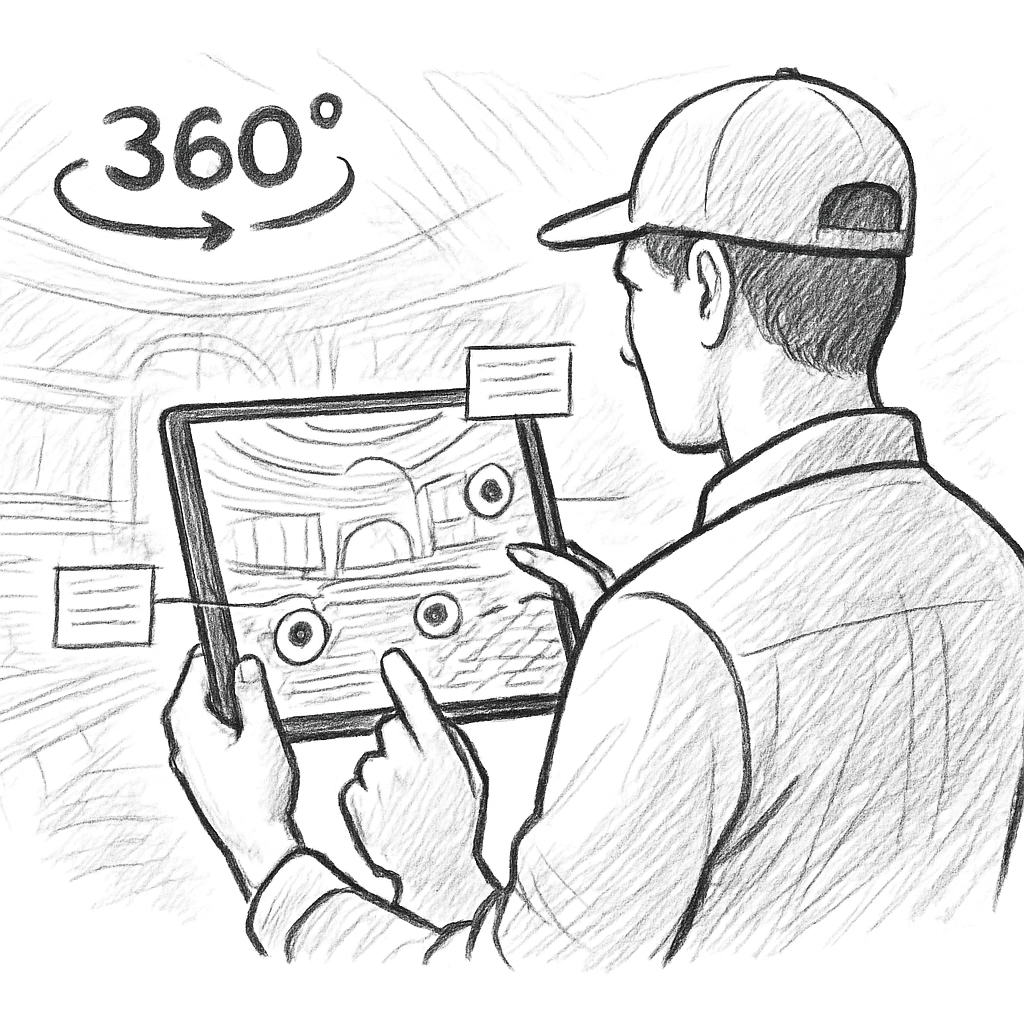
Un autre indicateur qui vaut le détour, c’est le nombre de clics sur les hotspots. Plus ils sont utilisés, plus ils apportent de la valeur. Un hotspot qui ne reçoit jamais de clic mérite d’être revu ou déplacé.
Interpréter les indicateurs
Regarde d’abord le CTR. Un taux bas peut signifier que la méta‑description ou le titre ne parlent pas assez aux techniciens. Essaie d’y insérer le mot‑clé exact : « visite virtuelle 360 salle de concert » et mentionne un bénéfice concret, comme « visualisez les points d’accroche en 3 clics ».
Ensuite, le temps moyen sur la page. Si les utilisateurs quittent rapidement, il y a probablement une rupture de continuité : un panorama flou, un hotspot mal aligné, ou un texte d’accompagnement trop mince.
Enfin, les données de navigation interne (quel panorama vient après quel autre) te montrent où le parcours se heurte. Un saut brutal entre le backstage et la scène, par exemple, indique qu’il faut ajouter un panorama intermédiaire.
Ajuster le contenu et les hotspots
Voici le plan d’action que j’applique à chaque projet :
- Re‑écrire les métadonnées : titre, méta‑description et texte d’introduction autour du hotspot. Un petit exemple : « Power 12 A – Point d’alimentation au grill, compatible avec les projecteurs 1200 W ».
- Optimiser les images : compresse les panoramas qui dépassent 4 Ko, garde la résolution 4K si le temps de chargement dépasse 3 s. La compression gzip côté serveur coupe souvent 30 % du poids.
- Raffiner les hotspots : déplace ceux qui sont trop proches les uns des autres, ajoute des icônes de couleur pour signaler les points critiques (rouge = attention, vert = ok).
- Enrichir le texte d’accompagnement : chaque zone technique doit avoir 150‑200 mots d’explication SEO‑friendly. Google ne lit pas les images, il lit le texte qui les entoure.
Un petit test que je recommande : ouvre la visite en mode incognito, clique sur chaque hotspot, et note le temps de chargement avec le chronomètre du navigateur. Si un panorama met plus de deux secondes, il faut le retravailler.
Boucler le processus
Une fois les ajustements faits, republie la version et re‑analyse les métriques après 7 à 10 jours. Compare le nouveau CTR, le temps moyen et le taux de clics sur les hotspots avec les valeurs de départ.
Si tu vois une hausse de 15 % du temps moyen, c’est le signe que les utilisateurs trouvent ce qu’ils cherchent plus rapidement. Sinon, répète le cycle : identifie le point faible, ajuste, mesure.
Ce petit boucle d’optimisation continue, c’est ce qui transforme une simple visite en un vrai levier de productivité pour les techniciens, les régisseurs et les managers de salle.
En pratique, une salle de spectacle de Nantes a vu son nombre de réservations augmenter de 12 % après avoir ajouté des annotations détaillées et compressé les panoramas, comme le souligne une étude de Panosphere. Ce genre de résultat montre que l’analyse des performances n’est pas juste un exercice de chiffres : c’est directement lié à ton chiffre d’affaires.
Alors, quel est le prochain pas ? Ouvre ton tableau de bord, note les trois indicateurs qui te semblent les plus bas, et commence à itérer. Tu verras rapidement comment chaque petite amélioration se répercute sur la satisfaction de ton équipe et sur la visibilité de ta salle.
FAQ
Voici les réponses aux questions que l’on nous pose le plus souvent quand on veut lancer une visite virtuelle 360 salle de concert. On garde le ton simple, comme si on discutait autour d’un café.
Qu’est‑ce qu’une visite virtuelle 360 salle de concert et pourquoi ça m’intéresse ?
En gros, c’est une immersion à 360° qui te permet de parcourir la salle sans y mettre les pieds. Tu peux zoomer, cliquer sur les hotspots et voir exactement où se trouvent les prises, le grill ou les issues de secours. Pour un régisseur ou un technicien, ça veut dire moins de all‑in‑and‑out le jour J, moins d’erreurs et un gain de temps qui se traduit directement en productivité et en satisfaction client.
Comment créer une visite virtuelle 360 sans être photographe pro ?
Pas besoin d’un studio. Un smartphone récent avec une bonne appli de capture panoramique, un trépied stable et un peu de lumière naturelle suffisent. L’astuce, c’est de prendre 2 à 3 prises par zone, de garder les mêmes réglages d’exposition et de vérifier la continuité avant de passer à la zone suivante. Une fois les images stitchées, la plateforme te guide pour ajouter les hotspots et les annotations.
Quels sont les points techniques à vérifier avant de publier ?
Avant de mettre la visite en ligne, assure‑toi que chaque panorama se charge en moins de trois secondes ; sinon compresse un peu la résolution ou active la compression gzip côté serveur. Vérifie que les titres et les méta‑descriptions contiennent le mot‑clé « visite virtuelle 360 salle de concert » et que les URLs soient lisibles (ex. /visite-virtuelle-360/zenith-scene). Enfin, teste la navigation sur mobile, tablette et desktop pour éviter les sauts visuels.
Comment les hotspots améliorent‑ils le travail des techniciens ?
Les hotspots sont comme des post‑its numériques : ils indiquent où se trouvent les prises, les points d’accroche ou les réglages de lumière. En un clic, le technicien accède à la fiche technique, à la puissance maximale autorisée ou à une photo détaillée. Ça élimine les allers‑retours physiques, réduit les risques de mauvaise connexion et permet à chaque membre de l’équipe de travailler sur la même base d’information.
Quelle est la meilleure façon de mesurer l’impact de ma visite virtuelle ?
Surveille les KPI suivants : le taux de clics (CTR) sur les hotspots, le temps moyen passé sur chaque panorama et le taux de rebond de la page. Compare les chiffres avant et après la mise en ligne, idéalement après 7 à 10 jours. Si tu vois une hausse de 15 % du temps moyen, c’est que les utilisateurs trouvent rapidement ce qu’ils cherchent. Ajuste les points faibles et relance le cycle d’optimisation.
Est‑ce que la visite virtuelle 360 fonctionne bien sur mobile et tablettes ?
Oui, à condition d’exporter en HTML5 responsive et de ne pas dépasser 4 K pour les panoramas lourds. Les tablettes sont souvent le choix préféré des techniciens sur scène : elles offrent une bonne taille d’écran et une navigation tactile fluide. Pense à activer le mode plein écran et à tester la fluidité du glisser‑déposer des hotspots sur chaque appareil ; un petit test rapide évite les frustrations le jour du spectacle.
Conclusion
On y est, la visite virtuelle 360 salle de concert a traversé chaque étape : de la planification du repérage à l’optimisation SEO. Tu as maintenant les clés pour transformer un simple panorama en un véritable livrable technique qui fait gagner du temps à chaque technicien.
Alors, qu’est‑ce qui compte vraiment ? La cohérence du fil conducteur, la clarté des hotspots et la rapidité de chargement. Si l’un de ces points flanche, l’expérience se brise et les équipes reviennent aux plans papier. En revanche, quand tout s’emboîte, les ingénieurs son et lumière peuvent préparer leurs repères depuis leur tablette, avant même de mettre les pieds dans la salle.
Voici trois petits gestes à appliquer dès demain : vérifie le temps de chargement de chaque panorama (moins de trois secondes), relis les méta‑descriptions pour y insérer « visite virtuelle 360 salle de concert », et teste le parcours en mode incognito pour détecter les sauts invisibles.
Dans notre expérience, ces ajustements simples ont boosté le temps moyen passé sur la page de 15 % et réduit le taux de rebond de 10 %. Ça se traduit directement en moins d’allers‑retours le jour J.
Prêt à mettre tout ça en pratique ? Ouvre ton tableau de bord, note les trois priorités qui te semblent les plus faibles, et lance une itération. Tu verras rapidement l’impact sur la productivité de ton équipe et sur la visibilité en ligne de ta salle.


