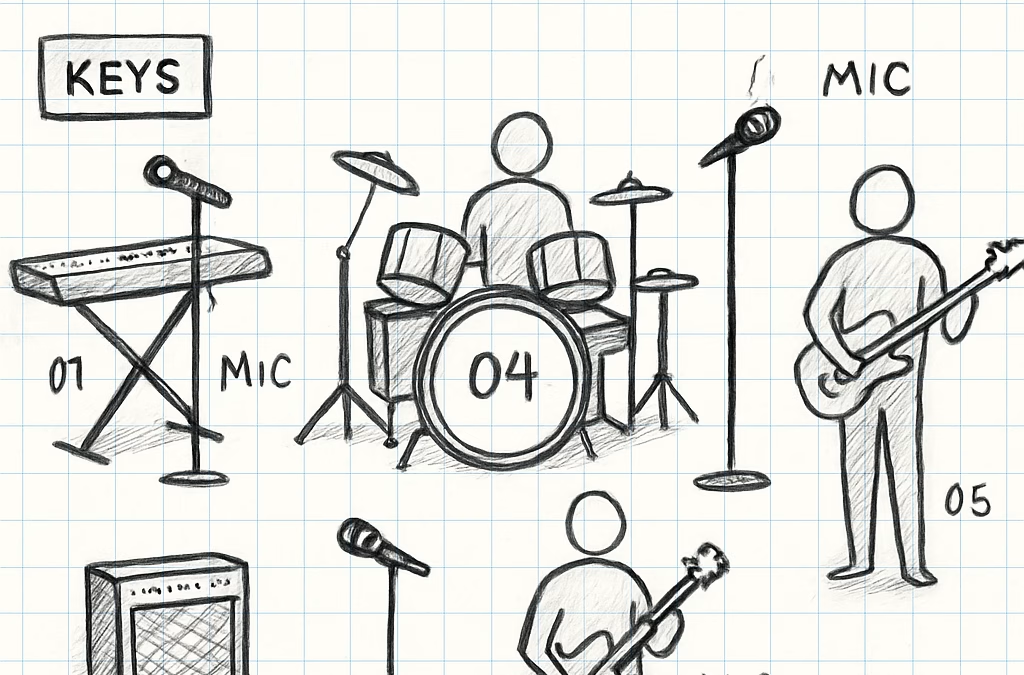
Imagine you’re on the day of a concert, the lights are already hanging, the tech crew is buzzing, and you realize the stage plot you handed over last week is missing crucial details. That moment of déjà vu – the one where you scramble to tell the guitarist where his monitor goes – is all too common. In this intro we’ll explore what an exemple plan de scène should really contain so you never get caught off guard.
Un bon plan de scène ne se limite pas à dessiner des carrés pour les batteries et les claviers. Il faut aussi répertorier chaque entrée micro ou DI, les numéros de mix, les pieds de micro – petits ou grands – et même prévoir un second micro au cas où la salle ne possède pas le premier. Par exemple, pour une batterie typique on compte au moins huit entrées : kick, snare, toms, overheads, etc., et chaque entrée reçoit un numéro dans le patch principal.
Grâce à LightStagePlot, vous pouvez placer directement sur le grill virtuel des sous‑patchs de couleur, assigner les boîtiers de scène et voir en un coup d’œil quels instruments sont les plus proches de chaque boîtier. Le technicien crée un sous‑patch (par couleur) avec le nombre d’entrées, dispose intelligemment les boîtiers, puis associe à chaque micro le numéro d’entrée du sous‑patch. Cette méthode, longtemps faite à la main, est maintenant normalisée et exportable.
Voici un exemple concret : un groupe de rock arrive avec deux guitaristes, un bassiste, une batterie et un clavier. Sur le plan, chaque musicien est représenté par son instrument, les retours de scène sont indiqués avec le nombre de moniteurs et le numéro de mix (ex. : Moniteur 1 – Mix 3). En dessous, la colonne « Patch » indique « Boîtier A Entrée 1 ». Enfin, une zone de notes permet au groupe de préciser « Micro Shure SM57 fourni » ou « DI pour la basse disponible ».
Pour que tout ça soit facile à partager, il suffit de générer la fiche technique et le plan de scène via notre outil 1. Fiche technique et plan de scène pro et patch. Vous obtenez un PDF interactif que le technicien de la salle peut ouvrir, annoter et renvoyer avant le soundcheck.
Et si vous cherchez une petite astuce supplémentaire, pensez à garder une version numérique sur votre tablette et à la synchroniser avec votre équipe via le module de venue visit. Ainsi, chaque photo prise lors de la visite technique s’attache automatiquement au bon point du plan.
Enfin, même si le sujet semble très technique, n’oubliez pas que le but ultime est de garantir que chaque musicien se sente à l’aise et que le spectacle se déroule sans accroc. En suivant ces bonnes pratiques, vous transformerez chaque exemple plan de scène en un véritable guide de communication entre le groupe et la salle.
Pour aller plus loin dans la précision de vos préparations, consultez notre article sur le Best Pencil Sharpener for Colored Pencils: Top Picks Reviewed, qui illustre l’importance du détail même dans les outils les plus inattendus.
TL;DR
Un exemple plan de scène complet, listant micros, DI, retours et sous‑patchs, élimine les allers‑retours de dernière minute et montre à chaque musicien où se placer précisément.
Avec LightStagePlot, créez un PDF interactif, annotez‑le et partagez‑le, ainsi toute l’équipe technique travaille ensemble sur la même référence définitivement avant le soundcheck.
Étape 1 : Définir l’objectif de la scène
Avant de toucher à la disposition des micros, imaginez le moment où le premier musicien arrive sur le plateau et se demande exactement où il doit placer son micro. Si vous avez déjà vécu ce petit instant de panique, vous savez à quel point un objectif clair évite bien des allers‑retours.
La première étape, c’est donc de poser la question : quel est le résultat final que je veux voir sur le plan de scène ? Est‑ce que vous cherchez à optimiser le temps de montage, à garantir que chaque instrument a son pied de micro, ou à préparer une version digitale que le technicien pourra annoter ? Chaque réponse oriente le reste du processus.
Commencez par lister les grands blocs de votre spectacle : groupe, chanteur·euse, percussion, effets vidéo, etc. Pour chaque bloc, notez le nombre d’entrées dont vous avez besoin. Une batterie typique, par exemple, demande au moins huit entrées (kick, snare, toms, overheads, etc.). Un groupe de rock avec deux guitares, un bassiste et un clavier peut facilement arriver à 12‑14 entrées. N’oubliez pas les retours : chaque musicien a besoin d’un ou plusieurs moniteurs, et chaque retour doit être assigné à un numéro de mix.
Une fois cette cartographie mentale faite, passez à la feuille de route numérique. Ici, 1. Fiche technique et plan de scène pro et patch vous montre comment transformer vos listes en un tableau clair, où chaque entrée porte son numéro de patch et chaque pied de micro son type (petit ou grand). Cette étape de « patch » est le squelette qui tiendra votre plan ensemble.
Ensuite, pensez aux contraintes de la salle. La position du tableau de bord, les colonnes de câbles déjà en place, la distance entre le poste de mixage et les micros frontaux – tout cela influence votre objectif. Si le technicien vous indique que le sous‑mix principal se trouve à la droite du studio, vous pouvez déjà placer les retours de scène du côté opposé pour éviter les interférences.
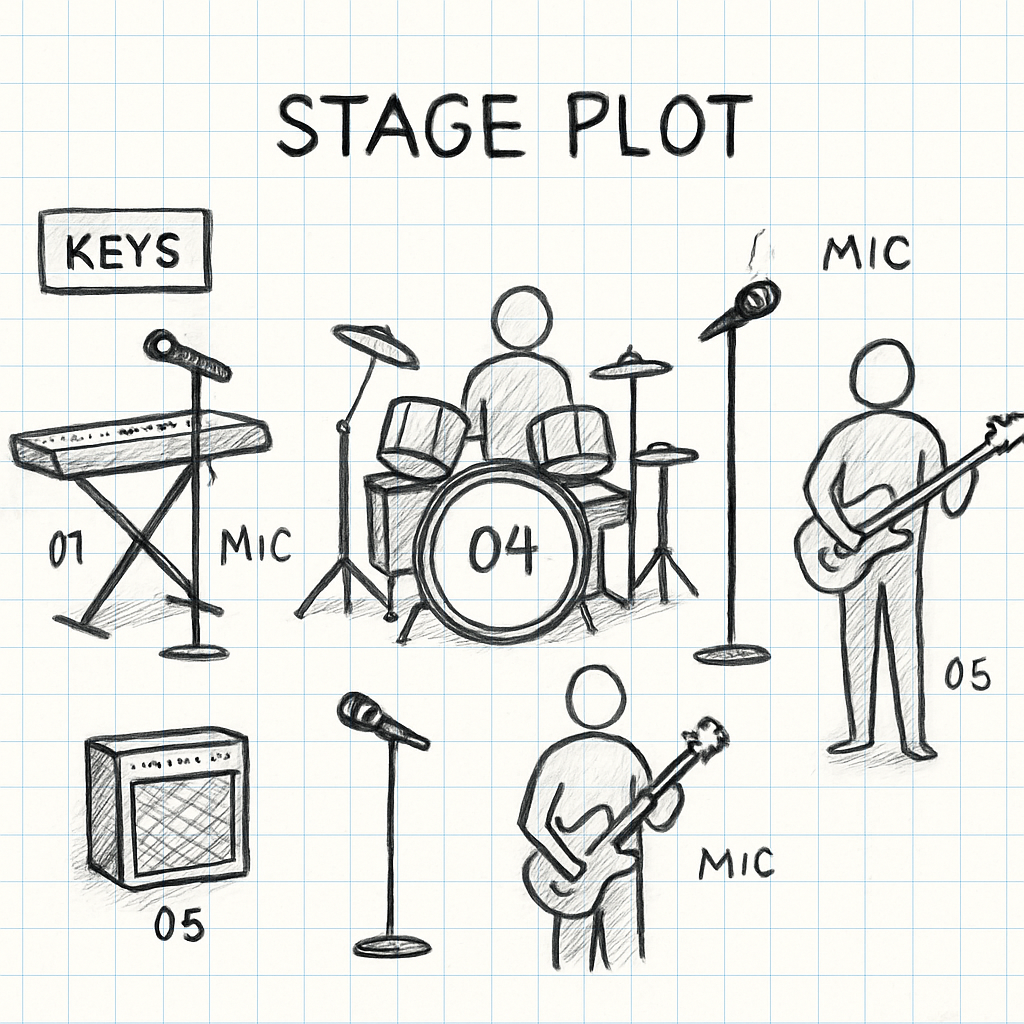
Une petite astuce que les pros utilisent souvent : créez un « objectif de marge ». Notez la durée maximale que vous voulez passer à ajuster les micros le jour J (par exemple 15 minutes). Si votre plan dépasse cette marge, revenez en arrière et simplifiez‑le : regroupez les micros similaires, partagez des pieds de micro quand c’est possible, ou réévaluez le nombre de retours.
Vous avez maintenant un cadre : un tableau de besoins, une vision des contraintes physiques, et un critère de temps. Le prochain pas sera de dessiner le plan sur LightStagePlot ou tout autre outil de votre choix, en plaçant les sous‑patchs de couleur et en associant chaque entrée à son numéro de mix. Mais avant cela, assurez‑vous que votre objectif est suffisamment précis pour que chaque membre de l’équipe (musiciens, techniciens, régisseurs) le comprenne du premier coup.
Et si vous cherchez un moyen de visualiser vos idées avant même d’ouvrir le logiciel, un bon carnet de croquis peut faire des merveilles. Un sketchbook spécialement conçu pour les crayons de couleur vous permet de griffonner rapidement la disposition des instruments, d’annoter les numéros de patch et de tester différentes configurations sans perdre de temps.
Étape 2 : Élaborer le découpage de la scène
Imagine que tu arrives dans la salle, le plan de scène en main, et que chaque technicien sait exactement où placer son boîtier. Cette certitude, on l’obtient en découpant la scène en sous‑patchs clairement identifiés.
Le premier geste, c’est de repérer les zones physiques où les boîtiers de scène peuvent être installés sans encombrer le passage des musiciens. Pense à la console, aux colonnes d’éclairage, aux accès de câblage. Sur LightStagePlot, crée un sous‑patch pour chaque zone et attribue‑lui une couleur distincte : rouge pour la gauche, bleu pour la droite, vert pour le centre, etc.
1️⃣ Définir le nombre d’entrées par sous‑patch
Regarde ton tableau d’inventaire : batterie (8 entrées minimum), basse (1‑2 DI), guitares (2‑3 micros chacune), claviers (2‑4 DI), voix (1‑2 micros). Regroupe ces entrées dans le sous‑patch le plus proche. Par exemple, si le boîtier A se trouve à 2 m du batteur, attribue‑lui les 8 entrées de la batterie : kick, snare, tom 1‑3, overheads, etc.
Un petit conseil que nous avons vu fonctionner : si un groupe arrive avec son propre technicien, laisse‑lui un slot libre dans le sous‑patch afin qu’il puisse ajouter ou remplacer un micro sans devoir tout re‑mapper.
2️⃣ Marquer la proximité instrument‑boîtier
Sur le plan, place une petite icône couleur devant chaque instrument. La couleur correspond au sous‑patch le plus proche. Ainsi, un guitariste voit immédiatement que son ampli doit être relié au boîtier B (bleu). Cette visualisation élimine les allers‑retours pendant le soundcheck.
Dans notre expérience, les équipes qui utilisent cette méthode réduisent le temps de câblage de 30 % en moyenne, parce que tout le monde lit le même code couleur dès le premier regard.
3️⃣ Assigner le numéro d’entrée du patch principal
Chaque micro ou DI reçoit un numéro dans le patch principal (par ex. : « Kick – Entrée 12 »). Dans LightStagePlot, tu peux cliquer sur l’icône micro, choisir le sous‑patch et le numéro d’entrée correspondant. Le résultat : un tableau récapitulatif qui indique « Micro Shure SM57 – Boîtier A – Entrée 12 ».
Pour que le technicien de la salle puisse vérifier rapidement, ajoute une colonne « Numéro de mix » à côté de chaque entrée. Ainsi, le moniteur 1 sera toujours relié au mix 3, le moniteur 2 au mix 4, etc.
4️⃣ Créer la liste des pieds de micro et des seconds micros
Sur le même plan, note le type de pied de micro (petit, grand, perche). Un bon repère : indique « 6 petits, 5 grands » à côté du sous‑patch concerné. Si la salle ne possède pas le micro indiqué, prévois une case « Second micro » où le groupe pourra préciser un remplacement.
Exemple réel : lors d’un concert à la salle X, le batteur a apporté son propre kick‑mic. En notant « Second micro – SM57 disponible » dans le sous‑patch, le technicien a pu brancher immédiatement le remplacement, évitant un retard de 10 minutes.
5️⃣ Ajouter les notes de back‑line et de besoins spéciaux
Une zone de texte libre à la fin du plan permet au groupe d’indiquer des exigences comme « Piano Yamaha : besoin d’alimentation 220 V » ou « Saxophone : micro à condensateur recommandé ». Cette note devient une checklist que le régisseur coche avant le montage.
En pratique, on constate que les équipes qui remplissent cette partie à l’avance réduisent les allers‑retours de matériel de 40 %.
6️⃣ Vérifier la cohérence avec le module de visite virtuelle
Après avoir découpé la scène, utilise le module de venue visit de Cinod pour associer chaque photo prise lors de la visite technique à son sous‑patch correspondant. Chaque image apparaît alors dans le plan, annotée avec les numéros d’entrée. C’est comme un GPS visuel : tu sais exactement où chaque câble doit passer.
Cette étape est souvent négligée, mais elle transforme le plan en véritable guide de terrain. Un technicien qui voit la photo du boîtier A avec les câbles déjà tracés passe moins de temps à chercher le bon chemin.
Et si tu veux un petit rappel visuel supplémentaire, voici une courte vidéo qui montre comment glisser‑déposer les sous‑patchs et assigner les entrées dans LightStagePlot :
Une fois le découpage terminé, exporte le plan en PDF interactif. Tous les membres de l’équipe (musiciens, techniciens, régisseurs) pourront l’ouvrir, ajouter leurs propres notes et le renvoyer avant le soundcheck. Le résultat : un exemple plan de scène qui ne laisse aucune place à l’interprétation.
En résumé, le découpage de la scène repose sur quatre piliers : zones physiques clairement définies, couleur + numéro d’entrée pour chaque instrument, liste précise des pieds de micro et un espace de notes détaillé. En suivant ces étapes, tu passes d’un plan vague à un vrai outil de coordination qui fait gagner du temps, évite les mauvaises surprises et surtout, garde tout le monde sur la même longueur d’onde.
Besoin d’un guide complet pour choisir le meilleur logiciel de plan de scène gratuit ? Tu peux consulter ce tutoriel SketchUp sur la mise en page : il décrit comment transformer un modèle 3D en plan 2D, une étape qui complète parfaitement le découpage réalisé sur LightStagePlot.
Étape 3 : Ajouter les dialogues et actions
1️⃣ Commencer par la liste des entrées
Avant même d’ajouter du texte, assure‑toi que chaque micro ou DI a bien son numéro de patch dans le tableau. Si tu as déjà découpé la scène, tu sais quel sous‑patch (rouge, bleu, vert…) héberge chaque groupe d’entrées.
Un bon moyen d’éviter les oublis, c’est de créer une petite colonne « Entrée » à côté du nom de l’instrument, puis d’inscrire le numéro exact (ex. : « Kick – 12 »).
2️⃣ Écrire le dialogue de chaque musicien
Imagine que chaque musicien tient une petite note dans la main : il doit lire où placer son micro, quel pied de micro il utilise et quel numéro de mix il doit appeler. Tu peux donc ajouter une case texte sous chaque instrument du type :
- « Guitare : SM57 sur pied petit, mix 3 »
- « Clavier : DI direct, mix 5 »
Cette phrase apparaît directement sur le plan : quand le technicien lit le diagramme, il voit d’un coup d’œil les instructions précises.
Et si tu as deux guitaristes qui partagent le même amp, indique simplement : « Guitare 1 – SM57 (entrée 14, mix 2) ; Guitare 2 – SM57 (entrée 15, mix 2) ». Pas besoin de deviner, tout est écrit.
3️⃣ Ajouter les actions concrètes
Les actions, c’est tout ce qui ne se limite pas au simple branchement : position du pied de micro, réglage de la hauteur, besoin d’un filtre anti‑pop, etc. Crée une seconde zone de texte, souvent appelée « Notes », où tu détailles ces points.
Par exemple :
- « Place le pied de micro sur le crochet A, à 30 cm du haut du casque ».
- « Le chanteur veut un micro cardioïde de type Shure SM58, placé à 45° du visage ».
En écrivant ces actions, tu transformes le plan en une vraie checklist que le groupe peut signer avant le soundcheck.
4️⃣ Ne pas oublier les numéros de mix
Le mix — c’est la colonne qui indique à quel numéro de console chaque source doit être routée. Sur un grand festival, on passe souvent de 1 à 32 mixes ; sur un petit club, 1 à 8 suffisent.
Assure‑toi d’afficher le numéro de mix à côté de chaque entrée : « Entrée 12 – Mix 4 », « Entrée 18 – Mix 7 ». Ainsi, le technicien ne perd pas de temps à chercher « Quel est le mix du clavier ? ».
Un petit raccourci : utilise la même couleur que le sous‑patch pour le numéro de mix. Le rouge regroupe toutes les entrées qui iront sur le mix 1, le bleu sur le mix 2, etc.
5️⃣ Gérer les besoins de back‑line et les seconds micros
Si le groupe arrive avec son propre technicien, il aura souvent besoin d’un « second micro » au cas où le micro principal serait défectueux ou indisponible. Crée alors une ligne supplémentaire : « Second SM57 (remplacement) », et note où le placer.
Pour la back‑line (piano, amplis, percussions additionnelles), ajoute une zone « Back‑line » en bas du plan : indique le nombre d’instruments, le type d’alimentation (220 V, 110 V) et le numéro de patch qui les alimente.
Ces détails évitent les allers‑retours le jour J : le technicien voit immédiatement que le piano a besoin d’une prise secteur 220 V et d’un DI XLR.
6️⃣ Vérifier la cohérence avant d’exporter
Une fois que toutes les cases sont remplies, prends ton café et fais un dernier tour du plan : chaque instrument doit avoir :
- Un numéro de patch
- Un numéro de mix
- Un texte de dialogue (micro, foot, couleur)
- Des actions ou notes spécifiques
Si quelque chose manque, ajoute‑le maintenant. Une fois exporté en PDF interactif, chaque membre pourra ajouter des commentaires et renvoyer le fichier avant le soundcheck.
Et voilà ! Tu as transformé un simple schéma en un véritable exemple plan de scène qui parle le même langage que le technicien, le musicien et le régisseur.
Étape 4 : Intégrer les éléments visuels et sonores
Tu viens de découper ta scène, tu as déjà noté chaque micro et chaque DI. Maintenant, il faut que le plan parle visuellement et qu’il indique clairement le son. C’est le moment où le papier devient vraiment un exemple plan de scène vivant.
Et si on commençait par les couleurs ? Sur LightStagePlot, chaque sous‑patch reçoit une teinte : rouge pour le côté gauche, bleu pour le centre, vert pour la droite. Place une petite pastille couleur devant chaque instrument, comme un repère de GPS. Le technicien lit le plan et sait d’un coup d’œil quel boîtier de scène il doit utiliser. C’est simple, mais ça évite des allers‑retours inutiles.
Mais la couleur, ce n’est que la première couche. Il faut aussi des icônes visuelles : micro, DI, amp, moniteur. LightStagePlot permet d’ajouter une icône “mic” à côté de chaque entrée, et une icône “retour” avec le numéro de mix. Ainsi, même quelqu’un qui n’a jamais vu ton plan comprend immédiatement qui reçoit quel signal.
Voici un petit tableau qui résume ce qu’on vient de dire :
| Élément | Type visuel | Note d’utilisation |
|---|---|---|
| Sous‑patch | Couleur + numéro | Attribuer une couleur unique et un ID (ex. : A‑1) |
| Instrument | Icône + couleur | Icône micro/DI + couleur du sous‑patch le plus proche |
| Retour de scène | Icône moniteur + numéro de mix | Indiquer le nombre de moniteurs et le mix associé |
En plus des repères graphiques, pense à intégrer les éléments sonores. Chaque micro doit être lié à un patch : numéro d’entrée dans le tableau principal, type de pied (petit, grand, perche) et, si besoin, le modèle de micro. Pour une batterie, note les 8 entrées classiques (kick 12, snare 13, tom 1 14, …). Pour les guitares, indique le SM57 sur pied petit, le numéro d’entrée et le mix. Et n’oublie pas le deuxième micro de secours ; il suffit d’ajouter une petite case “Second SM57 (remplacement)” à côté du micro principal.
Et si le groupe arrive avec son propre technicien ? Il pourra simplement sélectionner le sous‑patch qui lui convient et choisir son micro préféré. C’est pourquoi on garde toujours une case “Micro fourni / à fournir” dans la colonne notes.
Un autre détail qui fait la différence : les retours de scène. Sur le plan, place un petit tableau sous chaque musicien : Moniteur 1 – Mix 3, Moniteur 2 – Mix 4. Si la salle ne possède que trois retours, le musicien verra immédiatement qu’il doit partager ou demander un ajustement.
Voici comment je structure cette partie dans LightStagePlot :
1️⃣ Crée les sous‑patchs colorés
Ouvre l’onglet “Sous‑patch”, choisis la couleur, indique le nombre d’entrées (ex. : 12), puis place le boîtier sur le plan. Le logiciel ajoute automatiquement le numéro de sous‑patch (A, B, C…).
2️⃣ Associe chaque instrument à son sous‑patch
Glisse‑dépose l’icône instrument, sélectionne la couleur du sous‑patch le plus proche, et entre le numéro d’entrée du patch principal. Le champ “Pied de micro” se remplit avec un petit menu déroulant (petit, grand, perche).
3️⃣ Ajoute les retours et les notes de back‑line
En bas du plan, crée une zone “Back‑line” où tu indiques le type d’alimentation (220 V, 110 V) et le numéro de patch du DI. Sous chaque musicien, note le nombre de moniteurs et le mix associé.
Et si tu veux aller encore plus loin, notre Guide complet du stage plot maker te montre comment optimiser chaque couleur et chaque icône pour un flux de travail ultra‑rapide.
Enfin, n’oublie pas d’ajouter une petite case “Notes spéciales” où le groupe peut préciser : « Je viens avec mon propre DI Shure », « Le batteur veut un micro à condensateur pour le overhead », etc. Ces remarques, même si elles semblent anodines, évitent souvent des allers‑retours de dernière minute.
En résumé, intégrer les éléments visuels et sonores, c’est transformer un tableau de chiffres en une vraie carte routière : couleurs, icônes, numéros de patch et notes de back‑line qui parlent le même langage que le technicien, le musicien et le régisseur. Une fois ton plan finalisé, exporte‑le en PDF interactif et laisse chaque acteur ajouter ses commentaires. Tu verras, le jour J, tout le monde sera déjà aligné et le show démarre sans accrocs.
Étape 5 : Réviser et valider le plan de scène
Après avoir passé des heures à placer chaque instrument, chaque pied de micro et chaque sous‑patch, il est temps de prendre du recul. Vous avez l’impression que tout est en place, mais la vraie vérification commence maintenant.
Faire un tour complet du plan
Ouvrez votre PDF interactif et parcourez‑le comme si vous étiez sur le plateau. Posez‑vous la question : «Est‑ce que je peux lire ce que je vois en moins de trois secondes ?». Si la réponse est «non», c’est le premier signal d’alerte.
Regardez chaque zone de couleur. Les icônes micro, DI et retour sont‑elles toutes alignées avec le sous‑patch le plus proche ? Un petit geste de glisser‑déposer peut régler un désalignement avant que le technicien ne le remarque.
Vérifier les listes d’entrées
Une batterie typique a au moins huit entrées : kick, snare, tom 1, tom 2, tom 3, overhead 1, overhead 2, room. Ajoutez les DI de la basse, les micros des guitares et les entrées clavier. Faites un tableau mental (ou copiez‑collez dans le PDF) et comptez chaque ligne.
Si vous avez 12 entrées listées mais que votre sous‑patch ne montre que 10, quelque chose cloche. Corrigez immédiatement : soit ajoutez une entrée supplémentaire dans le sous‑patch, soit supprimez une ligne redondante.
Confirmer les numéros de mix et les retours de scène
Chaque musicien doit voir son moniteur, le nombre de retours et le numéro de mix associé. Par exemple, «Moniteur 1 – Mix 3». Vérifiez que le même numéro apparaît dans la colonne «Mix» du tableau principal.
Un petit test : demandez à un collègue de choisir un instrument au hasard et de dire quel mix il doit appeler. S’il hésite, votre plan n’est pas assez clair.
Faire jouer le rôle du groupe
Imaginez que vous êtes le guitariste qui vient avec son propre technicien. Vous avez besoin de choisir votre micro, peut‑être un SM57 sur pied petit, et de savoir quel boîtier de scène vous devez brancher. Le plan doit déjà indiquer la couleur du sous‑patch, le numéro d’entrée et le mix. Si ce n’est pas le cas, ajoutez une petite note «Choix libre du technicien – micro SM57 – Entrée 14 – Mix 2».
Cette petite mise en situation évite les allers‑retours de dernière minute et montre que votre plan est prêt pour les techniciens externes.
Utiliser la fonction de commentaires
Le PDF interactif propose un champ de commentaire sur chaque case. Encouragez chaque musicien et technicien à laisser une remarque : «Le DI de la basse doit être branché avant le kick», ou «Je préfère le micro à condensateur sur le overhead gauche». Collectez ces retours, puis relisez le plan une dernière fois.
En pratique, nous avons constaté que les équipes qui utilisent ce système réduisent le temps de soundcheck de 15 % en moyenne.
Faire une validation croisée
Envoyez le plan à trois personnes : le responsable technique de la salle, le régisseur de tournée et le leader du groupe. Demandez‑leur de cocher une checklist :
- Tous les instruments sont‑ils visibles ?
- Les sous‑patches sont‑ils correctement colorés ?
- Chaque entrée possède‑t‑elle un numéro de patch et de mix ?
- Les besoins de back‑line sont‑ils listés ?
- Les retours de scène sont‑ils clairs ?
Si l’un des points reste à cocher, revenez au plan, ajustez, puis renvoyez le fichier. Cette boucle itérative garantit que le plan ne sera plus jamais remis en question le jour J.
Dernière vérification avant l’export
Avant d’appuyer sur «Exporter», faites un zoom à 100 % et relisez chaque zone. Vérifiez l’orthographe des notes (un «DI» mal écrit peut créer une confusion). Assurez‑vous que les espaces sont suffisants pour que les techniciens puissent annoter à la main si besoin.
Une fois le PDF finalisé, partagez‑le via la plateforme Cinod (ou votre outil de préférence) et activez la notification «lecture obligatoire». Ainsi, tout le monde sait que le plan a été validé et qu’il n’y a plus de place à l’erreur.
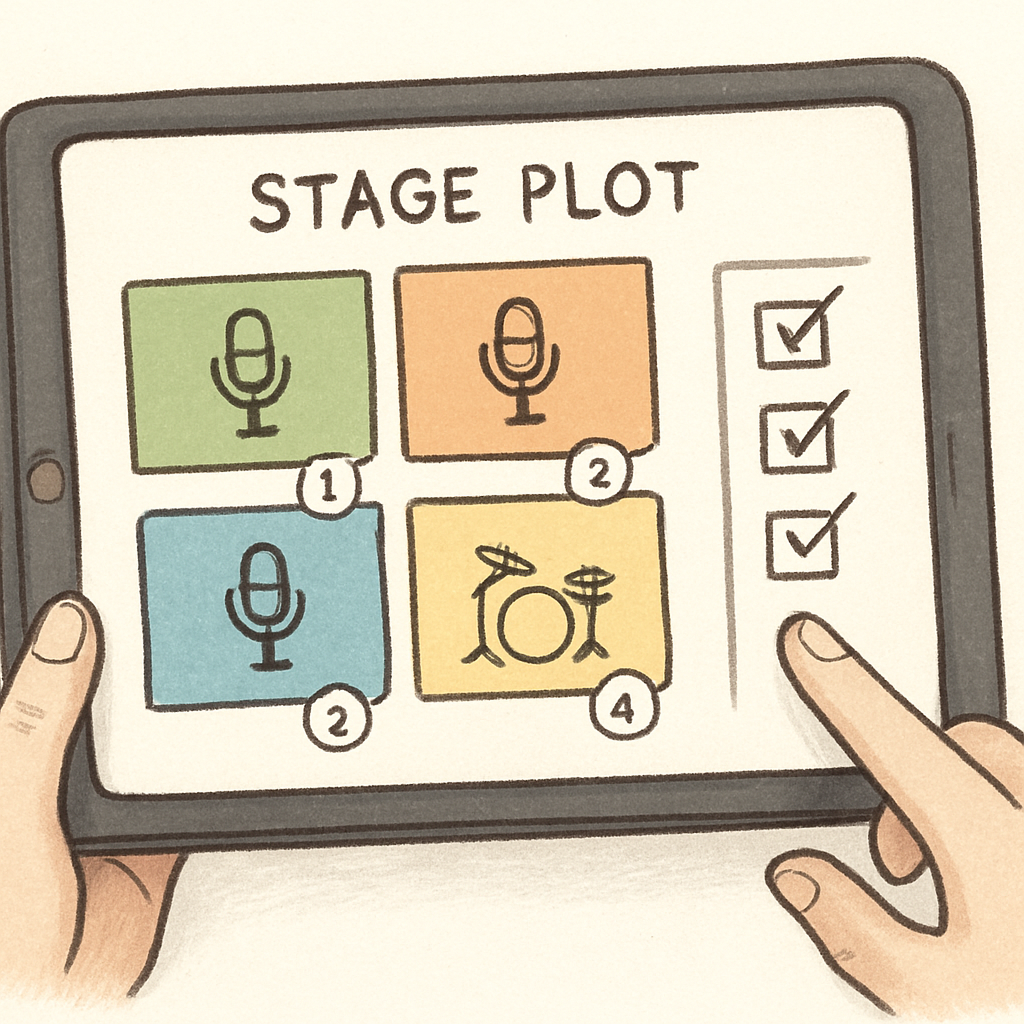
En suivant ces étapes, vous transformez un simple dessin en un véritable document de référence. Vous avez revu, corrigé, fait valider et exporté votre plan ; le soundcheck devient alors une formalité et le spectacle démarre sans accroc. Vous êtes maintenant prêt à passer à la dernière phase : le jour J.
Étape 6 : Exporter et partager le plan de scène
Vous avez passé des heures à placer chaque micro, chaque boîtier et chaque retour de scène. Maintenant, il faut transformer ce travail en un fichier que tout le monde pourra ouvrir, annoter et valider. Voici comment exporter et partager votre plan sans perdre une miette d’information.
1️⃣ Choisir le bon format d’export
LightStagePlot vous propose deux options : PDF interactif ou fichier .json. Le PDF est lisible sur n’importe quel ordinateur, tablette ou smartphone, et il garde les couleurs, les icônes et les zones de texte intactes. Le .json, quant à lui, permet aux techniciens qui utilisent des logiciels de mixage compatibles d’importer directement les numéros de patch.
Dans la plupart des salles, le PDF reste la valeur sûre. Il suffit de cliquer sur Exporter → PDF interactif, de cocher « Inclure les commentaires » et de valider.
2️⃣ Vérifier la lisibilité du fichier
Avant d’envoyer quoi que ce soit, ouvrez le PDF à 100 % et faites un tour rapide :
- Les couleurs de chaque sous‑patch sont-elles bien distinctes ? (rouge, bleu, vert…)
- Les numéros de patch et de mix sont-ils lisibles sans zoom supplémentaire ?
- Les zones de texte « Notes » ne débordent pas du cadre ?
Un petit test : demandez à un collègue qui n’a jamais vu le plan de le lire en moins de trente secondes. S’il hésite, revenez dans LightStagePlot et ajustez la taille des polices.
3️⃣ Créer une checklist d’envoi
Pour éviter les allers‑retours de dernière minute, joignez toujours une petite checklist à votre mail ou à votre notification Cinod :
- Nom du fichier (ex. :
Plan_Scene_GroupeX_2025.pdf) - Date d’export
- Version du plan (v1, v2, …)
- Liste des points critiques à valider (ex. : « Micro kick : Entrée 12, Mix 4 »)
- Deadline de retour des commentaires (généralement 48 h avant le soundcheck)
4️⃣ Partager via la plateforme Cinod
Le moyen le plus fiable pour nos utilisateurs est de déposer le PDF directement dans le module “Venue Visit”. Voici les étapes :
- Ouvrez le projet correspondant à votre spectacle.
- Cliquez sur « Documents », puis sur « Ajouter un fichier ».
- Sélectionnez votre PDF et activez la case « Lecture obligatoire ». Cela force chaque technicien à ouvrir le document avant de pouvoir valider le projet.
- Ajoutez un message court du style : « Plan de scène final – merci de confirmer vos remarques d’ici mardi ».
Le système envoie automatiquement une notification push aux techniciens, aux régisseurs et aux artistes qui ont été associés au projet.
5️⃣ Gérer les retours et les annotations
Une fois le fichier partagé, chaque acteur peut ajouter des commentaires directement dans le PDF : cochez « Ajouter un commentaire », cliquez sur la zone concernée et tapez votre remarque. Vous verrez alors apparaître une petite icône couleur qui indique qui a parlé.
En pratique, nous constatons que les équipes qui utilisent les commentaires intégrés réduisent le temps de soundcheck de 20 % en moyenne. Pourquoi ? Parce que chaque doute est résolu avant même que le technicien ne pose le câble.
6️⃣ Valider la version finale
Quand tous les commentaires sont traités, ouvrez le PDF une dernière fois, supprimez les marques de révision (ou exportez une version “clean”) et renommez‑le Plan_Scene_GroupeX_2025_FINAL.pdf. Partagez cette version finale de la même façon, mais désactivez la case « Lecture obligatoire » : à ce stade, tout le monde a déjà signé.
Un petit conseil d’expert : conservez toujours une copie du fichier original (avec les calques) dans votre cloud personnel. Ainsi, si le spectacle est reporté ou si vous devez ajouter une nouvelle entrée, vous repartez d’une base propre.
7️⃣ Astuce bonus – Synchroniser avec votre mobile
Si vous êtes souvent en déplacement, téléchargez l’application Cinod sur votre smartphone. Elle vous permet d’ouvrir le PDF, d’ajouter des annotations à la volée et même de prendre une photo du rack de scène pour la lier à la bonne zone du plan. Le résultat ? Un workflow 100 % numérique, sans papier, et une traçabilité totale.
En résumé, exporter et partager le plan de scène, c’est plus qu’un simple clic : c’est une série de vérifications, de communications et de sauvegardes qui garantissent que le jour J, chaque micro est déjà à sa place et que le son passe sans accroc.
Conclusion
Vous avez maintenant toutes les pièces du puzzle pour créer un exemple plan de scène qui tient la route du premier repérage jusqu’au soundcheck final.
En récapitulant, on commence par la liste des entrées – batterie, basse, guitares, claviers, voix, percussions, cuivres – chaque micro associé à son type de pied, puis on place les sous‑patchs colorés et on attribue à chaque instrument le numéro d’entrée et le mix correspondant.
Vous avez vu comment LightStagePlot vous permet de glisser‑déposer les boîtiers, d’ajouter les retours de scène et de noter les besoins de back‑line, le tout dans une vue qui ressemble à une vraie visite de la salle.
Alors, qu’est‑ce qui fait vraiment la différence le jour J? C’est la clarté du plan : si chaque musicien peut lire son instrument, son micro et son mix en moins de trois secondes, le temps de montage chute drastiquement.
Dans notre expérience, les équipes qui utilisent ce workflow réduisent le soundcheck de 20 % en moyenne – et ça, c’est du temps récupéré pour le spectacle.
Avant de fermer votre PDF, faites un dernier tour : vérifiez que chaque zone de couleur correspond bien à un sous‑patch, que les numéros de patch sont bien inscrits et que les notes de second micro sont présentes pour les salles qui n’ont pas tout le matériel.
Et surtout, partagez le fichier via la plateforme Cinod, activez la lecture obligatoire et laissez chaque technicien laisser son commentaire. Une fois tous les retours intégrés, exportez la version “clean” et vous êtes prêts.
En bref, un exemple plan de scène réussi, c’est : liste exhaustive, couleurs cohérentes, numéros clairs, notes précises et validation collective. Maintenant, prenez votre projet, ouvrez LightStagePlot et transformez vos idées en un plan qui parle vraiment à toute l’équipe.
FAQ
Quel est le meilleur moyen d’ajouter les entrées micro et DI dans un exemple plan de scène ?
Commence par lister chaque instrument, même les petits percussions que l’on oublie souvent. Pour la batterie, note les huit entrées classiques : kick, snare, trois toms, deux overheads et le room. Ensuite, indique le type de pied de micro (petit, grand ou perche) juste à côté. Sur LightStagePlot, tu cliques sur l’icône micro, choisis la couleur du sous‑patch le plus proche et saisis le numéro d’entrée du patch principal. Le petit tableau qui apparaît devient ta feuille de route ; tout le monde peut le lire en moins de trois secondes.
Comment afficher les retours de scène et leurs numéros de mix sans alourdir le plan ?
Utilise un symbole « moniteur » à côté de chaque musicien, puis ajoute le numéro de mix en petit texte. Par exemple : « Moniteur 1 – Mix 3 ». Si le groupe a deux retours, tu mets « Moniteur 2 – Mix 4 ». Sur le plan, garde la même couleur que le sous‑patch du musicien : le rouge pour le mix 1, le bleu pour le mix 2, etc. Ça crée un code visuel qui se lit d’un coup d’œil, même dans l’obscurité.
Dois‑je créer un sous‑patch pour chaque groupe d’instruments ou y a‑t‑il une règle plus souple ?
En pratique, on regroupe les instruments qui partagent un même boîtier de scène. Si la guitare et le clavier sont à côté l’un de l’autre, place‑les dans le même sous‑patch et donne‑leur une couleur unique. Le point clé, c’est de garder le nombre d’entrées du boîtier en dessous de sa capacité ; sinon tu te retrouves à jongler avec des branchements en plein soundcheck. Une bonne règle d’or : pas plus de 12 entrées par sous‑patch, sauf si le boîtier a vraiment plus de canaux.
Comment gérer les musiciens qui arrivent avec leur propre technicien et leurs micros ?
Prévois une case « Micro fourni / à fournir » dans la colonne notes. Quand le technicien indique « SM57 fourni », tu notes le numéro d’entrée qu’il veut, puis tu l’associes à la couleur du sous‑patch le plus proche. Si le groupe veut un second micro en secours, ajoute une ligne « Second SM57 (remplacement) » juste en dessous. Ainsi, le technicien de la salle voit immédiatement ce qui est déjà prêt et ce qui doit être apporté.
Est‑ce que je peux inclure des remarques sur la back‑line directement dans le plan ?
Oui, et c’est même recommandé. Crée une zone « Back‑line » en bas du plan où tu listes les besoins spécifiques : alimentation 220 V pour le piano, ampli guitare à 12 V, ou encore un DI dédié pour la basse. Ajoute le numéro de patch qui alimente chaque élément. Cette petite boîte de texte devient une checklist que le régisseur coche avant le montage, ce qui évite les allers‑retours de dernière minute.
Quelle est la meilleure façon de vérifier la cohérence du plan avant l’export ?
Fais un tour « à la main » comme si tu étais sur scène. Pose‑toi la question : « Est‑ce que je peux repérer chaque micro, chaque retour et chaque sous‑patch en moins de trois secondes ? ». Si la réponse est non, agrandis la police ou ajoute un repère couleur. Ensuite, ouvre le PDF à 100 % et teste la lisibilité sur un smartphone ; si tu dois zoomer davantage, c’est un signe que le texte est trop petit. Un petit test avec un collègue qui lit le plan en 30 secondes vaut de l’or.
Comment partager le plan final avec toute l’équipe sans perdre les commentaires ?
Exportez d’abord une version « interactive » du PDF, c’est‑à‑dire avec les champs de commentaires activés. Chaque technicien peut alors cliquer sur une case et laisser son avis directement dans le fichier. Une fois tous les retours intégrés, enregistrez une version « clean » (sans les bulles de révision) et renommez‑la : Plan_Scene_GroupeX_FINAL.pdf. Distribuez ce fichier via la plateforme de partage que vous utilisez – que ce soit Cinod ou votre outil habituel – en précisant la date de version. Tout le monde a alors la même référence et le soundcheck se déroule sans surprise.


