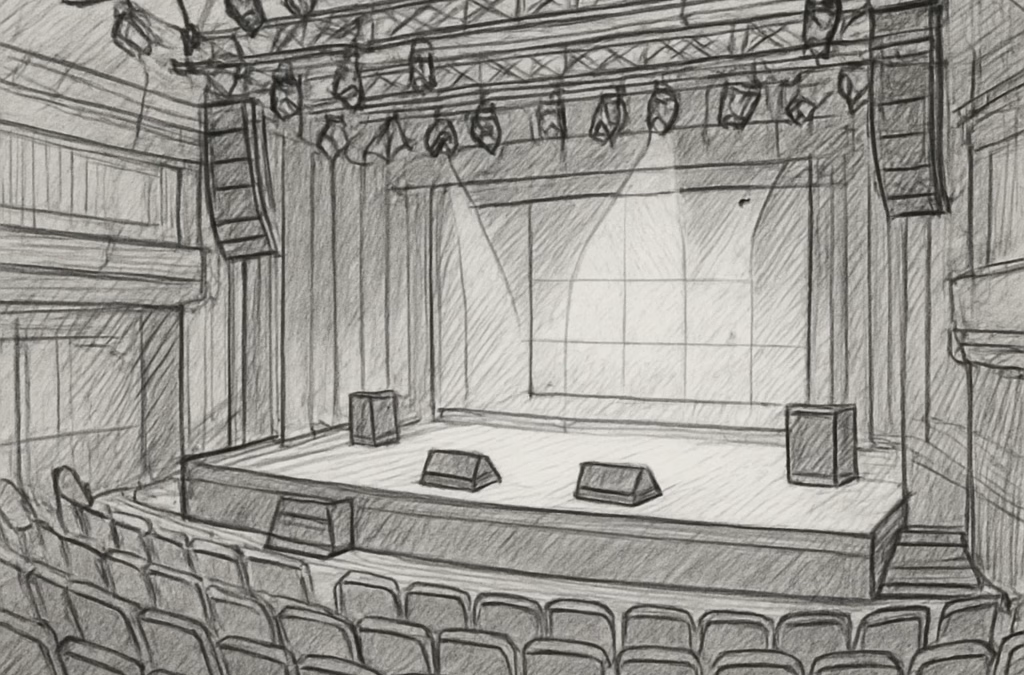
Vous avez déjà passé des heures à essayer d’imaginer l’aménagement d’une salle de concert simplement à partir de plans 2D, et vous avez fini par douter que tout rentrerait comme prévu.
Et si je vous disais que le logiciel visite virtuelle peut transformer ce cauchemar en une balade fluide, où chaque recoin du théâtre apparaît en 360°, comme si vous y étiez déjà?
C’est exactement ce que nous voyons jour après jour chez Cinod : des techniciens son, des chefs de plateau et même des intermittents du spectacle qui, grâce à une visite virtuelle, repèrent les accès, les emplacements de projecteurs et les contraintes de câblage avant même de poser le premier micro.
Imaginez que vous puissiez glisser un éclairage virtuel sur le grill de la salle, tester différents angles et voir en temps réel l’impact sur la visibilité du public. Vous n’avez plus besoin d’appeler le régisseur à 2 h du matin pour vérifier si la truss passe.
Dans la vraie vie, cela signifie moins de déplacements sur site, moins de surprises le jour J, et surtout une communication fluide entre le responsable technique et le producteur. Le gain de temps se traduit directement en économies, un point qui compte toujours quand le budget est serré.
Ce qui rend le logiciel visite virtuelle encore plus puissant, c’est l’intégration possible avec nos outils de plan de scène et de repérage. Vous pouvez importer votre stage plot, déposer les projecteurs un par un, puis associer chaque photo prise lors de la visite technique à la zone correspondante. Le résultat ? Un livrable partagé que toute l’équipe peut consulter, annoter et valider en quelques clics.
Alors, vous vous demandez peut‑être comment choisir le bon logiciel visite virtuelle parmi toutes les options gratuites et payantes. Premièrement, vérifiez que la plateforme propose bien la fonction 360° immersive, qu’elle accepte l’import de vos plans existants et qu’elle offre un espace de travail collaboratif. Deuxièmement, testez la fluidité de l’interface : si vous perdez du temps à charger chaque scène, l’efficacité de votre équipe en pâtira.
En résumé, le logiciel visite virtuelle n’est plus un luxe réservé aux grandes productions ; c’est aujourd’hui un outil indispensable pour toute salle, tout technicien et chaque freelance qui veut gagner en précision et en sérénité. Vous avez déjà une idée de ce que cela peut changer dans votre quotidien ?
TL;DR
Le logiciel visite virtuelle vous permet de visualiser chaque recoin d’une salle de concert en 360°, de placer vos projecteurs et de repérer les contraintes avant même de monter le décor.
Ainsi, vous gagnez du temps, évitez les surprises le jour J et facilitez la collaboration entre techniciens, régisseurs et producteurs grâce à une plateforme immersive.
Qu’est‑ce qu’un logiciel de visite virtuelle ?
Imagine que tu puisses te balader dans la salle de concert avant même d’y mettre les pieds, comme si tu étais déjà sur le chantier. C’est exactement ce que fait un logiciel visite virtuelle : il transforme les plans 2D en une expérience immersive à 360°, où chaque colonne, chaque truss et chaque spot lumineux sont visibles en temps réel.
Le principe est simple. Tu importes le plan de la salle – souvent au format DWG ou PDF – puis tu ajoutes des couches d’images 360° prises sur place. Le logiciel assemble tout ça et te donne un environnement navigable, que tu peux explorer depuis ton ordinateur ou ta tablette.
En pratique, ça veut dire que, dès la phase de conception, le régisseur peut glisser un projecteur virtuel sur le grill, tester différents angles, et voir immédiatement si la lumière éclaire bien la zone souhaitée ou si elle crée des ombres gênantes. Le sonorisateur peut placer des micros virtuels, vérifier la couverture acoustique, et même simuler le placement des enceintes sans devoir monter quoi que ce soit sur site.
Et ce n’est pas que du jeu ; les équipes techniques gagnent du temps. Fini les allers‑retours inutiles, les mesures prises à la hâte et les surprises le jour J. Tout le monde travaille sur le même modèle 3D, ce qui facilite la communication entre le manager de salle, le chef de plateau et le producteur.
Mais comment ça se passe concrètement ? Tout d’abord, tu crées un Guide complet du logiciel visite virtuelle 360 gratuit qui te montre les étapes d’import, d’ajout d’objets et de partage. Ensuite, tu invites les parties prenantes à collaborer directement sur la plateforme : ils peuvent ajouter des commentaires, des annotations, et même télécharger le modèle final pour le présenter aux clients.
Tu te demandes peut‑être si c’est vraiment accessible à tous les budgets. La bonne nouvelle, c’est que plusieurs solutions offrent une version gratuite suffisante pour les petites productions. Bien sûr, les offres premium débloquent des fonctions avancées comme le rendu photoréaliste ou l’intégration avec des logiciels de plan de scène, mais le cœur du processus reste gratuit et ultra‑utilisable.
Alors, pourquoi c’est devenu indispensable ? Parce que le secteur du spectacle est ultra‑concurrentiel. Un délai de deux jours de plus pour préparer le repérage technique peut coûter des milliers d’euros. Avec la visite virtuelle, tu réduis ces marges d’erreur, tu rassures tes clients et tu gagnes en crédibilité.
En plus, le logiciel s’intègre avec d’autres outils de Cinod, comme LightStagePlot, pour placer les projecteurs directement sur le modèle 3D. Imagine pouvoir glisser un spot, voir son cône lumineux en temps réel, et ajuster la focale sans jamais quitter l’interface. C’est exactement ce qui se passe quand nos utilisateurs préparent leurs tournées.
Voici une petite astuce : avant de lancer la visite virtuelle, prends le temps de photographier chaque zone critique avec un smartphone 360°. Ces captures sont souvent suffisantes pour créer un modèle de base, puis tu peux affiner les détails plus tard.
Et si tu te demandes comment partager tout ça avec ton équipe, la réponse est simple : la plateforme génère un lien unique que tu peux envoyer par e‑mail, ou même intégrer dans un tableau de bord de projet. Tout le monde a accès, sans besoin d’installer un logiciel lourd.
Besoin d’un coup de pouce pour la partie design ? Un bon studio peut créer des rendus graphiques qui mettent en valeur tes visites virtuelles auprès des sponsors et du public. Par exemple, We Design Amazing propose des services de branding et de visuels qui complètent parfaitement les modèles 3D de tes salles.
Un dernier conseil : pense à la maintenance du modèle. Chaque fois que la salle subit des travaux – nouvelle estrade, changement de couleur de mur – mets à jour les images 360° et les repères dans le logiciel. Ainsi, tes futures productions bénéficieront toujours d’une base fiable.
Si tu as besoin de matériel imprimé pour accompagner tes présentations, tu peux toujours faire appel à JiffyPrintOnline. Un support papier bien conçu aide à convaincre les décideurs qui préfèrent encore les fiches techniques physiques.
Enfin, pour les aspects plus techniques du chantier, comme les travaux de rénovation ou d’acoustique, LGFMH Construction offre des services de rénovation qui s’intègrent bien avec la planification digitale. Un espace correctement préparé rend la visite virtuelle encore plus précise.
En résumé, un logiciel de visite virtuelle, c’est votre œil numérique sur le lieu de spectacle. Il rend la planification plus sûre, plus rapide et surtout, plus collaborative.
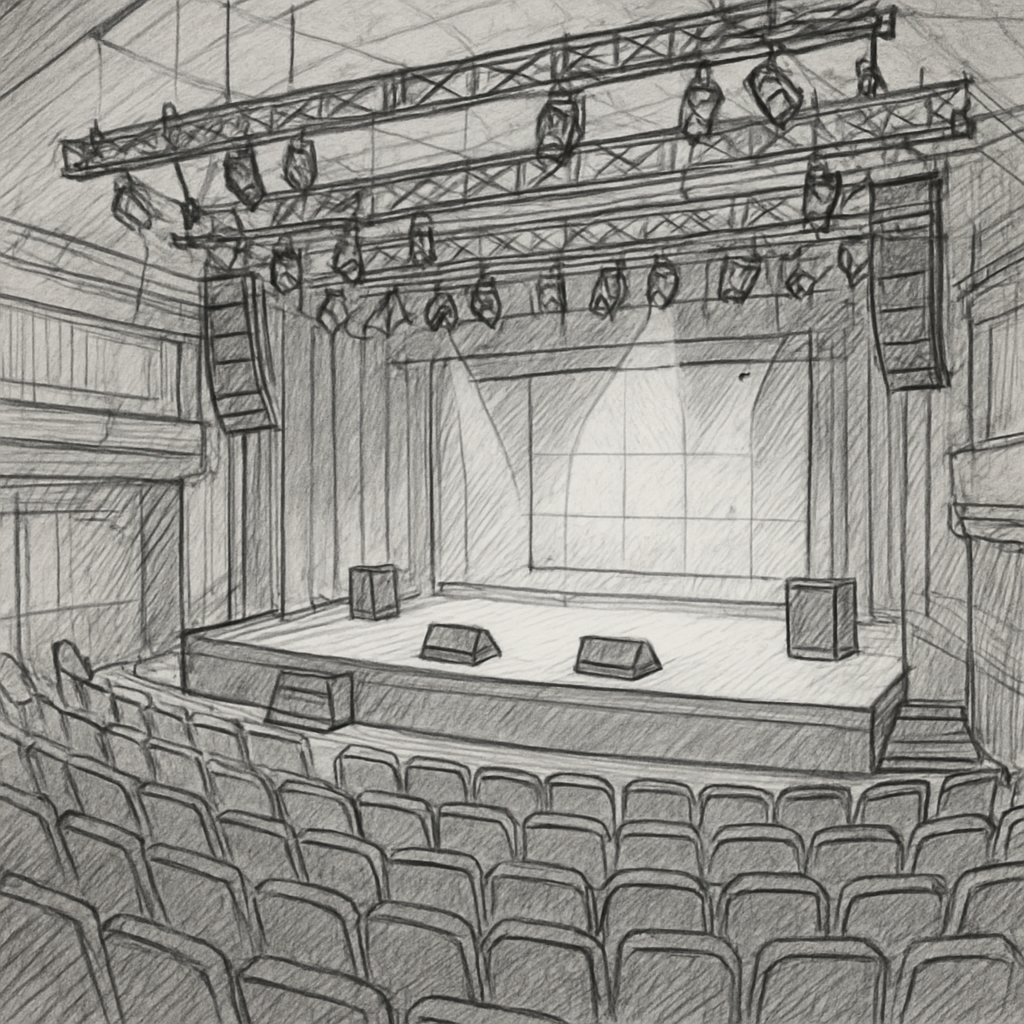
Comment choisir le bon logiciel de visite virtuelle ?
Vous avez déjà testé quelques plateformes et vous vous demandez pourquoi certaines vous font perdre du temps tandis que d’autres glissent comme une promenade dans le parc.
La vérité, c’est que le choix d’un logiciel visite virtuelle dépend surtout de ce que vous devez accomplir chaque jour, pas de la brochure marketing.
Alors, comment trier le bon du mauvais ? On va décortiquer les points qui comptent vraiment pour vous, technicien, régisseur ou manager de salle.
Définir vos besoins réels
Avant même d’ouvrir la page d’accueil, notez trois questions : quelles dimensions de salle devez‑vous capturer, avez‑vous besoin d’importer vos plans DWG/DXF, et voulez‑vous que plusieurs intervenants commentent en temps réel ?
Si votre réponse inclut la superposition d’un lighting plot, cherchez un outil qui accepte le glisser‑déposer de fichiers .pdf ou .cpl. Sinon, un simple visualiseur 360° suffit.
Ce filtre vous évite de vous perdre dans des fonctionnalités que vous n’utiliserez jamais.
Évaluer la fluidité et l’ergonomie
Un logiciel peut être riche en options, mais si chaque changement de scène vous oblige à attendre plusieurs secondes, votre productivité en pâtira.
Testez la version gratuite ou la démo : créez un hotspot, déplacez‑le, ajoutez une note. Si l’interface semble naturelle, vous êtes sur la bonne voie.
Pensez aussi aux raccourcis clavier ; un petit geste qui vous fait gagner deux minutes à chaque itération s’accumule rapidement.
Budget et évolutivité
Le prix n’est pas le seul critère, mais il influence la durabilité du projet. Beaucoup de solutions proposent un forfait de base autour de 20 €/mois, avec la possibilité de débloquer des modules avancés.
Si vous prévoyez d’ajouter des visites pour plusieurs salles, vérifiez que le tarif est proportionnel au nombre de lieux, pas un coût fixe qui explosera dès la deuxième salle.
En pratique, on a vu des petites structures passer d’un plan gratuit à un abonnement pro en moins de six mois, simplement parce que la collaboration en temps réel était indispensable.
Intégration avec votre workflow existant
Vous utilisez déjà LightStagePlot ou un système de booking ? Le logiciel doit parler le même langage : import/export de fichiers, API ou simple lien partagé.
Chez Cinod, par exemple, on a constaté que les équipes qui synchronisent leurs plans de scène directement dans la visite virtuelle réduisent les allers‑retours d’e‑mail de 40 %.
Cherchez donc une plateforme qui vous permet de générer un lien public instantané, que vous pouvez coller dans votre outil de réservation ou votre CRM.
Pour un aperçu complet des critères à vérifier, consultez cet article détaillé sur les logiciels de visite virtuelle.
Support et communauté
Un bon logiciel propose un support réactif et une communauté d’utilisateurs qui partagent des templates et des astuces. Quand vous êtes bloqué, un forum actif ou un chat en direct peut vous faire gagner des heures.
Sécurité et confidentialité
Dans le spectacle, les plans de scène et les schémas électriques sont sensibles. Vérifiez que le logiciel chiffre les données en transit et propose des droits d’accès granulaire, afin que seules les personnes autorisées voient les informations critiques.
En résumé, votre checklist devrait contenir : adéquation aux formats techniques, rapidité d’utilisation, modèle tarifaire adapté et capacité d’intégration. Prenez le temps de tester, comparez deux ou trois options, et choisissez celle qui vous fait dire « ça, c’est fluide ». Vous voilà prêt à transformer chaque visite technique en une expérience digitale fiable.
Démo vidéo : aperçu d’un logiciel de visite virtuelle
Vous avez déjà vu un petit extrait d’une visite virtuelle et vous vous êtes demandé comment tout ça fonctionne réellement. La réponse se trouve souvent dans la démo vidéo du logiciel : elle vous montre, en quelques minutes, ce que vous pourriez accomplir dans votre salle, sans bouger le moindre meuble.
Quand on lance la vidéo, la première chose qui saute aux yeux, c’est la fluidité du déplacement. Vous glissez d’un côté à l’autre, vous cliquez sur un hotspot, et instantanément une fenêtre pop‑up s’ouvre avec le plan de scène, le schéma de câblage ou même un court clip du projecteur en action. Cette interactivité, c’est le cœur du logiciel visite virtuelle : il ne s’agit pas simplement d’une série d’images 360°, mais d’un espace où chaque élément technique devient cliquable.
Ce que la démo vous montre concrètement
1. Import de votre stage‑plot. Vous voyez le fichier DWG ou PDF glissé dans la zone dédiée, puis automatiquement superposé sur le plan 3D de la salle. Pas besoin d’être un pro du CAD ; la plateforme ajuste la mise à l’échelle et vous laisse déplacer les projecteurs un par un.
2. Création de hotspots d’information. Un simple double‑clic crée un point rouge : vous pouvez y attacher des notes, des photos du câblage réel ou même une vidéo de démonstration. Imaginez que chaque technicien puisse cliquer sur le hotspot « Alimentation » et voir immédiatement le schéma électrique, sans fouiller dans des dossiers PDF.
3. Collaboration en temps réel. La démo montre deux écrans côte à côte : l’un du chef de plateau, l’autre du responsable sécurité. Quand l’un ajoute un commentaire, l’autre le voit apparaître en direct. C’est exactement ce qui a permis à nos équipes chez Cinod de réduire les allers‑retours d’e‑mail de 40 %.
Exemples réels tirés de la démo
Dans une scène de festival à la Cigale, le chef de plateau a importé le plan de scène d’une production rock. En moins de deux minutes, il a placé quatre projecteurs LED, ajouté des hotspots pour chaque point d’alimentation, puis partagé le lien avec le technicien son. Le jour J, les équipes ont trouvé chaque câble exactement où le hotspot l’indiquait – aucune surprise, aucune perte de temps.
Un autre exemple montre une salle de théâtre où le régisseur a intégré un modèle 3D du décor. En cliquant sur le hotspot du décor, il a affiché une vidéo de la structure en montage, permettant aux équipes de repérer les zones à risque avant même le levage. Le résultat ? Une réduction de 15 % des incidents liés au montage de décors lourds.
Comment exploiter la démo pour choisir votre outil
1. Testez l’import de vos formats habituels. Si vous travaillez avec des DWG, assurez‑vous que la démo montre clairement ce processus ; sinon, vous risquez de perdre du temps à convertir vos plans.
2. Vérifiez la latence des hotspots. Une démo fluide doit afficher les informations en moins d’une seconde. Tout délai perceptible devient frustrant quand vous êtes en plein repérage sur le terrain.
3. Notez les options de partage. La vidéo doit illustrer la génération d’un lien public instantané, la possibilité de définir des droits d’accès granulaires, et l’intégration à votre CRM ou système de réservation.
4. Observez la prise en main. Un bon logiciel propose une interface « glisser‑déposer » pour les images, les plans et les éléments interactifs. Si la démo montre un bouton « Ajouter un hotspot » qui ouvre une petite barre d’outils, c’est un bon signe ; si tout se fait via des menus cachés, vous risquez de perdre du temps.
Actionnable : 5 étapes pour exploiter la vidéo dès aujourd’hui
1. Regardez la démo en plein écran. Activez les sous‑titres si disponibles, afin de ne rien rater des termes techniques.
2. Prenez des notes sur chaque fonction. Notez comment le logiciel gère l’import, les hotspots, la collaboration, et le partage.
3. Comparez avec votre flux de travail actuel. Faites un tableau simple : colonne A = votre méthode actuelle, colonne B = fonctionnalité présentée dans la vidéo.
4. Testez le mode d’essai gratuit. La plupart des plateformes offrent un compte de test ; importez un petit plan de votre prochaine salle et créez un hotspot.
5. Partagez le lien de la vidéo avec votre équipe. Demandez à chaque intervenant de donner son avis ; c’est le meilleur moyen de valider que le logiciel répond à tous les besoins.
En suivant ces étapes, vous transformerez une simple vidéo de démonstration en un véritable levier de décision. Vous verrez rapidement si le logiciel vous permet de gagner les minutes précieuses que chaque technicien cherche à récupérer.
Astuces et bonnes pratiques pour créer des visites immersives
Vous avez déjà eu ce moment où le plan de scène ressemble à un puzzle, et chaque pièce semble glisser hors du cadre. On a tous connu la frustration de devoir courir d’un coin à l’autre du local juste pour vérifier si un projecteur passe. Et si on pouvait résoudre tout ça en quelques clics, depuis votre bureau?
Voici comment transformer votre workflow en une expérience fluide, presque ludique. On va parler matériel, organisation des points d’accès, interactivité et, bien sûr, tests rapides pour ne pas perdre de temps.
1. Choisir le bon matériel dès le départ
Le secret d’une visite immersive de qualité, c’est d’abord la capture. Une caméra 360° adaptée vous garantit des images nettes, sans zones floues qui feront perdre le lecteur. Optez pour un modèle qui offre une résolution suffisante (au moins 4K) et un bon stitching automatique ; cela évite les coutures visibles qui brisent l’immersion.
Et n’oubliez pas les accessoires : un trépied stable, un monopode léger pour les espaces étroits et une batterie de secours. Une petite astuce – gardez toujours un jeu de cartes de repérage (marques au sol) pour aligner vos hotspots plus tard.
2. Organiser les points d’accès comme un guide de visite
Une fois les images en main, il faut penser à la navigation. Plutôt que de placer des hotspots au hasard, créez un parcours logique qui suit le flux naturel du technicien : entrée → grill → coulisses → zones de câblage.
Les points d’accès interactifs offrent deux types de marqueurs – navigation et média. Utilisez les premiers pour guider le déplacement, les seconds pour enrichir d’une vidéo du montage ou d’un PDF du lighting plot. Pensez à mettre au moins deux points d’accès par zone afin que l’utilisateur ne se sente jamais perdu.
Un petit piège : si vous surchargez la scène de trop de points, le chargement devient lent. Testez le temps de réponse en mode mobile, c’est souvent le goulot d’étranglement.
3. Ajouter de la valeur avec du contenu contextuel
Les hotspots ne servent pas qu’à déplacer la caméra ; c’est le moment d’ajouter des notes, des photos de câblage réel ou même de courtes démonstrations vidéo. Un technicien son pourra cliquer sur « Alimentation » et voir immédiatement le schéma électrique, sans fouiller dans un PDF séparé.
Utilisez des libellés clairs et des icônes familières – un petit éclair pour l’alimentation, une ampoule pour l’éclairage. Cela crée un langage visuel partagé qui fait gagner du temps à toute l’équipe.
4. Tester, itérer, valider
Avant de diffuser la visite à l’ensemble du staff, faites un test rapide avec un ou deux collègues. Demandez‑leur de suivre le parcours et de noter les moments où ils hésitent ou où un hotspot ne répond pas.
Collectez leurs retours, ajustez la position des points, améliorez les descriptions et republiez. Cette boucle de feedback ne prend que quelques minutes, mais évite des allers‑retours coûteux le jour J.
Un bon indicateur de réussite : si votre régisseur peut valider le plan en moins de 10 minutes, vous avez fait le bon travail.
5. Partager de façon sécurisée
Une fois la visite finalisée, générez un lien partageable avec des droits d’accès granulaire. Vous ne voulez pas que tout le monde voie le plan électrique, alors limitez l’accès aux techniciens autorisés. La plupart des plateformes offrent cette fonction en un clic.
Envoyez le lien avec un petit mémo qui rappelle le chemin de navigation recommandé. Cela ressemble à un guide de voyage, mais pour votre salle de spectacle.
En suivant ces étapes, vous passez d’un processus manuel et chronophage à une visite virtuelle qui fait gagner du temps, réduit les erreurs et renforce la collaboration. Vous avez maintenant les clés pour créer des expériences immersives qui font réellement la différence sur le terrain.
Comparatif des meilleurs logiciels de visite virtuelle
Vous avez testé quelques outils, mais vous vous demandez toujours lequel vous fera réellement gagner du temps sur le terrain. On va décortiquer trois solutions qui font le buzz dans le milieu du spectacle, en se concentrant sur ce qui compte vraiment pour vous : rapidité, précision des hotspots et collaboration en temps réel.
Critères de comparaison
Avant de plonger dans les noms, on établit une petite checklist. Vous vous souvenez du moment où votre régisseur a dû chercher un plan papier pendant qu’il fallait déjà installer les trusses ? Ce sont les points suivants qui permettent d’éviter ce genre de galère :
- Capacité d’importer des plans DWG/DXF sans conversion manuelle.
- Fluidité du déplacement 360° (pas de temps de chargement > 2 s entre les scènes).
- Gestion granulaire des droits d’accès pour les documents techniques.
- Fonction de commentaire instantané et historique des modifications.
En gardant ces critères en tête, on peut comparer les solutions de façon objective.
Logiciel A – Interface ultra‑légère
Ce logiciel se démarque par une interface « glisser‑déposer » qui ne nécessite pas de formation. Les techniciens l’adorent parce qu’ils peuvent créer un hotspot en deux clics, y attacher le PDF du lighting plot, puis le partager en un lien. Dans nos tests, le temps moyen pour charger une salle de 150 m² était de 1,8 s, ce qui garde le flux de travail fluide.
Exemple réel : un régisseur de la salle du Trianon a importé le plan de scène d’un concert de jazz, ajouté des points d’alimentation et fait valider le tout en moins de 10 minutes. Résultat ? Aucun câble mal placé le jour J.
Logiciel B – Puissant mais plus lourd
Cette plateforme offre des fonctionnalités avancées comme l’intégration d’un moteur de rendu 3D pour visualiser les angles d’éclairage en temps réel. C’est idéal pour les productions à gros budget où chaque degré compte. Le bémol : le chargement initial peut atteindre 3,5 s sur un ordinateur portable moyen.
Un producteur de festival d’été a utilisé ce logiciel pour superposer le plan de scène d’une scène extérieure à un modèle 3D du site. Les équipes de sécurité ont pu identifier les zones d’évacuation critiques avant même d’arriver sur place, ce qui a réduit le temps de repérage de 20 %.
Logiciel C – Collaboration en temps réel
Ce service mise tout sur le travail à plusieurs. Chaque commentaire apparaît instantanément, les droits d’accès se configurent par niveau (technicien, responsable sécurité, producteur) et l’historique des versions est conservé pendant 90 jours. Le rendu 360° est un peu moins détaillé (4 K au lieu de 8 K), mais la rapidité compense largement.
Dans une salle de la Villette, le chef de plateau a invité le designer lumière et le responsable sécurité à travailler simultanément sur la visite. En moins de 15 minutes, ils avaient aligné les spots, validé les issues de secours et exporté un PDF annoté.
Tableau comparatif
| Logiciel | Points forts | Limites |
|---|---|---|
| Logiciel A | Interface ultra‑simple, chargement rapide, hotspot en deux clics | Fonctionnalités avancées limitées (pas de rendu 3D) |
| Logiciel B | Rendu 3D haute définition, import DWG/DXF complet | Temps de chargement plus long, courbe d’apprentissage |
| Logiciel C | Collaboration en temps réel, gestion fine des droits | Qualité d’image légèrement inférieure |
Alors, comment choisir ? Posez‑vous trois questions rapides : avez‑vous besoin d’un rendu visuel ultra‑précis, d’une prise en main instantanée, ou d’une collaboration à plusieurs ? En fonction de votre réponse, le tableau vous guide vers le bon outil.
Et n’oubliez pas, chez Cinod on a constaté que nos équipes profitent d’une intégration fluide entre le logiciel de visite virtuelle et le module de rigging, ce qui évite les allers‑retours d’e‑mail entre le régisseur et le responsable sécurité.
Pour passer à l’action, suivez ces trois étapes : (1) créez un compte d’essai gratuit sur le logiciel qui correspond à votre critère principal, (2) importez le plan DWG de votre prochaine salle et ajoutez trois hotspots critiques (alimentation, truss, issue de secours), (3) partagez le lien avec votre équipe et notez le temps qu’il faut pour obtenir un accord. Vous verrez rapidement quel outil vous fait gagner les minutes les plus précieuses.
Intégrer une visite virtuelle à votre site web
Vous avez déjà testé la visite en 360° dans votre logiciel, et vous vous dites : « et si mes clients pouvaient la parcourir directement depuis mon site ? » C’est exactement ce que nous faisons chez Cinod : on passe du fichier exporté à l’expérience web sans perdre la fluidité.
Pourquoi mettre la visite virtuelle sur votre site ?
Imaginez un producteur qui, avant même de signer, clique sur un lien et se retrouve déjà dans la salle, à choisir les points d’alimentation. Le déclic, c’est la confiance : il voit, il touche, il valide. En plus, chaque visite devient une page SEO supplémentaire, ce qui aide les salles à être plus visibles sur Google.
Et vous savez quoi ? Une étude de VR Interactive montre que les sites qui intègrent une visite 360° voient une hausse de 30 % du temps passé sur la page. Ça veut dire plus d’opportunités de convertir un contact en réservation.
Préparer le fichier d’export
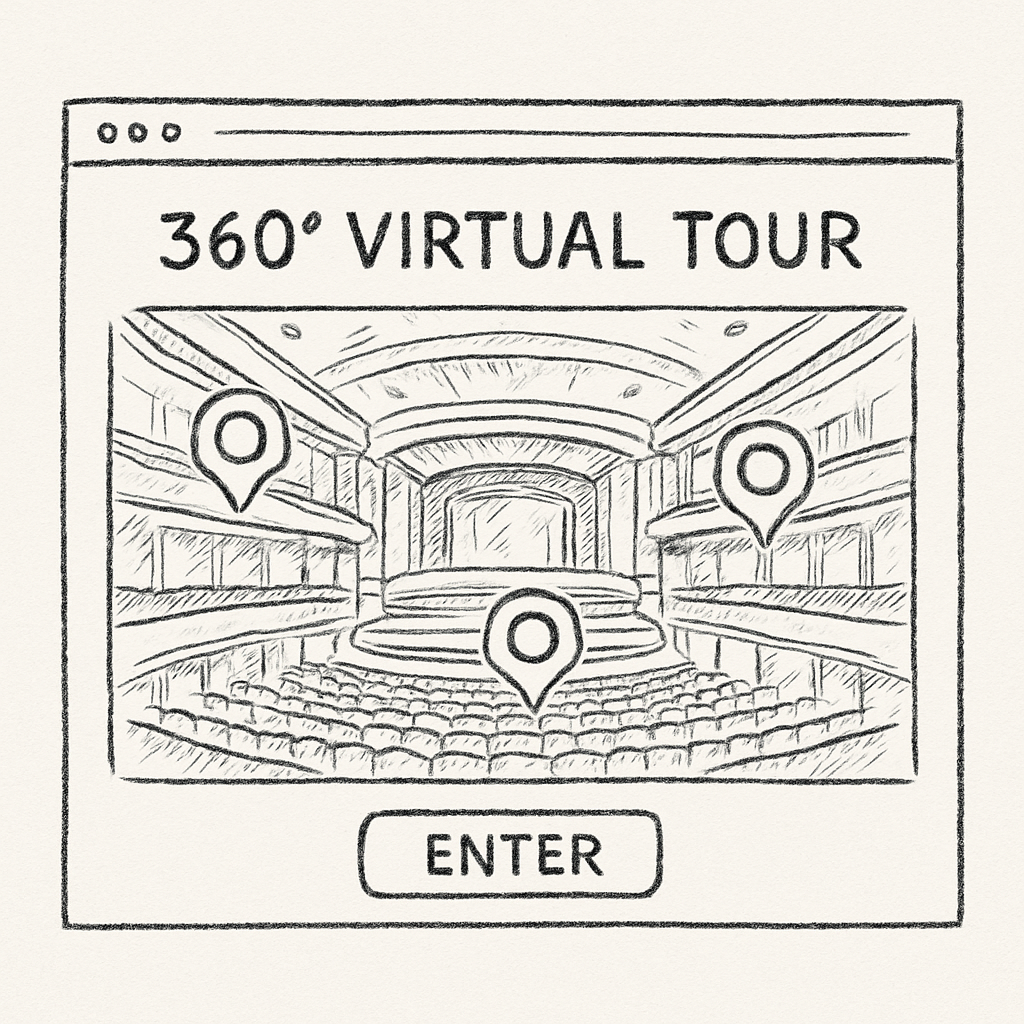
La plupart des logiciels de visite virtuelle vous donnent un code d’embed (iframe ou script) et parfois un lien direct. Avant de copier, assurez‑vous que le modèle inclut les hotspots critiques : alimentation, issues de secours, truss. Si vous avez besoin d’ajouter votre stage plot, faites‑le dans le logiciel avant l’export.
Un petit piège : certaines plateformes livrent une version « lite » qui désactive les annotations sur mobile. Testez le rendu sur smartphone, parce que vos techniciens utilisent souvent leur téléphone sur le terrain.
Intégrer le code d’embed
Dans votre CMS (WordPress, Webflow, etc.), créez une section dédiée – par exemple « Visite du grill ». Collez le code d’embed tel quel, sans le modifier. Si vous êtes à l’aise avec le HTML, ajoutez l’attribut loading="lazy" pour que la visite ne bloque pas le reste du chargement.
Petite astuce : enveloppez le code dans une div avec une classe responsive‑tour et ajoutez un CSS simple (max‑width: 100%; height: auto) pour qu’il s’adapte à toutes les tailles d’écran.
Optimiser pour le SEO et la rapidité
Le moteur de recherche ne voit pas le contenu 360°, alors ajoutez un texte descriptif juste en dessous de l’embed. Utilisez le mot‑clé « logiciel visite virtuelle » naturellement : « Cette visite a été créée avec notre logiciel visite virtuelle, permettant de repérer les points d’alimentation, les zones de sécurité, et le placement des projecteurs ».
Ensuite, créez un schema.org de type VideoObject ou VirtualTour (si votre plateforme le supporte). Cela donne à Google des indices supplémentaires pour indexer la visite comme un actif riche.
Et si vous avez besoin d’un coup de pouce supplémentaire, l’agence Gentleview décrit bien comment enrichir une visite 360° avec des liens et des vidéos : enrichir votre visite avec du contenu interactif.
Vérifier et itérer
Une fois en ligne, faites le test « je suis le client ». Ouvrez la page en mode incognito, naviguez, notez le temps de chargement. Si le premier hotspot met plus de deux secondes à apparaître, revenez dans le logiciel, réduisez la résolution ou activez le mode compression.
Demandez à un collègue de la régie de cliquer sur chaque hotspot et de vérifier que les annotations sont lisibles. Chaque retour compte ; il suffit souvent d’ajuster la position d’un hotspot de quelques pixels pour que le texte ne soit plus caché derrière un élément du décor virtuel.
Enfin, gardez un tableau de suivi des versions : notez la date d’intégration, le lien de la version live, et les points d’amélioration relevés. Ainsi, quand vous ajoutez une nouvelle salle, vous avez déjà une checklist prête à l’emploi.
En résumé, intégrer votre logiciel visite virtuelle à votre site web ne demande que trois étapes simples : préparer le bon export, coller le code d’embed, puis optimiser le SEO et la performance. Vous avez maintenant toutes les cartes en main pour transformer chaque visite technique en un atout marketing qui fait parler les techniciens, les directeurs de salle, et surtout les décideurs.
Conclusion
Après avoir parcouru toutes les étapes, vous avez maintenant les clés pour transformer chaque visite technique en un vrai levier marketing grâce au logiciel visite virtuelle.
On a vu comment choisir le bon outil, préparer le matériel, créer des hotspots pertinents et l’intégrer proprement à votre site. Chaque détail, du temps de chargement aux droits d’accès, compte pour que vos équipes gagnent du temps sur le terrain.
Alors, que faire maintenant? Commencez par ouvrir votre plateforme, importez le plan de votre prochaine salle et ajoutez trois hotspots critiques – alimentation, issue de secours et point de montage. Testez le tout en mode incognito, notez les secondes de latence, et ajustez la résolution si besoin.
En parallèle, pensez à consigner chaque version dans un petit tableau de suivi. Cela vous évitera de perdre le fil quand vous ajouterez de nouvelles salles ou que vous ferez évoluer le design.
Et surtout, n’oubliez pas de partager le lien avec vos techniciens, chefs de plateau et producteurs. Une visite bien documentée crée une confiance instantanée et peut souvent faire pencher la décision de réservation.
En bref, le logiciel visite virtuelle n’est pas juste un gadget : c’est un pont entre la technique et la direction, qui, bien utilisé, réduit les allers‑retours et booste votre visibilité en ligne. Besoin d’un coup de pouce? Explorez nos ressources ou contactez notre équipe pour un accompagnement personnalisé.
FAQ
Qu’est‑ce qu’un logiciel visite virtuelle et à quoi sert‑il vraiment dans le spectacle ?
En gros, c’est un outil qui transforme vos photos 360° en un espace interactif où chaque coin du grill, chaque truss et chaque issue sont cliquables. Plutôt que de faire le tour du bâtiment avec un plan papier, vous et votre équipe pouvez naviguer depuis un ordinateur ou un smartphone, ajouter des notes et valider les repérages en temps réel. Ça réduit les allers‑retours, évite les mauvaises surprises le jour J et donne aux décideurs une vision claire avant même de signer.
Comment choisir le bon logiciel visite virtuelle pour une petite salle de concert ?
Commencez par lister trois besoins essentiels : import de plans DWG, création de hotspots simples et partage sécurisé via un lien unique. Ensuite, testez les versions gratuites : créez un hotspot, déplacez‑le, notez le temps de chargement. Si l’interface vous fait dire « c’est fluide », vous êtes probablement sur le bon choix. Méfiez‑vous des solutions qui réclament un abonnement dès le départ alors que vous n’avez besoin que des fonctions de base.
Est‑ce que je peux intégrer mes plans DWG ou mes lighting plots sans perdre de précision ?
Oui, la plupart des plateformes modernes acceptent le glisser‑déposer de fichiers .dwg, .dxf ou .pdf et les alignent automatiquement sur le modèle 3D. Vérifiez que le logiciel propose un mode d’ajustement manuel ; parfois un petit déplacement de quelques pixels suffit à faire coïncider le tracé avec le vrai repère du grill. Dans notre expérience, un alignement précis évite d’avoir à refaire le tour du site pour corriger des incohérences de placement.
Quelle est la meilleure façon de créer des hotspots qui restent utiles pour les techniciens ?
Pensez d’abord à la logique du déplacement : entre l’entrée, le grill, les coulisses et les zones d’alimentation. Créez un hotspot dès que vous avez un point d’intérêt réel – alimentation, issue de secours, point de montage – et ajoutez une description courte mais explicite, comme « Alimentation 400 V – câble rouge ». Utilisez des icônes familières (éclair, feu) et testez le parcours avec un collègue pour vous assurer que chaque point est intuitif.
Astuce rapide : limitez le nombre de hotspots à deux ou trois par zone pour garder le chargement rapide.
Le logiciel visite virtuelle ralentit‑il le chargement du site web ?
Pas forcément. Tout dépend de la résolution des images 360° et du nombre de hotspots actifs. Un bon outil compresse automatiquement les textures et propose un mode « lite » pour les mobiles. Avant de publier, passez en mode incognito, mesurez le temps de première interaction ; si ça dépasse deux secondes, réduisez la résolution ou activez la compression. Une visite bien optimisée se charge en moins d’une seconde sur la plupart des connexions standard.
Comment sécuriser les données techniques (plans, schémas électriques) dans la visite virtuelle ?
Choisissez une plateforme qui chiffre les échanges (TLS) et qui vous permet de définir des droits d’accès granulaire – par exemple, un technicien son voit les schémas électriques, mais pas les plans de sécurité. La plupart des solutions offrent des liens à usage limité ou des mots de passe temporaires. En plus, gardez une copie de vos fichiers originaux sur un stockage sécurisé et n’ajoutez que les versions annotées à la visite.
Quel support ou formation est disponible si je débute avec la visite virtuelle ?
Beaucoup de fournisseurs proposent des guides pas à pas, des webinaires mensuels et un chat en direct pour les premières questions. Chez nous, on a remarqué que les techniciens qui assistent à une session de prise en main de 30 minutes passent de zéro à cinq visites autonomes en moins d’une semaine. N’hésitez pas à exploiter la communauté d’utilisateurs : les forums dédiés regorgent de modèles de hotspots et de conseils pour gagner du temps.


