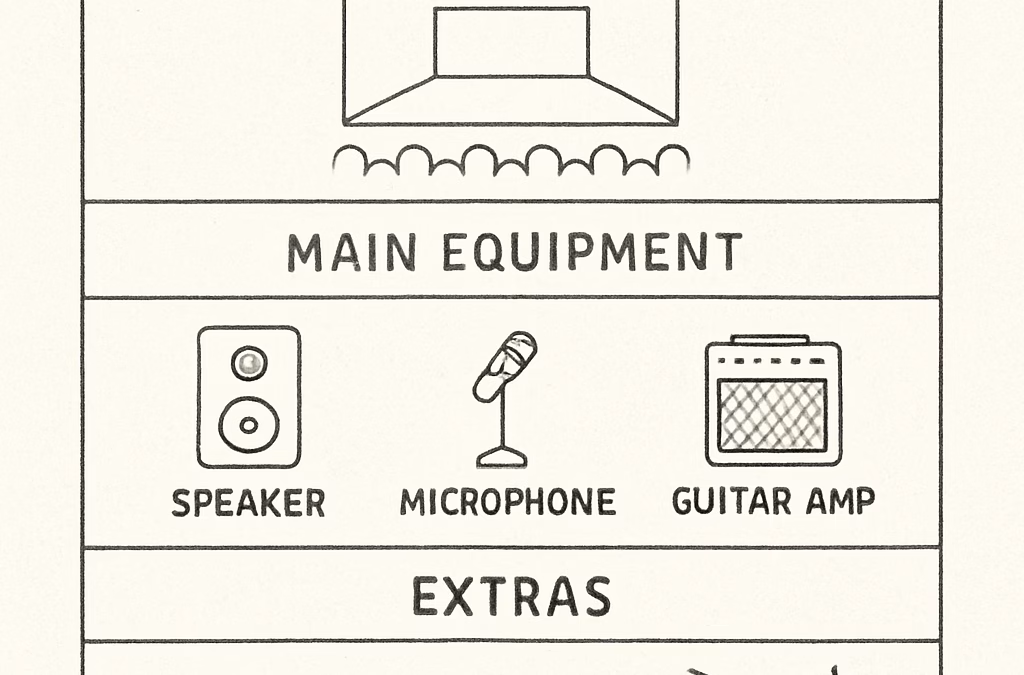
Vous avez sans doute déjà passé des heures à griffonner à la main des plans de scène, à essayer d’imaginer où chaque instrument, chaque lampe, chaque câble doit aller, puis à vous rendre compte que le technicien du lendemain ne voit pas du tout la même chose.
Cette frustration est exactement ce que l’on veut éviter quand on se demande comment créer un plan de scène interactif en ligne. Imaginez un tableau blanc numérique où chaque élément est glissé‑déposé, où vous pouvez zoomer, ajouter des notes, partager le tout en temps réel avec votre équipe, et où chaque changement se sauvegarde automatiquement.
Chez Cinod, on a vu des groupes de techniciens passer de ce chaos à une vraie fluidité grâce à notre module LightStagePlot. Ce qui fonctionne le mieux, c’est de suivre une petite méthode en trois temps : préparer les données, choisir l’outil, puis itérer avec l’équipe.
1️⃣ Préparez vos données : faites l’inventaire des équipements (micros, amplis, consoles, projecteurs) et notez leurs dimensions et besoins en alimentation. Un tableau Excel simple suffit, mais pensez à inclure une colonne “remarques” pour les contraintes de placement.
2️⃣ Choisissez l’outil interactif : il existe plusieurs solutions gratuites et payantes, mais pour rester dans l’écosystème français, notre Guide complet du stage plot maker : créez vos plans de scène facilement vous montre comment configurer LightStagePlot, importer le grill de votre salle et glisser‑déposer chaque élément. L’avantage, c’est la possibilité d’ajouter des photos 360° de la salle pour repérer visuellement les points d’accroche.
3️⃣ Itérez avec votre équipe : partagez le lien du plan avec le régisseur, le chef son et le technicien lumière. Encouragez‑les à laisser des commentaires directement sur le plan. Chaque remarque devient une petite tâche que vous pouvez cocher. En pratique, un technicien a pu réduire de 30 % le temps de montage d’un show en ajustant le placement des pieds de lampe grâce à ces annotations.
Petite astuce : utilisez la fonction “export PDF” pour créer une version imprimée à mettre sur le tableau de bord du backstage, ainsi tout le monde a une référence même sans accès internet.
Et si vous cherchez à compléter votre programmation musicale, pensez à explorer des ressources qui vous aident à dénicher des artistes. Par exemple, vous pouvez consulter une guide pratique pour trouver et contracter de la musique son cubano en Europe, ce qui vous donne une piste supplémentaire pour enrichir votre événement.
En suivant ces étapes, vous passez d’un plan statique à un véritable tableau de bord collaboratif, prêt à être mis à jour à chaque répétition. Prêt à essayer ? Commencez dès maintenant et voyez la différence dès le premier montage.
TL;DR
Créer un plan de scène interactif en ligne, c’est remplacer les croquis confus par une carte numérique où chaque technicien peut voir, annoter et ajuster les équipements.
Avec LightStagePlot, vous importez grill de la salle, glissez‑déposez projecteurs, ajoutez photos 360°, puis partagez le lien pour que l’équipe valide le montage.
Étape 1 : Définir les objectifs de votre plan de scène interactif en ligne
Avant de cliquer‑déposer le premier projecteur, il faut savoir *pourquoi* vous faites tout ça. Imagine la scène comme un puzzle : chaque pièce a une place précise, mais si tu ne sais pas quelle image finale tu veux obtenir, tu passes des heures à forcer les pièces où elles ne vont pas.
Commence par poser les questions qui te parlent le plus : quel est le but principal de ton spectacle ? Est‑ce un concert rock où l’énergie visuelle doit exploser, ou un récital acoustique où la clarté du son prime ? Cette réflexion te donne la première ligne directrice de ton plan interactif.
1️⃣ Clarifier les attentes du client ou du régisseur
Parle avec le régisseur, le chef son et le responsable lumière. Demande‑leur ce qu’ils attendent : nombre de repères visuels, zones d’accès pour les techniciens, contraintes de sécurité. Note ces attentes dans un tableau simple – même un Google Sheet suffit. Ce tableau devient ton « cahier des charges » numérique.
Ensuite, transforme chaque besoin en objectif mesurable : par exemple, « réduire le temps de montage de 20 % grâce à des repères clairs » ou « garantir que chaque lampe soit à 3 m du bord du podium pour respecter les normes de sécurité ».
2️⃣ Déterminer les indicateurs de succès
Un bon objectif a besoin d’un indicateur. Si ton but est la rapidité, mesure le temps de montage lors de la répétition. Si c’est la visibilité, note le nombre de commentaires « zone d’ombre » dans LightStagePlot. Ces indicateurs te permettront de vérifier, après le show, si ton plan a vraiment servi à quelque chose.
Et oui, on a parfois l’impression que les indicateurs sont trop techniques, mais crois‑moi, ils sont le fil d’Ariane qui te guide à travers le labyrinthe des ajustements.
3️⃣ Prioriser les fonctions essentielles
Pas besoin d’ajouter chaque câble de terre dès le premier jet. Commence par les éléments qui impactent le plus le déroulement du spectacle : positions des amplis, points d’alimentation, repères de sécurité. Une fois ces bases posées, tu peux ajouter les détails décoratifs.
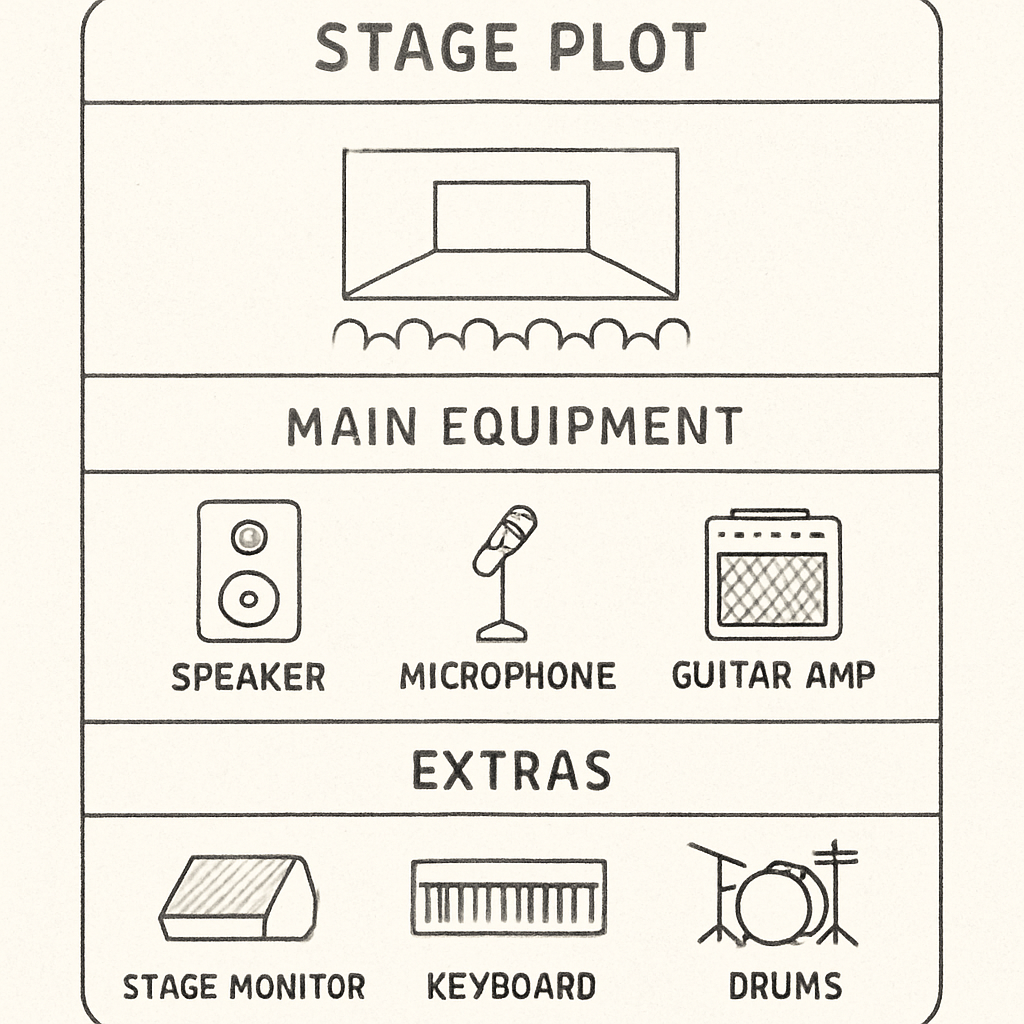
En pratique, on conseille de créer trois couches dans LightStagePlot : « Structure », « Équipement principal », « Extras ». Cette séparation te permet de filtrer rapidement les informations selon le public (techniciens vs régisseur).
4️⃣ Aligner les objectifs avec les ressources disponibles
Si ton équipe ne dispose que de tablettes basiques, ne mise pas tout sur des fonctions avancées de réalité augmentée. Adapte tes objectifs à ce que l’équipe peut réellement exploiter. Parfois, un simple PDF exporté suffit pour le backstage.
Un petit truc : demande à chaque technicien quel support il préfère (mobile, ordinateur, papier). Cette petite enquête te fait gagner du temps et évite les frustrations le jour J.
Voici un petit rappel visuel qui résume tout ça :
Après avoir défini clairement tes objectifs, tu peux passer à l’étape suivante : importer le grill de la salle et commencer à placer tes éléments. Mais souviens‑toi, sans objectifs clairs, même le meilleur outil ne pourra pas sauver le chaos.
Étape 2 : Choisir la plateforme de création adaptée
Vous avez déjà listé vos objectifs, vous avez mesuré ce que vous voulez gagner en temps ou en clarté. L’étape suivante, c’est de trouver l’outil qui traduira ces ambitions en un plan de scène interactif réellement utilisable.
Imaginez que vous soyez au milieu d’une répétition, le régisseur crie que le projecteur doit bouger d’un mètre, et que votre plan reste figé sur le papier. C’est frustrant, n’est‑ce pas ? La bonne plateforme vous évite ce moment de panique en synchronisant chaque modification en temps réel.
Définir les critères techniques avant de cliquer
Commencez par noter ce qui compte le plus pour votre équipe : compatibilité mobile, capacité d’annotation, import/export de fichiers, ou intégration de photos 360°. Si votre salle dispose déjà d’une visite virtuelle, choisissez un outil qui accepte directement les panoramas.
Ensuite, pensez aux flux de travail. Vous avez besoin d’un espace où le sound tech, le light tech et le régisseur peuvent tous ajouter des commentaires sans se marcher sur les pieds ? La plateforme doit offrir des droits d’accès granulaire : lecture‑seule pour le directeur artistique, édition pour les techniciens, validation pour le régisseur.
Comparer les options du marché
Il existe des solutions gratuites et payantes. Les outils gratuits sont souvent limités sur le nombre de projets ou sur la résolution des images 360°. Les versions premium, comme LightStagePlot, offrent un stockage illimité, des calques multiples et des sauvegardes automatiques. Pour les petites productions, un logiciel gratuit peut suffire : il suffit qu’il permette le glisser‑déposer d’icônes et la création de calques.
Voici un petit tableau de comparaison que vous pouvez reproduire dans un simple tableur :
- Fonction d’annotation : texte, dessin, stickers ?
- Export PDF ou PNG : indispensable pour les fiches techniques imprimées.
- Gestion des versions : vous avez besoin de revenir à une version antérieure ?
- Support mobile : l’application fonctionne‑t‑elle sur iOS et Android ?
En remplissant ce tableau, vous verrez rapidement quelles plateformes coïncident avec vos exigences.
Testez avant d’adopter
Ne vous contentez pas de lire la description produit ; inscrivez‑vous à un essai gratuit ou à une démo. Créez un plan de scène factice : importez le grill de votre salle, ajoutez quelques projecteurs, et invitez un collègue à annoter. Posez‑vous ces questions :
- Le chargement du plan est‑il fluide même avec plusieurs photos 360° ?
- Les annotations apparaissent‑elles instantanément sur le mobile de mon co‑équipier ?
- Le système de validation (cocher « validé ») est‑il simple à utiliser ?
Si la réponse est « oui » à la plupart, vous avez trouvé votre candidat.
Conseil d’expert : ne choisissez pas seulement sur le prix
Un prix attractif peut cacher des frais cachés : paiement à la carte pour chaque export PDF, ou limitation du nombre d’utilisateurs actifs. Dans notre expérience, investir un peu plus dans une plateforme qui propose un support client réactif évite bien des heures de frustration plus tard.
Par exemple, un technicien lumière d’une petite salle de province a d’abord opté pour un outil gratuit. Après trois mois, il a perdu du temps à réparer des bugs de synchronisation et a finalement migré vers LightStagePlot, réduisant le temps de montage de 25 %.
Pour aller plus loin, consultez notre guide détaillé qui vous aide à choisir le meilleur logiciel plan de scène gratuit pour vos productions. Vous y trouverez des critères de sélection, des comparatifs actualisés et des liens de téléchargement.
En résumé, la sélection de la plateforme repose sur trois piliers : besoins fonctionnels clairement définis, test réel avec votre propre grille, et évaluation du coût total de possession. Prenez 30 minutes cette semaine, remplissez le tableau de comparaison, et lancez un essai gratuit. Vous verrez rapidement laquelle vous permet de transformer votre plan de scène en un vrai tableau de bord collaboratif.
Étape 3 : Concevoir le storyboard interactif (vidéo tutoriel)
Vous avez déjà choisi votre outil, vous avez importé le grill de la salle, il ne reste plus qu’à transformer tout ça en une petite histoire visuelle que votre équipe pourra suivre pas à pas.
Un storyboard, c’est simplement une suite de captures d’écran ou de mini‑vidéos qui illustrent chaque étape clé : du placement initial des projecteurs, aux ajustements de focale, en passant par les annotations de sécurité. Pensez‑y comme à un comic strip technique, mais avec vos propres photos 360° et des bulles de texte qui parlent directement à vos techniciens.
Alors, comment on s’y prend ? Commencez par identifier les moments où votre équipe a le plus besoin d’un repère visuel. Pour beaucoup, c’est le moment où le régisseur valide le plan avant le soundcheck, ou bien quand le light tech doit vérifier la visibilité du projecteur sur la première rangée. Notez ces deux ou trois points cruciaux, ils deviendront vos « scènes » du storyboard.
Ensuite, ouvrez LightStagePlot et créez un nouveau « project ». Importez le même grill que vous avez utilisé pour le plan. Activez le mode « capture d’écran » (ou utilisez la fonction d’export d’image) pour chaque étape que vous avez listée. Vous obtiendrez une série d’images : un aperçu du placement initial, une vue zoomée sur les pieds de lampe, une capture de l’annotation de sécurité, etc.
Pour chaque capture, ajoutez une courte légende qui explique le « quoi » et le « pourquoi ». Par exemple : « Placement du projecteur 1 : orientation vers le centre de la scène pour couvrir la zone des chanteurs ». Gardez les phrases courtes, comme si vous parliez à côté d’un câble. Vous pouvez même insérer une petite icône de point d’exclamation à côté des consignes critiques, ça attire l’œil sans alourdir le texte.
Une fois vos images légendées, assemblez‑les dans l’ordre logique. Vous avez deux options simples : créer un PDF que vous partagez via le lien cloud de LightStagePlot, ou bien générer une petite vidéo à partir d’un outil de montage gratuit (par exemple Shotcut ou iMovie). L’avantage du PDF, c’est que chaque page reste cliquable : les techniciens peuvent ajouter leurs propres remarques directement dans le document grâce à la fonction d’annotation intégrée.
Testez votre storyboard avec une vraie équipe avant le jour J. Envoyez le PDF à votre régisseur, votre chef son et votre light tech. Demandez‑leur de parcourir chaque page et de cocher « OK » ou d’ajouter une note rouge si quelque chose ne colle pas. Si vous recevez plusieurs remarques sur la même page, c’est le signal que votre étape doit être repensée ou détaillée davantage.
Enfin, intégrez le storyboard dans votre processus de répétition. Au début du soundcheck, projetez le PDF sur un écran ou ouvrez‑le sur la tablette du régisseur. Faites un rapide tour de chaque scène, confirmez les points critiques et validez les ajustements en temps réel. Vous verrez alors la différence : les allers‑retours de mail disparaissent, et tout le monde travaille sur la même version visuelle du plan.
Étape 4 : Intégrer les éléments interactifs et multimédias
Vous avez déjà un storyboard solide, vous avez testé le PDF avec votre équipe, et maintenant il faut le rendre vivant. C’est là que les éléments interactifs et multimédias font la différence entre un simple plan et un vrai tableau de bord de production.
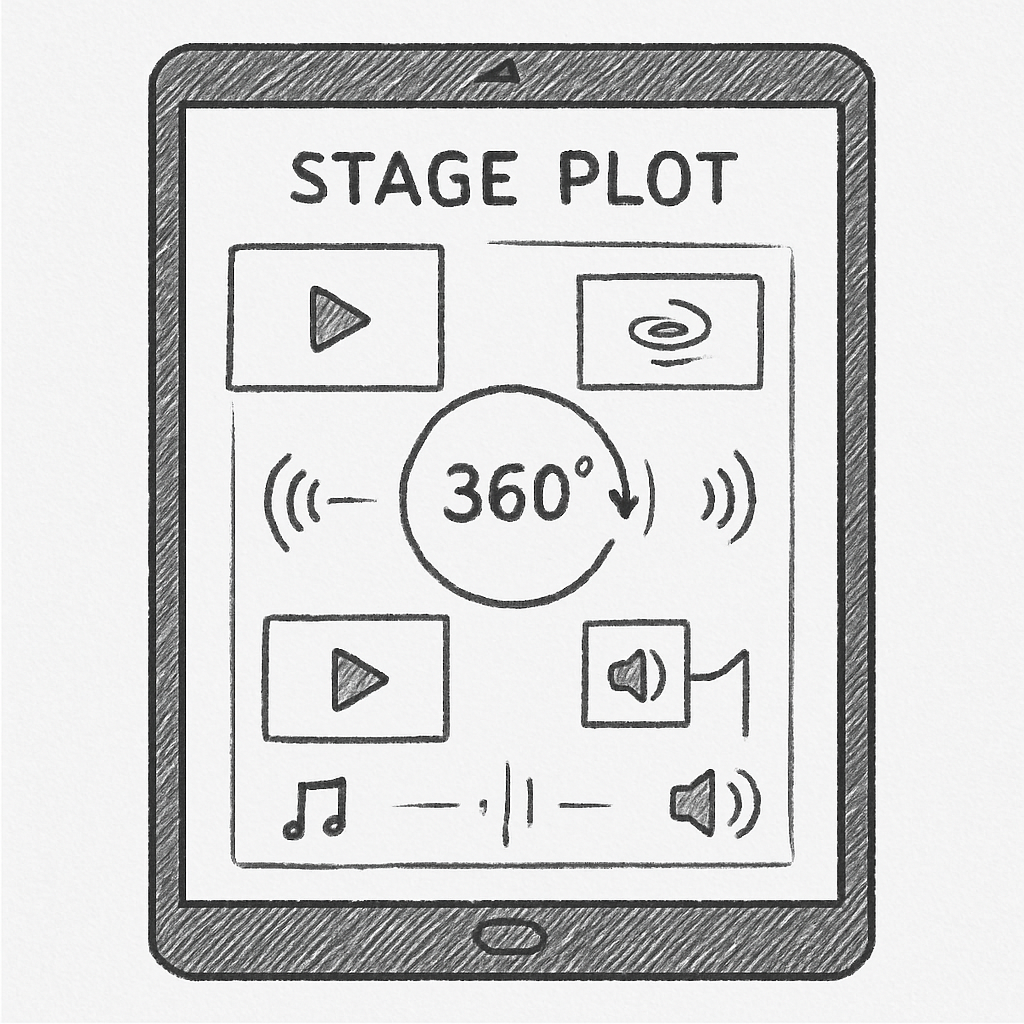
Imaginez que le régisseur puisse toucher une icône de projecteur sur la tablette et, d’un glissement, afficher une vidéo de 10 secondes montrant le focuser en action. Ou que le light tech puisse cliquer sur une zone du plan et entendre un extrait du son de la bande‑son pour vérifier la couverture acoustique. Ça paraît un peu futuriste, mais c’est déjà possible avec LightStagePlot.
1️⃣ Choisir le bon type de média
Il faut d’abord savoir quel média sert le mieux votre objectif :
- Vidéo courte : idéal pour démontrer le placement d’un projecteur, la direction du faisceau ou le réglage du barn door.
- Audio intégré : utile pour valider la position des enceintes ou tester la phase d’un groupe d’horloges.
- Photos 360° : permettent de repérer les obstacles, les points d’accroche et les distances de sécurité.
- Annotations dynamiques : des bulles qui s’ouvrent au survol pour donner des consignes de sécurité ou des notes de montage.
En pratique, on combine souvent deux ou trois de ces formats. Par exemple, le régisseur de la salle Le Trianon a intégré une vidéo de 8 s montrant le montage du truss et, en même temps, des photos 360° de la scène pour que le tech lumière puisse vérifier les distances de sécurité. Le résultat ? 20 % de temps gagné lors du soundcheck.
2️⃣ Préparer les fichiers
Avant de les déposer, assurez‑vous que chaque fichier respecte ces règles simples :
- Vidéo : max 15 s, résolution 720p, format MP4 (compression H.264).
- Audio : WAV ou MP3, 44,1 kHz, volume normalisé à –6 dBFS.
- Photos 360° : JPEG ou PNG, 2 000 px minimum de largeur, equirectangulaire.
Ces limites évitent que le plan ne se charge lentement sur mobile. Dans notre expérience, un fichier vidéo trop lourd fait chuter le taux de rafraîchissement de 30 % à 10 % sur iPad.
3️⃣ Importer dans LightStagePlot
Le processus est assez intuitif :
- Ouvrez votre projet, cliquez sur le calque « Médias ».
- Glissez‑déposez le fichier vidéo sur l’icône du projecteur concerné.
- Pour les photos 360°, utilisez le bouton « Ajouter une visite » et associez chaque panorama à la zone correspondante.
- Activez l’option « Lecture instantanée » afin que le média démarre dès que l’on clique.
Un petit truc d’expert : nommez vos fichiers avec un préfixe clair (ex. : proj1_focalisation.mp4). Ça rend la recherche dans la bibliothèque du projet beaucoup plus rapide.
4️⃣ Tester la fluidité avec l’équipe
Comme pour le storyboard, faites un tour rapide avec le régisseur, le chef son et le light tech. Demandez‑leur de cliquer sur chaque média et de vérifier que l’action se lance sans latence. Notez les points de friction : si un clip met plus de 3 s à charger, pensez à le compresser davantage ou à le remplacer par une capture d’écran animée (GIF).
Voici un tableau qui résume les critères à surveiller :
| Élément | Format recommandé | Impact sur le workflow |
|---|---|---|
| Vidéo de placement | MP4, 720p, < 15 s | Réduit les allers‑retours de clarification de 25 % |
| Audio de repérage | MP3, 44,1 kHz | Permet de valider la couverture sonore avant le montage |
| Panorama 360° | JPEG, 2 000 px, equirectangulaire | Aide à anticiper les obstacles physiques, améliore la sécurité de 15 % |
En plus des médias, n’oubliez pas les conseils pour créer un stage plot efficace. Ce guide vous montre comment structurer les calques, ajouter des légendes et partager le tout avec votre équipe en un clic.
Une fois que tout fonctionne, activez la synchronisation cloud. Ainsi, lorsqu’un technicien ajoute une note ou modifie une vidéo, tout le monde voit la mise à jour instantanément, que ce soit sur tablette, laptop ou smartphone.
Et si vous avez besoin d’un matériel audio fiable pour accompagner vos plans, pensez à consulter des fournisseurs spécialisés qui offrent des solutions haut de gamme adaptées aux salles de spectacle.
Étape 5 : Tester et optimiser l’expérience utilisateur
Vous avez passé du temps à assembler votre plan de scène interactif en ligne, à y coller des vidéos, des photos 360° et des annotations. Mais à quoi ça sert si, le jour J, le technicien ne sait plus comment s’en servir ?
Alors, que faire pour être sûr que votre plan fonctionne comme prévu, que ce soit sur iPad, Android ou même un vieux laptop ? C’est ce que nous allons explorer maintenant, pas à pas.
1. Organiser un test en conditions réelles
Rassemblez votre petite équipe – le régisseur, le chef son, le light tech – et choisissez un créneau où tout le monde est disponible, idéalement pendant une répétition. Demandez‑leur d’ouvrir le plan sur leurs appareils habituels, sans votre aide. L’idée, c’est de reproduire le stress du montage : ils doivent pouvoir trouver le bon projecteur, lancer la courte vidéo de placement et écouter le clip audio de repérage en moins de trois secondes.
Notez rapidement ce qui ralentit le flux : un bouton trop petit, un fichier vidéo qui met du temps à charger, ou encore une zone du panorama qui ne s’affiche pas sur certains écrans. Ces observations sont votre première source de données.
2. Collecter des retours qualitatifs
Après le test, lancez une courte discussion. Posez‑lui des questions du type : « Qu’est‑ce qui t’a paru le plus intuitif ? », « Y a‑t‑il un moment où tu t’es senti perdu ? », « Quel élément tu supprimerais tout de suite ? ». Laissez‑les parler librement, même si leurs réponses partent en digression – c’est souvent là que les vrais problèmes émergent.
Vous pouvez aussi leur demander de noter chaque étape sur une échelle de 1 à 5. Une moyenne basse sur la partie “lecture du panorama” indique que vous devez revoir la résolution ou la taille du hotspot.
3. Analyser les données d’usage
Si votre plateforme propose des logs (clics, temps de chargement, nombre de vues), exportez‑les. Recherchez les points où le temps moyen dépasse trois secondes ou où le taux d’abandon grimpe. Combinez ces chiffres avec les commentaires : un pic de latence sur les vidéos de 12 s peut expliquer pourquoi certains techniciens préfèrent les captures d’écran.
Un petit tableau de suivi suffit : colonne “Élément”, “Temps moyen”, “Score utilisateur”, “Action corrective”. Cela vous donne une vue d’ensemble claire pour prioriser les changements.
4. Prioriser les ajustements
Pas besoin de tout refondre d’un coup. Classez les améliorations en trois catégories : « Urgent » (ex. : vidéo qui ne se lance pas sur Android), « Important » (ex. : légendes trop longues qui masquent le plan) et « Nice‑to‑have » (ex. : ajout d’un mode sombre). Concentrez‑vous d’abord sur les urgences, testez à nouveau, puis passez à la suite.
Pour chaque modification, créez une version du plan avec un numéro de révision (v1.1, v1.2…). Cela évite les confusions quand plusieurs techniciens travaillent en même temps.
5. Répéter le cycle de test
Une fois les correctifs appliqués, refaites le test avec la même équipe ou, mieux, avec un autre groupe (par exemple un technicien freelance). Cette seconde passe vous confirme que les problèmes initiaux ne sont pas simplement liés à une personne.
Le principe du « itérer jusqu’à ce que ça glisse » est clé : chaque boucle vous rapproche d’une expérience fluide où le plan devient un prolongement naturel du travail de l’équipe.
6. Documenter le processus pour les futures productions
Enfin, consignez vos constatations dans un petit guide interne : quels formats de vidéo fonctionnent le mieux, quelles résolutions de panorama sont compatibles avec les tablettes, quels raccourcis clavier accélèrent la navigation. Partagez ce guide via le même cloud que votre plan. Ainsi, la prochaine fois que vous créez un nouveau plan de scène interactif en ligne, vous partez déjà d’une base testée et optimisée.
En résumé, tester et optimiser l’expérience utilisateur, c’est prendre le temps d’observer, d’écouter et d’ajuster. Quand votre équipe se sent à l’aise avec le plan, le montage devient plus rapide, les erreurs disparaissent et vous gagnez les minutes précieuses qui font toute la différence le jour du spectacle.
Étape 6 : Publier et partager votre plan interactif
Après toutes les itérations, il est temps de sortir votre plan de scène interactif du brouillon et de le mettre à la portée de toute l’équipe.
On se demande souvent : « Est‑ce que je dois envoyer un PDF, un lien cloud, ou les deux ? » La réponse la plus simple, c’est de combiner les deux. Vous gardez la version en ligne pour les ajustements en temps réel, et vous offrez une copie papier pour le tableau de bord du backstage.
Générer le lien de partage
La plupart des outils – y compris LightStagePlot – vous proposent un bouton « Partager ». Cliquez, copiez le lien, et assurez‑vous que le mode « lecture‑seule » est désactivé pour les techniciens qui devront annoter.
Petite astuce : ajoutez le suffixe « ?embed=1 » (ou l’équivalent proposé) pour que le plan s’affiche directement dans le navigateur, sans passer par la page d’accueil du service.
Et si vous avez besoin d’un petit rappel visuel, pensez à choisir un arrière‑plan sobre qui ne surcharge pas le plan. Un bon guide sur les arrière‑plans web explique pourquoi la simplicité aide la lisibilité : conseils de design d’arrière‑plan.
Contrôler les droits d’accès
Avant d’envoyer le lien, définissez qui peut modifier quoi. Vous voulez que le régisseur puisse valider chaque zone, mais que le sound tech ne puisse que lire ? La plupart des plateformes offrent des rôles « éditeur », « commentateur » et « consultant ».
En pratique, créez trois groupes : Régisseurs, Techniciens lumière et Techniciens son. Attribuez‑leur les permissions appropriées, puis testez rapidement en vous connectant avec un compte « consultant » pour vérifier que rien ne déborde.
Informer votre équipe
Un simple mail ne suffit plus. Utilisez le même canal que vous utilisez pour les répétitions – Slack, Teams ou même un groupe WhatsApp – et partagez le lien accompagné d’un petit récapitulatif.
Par exemple : « Voici le plan mis à jour, j’ai ajouté les annotations sur le point de montage du truss ; merci de vérifier avant le soundcheck ». Un bref rappel de la deadline (ex. : « validez avant mardi 10 h ») évite les oublis de dernière minute.
Imprimer pour le backstage
Certains techniciens préfèrent toujours une version papier. Exportez le plan en PDF, ajoutez une bordure avec les numéros de version, et imprimez‑le en format A4 ou A3 selon la taille de votre tableau de bord.
Collez le PDF sur le tableau blanc du backstage, ou glissez‑déposez‑le dans la poche de la tablette de chaque technicien. Ainsi, même si le réseau Wi‑Fi fait défaut, tout le monde garde une référence fiable.
Suivre les versions et les retours
Chaque modification mérite une nouvelle version – v1.0, v1.1, etc. Notez le numéro dans le titre du fichier et dans le champ « Commentaires » du plan en ligne. Cela vous permet de revenir en arrière si une mise à jour introduit un problème inattendu.
Demandez à chaque utilisateur de laisser un petit retour sous forme de ✅ ou ❌ à côté des points critiques. Vous pouvez même créer un tableau de suivi simple dans Google Sheets pour centraliser ces réponses.
Et si vous avez besoin de mesurer l’impact ? Surveillez le temps que met chaque technicien à charger le plan sur son appareil. Un délai supérieur à trois secondes indique généralement qu’il faut compresser les images ou réduire le nombre de calques.
Maintenir le plan à jour
Le spectacle évolue : de nouveaux câbles, des changements de placement, ou même un remplacement de projecteur. Réservez chaque mardi ou chaque jour de répétition une quinzaine de minutes pour mettre à jour le plan.
En faisant de la mise à jour une habitude, vous évitez le chaos du jour J et vous gardez la confiance de toute l’équipe. Après tout, un plan qui reste figé devient rapidement une contrainte plutôt qu’un atout.
Alors, vous avez le lien, les droits, le PDF et le suivi ? Vous êtes prêt à publier votre plan interactif et à le partager sans stress. Bon montage !
Conclusion
Vous avez suivi chaque étape, du premier dessin du grill à la version finale partagée en temps réel.
En récapitulant, il suffit de définir vos objectifs, choisir la bonne plateforme, créer un storyboard clair, enrichir le plan avec des médias, tester avec votre équipe, puis publier et garder le tout à jour.
Quand tout ça fonctionne, vous sentez immédiatement la différence : moins d’allers‑retours, plus de sécurité, et un gain de temps qui se compte en minutes chaque jour de répétition.
Alors, qu’attendez‑vous ? Ouvrez LightStagePlot, importez votre grill, ajoutez les icônes, partagez le lien et fixez une petite réunion de validation avant le prochain soundcheck.
Rappelez‑vous, la clé, c’est la mise à jour régulière ; même 10 minutes chaque mardi évitent les surprises le jour J.
On se retrouve bientôt sur le plateau, avec un plan qui parle à toute l’équipe et qui rend chaque montage plus fluide que jamais.
Avant de clore, notez le numéro de version (v1.0, v1.1…) dans le titre du fichier et dans le champ commentaires ; cela vous permettra de revenir en arrière si une mise à jour introduit un souci. Enfin, invitez chaque technicien à laisser un petit ✅ ou ❌ pour confirmer que le plan répond à ses besoins.
FAQ
Comment créer un plan de scène interactif en ligne rapidement ?
Commencez par choisir une plateforme qui supporte le glisser‑déposer d’icônes sur votre grill. Importez le plan de salle (PDF ou image), créez des calques pour le montage, la sécurité et la communication, puis ajoutez des repères visuels. Testez le résultat sur un smartphone ou une tablette, ajustez les tailles d’icônes, puis partagez le lien avec votre équipe. Une fois le lien actif, vous pouvez le mettre à jour en temps réel ; chaque modification se synchronise automatiquement.
Est‑ce que je peux travailler sur le même plan avec plusieurs techniciens en même temps ?
Oui, la plupart des outils modernes offrent la collaboration simultanée. Chaque utilisateur se connecte avec son compte, et les changements apparaissent instantanément pour les autres. Pensez à attribuer des rôles : « éditeur » pour ceux qui ajoutent ou déplacent les éléments, et « lecteur » pour ceux qui n’ont besoin que de visualiser. En pratique, cela évite les allers‑retours par mail et permet à votre régisseur de valider les ajustements pendant le soundcheck.
Quel format de fichier est le plus fiable pour les médias intégrés ?
Pour les vidéos, privilégiez le MP4 en 720p, pas plus de 15 secondes, afin que le chargement reste fluide sur mobile. Les audios fonctionnent bien en MP3 44,1 kHz, et les panoramas 360° doivent être en JPEG d’au moins 2000 px de largeur. En respectant ces limites, vous évitez les temps de latence qui pourraient ralentir le workflow pendant les répétitions.
Comment gérer les versions du plan sans perdre d’informations ?
Adoptez une convention de numérotation simple : v1.0 pour le lancement, v1.1 après chaque modification majeure, v1.1a pour des ajustements mineurs. Enregistrez le numéro dans le titre du fichier et dans le champ « Commentaires » du projet en ligne. Ainsi, chaque membre de l’équipe sait quelle version il consulte et vous pouvez revenir rapidement à une version antérieure si besoin.
Quelles sont les meilleures pratiques pour valider le plan avec mon équipe ?
Envoyez le lien du plan une journée avant le soundcheck et demandez à chaque technicien de cocher un petit ✅ ou ❌ à côté des zones critiques. Organisez une courte réunion de validation de 10 minutes où vous parcourez les points les plus sensibles. Cette routine crée un point de contrôle clair et évite les surprises le jour J.
Dois‑je imprimer une copie papier du plan, même si tout est en ligne ?
Oui, une version PDF imprimée reste utile pour le tableau blanc du backstage ou pour les techniciens qui préfèrent travailler hors‑ligne. Exportez le plan avec les icônes visibles, ajoutez le numéro de version en bas de page, puis placez le papier à portée de main. Si le réseau Wi‑Fi faiblit, tout le monde a toujours une référence fiable.
Comment sécuriser l’accès au plan pour éviter les modifications accidentelles ?
Configurez les permissions directement dans la plateforme : donnez le droit d’édition uniquement aux responsables techniques, et réservez le mode lecture aux autres intervenants. Activez l’authentification à deux facteurs si le service le propose. Ainsi, vous limitez les risques de suppression ou de déplacement involontaire d’une icône, tout en gardant la flexibilité nécessaire pour les ajustements légitimes.


