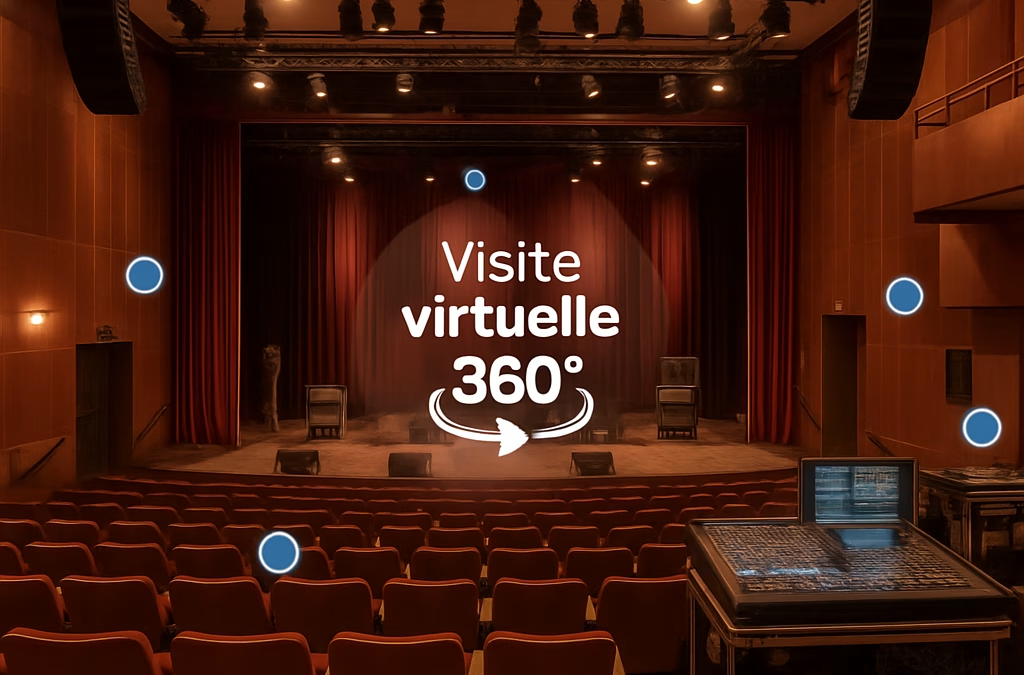
Imagine you’re standing in the middle of a concert hall, lights dimming, the crowd buzzing, and suddenly you can walk around the stage without ever leaving your desk.
That’s the magic of une visite virtuelle 360 — a digital twin that lets anyone explore a space from every angle, as if they were really there.
You might wonder why venues are jumping on this trend now. Simple: today’s technicians, managers, and even freelance sound engineers need to visualise the layout before the first cable is even unrolled.
With a 360 ° tour you can spot a problematic hotspot, check the angle of a spotlight, or see how the audience will view the main screen—all from a laptop or a smartphone.
And the best part? You don’t need a whole film crew to create it. Modern stitching software lets you upload a handful of photos, and in minutes you have an immersive walkthrough that anyone can click through.
For a concert venue manager, that means fewer guess‑work meetings, faster approvals, and a smoother rehearsal schedule.
For technicians on the ground, it’s a chance to walk the stage virtually, flag any clash between lighting rigs and speaker cabinets, and send a quick screenshot to the production director.
So, if you’ve ever felt a knot in your stomach waiting for the next site visit, a visite virtuelle 360 could be the calm before the storm you’ve been craving.
Let’s dive in and discover how this technology can reshape the way you plan, communicate, and sell your events.
Picture this: you open a 360 ° tour of La Cigale, click on a hotspot, and instantly see the exact position of the mixing desk, the distance to the front‑of‑house microphones, and even the view from the balcony. All that detail, right at your fingertips, helps you fine‑tune the acoustics before the first note rings out.
TL;DR
Une visite virtuelle 360 vous permet de parcourir votre scène ou salle de concert depuis n’importe quel appareil, de repérer instantanément les conflits d’équipement et d’ajuster la disposition avant même le premier câble posé.
En quelques minutes vous avez un aperçu immersif partagé avec toute l’équipe, ce qui accélère les validations, réduit le stress des visites physiques et améliore la communication entre managers, techniciens et artistes.
Étape 1 : Planifier votre visite virtuelle 360
Définir les objectifs de la visite
Avant même de sortir votre appareil photo, pose‑toi la question : qu’est‑ce que tu veux vraiment montrer ? Tu veux éviter les collisions entre les spots et les enceintes ? Tu cherches à faire valider le placement du rideau à l’avance ? Ou bien tu veux simplement offrir aux artistes une vue immersive du public ? Clarifier ces objectifs te permet de choisir les zones à capturer et le niveau de détail dont tu auras besoin.
Par exemple, le manager du théâtre du Châtelet a d’abord listé les 5 points critiques (accès du câble, visibilité du pupitre, angle du projecteur). Résultat : la visite virtuelle a permis de corriger deux conflits avant même la première répétition.
Rassembler le matériel adéquat
Un smartphone haut de gamme peut suffire, mais un appareil 360 ° dédié (Insta360 ONE X2, Ricoh Theta Z1) offre une résolution plus homogène et moins de distorsion. Pense aussi à un trépied stable et à une bonne source de lumière : les zones sombres sont difficiles à stitcher.
Si tu n’as pas d’appareil dédié, tu peux combiner plusieurs photos à 180° et les assembler avec un logiciel de stitching. 4D Créa explique que la qualité du rendu dépend surtout de la régularité de l’éclairage et du chevauchement d’au moins 30 % entre chaque prise.
Planifier les prises de vue
Crée un petit tableau de repérage : chaque ligne correspond à un point de vue, chaque colonne indique la hauteur (sol, niveau de la scène, plafond) et l’angle (avant, latéral, arrière). En pratique, 8 à 12 points couvrent la plupart des salles de taille moyenne.
Voici une check‑list rapide :
- Vérifier les accès : portes, escaliers, rampes.
- Identifier les zones d’intérêt : zone de mixage, zone de lumière, entrée du public.
- Marquer les obstacles temporaires : caisses, câbles déjà posés.
- Prévoir des points de vue « hors‑scène » pour les repères du public.
Et n’oublie pas de synchroniser le timing avec l’équipe technique : le jour J, tout le monde doit savoir où se placer, sinon tu perdras des heures précieuses.
Créer un storyboard simple
Un storyboard n’est pas un film, juste un croquis de l’ordre des scènes. Dessine trois cases : « entrée», « vue d’ensemble de la scène», « zoom sur le mixage ». Cela t’aidera à guider la navigation dans la visite virtuelle, à placer les hotspots et à décider où insérer les annotations (ex. : « ici le câble X passe derrière le colonnade »).
Un bon exemple vient du studio Radio France : ils ont d’abord réalisé un storyboard papier, puis ont importé les hotspots dans le logiciel Panotour, ce qui a réduit le temps de post‑production de 40 %.
Une fois le plan établi, tu peux passer à la prise de vue. Souviens‑toi de tester rapidement le stitching sur ton ordinateur : si un point semble flou, refais la prise avant de passer au suivant.
Et voilà, la phase de planification est terminée ! Avant de passer à la capture, jette un œil à Tout savoir sur les visites virtuelles 360° en 2024 pour approfondir les meilleures pratiques et les outils à jour.
Étape 2 : Capturer les images à 360°
Choisir le bon outil de capture
Avant même d’allumer ton appareil, pose‑toi la question : est‑ce que ton smartphone suffit, ou faut‑il investir dans une caméra 360° dédiée ? On adore la souplesse du téléphone, mais une caméra comme la Ricoh THETA ou l’Insta360 ONE X2 donne une résolution homogène et réduit les zones floues qui font perdre du temps au stitching. Les recommandations de Ricoh sur le matériel 360° soulignent que le choix d’une caméra dédiée est crucial pour un rendu professionnel.
Préparer le trépied et les accessoires
Un trépied stable devient ton meilleur allié. Opte pour un modèle à colonne centrale qui te permet d’ajuster la hauteur sans bouger la base. Si tu filmes dans une salle sombre, glisse un petit panneau LED : même 500 lux supplémentaires facilitent le stitching et évitent les « trous noirs ». Un monopod peut marcher pour les points rapides, mais garde le trépied pour les vues clés comme l’entrée ou le mixage.
Définir le plan de prise de vue
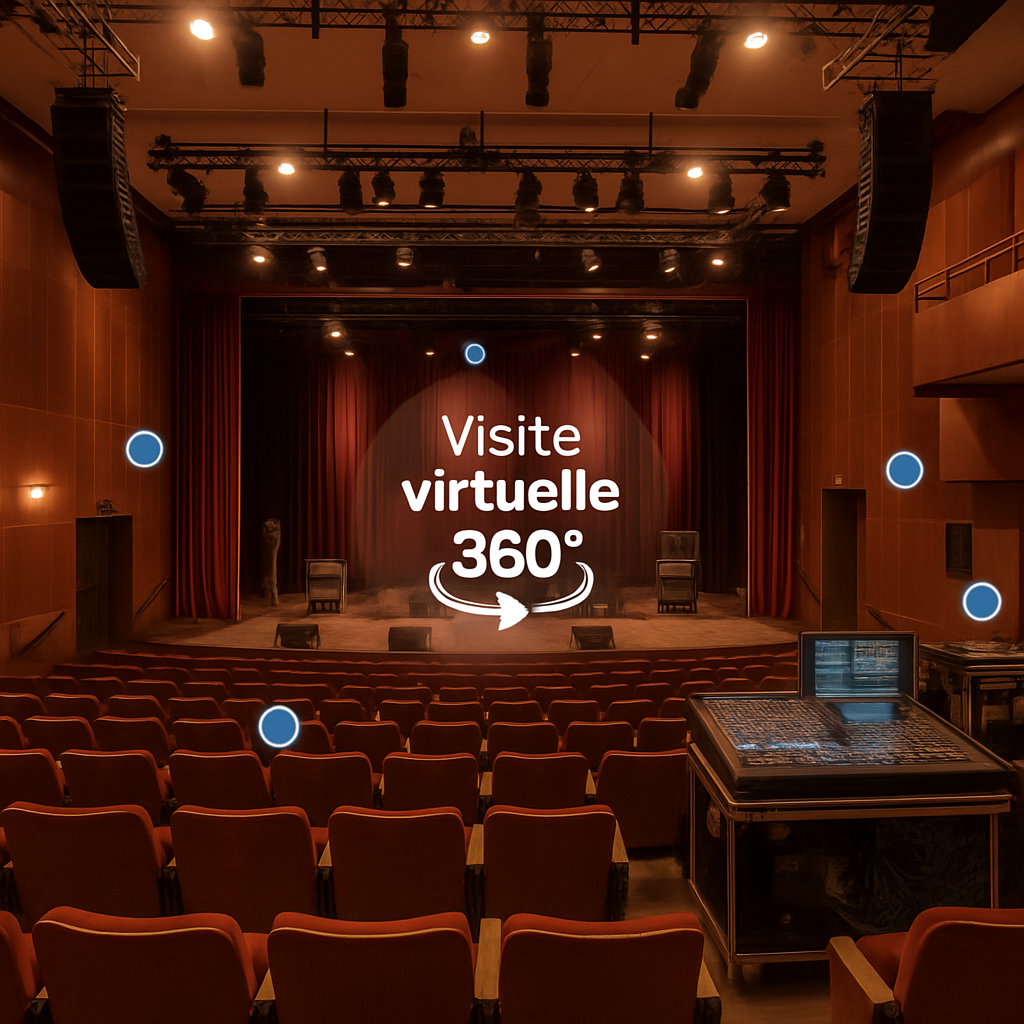
Regarde le storyboard que tu as déjà griffonné : chaque case devient un point de capture. Commence par les angles larges – le plafond, la scène, la salle entière – puis descends vers les zones spécifiques (table de mixage, poste lumière). Note la hauteur (sol, niveau scène, plafond) et l’angle (avant, latéral, arrière) dans un tableau simple. Environ 8 à 12 points couvrent une salle moyenne, mais n’hésite pas à ajouter un point « hors‑scène » pour donner du contexte au public.
Assurer le chevauchement nécessaire
Le secret du stitching, c’est le chevauchement : chaque photo doit recouvrir au moins 30 % de la précédente. Imagine que tu prends deux photos ; si la deuxième ne montre pas assez du premier panorama, le logiciel ne pourra pas les coller correctement. Une façon de vérifier ? Regarde le viseur : les bords des images doivent se superposer comme deux pièces de puzzle.
Tester en temps réel
Ne laisse pas toutes tes prises jusqu’au soir pour les vérifier. Après chaque trois ou quatre panoramas, importe‑les rapidement sur ton ordinateur et lance le stitching. Si un point apparaît flou ou déformé, refais la prise immédiatement ; c’est bien plus rapide que de découvrir le problème après la fin de la journée.
Gérer les imprévus sur le terrain
Parfois, un projecteur clignote ou une équipe de nettoyage passe derrière toi. Au lieu de paniquer, mets l’appareil en pause, ajuste l’éclairage ou déplace le trépied d’un centimètre. Un petit déplacement peut sauver tout le panorama. Et si la lumière change vraiment, note‑le dans ton tableau : tu pourras ré‑équilibrer les tons en post‑production.
Nommer et organiser tes fichiers
Un bon système de nommage évite le chaos. Par exemple : Salon_Entrée_01.jpg, Scène_VueGénérale_02.jpg. Crée un dossier dédié à la visite du jour, copie‑y les originaux, puis sauvegarde‑les sur un disque externe ou dans le cloud. Ainsi, même si ton ordinateur plante, tu ne perdras rien.
Petite checklist de dernière minute
- Vérifie la batterie à 100 % ; garde un chargeur de secours.
- Assure‑toi que la carte mémoire a au moins 8 Go libres.
- Fais un test de superposition en regardant le viseur à 30 % de recouvrement.
- Contrôle le niveau de la salle (pas de pas de géant qui font bouger le trépied).
- Enregistre un petit mémo audio de chaque point pour te souvenir de l’intention.
En suivant ces étapes, tu transformes la capture d’images à 360° d’une corvée technique en une routine fluide. Et surtout, n’oublie pas de profiter du moment : chaque panorama que tu crées est déjà une petite visite virtuelle qui aidera tes techniciens, tes artistes, et même tes spectateurs à visualiser la scène avant même que le premier câble ne touche le sol.
Étape 3 : Assembler et éditer la visite virtuelle
Après avoir capturé chaque panorama, il est temps de les assembler comme on colle les pièces d’un puzzle géant. Tu vas voir, le processus est plus fluide que tu ne l’imagines, surtout si tu suis une petite checklist.
Choisir le logiciel de stitching
Le marché regorge d’outils, mais deux se démarquent par leur accessibilité : un logiciel no‑code qui guide les débutants, et un moteur plus technique pour les pros. Le premier te permet de glisser‑déposer tes fichiers, d’ajouter des pop‑ups et des hotspots en quelques clics comme le montre PandaSuite. Le second, souvent intégré aux plateformes de création de visites, offre un contrôle fin sur le rendu et la géométrie.
Importer et vérifier les images
Commence par créer un projet dédié, puis importe tes photos dans l’ordre que tu as noté dans ton tableau. Avant de lancer le stitching, jette un œil aux métadonnées : résolution, exposition, et surtout le chevauchement de 30 % dont on a parlé plus haut. Si une image apparaît floue, remplace‑la maintenant, c’est bien plus simple que de revenir plus tard.
Stitcher les panoramas
La plupart des logiciels proposent un bouton « Stitch ». Clique, laisse le moteur travailler, puis prévisualise le résultat. Tu remarqueras parfois des petites déformations autour des zones très lumineuses. Un simple réglage de « exposition » ou le déplacement d’un point d’ancrage suffit à corriger le tout. Ce processus est détaillé sur le site de VR Interactive, qui montre comment préparer les photos panoramiques pour éviter les artefacts.
Ajouter des points d’intérêt et des annotations
Voici le moment où la visite devient vraiment utile pour ton équipe. Crée des hotspots qui ouvrent une petite fenêtre d’infos : « ici le câble X passe sous le sol », « spotlight 2° de 12 m ». Tu peux même insérer une courte vidéo ou un PDF de plan de scène. Pense à garder le texte concis, comme une note de service que tout le monde lit en un clin d’œil.
Optimiser la navigation
Une visite fluide se construit autour d’une navigation logique. Commence à l’entrée, puis guide le visiteur vers la scène, le poste mixage, et enfin les sorties de secours. Utilise des flèches directionnelles ou des mini‑cartes intégrées pour éviter que quelqu’un se perde dans le virtuel.
Petite astuce : teste la visite sur un smartphone, une tablette, et un ordinateur. Si le chargement est trop lent, compresse légèrement les images ou active le mode « low‑res » pour les appareils mobiles.
Exporter et partager
Une fois que tout est en place, exporte la visite au format compatible avec ton site ou avec la plateforme de diffusion interne de ton théâtre. La plupart des outils génèrent un lien partageable ou un code d’intégration que tu colles dans ton CMS. Pense à activer les paramètres de protection si tu ne veux pas que la visite soit indexée par les moteurs de recherche.
Checklist de post‑production
- Vérifier le chevauchement et corriger les artefacts.
- Tester chaque hotspot sur tous les supports.
- Définir les permissions d’accès (public, équipe, client).
- Sauvegarder le projet sur un disque externe et sur le cloud.
- Notifier ton équipe avec le lien et un bref guide d’utilisation.
| Étape | Outil recommandé | Notes clés |
|---|---|---|
| Stitching | PandaSuite (no‑code) | Glisser‑déposer, ajout de hotspots sans coder. |
| Édition avancée | Logiciel de stitching intégré | Contrôle précis des points d’ancrage et de l’exposition. |
| Publication | Export HTML / lien partageable | Intégration simple dans le site Cinod, options de protection. |
Et voilà, ta visite virtuelle est prête à être parcourue par tes techniciens, tes artistes, voire tes spectateurs curieux. La prochaine fois que tu planifies une scène, tu n’auras plus besoin de refaire le même repérage : il suffit de lancer le lien et de laisser la vue à 360° faire le travail. Bon assemblage !
Étape 4 : Optimiser le SEO de votre visite virtuelle 360
Tu viens de publier ta visite virtuelle, mais si personne ne la trouve, tout ce travail ne sert à rien. C’est exactement le moment où le SEO entre en scène.
Tu te demandes comment faire apparaître ta visite 360° dans les résultats Google, comme si c’était une page ordinaire ? Pas de panique, on va décortiquer ça ensemble.
Choisir les bons mots‑clés
Commence par identifier les termes que tes techniciens et tes artistes tapent quand ils cherchent une salle. Pense à « visite virtuelle 360 », « plan de scène en ligne », « tour 360 théâtre ». Intègre ces mots‑clés naturellement dans le titre, la description et les légendes.
Astuce : utilise l’outil de suggestions de Google pour vérifier le volume de recherche local. Plus ton mot‑clé est précis, moins de concurrence tu auras.
Balises méta qui parlent
Le titre de la page doit contenir le mot‑clé principal dès les premiers caractères : “Visite virtuelle 360 : explorez la salle de concert XYZ”.
La méta‑description a 150‑160 caractères pour donner envie de cliquer : “Découvrez la scène, le mixage et les points d’accès grâce à notre visite virtuelle 360 interactive, idéale pour les équipes techniques.”
Ces deux éléments s’affichent dans les SERP et incitent les visiteurs à choisir ton lien plutôt qu’un autre.
Optimiser les images et les hotspots
Chaque panorama doit être compressé sans perdre en qualité. Un fichier de 2 Mo charge en moins de deux secondes, même sur mobile.
Ajoute un alt text descriptif à chaque image : “Vue à 360° du plan de mixage de la salle La Cigale”. Google lit ces attributs comme du texte.
Pour les hotspots, utilise des title clairs, par exemple “Câble X passe sous le parquet”. Ça renforce la pertinence sémantique.
Schema.org et données structurées
Le balisage IMPAKT 360 explique que le schema “VirtualTour” aide Google à comprendre qu’il s’agit d’une visite immersive. Ajoute le bloc JSON‑LD suivant dans le <head> :
{
  "@context": "https://schema.org",
  "@type": "VirtualTour",
  "name": "Visite virtuelle 360 – Salle La Cigale",
  "url": "https://tonsite.com/visite-virtuelle-360/la-cigale",
  "description": "Explorez la scène, le public et les accès techniques en 360°."
}
Les moteurs de recherche affichent alors un aperçu enrichi, ce qui booste le taux de clic.
Liens internes et externes
Crée un petit paragraphe sur la page d’accueil qui pointe vers ta visite : “Voir la visite virtuelle 360 de notre salle !” Utilise un texte d’ancrage contenant le mot‑clé.
Si tu as déjà un profil Google Business, intègre la visite directement dans la fiche : cela apparaît dans les résultats locaux et génère du trafic qualifié.
Vitesse et mobile‑first
Google privilégie les sites rapides. Active le mode “low‑res” pour les smartphones, comme tu l’as déjà fait dans les étapes précédentes.
Teste la page avec PageSpeed Insights ; chaque point gagné se traduit souvent par une meilleure position dans les résultats.
Suivi et amélioration continue
Installe Google Analytics ou le suivi intégré de ton CMS. Observe le taux de rebond : si les visiteurs quittent après 5 secondes, il faut revoir le temps de chargement.
Planifie une revue tous les trois mois : mets à jour les mots‑clés, rafraîchis les panoramas si la salle a changé, et republie les balises meta.
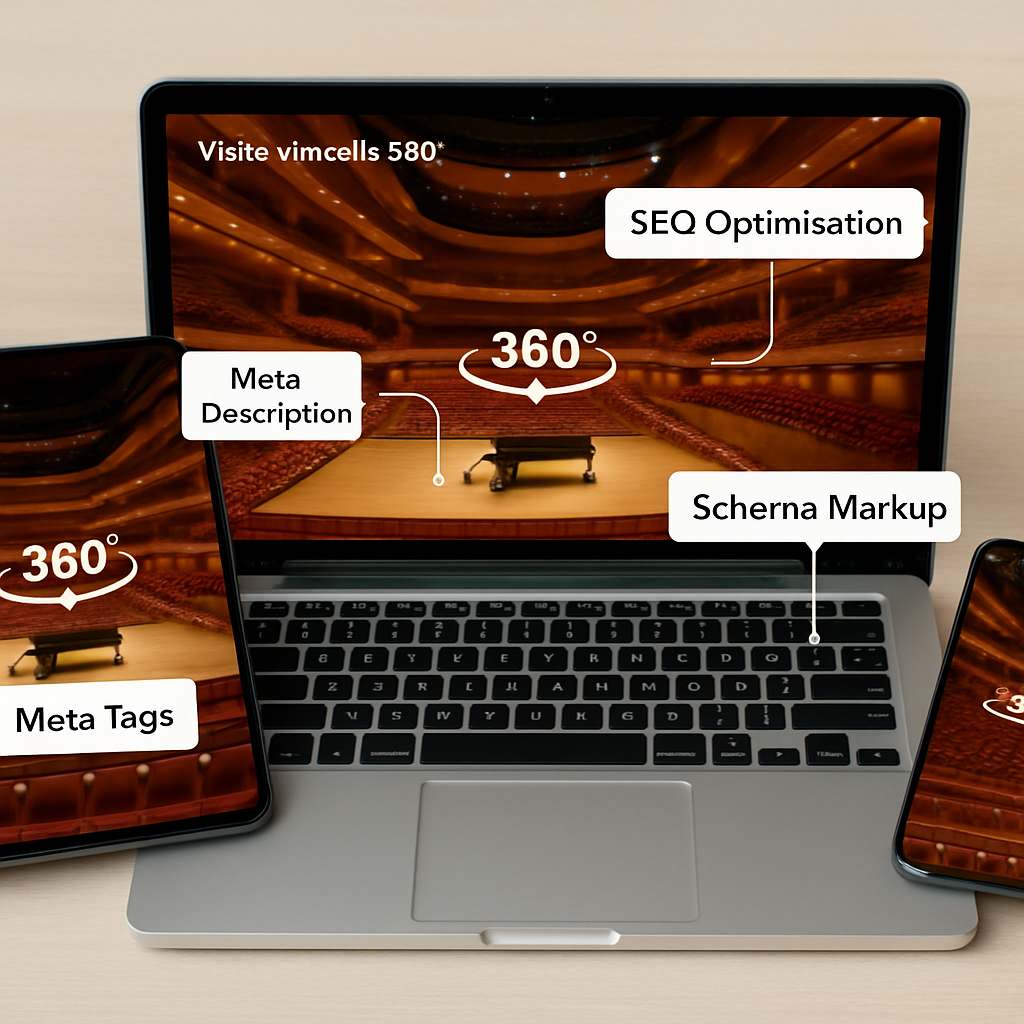
En résumé, un bon SEO pour ta visite virtuelle 360 repose sur trois piliers : mots‑clés pertinents, balisage technique (méta, alt, schema) et performance (vitesse, mobile). Applique ces étapes, et tu verras ton lien grimper dans les résultats, alors que tes équipes gagnent du temps et que tes clients découvrent ton espace comme jamais auparavant.
Étape 5 : Publier et partager votre visite virtuelle
Bon, on a optimisé le SEO, on a testé la vitesse… il est temps de mettre ton tour en ligne et de le montrer à tout le monde.
Choisir la plateforme d’hébergement
Tu peux héberger la visite sur ton propre serveur, mais si tu veux éviter les galères de configuration, regarde les options d’hébergement flexibles proposées par des spécialistes du 360°. Avocado360 décrit comment leurs serveurs permettent des mises à jour rapides et un accès sans friction. En pratique, ça veut dire que dès que tu modifies un hotspot, le changement apparaît instantanément pour tes visiteurs.
Générer le lien partageable
La plupart des outils exportent un URL direct et un code d’intégration : copie le lien, raccourcis‑le avec Bitly ou ton propre raccourcisseur, et garde‑le sous la main.
Pour les moments où tu veux que quelqu’un scanne simplement un code, crée un QR code. C’est le même principe que les cartes de visite virtuelles : un petit carré noir qui ouvre la visite en un clin d’œil. Wave explique comment les QR‑codes simplifient le partage d’expériences numériques, et tu peux les coller sur tes flyers, tes emails ou même sur les panneaux de la salle.
Intégrer sur votre site
Dans le CMS de ton choix, ajoute le snippet HTML fourni par le logiciel de stitching. Un <iframe> suffit souvent : il garde la visite responsive et compatible mobile. N’oublie pas de placer le même bloc de JSON‑LD que tu as testé plus haut ; Google adore voir le schéma “VirtualTour” directement dans le <head>.
Petit conseil : teste l’affichage sur un smartphone, une tablette et un écran 4 K. Si le chargement dépasse 3 secondes, active le mode “low‑res” que tu as déjà activé dans l’étape précédente.
Diffuser sur les canaux de communication
Maintenant que le lien existe, partage‑le partout : newsletters internes, mail de brief aux techniciens, post LinkedIn, même la fiche Google Business. Chaque plateforme a sa petite astuce : en email, ajoute un bouton “Voir la visite 360°” avec le même URL; sur les réseaux, accompagne le post d’une capture d’écran qui montre le panorama en action.
Et si tu as un réseau d’artistes ou de partenaires, envoie‑leur le QR‑code via WhatsApp ou Slack. Un simple “Regarde comment le rideau s’aligne” peut éviter une réunion de 30 minutes.
Suivre l’engagement
Installe Google Analytics sur la page qui héberge la visite : crée un objectif “Visite terminée” dès que le temps passé dépasse 30 secondes. Tu peux aussi brancher un heatmap tool pour voir où les utilisateurs cliquent le plus souvent sur les hotspots.
Ces données te diront si un hotspot est trop caché ou si un segment de la salle n’attire pas l’attention. Ajuste‑le, republie le lien, et répète le suivi tous les deux mois.
Checklist de publication
- Choisir un hébergeur fiable (ex. : Avocado360 ou ton propre serveur).
- Générer le lien direct et le QR‑code.
- Intégrer le
<iframe>et le schema JSON‑LD dans le<head>. - Tester la vitesse sur mobile, activer le mode low‑res si besoin.
- Partager le lien dans les newsletters, les fiches Google Business, et les chats d’équipe.
- Configurer le suivi (Analytics, heatmap) et fixer des points de contrôle trimestriels.
En suivant ces étapes, ta visite virtuelle ne reste pas enfermée dans un dossier, elle devient un outil vivant qui circule, se met à jour et génère du trafic qualifié chaque fois que quelqu’un veut planifier un spectacle.
Alors, prêt à publier ? Lance le lien, scanne le QR, et regarde tes équipes gagner du temps dès le premier clic.
Étape 6 : Analyser les performances et améliorer
Après avoir publié ta visite virtuelle, il est tentant de croire que le travail est terminé. Et si je te disais que le vrai défi commence maintenant ? C’est à ce moment‑là qu’on doit regarder ce qui se passe vraiment derrière les clics.
Collecter les données clés
Le premier pas, c’est de brancher les bons outils de suivi. Google Analytics, un heatmap / click‑tracking et, si tu as la possibilité, les rapports d’utilisation de la plateforme d’hébergement. Crée un objectif “Visite terminée” dès que le visiteur reste plus de 30 secondes – ça te donne une base solide pour mesurer l’engagement.
Ensuite, note le taux de rebond, le temps moyen passé sur chaque panorama et le nombre de hotspots cliqués. Ces chiffres sont le pouls de ta visite : s’ils restent bas, quelque chose ne capte pas l’attention.
Interpréter les indicateurs
Regarde d’abord le temps moyen passé. Si les techniciens ne restent que quelques secondes, ils ne trouvent probablement pas l’information qu’ils cherchent. Peut‑être que le hotspot “Plan du mixage” est trop discret ou que la navigation débute à un angle confus.
Le heatmap, lui, révèle les zones où les clics affluent. Une zone chaude près du rideau indique que les gens veulent voir l’accès backstage. Une zone froide sur le plafond signifie que tes points de vue aériens sont ignorés – peut‑être parce qu’ils sont trop éloignés ou mal légendés.
Un petit clin d’œil : RICOH THETA X integration montre comment combiner captures 360 ° et annotations pour comparer rapidement un modèle réel à son BIM. Même si c’est un secteur différent, la logique d’analyse des données reste la même.
Ajuster les hotspots et le contenu
Avec les données en main, commence à peaufiner. Déplace les hotspots qui apparaissent dans les zones froides vers des points d’intérêt plus visibles. Ajoute une petite description textuelle ou une icône plus grande pour les éléments critiques – les techniciens adorent les repères clairs.
Si le taux de clic sur un hotspot “Éclairage principal” est bas, teste une version alternative : change l’icône, raccourcis le texte ou place le hotspot plus près du centre du panorama. Souvent, un simple changement de couleur passe de “invisible” à “impossible à rater”.
Planifier le suivi régulier
Ne laisse pas les améliorations se faire une fois pour toutes. Programme un audit toutes les 8 à 12 semaines. Re‑exporte les nouvelles métriques, compare‑les à la version précédente et note les écarts. Si le temps moyen augmente de 5 seconds, tu sais que tes dernières modifications portent leurs fruits.
Documente chaque itération dans un petit tableau : date, modification apportée, indicateur ciblé, résultat observé. Cette trace te permet de justifier le temps passé à optimiser la visite auprès de la direction ou du client.
Checklist rapide – Analyse & amélioration
- Installer le suivi (Analytics, heatmap, objectifs).
- Collecter temps moyen, taux de rebond, clics hotspots.
- Analyser heatmap : identifier zones chaudes/froides.
- Ré‑agir : déplacer, renommer, redessiner les hotspots.
- Programmer un audit toutes les 2‑3 mois.
- Consigner les changements et leurs impacts.
En suivant ces étapes, ta visite virtuelle ne reste pas figée comme un vieux plan papier. Elle évolue, s’ajuste aux besoins réels de tes équipes et devient un véritable levier d’efficacité pour chaque spectacle à venir. Alors, prête à mettre les données au travail et à faire évoluer ton tour ? C’est le moment d’y aller.
Enfin, n’oublie pas d’impliquer ton équipe dans le processus d’analyse. Organise une petite réunion de 15 minutes après chaque audit, montre‑leur les heatmaps et discutez ensemble des améliorations prioritaires. Quand tout le monde comprend l’impact des données, les changements sont adoptés plus vite.
Conclusion
Alors, on arrive au bout du guide, et tu te demandes peut‑être si tout ça vaut vraiment le détour.
En bref, une visite virtuelle 360, c’est un raccourci qui transforme une salle en terrain de jeu numérique : tu repères les obstacles, tu valides les placements et tu évites les allers‑retours inutiles.
Ce qui change vraiment, c’est la boucle d’amélioration continue : tu captures, tu analyses les heatmaps, tu ajustes les hotspots, et tu re‑exportes les métriques. Chaque petite itération se traduit par quelques secondes de gain de temps sur le terrain, et ça, c’est priceless.
Tu as maintenant une checklist qui te guide de la planification à la publication, un tableau de suivi pour prouver tes résultats, et même une façon de montrer à ton équipe que les données sont au cœur du processus.
Alors, qu’est‑ce que tu vas faire demain ? Peut‑être lancer le premier audit, ou simplement partager le lien de ta visite avec le technicien qui prépare le prochain concert.
Si tu veux que tes prochains spectacles se déroulent sans accroc, prends 10 minutes aujourd’hui, ouvre ton tableau de bord, et mets à jour un hotspot. Tu verras, l’effet domino se mettra en place tout seul.
Et n’oublie pas, chaque visite virtuelle 360 devient un atout durable pour ton équipe.
FAQ
Qu’est‑ce qu’une visite virtuelle 360 et pourquoi c’est utile pour les salles de concert ?
Une visite virtuelle 360, c’est une reconstitution numérique de l’espace où tu peux te déplacer comme si tu y étais, simplement depuis un navigateur ou un smartphone.
Pour une salle de concert, ça signifie que les techniciens, le régisseur et même les artistes peuvent visualiser la scène, les accès, le plan de sonorisation et les points d’éclairage avant de poser le premier câble.
Le gain, c’est moins de allers‑retours sur site, moins d’erreurs de placement et un sentiment de maîtrise dès le briefing.
Comment créer rapidement une visite virtuelle 360 sans être photographe pro ?
Commence par choisir un smartphone récent qui propose un mode panorama 360 ° ou un petit appareil dédié comme l’Insta360 ONE X2.
Pose‑toi un petit tableau de repérage : 8 à 12 points de vue couvrent la plupart des salles moyennes.
Capture chaque point en veillant à ce que les bords se chevauchent d’au moins 30 %.
Ensuite, importe les images dans un outil no‑code comme PandaSuite qui se charge du stitching et de la création des hotspots en quelques clics.
Quels sont les critères pour choisir le bon équipement de capture 360 ° ?
Le critère numéro un, c’est la résolution homogène : un capteur de 20 MP ou plus évite les zones floues quand tu stitches plusieurs images.
Ensuite, regarde le champ de vision : 360 ° plein sans “blind spots”.
Un trépied stable à colonne centrale facilite l’ajustement de hauteur sans bouger la base.
Enfin, assure‑toi que la batterie tient au moins 90 minutes et que la carte mémoire offre 8 Go libres pour éviter les coupures en plein tournage.
Comment intégrer des hotspots pertinents pour les techniciens son et lumière ?
Pense d’abord aux points de friction : le passage des câbles, la zone de mixage, le point d’accroche du projecteur principal.
Crée un hotspot qui ouvre une petite fenêtre texte : « ici le câble X passe sous le parquet, utilisez le goulotte 2 ».
Ajoute une icône claire – par exemple un petit casque pour le son ou une ampoule pour l’éclairage – et place‑la au centre du panorama pour qu’elle soit immédiatement repérable.
Un petit test : ouvre la visite sur un mobile, clique sur le hotspot et vérifie que le texte tient en une phrase de moins de 12 mots.
Si c’est plus long, raccourcis‑le, les techniciens n’ont pas le temps de lire un paragraphe entier sur le terrain.
Est‑ce que la visite virtuelle 360 améliore réellement la communication entre les équipes ?
Oui, et pas seulement parce qu’on partage un lien.
Quand chaque membre voit la même vue à 360 °, les malentendus disparaissent : le chef éclairagiste comprend immédiatement où le projecteur doit être installé, le régisseur voit les issues de secours, et l’artiste peut visualiser la distance entre la scène et le public.
En pratique, plusieurs équipes déclarent un gain de 15 % en temps de validation grâce à la visibilité partagée.
Quelle fréquence d’audit et d’actualisation de la visite est recommandée ?
Planifie un audit à chaque gros changement de la salle : installation d’un nouveau système de sonorisation, refonte du décor, ou même après une saison complète.
Entre ces grands moments, fais une petite mise à jour tous les deux à trois mois : ajoute ou décale un hotspot si un câble a été ré‑routé, vérifie que les métadonnées sont toujours à jour, et note les retours des techniciens dans ton tableau de suivi.
Cette routine permet de garder la visite en phase avec la réalité du lieu et d’éviter les mauvaises surprises le jour J.
Quel impact la visite virtuelle 360 a‑t‑elle sur le budget et les délais de production d’un spectacle ?
Le coût initial est celui de l’équipement et du temps de capture, mais il se compense rapidement.
En éliminant deux à trois visites physiques par spectacle, tu économises les frais de déplacement, les heures de main‑d’œuvre et les risques de retard liés à des conflits de placement découverts trop tard.
En moyenne, les productions qui utilisent la visite virtuelle 360 constatent une réduction de 10 % à 20 % du budget logistique et un avancement de la planification d’une à deux semaines.


