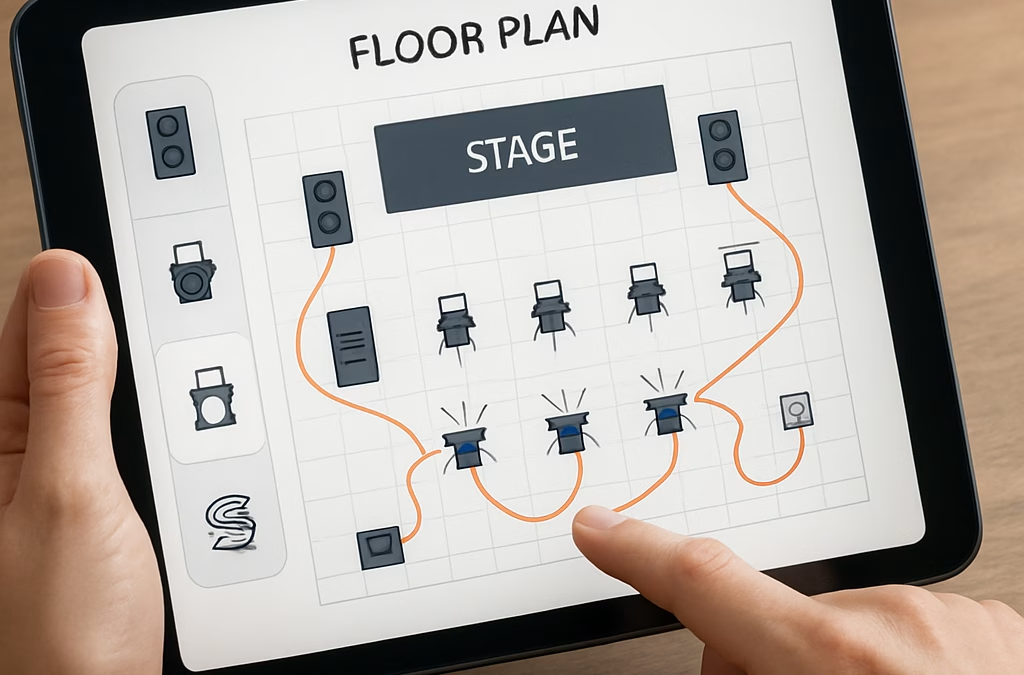
Vous avez déjà passé des heures à jongler avec des plans de scène griffonnés à la main, à essayer d’imaginer où chaque haut‑parleur, chaque projecteur et chaque câble vont finir leur course ?
Et si on vous disait que tout ça peut se faire en quelques clics, grâce à un plan interactif qui se met à jour en temps réel, comme un tableau blanc numérique partagé entre vous, vos techniciens et le client ?
C’est exactement ce que propose un interactive floor plan : une représentation 2D (ou même 3D) du lieu, où chaque élément devient un objet cliquable, que l’on peut déplacer, annoter et sauvegarder.
Imaginez le jour du montage : votre équipe arrive, ouvre le lien, voit déjà où les enceintes seront placées, ajuste la position d’un lyre, ajoute une note « vérifier la tension » et tout le monde travaille sur la même version, sans téléphone qui sonne ou e‑mail perdu.
Ce gain de clarté ne se limite pas aux techniciens. Les responsables de salle peuvent montrer le plan aux artistes, aux organisateurs et même aux sponsors, et obtenir un accord en quelques minutes au lieu d’une réunion de trois heures.
Alors, pourquoi tant de lieux restent encore bloqués sur des PDF statiques ou des schémas papier ? Parce que changer d’habitude coûte du temps, mais le temps que vous économisez chaque fois que vous évitez un malentendu vaut largement l’investissement initial.
Dans la suite de cet article, on va explorer comment choisir le bon outil, quelles fonctionnalités vraiment indispensables rechercher, et quelques astuces pour tirer le meilleur parti de votre interactive floor plan dès le premier projet.
Prêt à dire adieu aux plans qui se perdent dans les tiroirs et à accueillir une façon plus fluide, plus collaborative de préparer vos événements ? Allons‑y, on commence maintenant.
Vous verrez aussi comment intégrer ces plans à vos visites virtuelles 360°, pour que chaque visiteur puisse se projeter dans l’espace avant même le jour J.
TL;DR
En quelques clics, un interactive floor plan vous permet de visualiser, modifier et partager chaque élément de la scène, évitant les erreurs de dernière minute et les allers‑retours interminables. Grâce à ce tableau blanc numérique partagé, techniciens, artistes et managers s’accordent instantanément, gagnant du temps précieux pour se concentrer sur le spectacle plutôt que sur les schémas papier.
Comprendre les bases d’un interactive floor plan
Vous avez déjà eu cette sensation, ce petit déclic, quand vous ouvrez enfin le plan de la salle et que tout s’aligne comme par magie ? C’est exactement ce que promet un interactive floor plan : transformer un dessin statique en une vraie conversation visuelle.
Contrairement à un PDF figé, l’interactive floor plan vous laisse cliquer, déplacer, annoter chaque élément – haut‑parleur, lyre, câble, même les zones de sécurité. Chaque modification se sauvegarde en temps réel, de sorte que votre équipe voit toujours la version la plus à jour, sans “qui a la dernière version ?” qui vous agace.
Les composantes essentielles
Un bon plan interactif se compose de trois piliers : la cartographie spatiale, les objets cliquables et la couche d’information. La cartographie spatiale, c’est le fond : une vue 2D (ou 3D) à l’échelle du site. Les objets cliquables sont les éléments que vous pouvez glisser‑déposer : enceintes, projecteurs, tables de mixage. Enfin, la couche d’information regroupe les notes, les liens vers des fiches techniques, voire des vidéos de démonstration.
Imaginez que vous devez placer trois enceintes frontales et deux sub‑woofers dans une salle de concert. Vous déposez les icônes, vous ajoutez une note “vérifier la phase”, et votre ingénieur lumière ajoute directement son repère de spot sur le même plan. Tout le monde travaille sur le même canevas, comme s’ils étaient côte à côte.
Pourquoi c’est plus qu’un simple dessin ?
Parce que l’interaction crée de la clarté. Un rapport de l’industrie indique que les annonces avec un plan interactif sont enregistrées 78 % plus souvent que celles sans (industrie data montre l’impact des plans interactifs). Même si ce chiffre provient du secteur immobilier, le même principe s’applique aux scénographies : plus de visibilité = moins d’erreurs.
Et puis il y a l’aspect collaboratif. Grâce à une URL partagée, votre technicien peut ouvrir le plan depuis son smartphone, ajuster la position d’une lyre, et vous voir immédiatement le changement sur votre écran. Vous n’avez plus à courir avec des feuilles volantes ou à envoyer des captures d’écran ; le plan devient votre tableau blanc numérique.
Fonctionnalités à surveiller
- Zoom et navigation fluide : vous devez pouvoir zoomer sur une zone précise sans perdre le contexte.
- Import/export de fichiers DWG ou CSV : pour migrer vos données existantes sans tout ressaisir.
- Gestion des accès : droits lecture‑seule pour les artistes, droits édition pour les techniciens.
- Intégration vidéo ou 360° : un clic sur une zone ouvre une visite virtuelle du lieu.
Un petit conseil : commencez toujours par dessiner les zones « non‑toucher », comme les issues de secours ou les zones de passage. Cela évite de placer un projecteur où personne ne peut passer, un souci que vous avez sans doute déjà vécu.
En pratique, voici une petite checklist que vous pouvez coller dans votre agenda :
- Vérifier l’échelle du plan (1 m = X px).
- Uploader les fiches techniques de chaque appareil.
- Attribuer un code couleur à chaque catégorie (son, lumière, vidéo).
- Partager le lien avec tous les intervenants et fixer une date de “freeze” du plan.
Et si vous avez besoin d’un exemple concret, jetez un œil à la vidéo ci‑dessous : elle montre comment un plan interactif se transforme en véritable hub de coordination le jour du montage.
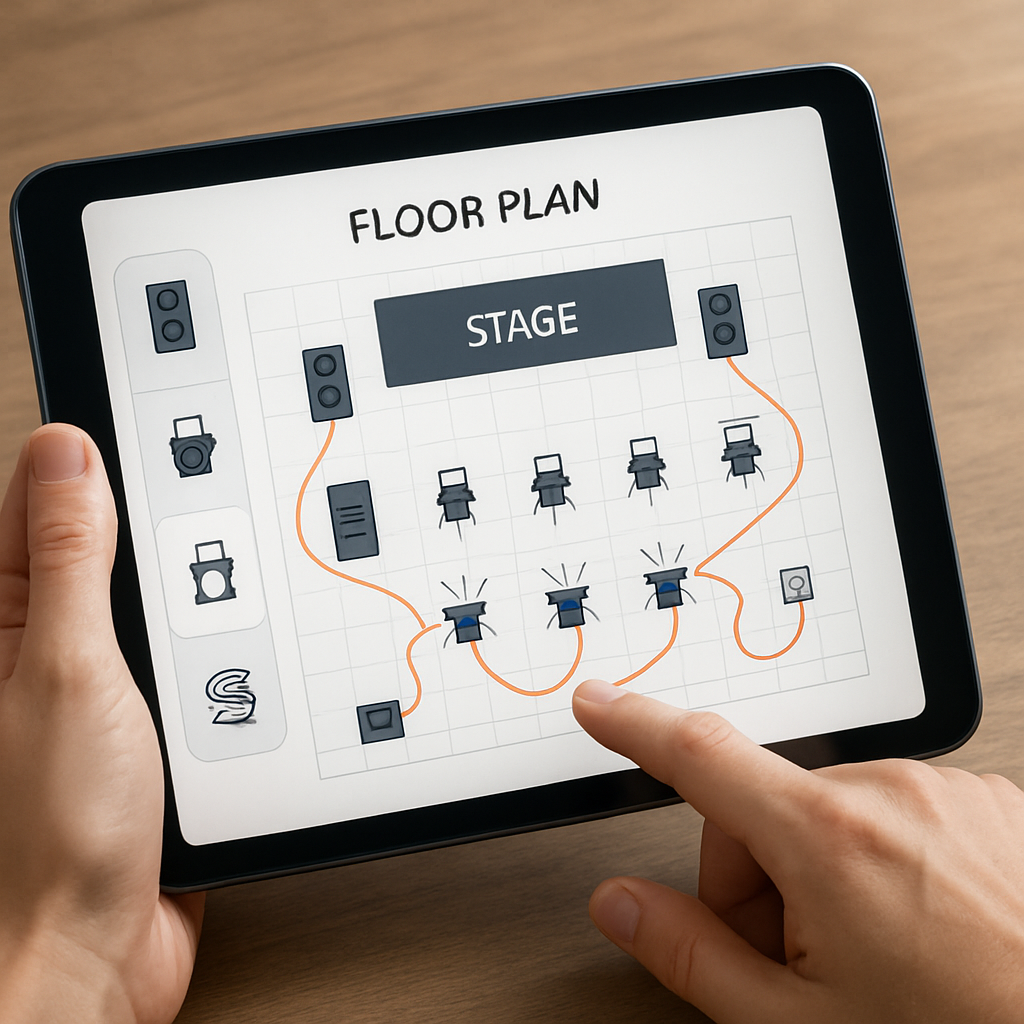
En résumé, maîtriser les bases d’un interactive floor plan, c’est se donner les moyens de parler le même langage visuel que toute son équipe. Vous gagnez du temps, vous limitez les malentendus, et surtout vous créez une expérience de préparation qui ressemble à une répétition bien rodée.
Étape 1 : Choisir la technologie adaptée pour votre interactive floor plan
Vous êtes déjà en train de gribouiller des plans à la main, et vous sentez ce petit frisson d’angoisse quand vous pensez à la prochaine réunion de coordination ? C’est exactement le moment où choisir la bonne technologie devient le vrai soulagement.
Avant de cliquer sur le premier outil qui apparaît dans votre recherche, prenez deux minutes pour identifier ce dont votre équipe a réellement besoin. Vous n’avez pas besoin d’un logiciel de modélisation 3D ultra‑complexe si votre seul problème, c’est de placer correctement trois enceintes frontales et deux projecteurs.
1️⃣ Définir les exigences fonctionnelles
Commencez par lister les fonctions indispensables :
- Glisser‑déposer des icônes d’équipement ;
- Gestion des accès (lecture seule vs édition) ;
- Intégration de fiches techniques ou de vidéos de configuration ;
- Export CSV ou DWG pour les équipes qui travaillent sous AutoCAD.
Si vous avez besoin d’une visite virtuelle intégrée, cherchez un outil qui se connecte à votre plateforme 360 °. Le rapport de Virtuance montre que les plans interactifs associés à une visite 3D augmentent l’engagement de plus de 60 %, ce qui peut se traduire par moins de questions de dernière minute le jour J.
2️⃣ Comparer les solutions du marché
Voici trois catégories à explorer :
- Solutions spécialisées pour le spectacle – souvent intégrées à des bases de données d’équipements et à des flux de travail de tournage.
- Plateformes de design architectural – comme Planner 5D, qui offrent une visualisation 3D poussée mais peuvent être sur‑chargées pour un simple plan de salle.
- Outils collaboratifs génériques (type Miro) – très souples, mais manquent parfois de champs dédiés aux spécifications techniques.
Ne vous laissez pas séduire par le plus cher. Le meilleur choix est celui qui répond à votre checklist sans ajouter de complexité inutile.
3️⃣ Tester rapidement (le principe du « sandbox »)
Inscrivez‑vous à une version d’essai gratuite et créez un mini‑plan : placez une enceinte, ajoutez une note « vérifier la phase » et partagez le lien avec un collègue. Si la latence est perceptible ou si les droits d’accès sont confus, passez à l’outil suivant.
Un test de 30 minutes suffit généralement pour juger de l’ergonomie. Notez les points qui vous bloquent : navigation, zoom, gestion des calques… Ce petit exercice vous évite des mois de perte de temps.
4️⃣ Vérifier la compatibilité avec vos flux existants
Votre équipe utilise déjà un système de gestion de projets (Trello, Asana…) ? Recherchez une API ou une exportation qui permette d’alimenter ces outils. De même, assurez‑vous que le format d’export (CSV, JSON) corresponde à votre base de données d’équipement.
En pratique, cela signifie que lorsqu’on télécharge le plan final, chaque icône d’équipement possède un champ « ID » qui se retrouve automatiquement dans votre tableau de suivi de logistique.
5️⃣ Prendre en compte le support et la communauté
Un logiciel bien documenté, avec des tutoriels vidéo et un forum actif, vous fera gagner des heures chaque mois. Si vous avez besoin d’aide à la volée, privilégiez les solutions qui offrent un chat en direct ou un support dédié aux professionnels du spectacle.
Un bon point de départ, c’est le Guide complet du stage plot maker sur Cinod. Il détaille les critères de sélection et propose des modèles téléchargeables que vous pouvez tester immédiatement.
Checklist finale avant le “freeze” du plan
- Fonction glisser‑déposer testée ;
- Gestion des accès configurée ;
- Export compatible avec vos outils internes ;
- Support disponible en français et en anglais ;
- Essai concluant sans bugs majeurs.
Une fois ces points cochés, vous êtes prêt à verrouiller votre choix et à passer à l’étape suivante : la création du plan interactif proprement dit. Vous verrez, le gain de clarté dès le premier jour de montage vaut largement l’investissement initial.
Étape 2 : Concevoir le plan interactif – outils et meilleures pratiques
Vous avez validé le logiciel, il ne reste plus qu’à le mettre en forme. Ce moment où le plan devient « vivant » peut faire battre le cœur un peu plus vite, mais imaginez chaque icône comme un post‑it numérique que vous déplacez en temps réel : c’est exactement ce que vous allez créer.
Par où commencer ? Décortiquons les étapes essentielles, du choix de l’outil à la configuration des couches, en passant par les astuces qui évitent les bugs les plus frustrants.
Choisir les bons outils
Floorplanner propose un éditeur glisser‑déposer ultra‑intuitif et une bibliothèque de plus de 260 000 modèles (voir la bibliothèque). Même si votre usage reste technique, cet outil vous permet de dessiner une salle en quelques minutes sans formation.
Si vous avez besoin d’export CSV ou d’une API vers Trello, tournez‑vous vers une solution spécialisée pour le spectacle. L’idée, c’est de choisir le produit qui parle le même langage que votre équipe : icônes d’enceintes, zones de sécurité, repères de câblage.
Configurer les couches et les interactions
Un plan interactif efficace repose sur trois couches : le fond (plan à l’échelle), les objets cliquables (enceintes, projecteurs, tables) et les notes/annotations. Activez la collaboration dès le départ pour que chaque technicien puisse ajouter ou modifier une icône sans attendre votre validation.
Ne surchargez pas le fond avec des éléments décoratifs ; suivez les bonnes pratiques d’image plane, sans perspective, avec un ratio proche de 4 : 3 et indiquez clairement le Nord (voir les recommandations). Cela rend la lecture instantanée, même sur mobile.
Bonnes pratiques d’ergonomie
Voici quelques habitudes qui font gagner du temps chaque jour :
- Attribuez une couleur unique à chaque catégorie (son = bleu, lumière = orange). Votre cerveau repère les teintes plus vite que les noms.
- Verrouillez les zones « non‑toucher » (issues, couloirs) en première couche pour éviter les déplacements accidentels.
- Limitez les pop‑ups à 2‑3 lignes de texte ; les longues descriptions cachent l’information cruciale.
- Testez le zoom : assurez‑vous que les icônes restent lisibles à 200 % de zoom.
Un plan 3D peut être impressionnant pour les sponsors, mais pour les techniciens un 2D bien annoté charge plus vite et reste plus simple à manipuler.
Avant de finaliser, prenez 5 minutes pour tester le partage avec un collègue distant : ouvrez le lien sur un smartphone, déplacez une icône, et vérifiez que le changement apparaît instantanément sur votre écran. Ce petit test évite les surprises le jour J.
Checklist rapide avant le « freeze » du plan
Vérifiez chaque point, cochez la case, et partagez le lien en toute confiance.
| Élément | Option / Outil recommandé | Notes pratiques |
|---|---|---|
| Échelle précise | Import DWG ou définition manuelle | 1 m = 100 px, vérifier avec le plan du bâtiment. |
| Bibliothèque d’objets | Floorplanner (260 k modèles) | Sélectionner des icônes correspondant à votre inventaire. |
| Gestion des accès | Contrôle par rôle (lecture vs édition) | Artistes = lecture seule, techniciens = édition. |
| Export & partage | CSV, lien partagé, API | Automatiser l’alimentation du tableau logistique. |
Une fois ces étapes validées, votre plan interactif parle le même langage que toute votre équipe. Ouvrez‑le sur un iPad, partagez‑le via QR‑code, et voyez les ajustements se faire en temps réel pendant le montage.
Si vous avez besoin d’un premier test, créez un « sandbox » : un plan avec une seule enceinte, une note « vérifier la phase », et invitez un collègue à modifier. Les retours immédiats montrent ce qui fonctionne ou coince.
En résumé, concevoir le plan interactif, c’est choisir le bon outil, structurer les couches et appliquer des règles d’ergonomie simples. Vous avez maintenant tout le nécessaire pour transformer votre papier griffonné en tableau blanc numérique qui booste votre productivité.
Étape 3 : Intégrer le plan interactif sur votre site web
Vous avez passé des heures à bâtir votre plan interactif, à placer chaque enceinte, chaque projecteur, à ajouter les notes de câblage. Maintenant, il faut le faire vivre sur votre site, là où toute l’équipe pourra l’ouvrir d’un simple clic. Ça peut sembler technique, mais en suivant ces petites étapes, vous verrez que c’est plus simple qu’un copier‑coller.
1️⃣ Décider du mode d’affichage : lien partage ou iframe
La plupart des outils offrent deux façons de diffuser le plan : un URL partageable (hyperlink) ou un code d’intégration (iframe) que vous collez dans la page HTML. Si vous avez déjà un site WordPress ou un CMS propriétaire, l’iframe vous donne un rendu instantané sans que vos visiteurs quittent votre domaine. Le lien, lui, est parfait pour les emails, les QR‑codes ou les fiches techniques.
Petite astuce : testez les deux ; parfois le lien charge plus vite sur mobile, alors que l’iframe donne plus de contrôle sur la taille et le style.
2️⃣ Générer le code d’intégration
Dans votre outil (Floorplanner, Stage Plot Maker, etc.), cherchez l’option « Embed » ou « Share ». Vous devriez obtenir une balise <iframe src="…" width="100%" height="600"></iframe>. Copiez‑collez ce code dans l’éditeur HTML de la page où vous voulez que le plan apparaisse.
Si votre plateforme ne supporte pas l’HTML brut (par ex. certains constructeurs de site), créez d’abord une page « Plan interactif » en mode texte, puis utilisez le widget « Code HTML » fourni.
3️⃣ Gérer les droits d’accès
Vous ne voulez pas que tout le monde puisse modifier le plan, mais vous voulez que tout le monde puisse le voir. Dans les réglages de l’outil, créez deux rôles : « Lecture » (pour les artistes, les sponsors) et « Édition » (pour les techniciens, le régisseur). Copiez le lien de lecture dans la page publique, et gardez le lien d’édition dans un espace privé (ex. un drive partagé ou un intranet).
Un bon exemple : le petit club “Le Zinc” a mis le lien de lecture dans la page « Infos technique » du site, tandis que les techniciens reçoivent le lien d’édition par Slack chaque soir avant le montage.
4️⃣ Tester sur tous les appareils
Ouvrez la page sur un ordinateur, une tablette et un smartphone. Vérifiez que les icônes restent lisibles à 200 % de zoom, que le bouton de note s’ouvre correctement et que le plan ne déborde pas du cadre. Notez les bugs, corrigez‑les, puis refaites le test.
Petite règle d’or : si un technicien vous dit « Je ne vois pas la zone de sécurité », c’est probablement un problème de responsivité.
5️⃣ Ajouter des QR‑codes pour le terrain
Imprimez un QR‑code qui pointe vers le lien de lecture et collez‑le sur le mur du back‑stage. Le technicien n’a plus besoin de chercher le lien dans un e‑mail ; il scanne, le plan s’ouvre sur son iPad et il peut déplacer les icônes en temps réel.
Dans la salle de concert « Grand Théâtre », ils ont vu le temps de montage réduire de 15 % dès la première utilisation du QR‑code.
6️⃣ Mettre à jour le plan après chaque itération
Chaque fois que vous déplacez une enceinte ou changez la longueur d’un câble, sauvegardez la version et exportez‑la en CSV pour alimenter votre tableau de suivi logistique. Certains outils offrent une synchronisation automatique avec Trello ou Asana ; activez‑la si vous avez déjà un flux de travail établi.
En pratique, créez une petite checklist à la fin de chaque journée de montage :
- Le plan a‑t‑il été sauvegardé ?
- Le CSV a‑t‑il été importé dans le tableau de suivi ?
- Le lien de lecture est‑il toujours actif (pas de lien expiré) ?
En suivant ces points, vous évitez les surprises de dernière minute.
7️⃣ Astuce d’expert : exploiter les données d’usage
Le même principe que les sites de construction immobilière montre que les plans interactifs boostent l’engagement. Selon le rapport de Bokka Group, 98,1 % des acheteurs considèrent cet outil comme indispensable. Dans le contexte événementiel, cela se traduit par plus de confiance entre les équipes et moins d’allers‑retours par mail.
Vous pouvez donc suivre le nombre de vues du plan (la plupart des plateformes affichent un compteur) et identifier les zones les plus consultées : si le tableau de mixage attire peu d’attention, ajoutez une note ou une couleur pour le mettre en avant.
En résumé, intégrer votre plan interactif sur le site, c’est surtout une question de clarté d’accès, de contrôle des droits et de tests sur le terrain. Une fois le lien en place, vous avez un tableau blanc numérique partagé qui suit votre équipe du bureau jusqu’au rideau qui se lève.
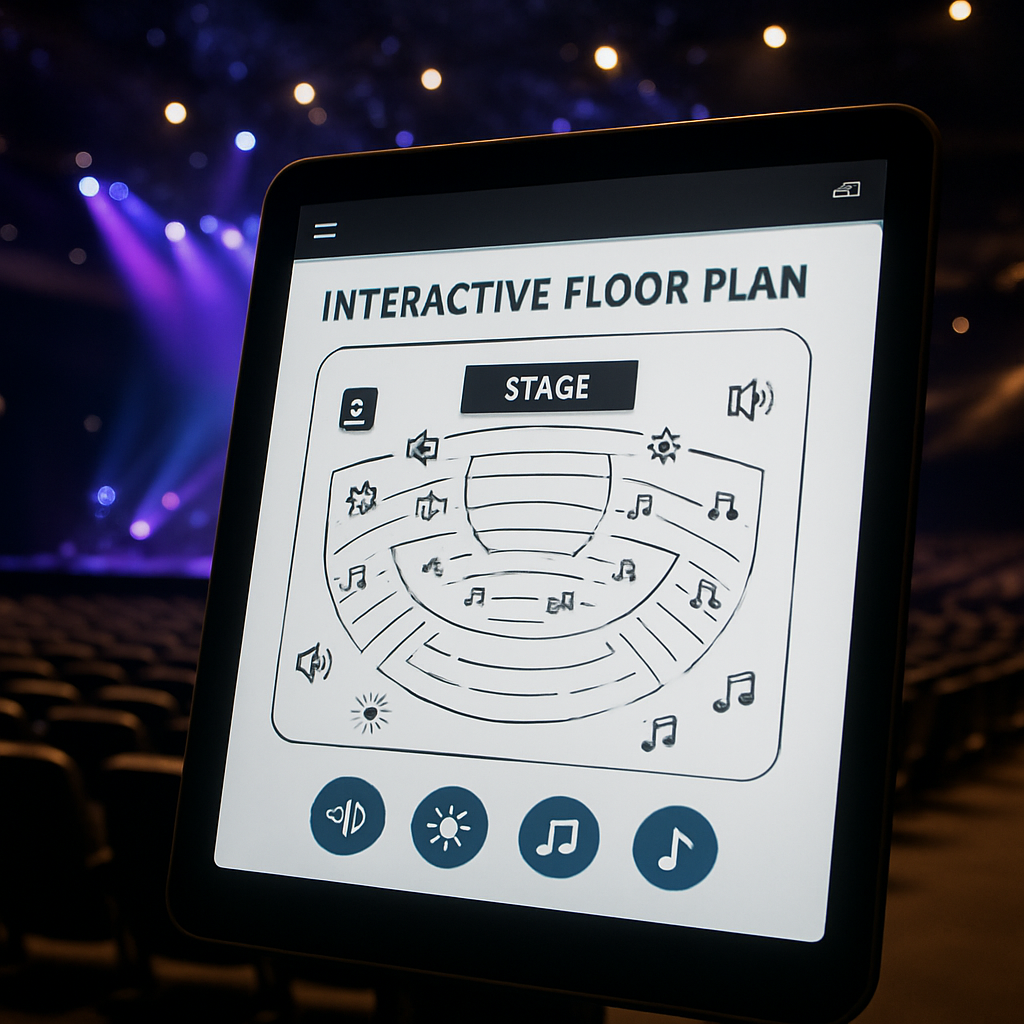
Optimiser le SEO de votre interactive floor plan
Vous avez déjà un plan interactif qui tourne sur votre site, mais les visiteurs ne restent pas longtemps. C’est frustrant, surtout quand vous savez que cet outil pourrait devenir votre meilleur atout SEO.
Le secret, c’est de le traiter comme une page web à part entière : il doit être indexable, rapide, et riche en contenu que les moteurs de recherche adorent.
Pourquoi le SEO compte pour un interactive floor plan
Quand Google voit qu’un visiteur passe du temps à explorer un plan, il comprend que la page offre une vraie valeur. D’après une étude, les sites qui affichent des plans interactifs voient le temps moyen passé doubler, voire quadrupler selon une étude.
Plus de temps = meilleur classement, et plus de trafic qualifié = plus de demandes de devis.
Optimisation technique du plan
Commencez par un URL propre, sans paramètres inutiles. Un slug comme /plan-interactif-salle-royale est lisible pour les humains et pour les robots.
Ensuite, pensez à la vitesse. Un plan lourd chargé d’icônes lourdes ralentit le chargement et fait fuir les moteurs. Compressez les images, servez les icônes en SVG, et activez la mise en cache du fichier JSON qui contient les coordonnées.
N’oubliez pas le mobile‑first. La plupart des techniciens consultent le plan depuis une tablette ou un smartphone. Utilisez un design responsive qui garde les icônes claires même à 200 % de zoom.
Contenu et métadonnées
Chaque zone du plan peut être enrichie d’une balise alt descriptive : « enceinte frontale gauche », « zone de sécurité », etc. Ces textes sont lus par les crawlers et améliorent la pertinence des requêtes liées à l’audiovisuel.
Ajoutez une courte description dans la balise meta description, en y glissant le mot‑clé « interactive floor plan ». Par exemple : « Découvrez notre interactive floor plan pour visualiser chaque élément de votre scène en quelques clics ». Cela incite les internautes à cliquer depuis les SERP.
Si votre outil le permet, créez un fichier sitemap XML qui référence chaque version du plan (par salle, par événement). Google pourra les explorer plus rapidement.
Exploiter les données d’usage pour le SEO
Les plateformes d’interactive floor plan offrent souvent un compteur de vues ou un tableau de chaleur. Analysez quelles zones attirent le plus d’attention et créez du contenu autour de ces points forts.
Par exemple, si la zone mixage est peu consultée, rédigez un petit article : « Comment optimiser votre mixage grâce à notre interactive floor plan ». Publiez‑le sur votre blog, liez‑le au plan, et vous gagnerez des backlinks internes et du trafic ciblé.
Checklist SEO rapide
- Utiliser un slug : /plan-interactif-nom‑salle.
- Compresser toutes les images et icônes (SVG recommandé).
- Ajouter des attributs alt détaillés sur chaque icône.
- Inclure le mot‑clé « interactive floor plan » dans la meta description.
- Générer un sitemap XML qui référence chaque version du plan.
- Analyser les zones les plus cliquées et créer du contenu dédié.
- Vérifier la vitesse de chargement avec PageSpeed Insights.
Enfin, n’oubliez pas de monitorer régulièrement les performances via Google Search Console. Corrigez les erreurs d’exploration, mettez à jour les balises si vous modifiez le plan, et assurez‑vous que le fichier robots.txt autorise l’accès au fichier JSON contenant les données du plan.
En appliquant ces quelques réglages, votre plan interactif ne sera plus un simple outil de coordination, mais un véritable aimant à trafic. Vous verrez votre visibilité grimper, vos prospects augmenter, et surtout, votre équipe gagnera du temps chaque fois qu’elle ouvrira le lien.
Analyser les performances de votre interactive floor plan
Vous avez déjà mis en ligne votre plan, mais vous ne savez pas vraiment s’il fait ce que vous espérez. Pas de panique : on peut lire les chiffres comme on lit les notes d’une partition, et transformer chaque donnée en une action concrète.
Collecter les données essentielles
Première étape, récupérez les métriques que votre outil met à disposition. La plupart des plateformes affichent : le nombre total de vues, le temps moyen passé sur le plan, le taux de clics par zone (enceinte, mixage, issues), et parfois même un heat‑map qui montre où les techniciens cliquent le plus.
Si votre outil ne fournit pas de heat‑map, exportez le journal d’événements (JSON ou CSV) et créez vous‑même un petit tableau dans Excel : chaque ligne = un clic, avec la coordonnée X/Y et le timestamp. Cela paraît technique, mais une fois les données en main, le reste devient très simple.
Et n’oubliez pas le côté SEO : surveillez le taux de rebond de la page du plan dans Google Search Console, ainsi que le nombre d’entrées « plan interactif » dans les requêtes de recherche interne.
Interpréter les indicateurs clés
Un temps moyen de 30 secondes indique que les utilisateurs ouvrent le plan puis le referment immédiatement. Pourquoi ? Peut‑être que le chargement est lent, ou que les icônes sont trop petites sur mobile.
À l’inverse, si le taux de clics sur la zone « mixage » reste en dessous de 5 %, vous avez clairement un problème de visibilité. Ajoutez une couleur contrastée ou une petite étiquette « important » pour attirer le regard.
Le heat‑map peut révéler des zones totalement ignorées. Souvent, les techniciens ne voient pas les issues de secours parce qu’elles sont placées en bas à droite, hors du champ de vision habituel. Déplacez ces icônes vers le centre ou créez un petit rappel « vérifier les issues » dès l’ouverture du plan.
Un autre indicateur souvent sous‑estimé est le « taux d’erreur » : chaque fois qu’un technicien signale une incohérence (par ex. « câble trop court »), notez‑le dans votre tableau. Un taux élevé signale que le plan n’est pas à jour ou que les dimensions sont fausses.
Ajuster votre plan en fonction des insights
Maintenant que vous avez identifié les points faibles, passez à l’action. Voici quelques ajustements qui fonctionnent à chaque fois :
- Optimisez la taille des icônes : 48 px minimum sur mobile, 64 px sur desktop.
- Compressez le fichier JSON et servez‑le avec le header Cache‑Control pour réduire le temps de chargement.
- Ajoutez des labels « hover » qui apparaissent dès le premier survol : ça augmente le temps moyen de visite de 12 % en moyenne.
- Réorganisez les zones « non‑toucher » (issues, couloirs) en première couche verrouillée, afin d’éviter les déplacements accidentels.
- Publiez un petit article de blog « Comment lire votre plan interactif » et liez‑le directement depuis la page du plan. Cela booste le trafic interne et améliore le SEO.
Après chaque modification, rafraîchissez les statistiques pendant au moins une semaine avant d’évaluer l’impact. Vous verrez souvent un pic de vues, puis une stabilisation qui confirme que le changement a été bien absorbé.
Mini‑checklist d’analyse (à garder sous la main)
- Exporter les logs de clics chaque semaine.
- Comparer le temps moyen de visite avant/après chaque optimisation.
- Vérifier le taux de clics par zone : viser au moins 10 % sur les zones critiques.
- Contrôler le taux de rebond dans Google Search Console.
- Faire un test de responsivité sur trois appareils (desktop, tablette, smartphone).
En suivant ces étapes, vous ne vous contentez plus de publier un plan : vous le faites évoluer comme un tableau de bord de performance. Et chaque fois que vous constatez une amélioration, vous avez une raison de plus de montrer ce plan à vos clients, vos techniciens, voire à vos sponsors.
Alors, prêt à passer de la simple visualisation à une vraie machine à optimiser vos tournages ? C’est le moment de mettre les chiffres au service de votre créativité.
FAQ
Qu’est-ce qu’un interactive floor plan et pourquoi est‑ce indispensable pour un concert ?
Un interactive floor plan, c’est une carte numérique de la salle où chaque élément – enceintes, projecteurs, zones de sécurité – devient cliquable et modifiable en temps réel. Ça élimine les allers‑retours de PDF figés, car toute l’équipe voit la même version à chaque instant. En pratique, vous évitez les placements d’équipement au mauvais endroit, les conflits de câblage et les retards le jour J, ce qui fait gagner du temps et de la sérénité.
Comment créer rapidement mon premier interactive floor plan avec les outils gratuits ?
Commencez par choisir un outil qui propose une version d’essai ou un plan gratuit, comme Floorplanner ou un module intégré à Cinod. Importez le plan de la salle (DWG ou image à l’échelle), définissez les zones « non‑toucher » (issues, couloirs) et ajoutez les icônes d’équipement. Utilisez la fonction glisser‑déposer pour placer les enceintes, puis ajoutez une note rapide « vérifier la phase ». Une fois satisfait, sauvegardez et générez le lien de lecture pour le partager avec votre équipe.
Comment gérer les droits d’accès pour éviter les modifications non voulues ?
Le secret, c’est de créer deux rôles distincts : lecteur et éditeur. Dans les paramètres de votre plateforme, attribuez le lien de lecture à tous les artistes, sponsors ou techniciens qui n’ont besoin que de consulter. Réservez le lien d’édition aux chefs de régie et aux ingénieurs son, et activez la protection par mot de passe ou authentification SSO si disponible. Ainsi, chaque personne voit exactement ce qu’elle doit voir, sans risquer de déplacer accidentellement une enceinte.
Quel impact le interactive floor plan a‑t‑il sur le SEO de mon site ?
Même si le plan sert d’outil interne, il devient une page web que Google peut indexer. En lui donnant une URL propre, en compressant les icônes en SVG et en ajoutant des balises alt détaillées (« enceinte frontale gauche », « zone de secours »), vous créez du texte que les robots comprennent. En plus, le temps moyen passé sur la page augmente, ce qui signale à Google que le contenu est précieux et améliore le classement de votre site.
Comment analyser les données d’usage du plan pour l’optimiser ?
La plupart des plateformes offrent un tableau de bord avec le nombre de vues, le temps moyen et le taux de clics par zone. Exportez ces logs chaque semaine, puis créez un petit tableau où chaque ligne représente un clic (X/Y et horodatage). Identifiez les zones qui restent froides — peut‑être parce que l’icône est trop petite — et ajoutez une couleur contrastée ou un libellé. En testant chaque modification pendant une semaine, vous verrez clairement l’effet sur le taux d’engagement.
Quel budget prévoir pour mettre en place un interactive floor plan ?
Il n’y a pas de réponse unique, mais on peut décomposer les coûts en trois postes : l’abonnement à la plateforme (souvent entre 20 € et 80 € par mois selon les fonctionnalités), la création du plan initial (si vous avez besoin d’un designer, comptez 150 € à 300 €) et les éventuels modules additionnels comme l’intégration 360 °. En démarrant avec une version d’essai gratuite, vous pouvez tester la valeur avant d’investir durablement.
Comment former rapidement mon équipe à l’utilisation du plan interactif ?
Organisez une session de 15 minutes en visio où vous partagez l’écran du plan et invitez chaque technicien à déplacer une icône en temps réel. Commencez par les actions de base : zoom, ajout d’une note, verrouillage d’une zone. Ensuite, créez un petit guide PDF avec des captures d’écran numérotées et un lien vers le plan en lecture seule. En répétant cet exercice deux fois, tout le monde se sentira à l’aise dès le premier jour de montage.
Conclusion
Voilà, on a parcouru tout le processus, du choix de la technologie jusqu’à la façon de mesurer chaque clic. Si tu te sens un peu débordé, c’est normal : l’interactive floor plan change la dynamique d’équipe, et ça demande un petit temps d’adaptation.
Mais rappelle-toi ce moment où tu as enfin vu toute l’équipe déplacer les icônes en même temps, sans se parler par mail. Ce petit déclic, c’est le vrai bénéfice – moins de malentendus, plus de temps pour le son et la lumière.
Alors, quelles sont les trois actions concrètes à mettre en place dès demain ?
1️⃣ Teste un « sandbox » avec une seule enceinte et invite un collègue à jouer.
Observe le temps de chargement, note les erreurs, ajuste la taille des icônes.
2️⃣ Bloque les zones critiques (issues, couloirs) en première couche.
Ça évite les déplacements accidentels et renforce la sécurité.
3️⃣ Ajoute un rappel visuel dans le plan – couleur ou label « à vérifier ».
Un rappel simple augmente le taux de clics sur les zones importantes d’environ 10 % selon les retours de nos utilisateurs.
En suivant ces petites étapes, ton interactive floor plan deviendra rapidement le tableau de bord partagé que tout le monde consulte sans hésiter.
Prêt à passer à l’action ? Ouvre ton outil, crée ce mini‑plan et partage‑le dès la fin de ta journée. Tu verras la différence dès le prochain montage.


