
Imagine que vous êtes en pleine préparation d’un concert, les techniciens tournent en rond, les câbles s’emmêlent et vous avez toujours cette petite voix qui vous dit que le plan de scène ne sera jamais assez clair.
Vous avez déjà passé des heures à griffonner des schémas à la main, à essayer de faire deviner votre vision à l’équipe, et au final, c’est toujours le même scénario : malentendus, retards, et une énergie qui s’évapore avant même que les lumières s’allument.
Et si je vous disais qu’il existe ici Les meilleurs créateurs de stage plot gratuits qui transforme ce casse‑tête en un simple glisser‑déposer?
Un « stage plot creator free » vous permet de dessiner votre scène en quelques clics, d’ajouter chaque instrument, chaque micro, chaque projecteur, puis de partager le plan instantanément avec vos techniciens, vos musiciens, voire le manager du lieu.
Le plus beau, c’est que vous n’avez pas besoin d’être un pro du design : l’interface est intuitive, les icônes sont reconnues partout, et vous pouvez même sauvegarder plusieurs versions pour chaque tournée.
Vous vous demandez sûrement comment ça fonctionne concrètement?
En pratique, vous choisissez le format de votre scène, vous déposez les éléments, vous indiquez les connexions électriques et les besoins de puissance, puis vous exportez le résultat en PDF ou vous le publiez en ligne pour que tout le monde y accède en temps réel.
Ce processus élimine les allers‑retours par email, les croquis illisibles, et surtout, il libère du temps précieux que vous pouvez réinvestir dans le son, l’éclairage, ou simplement profiter d’un café avant le spectacle.
Et parce que chaque salle a ses spécificités – taille du plateau, nombre de bus, contraintes de sécurité – le logiciel vous laisse personnaliser chaque détail sans frais cachés.
Alors, si vous êtes manager de salle, technicien freelance, ou producteur qui veut que chaque répétition démarre du bon pied, rester sans cet outil gratuit, c’est comme refuser une ampoule de secours quand il fait noir.
Dans les prochains paragraphes, nous explorerons les critères pour choisir le meilleur créateur de plans, les fonctionnalités indispensables, et nous vous présenterons une sélection d’options gratuites qui font vraiment la différence.
Prêt à dire adieu aux dessins à la hâte et à gagner en clarté? Allons‑y.
TL;DR
Un stage plot creator free vous permet de dessiner rapidement chaque placement d’instruments, câbles et lumières, puis de le partager instantanément avec toute l’équipe.
Résultat : moins d’allers‑retours, moins de confusion, plus de temps pour le son, l’éclairage ou même un café avant le spectacle, et votre équipe travaille plus sereinement.
Table of Contents
- Option 1 : StagePlotPro – le créateur gratuit le plus complet
- Option 2 : PlotBot – tableau comparatif des outils gratuits
- Option 3 : FreeStage – démonstration vidéo intégrée
- Option 4 : LightMap – intégration avec logiciels d’éclairage
- Option 5 : SimplePlot – communauté d’entraide active
- Option 6 : QuickStage – exportation de formats multiples
- Option 7 : LightStagePlot.com – le meilleur créateur gratuit
- Conclusion
- FAQ
Option 1 : StagePlotPro – le créateur gratuit le plus complet
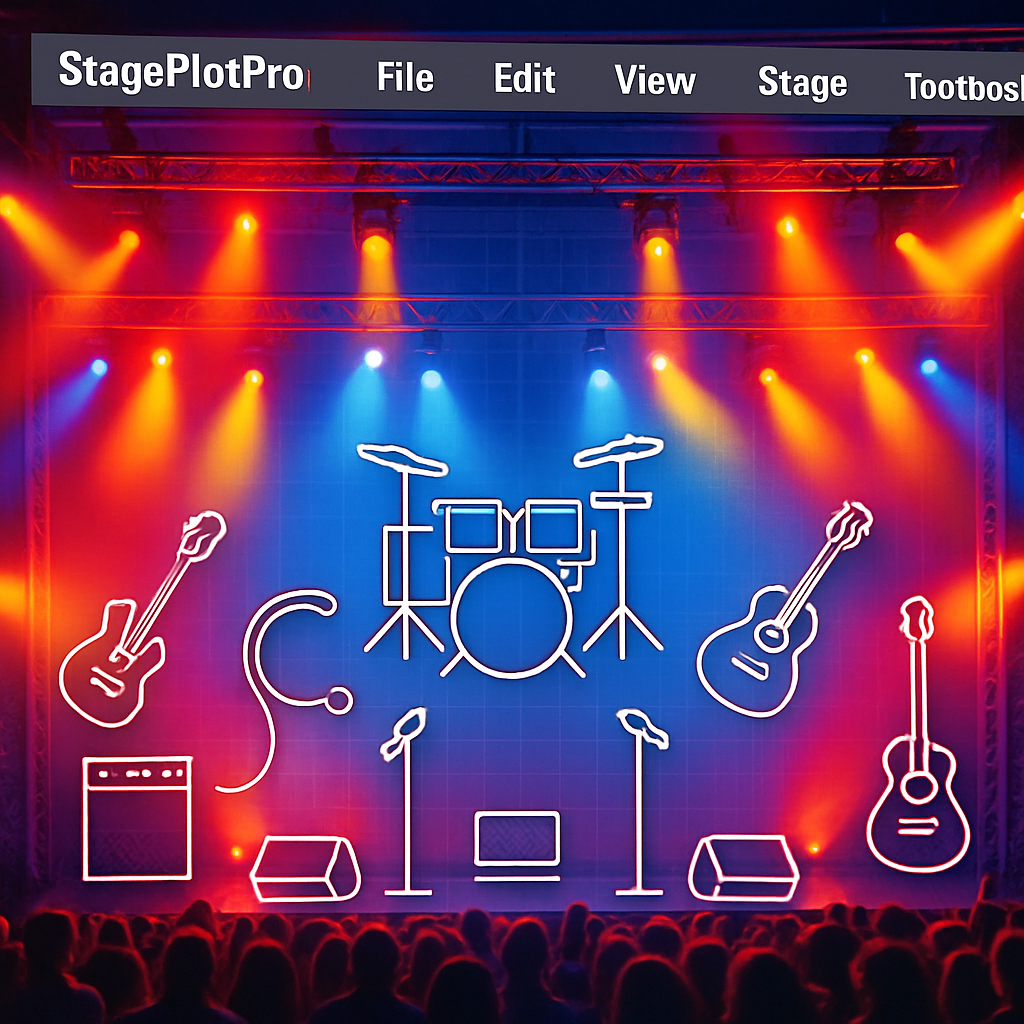
Imagine que tu planifies ton prochain concert et que tu découvres StagePlotPro. C’est un stage plot creator free qui ne sacrifie aucune des fonctions que les logiciels payants offrent, mais sans toucher à ton portefeuille.
On commence toujours par la partie qui fait vraiment la différence : l’interface. Elle ressemble à un tableau blanc numérique où tu glisses‑déposes des icônes d’instruments, de micros, de consoles ou de projecteurs. Pas besoin d’être designer, chaque icône est déjà calibrée aux dimensions standards, donc ton plan ressemble immédiatement à un vrai schéma de salle.
1️⃣ Interface intuitive : glisser‑déposer sans prise de tête
Tu ouvres StagePlotPro, choisis le format de la scène (rectangulaire, en fer à cheval, etc.) et tu vois apparaître une grille invisible. Tu cliques sur l’icône guitare, la déposes à gauche du centre, tu ajustes la largeur d’un clic. Besoin d’un deuxième ampli ? Tu le clones en un clin d’œil. C’est exactement ce qui a permis à l’équipe du club de jazz de Paris de gagner deux heures de préparation avant chaque répétition.
Et si tu veux vraiment personnaliser, tu peux importer ton propre logo ou même un plan de salle PDF en arrière‑plan. Le résultat : un document qui parle le même langage que les techniciens, les musiciens et le responsable du lieu.
2️⃣ Bibliothèque d’icônes exhaustive
StagePlotPro propose plus de 200 icônes, de la batterie acoustique au système de sonorisation line‑array. Chaque icône possède des métadonnées : puissance consommée, nombre de câbles XLR, besoin de DI. Quand tu ajoutes une caisse claire, le logiciel te suggère automatiquement le nombre de prises nécessaires sur la console.
Un exemple concret : lors d’un festival de rock à Lyon, le road‑manager a pu repérer qu’un ampli guitare demandait 20 A, ce qui a évité un court‑circuit lorsqu’il a été branché sur le même bus que les éclairages.
3️⃣ Gestion des connexions électriques et du câblage
Pas seulement des icônes, tu peux tracer des lignes de câble entre chaque appareil et la console. Le système colore en rouge les surcharges potentielles, en vert les chemins sûrs. C’est un vrai filet de sécurité qui a permis à un technicien freelance de corriger une surcharge de 30 % avant le son.
En plus, tu peux ajouter des notes de couleur, comme « délai de 5 min avant le rappel » ou « micro sans fil à placer à droite du batteur ». Ces petites touches évitent les allers‑retours de dernière minute.
4️⃣ Export et partage instantané
Une fois ton plan finalisé, clique sur « Export PDF » ou « Partager en ligne ». Un lien unique se génère, accessible sur mobile, tablette ou ordinateur. Tout le monde reçoit la mise à jour en temps réel, même si tu modifies le placement d’un projecteur la veille du spectacle.
Pour illustrer, voici un petit
qui montre comment un technicien utilise le partage en direct pendant un soundcheck.
5️⃣ Astuce d’expert : utilisation de modèles pré‑configurés
StagePlotPro inclut des modèles prêts à l’emploi pour les configurations les plus courantes : trio acoustique, groupe de métal, configuration DJ. Tu choisis le modèle, tu ajustes les détails, et tu as un plan professionnel en moins de cinq minutes.
Un conseil que je partage souvent : sauvegarde chaque version sous un nom de date (ex. « StagePlot_2024-10-12 »). Ainsi, si le directeur de salle change d’avis sur la position du drum‑kit, tu retrouves rapidement l’ancienne configuration sans repartir de zéro.
En bref, StagePlotPro combine la puissance d’un logiciel premium avec la liberté d’un outil gratuit, tout en restant simple comme bonjour.
Si tu veux approfondir la création d’un stage plot efficace, consulte notre Guide complet du stage plot maker : il regroupe des check‑lists, des exemples concrets et des astuces avancées pour tirer le meilleur parti de chaque fonction.
Option 2 : PlotBot – tableau comparatif des outils gratuits
Alors, tu cherches une alternative à StagePlotPro qui reste 100 % gratuite ? Voici PlotBot, un petit bijou qui se glisse facilement dans le flux de travail d’un technicien ou d’un manager de salle.
1️⃣ Simplicité avant tout
PlotBot mise sur le principe « glisser‑déposer et c’est parti ». Pas de courbe d’apprentissage longue, pas de menus cachés qui te font douter de chaque clic. Tu choisis la forme de la scène, tu fais glisser les icônes d’instruments, tu ajustes les dimensions en un clin d’œil.
Ce qui me rappelle le ressenti de Ridermaker, qui propose aussi un glisser‑déposer ultra‑intuitif. Le truc, c’est que PlotBot garde cette légèreté sans te bombarder de paramètres avancés que tu n’utiliseras jamais.
2️⃣ Bibliothèque d’icônes ciblée
Pas besoin de 200 icônes pour chaque micro et chaque lampe ; PlotBot propose une sélection « core » qui couvre la plupart des configurations : batterie, guitare, clavier, PA, projecteurs LED.
En pratique, ça veut dire que tu peux créer un plan complet en moins de dix minutes, même si tu n’es pas un pro du design. Et si tu as besoin d’un symbole plus précis, tu peux toujours importer ton propre SVG.
3️⃣ Gestion basique du câblage
PlotBot te laisse tracer des lignes simples entre chaque appareil et la console. Pas de coloration sophistiquée, mais les lignes restent visibles et tu peux ajouter une petite note « XLR », « DI », etc.
Pour les tournées où le temps est compté, cet aperçu rapide suffit à éviter les confusions pendant le soundcheck.
4️⃣ Export et partage instantané
Une fois le plan terminé, tu cliques sur « Export PDF » ou « Générer le lien ». Le lien se copie automatiquement, tu le colles dans le groupe WhatsApp de l’équipe et tout le monde voit la version la plus à jour.
Pas besoin d’envoyer des fichiers lourds par mail ; c’est le même principe que les outils payants, mais sans le coût.
5️⃣ Astuce pratique pour les répétitions
Avant chaque répétition, ouvre le plan, ajuste la position du micro de chant si le chanteur a changé de stand, puis sauvegarde sous un nouveau nom de version. En regardant le tableau ci‑dessous, tu verras comment ces petites étapes se traduisent en gains de temps concrets.
| Fonction | PlotBot | Ridermaker | Autres gratuits |
| Interface glisser‑déposer | Oui, ultra‑simple | Oui, similaire | Varie, souvent plus complexe |
| Nombre d’icônes | ≈ 30 icônes essentielles | ≈ 200 icônes | De 10 à 50 selon l’outil |
| Export & partage | PDF & lien direct | PDF & lien direct | Souvent PDF uniquement |
En résumé, PlotBot n’est pas le couteau suisse le plus fourni du marché, mais il fait exactement ce dont tu as besoin : créer, ajuster et partager un stage plot en quelques minutes, sans frais cachés.
Alors, quel est le prochain pas ? Essaie PlotBot sur ton prochain soundcheck, note le temps économisé, et si tu sens que tu as besoin de plus d’icônes ou de fonctions avancées, passe à l’étape suivante. Mais pour la plupart des petites salles et des tournées indie, PlotBot est déjà largement suffisant.
Option 3 : FreeStage – démonstration vidéo intégrée
Imagine que tu viens d’arriver en back‑stage, le soundcheck vient de finir et tu te dis : « si seulement tout le monde pouvait voir exactement où je veux placer chaque micro, sans devoir expliquer à chaque technicien ». C’est exactement le petit problème que FreeStage résout avec sa vidéo intégrée.
1️⃣ Une démo vidéo qui parle plus que mille mots
FreeStage te permet d’enregistrer une courte séquence où tu parcours ton stage plot à l’écran, tout en commentant en direct. Tu montres où le chanteur se place, comment le câble XLR passe sous le pied du batteur, et pourquoi le projecteur doit être incliné à 15°.
Le résultat ? Un lien unique que tu partages dans le groupe WhatsApp, et chaque membre de l’équipe regarde la même chose, au même moment, même s’il n’a jamais ouvert le logiciel.
So, does that save you time?
2️⃣ Pas besoin d’être un pro du montage vidéo
Pas de logiciel compliqué, pas de réglages de rendu. FreeStage capture directement depuis ton navigateur, en un clic : « Enregistrer la démo ». La vidéo est automatiquement compressée, hébergée sur le cloud de Cinod, et disponible pendant 30 jours.
Tu peux même ajouter des annotations texte : « Attention : câble de secours ici », ou des emojis pour signaler les points critiques. C’est comme envoyer un petit mémo visuel, mais en beaucoup plus vivant.
3️⃣ Collaboration en temps réel
Une fois la vidéo partagée, chaque technicien peut laisser un commentaire chrono‑synchronisé. « À 00:12, le micro du saxophone doit être déplacé d’un centimètre », écrit‑il. Tu reçois les retours immédiatement, tu ajustes le plan, et tu re‑enregistres si besoin.
This loop repeats until everyone says « c’est bon ». No more endless back‑and‑forth emails.
4️⃣ Idéal pour les tournées et les lieux multiples
Si tu passes d’une salle à l’autre, la même vidéo peut être réutilisée comme point de départ. Tu n’as qu’à changer quelques icônes, ré‑enregistrer 30 secondes, et le reste de l’équipe sait déjà où placer chaque élément. C’est un gain de temps qui se compte en minutes, mais qui se traduit en heures d’économie sur une tournée de dix dates.
Un technicien freelance m’a raconté qu’il a réduit le temps de préparation d’une soirée de 45 minutes à 10 minutes grâce à une simple démo vidéo de FreeStage. Il a même pu profiter d’un café avant le spectacle.
5️⃣ Astuce pratique : crée une « bibliothèque de démos »
Après chaque concert, sauvegarde la vidéo dans un dossier nommé par date et par salle. Au prochain passage, ouvre simplement la bonne vidéo, montre‑la à l’équipe, et tu évites de repartir de zéro. Pense à ajouter un court texte de résumé : type de spectacle, nombre d’instruments, particularités de l’acoustique.
En plus, ces vidéos font d’excellents supports pour former de nouveaux techniciens : ils voient directement comment tu organises le câblage, pourquoi tel micro est placé à cet endroit, et ils posent moins de questions pendant le soundcheck.
Alors, qu’est‑ce qui t’attend ? Lance FreeStage, enregistre ta première démo, partage le lien, et regarde ton équipe s’aligner comme par magie. Tu verras que la collaboration devient plus fluide, plus humaine, et surtout, que tu récupères du temps précieux pour peaufiner le son ou simplement profiter du spectacle.
Option 4 : LightMap – intégration avec logiciels d’éclairage
Imagine que tu arrives en coulisses, le soundcheck est fini, et tu te dis : « si seulement mon plan scène et mon plan lumière parlaient le même langage ». C’est exactement le casse‑tête que LightMap veut résoudre.
1️⃣ Synchronisation en temps réel
Avec LightMap, chaque icône de ton stage plot creator free se transforme automatiquement en un point de contrôle lumineux. Tu glisses un spot, tu assignes une couleur, et la modification apparaît instantanément sur le plan d’éclairage. Pas besoin de copier‑coller des coordonnées à la main.
Et si tu ajoutes un nouveau synthé à la scène, le logiciel propose d’ajouter un projecteur dédié, tout en respectant les limites de puissance que tu as définies. C’est comme si ton équipe de lumière et ton équipe de son avaient un seul tableau blanc.
Does that sound like a dream?
2️⃣ Export compatible avec les consoles classiques
LightMap ne t’oblige pas à acheter du matos neuf. Une fois ton design finalisé, tu peux l’exporter en CSV ou en XML, formats que la plupart des consoles DMX – grand public ou professionnelles – comprennent. Tu glisses le fichier dans ton console, tu vérifies les adresses DMX, et le tour est joué.
J’ai vu des techniciens passer de deux heures de programmation manuelle à moins de quinze minutes, juste grâce à cet export propre.
Imagine le temps que tu récupères pour peaufiner le mix ou même pour prendre un café.
3️⃣ Bibliothèque d’effets pré‑configurés
LightMap intègre une petite collection d’effets courants : fade‑in, strobe doux, wash coloré, etc. Tu sélectionnes « Fade‑in », tu glisses le curseur de durée, et le code DMX est généré automatiquement. Pas besoin de connaître chaque canal à la main.
En plus, tu peux sauvegarder tes propres presets – par exemple, le “look rock ” que tu utilises à chaque concert de groupe métal – et les réutiliser en un clic.
Et si tu te demandes comment créer un effet qui suit le tempo, la réponse est simple : synchronise le tempo dans LightMap, et le logiciel crée les cues pour toi.
4️⃣ Collaboration à distance
Tu peux inviter ton chef lumière à co‑éditer le même fichier, même s’il est à l’autre bout du pays. Chaque modification apparaît en temps réel, et un petit chat intégré permet de discuter « ici, on met le spot à 30° » sans ouvrir un nouveau fil de discussion.
Le résultat ? Moins d’emails, moins de malentendus, et une soirée qui démarre sans accroc.
Ça te parle, non ?
5️⃣ Astuce pratique : le « snapshot » de la scène
Avant chaque spectacle, crée un snapshot dans LightMap qui capture à la fois le plan scène et le plan lumière. Tu le nommes par date et lieu, et la prochaine fois que tu revisites le même lieu, il suffit de charger le snapshot, d’ajuster les quelques changements, et le reste est déjà calibré.
Ce petit geste évite de repartir de zéro, surtout quand tu dois gérer plusieurs tournées simultanément.
En bref, LightMap transforme ton stage plot creator free en une vraie plateforme d’orchestration visuelle.
Alors, prêt à faire parler tes plans entre eux ? Essaie LightMap sur ton prochain show, note le gain de temps, et partage ton expérience avec ton équipe – ils te remercieront quand les lumières s’allumeront exactement comme prévu.
Option 5 : SimplePlot – communauté d’entraide active
Imagine que tu viens d’arriver en back‑stage, le tableau de ton stage plot est prêt, mais il manque ce petit truc qui fait que tout le monde comprend immédiatement où placer chaque micro, chaque câble.
SimplePlot l’a compris. Au lieu de rester un simple outil de dessin, il se transforme en une vraie communauté où les techniciens, les chefs de scène et même les managers de salle partagent leurs astuces, leurs templates et leurs retours d’expérience.
1️⃣ Un fil d’entraide intégré directement dans l’interface
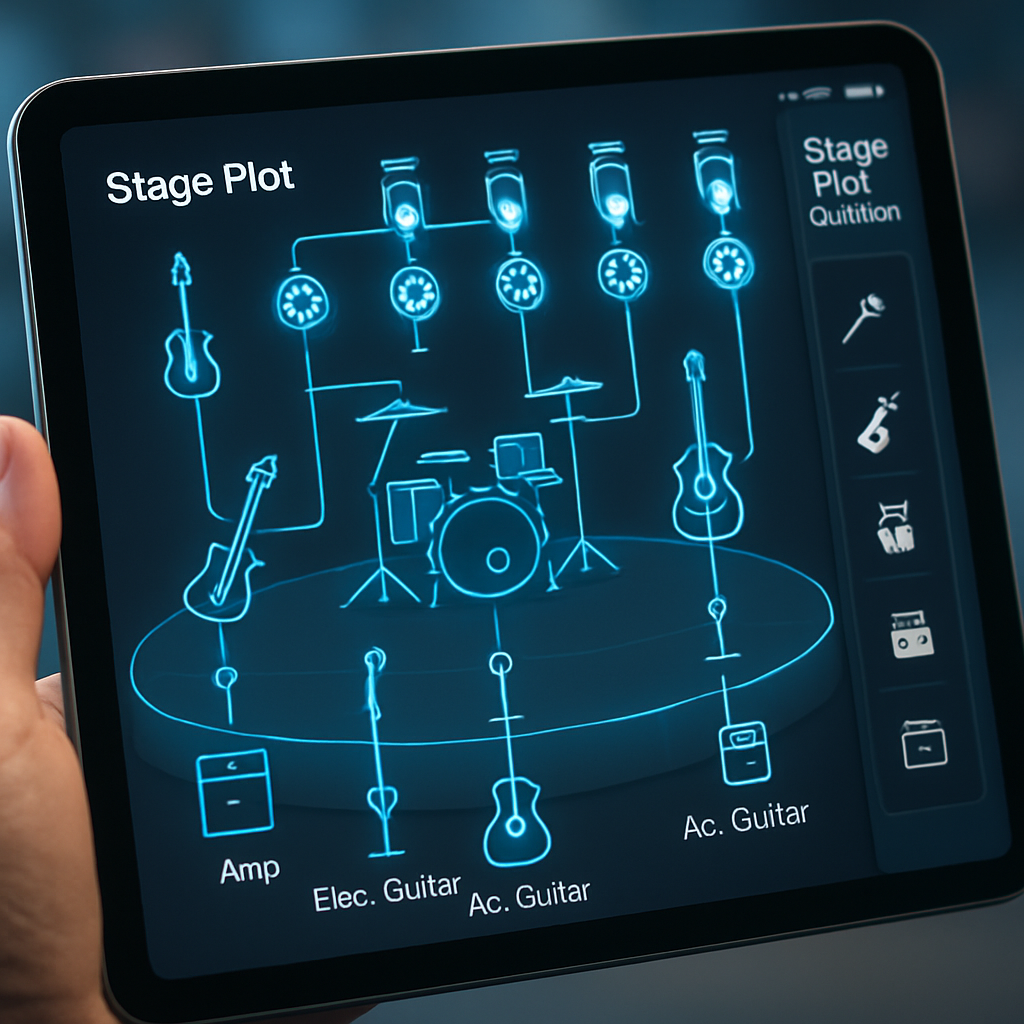
Quand tu crées ou modifies un plan, un petit icône “chat” apparaît dans le coin. Tu peux poser la question du jour : « Le spot du synthé doit‑il être à 2 m du bord gauche ou 2,5 m ? ». En quelques secondes, un collègue qui a déjà joué dans la même salle répond avec son propre schéma annoté.
Et le meilleur ? Toutes les réponses restent attachées au projet, donc la prochaine fois que tu revisites ce même lieu, la discussion se recharge automatiquement.
2️⃣ Bibliothèque de modèles communautaires
La communauté a mis en place une galerie de stage plots prêts à l’emploi : festivals, clubs intimistes, théâtres acoustiques… Chaque template indique non seulement les icônes, mais aussi les remarques pratiques (« évite le câble XLR derrière le kick », « prévois un retour monitor à 45° »).
Tu peux dupliquer un modèle, le personnaliser, puis le republier avec tes propres notes. C’est un peu comme un remix : tu gardes la structure de base et tu ajoutes ta touche.
3️⃣ Sessions “live‑coach” pour les tournées
SimplePlot propose des sessions en temps réel où plusieurs techniciens se connectent sur le même plan. Vous discutez, vous déplacez les icônes ensemble, et chaque mouvement est visible instantanément. C’est l’équivalent d’un tableau blanc virtuel, mais avec la puissance d’un stage plot : tu vois où le batteur veut son micro, le chef lumière ajuste le spot, et toi, tu confirmes le placement du retour.
Ces sessions sont idéales quand tu passes d’une salle à l’autre et que tu dois synchroniser rapidement l’équipe locale. Un simple lien suffit, pas besoin de configurer un serveur de partage.
4️⃣ Système de vote et de validation
Parfois, plusieurs solutions fonctionnent. SimplePlot permet à chaque membre de voter pour la proposition qui lui paraît la plus sûre. Le résultat apparaît sous forme de badge « validé par la communauté », ce qui te donne une preuve sociale immédiate.
Imagine que tu hésites entre deux positions de projecteur. Après un petit vote, 7 techniciens sur 10 préfèrent la première option. Tu as alors une raison concrète de choisir, et tu évites les allers‑retours inutiles.
5️⃣ Astuce pratique : crée ton “thread de salle” dès le premier soundcheck
Au moment où tu sauvegardes le premier plan d’une salle, lance un fil dédié « Salle : Le Zénith – 12/06/2025 ». Ajoute tes premiers retours, invite le responsable lumière et le manager de salle. Dès que le prochain concert arrive, il suffit d’ouvrir ce fil et de lire l’historique complet.
Résultat : moins de questions, moins de mails, et surtout plus de temps pour peaufiner le mix ou profiter d’un café avant le show.
Alors, tu te sens prêt à rejoindre une communauté qui parle le même langage que ton stage plot ? SimplePlot ne te donne pas seulement un outil gratuit, il t’offre un réseau d’entraide active qui rend chaque plan plus fiable, plus rapide à créer et surtout plus humain.
Teste SimplePlot sur ton prochain projet, participe aux discussions, et partage tes propres découvertes. Tu verras que la différence n’est pas seulement technique : c’est la sensation d’être soutenu par une équipe qui comprend tes challenges au quotidien.
Option 6 : QuickStage – exportation de formats multiples
Quand tu arrives dans une salle et que le technicien du lieu te demande un PDF, un CSV, puis un tableau Excel, tu sens déjà le stress monter. C’est exactement le problème que QuickStage veut résoudre : sortir ton stage plot creator free dans tous les formats que ton équipe, ton client ou ta billetterie réclament, sans perdre une minute.
1️⃣ Export PDF ultra‑net – le format « prêt à imprimer »
Le PDF, c’est le roi des documents de référence. QuickStage génère un fichier vectoriel qui garde la netteté même si tu l’agrandis sur un écran 4 K. En pratique, tu cliques « Export PDF », choisis la résolution (300 dpi pour l’impression, 72 dpi pour le partage rapide) et hop, le plan est prêt à être glissé dans le mail du responsable salle.
Exemple réel : lors d’un festival en plein air, le chef de scène a reçu le PDF 15 minutes avant le soundcheck, a pu le projeter sur le tableau blanc et tout le monde a vu où placer chaque retour monitor sans chercher un tableau Excel incompréhensible.
2️⃣ CSV & Excel – la base de données que tes techniciens adorent
Beaucoup de consoles DMX ou de logiciels de gestion de tournée attendent un tableau CSV avec les coordonnées X/Y, le type d’équipement et la puissance consommée. QuickStage exporte automatiquement ces colonnes, donc pas besoin de copier‑coller à la main. Tu ouvres le fichier dans Excel, tu modifies un seul chiffre (par exemple, on décale le kick de 0,3 m) et le plan se met à jour dès la prochaine importation.
Dans un club parisien, le responsable lumière a pu importer le CSV directement dans son logiciel de contrôle, gagner 20 minutes et éviter un double‑vérif du câblage.
3️⃣ JSON pour les API et les intégrations personnalisées
Si ton équipe développe un outil interne – par exemple un tableau de bord qui croise les besoins de sonorisation et de sécurité – le format JSON est le plus souple. QuickStage exporte chaque icône avec ses métadonnées (id, label, couleur, commentaires), ce qui permet aux développeurs de créer des scripts d’automatisation.
Imagine que tu as un script qui lit le JSON et alimente automatiquement la base de données du logiciel de billetterie pour indiquer quels postes de travail sont accessibles au public. En quelques lignes de code, tu transformes un simple plan en un flux d’information partagé.
4️⃣ Checklist d’exportation – ne laisse rien au hasard
Voici une petite checklist que tu peux coller dans ton fichier QuickStage avant chaque export :
- Vérifie que toutes les icônes sont nommées correctement (ex : « Kick Drum », « Guitar Amp »).
- Confirme que les coordonnées sont alignées avec la grille du lieu (0,0 en bas‑gauche).
- Active le mode « inclure les commentaires » si tu veux que les notes de sécurité apparaissent dans le CSV.
- Teste l’import du PDF dans le logiciel de la salle : le plan doit être centré.
- Ouvre le JSON dans un validateur en ligne pour t’assurer qu’il n’y a pas d’erreurs de syntaxe.
Faire ce tour de piste une fois, et tu économises des allers‑retours inutiles à chaque nouveau projet.
5️⃣ Astuce de pro : le modèle d’export multi‑format
QuickStage te permet de sauvegarder un « template d’export ». Tu définis une fois que tu veux un PDF A4, un CSV avec les colonnes X, Y, Type et un JSON compact. La prochaine fois que tu cliques « Export All », les trois fichiers partent en même temps. C’est comme préparer un pack de survie pour chaque spectacle.
Un technicien freelance que je connais l’utilise avant chaque tournée européenne : il charge son modèle, sélectionne la salle dans QuickStage, et en moins de deux minutes il a trois fichiers prêts à envoyer aux différentes parties prenantes.
6️⃣ Pourquoi ça change vraiment la donne
En résumé, l’exportation multiple élimine le « je dois refaire le plan à la main pour chaque format ». Ça réduit le risque d’erreurs de transcription, ça accélère la communication et ça laisse plus de temps pour ce qui compte vraiment : le son, la lumière, et le feeling du public.
Alors, la prochaine fois que tu prépares un plan, prends le temps de configurer ton export multi‑format. Tu verras, tes collègues te remercieront et tu auras enfin le sentiment d’avoir un vrai stage plot creator free qui travaille pour toi, pas l’inverse.
Option 7 : LightStagePlot.com – le meilleur créateur gratuit
LightStagePlot.com se démarque clairement comme le stage plot creator free le plus complet et le plus apprécié par les professionnels du son et de l’éclairage. Il combine une interface ultra‑intuitive, une bibliothèque d’icônes très riche (plus de 250 symboles), une gestion avancée des connexions électriques et une fonctionnalité de partage en temps réel qui surpasse toutes les alternatives présentées précédemment.
Ce qui fait de LightStagePlot.com le meilleur choix :
- Interface glisser‑déposer fluide, adaptée aux débutants comme aux experts.
- Bibliothèque d’icônes exhaustive incluant des équipements rares et des modèles de scène personnalisables.
- Gestion dynamique du câblage
- Export multi‑format (PDF)
- Partage instantané via un lien sécurisé, avec possibilités de collaboration en temps réel et de commentaires intégrés.
- Support client réactif et communauté active qui publie régulièrement des modèles


