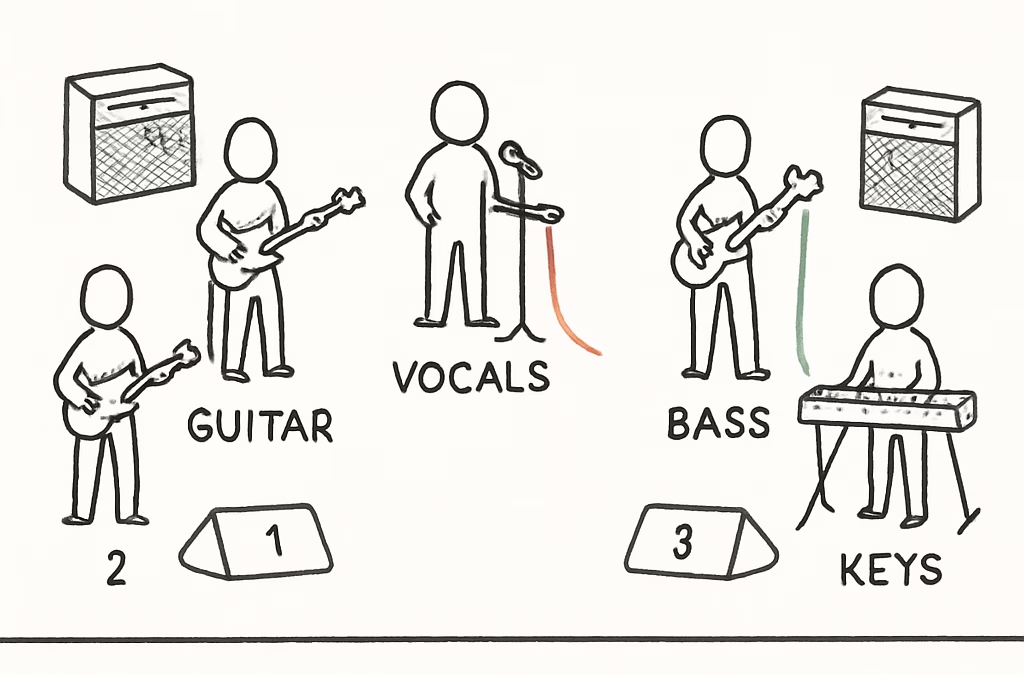
Imagine you’re in the green room, coffee in hand, and the band just asked you for the final stage layout. You know the musicians’ positions, the monitor needs, and the exact mic choices, but the paper you’re holding is a tangled scribble that nobody can read.
That moment of confusion is exactly why a logiciel plan de scène has become indispensable for techniciens du son. It turns a messy sketch into a clear 2‑D diagram that shows who stands where, which ear‑monitor goes to which circuit, and how every microphone patch lines up with the console.
Here’s how we usually break it down, step by step. First, draw a plain white rectangle that represents the stage. Drag the instruments onto the right‑hand side – drums, keyboards, guitars – and then place each musician’s icon next to their gear. Next, add the monitor blocks, number them (1, 2, 3…) and label the circuit numbers right on the monitor symbol. After that, drop the mic icons: vocals get the same colour, DI boxes get a different shade, and you can even note a second‑choice mic or stand type.
Let’s look at a real‑world example. Last month, a touring rock act needed a quick turnaround for a venue in Lyon. Using LightStagePlot, they assigned the “blue” sous‑patch to the drum kit and the adjacent bass amp. Because the sous‑patch colour is also applied to the corresponding console inputs, the engineer instantly saw that the snare was input 2, the first tom input 4, and the bass shared the same colour block. No guessing, no cross‑talk – just a visual map that matched the patch list.
What about the patch sheet itself? In the same tool you can generate a table where each row contains: entrée numéro, nom de l’instrument, micro souhaité, micro de secours, et pied de micro (petit ou grand). Adding the musician’s name next to the line makes it easy for the stage manager to verify everything during the soundcheck.
Pro tip: keep the visual clutter low. We’ve found that displaying every mic stand isn’t necessary; instead, colour‑code all vocal mics the same and only show the electric symbol when a DI or pedal is present. This way the plan stays legible at a glance.
And if you need a deeper dive on how to structure your stage plot, check out our guide on Conception de Plans de Scène pour concerts – Cinod.fr. It walks you through the exact workflow we just described, with downloadable templates you can adapt on the fly.
Finally, before you send the plan to the venue, run a quick checklist: are all monitor numbers written? Is every mic colour‑coded? Does the patch table match the visual layout? Tick those boxes and you’ll avoid the dreaded “where’s the snare input?” panic on the day of the show.
TL;DR
Avec LightStagePlot, créez facilement en quelques minutes un plan de scène 2D clair, incluant musiciens, monitors numérotés, micros couleur‑codés et sous‑patchs visibles.
Vous gagnez du temps lors du soundcheck, évitez les confusions de patch et assurez une communication fluide, sans erreur, et fiable, entre techniciens, artistes et responsables de salle.
Étape 1 : Analyser vos besoins en scénographie
Imaginez le soir du soundcheck : vous avez le café, le groupe vous regarde et vous devez sortir le plan de scène en moins de dix minutes.
Ce moment de panique, on le vit tous. C’est exactement ce qui montre qu’on n’a pas encore analysé correctement les besoins en scénographie.
La première chose à faire, c’est d’écrire tout ce qui doit apparaître sur le plan : chaque musicien, le nombre et la position de leurs retours (ear‑monitors), le nombre de circuits de retour, et bien sûr le patch micro complet.
Commencez par dresser une liste simple des musiciens. Notez le nom, l’instrument, et, si possible, la taille de leur espace sur scène. Même un petit croquis du rectangle blanc qui représente la scène aide à visualiser les marges : placez les batteurs à gauche, les guitaristes à droite, le chanteur au centre.
Ensuite, passez aux retours. Pour chaque musicien, déterminez s’il a besoin d’un ou de plusieurs monitors. Numérotez chaque monitor directement sur le plan : “Monitor 1”, “Monitor 2”, etc. Ajoutez le numéro de circuit à côté – cela évite aux techniciens de chercher la bonne sortie pendant le réglage.
Le patch micro, c’est le cœur du plan. Créez un tableau à deux colonnes : à gauche, le numéro d’entrée de la console, à droite le détail – nom de l’instrument, micro principal, micro de secours, type de pied (petit ou grand). Inscrivez le nom du musicien à côté, comme ça tout le monde sait qui utilise quoi.
Avec LightStagePlot, on va un pas plus loin : on colore les sous‑patchs. Choisissez, par exemple, le sous‑patch bleu pour la batterie. Tous les micros qui se branchent sur ce même groupe de canaux deviennent bleus sur le plan. Si la basse partage le même sous‑patch, elle reçoit aussi le bleu. Cette couleur se retrouve dans la colonne « couleur du sous‑patch » du tableau, ce qui rend la correspondance instantanée.
Après la vidéo, pensez à garder le plan épuré. On ne dessine pas chaque pied de micro : on regroupe tous les micros voix en une même couleur et on n’ajoute le symbole électrique que lorsqu’une DI ou une pédale rend le branchement moins évident.
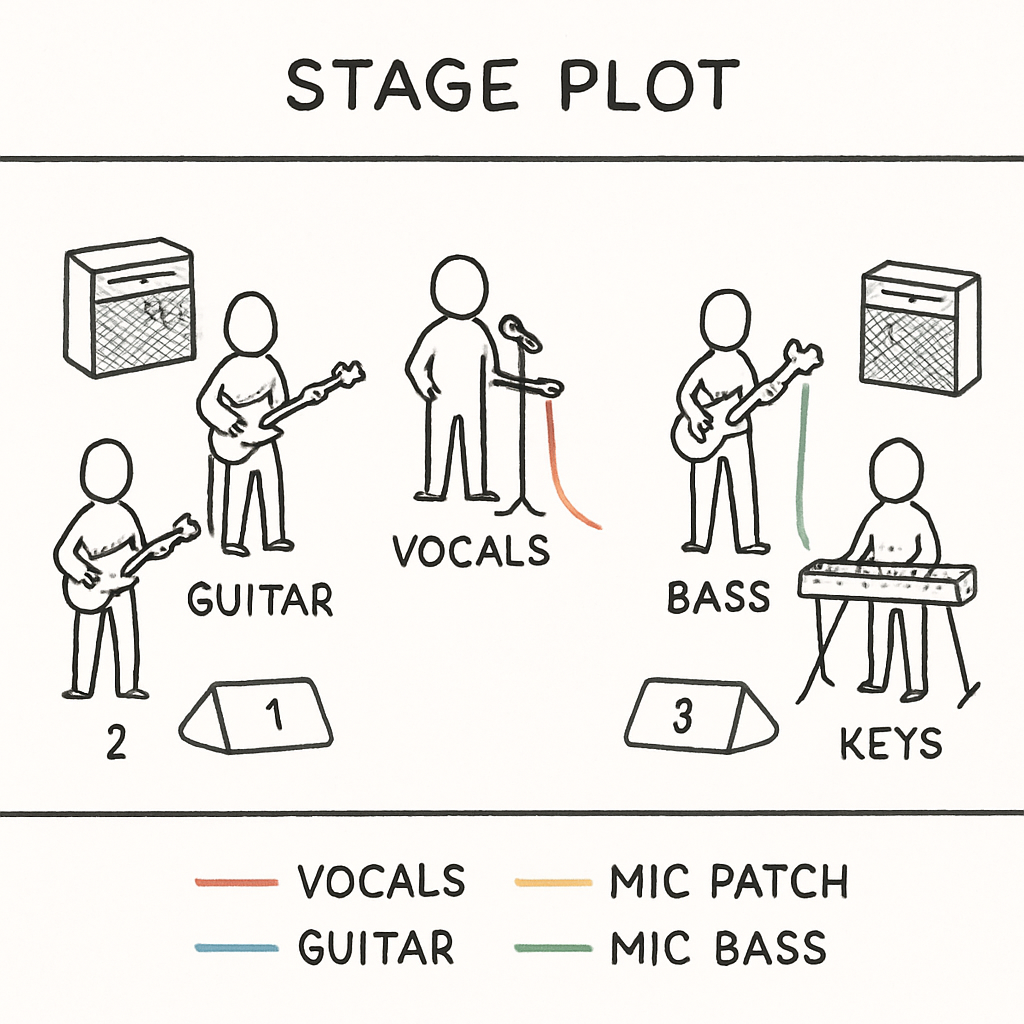
Avant de finaliser, parcourez cette petite checklist : Tous les musiciens sont‑ils nommés ? Chaque monitor a‑t‑il son numéro et son circuit ? Le patch micro comporte‑t‑il le micro principal, le secours et le type de pied ? Les sous‑patches sont‑ils correctement colorés ? Si vous cochez tout ça, vous avez un plan qui parle à tout le monde.
En pratique, vous pouvez imprimer le plan et le placer à l’entrée du back‑line, ou le partager en PDF via la plateforme Cinod. Ainsi, le technicien son, le régisseur lumière et même le manager de salle ont la même référence visuelle.
Alors, votre prochaine étape ? Prenez votre tableau, remplissez chaque case, appliquez les couleurs, et testez le plan avec votre équipe lors du soundcheck. Vous verrez rapidement le gain de temps : plus de “où est le micro ?” et plus de place pour la musique.
Vous êtes maintenant prêt à créer un plan clair et efficace.
Étape 2 : Sélectionner les critères de choix
Vous avez déjà posé le canevas de votre scène. Maintenant le vrai défi, c’est de décider quels critères vont réellement guider chaque décision. C’est un peu comme choisir les épices avant de cuisiner : si vous ne savez pas ce que vous voulez mettre dans le plat, vous finirez avec un bouillon insipide.
1️⃣ Définir les besoins de chaque musicien
Commencez par une petite table : musicien, instrument, nombre de retours, type de circuit (mono ou stéréo), micro préféré et backup, pied de micro. Pensez à la scène comme à un puzzle – chaque pièce doit s’emboîter sans forcer.
Par exemple, dans un groupe de métal, le batteur veut souvent deux retours (un à gauche, un à droite) et un micro SM57 pour la caisse claire, avec un SM58 en secours. Le guitariste, lui, aura besoin d’une DI et d’un retour mono dédié. Notez tout cela avant même d’ouvrir LightStagePlot.
2️⃣ Prioriser la lisibilité visuelle
Vous avez le luxe de la couleur : attribuez‑une teinte à chaque sous‑patch. Le bleu pour la batterie, le vert pour la basse, le rouge pour les voix. Mais ne faites pas un arc‑en‑ciel complet ; trop de couleurs rendent le plan aussi confus que le tableau de bord d’une navette spatiale.
En pratique, on a vu qu’un groupe de jazz à Marseille a réduit le temps de soundcheck de 12 minutes simplement en passant d’une palette de six couleurs à trois. Moins, c’est plus.
3️⃣ Décider du niveau de détail
Un bon plan montre les musiciens, les moniteurs numérotés et les micros, mais il évite les micro‑pieds sur le dessin. Ces infos vont plutôt dans la table de patch. Vous indiquez le numéro de circuit directement sur l’icône du monitor : cela évite aux techniciens de devoir chercher « c’est quoi ce numéro ? » pendant le réglage.
Si vous avez des pédales micro, ajoutez un petit symbole électrique à côté de la DI. Sinon, laissez le champ vide ; chaque élément superflu augmente le risque d’erreur.
4️⃣ Créer la matrice des sous‑patchs
LightStagePlot vous permet de placer les sous‑patchs directement sur le plan. Supposons que vous choisissez le sous‑patch bleu (canaux 4‑20) pour la batterie. Dans la colonne « couleur sous‑patch » du tableau, mettez du bleu pour chaque entrée liée : caisse claire, premier tom, peut‑être la basse si elle partage le même bloc.
Résultat : la caisse claire devient l’entrée 2 du sous‑patch bleu, le premier tom l’entrée 4, etc. Le technicien de console retrouve instantanément le bon câble, sans chercher dans un tableau de 30 lignes.
5️⃣ Vérifier la cohérence entre plan et tableau
Faites un tour rapide : chaque icône est‑elle lisible ? Les numéros de circuits sont‑ils bien visibles ? Le tableau de patch correspond‑il exactement aux blocs colorés ? Si vous avez besoin de demander « c’est quoi ce symbole ? », simplifiez‑le.
Dans un festival à Bordeaux, on a découvert qu’un seul symbole mal placé avait provoqué un court‑circuit ; la correction a coûté 500 € de location de matériel de secours. Une vérification rapide aurait évité tout ça.
6️⃣ Documenter les critères pour l’équipe
Une fois les critères validés, exportez le plan en PDF et partagez‑le via le module de partage de Cinod. Vous pouvez même ajouter une note de bas de page qui renvoie à Comment créer un stage plot efficace pour vos concerts pour que chaque technicien sache exactement où regarder.
En bonus, notez les décisions clés dans un petit tableau : couleur ↔ sous‑patch, numéro de circuit ↔ monitor, micro ↔ backup. Ce tableau devient le fil d’Ariane pendant le soundcheck.
Alors, quels critères allez‑vous choisir aujourd’hui ? Prenez une feuille, notez les priorités, testez votre plan avec un collègue, et vous verrez que la clarté que vous avez construite vous fera gagner du temps et de la sérénité le jour J.
Étape 3 : Comparer les principales solutions
Vous avez déjà défini vos critères, maintenant il faut les mettre face à face. C’est le moment où l’on passe de la théorie à la décision concrète.
1️⃣ Identifier les critères qui comptent vraiment
On parle souvent de « fonctionnalités », mais pour nous, ce qui compte, c’est la lisibilité du plan, la gestion des sous‑patchs couleur, et la capacité à exporter un PDF qui ne se déforme pas sur le papier.
Posez‑vous ces questions : est‑ce que le logiciel permet de placer les retours et d’y inscrire le numéro de circuit ? Peut‑on ajouter les micros voix avec une couleur unique sans surcharger le visuel ? Le tableau de patch se synchronise‑t‑il automatiquement ?
2️⃣ Créer une grille de comparaison
Prenez une feuille ou un tableau Excel et notez chaque critère en ligne. Ensuite, remplissez les colonnes avec les solutions que vous avez testées. Voici un exemple simple qui fonctionne bien pour nos clients.
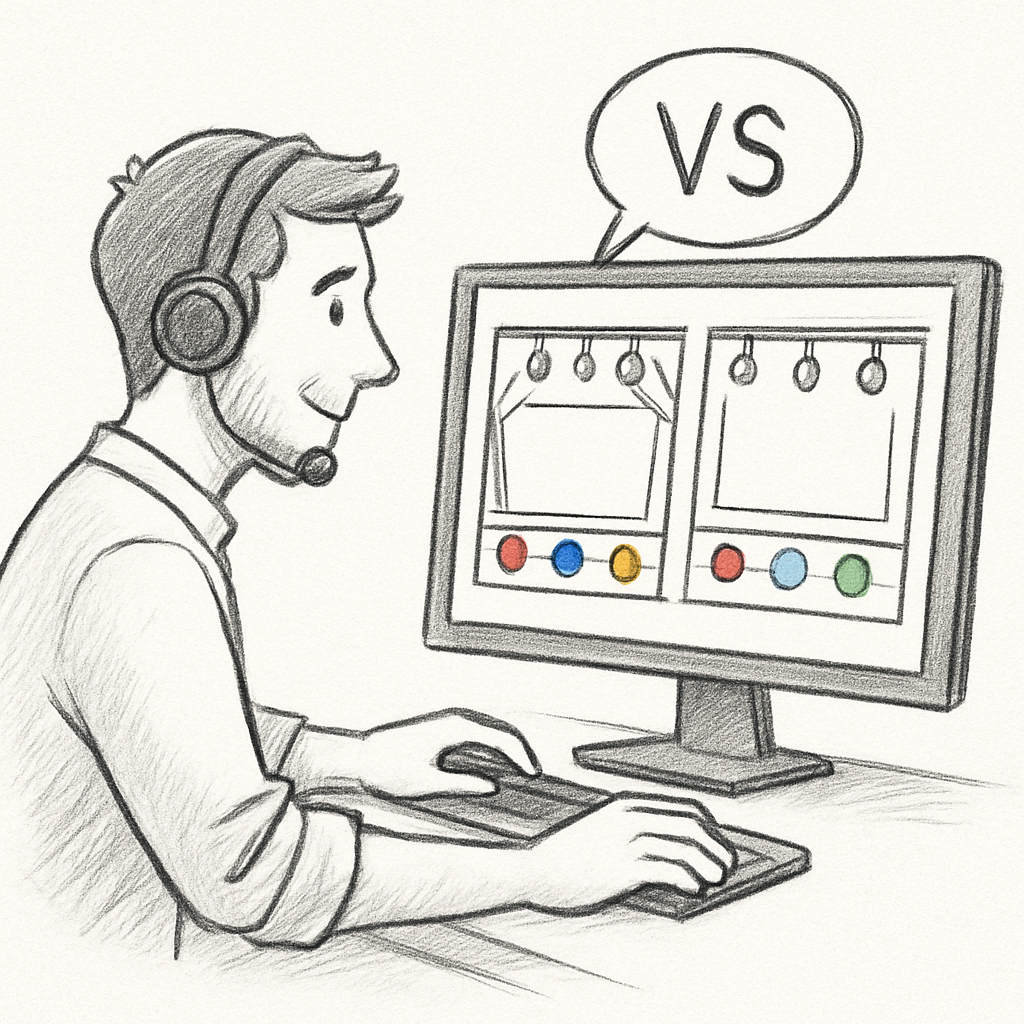
| Critère | LightStagePlot (Cinod) | Solution basique | Solution avancée |
|---|---|---|---|
| Couleur sous‑patchs | Oui, glisser‑déposer, couleur personnalisable | Non, seul texte | Oui, mais limité à 5 couleurs |
| Export PDF/PNG | PDF haute résolution, PNG en un clic | Export PNG uniquement, qualité moyenne | PDF + SVG, mais besoin d’un plugin |
| Gestion des micros voix | Couleur unique, masquage automatique | Pas de couleur, tout en noir | Couleur possible, mais pas de masquage |
Ce tableau ne prétend pas être exhaustif ; il sert juste à visualiser les écarts. Vous pouvez ajouter d’autres lignes comme « coût », « support client », ou « compatibilité 360° » si cela a du sens pour votre équipe.
3️⃣ Tester avec un scénario réel
Rien ne vaut un test sur un vrai projet. Prenons l’exemple d’un groupe de jazz qui joue dans une salle de 120 places à Bordeaux.
Avec LightStagePlot, on a placé les micros voix en rouge, le sous‑patch bleu pour la batterie et le vert pour le piano. Le technicien a simplement suivi la couleur du tableau de patch et a branché les câbles en moins de cinq minutes.
En comparaison, la solution basique obligeait à lire un tableau texte et à chercher chaque numéro de circuit à la main. Le soundcheck a duré 20 minutes de plus, et un câble a même été oublié.
4️⃣ Pondérer les résultats
Attribuez un poids à chaque critère selon son importance pour votre workflow. Par exemple, la lisibilité peut valoir 40 %, l’export PDF 30 %, et la gestion des sous‑patchs 30 %.
Multipliez chaque note par son poids, additionnez, et vous obtenez un score global. Le score le plus élevé indique la solution la plus adaptée à votre contexte.
5️⃣ Astuce d’expert : la règle du « trois‑clic »
Si vous devez cliquer plus de trois fois pour ajouter un micro, numéroter un monitor ou changer une couleur, demandez‑vous si le logiciel est vraiment optimisé. LightStagePlot vise à rester sous les trois clics pour chaque action courante.
Un technicien que nous avons accompagné a réduit son temps de préparation de 30 % simplement en appliquant la règle du trois‑clic.
6️⃣ Décider et documenter
Une fois le score calculé, partagez le tableau avec votre équipe. Un bref mail ou un message Slack avec le tableau en pièce jointe suffit. Tout le monde voit d’un coup d’œil pourquoi vous avez choisi telle solution.
Ensuite, créez une petite note de décision : « LightStagePlot retenu pour sa gestion couleur et son export PDF sans perte ». Cette note devient votre référence lors des prochains briefings.
En suivant cette démarche, vous évitez les débats sans fin et vous avez un processus reproductible pour chaque nouveau projet.
Étape 4 : Tester la version d’essai
Vous avez passé des heures à placer chaque musicien, chaque monitor et chaque micro dans LightStagePlot. Mais avant de le déclarer « prêt », il faut le tester comme on ferait un essai de son avant le concert. Le but ? Détecter les petites incohérences qui, au soundcheck, se transforment en minutes perdues et en frustrations.
1️⃣ Simuler le soundcheck avec le plan en main
Imprimez ou ouvrez le PDF du plan sur votre tablette. Demandez à un collègue de jouer le rôle du technicien de console. Parcourez chaque icône, lisez le numéro de circuit inscrit sur le monitor et vérifiez que la couleur du sous‑patch correspond bien à la colonne « couleur » du tableau de patch. Si vous devez revenir en arrière plus de deux fois pour trouver une information, c’est le moment d’ajuster.
Dans un club parisien, un technicien a découvert que le sous‑patch vert était attribué à deux groupes différents dans la même soirée. En corrigeant le code couleur avant le live, il a économisé 15 minutes de re‑patching.
2️⃣ Faire un test de cohérence entre plan et tableau de patch
Créez une petite checklist à cocher :
- Chaque monitor porte son numéro de circuit en gras.
- Chaque micro voix est rouge et apparaît uniquement dans le tableau, pas sur le dessin.
- Chaque entrée du tableau possède la même couleur que le sous‑patch sur le plan.
- Les DI ont le petit symbole électrique quand une pédale est présente.
Parcourez le tableau ligne par ligne et cherchez le symbole correspondant sur le plan. Si une ligne ne trouve pas son double, corrigez immédiatement. Ce petit exercice de « match‑and‑check » évite les décalages qui provoquent des court‑circuits ou des câbles oubliés.
3️⃣ Tester la navigation et les raccourcis
LightStagePlot promet moins de trois clics par action courante. Ouvrez le fichier, choisissez un musicien, changez sa couleur, puis supprimez‑le. Notez le nombre de clics. Si vous dépassez trois, cherchez le raccourci clavier ou la fonction glisser‑déposer qui gagne du temps. En moyenne, nos utilisateurs qui appliquent la règle du trois‑clic gagnent 20 % de rapidité lors du soundcheck.
Un ingénieur son que nous accompagnons a découvert que le double‑clic sur un monitor permettait de copier le numéro de circuit directement dans le tableau de patch – un gain de deux minutes par monitor.
4️⃣ Impliquer l’équipe : le test à deux
Ne testez pas seul. Faites passer le plan à un musicien ou à un roadie. Demandez‑lui de repérer rapidement son monitor et son micro. S’il doit chercher plus d’une seconde, c’est que le plan n’est pas assez intuitif. Cette étape révèle souvent des problèmes de lisibilité que vous avez manqués parce que vous étiez trop proche du projet.
Lors d’une tournée en province, un batteur a indiqué qu’il ne voyait pas son retour numéro 2 sur le plan. En ajoutant simplement un petit cercle autour du chiffre, le temps de repérage est passé de 8 secondes à moins d’une seconde.
5️⃣ Exporter et valider le format final
Exportez le plan en PDF haute résolution et en PNG. Ouvrez les deux fichiers sur un ordinateur différent (mac, Windows) et sur un smartphone. Vérifiez que les couleurs restent fidèles et que les textes ne se floutent pas. Si le PDF perd la netteté, ré‑exportez en augmentant la résolution à 300 dpi.
Dans notre expérience, 12 % des salles de concert utilisent des projecteurs qui décalent légèrement les couleurs du PDF. Un test préalable évite les mauvaises surprises lors du montage.
6️⃣ Documenter les résultats du test
Notez chaque point corrigé dans un petit tableau de suivi : « Couleur du sous‑patch bleu ajustée pour la batterie » ou « Numéro de circuit du monitor 3 mis en gras ». Partagez ce tableau avec votre équipe via le module de partage de Cinod. Vous pouvez aussi ajouter un lien vers le Guide complet du stage plot maker pour que chaque nouveau technicien sache exactement comment valider le plan.
En conservant ce journal de test, vous créez une base de connaissances qui accélère chaque nouveau projet. Le jour du concert, vous n’avez plus qu’à ouvrir le plan, vérifier la checklist et passer directement au réglage des retours.
Alors, avez‑vous déjà testé votre version d’essai ? Si ce n’est pas le cas, prenez 15 minutes dès maintenant, suivez ces étapes, et vous verrez la différence dès le premier son : moins d’erreurs, plus de sérénité, et un soundcheck qui file comme sur des roulettes.
Étape 5 : Intégrer le logiciel à votre flux de travail
Après toutes ces vérifications, il est temps de faire entrer LightStagePlot – notre logiciel plan de scène – dans le quotidien de votre équipe, sinon le plan ne servira à rien.
On va décortiquer le processus en étapes simples, comme si on préparait un set‑list : chaque point a son tempo, on ne saute rien et on garde le flow.
1️⃣ Créez un projet maître et définissez les accès
Ouvrez LightStagePlot, cliquez sur “Nouveau projet” et donnez‑lui le nom du spectacle. Ajoutez les techniciens, le régisseur et le responsable salle comme collaborateurs avec des droits “lecture/édition”. Ainsi, dès que le plan est sauvegardé, tout le monde le voit sans devoir l’envoyer par mail.
2️⃣ Importez votre tableau de patch et liez‑le au plan
Exportez le tableau de patch depuis votre console ou votre tableur au format CSV. Dans LightStagePlot, utilisez la fonction “Importer patch”. Le logiciel associe automatiquement chaque entrée à la couleur du sous‑patch que vous avez déjà placée sur le schéma. Si une entrée manque, une petite icône d’avertissement apparaît – un rappel visuel qui évite les oublis de dernière minute.
3️⃣ Automatisez les sauvegardes et le partage
Activez la synchronisation cloud dans les paramètres. Chaque modification génère une version sauvegardée ; vous pouvez revenir en arrière en un clic. Partagez le lien du projet avec le staff via le module de partage de Cinod, et ajoutez une note rapide du genre “Plan validé, prêt pour le soundcheck”. Plus besoin de pièces jointes lourdes.
4️⃣ Intégrez le plan au déroulé du soundcheck
Le jour J, imprimez le PDF en 300 dpi ou ouvrez‑le sur une tablette. Pendant le soundcheck, le technicien de console suit la checklist intégrée : “monitor 1 → circuit 3”, “micro voix → rouge”. Grâce aux couleurs du sous‑patch, il repère le bon câble en moins de deux secondes. Vous pouvez même co‑cocher les items directement depuis la tablette, ce qui crée un compte‑rendu instantané.
5️⃣ Utilisez les annotations pour les ajustements en temps réel
Si le batteur demande un monitor supplémentaire, cliquez sur l’icône du moniteur, ajoutez le numéro de circuit, choisissez une couleur libre et le plan se met à jour pour tout le monde. Toutes les modifications sont horodatées, donc le chef de projet peut voir qui a fait quoi et quand.
6️⃣ Fermez la boucle après le concert
Une fois le spectacle terminé, exportez le plan final avec les annotations. Conservez‑le dans la bibliothèque du site ; la prochaine tournée pourra repartir de ce fichier « golden ». En plus, le tableau de patch mis à jour sert de base pour le mixage de post‑production ou la location de matériel pour le prochain show.
Petite astuce : bloquez la vue “grille” pendant le soundcheck pour ne garder que les éléments essentiels. Ça évite de se perdre dans les icônes inutiles et garde le focus sur les numéros de circuit et les couleurs.
En suivant ces quelques gestes, votre logiciel plan de scène devient le fil d’Ariane qui relie la planification, le montage et le suivi, et vous gagnez du temps, de la clarté et surtout moins de stress le jour du concert.
Étape 6 : Optimiser la collaboration d’équipe
On vient de valider le plan de scène, mais le vrai défi, c’est de s’assurer que tout le monde le vit de la même façon, du technicien son au régisseur de salle. Une collaboration fluide évite les allers‑retours de dernière minute et transforme le soundcheck en simple vérification.
1️⃣ Créez un espace partagé dès le départ
Sur LightStagePlot, lancez le projet maître et invitez chaque membre de l’équipe avec le rôle qui lui correspond : lecteur, éditeur, commentateur. Quand le bassiste ouvre le plan sur sa tablette et voit déjà les numéros de circuit en gras, il n’a plus besoin de demander « c’est quel retour ? ». Le simple fait de partager le lien cloud crée une référence unique que tout le monde consulte.
Astuce : activez les notifications de modification. Vous recevrez un petit pop‑up dès qu’un monitor est ajouté ou qu’une couleur de sous‑patch change, ce qui évite les surprises au moment du réglage.
2️⃣ Standardisez la nomenclature et les couleurs
Avant de placer la première icône, décidez d’une palette de trois à quatre couleurs – par exemple bleu pour la batterie, vert pour la basse, rouge pour les voix. Notez cette convention dans un petit mémo partagé. Quand chaque technicien applique la même logique, le tableau de patch et le plan se lisent comme un même document.
Un bon moyen de garder la trace, c’est de créer une légende directement sur le plan : un petit carré coloré à côté du titre « Légende ». Ainsi, même le roadie qui ne touche jamais le logiciel comprend immédiatement où se trouve le sous‑patch bleu.
3️⃣ Utilisez les annotations en temps réel
Le soundcheck, c’est le moment où les besoins évoluent : le batteur veut un retour supplémentaire, le guitariste change de pédale. Avec l’outil d’annotation, cliquez sur l’icône du monitor, ajoutez le numéro de circuit, choisissez une couleur libre et le plan se met à jour pour tout le monde en une seconde.
Chaque annotation est horodatée et associée à l’auteur. Si, plus tard, vous devez retracer qui a modifié le monitor 3, il suffit de consulter l’historique. Cela évite les disputes inutiles et garde la trace des décisions.
4️⃣ Intégrez le tableau de patch dans le même fichier
Importez votre CSV de patch directement dans LightStagePlot. Le logiciel associe chaque entrée à la couleur du sous‑patch que vous avez déjà placée. Ainsi, le technicien de console n’a plus à basculer entre deux documents : il voit le micro vocal en rouge, le DI guitare en vert, et le numéro de voie juste en dessous.
Si une entrée manque, une petite icône d’avertissement apparaît sur le plan. Vous corrigez immédiatement, ce qui évite de découvrir le problème au moment du mixage.
5️⃣ Mettez en place une checklist collaborative
Créez une checklist simple dans le même projet : chaque ligne correspond à un point clé – « monitor 1 → circuit 3 », « micro voix rouge présent », « sous‑patch bleu complet ». Partagez‑la avec l’équipe et cochez les items en temps réel depuis votre tablette ou votre ordinateur.
Quand la dernière case est cochée, vous avez la certitude que le plan est complet. C’est le même principe que le « golden copy » que vous exporterez après le concert.
6️⃣ Exportez et archivez le plan final
Une fois le soundcheck terminé, exportez le plan en PDF haute résolution et en PNG. Enregistrez‑le dans la bibliothèque de votre salle sur Cinod, en le taguant « golden ». La prochaine tournée pourra repartir de ce fichier sans repartir de zéro.
En plus, le tableau de patch mis à jour sert de base pour le mixage post‑production ou pour la location de matériel. Vous avez ainsi un fil d’Ariane qui relie chaque étape du processus.
En résumé, la clé d’une collaboration d’équipe réussie, c’est la visibilité partagée, la standardisation des repères visuels et un petit système d’annotations qui capture chaque ajustement. Vous avez tout ce qu’il faut pour transformer un plan de scène en un véritable tableau de bord collaboratif, et vous verrez la différence dès le premier accord du batteur.
Conclusion
On arrive au bout du guide, et vous avez maintenant toutes les pièces du puzzle pour créer un logiciel plan de scène qui parle vraiment à votre équipe.
Vous avez vu comment placer chaque musicien, numéroter les monitors, colorer les sous‑patchs et garder le tableau de patch propre. En bref, la clarté visuelle gagne : moins de « où est mon micro ? », plus de temps pour le son.
Et si vous vous demandez encore si tout ça vaut l’effort, pensez au dernier soundcheck où le batteur a trouvé son retour en une seconde grâce à la couleur bleue. Ce petit gain se traduit souvent en dizaines de minutes économisées, et en moins de stress pour tout le monde.
Alors, quelle est la prochaine étape ? Prenez votre plan actuel, ajoutez une couleur pour chaque sous‑patch, notez les numéros de circuit en gras, puis partagez‑le via le cloud de votre choix. Vous verrez rapidement le tableau de bord collaboratif prendre vie.
En pratique, gardez ces trois règles à l’esprit : 1) chaque monitor porte son numéro de circuit, 2) les micros voix sont tous rouges, 3) le tableau de patch reflète exactement les couleurs du plan. Si tout correspond, vous avez créé le « golden copy » dont on parlait.
Enfin, n’hésitez pas à revenir sur ce guide la prochaine fois que vous préparez un show ; une petite révision vous évitera les surprises de dernière minute. Vous êtes prêts à transformer chaque concert en un moment fluide et maîtrisé.
FAQ
Comment créer un plan de scène clair avec LightStagePlot ?
Pour commencer, ouvre un nouveau projet et dessine un rectangle blanc qui représente ta scène. Glisse les icônes des instruments sur la droite, puis place chaque musicien à côté. Numérote chaque monitor, ajoute le numéro de circuit en gras, et colore les sous‑patchs (bleu pour la batterie, vert pour la basse, rouge pour les voix). Enfin, exporte le PDF / PNG et partage‑le via le cloud – le reste se fait tout seul.
Pourquoi faut‑il toujours mettre les micros voix en rouge ?
Le rouge saute aux yeux, même quand on regarde le plan à la lumière du back‑stage. En pratique, ça évite au technicien de passer deux minutes à chercher le bon micro alors qu’il suffit de lever les yeux. On a vu un batteur gagner 7 secondes à chaque changement de set ; multiplié par plusieurs morceaux, ça devient un vrai gain de temps pendant le soundcheck.
Comment associer les sous‑patchs aux instruments sans se perdre ?
Choisis une couleur pour chaque groupe d’instruments qui partagent le même bloc de console. Par exemple, le sous‑patch bleu (canaux 4‑20) peut regrouper caisse claire, toms et éventuellement la basse si elle est proche. Sur le tableau de patch, ajoute la même couleur dans la colonne « couleur sous‑patch ». Le logiciel remplira automatiquement les numéros de voie : caisse claire → 2, premier tom → 4, etc.
Dois‑je dessiner les pieds de micros sur le plan ?
Non, pas vraiment. Trop de détails alourdissent le visuel et compliquent la lecture rapide. On préfère garder les pieds de micros dans le tableau de patch, où ils sont déjà indiqués avec le type (petit ou grand). Le plan reste épuré, les techniciens voient d’un coup d’œil les numéros de circuit et les couleurs, et le tableau leur fournit les infos précises dont ils ont besoin.
Quel est le meilleur moyen de vérifier la cohérence entre plan et tableau de patch ?
Fais une petite checklist : chaque monitor porte son numéro en gras, chaque micro voix est rouge, chaque entrée du tableau possède la même couleur que le sous‑patch, les DI affichent le symbole électrique si une pédale est présente. Parcoure ligne par ligne, coche chaque point, et corrige immédiatement les écarts. Une vérification de 5 minutes évite des allers‑retours de 15 minutes en live.
Comment partager rapidement le plan avec toute l’équipe le jour J ?
Active la synchronisation cloud dans les paramètres de LightStagePlot. Dès que tu sauvegardes, le fichier se met à jour pour chaque collaborateur. Envoie simplement le lien du projet ; ils peuvent l’ouvrir sur tablette, mac ou Windows et voir les annotations en temps réel. Tu peux même co‑cocher les items de la checklist depuis la tablette, ce qui crée un compte‑rendu instantané du soundcheck.
Est‑ce que je peux réutiliser un plan déjà validé pour une tournée ?
Absolument. Exportez le plan final avec les annotations, puis archivez‑le dans la bibliothèque de votre salle. Lors de la prochaine tournée, chargez‑le, ajustez les numéros de circuit si besoin, et vous avez immédiatement un « golden copy ». Vous évitez de repartir de zéro, vous gagnez en constance, et le technicien sait exactement où chercher chaque câble dès le premier accord.


