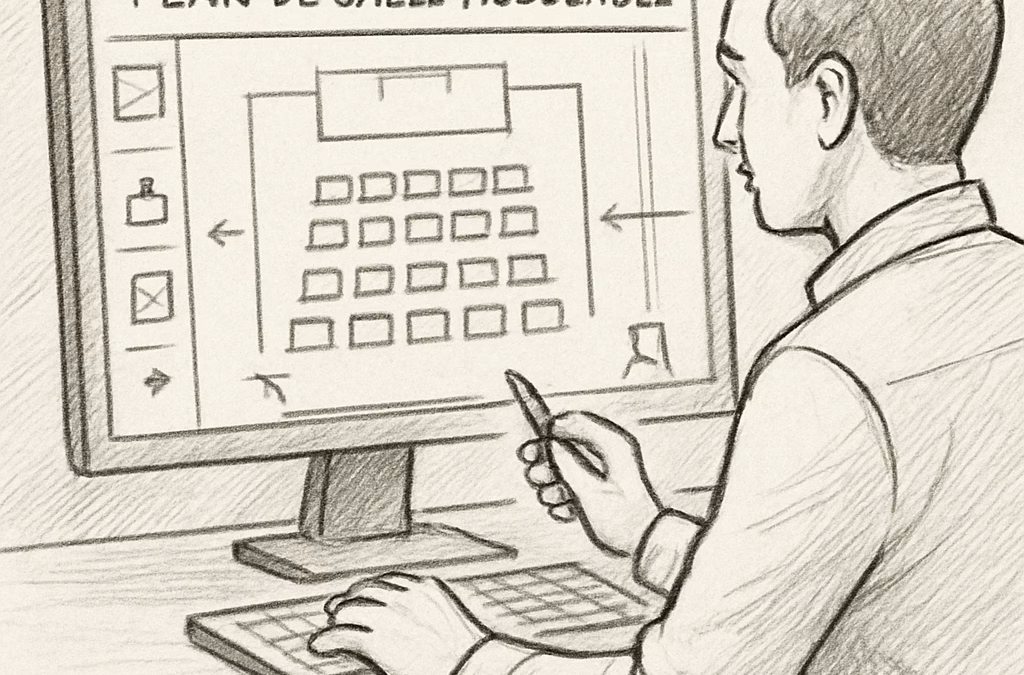
Imaginez que vous êtes en train de préparer le plan de salle pour un concert, et que chaque fois que vous changez la disposition du public ou ajoutez un nouvel instrument, vous devez tout redessiner à la main. C’est exactement le genre de casse‑tête qui fait perdre du temps et augmente le risque d’erreurs, surtout quand les besoins évoluent à la dernière minute.
Heureusement, le plan de salle modulable logiciel change la donne. Avec un outil dédié, vous pouvez glisser‑déposer des éléments – sièges, scènes, panneaux d’éclairage – et voir instantanément l’impact sur la capacité, l’acoustique et les flux de circulation. Un de nos utilisateurs, le responsable technique d’une salle de Bordeaux, a pu réorganiser la configuration d’une soirée jazz en moins de cinq minutes, évitant ainsi le déplacement coûteux de 2 000 € de mobilier.
Voici comment vous pouvez tirer parti de ce type de logiciel en trois étapes simples :
1️⃣ Commencez par importer le plan de votre salle (ou choisissez‑en un dans la bibliothèque de modèles).
2️⃣ Ajoutez les zones modulables – tables, scènes, zones de bar – en utilisant la fonction de glisser‑déposer.
3️⃣ Testez différents scénarios de remplissage et générez un rapport PDF que vous partagez avec l’équipe de production.
En plus de gagner du temps, vous obtenez une meilleure visibilité sur la logistique. Par exemple, le responsable d’un festival à Lyon a découvert, grâce au logiciel, que le placement initial des caisses de secours bloquait l’accès aux sorties de secours. En réajustant le plan, il a amélioré la conformité aux normes de sécurité sans sacrifier la capacité d’accueil.
Pour approfondir les bonnes pratiques de création de plans de scène et de salle, consultez notre Guide complet du stage plot maker. Vous y trouverez des astuces sur la gestion des repérages, la synchronisation avec les équipes de son et lumière, et des modèles prêts à l’emploi.
Et n’oubliez pas la logistique hors‑site : une fois votre plan validé, il faut souvent transporter le matériel et l’équipe vers le lieu. Un bon article sur la location de coach avec toilettes à Madrid peut vous aider à planifier ces déplacements de façon économique et confortable coach hire guide. Ainsi, votre projet passe du dessin à la réalité sans accroc.
TL;DR
Avec un plan de salle modulable logiciel, vous créez, testez et partagez des configurations de scène, évitant les erreurs de dernière minute.
Résultat : gain de temps, conformité sécurité assurée, équipe synchronisée, même quand les besoins évoluent à la volée, et vous visualisez l’impact sur capacité et flux de circulation en clin d’œil.
Étape 1 : Analyse des besoins et contraintes
Avant même d’ouvrir le logiciel, il faut prendre un moment pour écouter ce que votre équipe vous raconte. Vous avez déjà senti ce petit déclic : « le public va arriver plus tôt, on aura besoin de plus de places debout », ou « le groupe veut une scène plus proche du bar ». Ce sont les signaux qui vont définir vos contraintes.
Commencez par lister les besoins fonctionnels : capacité d’accueil, zones de secours, accès pour le chargement, besoins spécifiques des artistes (espace pour les percussions, hauteur de plafond pour les projecteurs). Notez aussi les contraintes techniques : alimentation électrique disponible, points d’accroche, limites de charge du plancher.
Une fois la feuille de route en main, ouvrez votre plan de salle modulable logiciel. Importez le plan existant ou choisissez un modèle dans la bibliothèque. Vous verrez immédiatement les zones déjà définies et pourrez les ajuster.
Évaluer la circulation
Le flux de circulation, c’est le nerf de la guerre. Imaginez vos techniciens qui doivent passer des caisses de secours à la scène sans se marcher sur les pieds. Tracez des chemins de passage dans le logiciel ; la plupart des outils vous permettent de colorer les couloirs et de tester différents scénarios.
Et si vous avez besoin d’une vision plus concrète ? Guide complet du stage plot maker propose des astuces pour transformer vos croquis en flux clairs, sans perdre le moindre détail.
Intégrer les exigences de sécurité
Les normes incendie ne sont jamais optionnelles. Vérifiez que chaque sortie de secours reste dégagée, que les extincteurs sont accessibles et que les points de rassemblement sont bien placés. Certains logiciels affichent un indicateur de conformité ; activez-le dès le départ pour éviter les aller‑retour de dernière minute.
Un petit conseil : créez une couche « sécurité » que vous superposez à votre plan principal. Ainsi, vous pouvez activer ou désactiver la visibilité des équipements de secours selon le besoin du moment.
Prendre en compte les besoins logistiques
Transport du matériel, déplacement du staff, hébergement des artistes… Tous ces éléments influencent la façon dont vous organisez l’espace. Un article pratique comme le guide de location de coach à Madrid avec toilettes vous aide à planifier les trajets du crew, surtout si votre salle est en zone périphérique.
De même, si vous devez accueillir des artistes venant d’autres pays, pensez à leurs exigences de montage. Le Totalisimo Alternativas recense des musiciens cubains, avec leurs besoins spécifiques en espace et en acoustique – un bon point de départ pour ajuster votre plan.
Regarder la vidéo ci‑dessus vous montre comment passer de la simple liste de besoins à un plan visuel en quelques clics. Vous verrez comment glisser‑déposer les zones de scène, ajouter les repères de sécurité et générer un rapport PDF que toute l’équipe peut valider en temps réel.
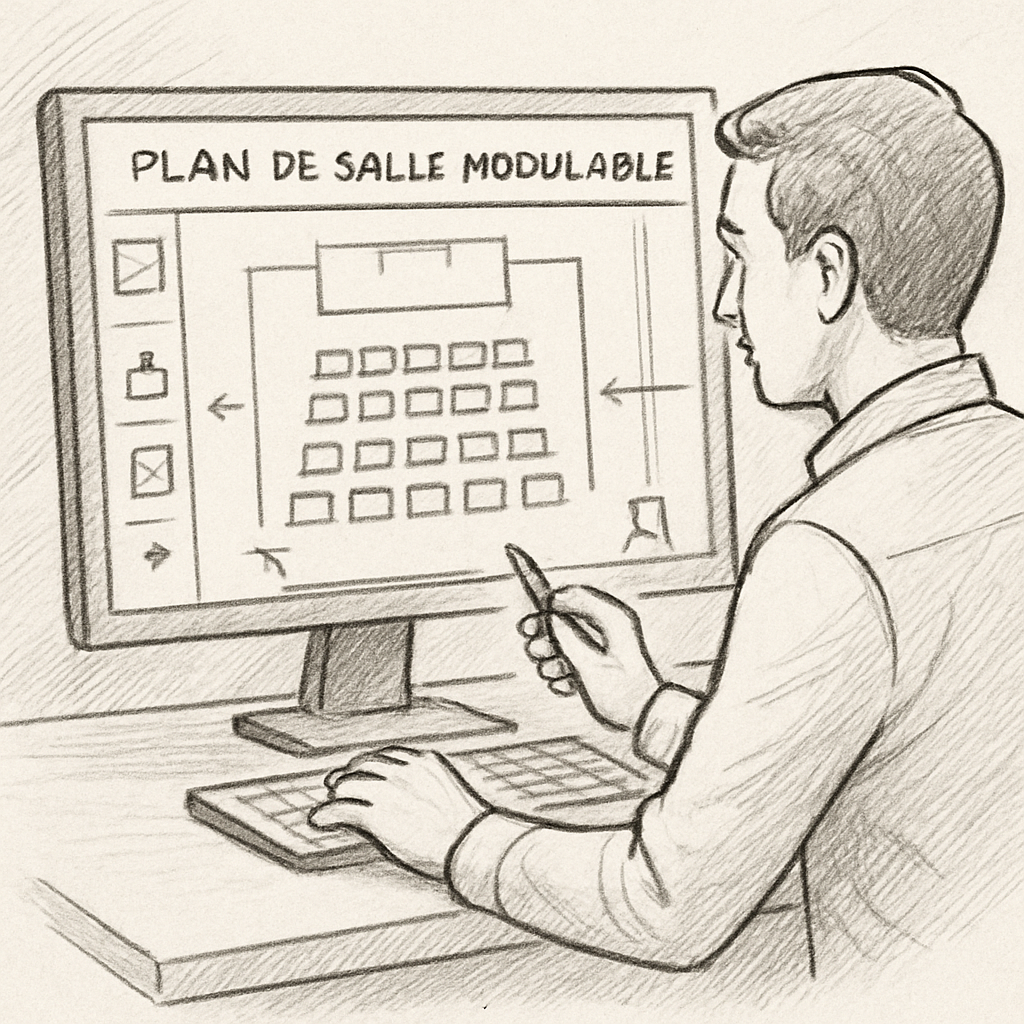
En résumé, l’étape d’analyse ne doit pas être une simple case à cocher. C’est un moment de conversation avec votre équipe, une vérification des contraintes légales et un alignement logistique. Prenez le temps de documenter chaque besoin, de tester les scénarios dans le logiciel et de partager le résultat. Vous passerez ainsi de la confusion à la clarté, et la suite du processus de planification sera fluide comme un bon solo de guitare.
Étape 2 : Choisir le bon logiciel de plan de salle modulable
Après avoir cartographié les contraintes, il faut que ton outil t’aide à transformer ces données en un plan qui tient la route. Mais comment savoir quel plan de salle modulable logiciel est vraiment fait pour ton équipe, et pas seulement une belle vitrine ?
Je me rappelle la première fois où j’ai testé un outil gratuit : je pensais que « gratuit » rimerait avec « limité ». Au final, le logiciel m’a permis de visualiser les allées du bar en 2 D, d’ajouter les caisses de secours et de voir instantanément que le débit du public dépassait la capacité recommandée. Le déclic, c’est quand l’interface commence à parler ton langage.
1️⃣ Définis tes critères essentiels
Avant même d’ouvrir le catalogue, note ce qui compte vraiment pour toi. Par exemple :
- Capacité à importer un plan DWG ou PDF existant.
- Fonction glisser‑déposer pour les zones modulables (scène, tables, bar).
- Calcul automatique de la capacité d’accueil et des flux de circulation.
- Export PDF ou partage en temps réel avec l’équipe technique.
- Possibilité d’ajouter des annotations photos du repérage terrain.
Ce petit tableau mental te permettra de cocher chaque critère pendant que tu compares les solutions.
2️⃣ Teste les versions gratuites — c’est le meilleur moyen d’éviter les mauvaises surprises
Beaucoup d’outils proposent une version d’essai ou un plan gratuit avec des fonctions limitées, mais souvent suffisantes pour valider le workflow. Par exemple, la même page de solutions gratuites de gestion de planning montre que les logiciels gratuits sont une porte d’entrée idéale : ils offrent les fonctions de base comme la création de tâches, les notifications et une vue calendrier, sans frais initiaux. Même si Skello se focalise sur le planning RH, le principe reste le même : teste avant d’investir.
Quand tu joues avec la version gratuite, porte une attention particulière aux points suivants :
- Temps de chargement du plan : un logiciel lent te fera perdre du temps dès le départ.
- Stabilité du calcul de capacité : vérifie que le chiffre se met à jour en temps réel quand tu déplaces un élément.
- Facilité de partage : tu dois pouvoir envoyer un lien ou un PDF à ton régisseur son en quelques clics.
3️⃣ Compare les options dans un tableau synthétique
| Critère | Option A (ex. LightStagePlot) | Option B (ex. outil gratuit) |
|---|---|---|
| Import de plans existants | ✔︎ DWG, PDF, image | ✔︎ PDF uniquement |
| Glisser‑déposer modulable | ✔︎ Scène, tables, bar, éclairage | ✖︎ Fonction limitée aux sièges |
| Calcul de capacité en temps réel | ✔︎ Oui, avec alertes sécurité | ✖︎ Manuel |
Ce tableau te donne une vue d’ensemble rapide : si la fonction d’import multi‑format et le calcul en temps réel sont cruciaux, l’option premium l’emporte. Si tu débutes et que ton besoin se limite à placer quelques tables, la version gratuite suffit largement.
4️⃣ Pense à l’évolutivité
Ton prochain concert pourrait être plus grand, ou tu pourrais ajouter une zone de catering. Choisis un logiciel qui accepte d’ajouter des modules (par exemple, un module de repérage photo) sans devoir migrer vers une plateforme complètement différente. Cela évite de perdre les données déjà saisies.
Un petit conseil : garde toujours une copie exportée de ton plan (PDF ou image) avant de tester de nouvelles fonctions. Ainsi, si le nouveau module plante, tu repars d’une version propre.
5️⃣ Prends une décision éclairée
Rassemble tes notes, regarde le tableau comparatif et pose‑toi la question suivante : « Est‑ce que cet outil me fera gagner au moins 30 minutes par plan, chaque semaine ? » Si la réponse est oui, passe à l’abonnement ou à la version premium. Sinon, reste sur la version gratuite et re‑évalue tes besoins dans quelques mois.
En résumé, choisir le bon plan de salle modulable logiciel revient à aligner tes critères techniques avec les options testées, tout en gardant un œil sur la capacité du logiciel à grandir avec tes projets. Une fois que tu as trouvé le bon équilibre, tu pourras passer moins de temps à compter les places et plus de temps à préparer le spectacle.
Étape 3 : Créer votre première salle modulable – Tutoriel vidéo
Tu viens de choisir ton logiciel, il est temps de le mettre en pratique. Le meilleur moyen de ne pas rester bloqué, c’est de suivre une courte vidéo qui montre chaque clic, chaque glisser‑déposer. Pas besoin d’être un pro du montage, le tuto te guide pas à pas.
1️⃣ Prépare le plan de base
Ouvre ton outil et importe le plan DWG ou PDF de la salle. Si tu n’as pas de fichier, utilise le modèle vierge fourni dans le logiciel. Une fois le plan affiché, vérifie que les murs, les portes et les colonnes sont bien alignés – c’est le squelette de ton futur agencement.
Astuce : active la grille d’accrochage. Ça évite que les éléments flottent au hasard et ça rend le déplacement ultra‑précis.
2️⃣ Crée tes zones modulables
Maintenant, passe en mode « glisser‑déposer ». Commence par la scène : définis la largeur, la profondeur et la hauteur de plafond. Ensuite, ajoute les zones de bar, les tables de restauration et les espaces de sécurité. Chaque zone se transforme en un rectangle coloré que tu peux redimensionner à la volée.
Exemple réel : à la salle de Bordeaux, le régisseur a placé une zone de bar de 3 m × 2 m près de l’entrée principale. En bougeant le rectangle d’un mètre vers le centre, le logiciel a recalculé automatiquement le flux de circulation et a indiqué que le temps d’évacuation était passé de 95 s à 78 s, bien en dessous du seuil de 90 s imposé par la réglementation locale.
3️⃣ Teste différents scénarios
Le vrai pouvoir du plan de salle modulable logiciel, c’est la simulation. Duplique ton plan et crée deux scénarios : un « concert rock » avec 500 spectateurs, et un « soirée acoustique » avec 250. Observe comment la capacité change, comment les allées se resserrent ou s’élargissent.
Dans le scénario rock, le logiciel a déclenché une alerte de dépassement de capacité de 15 %. En réduisant la largeur du couloir de service de 0,5 m, l’alerte a disparu. C’est exactement le type de découverte que la vidéo montre : on glisse, on regarde le chiffre qui s’ajuste, on comprend immédiatement l’impact.
4️⃣ Ajoute des annotations et des photos
Après chaque modification, ajoute une petite note « Vérifier l’accès aux caisses de secours » ou « Installer un tapis antidérapant ici ». Si tu as déjà réalisé une visite terrain, importe les photos et associe‑les aux zones concernées. Cela crée un vrai livrable que toute l’équipe peut consulter.
Un des utilisateurs de LightStagePlot a expliqué que le module de repérage photo lui a permis de réduire le nombre de réunions de suivi de 4 à 1, simplement parce que tout le monde pouvait voir le même aperçu visuel.
5️⃣ Exportation et partage
Une fois satisfait, exporte le plan en PDF ou en lien partageable. Envoie‑le à ton régisseur son, ton chef de sécurité et ton responsable de catering. Le format PDF inclut les calculs de capacité, les temps d’évacuation et les remarques de sécurité ; le lien partageable, lui, permet à chaque intervenant de modifier les annotations en temps réel.
Petite note pratique : garde toujours une version non modifiée du fichier original sur ton disque dur ou dans le cloud. Ainsi, si un module plante ou si tu veux repartir d’une base propre, tu as le point de restauration.
6️⃣ Conseil d’expert
Pour gagner encore plus de temps, programme une session de 15 minutes où toute l’équipe regarde le même écran et valide le plan ensemble. Le logiciel propose un mode « présentation live », idéal pour ces réunions rapides. Et si tu veux aller plus loin, teste le mode « simulation de foule » : il montre comment les spectateurs se déplacent pendant les entrées et les sorties, ce qui te permet d’ajuster les allées avant le jour J.
En plus de ces étapes, n’oublie pas de consulter le guide complet de LightStagePlot pour découvrir comment exploiter les fonctions avancées comme le repérage photo ou l’intégration de données d’éclairage. LightStagePlot: stage plot‑Light plot‑sketch‑venue visit te donne un aperçu détaillé et même un essai gratuit de 15 jours.
Et si tu cherches des artistes qui s’adaptent à tes nouvelles configurations, pourquoi ne pas jeter un œil à Totalisimo Alternativas ? Tu pourras ainsi choisir des groupes ou des musiciens cubains dont les besoins de scène correspondent parfaitement à la salle que tu viens de créer.
Voilà, tu as maintenant toutes les cartes en main pour créer ta première salle modulable en suivant le tutoriel vidéo. À toi de jouer, et surtout, amuse‑toi en testant ! 🎬
Étape 4 : Optimiser la disposition et tester les configurations
1️⃣ Vérifie les flux avant de valider
Après avoir placé scène, bar et zones de sécurité, la première chose que je fais, c’est de regarder le chemin que le public emprunte. Tu te demandes : « Est‑ce que les gens vont se bousculer à l’entrée ? » Ouvre la vue « circulation » du plan de salle modulable logiciel et observe les flèches qui indiquent les déplacements.
Si une allée paraît trop étroite, agrandis‑la d’un centimètre ou décale le meuble voisin. Le logiciel recalculera immédiatement le temps d’évacuation et affichera une alerte si tu dépasses la limite autorisée. C’est ce petit feedback instantané qui évite les mauvaises surprises le jour J.
2️⃣ Simule différents scénarios de remplissage
Un concert de 500 places ne se comporte pas comme un vernissage de 150 personnes. Crée deux copies du même plan : un scénario « plein feu » et un scénario « demi‑capacité ». Dans chaque version, ajuste la taille des zones de bar ou des loges.
Quand le logiciel montre que le temps d’évacuation passe de 78 s à 92 s, c’est le signal pour réduire la densité des tables ou élargir le couloir de service. Tu peux même tester l’impact d’un dispositif supplémentaire, comme un stand de marchandises, sans toucher à la version finale.
3️⃣ Utilise les repères visuels pour valider les angles
Les repères photo sont un vrai gain de temps. Prends des clichés de la salle pendant la visite technique, importe‑les dans le plan et associe chaque image à la zone concernée. Ainsi, quand tu déplaces une zone de scène, le logiciel te montre immédiatement si le projecteur sera toujours visible depuis le point de repère.
J’ai vu un régisseur qui, grâce à ces annotations, éviterait de placer un haut‑parleur derrière une colonne invisible sur le plan 2D. Le résultat : moins de allers‑retours sur site et une installation qui se fait du premier coup.
4️⃣ Teste la configuration en mode « présentation live »
Rassemble ton équipe autour d’un écran et lance le mode présentation live. Chacun peut proposer une modification en temps réel, et le logiciel met à jour les chiffres de capacité et les alertes de sécurité sous tes yeux.
Ce moment collaboratif révèle souvent des détails que tu aurais manqués seul : le barista qui suggère de déplacer le point de service d’un mètre pour libérer un espace de passage, ou le technicien lumière qui note que l’angle d’éclairage sera bloqué par une nouvelle table.
5️⃣ Checklist avant la validation finale
- ✅ Tous les couloirs principaux ≥ 1,2 m de large.
- ✅ Temps d’évacuation < 90 s (ou norme locale).
- ✅ Aucun élément ne bloque l’accès aux caisses de secours.
- ✅ Les repères photo sont associés à chaque zone critique.
- ✅ Le plan exporté inclut les annotations de sécurité.
Parcourir cette liste une dernière fois avant d’exporter le PDF te garantit que chaque détail a été revu.
Et maintenant, un petit rappel visuel pour t’inspirer :
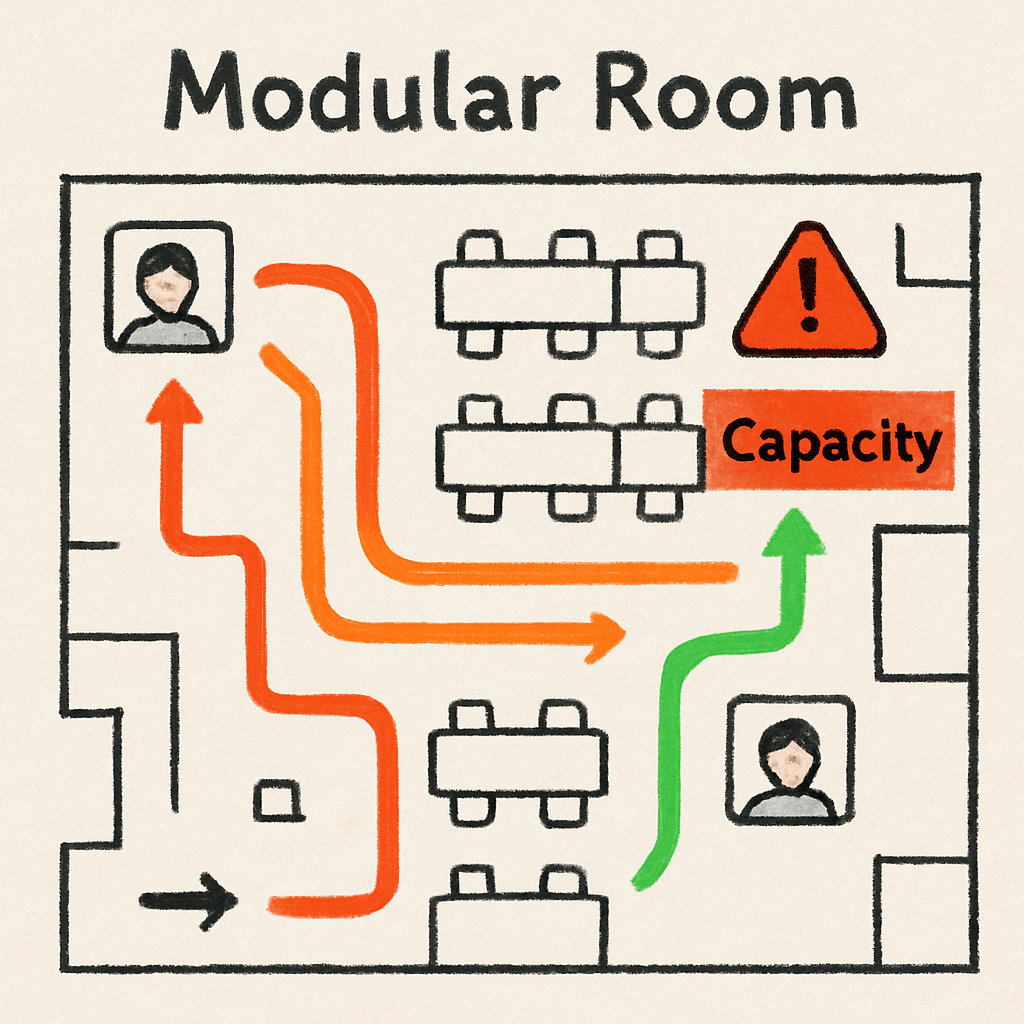
En suivant ces étapes, tu transformes un simple schéma en un véritable scénario de sécurité et d’expérience public. Le logiciel n’est pas juste un outil de dessin : c’est un laboratoire où chaque configuration est testée avant même que la première chaise ne soit déplacée.
Alors, prêt à lancer ta dernière simulation ? Une fois que les chiffres sont verts, exporte le plan, partage le lien avec ton équipe et laisse‑toi le temps de respirer avant le grand jour.
Étape 5 : Partager et collaborer sur vos plans de salle
1️⃣ Créez un lien de partage sécurisé
Une fois que ton plan de salle modulable logiciel affiche les chiffres verts, la première chose à faire, c’est générer un lien partageable. La plupart des outils, dont LightStagePlot, offrent un bouton « Partager » qui crée une URL avec un token d’accès limité dans le temps. Copie‑le, puis définis une expiration : 48 h pour les réunions de pré‑production, 7 jours pour les ajustements de dernière minute.
Pourquoi la durée compte ? Parce que tu évites que des intervenants extérieurs gardent un accès indéfini à des données sensibles comme les chemins d’évacuation. En plus, le token s’invalide automatiquement, donc plus de risque de fuite.
2️⃣ Invitez les parties prenantes avec le bon niveau de permission
Pas besoin d’envoyer le même lien à tout le monde. Sélectionne le rôle qui correspond à chaque interlocuteur :
- Régisseurs son & lumière : accès en modification, ils peuvent déplacer les projecteurs ou les caisses de secours.
- Responsables sécurité : lecture‑seule, ils valident les temps d’évacuation sans toucher aux éléments.
- Équipe catering : commentaire uniquement, ils ajoutent des notes sur les points de service sans changer la géométrie.
Dans LightStagePlot, ça se règle en un clic sur le bouton « Paramètres de partage ». Tu choisis le niveau, tu saisis l’adresse e‑mail, et le logiciel envoie une invitation automatique. Voilà, tout le monde reçoit un rappel dans sa boîte et sait exactement ce qu’il peut faire.
3️⃣ Utilisez les annotations collaboratives en temps réel
Le vrai gain du logiciel, c’est la capacité à annoter directement sur le plan. Au lieu de passer des heures à écrire des mails : « Le bar doit être à 2 m du mur », tu ajoutes une note sticky dans la zone concernée. Chaque annotation possède un auteur, une date et une couleur – pratique pour identifier rapidement qui a proposé quoi.
Exemple réel : lors d’un festival à Lyon, le chef éclairagiste a glissé une annotation rouge « Vérifier la visibilité du spot 12 » à côté du truss. Le technicien son a immédiatement ajouté « Déplacer le haut‑parleur A de 0,5 m», et le responsable sécurité a coché « OK » une fois le test effectué. Tout s’est passé dans le même écran, sans un seul e‑mail.
4️⃣ Organisez une revue en mode « présentation live »
Planifiez une courte réunion de 15 minutes où tout le monde se connecte au même plan. Active le mode « Live », qui synchronise les mouvements de chaque utilisateur. Ainsi, quand quelqu’un glisse une table, tu vois immédiatement le nouveau temps d’évacuation s’ajuster.
Astuce : prépare trois scénarios avant la session – plein feu, demi‑capacité, et version « accessibilité ». En basculant d’un scénario à l’autre, tu montres concrètement l’impact d’un petit changement, et l’équipe peut voter rapidement sur la meilleure option.
5️⃣ Checklist de validation collaborative
- ✅ Le lien de partage a bien une date d’expiration adaptée.
- ✅ Chaque intervenant possède le bon niveau d’accès.
- ✅ Toutes les zones critiques (issues, caisses de secours, bar) sont annotées.
- ✅ Une revue live a été réalisée et les décisions ont été consignées dans le plan.
- ✅ Le plan final a été exporté en PDF avec toutes les annotations visibles.
En cochant ces points, tu te assures que personne n’a oublié un détail et que le document final est prêt à être imprimé ou envoyé aux autorités.
6️⃣ Sauvegarde et archivage pour les prochains événements
Après la validation, sauvegarde le plan dans le cloud de l’entreprise ou sur le serveur dédié de Cinod. Nomme le fichier avec la date, le nom de l’événement et la version (ex. « Concert‑Paris‑2025‑v3 »). Ainsi, quand le même lieu sera de nouveau réservé, tu peux reprendre le fichier, ajuster les paramètres de capacité, et repartir d’une base fiable.
Et si tu veux garder une trace de l’évolution, active la fonction d’historique des versions : chaque modification crée un point de restauration. En cas de doute, il suffit de revenir à la version précédente et de comparer les chiffres.
7️⃣ Le petit plus qui change tout
Une idée qui fait souvent la différence : crée un tableau de suivi partagé (Google Sheets ou Excel en ligne) où tu recopies les indicateurs clés – largeur des couloirs, temps d’évacuation, nombre de places. Lien ce tableau au plan via la fonction d’import CSV du logiciel. Ainsi, chaque mise à jour du plan alimente automatiquement le tableau, et tout le monde voit en temps réel si les seuils sont respectés.
En combinant le partage de lien, les permissions ciblées, les annotations collaboratives et les revues live, tu transformes un simple plan de salle en un vrai tableau de bord opérationnel. Le résultat ? Moins d’allers‑retours sur site, des décisions prises plus vite, et surtout, une équipe qui travaille sur la même page – littéralement.
FAQ
Qu’est-ce qu’un plan de salle modulable logiciel et pourquoi est‑il indispensable ?
Un plan de salle modulable logiciel, c’est une application qui te permet de dessiner, d’ajuster et de simuler la disposition d’une salle en quelques clics. Au lieu de tracer à la main, tu glisses des blocs – scène, bar, zones de secours – et le logiciel met à jour instantanément la capacité, les flux de circulation et les temps d’évacuation. Ça évite les erreurs de dernière minute, gagne du temps et garantit que toutes les normes de sécurité sont respectées dès le départ.
Comment choisir le bon logiciel de plan de salle modulable pour mon lieu ?
Pour choisir le bon logiciel, commence par lister tes exigences essentielles : import de plans DWG ou PDF, fonction glisser‑déposer, calcul en temps réel de la capacité, partage de lien sécurisé et possibilité d’ajouter des annotations photos. Teste ensuite les versions gratuites ou les démos pour vérifier la rapidité d’affichage et la stabilité du calcul. Enfin, assure‑toi que le produit propose différents niveaux de permission afin que chaque membre de l’équipe ne voie que ce qui l’intéresse.
Est‑ce que je peux importer un plan existant (DWG, PDF) dans le logiciel ?
Oui, la plupart des solutions modernes acceptent l’import de fichiers DWG, PDF ou même d’images raster. Une fois le plan chargé, le logiciel le géométrise automatiquement, ce qui te permet d’ajouter des zones modulables directement sur le tracé d’origine. Pense à vérifier que les dimensions sont bien conservées – certains outils offrent un calibrage manuel avec une référence de mesure. Ainsi, tu travailles toujours avec les bonnes proportions et tu évites les surprises lors du montage.
Comment le calcul automatique de capacité et du temps d’évacuation m’aide‑t‑il ?
Le calcul automatique te montre immédiatement combien de places sont disponibles et combien de temps faut‑il pour évacuer la foule dans chaque scénario. Tu modifies simplement la taille d’une zone de bar ou le nombre de rangées, et le logiciel réactualise les indicateurs de capacité et le temps d’évacuation, souvent avec une alerte si tu dépasses la limite réglementaire. Cela te permet d’expérimenter plusieurs configurations avant le jour J et de choisir celle qui respecte à la fois le confort du public et les exigences de sécurité.
Puis‑je collaborer en temps réel avec mon équipe sur le même plan ?
La plupart des plateformes offrent un mode collaboratif où plusieurs utilisateurs se connectent au même plan via le cloud. Chacun peut déplacer, annoter ou valider en temps réel, et les changements sont visibles immédiatement pour toute l’équipe. Pense à attribuer des rôles : les régisseurs son et lumière en modification, les responsables sécurité en lecture‑seule, le catering en commentaire. Cette approche évite les chaînes d’e‑mail interminables et garantit que tout le monde travaille sur la même version à jour.
Quelle est la meilleure façon d’utiliser les annotations photo lors du repérage ?
Les annotations photo transforment le repérage terrain en un véritable guide visuel. Après chaque visite, importe les photos dans le plan et associe‑les à la zone concernée. Tu peux ajouter une note du type « Vérifier la visibilité du projecteur » directement sur la miniature. Quand un technicien ajuste la position d’un truss, la photo s’affiche instantanément, confirmant que rien ne bloque la ligne de vue. Cela réduit les allers‑retours sur site et accélère la validation finale.
Comment garder une trace des versions et réutiliser un plan pour un futur événement ?
La fonction d’historique des versions crée un point de restauration à chaque sauvegarde. Ainsi, si tu réalises un changement majeur – par exemple, ajouter un nouveau bar – et que le temps d’évacuation dépasse la norme, tu peux revenir à la version précédente en un clic. Pour les événements récurrents, duplique simplement le plan validé, ajuste la capacité et les dates, puis renomme le fichier (ex. Concert‑Paris‑2025‑v2). Tu gagnes du temps et évites de repartir de zéro.
Conclusion
On vient de parcourir tout le processus, de la première prise de mesures à la version finale partagée.
Si tu te demandes encore si le plan de salle modulable logiciel vaut l’investissement, souviens‑toi du moment où tu as évité ce dernier all‑in‑one qui plantait à chaque mise à jour. Aujourd’hui, tu as un outil qui calcule la capacité, te montre les flux et garde chaque annotation à portée de clic.
Le vrai bénéfice, c’est la sérénité le jour J : plus de doute sur les issues, moins de va‑et‑viens sur le site, et une équipe qui travaille sur le même plan, pas sur des PDF différents.
Alors, quelle est la prochaine action ? Ouvre ton logiciel, duplique le plan que tu viens de valider, ajuste la capacité pour le prochain événement et exporte le lien de partage avant la réunion de production.
Petite astuce bonus : garde toujours une version « vierge » du plan de base dans le cloud. Ça te permet de repartir d’une toile propre chaque fois que tu changes de lieu.
En résumé, le plan de salle modulable logiciel transforme un casse‑tête logistique en un workflow fluide. Tu gagnes du temps, tu réduis les risques, et tu peux enfin te concentrer sur ce qui compte vraiment : le spectacle.
Prêt à mettre tout ça en pratique ? Lance la prochaine simulation, valide les chiffres verts, et partage le résultat avec ton équipe. Le succès est à portée de glisser‑déposer.


