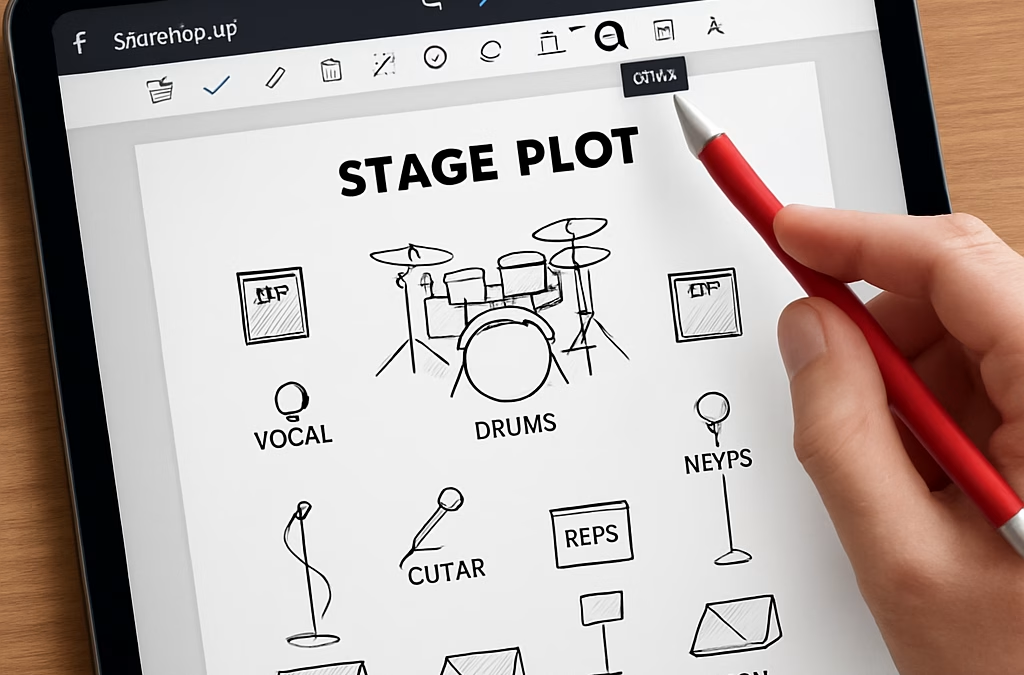
Vous savez ce moment où vous avez enfin le setlist, mais l’organisation du plan de scène reste un vrai casse‑tête ?
On a tous vécu cette scène : les micros qui se chevauchent, les moniteurs qui manquent de place, et le technicien qui regarde le tableau blanc comme s’il décodait un code secret.
Et si je vous disais que tout ça peut être résolu en quelques clics, grâce à un plan de scène PDF clair et partagé ?
Imaginez un fichier que vous pouvez ouvrir sur votre tablette, l’imprimer en deux exemplaires, ou même l’envoyer par mail à votre équipe avant le jour J. Plus besoin de dessiner à la main à la dernière minute.
Le PDF, c’est le format qui ne se déforme pas, qui reste lisible sur tous les appareils, et qui garde vos symboles de sonorisation, d’éclairage et de vidéo exactement où vous les avez placés.
Mais pourquoi le choisir plutôt qu’un simple croquis ? Parce que le PDF permet d’ajouter des notes détaillées, de colorer les zones critiques et même d’intégrer des liens vers des fiches techniques.
Vous avez déjà entendu parler des “stage plot makers” qui génèrent ces documents, mais la vraie valeur réside dans la façon dont vous les utilisez au quotidien.
Par exemple, un ingénieur son peut repérer en un clin d’œil où placer chaque micro dynamique, pendant qu’un chef lumière voit immédiatement quels projecteurs couvrir chaque zone.
Et vous, qui gérez un lieu de concert, vous gagnerez du temps précieux : plus de va‑et‑viens inutiles, moins d’erreurs de branchement, et surtout une meilleure communication entre les équipes.
Alors, comment créer votre propre plan de scène PDF sans vous perdre dans la technique ? C’est ce que nous allons explorer ensemble, étape par étape.
Restez avec nous, on va décortiquer les outils indispensables, les bonnes pratiques à adopter, et même quelques astuces de pro qui font toute la différence le jour du spectacle.
Prêt à transformer vos préparatifs en une routine fluide et sans stress ? Allons-y.
TL;DR
Un plan de scène pdf clair, partagé en quelques clics, élimine les malentendus entre ingénieur son, lumière et manager, vous faisant gagner du temps et éviter les branchements ratés le jour du concert.
Suivez notre guide pas à pas pour créer votre propre PDF, ajouter notes et liens, et profiter d’une communication fluide qui transforme chaque répétition en succès garanti.
Étape 1 : Choisir le bon logiciel pour créer un plan de scène PDF
Vous avez déjà passé des heures à griffonner des plans à la main, à faire des allers‑retours avec le technicien lumière, et à vous demander pourquoi il n’y a jamais assez de place pour le dernier micro ? Imaginez maintenant un outil qui vous laisse simplement glisser‑déposer des symboles, ajouter des notes couleur, puis exporter le tout en un fichier PDF qui ne change jamais, quel que soit le dispositif.
La première décision, c’est le logiciel qui va transformer ce chaos en clarté. Il ne s’agit pas de choisir le plus cher, mais celui qui combine une interface intuitive, des fonctions d’annotation robustes et la possibilité de travailler hors‑ligne – parce que le jour J, le Wi‑Fi du back‑stage n’est jamais garanti.
Les critères indispensables
1. Édition directe du texte et des objets. Vous devez pouvoir modifier le nom d’un micro, déplacer un haut‑parleur ou changer la couleur d’une zone sans repartir de zéro. Les meilleurs éditeurs offrent le glisser‑déposer et le redimensionnement en temps réel.
2. Gestion des pages et des calques. Un plan de scène peut prendre plusieurs pages – une vue d’ensemble, un zoom sur les moniteurs, un détail des branchements. Un bon logiciel vous laisse réorganiser ces pages et activer/désactiver des calques pour ne montrer que ce qui intéresse chaque interlocuteur.
3. Annotations riches. Ajoutez des commentaires texte, des bulles, des liens vers des fiches techniques ou des vidéos d’instructions. Un ingénieur son pourra cliquer sur le symbole du micro et ouvrir le diagramme de câblage en un clic.
4. Export PDF fiable. Le fichier doit rester fidèle à votre mise en page, même après impression ou visualisation sur tablette. Le PDF doit également permettre la protection par mot de passe si vous partagez des informations sensibles.
Les solutions qui tiennent la route
Le rapport de Meilleurs éditeurs PDF classe MobiPDF comme le couteau suisse abordable : il supporte l’OCR, les annotations, la sécurisation et fonctionne sur Windows, macOS, Android et iOS. Pour une petite équipe qui veut tout faire depuis un même tableau de bord, c’est un choix judicieux.
Foxit PDF Editor propose une interface proche d’Adobe Acrobat, idéale si vous avez déjà l’habitude des menus en ruban, mais le prix est nettement plus élevé. Wondershare PDFelement se démarque avec des outils d’IA pour la traduction de notes, mais il peut ralentir sur des plans très lourds.
Si vous préférez une solution 100 % web, SejdaPDF vous permet d’éditer rapidement depuis le navigateur, avec la contrainte de trois tâches par jour dans la version gratuite – suffisante pour des plans simples, mais à surveiller si vous avez beaucoup de pages.
Pour les puristes du libre, PDFsam Visual offre une interface glisser‑déposer, mais il faut installer le programme sur chaque poste, ce qui n’est pas toujours pratique en tournée.
Comment tester avant d’investir
1. Téléchargez les versions d’essai (MobiPDF, Foxit, PDFelement).
2. Créez un petit plan de scène : un rectangle pour la scène, quelques symboles de micros et de haut‑parleurs.
3. Ajoutez une note de couleur et un lien vers une fiche technique PDF.
4. Exportez et ouvrez le fichier sur votre tablette et sur un ordinateur Windows.
5. Notez la fluidité du glisser‑déposer, la clarté du PDF et la facilité de partage.
Si le processus est fluide, vous avez trouvé votre outil. Sinon, passez à l’alternative suivante.
En pratique, la plupart des techniciens que j’ai rencontrés recommandent de garder le même logiciel tout au long d’une saison : cela évite les problèmes de compatibilité et crée une base de connaissance partagée.
Et n’oubliez pas de consulter le guide complet du stage plot maker de Cinod pour des modèles prêts à l’emploi et des symboles standardisés qui s’intègrent directement dans votre PDF.
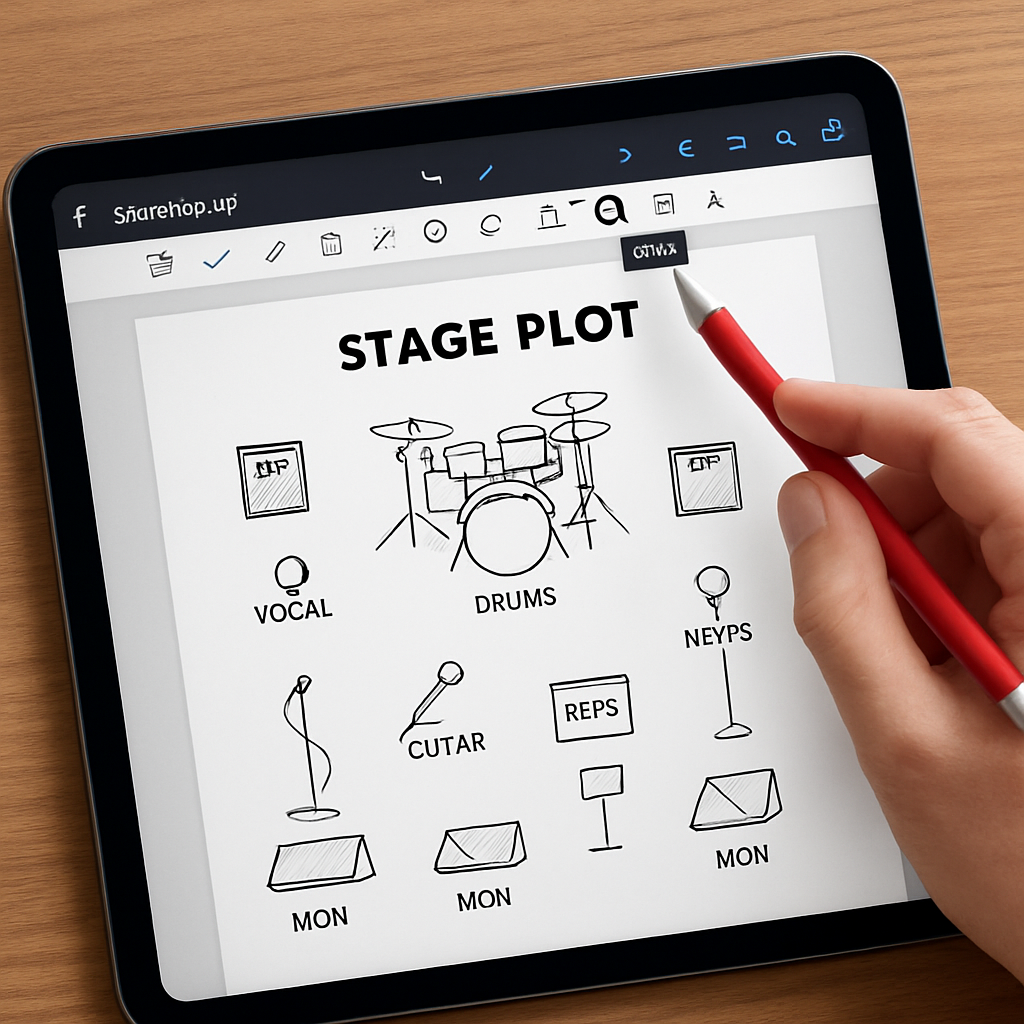
Étape 2 : Définir les zones clés et les repères de votre scène
Pourquoi cartographier avant d’arriver
Vous avez le plan de scène pdf, mais sans zones claires tout le monde perd du temps le jour J.
En pratique, un plan qui distingue zones de jeu, zones techniques et zones de sécurité économise 15 à 30 minutes en montage sur des scènes simples — et évite les tensions.
Alors, par quoi commencer?
1) Tracez les grandes zones (vue macro)
Ouvrez votre plan de scène pdf et commencez par dessiner la forme et l’orientation de la scène.
Repérez la ligne avant-scène, les coulisses gauche/droite et l’accès son/lumière.
Marquez clairement la zone public/estrade si elle existe.
2) Définissez les zones techniques (son, lumière, vidéo)
Créez un calque pour l’ingénieur du son: emplacements des retours, position des boîtes de scène, sous‑panneau DI.
Un calque séparé pour le chef lumière montrera les zones de couverture des projecteurs et l’accès aux platines.
Vous gérez de la vidéo? Ajoutez la zone caméra, la zone d’encodeur et le point vidéo‑feed.
Vous voyez une répétition où tout s’emmêle? C’est souvent parce qu’on n’a pas séparé ces calques.
3) Repères pratiques et distances
Ajoutez des repères chiffrés: distance du bord de scène aux micros, hauteur des perches, profondeur utile derrière les amplis.
Notez les dégagements obligatoires pour la sécurité et pour les passages d’instrumentistes.
Astuce: utilisez une échelle 1:50 ou 1:100 sur votre plan de scène pdf pour que tout soit lisible sur tablette.
4) Zones « privées » et accès
Indiquez la zone backline, les loges accessibles depuis scène, et l’accès réservé aux techniciens.
Qui peut aller où? Qui ferme quelle porte? Ces petits repères évitent les collisions pendant les balances.
Checklist rapide à intégrer
– Calques séparés: son / lumière / vidéo / backline.
– Repères métriques: distances, hauteurs, dégagements.
– Accès et flux: chemins de câble, sorties de secours, zones interdites.
Exemples concrets
Si vous montez un trio acoustique: placez trois cercles mic au centre, calque « retours » minimal, backline compact en arrière.
Pour un groupe rock: prévoyez zone ampli à gauche/droite, large corridor technique, deux perches lumières en avant.
Pour un DJ: réservez un grand espace central pour table, câble d’alimentation et point réseau.
Et ensuite?
Exportez chaque calque en PDF séparé ou en une version multi‑page: plan général + zoom sur moniteurs + zoom sur backline.
Partagez le plan de scène pdf avec l’équipe 48 heures avant le concert, et demandez un retour simple: « ok », « déplacer X », ou « impossible ».
C’est simple, mais ça change tout le jour du show.
Étape 3 : Ajouter les dimensions, annotations et légendes
On arrive à la partie que tout le monde regarde pendant les balances: les dimensions, les annotations et les légendes.
Sans ces infos, votre plan de scène pdf reste joli, mais inutile.
Pourquoi c’est crucial
Vous voulez éviter les discussions «où va le micro?» et les retours mal placés.
Des mesures claires et des légendes standardisées sauvent des minutes et du stress.
1) Ajouter les dimensions: comment faire, précisément
Choisissez une échelle lisible (1:50 ou 1:100), notez-la sur le coin du plan.
Mesurez et indiquez la distance scène‑bord, la profondeur utile derrière les amplis, la hauteur des perches et le dégagement des sorties.
Placez des repères métriques tous les 1–2 m en avant de la scène et près des moniteurs.
2) Annotations utiles — que mettre
Identifiez chaque micro, DI, point de réseau, point d’alimentation et numéro de canal de console.
Ajoutez des brèves consignes: «ouvrir porte X», «zone tech uniquement», «protection câble».
Vous pouvez lier une légende courte à chaque symbole, puis renvoyer vers la fiche technique si besoin.
Besoin d’un exemple de bonnes pratiques pour repères métriques? Consultez un guide de repérage technique pour plans de scène qui illustre comment indiquer échelle et dégagements sur un document technique.
Insérez la vidéo ici pour montrer l’intégration d’annotations dans un workflow PDF — mais gardez d’abord vos textes concis.
3) Faire une légende propre
Créez une boîte légende séparée: symboles son, lumière, vidéo, backline, sécurité.
Numérotez les symboles et donnez une description courte: «M1 = SM58 cardioïde, XLR, canal 3».
Gardez la légende sur toutes les pages exportées ou placez‑la sur la page 2 si le plan est multi‑page.
4) Vérifier avec l’équipe (checklist)
Exportez en PDF, affichez sur tablette, demandez un retour simple trois items: ok / déplacer X / impossible.
Imprimez un zoom moniteurs et un zoom backline pour l’ingénieur son et le régisseur lumière.
Vous voulez aller plus loin? Lier vos symboles à annotations automatiques via modèles CAD ou scans peut réduire les erreurs de correspondance et accélérer la mise en place.
Et si vous avez besoin de normes de repères métriques, les documents techniques d’agences publiques donnent de bons exemples à suivre.
Astuces pro (rapide)
Astuce: utilisez des couleurs contrastées pour chaque calque — le son en bleu, la lumière en jaune, la vidéo en rouge.
Astuce: gardez une police sans serif 12–14 pt pour que ce soit lisible sur tablette.
Demandez toujours une validation signée (stamp) du responsable son et lumière 48 h avant.
Exportez une version ‘impression’ et une version ‘tablet’ (zoom et calques activés).
Et enfin, testez le PDF sur un écran de 10 pouces et sur une tablette 12 pouces.
Besoin d’un format alternatif? Préparez un multi‑page: plan général, zoom retours, zoom backline, fiche d’alimentation.
Bonne pratique: indiquez l’échelle sur chaque page.
Faites ça une fois, et vous verrez combien la communication le jour J devient fluide: moins d’hésitations, zéro micro oublié, montage plus rapide.
Étape 4 : Optimiser le fichier PDF pour l’impression et le partage
1️⃣ Choisir le bon format d’export
Avant même d’ouvrir votre PDF, décidez si vous avez besoin d’une version « impression » (CMJN, 300 dpi) ou d’une version « tablet » (RGB, 72 dpi). Le même fichier ne convient pas aux deux usages.
Vous avez déjà eu ce moment où le PDF imprimé est flou alors que sur la tablette il est parfait ? C’est le signe que les paramètres d’export n’étaient pas séparés.
2️⃣ Vérifier la résolution et la police
Utilisez une police sans‑serif de taille 12–14 pt. C’est lisible à l’écran comme sur le papier. Gardez la résolution des images à 300 dpi pour l’impression ; sinon vous risquez des pixels visibles.
Petit rappel : les caractères trop petits se transforment en “blob” quand le PDF est compressé pour le mobile.
3️⃣ Gérer les calques et les repères
Créez un calque « Plan principal » qui contient tous les symboles. Ajoutez un calque « Notes techniques » où vous insérez les dimensions, les numéros de canaux et les liens vers les fiches produit.
Les repères métriques (0,5 m, 1 m) doivent être visibles uniquement sur le calque technique ; cela évite de surcharger la vue d’ensemble.
4️⃣ Produire deux versions distinctes
Version impression : activez le mode CMJN, désactivez les hyperliens et ajoutez une marge de sécurité de 5 mm autour du bord.
Version tablette : conservez les hyperliens (vers les fiches audio/vidéo), activez le mode RGB et gardez la taille du fichier sous 5 Mo pour un chargement rapide.
5️⃣ Tester sur différents appareils
Ouvrez le PDF sur un ordinateur, une tablette de 10 in et un smartphone de 6 in. Vérifiez que les couleurs restent fidèles, que le texte n’est pas coupé et que les liens fonctionnent.
Si une légende disparaît sur le petit écran, créez une version simplifiée : masquez les calques secondaires et gardez uniquement le plan et les repères.
6️⃣ Ajouter les métadonnées et la protection
Dans les propriétés du PDF, remplissez le champ « Titre » avec le nom de l’événement, la date et le lieu. Cela facilite la recherche dans les dossiers partagés.
Activez une protection par mot de passe pour les versions contenant des informations sensibles (câbles, adresses IP). Partagez le mot de passe séparément, par exemple via un message WhatsApp au technicien.
🔧 Checklist rapide avant l’envoi
- Résolution adaptée (300 dpi vs 72 dpi)
- Polices lisibles et taille suffisante
- Calques correctement nommés
- Deux versions exportées (impression / tablette)
- Test sur trois appareils différents
- Métadonnées renseignées et protection appliquée
Un petit test de 5 minutes peut éviter une mauvaise surprise le jour du concert.
Tableau récapitulatif des options d’export
| Version | Usage principal | Paramètres clés |
|---|---|---|
| PDF impression | Imprimeur, affichage sur grand écran | CMJN, 300 dpi, marges 5 mm, pas de liens |
| PDF tablette | Techniciens sur site, partage rapide | RGB, 72 dpi, liens actifs, taille < 5 Mo |
| PDF simplifié | Consultation sur petit écran | Calques techniques masqués, texte agrandi |
En suivant ces six points, votre plan de scène PDF passe de « bon à faire » à « prêt pour le show ». Vous êtes maintenant armé pour partager un fichier fiable, clair et sécurisé, que ce soit sur le tableau de bord du régisseur ou imprimé dans la salle de contrôle.
Étape 5 : Télécharger, sauvegarder et partager votre plan de scène PDF
Vous y êtes, la version finale du plan de scène PDF est prête. Mais est‑ce que « prête » veut dire envoyée n’importe comment et perdue dans une boîte mail ? Non. On va faire ça proprement, étape par étape.
1) Télécharger la bonne version
Exportez deux fichiers distincts : une version « impression » (CMJN, 300 dpi) et une version « tablette/techniciens » (RGB, 72 dpi, liens actifs, < 5 Mo si possible).
Nom de fichier recommandé : YYYYMMDD_Lieu_NomDuGroupe_plan-de-scene.pdf — facile à trier et à retrouver.
2) Sauvegarder avec méthode
Ne comptez pas uniquement sur le disque local. Faites au moins ces trois sauvegardes : disque local (travail), cloud sécurisé (Google Drive / OneDrive / Dropbox selon votre politique), clé USB ou disque externe.
Astuce : ajoutez une version horodatée pour revenir en arrière si quelqu’un valide une mauvaise modification.
Besoin d’une recommandation sur les informations sensibles et l’éthique du partage ? Consultez le guide de bonnes pratiques pour le partage de documents sensibles pour éviter les gaffes (adresses privées, IP, câblage détaillé).
3) Sécuriser les documents
Protégez par mot de passe les PDF qui contiennent des informations sensibles. Utilisez un mot de passe envoyé séparément (SMS, WhatsApp) et non dans le même mail.
Pour les équipes, limitez les permissions : lecture seule pour la majorité, droit d’édition pour la personne qui centralise les retours.
4) Partager intelligemment
Envoyer un ZIP en pièce jointe ? Evitez si la version cloud est possible. Partagez un lien consultable et conservez la version impression à envoyer à l’imprimeur si demandé.
Incluez toujours dans le message : quel fichier ouvrir (impression / tablette), la date du plan, qui a validé, et un résumé des changements récents.
5) Checklist avant envoi (à lire à voix haute)
– Nom du fichier clair et horodaté.
– Deux versions exportées (impression / tablette).
– Mot de passe si nécessaire, envoyé séparément.
– Sauvegardes sur cloud + disque externe.
– Demande de confirmation : « merci de répondre par OK / modifier X / impossible ». Simple, rapide.
Et après ? Demandez une validation signée (message court suffit) 48 h avant l’événement et archivez la version finale dans un dossier « archivés » avec notes de validation. Vous dormirez mieux la veille du concert.
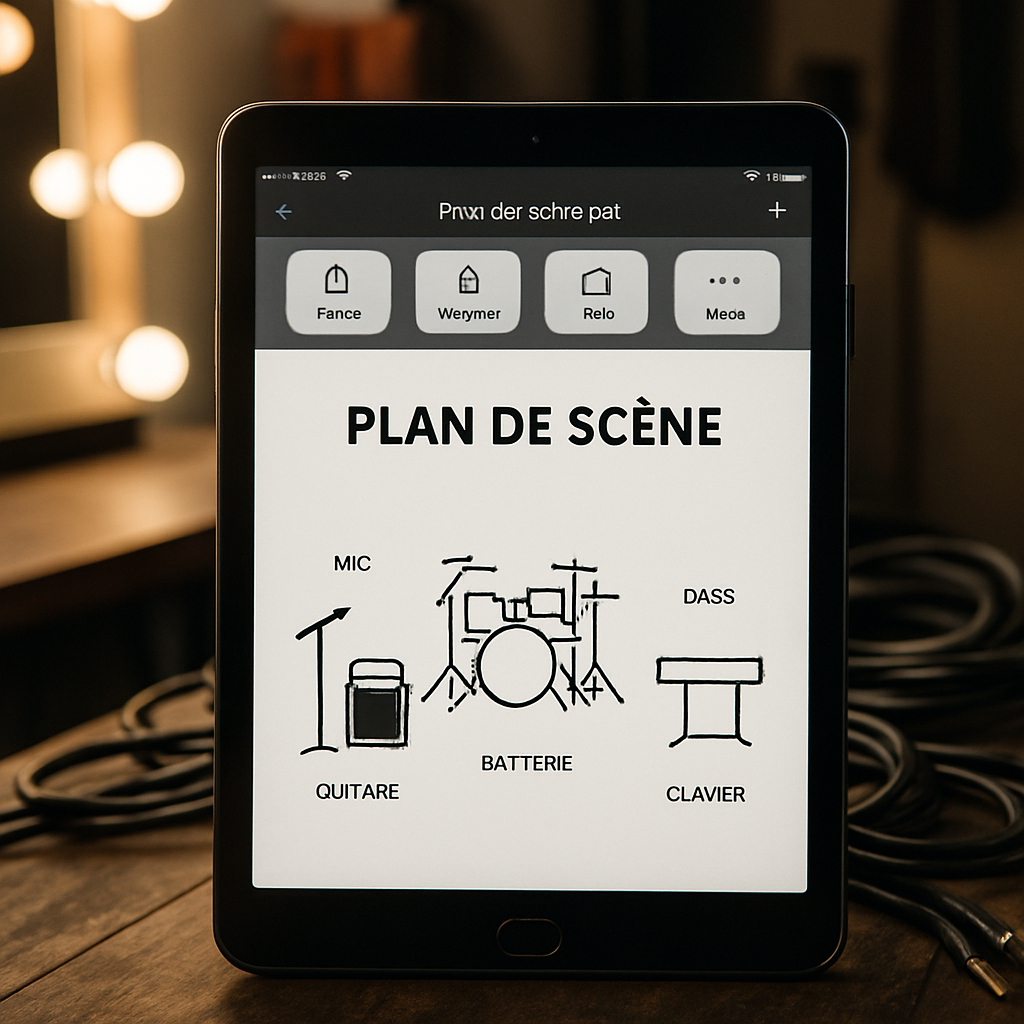
Conclusion
Voilà, on vient de parcourir tout le processus, du choix du logiciel jusqu’à la sauvegarde sécurisée, pour que votre plan de scène pdf devienne un vrai allié le jour J.
Vous avez sans doute ressenti ce déclic : un fichier bien structuré, deux versions prêtes à l’emploi, et une checklist qui élimine le stress de dernière minute.
En pratique, pensez à renommer chaque export avec la date et le lieu, puis à le placer dans un dossier partagé où chaque technicien a un accès en lecture seule. Un petit geste qui évite les doublons et les versions périmées.
Et si on résumait les trois points clés ? D’abord, créez des calques clairs (son, lumière, vidéo). Ensuite, exportez une version « impression » et une version « tablette » en respectant les résolutions. Enfin, sécurisez le tout avec un mot de passe envoyé séparément.
Vous vous demandez peut‑être comment garder tout ça à jour ? Un rappel de 48 h avant le spectacle, avec une demande de confirmation « OK / modifier », suffit souvent à garantir que chaque équipe a le bon fichier.
Alors, prêt à mettre en place votre routine ? Prenez votre plan de scène pdf, suivez la checklist, et laissez‑vous surprendre par la fluidité du montage. Vous allez dormir beaucoup plus tranquille la veille du concert.
FAQ
Comment créer un plan de scène pdf qui reste lisible sur toutes les tablettes ?
Commencez par choisir une résolution de 72 dpi et le mode couleur RGB – c’est le sweet spot pour les écrans. Utilisez une police sans‑serif de 12 pt, ça garantit que le texte ne se transforme pas en flou quand on zoome. Pensez à placer l’échelle et les repères métriques dans un coin qui ne gêne pas la vue principale. Enfin, testez le fichier sur une tablette de 10 pouces et une de 12 pouces : si les symboles restent clairs, vous êtes bon.
Quel est le meilleur moment pour envoyer le plan de scène pdf à l’équipe ?
Le timing idéal, c’est 48 heures avant le concert. À ce moment‑là, la plupart des techniciens ont fini leurs répétitions précédentes et peuvent vérifier le plan sans être débordés. Joignez un petit message du type « OK / déplacer X / impossible » pour obtenir un retour rapide. Si vous avez besoin d’une mise à jour de dernière minute, envoyez‑la dès que vous la validez, mais toujours avec une note claire indiquant la version horodatée.
Comment protéger mon plan de scène pdf sans compliquer l’accès pour les techniciens ?
Activez une protection par mot de passe, mais ne le partagez pas dans le même mail que le fichier. Un SMS ou un message WhatsApp séparé suffit et garde la chaîne de transmission simple. Limitez les permissions : lecture seule pour tout le monde, sauf une personne désignée qui pourra ajouter des commentaires. Ainsi, vous évitez les modifications accidentelles tout en laissant les techniciens accéder rapidement aux infos dont ils ont besoin.
Dois‑je utiliser des calques différents dans le pdf ? Quels sont les plus utiles ?
Oui, les calques sont votre meilleur allié pour éviter le chaos. Créez au moins trois : un calque « Son » avec micros, retours et DI, un calque « Lumière » pour les projecteurs et les zones de couverture, et un calque « Vidéo » si vous avez des écrans ou caméras. Vous pouvez aussi ajouter un calque « Notes techniques » où vous glissez les consignes de sécurité. Chaque équipe active uniquement le calque qui la concerne, ce qui rend la lecture beaucoup plus fluide.
Quelle taille de fichier est raisonnable pour un plan de scène pdf partagé par email ?
Visez moins de 5 Mo pour la version tablette. Au‑delà, certains appareils mobiles peinent à ouvrir le fichier, et les serveurs de messagerie peuvent bloquer l’envoi. Si votre plan comporte beaucoup d’images haute résolution, compressez‑les ou réduisez la résolution à 150 dpi pour les éléments non critiques. Vous garderez une qualité suffisante pour la lecture tout en facilitant le partage.
Comment gérer les modifications de dernière minute sans perdre la version précédente ?
Conservez toujours une copie horodatée dans un dossier « Archives ». Quand vous recevez une demande de changement, dupliquez le fichier, appliquez la modification, puis renommez‑le avec la nouvelle date et le suffixe : par ex. 20251201_Paris_Version2.pdf. Informez l’équipe que la version précédente reste disponible en cas de doute. Cette petite discipline évite les conflits de version et vous permet de revenir rapidement en arrière si besoin.
Quelles erreurs courantes faut‑il éviter lorsqu’on exporte le plan de scène pdf ?
Ne pas vérifier les marges : une marge de 5 mm empêche le texte d’être coupé à l’impression. Oublier de désactiver les liens hypertexte dans la version impression : ils apparaissent comme du texte fantôme et peuvent distraire. Enfin, ne pas tester le fichier sur plusieurs appareils ; un rendu qui semble parfait sur le PC peut devenir illisible sur une tablette. Prenez cinq minutes pour ouvrir le pdf partout avant de le partager.


