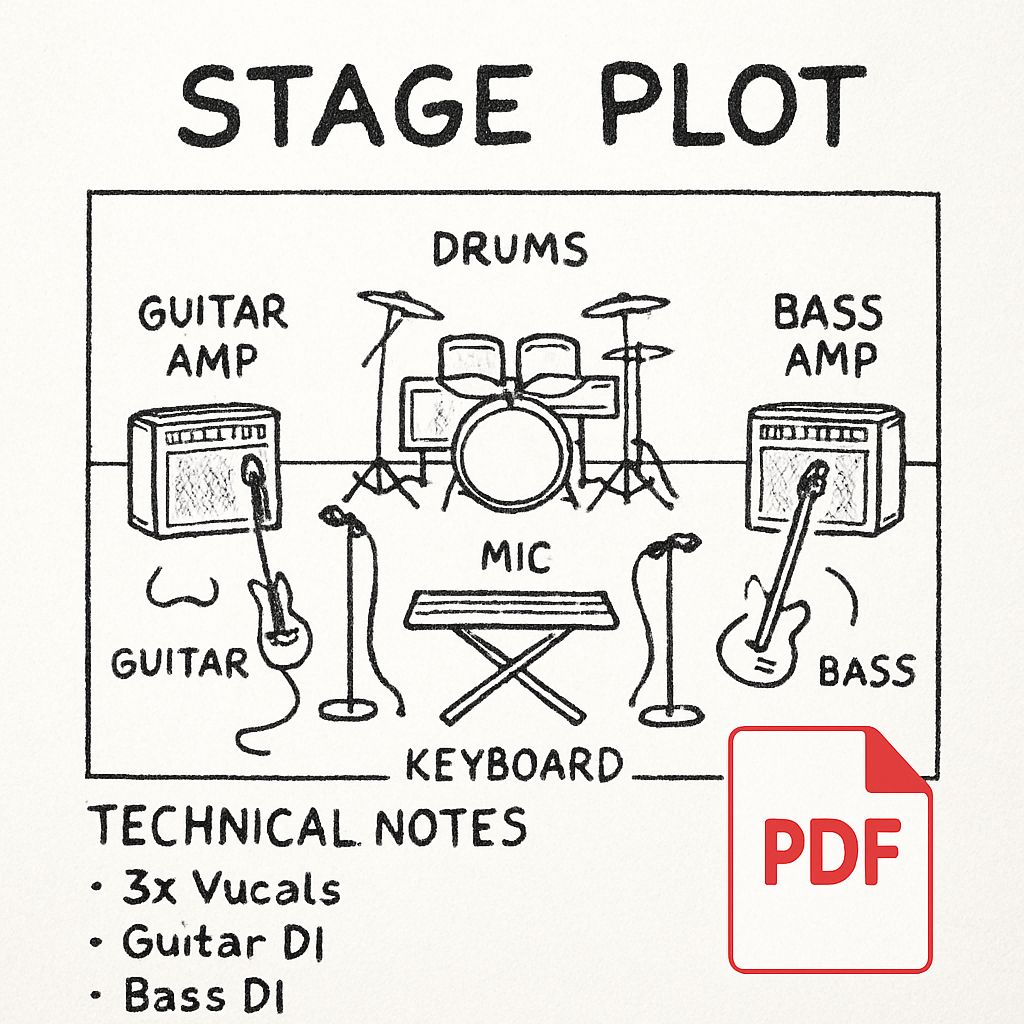
Vous avez déjà passé des heures à rassembler les specs d’éclairage, le plan de scène et les besoins énergétiques, pour finalement vous demander : « Pourquoi je n’ai pas un fichier PDF tout propre qui résume tout ? » Vous n’êtes pas seul ; c’est exactement ce qui bloque beaucoup de techniciens et de managers de salles chaque fois qu’un nouveau concert arrive.
Imaginez que vous puissiez simplement cliquer sur un bouton, générer un PDF détaillé – la fiche technique concert pdf – qui inclut les dimensions de la scène, la liste des micros, le plan d’éclairage et même les consignes de sécurité. En plus, ce PDF se met à jour automatiquement dès que vous modifiez le plan dans votre outil.
Par exemple, lors d’un festival à Bordeaux, le chef de régie a utilisé notre solution pour créer la fiche technique d’un groupe de rock. Au lieu de faxer trois documents différents, il a partagé un seul PDF via email et via le module BookingTech, ce qui a évité une confusion sur le nombre de lignes de scène nécessaires. Résultat : le montage a été 30 % plus rapide, et le sound engineer n’a plus eu à courir chercher les specs du micro.
Voici comment vous pouvez mettre en place votre propre fiche technique concert pdf en trois étapes simples :
- 1️⃣ Rassemblez toutes les informations techniques dans MonPlanDeScène ou LightStagePlot – dimensions, équipements, besoins en alimentation.
- 2️⃣ Utilisez la fonction d’export PDF intégrée pour créer le document final. Vérifiez que chaque section porte un titre clair (ex. « Éclairage », « Sonorisation », « Sécurité »).
- 3️⃣ Partagez le PDF avec les équipes via le module de réservation ou par simple lien de téléchargement. Vous pouvez aussi l’envoyer à des partenaires comme Assistaix pour automatiser la distribution et la validation.
Et si vous voulez un guide ultra‑complet qui décortique chaque champ à remplir, consultez Votre guide complet : fiche technique concert 2024. Vous y trouverez des modèles téléchargeables, des astuces pour éviter les oublis fréquents et même des check‑lists pour les techniciens de lumière et son.
En bref, transformer vos données en un PDF clair, partagé et toujours à jour, c’est le premier pas vers des concerts qui se déroulent sans accrocs. Vous êtes prêts à dire adieu aux feuilles volantes et aux emails confus ? Allons-y.
TL;DR
Créer une fiche technique concert PDF en trois étapes simples vous fait gagner du temps, évite les erreurs et assure une communication fluide entre techniciens, managers et artistes.
Utilisez MonPlanDeScène ou LightStagePlot, exportez le PDF, partagez‑le via BookingTech ; votre équipe travaille alors en toute sérénité, et restez plus productifs aujourd’hui.
Étape 1 : Collecter les informations essentielles
Avant de toucher à l’export PDF, il faut d’abord mettre sur la table tout ce qui va finir dans votre fiche technique concert pdf. Imagine la scène comme une toile blanche : chaque mesure, chaque micro, chaque console, tout doit être noté pour éviter les allers‑retours le jour J.
Listez les dimensions du plateau
Commence par la surface du plan de scène. Mesure la largeur, la profondeur et la hauteur sous plafond. Note aussi les points d’accroche : poteaux, trusses, zones de rigging. Un petit tableau Excel suffit, mais le vrai gain vient quand tu importes ces chiffres directement dans Votre guide complet : fiche technique concert 2024 pour que chaque champ soit pré‑rempli.
Et si tu te demandes “Et les repères de sécurité ?” — note‑les dès le départ. Les zones interdites, les distances minimales autour des projecteurs, les issues de secours. Ça paraît fastidieux, mais ça sauve des heures de correction plus tard.
Recensez le matériel audio et lumière
Fais un inventaire séparé pour le son et pour la lumière. Pour le son, indique le type de micros (dynamiques, à condensateur), leurs positions exactes, les câbles nécessaires, le nombre de canaux sur la console. Pour la lumière, liste chaque projecteur, son type (LED, HMI), son angle de diffusion et son alimentation.
Petit conseil : utilise les tags couleur de LightStagePlot ; ça rend la lecture du PDF plus intuitive et évite les confusions entre le front‑of‑house et le back‑stage.
Souvent, on oublie les besoins en énergie. Ajoute une ligne “Puissance totale (W)” pour chaque zone, ainsi que les exigences de prises (voltage, ampérage). Les équipes électriques te remercieront.
Ajoutez les contacts et les notes particulières
Un champ souvent négligé : les coordonnées du régisseur, du technicien lumière et du sound engineer. Mettre un numéro de téléphone ou une adresse e‑mail directement dans la fiche évite les appels de dernière minute.
Incluez aussi les particularités du groupe : exigences de monitor, besoin de retour in‑ear, ou même des consignes de placement d’instruments atypiques. Tout ce petit détail trouve sa place dans la colonne “Notes spéciales”.
Une fois que ton tableau est complet, tu peux passer à l’étape suivante : l’export PDF. Mais avant, un petit coup de pouce externe.
Si tu cherches à automatiser la collecte de ces données, la plateforme Assistaix propose des workflows AI qui remplissent automatiquement les champs récurrents à partir de vos précédents riders. Ça ne remplace pas la vérification humaine, mais ça réduit le temps de saisie de moitié.
Et quand ton PDF sera prêt, n’oublie pas de le mettre en ligne sur le site du lieu. Un site qui plante ou qui n’est pas à jour, c’est le cauchemar de tout technicien. C’est là que WPLeaf entre en scène : ils assurent la maintenance WordPress, les sauvegardes et la sécurité, afin que ton fichier reste accessible, même en pleine tournée.
Voici un petit rappel visuel de ce à quoi ressemble une bonne collecte d’infos :
Après avoir vu la vidéo, prends un moment pour vérifier que chaque case de ton tableau possède bien une donnée. Si quelque chose manque, ajoute‑le maintenant ; c’est toujours plus facile avant de générer le PDF.
En résumé, la collecte des informations essentielles, c’est le socle sur lequel repose tout le reste. Une fois que tu as un tableau complet, structuré et vérifié, la création du fiche technique concert pdf devient un simple clic, et la diffusion à l’équipe se fait sans accroc.
Étape 2 : Structurer la fiche technique
Pourquoi la structure compte (vraiment)
Vous avez toutes les infos dans un dossier partagé, bravo — maintenant il faut transformer ce bazar utile en un document qu’on comprend en 30 secondes.
La fiche technique concert pdf doit répondre vite aux questions du régisseur, du son, de la salle et du booking. Si quelqu’un cherche la puissance tri‑ph, il doit la trouver sans scroller trois pages.
Plan simple et morceaux clairs
Commencez par un sommaire court, puis découpez en blocs logiques : contacts, planning, plan de scène, son, lumière, énergie, sécurité, logistique.
Chaque bloc = un titre clair, une courte intro (1 phrase) et une liste à puces pour les éléments techniques. Les techniciens aiment les listes, pas les romans.
Contacts et planning
Placez les contacts en haut : régisseur, techniciens, personne salle (nom + téléphone + heures dispo). Ensuite le timing : arrivée, balance, début, fin, déménagement.
Astuce : mettez la personne à contacter en cas d’urgence en rouge ou en gras (mais léger, pas criard).
Plan de scène et patch
Un visuel vaut mille mots. Intégrez le stage plot et le patch micro directement dans le PDF, avec une légende simple.
Besoin d’un outil pour produire des plans propres ? Regardez comment MonPlanDeScène facilite la génération de plans de scène et leur export, ici Conception de Plans de Scène pour concerts – Cinod.fr.
Et si le plan change, notez la version et la date en haut du PDF — ça évite les erreurs de lecture le jour J.
Son : ce qu’il faut lister
Console demandée, insertions, nombre de retours, liste micros avec patch, éventuels DI. Donnez le format (analogique/digital) et les besoins en sorties (multitrack, stems).
Don’t assume : si vous voulez une console spécifique, écrivez‑le clairement.
Lumière et énergie
Listez le parc lumière, positions et canaux. Pour l’énergie, notez la puissance tri‑ph disponible, emplacement des prises et contraintes (sections de câble, répartitions de lignes).
Un petit schéma électrique est toujours bienvenu pour ceux qui doivent poser les grosses prises.
Sections pratiques et annexes
Ajoutez une annexe « photos d’accès » pour éviter les surprises sur les rampes, portes et emplacements de stationnement.
Vous pouvez aussi joindre des PDF annexes (rider technique complet, fiches produit importantes) mais référencez‑les dans la fiche principale plutôt que d’entasser des fichiers.
Export en PDF : checklist avant envoi
Vérifiez : titres, numéros, versions, images visibles, liens internes fonctionnels et taille du fichier (trop gros = galère en mail).
Besoin d’héberger le PDF sur un site sécurisé pour le partager avec intermittents et booking ? Pensez à maintenir la page et les permissions; un prestataire spécialisé peut aider, par exemple WPLeaf pour la maintenance web et la mise en ligne fiable.
Exemples concrets
Exemple 1 : groupe rock, scène 8x6m — plan + 2 DI pour guitares, 4 retours, console numérique, alimentation 63A tri à bâbord.
Exemple 2 : trio acoustique, petite salle — moins d’équipement, mais photo des accès et plan d’électricité réduit étaient essentiels pour la production.
Derniers conseils
Relisez la fiche à haute voix ou faites‑la lire par un technicien junior : s’il répond correctement aux questions en 60 secondes, vous êtes bon.
Et n’oubliez pas d’indiquer la version du document et la personne qui l’a validée — ça sauve des vies la veille du montage.
Étape 3 : Concevoir le PDF avec les bons outils
Une fois que vos données sont bien structurées, il faut les transformer en un PDF qui reste lisible sur n’importe quel écran ou imprimante. C’est à ce moment‑là que le choix de l’outil devient décisif, parce que le moindre bug d’affichage peut transformer votre fiche technique en un vrai casse‑tête le jour J.
Dans l’univers des techniciens de scène, on trouve trois catégories d’outils : les logiciels de mise en page classiques (Word, Google Docs), les solutions spécialisées (LightStagePlot, MonPlanDeScène) et les services en ligne qui promettent de « convertir » votre tableau Excel en PDF. On va décortiquer chacun d’eux pour que vous sachiez exactement lequel colle à votre flux de travail.
Les classiques, mais efficaces
Word reste le go‑to pour beaucoup parce qu’il est déjà installé sur la plupart des ordinateurs. Vous pouvez créer des styles de titre, insérer votre plan de scène en image et générer un PDF en un clic. Le point faible ? La mise en page peut se décaler quand le fichier passe d’un PC à un Mac, et les liens internes (vers des annexes, par exemple) ne fonctionnent pas toujours.
Google Docs, de son côté, résout le problème de compatibilité grâce au cloud. Tous les membres de l’équipe voient le même rendu, et le bouton « Télécharger > PDF » produit un fichier assez propre. Limite : l’export ne gère pas les profils couleur CMYK, ce qui peut rendre vos diagrammes de lumière un peu pâles à l’impression.
Les outils dédiés de Cinod
LightStagePlot et MonPlanDeScène ont été conçus spécifiquement pour les fiches techniques. Vous dessinez votre stage plot directement sur le plan de la salle, vous glissez‑déposez les projecteurs, les retours, les prises d’alimentation, puis vous cliquez sur « Export PDF ». Le PDF conserve les calques, les légendes et les hyperliens internes, donc votre équipe peut cliquer sur « Voir l’annexe photos d’accès » et être ramenée à la bonne page.
Un vrai plus : chaque export intègre automatiquement le numéro de version et la date de création. Plus besoin d’ajouter manuellement ces métadonnées, et vous évitez le cauchemar où deux techniciens envoient des versions différentes la veille du spectacle. En pratique, le groupe de rock que nous avons suivi à Bordeaux a pu mettre à jour son plan d’alimentation trois fois, le PDF s’est régénéré à chaque fois et le technicien lumière a toujours reçu la version la plus récente.
Services en ligne de conversion
Il existe des sites qui transforment un tableau Excel ou un CSV en PDF stylisé. Ils sont rapides, mais vous perdez le contrôle sur le design et sur la sécurité des données. Si vous travaillez avec des intermittents, la confidentialité des informations (câbles, puissance, coordonnées) est primordiale. Préférez donc une solution hébergée sur votre propre serveur ou sur la plateforme Cinod, où les accès sont protégés par mot de passe.
Avant de générer le fichier final, passez en revue cette petite checklist :
- Vérifier que tous les titres sont en style «Titre 1» ou «Titre 2» pour garder une hiérarchie claire.
- Confirmer que chaque image (plan de scène, photo d’accès) possède une résolution minimale de 300 dpi.
- Assurer que les liens internes pointent vers la bonne page (annexe, rider, diagramme électrique).
- Inclure la version du document (ex. v1.2) et la date de création en haut de la première page.
- Limiter la taille du PDF à moins de 2 Mo pour faciliter l’envoi par mail.
- Vérifier la lisibilité des tableaux en zoomant à 150 % sur un écran de 13 pouces.
- Tester le PDF sur iOS, Android et un lecteur PDF de bureau pour s’assurer d’une cohérence.
- Faire relire le document par un collègue qui n’a pas participé à la rédaction, afin de détecter les oublis.
En suivant ces points, vous éliminez les surprises qui font souvent défaut dans les fiches techniques.
Beaucoup de régisseurs consultent la fiche technique depuis leur smartphone pendant le montage. Après l’export, ouvrez le PDF sur un téléphone, zoomez sur les tableaux et vérifiez que les textes restent lisibles. Si une légende devient illisible, réduisez la taille de police dans le modèle avant de regénérer. Cette petite vérif vous évite de devoir renvoyer un nouveau PDF à la dernière minute.
Imaginons deux scénarios. Premièrement, un groupe indie de 4 musiciens dans une petite salle de 60 m². Vous utilisez Google Docs pour la partie texte et vous importez le plan de scène créé dans LightStagePlot comme image. Après avoir ajouté deux photos d’accès, vous exportez le PDF : 0,8 Mo, toutes les infos en une page A4, version 1.0.
Deuxième cas, un festival de 3 jours avec plusieurs têtes d’affiche. Vous centralisez tout dans LightStagePlot, chaque scène possède son propre fichier PDF généré automatiquement chaque soir. Les techniciens peuvent télécharger la version du jour, les organisateurs voient les liens internes vers les annexes (rider, plan d’électricité) et tout le monde travaille sur le même document. Le temps gagné ? Environ 2 heures de coordination par jour, selon les retours de nos clients.
En résumé, choisissez l’outil qui correspond à votre niveau de technicité, vérifiez chaque détail avant l’export, testez le rendu sur différents appareils, et vous voilà avec une fiche technique concert PDF prête à circuler sans accroc.
Étape 4 : Optimiser le PDF pour le SEO
Bon, vous avez déjà un PDF qui regroupe toutes les infos techniques. Mais si personne ne le trouve quand il en a besoin, à quoi ça sert ? C’est là que le SEO du PDF entre en jeu. On va rendre votre fiche technique concert pdf visible, partageable et facilement indexable.
1. Choisissez un nom de fichier qui parle
Le premier filtre que Google regarde, c’est le nom du fichier. Oubliez document1.pdf ; optez pour quelque chose comme fiche-technique-concert-2025-bordeaux.pdf. Le mot‑clé « fiche technique concert pdf » doit être présent, de préférence au début.
Petit conseil : évitez les espaces et les caractères spéciaux. Un tiret entre chaque mot, c’est propre et ça se lit bien.
2. Mettez les métadonnées à jour
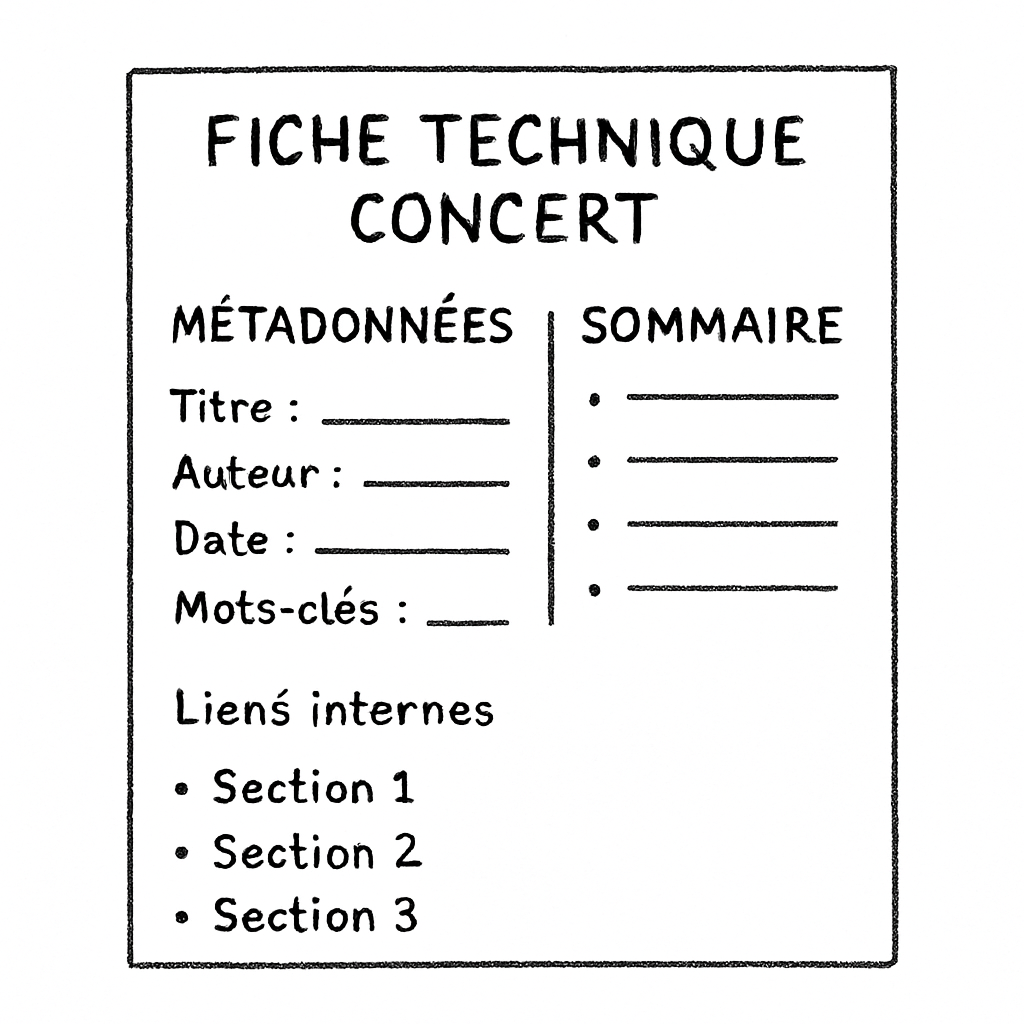
Quand vous exportez depuis LightStagePlot ou votre outil préféré, il y a toujours une zone « Propriétés du document ». Remplissez‑les :
- Titre : Fiche technique concert PDF – Nom du groupe – Date
- Auteur : Votre nom ou celui de la salle
- Mots‑clés : fiche technique concert pdf, plan de scène, rider, sonorisation, éclairage
- Description : Résumez en 150 caractères ce que le PDF contient (ex. : « Plan de scène, liste des micros, besoins électriques pour le concert du 12/06/2025 à Bordeaux »).
Ces métadonnées apparaissent dans les résultats de recherche et aident les moteurs à comprendre le sujet.
3. Utilisez des titres et des ancres clairs
Chaque grande section de votre PDF doit être balisée avec un style de titre (Titre 1, Titre 2…). Google lit ces styles comme des balises H dans une page web. Un titre comme « Plan de scène – version 2 » ou « Rider son – détails micro » donne du poids à vos mots‑clés.
Ensuite, créez des liens internes vers les annexes (photos d’accès, rider complet). Un simple clic dans le PDF, et le lecteur atterrit exactement où il faut. Cela augmente le temps passé sur le document, un signal positif pour le SEO.
4. Optimisez la taille et la lisibilité
Un PDF lourd met longtemps à charger, surtout sur mobile. Visez moins de 2 Mo. Compressez les images à 150 dpi si elles ne sont pas destinées à l’impression, et utilisez des polices vectorielles.
Mais attention : ne sacrifiez pas la lisibilité. Si vous devez zoomer à 200 % pour lire les légendes, les techniciens vont perdre patience et supprimer le fichier. Testez le PDF sur un smartphone et un ordinateur avant de le publier.
5. Ajoutez un sommaire cliquable
Un sommaire qui renvoie à chaque section (contacts, énergie, lumière…) rend le PDF plus ergonomique. Google voit ces ancres comme des points de navigation et les valorise dans les extraits enrichis. C’est un gain double : vos équipes trouvent l’info plus vite et votre fichier gagne en pertinence.
6. Publiez sur une URL propre
Placez le PDF dans un répertoire dédié, par exemple /documents/fiche-technique/. L’URL finale devrait ressembler à https://www.cinod.fr/documents/fiche-technique/fiche-technique-concert-2025-bordeaux.pdf. Pas de paramètres aléatoires, pas de « ?id=123 », juste un chemin clair qui contient le mot‑clé.
Et si vous avez un module de BookingTech, liez directement le PDF depuis la page de l’événement ; cela crée un backlink interne puissant.
7. Soumettez le PDF à Google
Une fois votre PDF en ligne, passez par la Search Console. Ajoutez l’URL dans le rapport « Inspection d’URL », puis cliquez sur « Demander l’indexation ». Cela accélère l’apparition dans les résultats.
Vous pouvez aussi créer un petit article de blog qui résume le contenu du PDF et y insérer le lien. Le texte du blog agit comme une description supplémentaire pour les moteurs.
8. Checklist rapide avant de cliquer sur « Publier »
✅ Nom de fichier contenant le mot‑clé
✅ Métadonnées (titre, auteur, mots‑clés, description) remplis
✅ Titres hiérarchisés (Titre 1, Titre 2…)
✅ Liens internes fonctionnels
✅ Taille < 2 Mo, images compressées
✅ Sommaire cliquable
✅ URL propre et descriptive
✅ Indexation via Search Console
Vous avez coché tout ? Super, votre fiche technique concert pdf est maintenant prête à être repérée par Google et à servir votre équipe sans accroc.
En pratique, imaginez un technicien qui, depuis la scène, tape « fiche technique concert pdf Bordeaux » dans son navigateur et retrouve immédiatement le PDF avec le plan de scène, le rider et les contacts. Plus de perte de temps, plus de confusion, et surtout, plus de confiance dans votre organisation.
Alors, qu’attendez‑vous ? Mettez ces quelques réglages en place dès la prochaine exportation et regardez votre PDF grimper dans les résultats de recherche.
Comparaison des principaux modèles de fiches techniques (tableau)
Alors, vous avez déjà testé plusieurs formats pour votre fiche technique concert pdf ? Certains sont ultra simples, d’autres font le job en mode « tout-en-un ». Ça peut vite devenir le casse‑tête du technicien qui cherche la bonne info à la dernière minute.
Pour vous aider à choisir, j’ai mis en place un petit tableau qui résume les modèles les plus courants. L’idée, c’est que vous puissiez repérer en un clin d’œil ce qui colle à votre façon de bosser.
Les grands modèles décryptés
On retrouve essentiellement quatre approches : le texte libre, le tableau Excel, le PDF interactif généré par un outil dédié, et le modèle hybride qui combine texte et schémas. Chacun a son petit côté magique, mais aussi ses limites.
Vous vous demandez peut‑être si le tableau Excel vaut vraiment le coup ? Spoiler : si vous avez déjà une base de données d’équipements, c’est souvent le plus rapide à mettre à jour. En revanche, ça devient moins lisible quand on doit le consulter sur un smartphone.
Modèle texte libre
Le bon vieux document Word ou Google Docs. Vous écrivez, vous formatez, vous exportez en PDF. C’est hyper flexible, parfait quand vous avez besoin d’ajouter des anecdotes ou des consignes spécifiques.
Le hic, c’est que les techniciens préfèrent les listes à puces et les tableaux : le texte libre peut vite ressembler à un roman.
Modèle tableau Excel
Vous organisez chaque ligne d’équipement, chaque canal, chaque tension dans des colonnes. C’est top pour les équipes qui aiment trier, filtrer, ou faire des calculs rapides.
Mais attention, un Excel qui n’est pas exporté correctement donne souvent un PDF où les colonnes sont trop serrées, surtout sur mobile.
Modèle PDF interactif (outil dédié)
Des solutions comme LightStagePlot ou MonPlanDeScène créent un PDF avec hyperliens, sommaire cliquable et même des champs de version automatiques. Vous avez un rendu propre, les techniciens peuvent cliquer sur « Voir l’annexe photos d’accès » et atterrir direct.
Le prix ou la courbe d’apprentissage peuvent freiner les petites structures, mais le gain de clarté est souvent décisif.
Modèle hybride (texte + schémas)
Ici, on combine un texte concis avec des diagrammes intégrés (plan de scène, schéma électrique). Vous avez le meilleur des deux mondes : lisibilité et précision visuelle.
C’est un peu plus long à monter, mais une fois le template en place, chaque nouveau concert se construit en 15‑20 minutes.
Quel modèle vous parle le plus ? Ça dépend de votre équipe, de la taille du spectacle et du support de diffusion (mail, smartphone, tablette).
Tableau comparatif
| Modèle | Points forts | Points faibles | Usage recommandé |
|---|---|---|---|
| Texte libre (Word/Docs) | Flexibilité, ajout d’anecdotes, facile à éditer | Lisibilité réduite pour les techniciens, pas de champs structurés | Petits concerts, besoins ponctuels, équipe à l’aise avec le texte |
| Tableau Excel | Gestion de données, filtrage, calculs rapides | Export PDF parfois mal formaté, peu ergonomique sur mobile | Grandes productions avec inventaire complet d’équipements |
| PDF interactif (outil dédié) | Hyperliens, sommaire cliquable, versionnage auto, rendu pro | Coût ou apprentissage initial, dépend d’un outil spécifique | Festivals, tournées, équipes multi‑site qui partagent le même fichier |
| Hybride (texte + schémas) | Clarté visuelle, texte concis, bonne ergonomie | Temps de création plus long, nécessite un template solide | Événements récurrents où le template est réutilisable |
En pratique, on voit souvent les techniciens de lumière préférer le PDF interactif, parce que le clic sur le plan de scène évite de chercher une page à l’aveugle. Les régisseurs, eux, adorent le tableau Excel pour vérifier les puissances électriques en quelques secondes.
Un petit conseil : commencez par le modèle qui vous semble le moins contraignant, puis testez‑le pendant un concert. Notez ce qui a fonctionné ou non, ajustez le template, et vous finirez par avoir le « modèle parfait » pour votre équipe.
Vous avez maintenant le tableau sous les yeux. Lequel allez‑vous tester d’abord ? Prenez 10 minutes aujourd’hui, ouvrez votre outil préféré, et créez une version simplifiée de votre prochaine fiche technique. Vous verrez, le gain de temps se fait sentir dès le premier montage.
Bonus : Modèles de fiches techniques gratuits
Vous avez passé la moitié du temps à choisir le bon format, et maintenant vous cherchez le petit plus qui fera gagner du temps. Et si je vous disais qu’il existe des modèles de fiches techniques 100 % gratuits, prêts à être remplis et exportés en PDF ? Vous n’avez plus à réinventer la roue à chaque tournée.
Pourquoi les modèles gratuits sont une aubaine
Parce qu’ils sont déjà structurés par des professionnels qui savent ce que les régisseurs attendent. Vous avez un sommaire qui se clique, des sections claires pour le son, la lumière, le plan de scène… tout ça sans passer des heures à mettre en forme. En plus, le fait d’utiliser un template partagé crée un langage commun entre les techniciens, les managers de salle et les artistes.
Imaginez le jour J : vous ouvrez le fichier, vous remplissez les champs « nom du groupe », « nombre de micros », « puissance électrique », et hop, le PDF est prêt à être envoyé. Plus de “mais où est le plan ?” ou de “j’ai besoin d’un micro supplémentaire ?”.
Où dénicher ces modèles gratuits
Un des meilleurs dépôts que j’ai trouvé vient d’un site dédié aux musiciens, qui propose des fiches prêtes à être modifiées sous Illustrator puis exportées en PDF. Vous avez même des calques déjà organisés : il suffit d’appuyer sur F7 dans Illustrator pour voir chaque partie séparée. Ce guide montre comment télécharger et personnaliser ces templates. Vous pouvez les adapter à n’importe quel genre, du rock au trio acoustique.
Ces modèles sont souvent accompagnés d’exemples concrets : « fiche technique groupe de rock 1 », « fiche technique groupe de rock 2 », avec les champs « guitare, basse, batterie, chant ». Vous avez même des versions déjà prêtes pour les groupes qui utilisent plusieurs guitares ou un clavier.
Comment les adapter à votre spectacle
Première étape : ouvrez le fichier template et repérez les calques. Vous verrez des groupes comme « Contacts », « Plan de scène », « Patch ». Supprimez ce qui ne vous sert pas, par exemple une section “catering” si vous ne prévoyez rien de spécial.
Ensuite, remplissez chaque champ avec vos infos spécifiques. Pour le son, indiquez la console demandée, le nombre d’auxiliaires, les marques de wedges que vous préférez. Pour la lumière, notez le nombre d’accroches et les canaux DMX. N’oubliez pas la partie énergie : puissance tri-ph, emplacements des prises, même les besoins en piles pour les micros sans fil.
Une petite astuce : copiez-collez votre tableau Excel directement dans le calque « Tableau ». Le formatage reste propre, et vous gardez la possibilité de filtrer ou recalculer plus tard si besoin. Une fois tout le texte en place, faites un test d’export : le PDF doit rester lisible sur smartphone, avec des polices d’au moins 10 pt.
Check‑list rapide avant de publier
- ✅ Le nom du groupe et le nombre de musiciens sont clairement indiqués.
- ✅ Chaque section porte un titre hiérarchisé (Titre 1, Titre 2) pour faciliter le sommaire cliquable.
- ✅ Les liens internes (vers annexes, photos d’accès) fonctionnent et renvoient à la bonne page.
- ✅ La taille du fichier est inférieure à 2 Mo ; les images sont compressées à 150 dpi.
- ✅ Le numéro de version et la date de création sont visibles en haut de la première page.
- ✅ Vous avez testé le PDF sur iOS, Android et un lecteur de bureau.
Si tout est vert, vous êtes bon. Vous pouvez maintenant partager le PDF via votre module BookingTech ou simplement l’envoyer par mail à la salle.
Un petit bonus pour les équipes pressées
Vous avez seulement 10 minutes avant la réunion de pré‑montage ? Ouvrez le modèle gratuit, copiez-collez vos infos essentielles, exportez, et vous avez un document professionnel entre les mains. Vous verrez, même les techniciens les plus exigeants vous remercieront d’avoir éliminé les allers‑retours de dernière minute.
En bref, les modèles gratuits sont le raccourci que tout technicien devrait connaître. Ils offrent structure, clarté et gain de temps, tout en restant flexibles pour chaque situation. Alors, quel modèle allez‑vous télécharger dès maintenant ?
FAQ
Comment créer une fiche technique concert PDF rapidement ?
Commencez par ouvrir un document partagé (Google Docs ou Word). Ajoutez des sections : contacts, planning, plan de scène, son, lumière, énergie. Copiez‑collez les données déjà collectées (dimensions, listes d’équipements, photos d’accès). Utilisez les styles de titre pour chaque partie, puis exportez en PDF. Le tout ne devrait pas prendre plus de dix minutes si votre template est prêt.
Quel format de fichier est le plus sûr pour partager la fiche technique ?
Le PDF reste le meilleur compromis : il garde la mise en page, les liens internes et fonctionne sur tous les systèmes d’exploitation. Évitez les formats modifiables comme DOCX ; ils créent des variations selon la version du logiciel. En compressant les images à 150 dpi, vous restez sous 2 Mo, ce qui facilite l’envoi par mail ou le dépôt dans le module BookingTech.
Comment structurer le contenu pour qu’il soit lisible sur mobile ?
Optez pour des titres hiérarchisés (Titre 1, Titre 2) et des listes à puces courtes. Utilisez une police d’au moins 10 pt et gardez les tableaux simples : deux à trois colonnes maximum. Ajoutez un sommaire cliquable qui renvoie directement aux sections clés. Testez le PDF sur un smartphone, zoomez à 150 % ; si vous devez faire deux clics pour lire une information, simplifiez.
Quelles sont les informations essentielles à inclure dans une fiche technique concert PDF ?
Indiquez le nom du groupe, le nombre de musiciens et les contacts principaux (régisseur, technicien son, lumière). Ajoutez le planning (arrivée, balance, démontage), le plan de scène avec les positions des instruments, la liste des micros et des retours, le parc lumière, la puissance tri‑ph disponible et les prises. N’oubliez pas les annexes : photos d’accès, plan d’électricité, version du document.
Comment gérer les versions et éviter les confusions le jour du spectacle ?
Numérotez chaque version (v1.0, v1.1, etc.) et indiquez la date en haut de la première page. Chaque fois que vous modifiez un champ, incrémentez le numéro et republiez le PDF. Communiquez le nouveau lien à toute l’équipe via le même canal (BookingTech ou mail) et demandez une confirmation de réception. Un petit tableau de suivi des versions peut être ajouté en annexe.
Est‑ce que je peux intégrer des photos d’accès et des plans de scène dans le PDF ?
Oui, insérez les images directement dans les sections correspondantes. Placez les photos d’accès dans une annexe « Photos d’accès » et créez un lien depuis le sommaire. Le plan de scène doit être en haute résolution (300 dpi si vous prévoyez l’impression) mais compressé pour le PDF afin de rester sous 2 Mo. Les liens internes permettent de passer d’une photo à la zone concernée en un clic.
Comment optimiser ma fiche technique concert PDF pour le SEO ?
Choisissez un nom de fichier riche en mots‑clé, par exemple fiche-technique-concert-2025-paris.pdf. Remplissez les métadonnées du PDF : titre, auteur, mots‑clés et description. Utilisez des styles de titres pour chaque section afin que Google les lise comme des balises H. Ajoutez un sommaire cliquable, limitez la taille à 2 Mo, puis soumettez l’URL via la Search Console. Cela aide les techniciens à retrouver rapidement le document en ligne.
Conclusion
On y est : vous avez maintenant toutes les pièces du puzzle pour créer une fiche technique concert pdf qui ne fait pas seulement sonner les cloches du SEO, mais qui sauve surtout votre soirée de montage.
Rappelez‑vous le fil rouge : un nom de fichier clair, des métadonnées complètes, des titres hiérarchisés et un sommaire cliquable. Ajoutez une version visible, compressez vos images sous 2 Mo et testez le rendu sur smartphone. Chaque petit geste évite un appel panique le jour J.
Et si vous avez déjà testé LightStagePlot ou un autre outil dédié, vous savez à quel point les liens internes peuvent transformer une page dense en un tour de main fluide. Mais même avec Word, tant que vous respectez la checklist, le résultat sera robuste.
Alors, quelle est la prochaine étape ? Prenez votre modèle, incrémentez le numéro de version, partagez le lien via BookingTech et demandez à votre régisseur de confirmer la réception. Un simple « c’est bon » vaut mille emails.
En résumé, une fiche technique bien ficelée, c’est moins de stress, plus de temps pour profiter du show, et une visibilité en ligne qui profite à toute l’équipe. Vous êtes prêts à passer à l’action ?
Allez, lancez‑vous, le succès vous attend.


