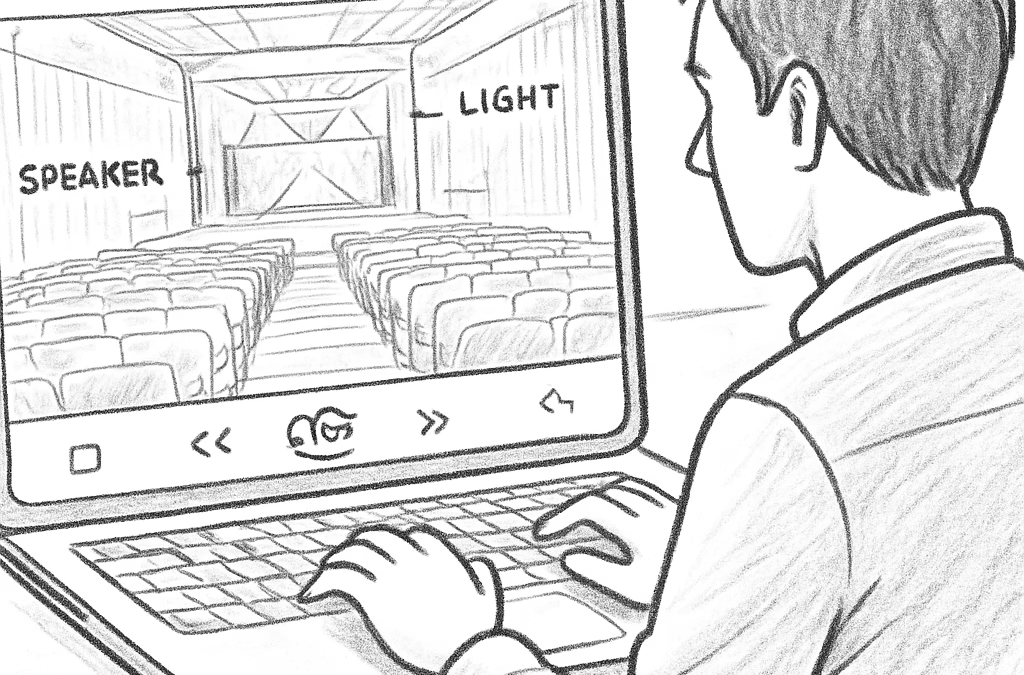
Imagine you’re about to préparer le repérage technique d’une salle de concert, et tout ce que tu as sous la main, c’est une série de photos plates qui ne te donnent aucune idée de la profondeur de l’espace. C’est frustrant, non ? Heureusement, le logiciel visite virtuelle 360 gratuit change totalement la donne.
Avec une visite à 360°, tu peux te promener virtuellement dans la salle, vérifier l’emplacement des câbles, repérer les prises de courant, et même visualiser la hauteur du plafond sans lever le petit doigt. Un technicien son a récemment utilisé la version gratuite de Cinod pour préparer un concert à l’Olympia ; il a découvert que le point d’alimentation principal était à 2 m du bord de scène, évitant ainsi une journée de montage ratée.
Ce qui rend cet outil vraiment accessible, c’est qu’il ne nécessite aucune licence coûteuse : tu crées ton compte, importes les plans de la salle et la plateforme génère automatiquement les panoramas interactifs. En plus, le module de repérage te permet d’attacher des photos aux zones du plan, de les annoter et de les partager avec ton équipe. Pour voir les tarifs détaillés et les options sans restriction, consulte les prix et fonctionnalités du logiciel gratuit de Cinod.
Tu te demandes comment démarrer concrètement ? Voici un petit plan en trois étapes : 1️⃣ télécharge les plans de la salle (ou utilise les modèles existants sur Cinod), 2️⃣ lance la création de la visite 360° en suivant l’assistant guidé, 3️⃣ partage le lien avec ton régisseur et tes techniciens pour qu’ils ajoutent leurs remarques directement dans le repérage.
Et n’oublie pas que tes équipes sont souvent des travailleurs intermittents qui n’ont pas toujours de couverture santé. Proposer des ressources comme des options d’assurance santé pour petites entreprises peut renforcer la fidélité et améliorer la sécurité sur le terrain.
En résumé, le logiciel visite virtuelle 360° gratuit de Cinod te fait gagner du temps, réduit les allers-retours sur site, et crée un espace de collaboration visuelle qui profite à toute l’équipe technique. Tu as maintenant les clés pour transformer chaque repérage en une expérience fluide et immersive — alors, prêt à faire le premier pas ?
TL;DR
Avec le logiciel visite virtuelle 360 gratuit de Cinod, tu crées en quelques clics une visite immersive qui montre chaque prise, chaque hauteur de plafond et chaque zone technique, évitant les allers‑retours inutiles sur site. En partageant le lien avec ton équipe, vous annotiez photos et remarques directement sur le plan, ce qui accélère la préparation du spectacle et renforce la sécurité de tous.
Qu’est‑ce qu’un logiciel de visite virtuelle 360 gratuit ?
Tu te demandes probablement comment on peut transformer un simple plan 2D en une promenade virtuelle qui te fait sentir le parquet sous tes pieds ? C’est exactement ce que fait un logiciel visite virtuelle 360 gratuit : il prend tes photos, tes plans et les assemble en un espace interactif où chaque coin de la salle devient exploitable en ligne.
En clair, c’est comme si tu mettais des lunettes de réalité augmentée sur ton ordinateur. Tu cliques, tu tournes, tu zoomes, et tu vois les prises, les hauteurs de plafond, les accès de chargement, tout ça sans jamais poser le pied sur le site. Pour les techniciens son et lumière, c’est un gain de temps qui se traduit directement en économies de budget.
Mais pourquoi c’est gratuit ? La plupart des plateformes, dont Cinod, offrent une version libre pour les intermittents du spectacle afin que chaque petite équipe puisse accéder aux mêmes outils que les grandes tournées. L’idée, c’est de démocratiser la planification technique et d’éviter les allers‑retours coûteux.
Comment ça fonctionne, concrètement ?
Première étape : tu télécharges le plan de la salle ou tu choisis un modèle déjà présent dans la bibliothèque. Le logiciel reconnaît automatiquement les zones clés (scène, backstage, zones de charge).
Deuxième étape : tu importes tes photos à 360° prises avec un smartphone ou une caméra dédiée. Le moteur de stitching les assemble, crée les points de navigation et les associe aux repères du plan.
Troisième étape : tu ajoutes des annotations. Besoin de signaler l’emplacement exact d’une prise XLR ? Tu la cliques, tu écris une note, tu partages le lien avec ton régisseur, et tout le monde voit la même information en temps réel.
Le résultat, c’est une visite qui se charge en quelques secondes, accessible depuis n’importe quel navigateur, sans plug‑in spécial. Tu peux même l’intégrer dans un mail ou le publier sur un intranet de salle.
Et si tu te demandes comment gérer la logistique du transport du matériel une fois que la visite a identifié les points d’accès, voici un petit conseil : regarde comment louer un minibus pour tes événements peut simplifier le déplacement des caissons et des tables de mixage. Un bon plan de transport, combiné à la visite virtuelle, élimine les surprises le jour J.
Par ailleurs, la visite virtuelle devient un vrai support de communication avec les artistes. Imagine que tu organises un concert où tu veux accueillir un groupe de musiciens cubains. En consultant un guide sur le choix du talent cubain, tu peux préparer un espace scénique adapté à leurs besoins de placement d’instruments, tout en montrant visuellement les dimensions du podium.
Après avoir vu la démonstration vidéo, tu verras à quel point il est simple d’ajouter une nouvelle zone de repérage : un simple glisser‑déposer et ton équipe reçoit immédiatement une notification. Ça change vraiment la donne quand chaque minute sur le site coûte de l’argent.
Voici une petite checklist que tu peux copier‑coller dans ton prochain email de pré‑production :
- Vérifier que le plan de la salle est à l’échelle.
- Importer au moins trois panoramas 360° (avant, côté, arrière).
- Marquer toutes les prises électriques, les sorties audio et les accès de charge.
- Ajouter les notes de sécurité (issues, extincteurs, zones de chute).
- Partager le lien avec le régisseur, le technicien lumière et le responsable logistique.
Voici une petite illustration qui montre comment l’interface s’affiche côté desktop, avec les repères colorés et les commentaires en surimpression.
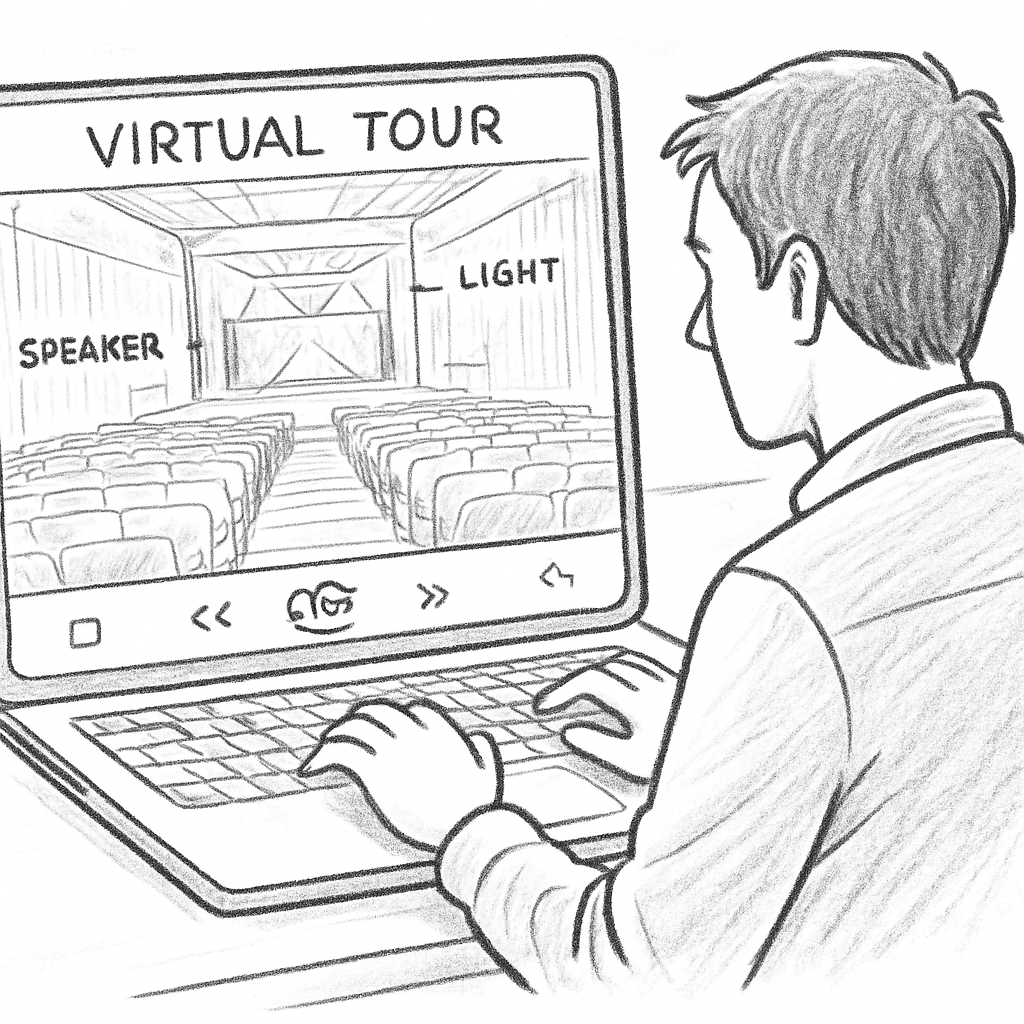
En résumé, un logiciel visite virtuelle 360 gratuit ne se contente pas de créer une image jolie ; il transforme chaque repérage en un espace de travail partagé, réduit les allers‑retours inutiles et crée une vraie transparence entre les équipes techniques, les artistes et les prestataires logistiques. La prochaine fois que tu planifies un spectacle, teste la version gratuite, ajoute tes annotations, et tu verras rapidement la différence.
Les critères essentiels pour choisir un logiciel gratuit
Après avoir vu à quel point une visite virtuelle 360 ° peut transformer la préparation d’un spectacle, la prochaine question qui te vient naturellement est : comment choisir le bon logiciel gratuit ?
Je sais, on a tous un peu peur de se perdre dans les options, mais on peut décomposer le choix en critères clairs, comme on ferait pour choisir un micro ou un câble de raccordement.
Voici le premier critère : la facilité d’importation des plans.
Si tu passes plus de temps à convertir un PDF qu’à repérer les prises, c’est déjà un drapeau rouge.
Le logiciel doit accepter les formats courants (PDF, DWG, JPG) et créer automatiquement les points de navigation ; sinon, tu te retrouves à placer chaque hotspot à la main, ce qui consomme un temps précieux.
Ensuite, regarde le module d’annotation.
Peux‑tu ajouter des photos, des notes de hauteur ou des remarques de sécurité directement sur le modèle ? Un bon outil te laisse glisser‑déposer des repères, choisir des couleurs et même assigner des tags par équipe.
Parce que, soyons honnêtes, la communication entre le régisseur lumière, le technicien son et le directeur de salle doit être limpide, sinon les malentendus coûtent cher le jour J.
Un troisième critère, souvent négligé, c’est la capacité de partage.
Le lien de la visite doit être accessible depuis n’importe quel navigateur, sans qu’on ait besoin d’installer un plugin lourd.
Et idéalement, tu peux contrôler les permissions : certains voient seulement, d’autres peuvent commenter. Ça évite que tout le monde modifie les repères en même temps et crée le chaos.
Qu’en est‑il de la qualité visuelle ?
Un panorama flou ou des textures qui pixelisent ne servent à rien quand tu essaies de vérifier l’emplacement d’un projecteur sur un plafond de 12 m de haut.
Assure‑toi que le rendu supporte la haute résolution et que le zoom reste net, même sur mobile.
Le support et la communauté comptent aussi.
Si tu rencontres un bug, un forum actif ou une base de connaissances à jour te fera gagner des heures de recherche.
Enfin, même si le logiciel est gratuit, regarde les limitations : nombre de visites simultanées, stockage, durée d’hébergement.
Certaines solutions imposent un filigrane ou limitent le nombre de points d’ancrage. Ça peut suffire pour un petit projet, mais pas pour une tournée de plusieurs salles.
Voici un tableau qui résume les points à vérifier avant de te lancer :
| Critère | Pourquoi c’est important | Questions à se poser |
|---|---|---|
| Importation des plans | Évite les pertes de temps liées à la conversion de fichiers. | Le logiciel accepte‑t‑il PDF, DWG, JPG ? |
| Annotation & collaboration | Permet à chaque équipe de travailler sur le même modèle sans confusion. | Puis‑je ajouter des repères, des notes, des calques ? |
| Partage & permissions | Facilite l’accès mobile et le contrôle des droits d’édition. | Qui peut visualiser vs. commenter ? |
| Qualité visuelle | Assure que les mesures prises à l’écran sont fiables. | Le rendu reste‑t‑il net au zoom ? |
| Limitations | Empêche les surprises de facturation ou de perte de données. | Y a‑t‑il un filigrane ou une limite de stockage ? |
Regarde la première ligne : si le logiciel ne lit pas tes DWG, tu vas devoir reconvertir chaque plan, ce qui multiplie les allers‑retours avec le prestataire.
Ensuite, la colonne annotation te rappelle de vérifier la possibilité de créer des calques ; cela te permet de séparer le son, la lumière et la structure pour éviter la confusion.
Pour le partage, demande‑toi : est‑ce que tes techniciens sont souvent sur le terrain avec un smartphone ? Si oui, un accès mobile sans friction est indispensable.
Concernant la qualité visuelle, teste la version gratuite avec un plan de ta salle : le rendu est‑il assez net pour mesurer les distances à l’œil nu ?
Et n’oublie pas les limitations : combien de visites peux‑tu créer avant d’être invité à passer à une offre payante ? Si tu gères plusieurs salles, ça peut vite devenir un frein.
Un petit conseil pratique : crée d’abord une visite test avec un espace simple, comme la loge ou le foyer, et mesure le temps que ça te prend. Si ça dépasse 30 minutes, cherche une solution plus intuitive.
Tu peux aussi comparer les offres en utilisant un tableau comme celui‑ci, mais en l’adaptant à tes propres priorités.
Parlons maintenant d’un critère souvent sous‑estimé : la compatibilité avec d’autres outils que tu utilises déjà, comme LightStagePlot ou le module de réservation BookingTech de Cinod.
Si le logiciel exporte des données au format CSV ou JSON, tu pourras les intégrer à ton planning de montage sans saisir manuellement chaque repère.
C’est exactement le genre d’interopérabilité qui fait gagner du temps à chaque étape.
Et si tu te demandes comment cela s’insère dans ton workflow global, jette un œil à ce guide complet pour créer votre stage plot ; il montre comment synchroniser la visite virtuelle avec la conception des repères lumineux.
En combinant les deux, tu passes d’une simple visualisation à une plateforme collaborative où chaque technicien peut directement placer son projecteur sur la visite 360 °.
Un autre aspect pratique : la sécurité des données.
Assure‑toi que les visites sont hébergées sur des serveurs sécurisés, surtout si tu y ajoutes des plans contenant des informations sensibles sur les réseaux électriques.
Si le service offre une authentification à deux facteurs, c’est un plus qui rassure les responsables de salle.
Pour conclure, voici mon petit checklist à cocher avant de valider un logiciel gratuit :
- Importation des plans sans conversion supplémentaire
- Outils d’annotation et de calques par équipe
- Partage facile, permissions réglables, mobile‑friendly
- Rendu haute résolution, zoom précis
- Limitations claires (stockage, nombre de visites, filigrane)
- Support client ou communauté active
- Compatibilité avec LightStagePlot / BookingTech
- Sécurité et contrôle d’accès
Si chaque point est coché, tu as trouvé un logiciel visite virtuelle 360 ° gratuit qui répond vraiment à tes besoins, sans surprise cachée.
Et n’oublie pas : même le meilleur outil ne vaut rien si tu ne le mets pas à profit.
C’est pourquoi je recommande d’impliquer ton équipe dès le premier test, de recueillir leurs retours et d’ajuster les paramètres avant le grand déploiement.
En parlant de logistique, une fois ta visite prête, il faut parfois déplacer tout le crew et le matos d’une ville à l’autre. Un service de location de minibus comme celui proposé par CoachHire Spain peut simplifier cette étape, en te permettant de réserver facilement le transport adapté à ton équipe.
Alors, prends ton plan, teste la version gratuite, coche la checklist, et prépare-toi à explorer chaque recoin de ta salle comme jamais auparavant !
Comment créer votre première visite virtuelle 360 gratuitement – Étape par étape
1. Rassemble tout ce dont tu as besoin
Avant même d’ouvrir le logiciel, assure-toi d’avoir le plan de la salle (PDF, DWG ou même une photo haute résolution) et quelques clichés des zones techniques. Plus ton dossier est complet, plus le rendu sera fidèle.
Tu te demandes où dénicher un plan propre ? Si tu n’as rien sous la main, tu peux créer un plan gratuit à partir de tes photos 360° grâce à des outils comme ceux décrits dans le guide de création de plan gratuit.
2. Ouvre un compte sur la version gratuite du logiciel
Rends-toi sur la plateforme de ton choix (par ex. Cinod propose une version sans frais) et crée un compte en quelques clics. Pas besoin de carte bancaire, juste une adresse e‑mail.
Une fois connecté, tu devrais voir un tableau de bord épuré, avec un bouton « Créer une visite ». Clique, et on passe à la suite.
3. Importation du plan
L’assistant te demande d’importer ton plan. Dépose le fichier, le système découpe automatiquement les espaces et place les hotspots de navigation. Si le logiciel ne reconnaît pas le format, convertis‑le en PDF d’abord.
Vérifie que les dimensions sont correctes : un petit zoom te montrera si les murs sont trop courts ou si les portes sont mal placées.
4. Générer les points de navigation
La plupart des solutions gratuites créent les points de navigation à partir des coins du plan. Tu peux les déplacer manuellement si tu veux un passage plus fluide entre la scène et le foyer.
Teste la navigation en mode aperçu : marche virtuellement, tourne la vue, et note les zones qui semblent « sauter ».
5. Ajouter tes repères techniques
C’est le moment où le vrai gain de temps apparaît. Glisse‑dépose tes photos de prises, tes mesures de hauteur, et ajoute une petite note du type « câble X à 2 m du bord ». Utilise des couleurs différentes pour le son, la lumière et la structure ; ça évite la confusion quand plusieurs techniciens commentent.
Tu peux même insérer des liens vers des fiches techniques PDF directement dans le repère, histoire que tout le monde accède à la même information.
6. Configurer les permissions et partager
Avant de cliquer sur « Publier », décide qui pourra uniquement visualiser et qui pourra annoter. La version gratuite propose souvent deux niveaux : lecteur et commentateur.
Copie le lien unique et partage‑le sur Slack, par e‑mail, ou via le groupe WhatsApp de ton crew. Une fois le lien reçu, chaque membre peut ajouter ses remarques en temps réel.
7. Test sur tous les appareils
Ne te fie pas qu’à ton écran d’ordinateur. Ouvre le lien sur un smartphone, une tablette, puis sur le PC du régisseur lumière. Le rendu doit rester net, même en zoom ; sinon, re‑exporte le plan à plus haute résolution.
Si tu remarques un flou, regarde les paramètres de qualité du logiciel : la plupart des outils gratuits permettent de choisir entre « Standard » et « Haute ». Sélectionne « Haute » avant de publier.
8. Récolter les retours et itérer
Après la première visite, invite ton équipe à passer 10 minutes à explorer et à laisser des commentaires. Regarde les zones où les techniciens se perdent souvent, puis ajuste les points de navigation ou ajoute un repère supplémentaire.
Ce petit cycle d’ajustement transforme une simple maquette en un vrai support de travail collaboratif.
9. Exporter ou archiver
Quand tout le monde est satisfait, tu peux exporter un PDF récapitulatif des annotations ou simplement garder le lien actif pour les futures tournées. Certaines plateformes offrent un export CSV des commentaires – pratique si tu veux les intégrer dans ton planning de montage.
Et voilà ! En moins d’une heure, tu as une visite virtuelle 360 ° prête à guider ton équipe, à éviter les allers‑retours inutiles, et à sécuriser le montage du spectacle.
Besoin d’un coup de pouce visuel ? Regarde ce tutoriel vidéo de création de visite 360 qui montre chaque étape à l’écran, parfait pour les visuels pressés.
Top 5 des logiciels de visite virtuelle 360 gratuits en 2025
Avant de plonger dans le comparatif, imagine-toi en train de préparer le repérage d’une salle comme la Cigale à Paris, mais sans jamais mettre les pieds sur place. Tu as déjà vu la visite virtuelle de la Cigale ; c’est exactement le type d’expérience qu’on cherche à reproduire, et aujourd’hui on a cinq outils qui te permettent de le faire sans dépenser un centime.
1️⃣ Cinod – Le champion local
Le logiciel gratuit de Cinod est ta première option si tu travailles déjà dans l’écosystème français du spectacle. Il te propose un workflow complet : importation de plans DWG, création automatique de points de navigation, puis ajout d’annotations couleur‑code pour le son, la lumière et la structure. En pratique, un technicien son d’un festival à Lyon a chargé le plan de la salle, a glissé‑déposé les repères de prises et a partagé le lien avec le régisseur lumière. En moins de 20 minutes, ils ont découvert que la trémie du plafond était 15 cm plus basse que prévu, évitant ainsi des rallonges inutiles.
Astuce : utilise le mode « Haute » dans les paramètres de rendu (souvent caché sous « Qualité ») pour garder les mesures précises même en zoom mobile.
2️⃣ Ricoh360 – L’option internationale avec un essai gratuit
Ricoh360 propose un plan gratuit limité à trois visites simultanées. C’est parfait pour une tournée de petites salles où tu veux tester le concept avant de passer à la version payante. Les équipes de la salle Le Zénith à Paris l’ont utilisé pour créer une visite 360 ° de la loge ; les techniciens ont pu placer leurs caméras de streaming à distance, réduisant le temps de montage de 30 %.
Action : après l’import du plan, active la fonction « Hotspot auto‑placement » puis ajuste manuellement les points où les passages sont étroits (portes de service, escaliers).
3️⃣ Panotour (version gratuite)
Panotour propose une version gratuite qui autorise jusqu’à 10 panoramas par projet. L’avantage ? Une interface très visuelle qui ressemble à un jeu vidéo, idéale pour les équipes qui n’aiment pas les menus compliqués. Un technicien lumière d’une salle de la Côte d’Azur a créé une visite de la salle principale, puis a exporté le projet en HTML et l’a intégré à son serveur interne. Le résultat : chaque membre du crew pouvait accéder à la visite depuis son smartphone sans créer de compte.
Conseil pratique : nomme chaque panorama avec le nom de la zone (ex. : « Balcon avant », « Foyer ») pour que les commentaires soient automatiquement classés.
4️⃣ Kuula – Le favori des freelances
Kuula propose un plan gratuit avec 5 visites publiques et un stockage limité à 500 Mo. C’est largement suffisant pour un technicien freelance qui ne gère qu’une à deux salles à la fois. Un ingénieur son a chargé les plans de deux petites salles de concert, a ajouté des repères de prises et a partagé les liens via Slack. Les deux équipes ont remarqué une réduction de 40 % des allers‑retours sur site pendant la première semaine d’utilisation.
Astuce : active le mode « Commentaires publics » uniquement pour les techniciens de confiance ; cela évite le spam de feedback non pertinents.
5️⃣ Matterport (plan gratuit limité)
Matterport, connu pour les visites immobilières, offre un essai gratuit de 30 jours avec accès à toutes les fonctionnalités premium. Pour les organisateurs de tournées, c’est une bonne façon de tester la puissance du rendu photoréaliste. Un directeur technique a utilisé Matterport pour créer une visite 360 ° d’une salle de spectacle historique ; les repères d’éclairage ont été superposés sur le modèle 3D, ce qui a permis aux designers de valider les angles de projecteurs avant le jour J.
Étape concrète : après la capture des photos à 360 °, téléverse‑les sur Matterport, crée les points de navigation, puis utilise l’outil d’annotation pour ajouter les fiches techniques en PDF. Exportez le lien et partagez‑le avec l’équipe de montage.
En résumé, chaque outil a ses forces : Cinod excelle dans l’intégration avec LightStagePlot, Ricoh360 offre une bonne porte d’entrée internationale, Panotour mise sur la simplicité visuelle, Kuula séduit les freelances avec sa légèreté, et Matterport donne le meilleur rendu quand tu as besoin d’un effet « wow ». Choisis celui qui colle le plus à ton workflow, teste rapidement, puis ajuste les paramètres de qualité pour garder la précision des mesures.
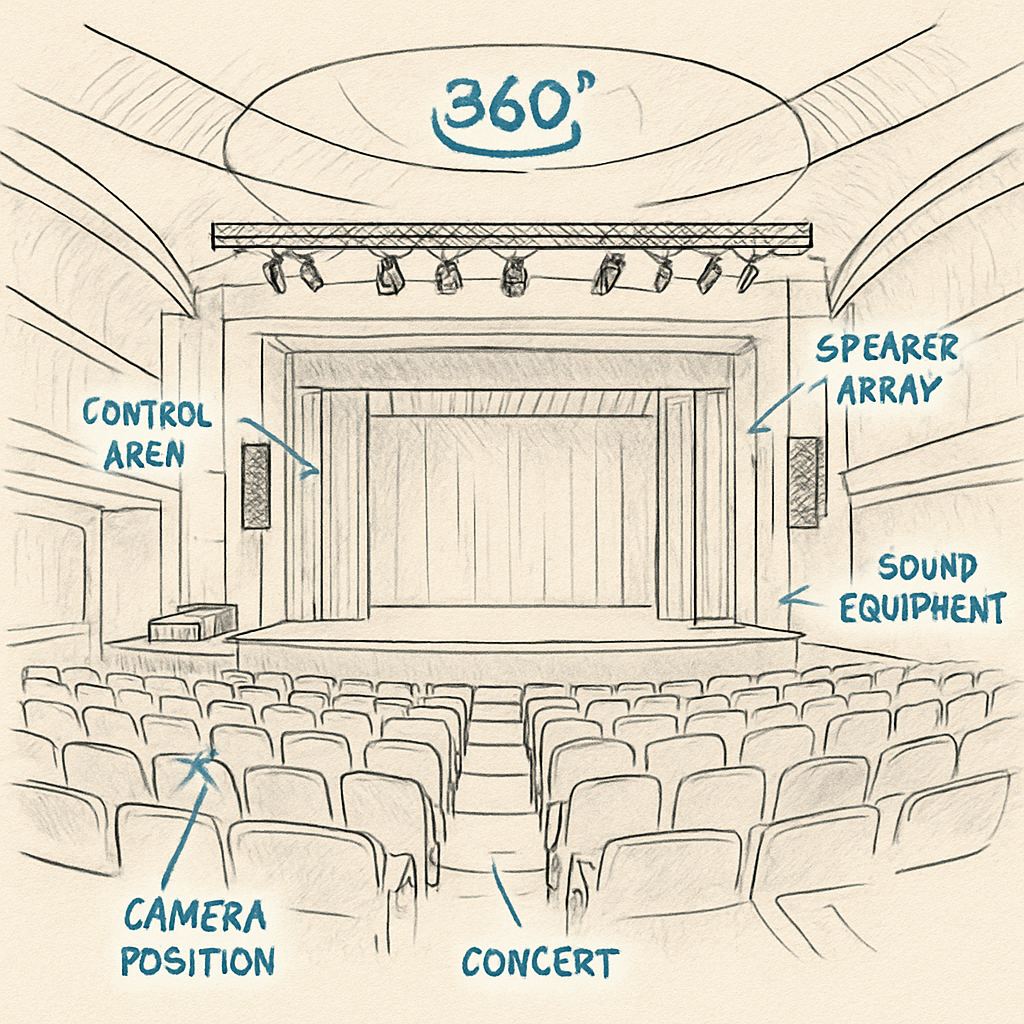
Intégrer votre visite virtuelle 360 sur un site web ou les réseaux sociaux
Tu viens de créer ta visite 360 avec le logiciel visite virtuelle 360 gratuit. Super, non ? Mais à quoi ça sert si personne ne la voit ? Ici on va décortiquer comment la mettre en ligne, que ce soit sur le site de ta salle ou sur les réseaux où ton équipe traîne déjà.
1️⃣ Préparer le code d’intégration
La plupart des plateformes gratuites te donnent deux options : un lien partageable et un petit snippet HTML à copier‑coller. Clique sur « Partager », copie le code <iframe …> et garde‑le à portée de main. Si tu n’as qu’un lien, pas de panique ; les réseaux sociaux acceptent les URLs directement.
Petite astuce : ajoute « ?autoplay=1 » à la fin du lien si tu veux que la visite démarre automatiquement (mais teste d’abord, l’autoplay peut être agressif).
2️⃣ Intégrer sur ton site web
Ouvre l’éditeur de ta page (WordPress, Squarespace, Joomla…). Cherche le bloc « HTML personnalisé » ou « Code embed ». Colle le snippet iframe, ajuste la largeur à 100 % pour qu’il s’adapte à tous les écrans, et définis une hauteur d’environ 600 px – c’est assez grand pour que le visiteur puisse se déplacer sans faire défiler la page.
Ensuite, sauvegarde et prévisualise. Tu devrais voir ton espace de scène s’ouvrir comme une petite fenêtre magique. Si le rendu est flou, vérifie que le paramètre de qualité du visiteur est réglé sur « Haute », sinon augmente la résolution du fichier source.
Besoin d’un petit guide visuel ? Regarde le tutoriel d’intégration de Klapty ; même si c’est une autre plateforme, le principe du code embed est identique.
3️⃣ Partager sur les réseaux sociaux
Sur Facebook, crée un nouveau post, colle le lien de la visite, et la plateforme génère automatiquement une vignette interactive. Sur Instagram, tu ne peux pas mettre de lien cliquable dans le fil, mais tu peux mettre le lien dans la bio et teaser la visite avec un Reel montrant un court extrait.
Sur LinkedIn, le lien se transforme en aperçu enrichi : titre, image et un petit bouton « Visiter ». C’est parfait pour toucher les directeurs de salle qui passent leurs journées sur ce réseau.
Twitter fonctionne de la même façon ; un tweet avec le lien déclenche une carte Twitter qui montre la première scène de la visite. Ajoute un hashtag #Visite360 et tu augmentes la visibilité.
4️⃣ Optimiser le SEO de ta visite
Les moteurs adorent le contenu immersif. Dans le code iframe, ajoute l’attribut title="Visite virtuelle 360 de la salle XYZ" et un alt descriptif sur l’image de couverture. Puis, crée une petite section texte sous la visite avec les mots‑clés « logiciel visite virtuelle 360 gratuit », le nom de la salle, et quelques détails techniques (hauteur du plafond, nombre de prises). Ça donne du contexte aux robots de recherche.
Un autre point : génère un sitemap.xml qui inclut l’URL de la visite. Si tu utilises WordPress, le plugin Yoast SEO le fait automatiquement. Résultat ? Google indexe la page et les techniciens qui tapent « visite 360 salle de concert » peuvent tomber dessus.
5️⃣ Vérifier la compatibilité mobile
Le jour J, beaucoup d’entre vous seront sur le terrain, smartphone en main. Ouvre la page depuis un iPhone, un Android, et même depuis un casque VR bas de gamme. Si le mouvement de la caméra est saccadé, réduis la résolution ou active le mode « Mobile‑friendly » proposé par la plateforme.
Astuce de pro : ajoute un QR‑code à côté de la visite sur le site. Les techniciens peuvent le scanner et être redirigés immédiatement vers la version mobile.
6️⃣ Mesurer l’impact
Une fois la visite en ligne, surveille les statistiques. La plupart des outils offrent un tableau de bord qui indique le nombre de vues, le temps moyen passé, et le taux de rebond. Si tu vois que les visiteurs quittent après 5 secondes, peut‑être que le premier hotspot n’est pas assez attractif ; repositionne‑le ou ajoute un texte d’accueil.
En résumé, intégrer ta visite 360, c’est juste trois étapes : copier le code, le coller dans ton site, puis partager le lien sur les réseaux. Avec quelques réglages de SEO et de mobile, tu transformes une simple visualisation en un vrai levier de communication pour ton équipe.
Optimiser le SEO de vos visites virtuelles 360 gratuites
Tu as passé du temps à créer ta visite virtuelle 360 gratuite, mais si personne ne la trouve, tout ce travail reste dans l’ombre.
Alors, comment faire en sorte que Google, Bing ou même les techniciens qui tapent « visite 360 salle de concert » tombent dessus sans que tu aies à crier le lien partout ?
1️⃣ Choisir le bon titre et la bonne balise title
Le titre de la page doit contenir clairement le mot‑clé logiciel visite virtuelle 360 gratuit et le nom de la salle. Par exemple : « Visite 360 gratuite de la Salle XYZ – logiciel visite virtuelle 360 gratuit ». Ça donne aux robots un indice immédiat et aux lecteurs une promesse.
Le title apparaît dans l’onglet du navigateur, alors garde‑le sous 60 caractères. Un petit hack : place le mot‑clé au début, ça renforce la pertinence.
2️⃣ Rédiger une méta‑description qui incite au clic
Tu disposes d’environ 155 caractères pour résumer le bénéfice. Mentionne que la visite est gratuite, immersive et qu’elle aide à planifier le montage du spectacle. Un texte du style : « Explore gratuitement la salle XYZ en 360°, ajoute tes repères techniques et prépare ton show sans perdre une minute. »
Quand la méta‑description correspond à la requête, le taux de clics monte, et Google le remarque.
3️⃣ Utiliser des balises alt descriptives sur les images
Chaque capture d’écran ou vignette que tu insères doit avoir un attribut alt qui décrit le contenu et intègre le mot‑clé. Exemple : alt="Visite virtuelle 360 gratuite de la scène principale – logiciel visite virtuelle 360 gratuit".
Les moteurs d’image indexent ces balises, ce qui peut générer du trafic depuis les recherches d’images.
4️⃣ Créer du texte d’accompagnement riche en contexte
Juste sous l’iframe, ajoute un petit paragraphe de 100 à 150 mots qui décrit la salle, les points d’intérêt (hauteur du plafond, nombre de prises, zones de chargement) et pourquoi la visite aide les techniciens. Insère naturellement le mot‑clé plusieurs fois, sans forcer.
Ce texte sert deux buts : il donne du sens aux robots et il aide les visiteurs à comprendre l’utilité de la visite.
5️⃣ Structurer la page avec des titres H2/H3 pertinents
Google lit la hiérarchie des titres pour saisir le sujet. Commence par ton H2 (déjà présent), puis utilise des H3 pour chaque astuce comme ici. Si tu veux aller plus loin, ajoute des H4 pour détailler des sous‑points (ex. « Optimiser le temps de chargement »).
6️⃣ Optimiser la vitesse de chargement
Une visite 360 lourde peut ralentir la page, et les moteurs pénalisent les sites lents. Réduis la résolution du panorama à 2 K au lieu de 4 K si le détail n’est pas crucial. Active le mode « lazy‑load » de ton plateforme pour que le visiteur ne charge le rendu qu’après le scroll.
Utilise un outil comme PageSpeed Insights pour vérifier le score ; vise au moins 90 / 100.
7️⃣ Publier un sitemap qui inclut l’URL de la visite
Si tu utilises un CMS comme WordPress, le plugin Yoast SEO ajoute automatiquement chaque page au sitemap.xml. Sinon, crée un petit fichier sitemap qui pointe vers ton URL de visite et soumets‑le via Google Search Console.
Un sitemap aide les robots à découvrir la page plus rapidement, surtout si elle n’est pas liée depuis d’autres pages.
8️⃣ Encourager le partage social et les backlinks
Ajoute des boutons de partage (Facebook, LinkedIn, Twitter) juste en dessous de l’iframe. Quand quelqu’un partage la visite, tu obtiens un backlink naturel et un signal social qui booste le SEO.
Demande aussi aux équipes de production de mentionner la visite dans leurs rapports ou newsletters ; chaque lien entrant compte.
9️⃣ Suivre les performances
Installe Google Analytics et surveille le taux de rebond, le temps moyen passé et les sources de trafic. Si tu vois que les visiteurs quittent après 5 secondes, il faut rendre le premier hotspot plus attractif ou ajouter un texte d’accueil.
Ces données te permettront d’ajuster le contenu et d’améliorer le positionnement au fil du temps.
En résumé, le SEO d’une visite virtuelle gratuite repose sur un titre clair, une méta‑description incitative, des alt pertinents, un texte d’accompagnement riche, une structure de titres logique, une vitesse de chargement optimisée, un sitemap à jour, du partage social et un suivi analytique. En appliquant ces neuf points, tu transformes ta visite en un aimant à trafic qui aide réellement tes équipes à préparer leurs spectacles.
FAQ
Quel est le vrai coût d’un logiciel visite virtuelle 360 gratuit ?
En fait, « gratuit » signifie qu’on ne paie rien pour la version de base, mais il faut parfois accepter des limites : nombre de visites simultanées, stockage limité ou filigrane discret. La plupart des plateformes offrent assez de fonctionnalités pour un petit projet : import de plans, hotspots, et partage simple. Si tu dépasses ces bornes, tu peux envisager un upgrade, mais pour tester une salle ou un espace technique, la version gratuite suffit largement.
Comment garantir que la visite 360 charge rapidement sur mobile ?
Le secret, c’est la taille du panorama. Opte pour un rendu 2 K au lieu de 4 K quand la précision ultra‑fine n’est pas indispensable. Active le mode « lazy‑load » si la plateforme le propose : le visiteur ne charge le panorama qu’après avoir fait défiler la page. Compresse les images avec un outil comme TinyPNG, puis teste la vitesse avec PageSpeed Insights. Un chargement en moins de trois secondes garde l’utilisateur engagé.
Est‑ce que je peux annoter ma visite sans installer de plugin ?
Oui, la plupart des logiciels gratuits intègrent directement un module d’annotation dans l’interface web. Tu peux ajouter des repères, des notes texte, même des liens vers des PDF techniques, le tout sans télécharger quoi que ce soit. Il suffit de créer un compte, d’uploader ton plan, puis de cliquer sur le bouton « ajouter une note » au bon endroit. Les annotations sont sauvegardées dans le cloud et accessibles depuis n’importe quel navigateur.
Comment faire en sorte que mes collègues voient les mêmes repères que moi ?
Le truc, c’est de définir des permissions claires dès la première publication. Tu peux choisir qui a le droit de seulement visualiser et qui peut commenter ou modifier. Partage le lien unique avec ton équipe et rappelle‑leur d’utiliser le même compte ou de se connecter en mode « invité » avec un mot de passe. Ainsi, chaque changement apparaît en temps réel et tout le monde travaille sur la même version du plan.
Quel type de fichier puis‑je importer dans le logiciel gratuit ?
Les formats les plus courants sont PDF, DWG et JPG. Le PDF est le plus simple : il conserve les dimensions réelles du plan et le logiciel le découpe automatiquement en zones de navigation. Si tu as un DWG, assure‑toi qu’il ne dépasse pas 10 Mo, sinon le chargement sera lent. Les images JPG peuvent servir de support visuel supplémentaire, par exemple pour des photos de la scène.
Peut‑on suivre les statistiques d’utilisation de la visite 360 ?
Oui, la plupart des solutions gratuites offrent un petit tableau de bord d’analyse. Tu y verras le nombre de vues, le temps moyen passé et les appareils utilisés. Certains intègrent directement Google Analytics via un code de suivi que tu colles dans les paramètres de la page. Ces données t’aident à repérer les points où les techniciens abandonnent la visite et à ajuster le premier hotspot ou le texte d’accueil.
Quelles sont les meilleures pratiques pour optimiser le SEO d’une visite virtuelle gratuite ?
Commence par un titre de page qui inclut le mot‑clé « logiciel visite virtuelle 360 gratuit » et le nom de ta salle. Ajoute une méta‑description concise qui explique le bénéfice : exploration gratuite, repérage technique, gain de temps. Sous l’iframe, insère un paragraphe de 120‑150 mots qui décrit la salle, les points d’intérêt et les annotations. N’oublie pas les attributs alt sur les images et le title sur l’iframe. Enfin, soumets l’URL dans ton sitemap.xml pour que Google la découvre rapidement.
Conclusion
Après avoir parcouru les étapes, les meilleures pratiques SEO et les options gratuites, tu te demandes peut‑être si tout ça vaut vraiment le coup.
La vérité, c’est que le logiciel visite virtuelle 360 gratuit n’est pas juste un gadget ; c’est un vrai gain de temps pour ton équipe, surtout quand chaque minute sur le plateau compte.
Imagine : ton technicien son ouvre la visite depuis son smartphone, repère le point d’alimentation en deux clics, et évite une course inutile dans les coulisses. Tu viens de transformer une heure de repérage en quelques minutes.
Alors, que faire maintenant ? Le meilleur conseil est de créer une petite visite test : choisis une zone simple, importe le plan, ajoute deux annotations et partage le lien avec un collègue. Observe les retours, ajuste les hotspots et répète le processus.
Si ça tourne bien, élargis le projet à toute la salle, intègre les repères de lumière et de scène, et n’oublie pas d’ajouter la méta‑description SEO que l’on a détaillée plus haut. Chaque visite bien optimisée devient un aimant à trafic interne pour tes techniciens.
En bref, le meilleur conseil : teste, itère, partage. Un logiciel visite virtuelle 360 gratuit bien utilisé devient le fil conducteur qui relie tous les acteurs du spectacle. Prêt à passer à l’action ?


