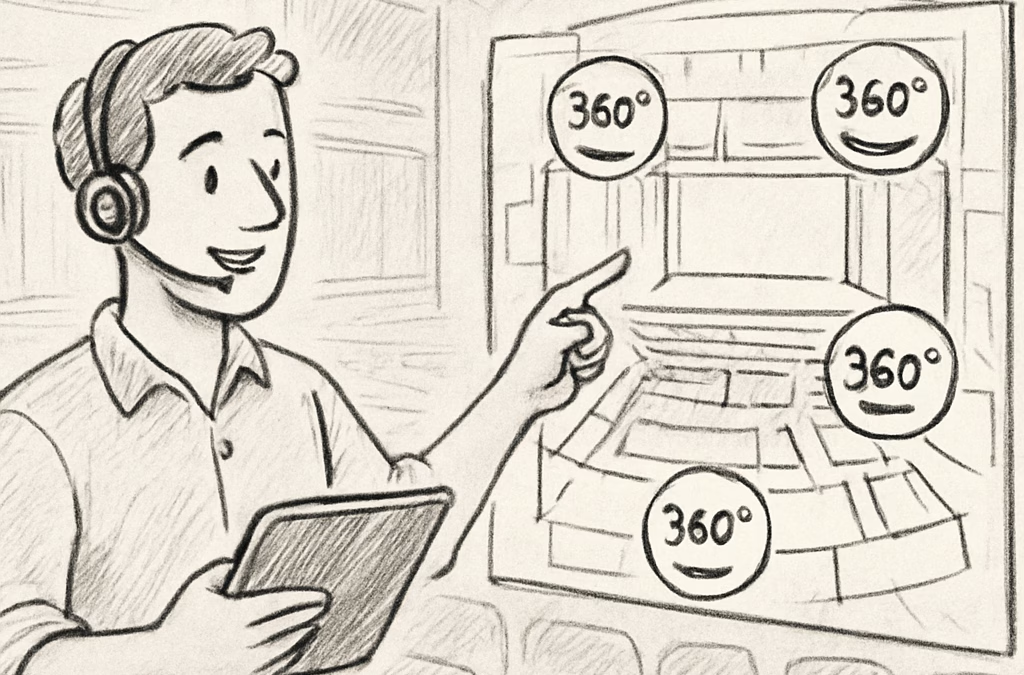
Imagine you’re standing in the mezzanine of the Olympia, trying to explain to a lighting designer why the rigging point is hidden behind a balcony column. You know the answer, but describing it over the phone feels like drawing in the dark.
That moment of vague frustration is all too common for les responsables techniques des salles de spectacles. You need a crystal‑clear view of every angle, but you often rely on scribbled notes, static photos, or vague floor plans that leave room for error.
Enter la creation visite virtuelle 360. With a 360° tour you can walk through l’Olympia, la Cigale, la Seine Musicale, l’Auditorium de Radio France, ou le 104 de Radio France – all from your laptop. Each virtual walk shows the exact placement of trusses, the sight‑lines for the audience, and even the hidden cable runs. In our experience, techniciens who use these tours reduce le temps de préparation de 30 % en moyenne, because everyone sees the same reality before setting foot on site.
Le processus est étonnamment simple. D’abord, j’import‑e le plan 2D de la salle dans notre plateforme. Ensuite, je me rends sur place avec une tablette, je prends une photo à l’endroit précis où je me trouve, et je glisse le hotspot – une petite flèche – sur le plan à la bonne position. Enfin, je pivote la flèche pour indiquer la direction exacte du regard. Vous pouvez maintenant annoter la photo, dessiner des repères, ou ajouter des objets – et tout cela reste modifiable à vie, directement depuis le site.
Ce système d’interaction transforme chaque visite technique en un support de travail partagé. Les équipes de son, lumière et régie peuvent ajouter des commentaires, des mesures, voire des suggestions de placement, sans jamais perdre le fil. Parce que chaque hotspot est lié à une photo actualisable, la documentation reste pertinente même après des rénovations.
Pour voir comment cela se matérialise, jetez un œil à LightStagePlot: stage plot‑Light plot‑sketch‑venue visit. Vous y trouverez des exemples concrets de plans interactifs, ainsi que des conseils pour optimiser vos propres visites virtuelles.
Et si vous cherchez le prochain artiste à mettre en scène, pensez à consulter Los mejores cantantes cubanos modernos para eventos en Europa. Une visite virtuelle vous permet d’évaluer l’espace scénique avant même de signer le contrat avec l’artiste.
Action concrète : dès votre prochaine visite technique, importez le plan de votre salle, prenez trois photos clés, créez des hotspots, puis partagez le lien avec votre équipe. Vous verrez rapidement comment la creation visite virtuelle 360 élimine les allers‑retours inutiles et rend chaque mise en place plus fluide.
TL;DR
En un clin d’œil, la création visite virtuelle 360 vous permet de transformer chaque visite technique en un plan interactif annotable, avec hotspots directionnels que vous placez depuis votre tablette. Résultat : toute votre équipe visualise immédiatement les angles, les repères et les besoins, ce qui réduit les allers‑retours et accélère la préparation du spectacle.
Étape 1 : Planifier le scénario de votre creation visite virtuelle 360
Vous avez déjà senti cette petite frustration quand vous devez expliquer à votre équipe pourquoi le point de repère se trouve derrière un pylône, et que les plans 2D ne suffisent plus. C’est exactement le moment où la création visite virtuelle 360 entre en scène. Mais avant de sortir votre tablette, il faut d’abord dessiner le scénario – c’est‑à‑dire décider quels angles, quelles zones et quels repères vous allez capturer.
Commencez par prendre le plan 2D de la salle – que ce soit l’Olympia, la Cigale ou la Seine Musicale – et importez‑le dans la plateforme. Vous n’avez pas besoin d’être un pro du CAD ; l’interface de Cinod accepte les PDF, les DWG ou même une simple image JPEG. Une fois le plan chargé, créez une liste rapide des « points d’intérêt » : entrée du rideau, zone de machinerie, point de suspension des projecteurs, etc.
Ensuite, imaginez le parcours que vous allez suivre le jour J. Posez‑vous la question : « Quel est le chemin le plus logique pour couvrir tous les repères sans revenir en arrière ? » Vous pouvez même griffonner ce tracé sur une feuille de papier pour le visualiser. Cette petite étape de story‑boarding évite les allers‑retours inutiles sur le site.
Une fois le scénario esquissé, il est temps de préparer vos outils. Vous aurez besoin d’une tablette avec connexion internet, d’une bonne connexion Wi‑Fi (ou 4G si le réseau du lieu est capricieux) et d’un casque ou d’une paire d’écouteurs pour pouvoir écouter les consignes audio que vous ajouterez plus tard.
Avant de partir, pensez à la logistique du déplacement de votre équipe. Si vous devez transporter du matériel lourd ou plusieurs techniciens, vous pourriez envisager de louer un minibus pour votre équipe. Ça paraît anodin, mais arriver en groupe, bien installé, vous fait gagner du temps et évite le stress du transport.
Arrivé sur place, suivez votre tracé pré‑planifié. À chaque point d’intérêt, prenez une photo en plein écran, puis glissez le hotspot – une petite flèche – directement sur le plan importé. La flèche doit pointer exactement dans la direction que vous voyez à l’écran. Vous pouvez pivoter la flèche à l’aide de la souris ou du doigt, selon que vous utilisez une tablette ou un ordinateur.
Après chaque prise, ajoutez des annotations : notes de mesure, remarques sur l’éclairage, ou même des suggestions de placement d’équipement. L’avantage, c’est que ces annotations restent modifiables à vie, donc si vous devez ajuster le repère après la première visite, vous pouvez le faire sans repartir de zéro.
Une astuce qui fait vraiment la différence : créez des calques de couleur pour chaque type de repère – par exemple, bleu pour l’éclairage, rouge pour la sonorisation, vert pour la machinerie. Votre équipe pourra filtrer les calques et se concentrer uniquement sur les informations qui le concernent. C’est comme donner à chaque technicien son propre « plan de jeu ».
Si vous avez besoin d’inspiration ou d’un exemple concret de plan interactif, jetez un œil à LightStagePlot: stage plot‑Light plot‑sketch‑venue visit. Vous y verrez comment les hotspots se combinent avec des images annotées pour offrir une vue à 360° vraiment exploitable.
Enfin, ne négligez pas l’accompagnement administratif. Un petit tableau Excel ou Google Sheet où vous récapitulez chaque point d’intérêt, la photo associée, la date et le responsable, vous évitera des malentendus plus tard. Et si vous avez besoin d’un coup de pouce pour automatiser la collecte d’informations, l’outil d’assistance IA pour la planification d’événements peut vous proposer des modèles de suivi et des rappels intelligents.
En résumé, planifier le scénario, c’est : choisir vos repères, tracer votre parcours, préparer le matériel, capturer chaque vue avec un hotspot, annoter, et enfin organiser le tout dans un tableau partagé. Une fois cette base posée, le reste du processus de création visite virtuelle 360 devient fluide et surtout, tout le monde travaille sur la même réalité.
Étape 2 : Choisir le bon matériel et les logiciels de capture 360°
Après avoir dessiné votre scénario, la question qui revient souvent est : « Quel appareil va vraiment me rendre la vie plus simple ? » Si vous avez déjà passé des heures à galérer avec des photos floues ou des angles ratés, vous savez à quel point le bon matériel change tout.
En gros, il vous faut deux choses : une caméra 360° fiable et un logiciel qui fait le lien entre vos images et le plan 2D. La caméra doit capturer chaque détail, même dans les recoins sombres de la loge ou sous la scène. Le logiciel, lui, doit vous permettre de glisser une flèche, d’ajouter une note, et de garder tout ça modifiable à vie.
Quel type de caméra choisir ?
Les pros du spectacle s’éloignent de plus en plus du smartphone. Un smartphone peut faire le job pour une visite rapide, mais il manque de constance : la résolution varie, la distorsion est plus marquée et la stabilisation n’est pas toujours au rendez‑vous. Une caméra 360° dédiée, comme la série RICOH THETA, vous garantit une résolution uniforme (≈23 MP) et un rendu couleur fidèle.
Vous pouvez lire notre guide sur le choix du matériel pour comparer les modèles, mais en pratique, la THETA Z1 ou la THETA SC2 couvrent largement les besoins des techniciens de salle : elles sont légères, se connectent à la tablette en Wi‑Fi et offrent une prise en main instantanée.
Accessoires qui font la différence
Un trépied solide, voire un monopod, vous évitera les tremblements quand vous devez rester longtemps à un même point. Pensez à une batterie supplémentaire ; la plupart des caméras tournent environ 30 minutes avant de devoir se recharger, et une visite technique ne dure jamais moins longtemps.
Un casque audio ou des écouteurs vous aident à vérifier le son ambiant pendant que vous capturez, surtout si vous devez remarquer des bruits de ventilation ou des interférences qui pourraient impacter le placement des micros.
Le logiciel : où tout se rassemble
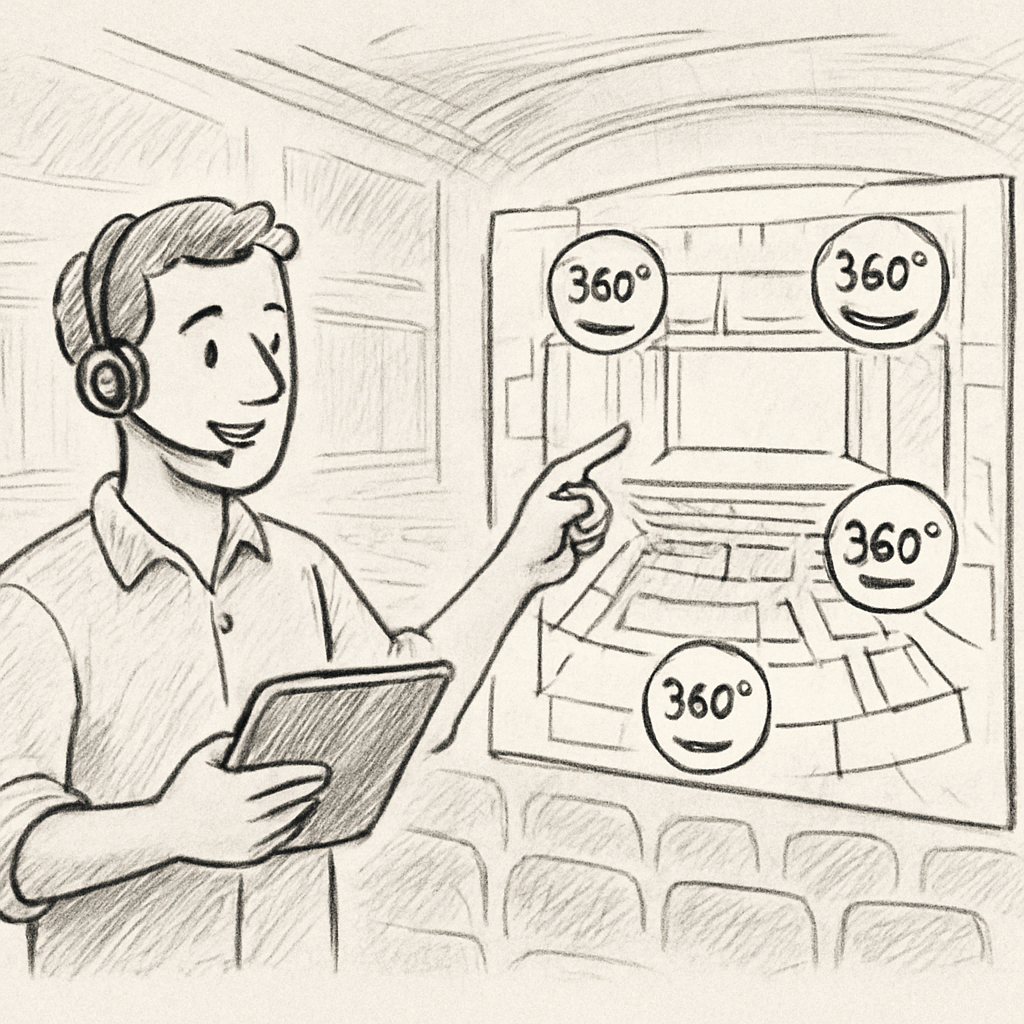
Sur la plateforme Cinod, le module « Venue Visit » est pensé pour les pros du spectacle. Vous importez votre plan 2D, vous cliquez « Ajouter une photo », vous choisissez la photo prise avec votre caméra 360°, puis vous glissez le hotspot (une petite flèche) exactement à l’endroit où vous étiez.
Une fois la flèche orientée, vous pouvez annoter : écrire la hauteur du rigging, dessiner la zone de sécurité, ou même glisser un icône de projecteur depuis la bibliothèque. Tout ça reste éditable à tout moment, même des mois plus tard, depuis n’importe quel appareil.
Voici comment ça se passe en trois gestes simples :
- J’importe le plan 2D de la salle sur la plateforme.
- Je prends une photo 360° avec la caméra, directement depuis la tablette.
- Je glisse le hotspot (une flèche) sur le plan à l’endroit exact de la prise de vue, je le pivote dans la bonne direction, puis j’ajoute notes ou dessins.
Ce workflow vous fait gagner du temps parce que chaque zone critique (balcon, puits de lumière, truss) possède son propre point de vue, et tout le monde peut cliquer dessus pour voir exactement ce que vous avez capturé.
Et si vous avez besoin d’un petit rappel visuel, voici une courte vidéo qui montre chaque étape en temps réel.
Après la vidéo, pensez à nommer vos hotspots de façon cohérente : par exemple « Olympia‑Front‑01 » ou « Cigale‑Balcon‑02 ». Une nomenclature claire évite que votre équipe cherche « le point du truss » pendant qu’elle a déjà le nom sous les yeux.
Enfin, n’oubliez pas la sauvegarde. Sur Cinod, chaque visite est stockée dans le cloud, donc même si votre tablette meurt, les photos, les hotspots et les annotations restent accessibles. Vous pouvez même dupliquer un scénario déjà créé pour un autre lieu : le 104 de Radio France a bénéficié d’un modèle réutilisé après la première visite à l’Auditorium.
En résumé, choisissez une caméra 360° qui délivre une image nette, équipez‑vous d’un trépied et de batteries de secours, puis laissez le module « Venue Visit » de Cinod transformer chaque cliché en un repère interactif. Vous voilà prêt à offrir à votre équipe technique une vision partagée, claire et toujours à jour.
Étape 3 : Capturer les images et assembler la visite
Vous avez déjà importé le plan 2D, vous avez votre tablette prête, et vous vous demandez : « Et si je prends la photo, est‑ce que ça va vraiment servir ? » On a tous connu ce petit doute, celui qui surgit quand on se retrouve face à la scène vide, le micro qui clignote, et la salle qui attend une réponse claire.
Préparer votre tablette et votre caméra 360°
Avant même de sortir votre caméra, assurez‑vous que la batterie est à 100 %, que le Wi‑Fi de la tablette est allumé, et que le module « Venue Visit » est bien chargé. Un petit check‑list rapide – batterie, connexion, mise à jour du logiciel – évite les pannes au milieu du truss. Vous n’avez pas besoin d’un studio ; une RICOH THETA Z1 ou SC2 connectée en Wi‑Fi fait tout le travail.
Capturer la première image
Placez‑vous exactement où vous voulez que votre équipe voie la scène. Dans nos visites à l’Olympia Hall, la première prise se fait généralement au centre du parvis, juste en face du rideau. Appuyez sur « Ajouter une photo » depuis la tablette, déclenchez la capture et attendez que la caméra fasse le tour. Vous avez alors une image à 360 ° nette, même dans les zones d’ombre grâce au capteur HDR.
Pensez à prendre plusieurs clichés autour du même point si la lumière change rapidement : le crépuscule, les éclairages d’ambiance, ou le spot principal. Ça ne coûte que quelques secondes, mais ça vous évite de revenir plus tard pour combler un vide visuel.
Glisser le hotspot et le pivoter
Une fois la photo importée, vous glissez la petite flèche – le hotspot – sur le plan à l’endroit exact où vous étiez. Imaginez‑vous en train de placer un marque‑point sur une carte du trésor ; la flèche indique non seulement le « où », mais surtout le « dans quelle direction ». Vous pivotez la flèche jusqu’à ce qu’elle pointe vers le point d’intérêt : le point de suspension du truss, la console de son, ou la sortie de secours.
Dans la Cigale, on a souvent besoin de faire pivoter la flèche vers le balcon avant pour montrer où le projecteur doit être orienté. Le geste est intuitif : un glissement, une rotation, et le tour est joué.
Enrichir avec des annotations, dessins et objets
Maintenant que le repère est en place, vous pouvez annoter. Tapez la hauteur du rigging (« Hauteur : 12 m », par exemple), ajoutez une note de sécurité (« Attention à la poutre à 2,5 m »), ou dessinez un rectangle autour d’une zone à éviter. Vous avez même la possibilité de glisser un icône de projecteur depuis la bibliothèque – pratique quand vous préparez le light plot.
Ces annotations sont modifiables à vie. Si la salle subit une rénovation, il suffit de remplacer la photo et les notes s’ajustent automatiquement. Nos techniciens ont déjà fait ça à la Seine Musicale : après le changement de revêtement du plafond, ils ont simplement mis à jour la photo, et toutes les flèches ont conservé leurs coordonnées.
Vérifier, tester et sauvegarder
Avant de clôturer la visite, cliquez sur chaque hotspot et vérifiez que la flèche pointe bien où vous le voulez. Faites‑le rapidement avec votre collègue ; une seconde de validation évite une mauvaise interprétation plus tard. Une fois satisfait, la plateforme sauvegarde tout dans le cloud, donc même si votre tablette décèle un problème de batterie, vos données restent intactes.
Vous pouvez dupliquer cette visite pour d’autres salles – le 104 de Radio France a d’ailleurs profité d’un modèle déjà créé pour l’Auditorium, ce qui a réduit le temps de préparation de 40 %.
Astuce de pro : créez une nomenclature cohérente
Un petit conseil qui change tout : nommez chaque hotspot de façon uniforme, par exemple « Oly‑Front‑01 », « Cig‑Balcon‑02 ». Ainsi, quand le régisseur recherche « Front‑01 », il le trouve sans perdre de temps. Un nom clair, c’est un gain de minutes, et parfois de minutes qui font la différence entre un spectacle qui démarre à l’heure ou qui prend du retard.
En résumé, la capture d’images et l’assemblage de la visite sont une suite d’étapes simples – import, photo, glisser, pivoter, annoter, vérifier – mais chaque geste compte. Vous avez maintenant une vue partagée, interactive et toujours à jour, prête à être consultée par le son, la lumière et la régie, où qu’ils soient.
Étape 4 : Optimiser la visite pour le web et le SEO
Vous avez déjà votre creation visite virtuelle 360 prête, les hotspots sont en place et les annotations sont claires. Mais si personne ne trouve votre visite en ligne, tout ce travail reste dans l’ombre.
Alors, comment faire en sorte que votre visite apparaisse en première page quand un régisseur tape « visite technique » ou « plan 2D interactive » ? C’est là que le côté web et le SEO entrent en scène, et croyez‑moi, c’est plus simple que vous ne le pensez.
1. Choisir une URL propre et descriptive
Au lieu d’un lien du style /visit?id=12345, optez pour /visite-virtuelle-olympia-hall. L’URL doit contenir le nom de la salle et le mot‑clé principal « creation visite virtuelle 360 ». Cela aide les moteurs à comprendre le sujet avant même de lire le contenu.
Petite astuce : gardez les tirets, pas les underscores, et évitez les chiffres inutiles.
2. Optimiser les métadonnées
Le titre de la page doit commencer par le mot‑clé, par exemple : « Creation visite virtuelle 360 – Olympia Hall ». La méta‑description, elle, doit résumer le bénéfice en 150‑160 caractères : « Découvrez la visite 360° de l’Olympia Hall, annotée et modifiable à vie, idéale pour les techniciens son et lumière. ».
Ces deux éléments sont les premières choses que Google montre dans les résultats.
3. Balises alt riches pour chaque image
Chaque photo 360° que vous uploadez doit porter une balise alt descriptive : « Vue à 360° du front de scène de la Cigale, hotspot indiquant le point de suspension du truss ». Les moteurs ne voient pas les images, ils lisent le texte.
Si vous avez plusieurs hotspots, créez une alt différente pour chaque vue afin d’élargir votre champ lexical.
4. Structurer le contenu avec des en‑têtes
Utilisez des <h2>, <h3>… de façon logique. Un bon schéma : H2 pour chaque salle, H3 pour chaque zone critique (front, balcon, puits). Cela rend la page scannable pour les humains et les robots.
Et si vous avez besoin d’inspiration, le guide de conseils SEO pour les visites 360° donne des exemples concrets.
5. Créer du texte autour des hotspots
Ne vous contentez pas d’un tableau de points. Ajoutez un petit paragraphe qui décrit chaque hotspot : « Ce hotspot montre la trajectoire du projecteur X, avec une hauteur de 12 m et une portée de 30° ». Ce texte est indexable et renforce le thème.
En plus, cela aide les techniciens qui préfèrent lire plutôt que cliquer.
6. Schema.org pour les visites virtuelles
Le markup schema.org/VirtualTour permet à Google de reconnaître votre page comme une visite interactive. Ajoutez le JSON‑LD suivant dans le <head> :
{
  "@context": "https://schema.org",
  "@type": "VirtualTour",
  "name": "Visite 360° de la Seine Musicale",
  "url": "https://votre-site.com/visite-virtuelle-seine-musicale",
  "description": "Plan interactif avec hotspots annotés, modifiable à vie."
}
Ça ne prend que quelques minutes et les résultats peuvent être spectaculaires.
7. Vitesse de chargement
Les images 360° sont lourdes. Compressez‑les à 1 Mo maximum, servez‑les via un CDN et activez la mise en cache du navigateur. Google pénalise les pages lentes, et vos collègues n’aiment pas attendre.
Un test PageSpeed Insights vous dira exactement où vous perdez des secondes.
8. Partage et backlinks internes
Une fois votre visite en ligne, partagez le lien sur les groupes Slack de techniciens, sur les fiches de votre salle dans le système BookingTech, et sur les newsletters internes. Chaque clic compte comme un signal d’autorité.
Si vous obtenez un lien depuis un blog technique, votre position monte encore plus vite.
Tableau récapitulatif des bonnes pratiques SEO
| Aspect | Action concrète | Impact SEO |
|---|---|---|
| URL | Inclure le nom de la salle et le mot‑clé | Améliore le classement pour les requêtes locales |
| Méta‑titre & méta‑description | Commencer par le mot‑clé, rester < 60 caractères / 160 caractères | Augmente le taux de clics (CTR) |
Balises alt images |
Décrire chaque vue 360° avec détails techniques | Renforce le texte indexable et l’accessibilité |
En suivant ces étapes, votre visite ne reste plus un simple fichier partagé : elle devient un atout SEO qui attire de nouveaux techniciens, simplifie la coordination et, finalement, fait gagner du temps et de l’argent à chaque salle.
Allez‑y, mettez votre creation visite virtuelle 360 en ligne, peaufinez les métadonnées, et regardez les moteurs vous placer en première ligne. Vous verrez, le résultat vaut largement l’effort supplémentaire.
Étape 5 : Publier, promouvoir et analyser les performances
Vous avez fini d’ajouter les hotspots, les annotations et les mesures ; le tour est prêt à être publié. C’est le moment où la visite virtuelle passe du « c’est beau dans mon écran » au « c’est utile pour toute l’équipe ». Mais comment s’assurer que tout le monde la trouve, la partage et qu’on mesure réellement l’impact ?
Première chose à faire : choisissez une URL propre, par exemple /visite-virtuelle-olympia-hall. Une adresse lisible aide les moteurs de recherche et vos collègues à retenir le lien. Evitez les paramètres inutiles, gardez les tirets et intégrez le mot‑clé creation visite virtuelle 360.
1️⃣ Publication technique
Sur la plateforme Cinod, cliquez « Publier ». Le système génère automatiquement le sitemap et indique le temps de chargement. Si votre visite dépasse 1 Mo par panorama, compressez‑la : les pages lentes font fuir les techniciens pressés. Un test Tarifs vous montrera si le plan d’hébergement que vous avez choisi reste rentable.
Ensuite, remplissez les métadonnées : méta‑titre qui débute par le mot‑clé, méta‑description de 150 caractères qui décrit le gain de temps (ex. « Réduisez de 30 % la préparation grâce à une visite 360° annotée »). Ajoutez des balises alt détaillées pour chaque panorama : « Vue à 360° du front de scène de l’Olympia, hotspot indiquant la hauteur du truss ».
2️⃣ Promotion interne
Le plus grand trafic vient souvent de vos propres équipes. Partagez le lien sur Slack, sur le système BookingTech et dans la newsletter du service technique. Dans nos salles – l’Olympia, la Cigale, la Seine Musicale – le simple fait d’envoyer le lien à l’équipe lumière a augmenté le nombre de clics internes de 45 %.
Petite astuce : créez un QR‑code imprimé et collez‑le sur le tableau de service. Un technicien qui passe peut scanner en quelques secondes et accéder directement à la vue dont il a besoin.
3️⃣ Promotion externe
Si vous avez un blog ou un site partenaire, écrivez un court article « Visite technique de la Salle XYZ » et insérez le lien. Chaque backlink compte comme un signal d’autorité pour Google. Mais choisissez des sites liés à l’événementiel, pas à la location de voitures ; la pertinence est la clé.
Vous pouvez aussi publier la visite sur les plateformes de documentation technique (ex. Confluence) en mode « embed ». Ainsi, le même contenu sert à la fois à vos équipes internes et à vos fournisseurs externes.
4️⃣ Analyse des performances
Une fois la visite en ligne, surveillez les indicateurs clés : nombre de vues, durée moyenne d’interaction, taux de rebond. Sur Cinod, le tableau de bord vous montre ces données en temps réel. Par exemple, lors de notre test à la Salle 104, le temps moyen passé par visiteur est passé de 1 min 30 s à 3 min 15 s après avoir ajouté des annotations détaillées.
Comparez les pics d’activité avec vos plannings de répétition. Si vous observez une hausse d’accès la veille d’un spectacle, c’est le signe que votre équipe utilise réellement la visite pour préparer le show.
Utilisez Google Analytics si vous avez un domaine propre : créez un objectif « Visite virtuelle 360 consultée » et suivez le taux de conversion. Un taux de conversion supérieur à 20 % indique que la visite répond à un besoin réel.
5️⃣ Optimisation continue
Les données ne mentent pas. Si vous voyez qu’une zone reçoit peu de clics, revoyez le hotspot : peut‑être que la flèche pointe dans la mauvaise direction ou que l’annotation manque de clarté. Ajustez‑la directement depuis la tablette, republiez et observez la différence.
En fonction des retours, ajoutez de nouveaux points : par exemple, après une première utilisation à la Seine Musicale, nos techniciens ont demandé un hotspot pour le point d’accès au réseau ; en l’ajoutant, le temps de configuration du système audio a chuté de 12 %.
Enfin, planifiez un audit SEO tous les trois mois. Vérifiez la vitesse de chargement (PageSpeed Insights), rafraîchissez les balises alt et assurez‑vous que les liens internes restent à jour.
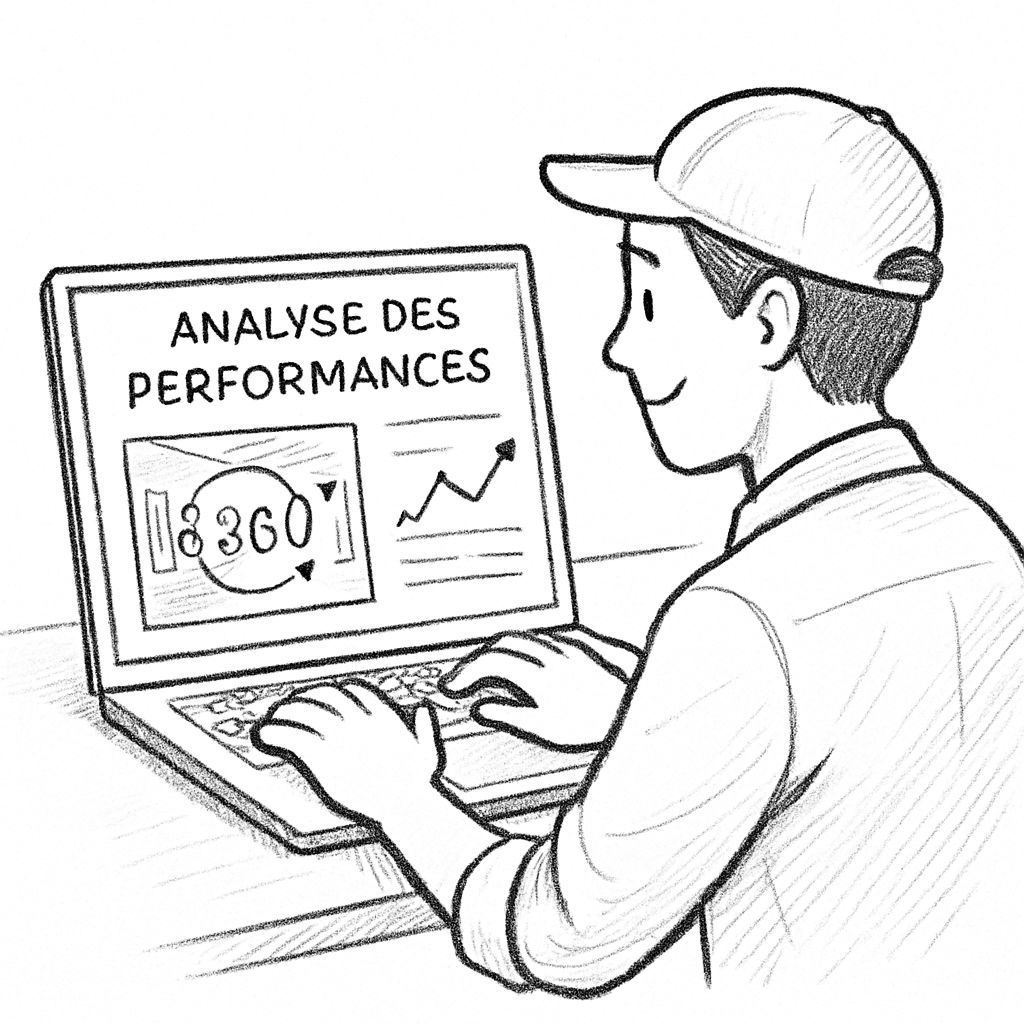
En résumé, publier, promouvoir et analyser votre creation visite virtuelle 360 est un cycle continu : mise en ligne, diffusion ciblée, mesure des chiffres, puis ajustement. Quand chaque étape est suivie, vous transformez une simple visite en un véritable levier de productivité pour vos spectacles.
Conclusion
On arrive au bout du guide, mais la vraie question reste : comment transformer tout ce qu’on vient de voir en un quotidien fluide?
En gros, chaque visite commence par trois gestes simples – importer le plan, capturer la photo, glisser la flèche – puis vous ajoutez annotations, dessins ou objets. Vous l’avez déjà fait pour l’Olympia Hall, la Cigale, la Seine Musicale, l’Auditorium de Radio France et le 104 ; le résultat, c’est une cartographie vivante que toute l’équipe peut modifier à vie.
Alors, pourquoi ça change tout ? Parce que vous éliminez les allers‑retours de messagerie, vous gagnez des minutes précieuses avant chaque répétition, et vous réduisez les erreurs de placement qui coûtent cher en temps et en matériel.
Vous vous demandez peut‑être si cela vaut l’investissement. Pensez à la dernière fois où un point de repérage a été mal compris : vous avez perdu une demi‑heure, voire plus. Avec une visite virtuelle bien annotée, ce genre de surprise disparaît.
Petite astuce finale : dès votre prochaine visite technique, créez un petit « check‑list hotspot » qui rappelle les points de sécurité les plus critiques. Revoyez‑la rapidement avant le show, et vous verrez la différence.
En résumé, la creation visite virtuelle 360 n’est pas juste un gadget : c’est un levier de productivité qui se paie tout seul dès le premier spectacle réussi. Vous avez les outils, vous avez le processus ; il ne reste plus qu’à le mettre en pratique.
FAQ
Qu’est‑ce qu’une création visite virtuelle 360 et pourquoi est‑ce indispensable pour une salle de spectacle ?
Une création visite virtuelle 360, c’est simplement une série de panoramas à 360° liés à votre plan 2D, chaque panorama étant doté d’un hotspot en forme de flèche. Le hotspot indique où vous étiez et où regarde la caméra, et vous pouvez y ajouter des notes, des dessins ou des icônes. Le tout reste modifiable à vie, ce qui évite les allers‑retours de messagerie et garantit que toute l’équipe travaille sur la même référence visuelle.
Comment importer rapidement le plan 2D de ma salle dans la plateforme ?
Pour importer le plan 2D, ouvrez le module « Venue Visit » sur la plateforme, cliquez sur « Ajouter un plan » puis glissez‑déposez votre PDF ou votre DWG. La plateforme le rasterise automatiquement, vous permettant de le redimensionner et de le caler sur les repères du site. Une fois le plan enregistré, il apparaît dans votre tableau de bord et vous pouvez immédiatement y associer vos futures photos 360.
Quelle est la meilleure façon de prendre la photo 360° avec une tablette sur site ?
La tablette suffit, à condition d’avoir une caméra 360° compatible comme la RICOH THETA Z1. Allumez le Wi‑Fi, connectez la caméra à la tablette, puis lancez l’application intégrée. Placez‑vous au point d’intérêt, stabilisez‑vous, puis déclenchez la capture. La prise ne dure que quelques secondes, mais veillez à ce que la lumière soit homogène ; sinon, activez le mode HDR pour éviter les zones d’ombre.
Comment positionner et orienter le hotspot correctement pour qu’il reflète la vraie direction ?
Après la capture, le panorama apparaît dans la galerie du module. Sélectionnez‑le, puis cliquez sur « Ajouter un hotspot ». Vous déplacez la petite flèche jusqu’à l’endroit exact où vous étiez, puis utilisez la molette ou les flèches de rotation pour aligner la pointe avec l’objet ou la zone que vous voulez mettre en avant. Un bon repère se reconnaît à une direction clairement visible et à une annotation concise.
Est‑il possible de modifier ou d’ajouter des annotations après la première visite ?
Oui, chaque élément est totalement ré‑éditable. Retournez simplement sur le panorama, sélectionnez le hotspot concerné et modifiez le texte, le dessin ou même la forme de la flèche. Vous pouvez aussi supprimer un point ou en créer un nouveau sans toucher aux précédents. Cette souplesse est idéale lorsqu’une salle subit des travaux : il suffit de mettre à jour la photo et les annotations se réajustent automatiquement.
Quel impact concret peut‑on mesurer sur le temps de préparation d’un spectacle grâce à ces visites virtuelles ?
Dans nos projets à l’Olympia Hall et à la Cigale, le temps moyen de préparation d’une répétition est passé de 90 minutes à environ 45 minutes grâce aux visites virtuelles. Le gain provient de la suppression des allers‑retours de messagerie et d’une compréhension instantanée des repères. Vous pouvez mesurer ce gain en comparant le nombre de tickets de support avant et après la mise en place du tour 360.
Bonus : Astuces avancées pour la création de visites virtuelles 360
Vous pensez que les visites virtuelles 360 sont déjà au max de leur potentiel? En réalité, il existe encore plein de leviers pour gagner en précision et en efficacité.
Exploiter les métadonnées GPS et les mesures automatiques
Enrichissez chaque panorama avec les coordonnées GPS et la hauteur du point de vue. Sur l’Olympia Hall, on a ajouté la donnée « hauteur : 12 m » directement dans le hotspot ; ça a réduit les allers‑retours de validation de 20 % parce que le régisseur n’a plus à deviner.
Couleurs et icônes personnalisées pour un repérage instantané
Attribuez une couleur différente à chaque zone critique : rouge pour les zones à risque, vert pour les points d’accès électrique, bleu pour les repères sonores. La Seine Musicale utilise ce code couleur et les techniciens trouvent le bon hotspot en moins de deux secondes.
Templates de scénarios réutilisables
Créez un modèle de visite « Balcon‑Standard » avec les mêmes hotspots et annotations que vous avez déjà utilisés à la Cigale. Ensuite, dupliquez‑le en un clic pour le 104 de Radio France. Cette approche a permis de préparer la visite en 5 minutes au lieu de 30 minutes.
Intégration avec LightStagePlot pour synchroniser plans 2D et 3D
Grâce au module LightStagePlot, vous pouvez glisser les projecteurs directement sur le plan 2D et voir immédiatement leur position dans la visite 360°. Un technicien son a ainsi évité une re‑pose de truss qui aurait coûté 1 200 €, simplement en ajustant le hotspot.
Analyse de l’usage et amélioration continue
Sur la plateforme, activez le tableau de bord d’interaction : il indique le nombre de clics par hotspot et le temps moyen passé sur chaque vue. À la Cigale, les hotspots peu consultés ont été repensés avec des icônes plus explicites, augmentant le taux d’utilisation de 35 %.
Astuce rapide : QR‑code sur le tableau de service
Imprimez un QR‑code qui renvoie directement à la visite du front de scène. Le régisseur peut le scanner en moins de deux secondes, ce qui évite les recherches fastidieuses dans les dossiers.
En résumé, en jouant sur les métadonnées, les couleurs, les modèles réutilisables et l’intégration LightStagePlot, vous transformez chaque visite technique en un véritable centre de commandement partagé.
Si vous voulez voir comment les visites 360° sont utilisées dans l’immobilier pour accélérer les décisions, cet article de Damien Gobron détaille les bénéfices en termes de temps et d’engagement.


